
Как переключить язык на Android
Android — это очень гибкая операционная система которая поддерживает очень большое количество языков. Покупая смартфон за границей, например в Китае или другой не русскоязычной стране первая настройка — смена языка в операционной системе. Также возникает вопрос у тех кто впервые начал пользоватся Анроид смартфоном как переключить язык на клавиатуре при наборе сообщения. Об этом и будет наша статья.
Смена языка на Андроид смартфоне
Для смены языка на Android-смартфоне необходимо сделать следующие шаги:
- Откройте приложение Settings (если на китайском ориентируйтесь по иконке с шестеренкой).
- Войдя в приложение настроек вам нужно открыть следующую вкладку «Language and input» (иконка этой вкладки «А» в квадрате с точками).
 |
 |
- Перейдя в раздел войдите в первый раздел «Language» (как правило это первая вкладка).
- Войдя во вкладку «Language», откроется список с разными языками, найдите свой и подтвердите выбор.
 |
 |
Как поменять или добавить язык ввода на Андроид устройстве
Бывают ситуации что вам нужно добавить или убрать язык ввода применяемый для ввода на клавиатуре.
Чтобы поменять или добавить выполните следующие шаги:
- Зайдите в приложение «Настройки».
- Перейдите в раздел «Язык и ввод».
- Входим в раздел «Клавиатура и способы ввода».
- Затем переходим в первую же вкладку «Языки ввода».
- Войдя в раздел выберете те языки которые ходите добавить или убрать.
Как менять язык ввода на клавиатуре Андроид
Для того чтобы менять язык на клавиатуре в Android устройстве нужно в зависимости от вида клавиатуре нажать на клавишу с глобусом или на пробел со стрелками (смотрите пример на изображении ниже).
Как изменить язык в Гугле с английского на русский
Так, ребята! Помогите разобраться. Нужно в гугле поменять язык с английского на русский. Что-то ничего не выходит. Сам гугл что-то странное выдает. В общем, спасайте.
28 июня 2022
Для голосования требуется Авторизация
Количество статей:
Рейтинг автора:
Количество статей:
Рейтинг автора:
поделиться:
3 Ответа
28.06.2022 в 14:50
28.06.2022 в 14:50
Для голосования требуется Авторизация
- Если не удалось изменить язык. Если в аккаунте Google указан не тот язык, который вы выбирали, очистите кеш браузера и удалите файлы cookie, а затем настройте язык еще раз. При удалении файлов cookie также будут удалены настройки для других посещенных вами сайтов.
- Не нашли свой язык в списке. Список поддерживаемых языков постоянно пополняется. Если нужный вам язык недоступен, выберите другой, если такое возможно. Если вы укажете дополнительный язык, он появится в разделе с языковыми настройками под основным языком. Чтобы изменить дополнительный язык, нажмите на него.
- Если вы используете смартфон,чтобы изменить язык для мобильных приложений, обновите языковые настройки на устройстве.
28.06.2022 в 14:59
28.06.2022 в 14:59
Для голосования требуется Авторизация
Языковые настройки помогают делать сервисы Google более полезными для. Так материалы и результаты поиска показываются на указанных языках и, а контент для пользователей подбирается наиболее подходящий (в том числе, реклама). Как изменить языковые настройки в веб-интерфейсе?
1. Войдите в аккаунт Google.
2. Слева выберите Личная информация.
3. В разделе «Общие настройки веб-интерфейса» нажмите Язык «Изменить» .
4. Найдите и выберите нужный язык.
5. Нажмите Выбрать.
6. Если вы владеете несколькими языками, нажмите + Добавить язык. Чтобы изменения вступили в силу, перезапустите браузер.
Sladkoejka
28.06.2022 в 15:03
28.06.2022 в 15:03
Для голосования требуется Авторизация
Понимаю, сталкивался с таким. Иногда часами ищешь и не можешл найти то, что по идее должно быть под носом. Вот последовательность. Не благодари) Для Андроида.
1. На устройстве Android откройте настройки Google Управление аккаунтом Google.
2. Вверху экрана выберите Личная информация.
3. Прокрутите страницу до раздела «Общие настройки веб-интерфейса».
4. Нажмите Язык «Изменить» .
5. Найдите и выберите нужный язык.
6. В нижней части экрана нажмите Выбрать.
7. Если вы владеете несколькими языками, нажмите + Добавить язык. Если у тебя Айфон, последовательность будет такая:
1. Откройте приложение Gmail на устройстве iPhone или iPad.
2. В правом верхнем углу экрана нажмите на значок профиля Управление аккаунтом Google. Если вы не пользуетесь Gmail, перейдите на страницу myaccount.google.com.
3. Вверху экрана выберите Личная информация.
4. Прокрутите страницу до раздела «Общие настройки веб-интерфейса».
5. Нажмите Язык «Изменить» .
6. Найдите и выберите нужный язык.
7. В нижней части страницы нажмите Выбрать.
8. Если вы владеете несколькими языками, нажмите + Добавить язык. Если не пользуешься Gmail, то после изменения языковых настроек закрой, а потом снова открой браузер.
Для ответа вам необходимо Авторизоваться

ProTraffic.com — твой путеводитель по арбитражу трафика. Все фишки и экспертный контент от практиков, актуальные новости и аналитика, обучающие видео и интервью с лидерами рынка. Лей в плюс с ProTraffic!
© 2019-2023, ProTraffic. Все права сохранены. Условия пользовательского соглашения

Сервис Bankoff, позволявший выпускать карты, прекращает свою деятельность из-за наплыва пользователей / Криптобиржа Currency прекращает работать в России / Выпустили огненное интервью на YouTube-канале с командой TraffBraza / Роскомнадзор запретил на территории России рекламное продвижение Google и её сервисов / Новое экзотическое ГЕО от М1 — Эквадор / NashStore вместо Google Play: в России запустят аналог магазина приложений для Android /
Авторизация
Введите ваше имя пользователя или адрес email. Вы получите email сообщение с инструкциями по сбросу пароля.
Создать аккаунт
Делитесь публикациями и зарабатывайте деньги, общайтесь с коллегами и задавайте вопросы. Это бесплатно.
Как изменить язык интерфейса MacOS [Инструкция]
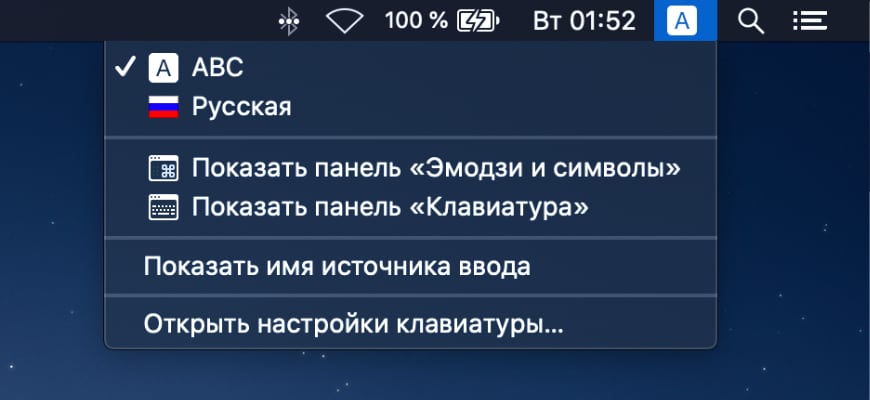
Сегодня решил набросать маленькое пособие по изменению языка интерфейса MAC OS X на русский или английский (или кому что нужно). Кто-то может сказать «Ну и нафиг нам твой язык интерфейса, если и так все понятно… идешь в Настройки – Язык и Регион».
Ну да, умников много, а на деле не все такие молодцы. Лично мне было туго понять где именно поменять язык интерфейса в окне настроек Язык и Регион. В итоге где-то в интернетах я все-таки подсмотрел способ, и теперь хочу им поделиться на страницах своего сайта.
Итак, ниже я привел порядок действий, которые помогут вам изменить язык интерфейса MAC OS. Лично мне это нужно для того, чтобы делать скриншоты для еще одного сайта, который я наполняю англоязычным контентом.
Так уж повелось что в англоязычном интернете водятся совершенно другие деньги… Но это уже другая история… Если хотите расскажу подробней в отдельной статье.
Смена языка интерфейса MAC OS
ШАГ 1 — Переходим в Системные Настройки – Язык и Регион.
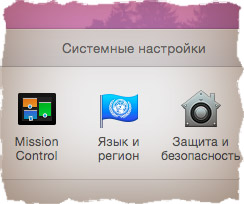
ШАГ 2 — В окошке Предпочитаемые языки должен быть установлен язык, который вы хотите использовать в качестве основного. Все надписи интерфейса в MAC OS отображаются на языке, который принят основным.
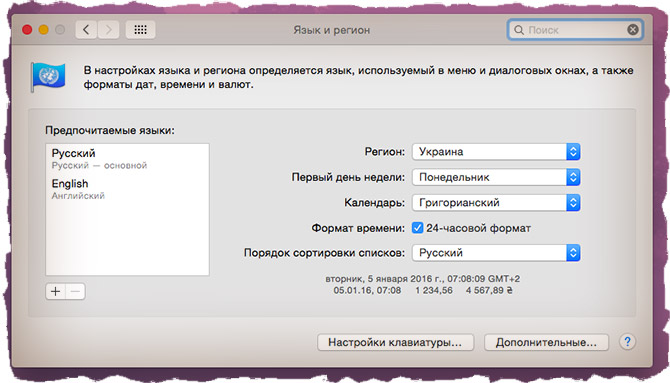
ШАГ 3 — И вот тут у меня возник ступор… На самом деле необходимо потянуть за требуемый язык и поместить его в верху списка. Элементарно, Ватсон! Но нифига не интуитивно, Холмс!
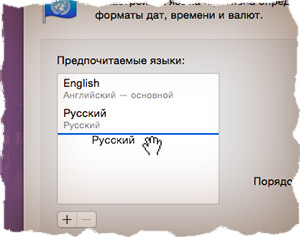
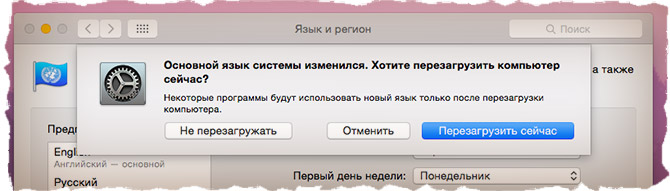
ШАГ 4 — Теперь закрывайте окно настроек и перезагружайте компьютер. В следующий раз система загрузится уже с другим языком интерфейса.
Как поменять язык раскладки клавиатуры в MAC OS
Самый первый вопрос, который задают люди впервые столкнувшиеся с компьютерами MAC, звучит так «Ну и как тут язык поменять… Я хочу на русском/английском печатать». Опять же все просто.
На МАКах за это отвечает стандартная комбинация клавиш Command + Пробел . Это комбинация назначена по умолчанию, и 99% всех пользователей MAC ей пользуются.
Если вам так не удобно, то сменить ее можно в том же окне Язык и регион, кликнув по кнопке Настройки клавиатуры внизу окна. Либо запустите Системные настройки – Клавиатура – Сочетание клавиш – Источники ввода .
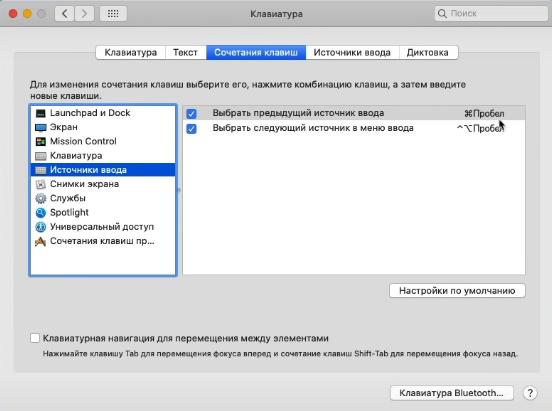
Начиная с версии macOS 10.13 High Sierra и новее, на вкладке “Источники ввода” появилась опция – Использовать Caps Lock для переключения клавиатуры.
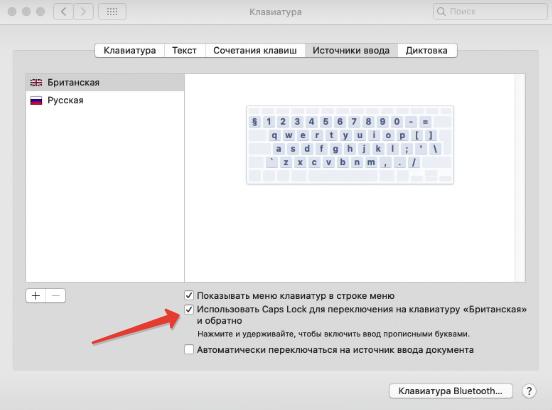
Обратите внимание, что при быстром нажатии на Caps Lock индикатор зеленого цвета не загорается. Это говорит о том, что кнопка не работает как стандартный Caps Lock. При этом в системе предусмотрено включение Caps Lock по длительному нажатию на клавишу.
Я надеюсь, эта инструкция не будет пылиться на задворках сайта и кому-нибудь да поможет.
Прошу каждого поставить лайк наиболее понравившейся статье на сайте. Этим вы мне реально поможете развить этот сайт. Спасибо.
Google Ассистент на русском: как настроить и использовать

Вы, наверное, знаете, что голосовой помощник Google Ассистент уже умеет разговаривать на русском языке. Сегодня расскажем, как настроить и начать им пользоваться.
В последнее время очень много разговоров об искусственном интеллекте в смартфонах, о голосовых помощниках на разных устройствах. Эта тема на слуху, интересует многих пользователей. Особенно это касается голосовых помощников в смартфонах. Google Ассистент является одним из самых популярных в мобильном сегменте. Это и неудивительно, ведь он встроен в самую популярную мобильную операционную систему Android, является детищем компании Google.
Google Ассистент: что это такое?
Немного истории. Стоит отметить, что Google Ассистент, известный ранее как Google Now, вышел в свет 9 июля 2012 года вместе с Android 4.1. Как я уже писал выше, он установлен по умолчанию практически на всех устройствах с Android, а также есть возможность установить его в качестве приложения на iPhone и на беспроводном динамике с голосовым управлением Google Home. Но все же на протяжении нескольких лет голосовой помощник был доступен только на смартфонах Pixel. В компании Google решили более напористо продвигать свой Google Assistant, поэтому теперь его могут установить все пользователи мобильных устройств под управлением Android, начиная с версии 6.0.

Но долгое время голосовой помощник от Google был недоступен на русском языке, поэтому у нас редко кто его использовал. Более того, большинство пользователей смартфонов даже и не подозревают о том, что у них он есть, так как не знают об этом. Голосовыми помощниками довольно редко пользуются обычные пользователи, скорее, продвинутые гики или энтузиасты, которые любят всё новое в IT-технологиях. И вот, в начале августа 2018 года Google Ассистент заговорил на русском языке, хотя для нашей страны всё равно остались некоторые нюансы. О них и о том, как настроить и использовать голосовой помощник Google Ассистент пойдет речь дальше в моей статье.
Как установить Google Assistant
Начнем сразу же с нюансов. К нашему большому сожалению Google Ассистент пока что не поддерживает украинский язык, вы даже не сможете включить голосовой поиск (Voice Match) в своем смартфоне. Увы, таковы реалии. Более того, если вы установите русский язык и регион Украина, то всё равно в полной мере не сможете использовать голосовой помощник от Google. В этом можете убедиться из моего скриншота.

Поэтому, если уже решили попробовать Google Ассистент, то придется установить русский язык и регион Россия, либо, к примеру, английский и регион USA.
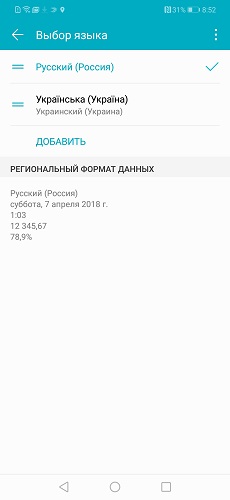 Сегодня расскажу именно о первом варианте. Итак, прежде всего вам придется обновить приложение Google до версии 6.13 и выше.
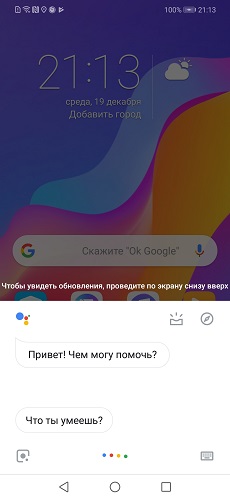
Самый простой способ вызова голосового помощника — нажать на кнопку «Домой» в вашем смартфоне, а также открыв приложение Google.
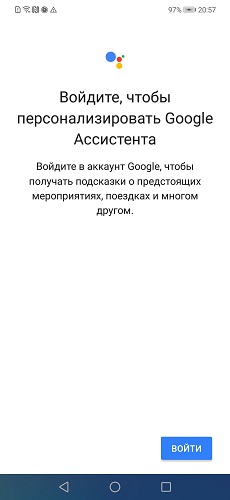
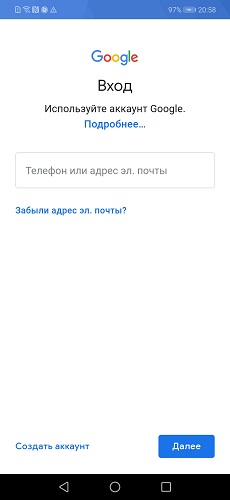
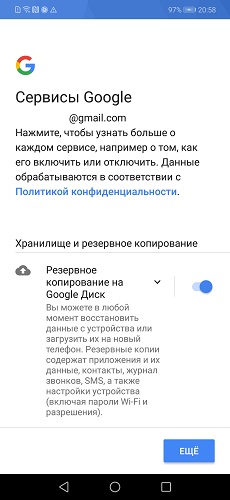
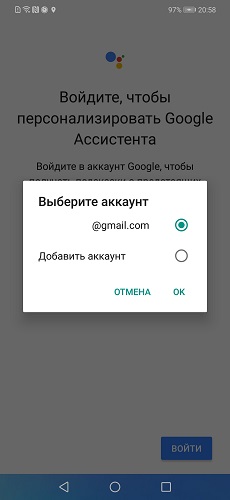
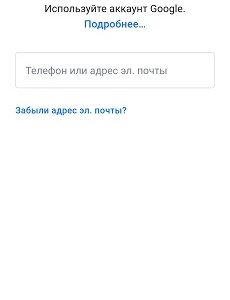
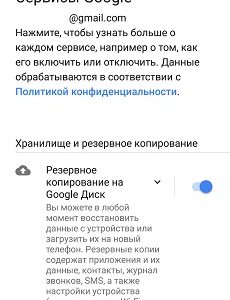
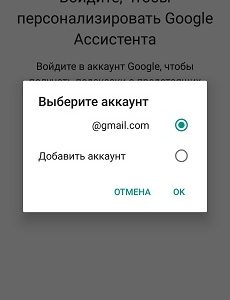
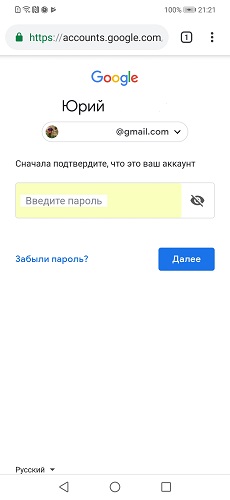
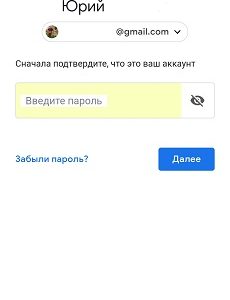
Нужно помнить, что без входа в учетную запись Google Ассистент недоступен. Об этом вас предупредит система сразу же. Войдите в свою учетную запись,

голосовой помощник попросит вас пару раз произнести фразу «Окей, Google» для того, чтобы потом он узнавал ваш голос.

Google Ассистент тут же откроется в виде всплывающего окна, предлагая сразу озвучить голосовую команду, ненавязчиво подсказывая задать вопрос о том, что он умеет, при этом внимательно вас слушая, о чем говорят колеблющиеся цветные точки в нижней части экрана.
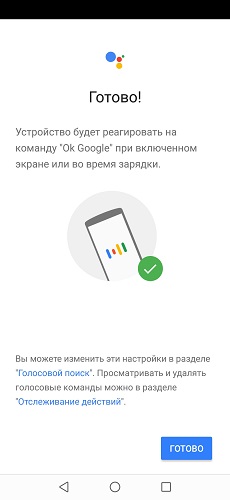
Собственно говоря, и всё, голосовой помощник от Google готов к работе.
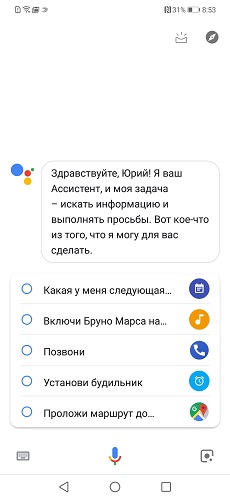
Вы можете задавать ему каверзные вопросы, расспрашивать о погоде, попросить рассказать анекдот или спеть.
Как настроить Google Ассистент?
Но для того, чтобы он умел многое, знал ваши потребности, предугадывал капризы, отвечал именно то, что интересует вас, следует немного настроить его работу. Иначе со временем вы скажете, что Google Ассистент ничего не умеет и забудете о нем. А это, поверьте, совсем не так.
Прежде всего разберемся с основными настройками, которые, к слову, практически не изменились, если сравнивать с теми временами, когда голосовой помощник не понимал русского языка. Проще говоря, те, кто уже пробовал пользоваться Google Ассистент, нового ничего не увидят. Разве что все настройки теперь доступны на русском языке.
Открыв Google Ассистент, вы увидите в нижней части три иконки.

Слева находится иконка вызова клавиатуры, когда не очень удобен голосовой ввод. Нажав на нее, вы можете ввести любую команду для голосового помощника. По центру, собственно, активация голосового ввода, а справа — иконка доступа к сервису Google Объектив (Google Lens).
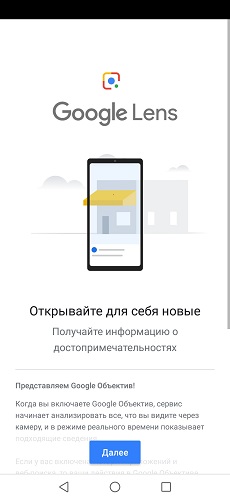
 По поводу последнего могу сказать, что он позволит вам копировать текст, искать похожие товары, распознать растения и животных, искать книги и мультимедиа, но самое главное — сканировать QR- коды.
 У вас есть возможность развернуть окно программы на весь экран. Для этого просто потяните его вверх за верхний край.
 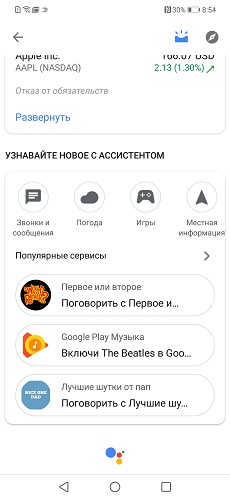 Вы тут же попадете в расширенную историю обращений к Ассистенту, а также к горизонтальному списку популярных запросов из Сети.
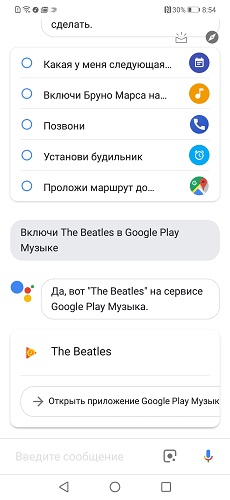
Если нажать на синюю иконку вверху, то вы получите детальную информацию о своих запросах, а также доступ к популярным сервисам. Своеобразный поиск в поиске. Но это довольно прикольно и практично.

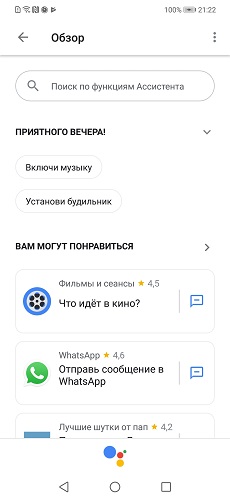
Но если вы хотите получить доступ к еще более расширенным настройкам, то нажмите на иконку справа. Экран тут же изменится. Вы получаете подсказки по поиску, а также популярные запросы к Google Ассистент. К тому же теперь в правом углу синий значок сменится на три точки контекстного меню, в котором можно просмотреть информацию о своем аккаунте, просмотреть свои действия, а также настроить программу. Давайте попробую предугадать некоторые ваши возникшие вопросы и дать подсказки.
Как изменить аккаунт в Google Ассистент
Напомню, что голосовой помощник умеет работать с почтой Gmail, Google Фото и другими сервисами. Поэтому вам следует убедиться, что Google Ассистент подключен именно к нужному вам аккаунту.
Если же вы по какой-то причине подключили и используете другой аккаунт, то не стоит отчаиваться. У вас есть возможность в любой момент сменить его на нужный. Для этого придется выполнить несколько простых шагов:
- Прежде всего откройте Google Ассистент, нажав на кнопку «Домой»
- В правом верхнем углу нажмите на значок меню
- Откроется функция обзора, где нажмите на знакомые уже три точки в правом углу

- Во всплывшем меню следует нажать на Аккаунт
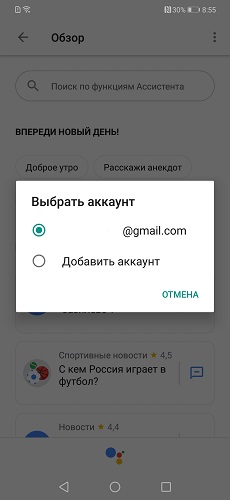
- Теперь вы сможете добавить новый аккаунт, сменив прежний
Как видите, все довольно просто и легко. Теперь голосовой помощник будет работать с нужным аккаунтом и сервисами.
Но самое интересное находится во вкладке Настройки. Именно на нее и хотелось бы обратить особое внимание. Не хочется перечислять все возможности, так как на это уйдет много времени и придется писать обширный текст, но на некоторые интересные моменты всё же обратим внимание.
Как настроить свой псевдоним?
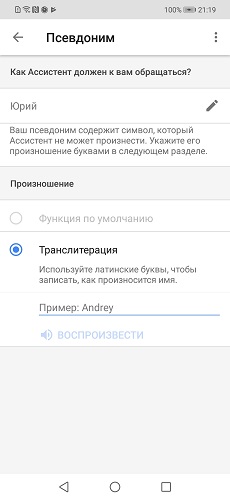
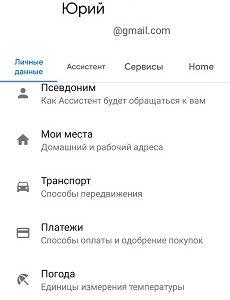
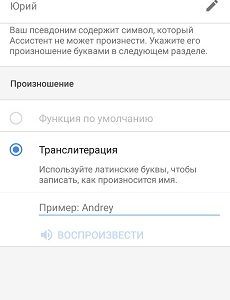
Если захотите, чтобы Google Ассистент как-то по-особому к вам обращался, то следует выбрать псевдоним. Самое интересное, что теперь есть возможность записать транслитерацией ник, которым программа будет обращаться к вам. Все довольно просто:
- Запускаем Google Ассистент, нажав на кнопку «Домой»
- Нажимаем иконку в верхнем правом углу
- Переходим в раздел «Настройки», нажав на три точки в правом углу
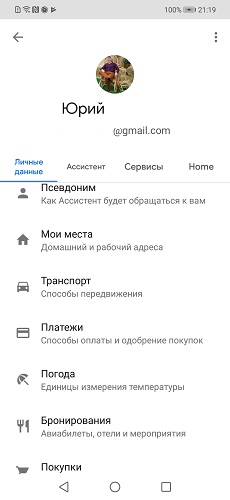
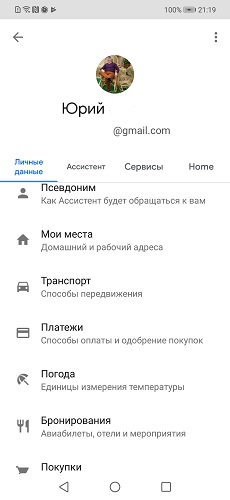
- Заходим в подраздел «Личные данные», находим Псевдоним
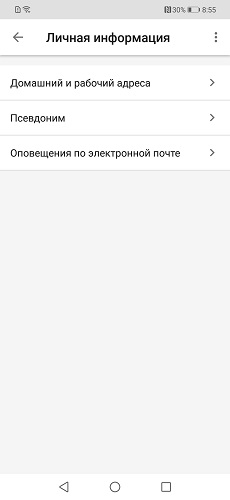
- Прописываем нужное обращение
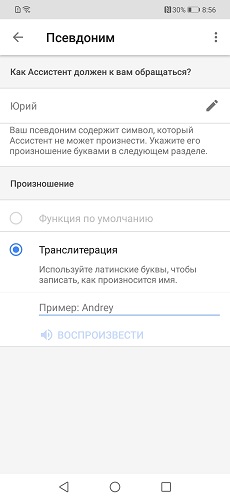
Теперь голосовой помощник именно так и будет каждый раз обращаться к вам. Вы можете сменить псевдоним в любой момент.
Также многим будет полезно настроить доступ Google Ассистент к некоторым сервисам. Рассмотрим некоторые из них.
Персональные настройки
Один из самых важных разделов, который поможет максимально настроить голосовой помощник под себя. Для этого:
- Запускаем Google Ассистент, нажав на кнопку «Домой»
- Нажимаем иконку в верхнем правом углу
- Переходим в раздел «Настройки», нажав на три точки в правом углу
- Открываем «Персональные настройки»
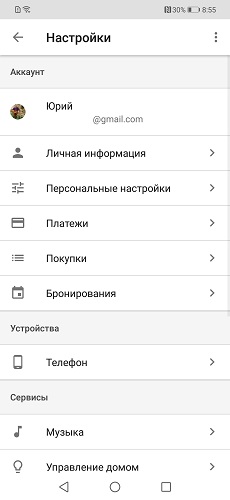
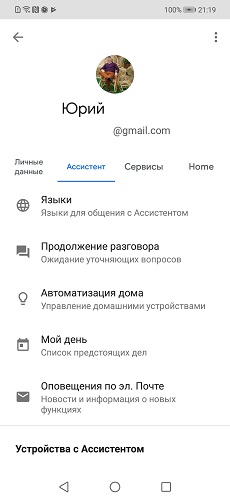
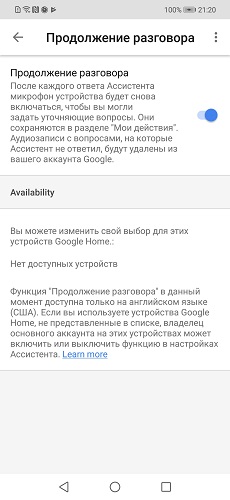
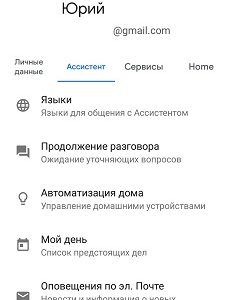
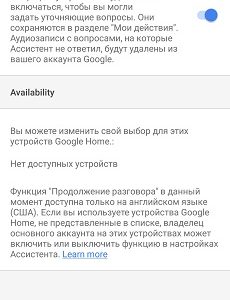
- Рекомендую включить функцию «Продолжение разговора», которая позволяет приложению услышать и выполнить ваши уточняющие вопросы, которые можно задать после ответа на основной вопрос

Разговор с Google Ассистент теперь будет более содержательным и не ограничится парой стандартных вопросов и ответов.
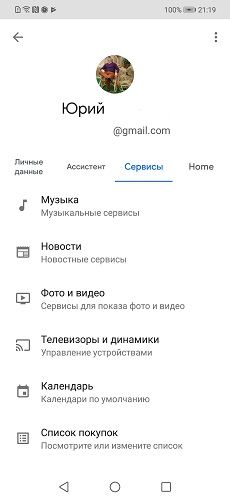
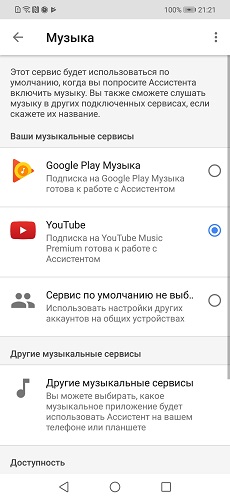
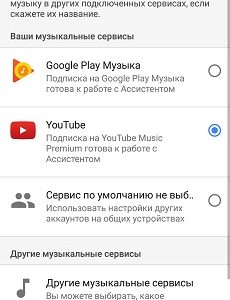
Настроить доступ к музыкальным сервисам
Мы недавно писали, что в Украине появилась возможность пользоваться сервисом YouTube Music. В настройках Google Ассистент теперь появилась возможность голосовой командой находить нужные треки из данного сервиса. Для этого необходимо:
- Запустить Google Ассистент, нажав на кнопку «Домой»
- Нажать иконку в верхнем правом углу
- Перейти в раздел «Настройки», нажав на три точки в правом углу
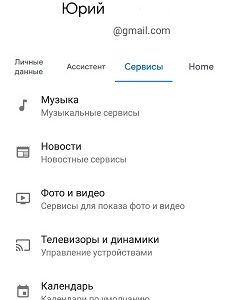
- Открыть подраздел «Музыка», где находим YouTube
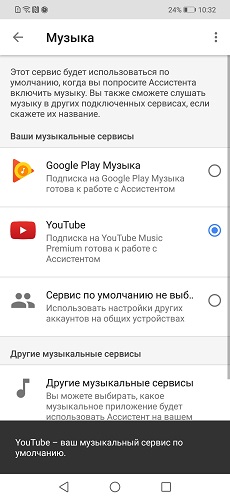
- Отметить данный сервис, и теперь он будет по умолчанию открываться с помощью голосового помощника
К сожалению, есть некоторые неприятные моменты. Так, если вы используете, к примеру, Spotify или Apple Music, то не сможете их установить по умолчанию. По крайней мере, мне это не удалось. Возможно, позже что-то и поменяется в этом плане.
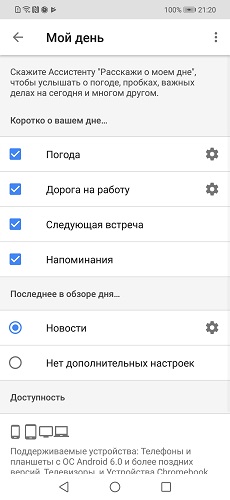
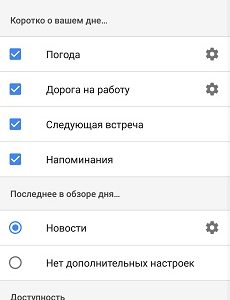
Как настроить функцию «Мой день»
Современный человек хочет быть в курсе событий. Знать о том, что происходит в его городе, стране или мире, хочет следить за погодой, иметь доступ к напоминаниям календаря, заметкам по работе и т. д. Для того, чтобы настроить функцию «Мой день», выполните несколько настроек:
- Запустите Google Ассистент, нажав на кнопку «Домой»
- Нажмите иконку в верхнем правом углу
- Перейдите в раздел «Настройки», нажав на три точки в правом углу
- Откройте сервис «Мой день»
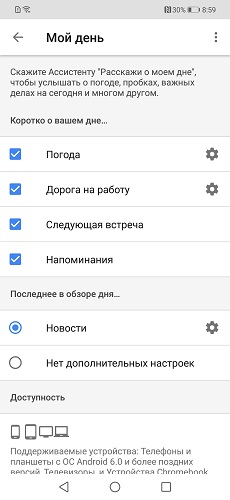
- Используя флажки, выберите действия, которые Вы планируете выполнить на протяжении дня
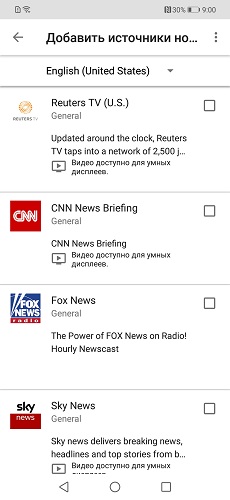
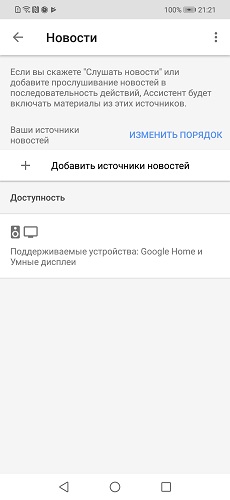
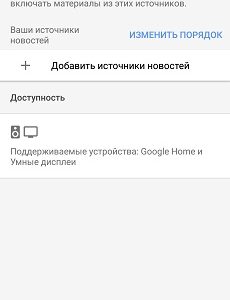
- Особое внимание обратите на раздел новости. К сожалению, у вас не будет возможности добавить украинские источники поступления новостей
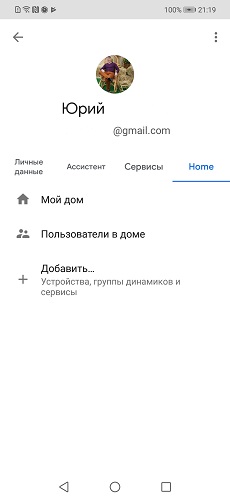
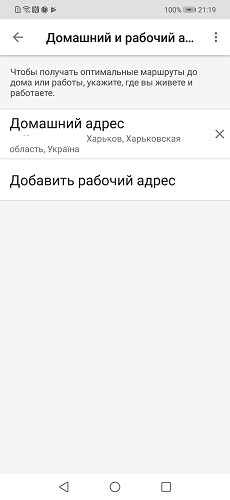
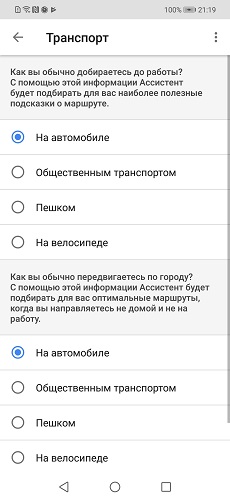
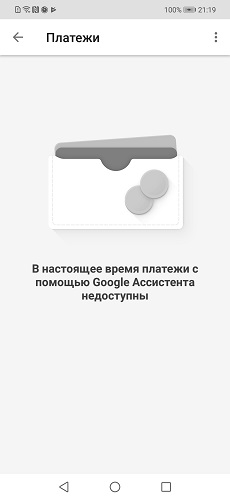
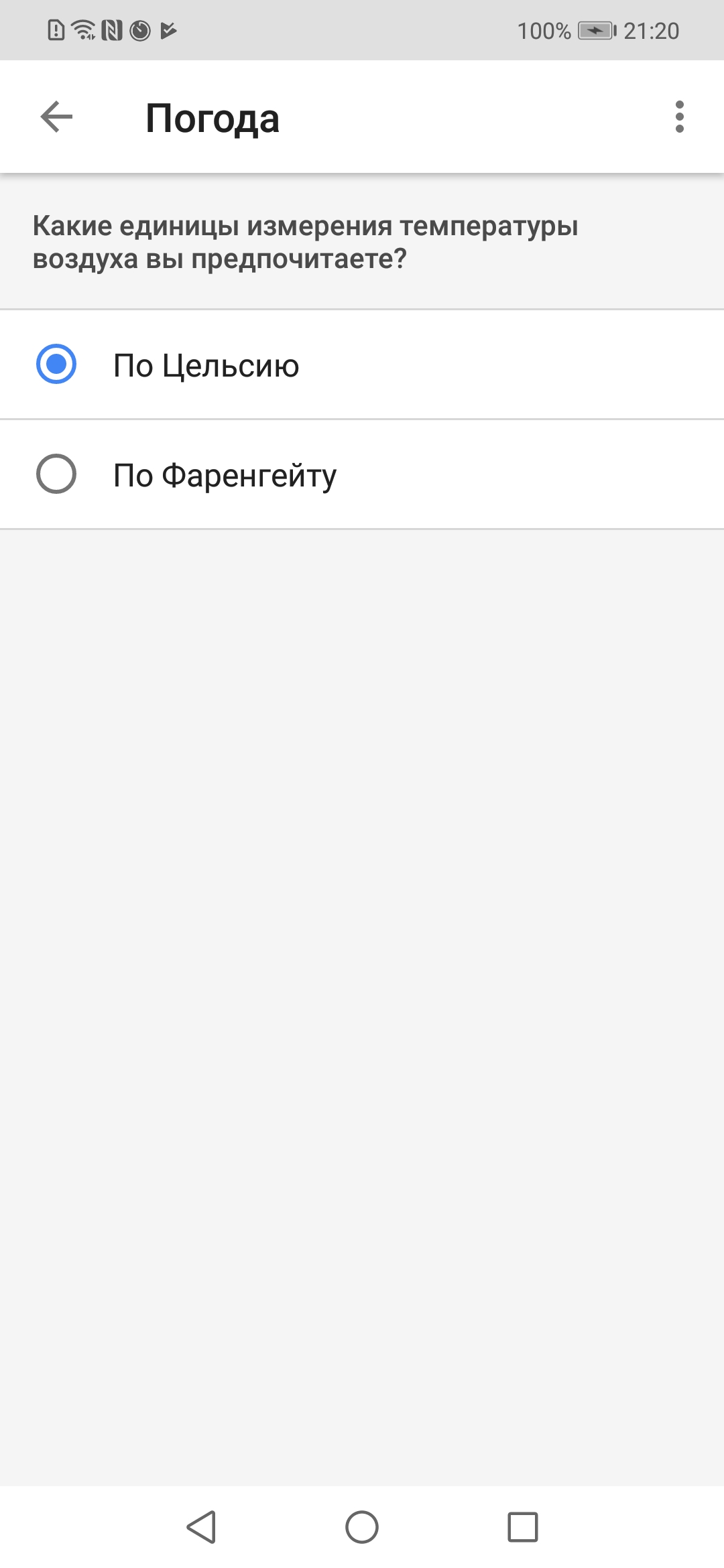
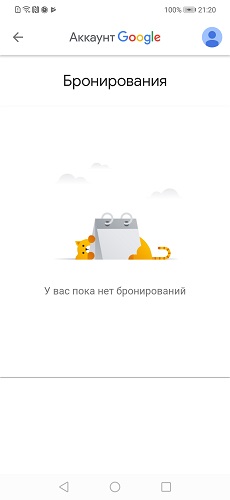
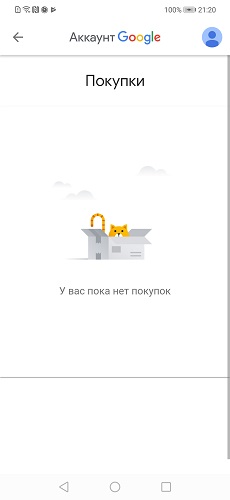
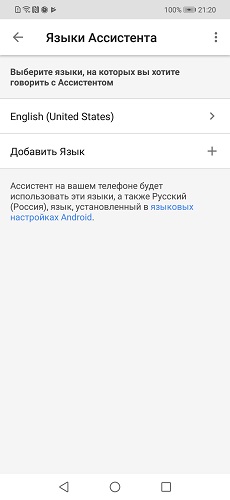
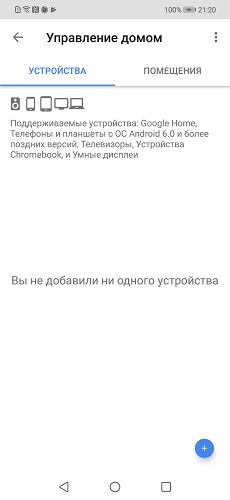
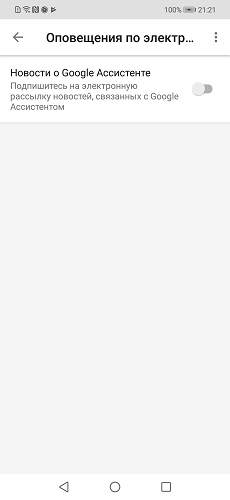
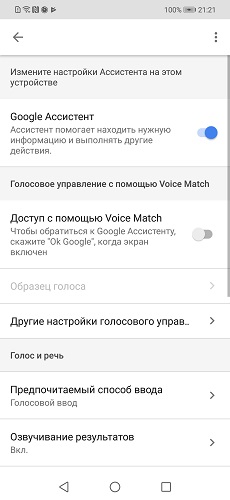
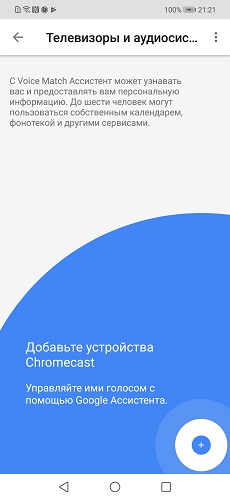
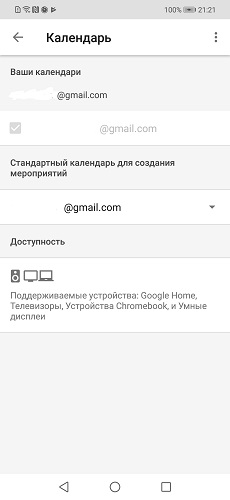
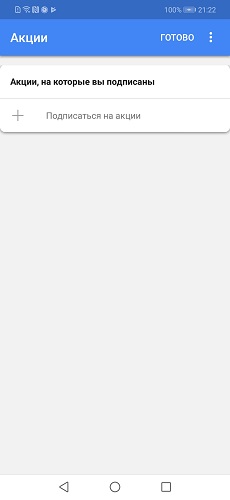
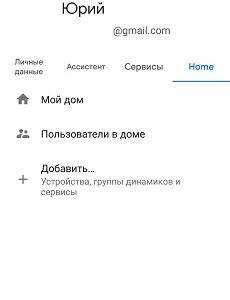
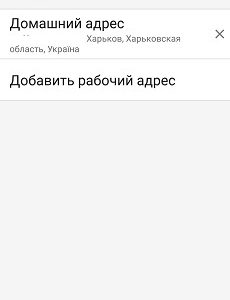
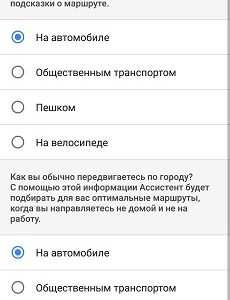
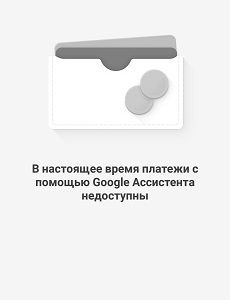
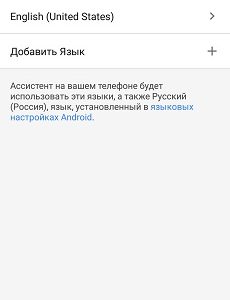
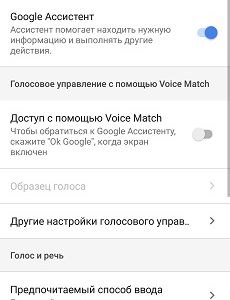
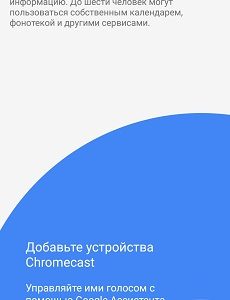
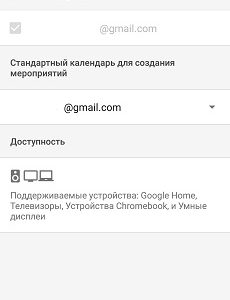
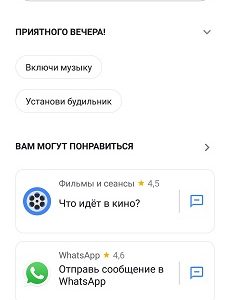
Для тех, кто хочет побольше знать о настройках Google Ассистент, я выложу скриншоты, на которых подробно всё видно.






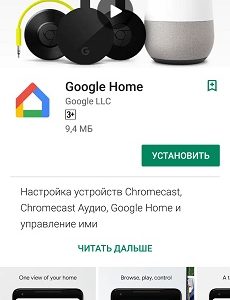
Как же использовать Google Ассистент?
Уверен, что вам уже не терпится побольше узнать о функциональных возможностях голосового помощника от Google. Начать общаться с ним довольно просто.
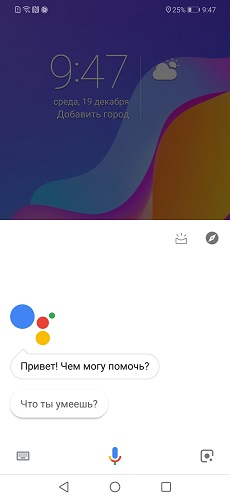
Нажимаете на кнопку «Домой», проговариваете фразу «Окей, Google». Задаете свой вопрос Google Ассистент и ждете ответа.
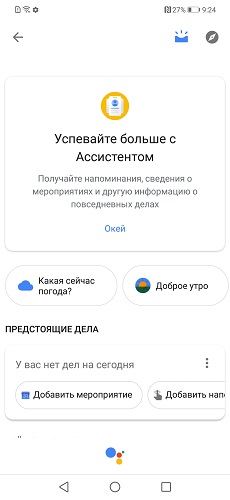
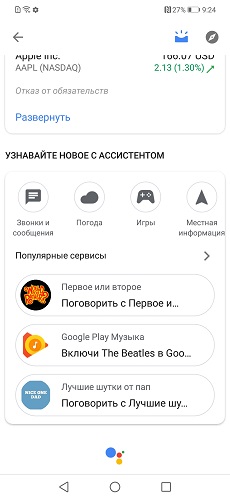
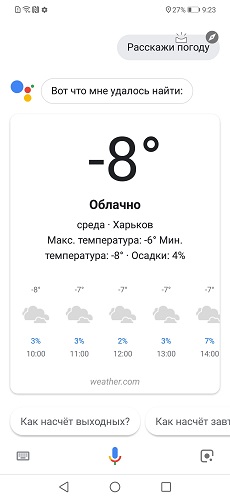
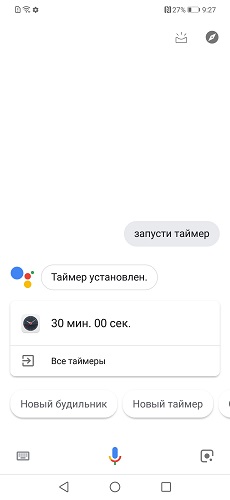
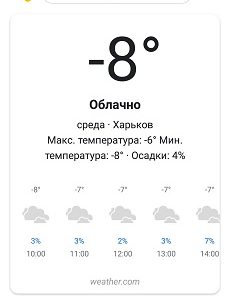
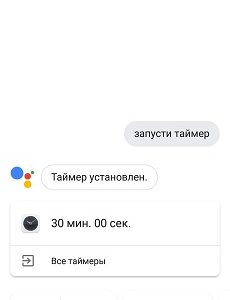
Я, насмотревшись рекламных роликов на презентации Google Ассистент, тоже решил получить ответ на такие же вопросы. Помните, как там просят записать хозяина на стрижку? Так вот, мне так и не удалось добиться желаемого.
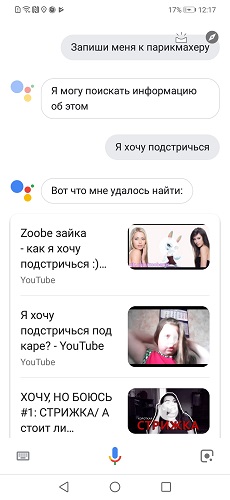
Максимум, чего добился, — пара роликов о стрижке и то довольно скучных.
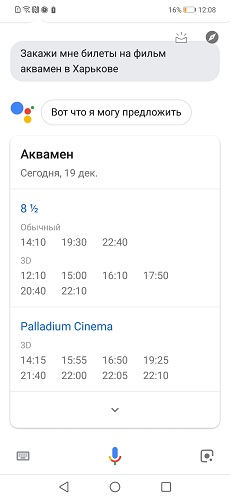
Ладно, думаю, попробую купить билет в кинотеатр на фильм «Аквамен». Мало того, что мне нужно было добавлять, что именно в Харькове, так я еще вдобавок получил только информацию о том, в каких кинотеатрах моего города фильм идет. Но желанных билетов так и не дождался.
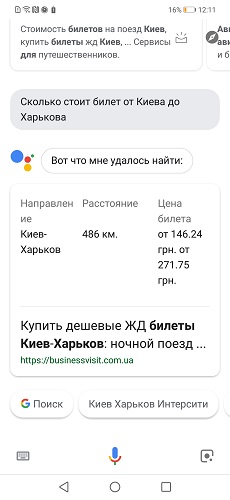
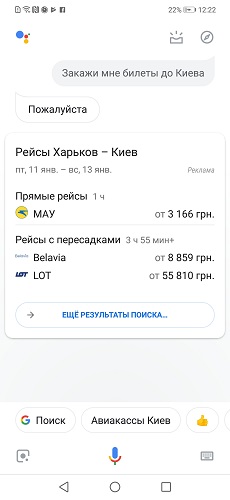
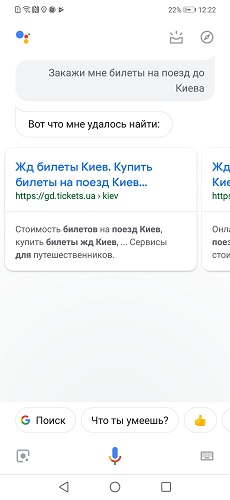
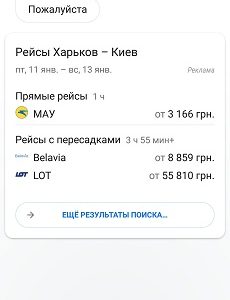
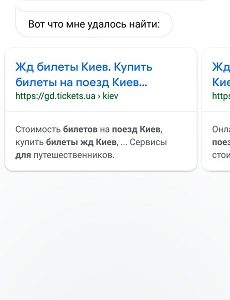
Та же ситуация со стоимостью и бронированием билетов на самолет и поезд до Киева. Ну хоть узнал цену авиабилета до Киева. С билетами на поезд ничего не получилось, кроме ссылки на сайты по их бронированию.
Иными словами, пока что особой пользы от Google Ассистент я не вижу, разве что ради выполнения простых запросов или забавы. К слову, традиционные задачи, такие как узнать погоду, проложить маршрут до определенного места, написать сообщение и даже позвонить кому-то, не вызывают у Ассистента трудностей и получаются легко и непринужденно. Но я не уверен, что данные возможности особо кому-то нужны. Хотя, я могу и ошибаться.
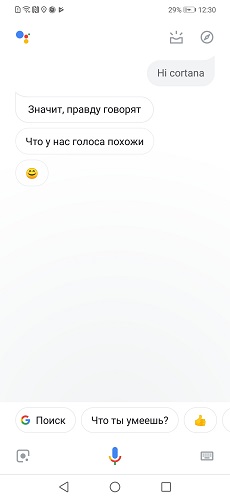
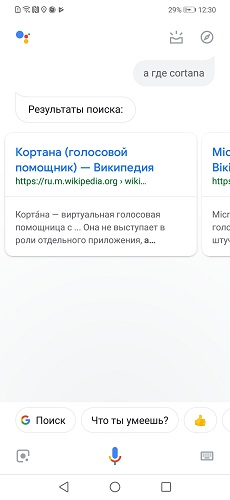
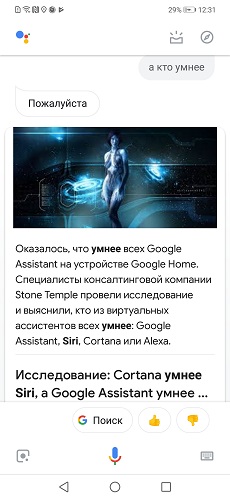

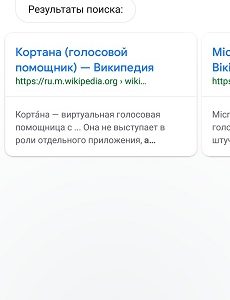
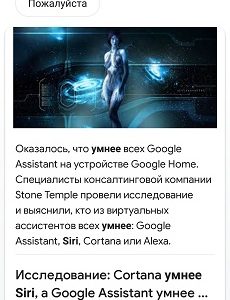
Мне также захотелось пообщаться с Google Ассистент на свободные темы, задать мучащий всех вопрос: «Кто же умнее: Siri, Cortana или Google Asistant?». Тут бездушная машина всё время одинаково отвечала, не импровизируя и не уточняя.
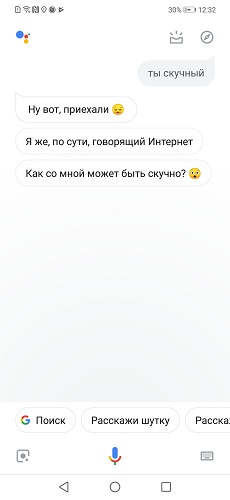
Когда же я высказал мнение, что он скучный, то чувствовалось, что голосовой помощник был обижен и постарался исправиться.

Пел мне частушки, рассказывал анекдоты, правда, они повторялись раз за разом. Чувствовалось, что его юмора и «свободы мышления» хватает на несколько банальных шуток и заранее записанных ответов, без изюминки. Так что это, в первую очередь, инструмент и лишь самую малость развлечение.
Как в Google Ассистент просмотреть историю действий
У меня возник только один важный вопрос после использования Google Ассистент. Как известно, когда вы делаете какой-либо поисковый запрос, голосовой помощник также отслеживает ваше местоположение. Компания Google уверяет, что эти данные конфиденциальны и не передаются посторонним лицам. К тому же у вас есть возможность просматривать свои действия. Для этого следует выполнить несколько простых шагов:
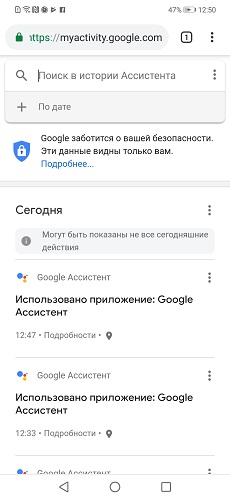
- Запускаем Google Ассистент, нажав на кнопку «Домой»
- Нажимаем иконку в верхнем правом углу
- Переходим в раздел «Мои действия», нажав на три точки в правом углу
- После этого запустится браузер Google Chrome, и вы увидите журнал действий. Нажав на кнопку «Подробности», вы сможете увидеть более подробную информацию (например, где вы были, когда происходили какие-либо конкретные действия)
Но у вас нет никакой возможности как-то повлиять на данную информацию или хотя бы ее удалить. И это, несомненно, настораживает.
Вместо тысячи слов
У меня осталось какое-то двоякое впечатление от общение с Google Ассистент. С одной стороны, мы имеем долгожданную поддержку русского языка, которая дала возможность полноценно общаться с голосовым помощником (не уверен, что большинство из вас в совершенстве владеет английским). С другой стороны, я так и не получил какого-то WOW-эффекта от общения. Ответы стандартные, сухие, лаконичные, большинство вопросов так и остались без ответов, некоторые сервисы так и недоступны в Украине, также плохо с новостными ресурсами. Даже при написании обычного сообщения Google Ассистент игнорирует знаки препинания, иногда неправильно находит нужный контакт при вызове. Я уже не говорю о том, что просто пообщаться с ним не о чем. Эти банальные, заученные фразы, повторяющиеся частушки, песни и анекдоты быстро мне надоели.
Будем надеяться, что в компании Google и дальше постараются развивать свой голосовой помощник. Ведь именно за ними будущее.