
Как в 1с настроить ответственного за создание документа
Дата публикации 25.11.2022
Использован релиз 3.0.122
В программе «1С:Бухгалтерии 8» для отображения автора в документах информационной базы необходимо включить такую возможность:
- Раздел: Администрирование – Настройки пользователей и прав.
- В блоке «Пользователи» установите флажок «Отображать автора документа».
- Автор документа будет указываться во всех вновь создаваемых документах в поле «Ответственный».
Смотрите также
Подпишитесь на новости
Не пропускайте последние новости — подпишитесь
на бесплатную рассылку сайта:
- десятки экспертов ежедневно мониторят изменения законодательства и судебную практику;
- рассылка бесплатная, независимо от наличия договора 1С:ИТС;
- ваш e-mail не передается третьим лицам;
Как в 1с настроить ответственного за создание документа
Дата публикации 16.09.2022
Использован релиз 3.0.120
Настройка подписи документа ответственными лицами, уполномоченными доверенностью, приказом или распоряжением руководителя, выполняется непосредственно в документах «Счет покупателю» или «Реализация (акт, накладная, УПД)».
Для настройки подписи уполномоченных лиц в документе «Счет покупателю» (рис. 1):
- Перейдите по ссылке «Реквизиты продавца и покупателя».
- В поле «На основании» выберите из списка или по кнопке «Создать» добавьте новое основание на право подписи документов. При создании нового основания:
- укажите наименование, номер и дату документа, наделяющего ответственное лицо правом подписи документов (доверенность, приказ, распоряжение).
- в поле «Физическое лицо» выберите из справочника необходимого сотрудника, его должность будет установлена автоматически (если в информационной базе она указана в справочнике «Сотрудники»).

В печатной форме документа «Счет на оплату» будут указаны фамилия и инициалы уполномоченного лица и реквизиты документа на право подписи. При создании следующих счетов на оплату указанное уполномоченное лицо будет устанавливаться автоматически. В случае изменения уполномоченного лица, аналогичным образом укажите новое лицо, перейдя по ссылке «Реквизиты продавца и покупателя».

При создании документа «Реализация (акт, накладная, УПД)» на основании документа «Счет покупателю» лицо, уполномоченное подписывать документы, будет установлено автоматически по данным из документа «Счет покупателю». Также его можно указать (изменить) по ссылке «Подписи» (рис. 3).

Смотрите также
- Как установить ответственных лиц за ведение регистров бухгалтерского и налогового учета?
- Оформление документов
Подпишитесь на новости
Не пропускайте последние новости — подпишитесь
на бесплатную рассылку сайта:- десятки экспертов ежедневно мониторят изменения законодательства и судебную практику;
- рассылка бесплатная, независимо от наличия договора 1С:ИТС;
- ваш e-mail не передается третьим лицам;
Как установить ответственных лиц в 1С Бухгалтерия 8.3
В программе 1С Бухгалтерия 8.3 есть специализированный перечень сведений, где хранится информация о физических лицах, обладающих правом подписи на документах. Имеется в виду та подпись, которая отражается в печатных формах документов.
Где в 1С найти и настроить ответственных лиц?
В первую очередь, нужно заполнить подписи.
Для этого открываем справочник «Организации», заходим в раздел «Подписи», где и находим ответственных лиц организации (у разных организаций они могут отличаться).
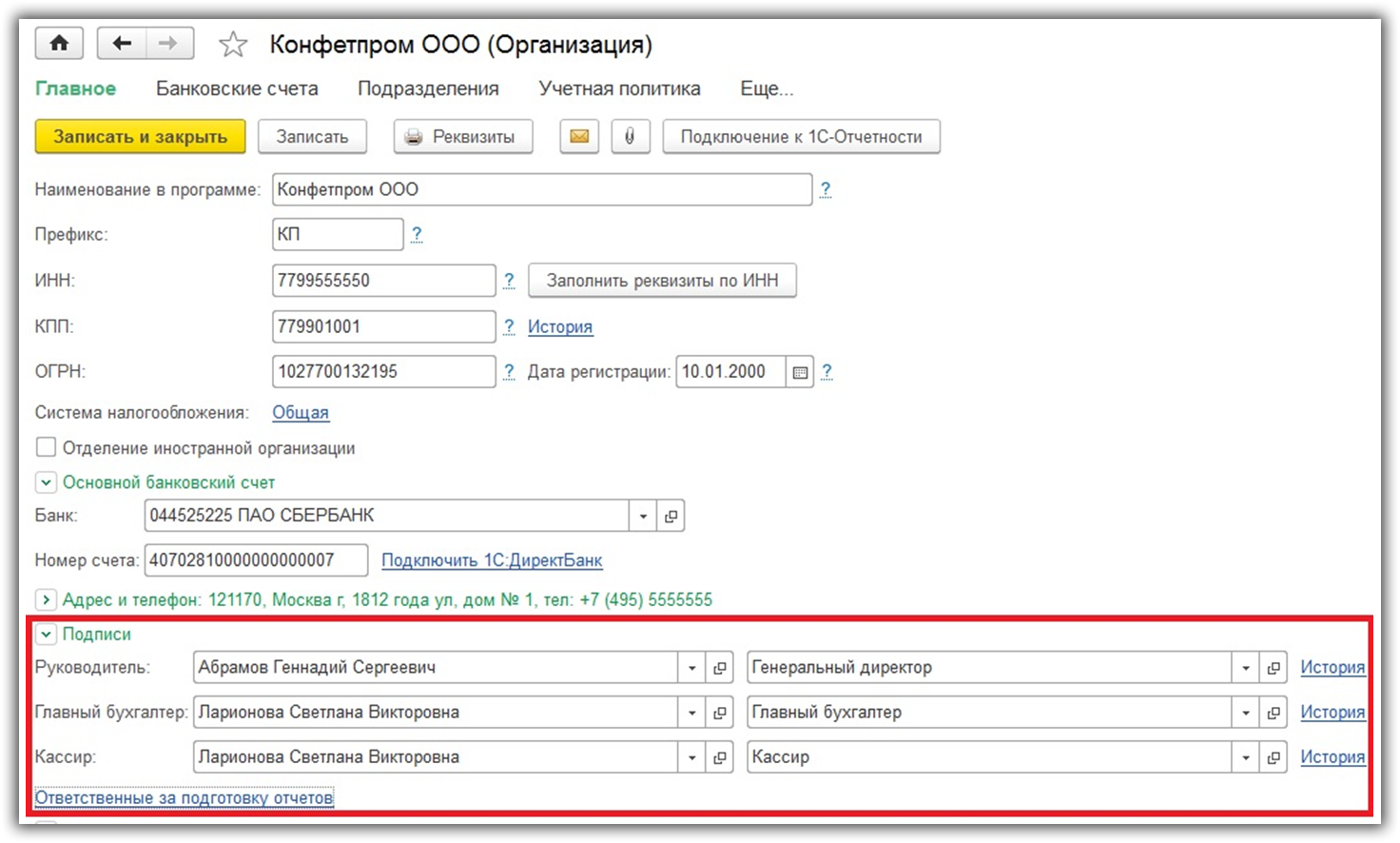
Итак, к настройке для вас будет доступно три должности, сотрудники которых обладают правом подписи документов в данной организации:
- непосредственно руководитель;
- главный бухгалтер;
- кассир.
Перед началом работы заполняем соответствующие строки, указав непосредственно самих физических лиц (сотрудников) и их должности.
Подобную настройку можно провести двумя способами:
- Воспользовавшись сведениями из карточки организации.
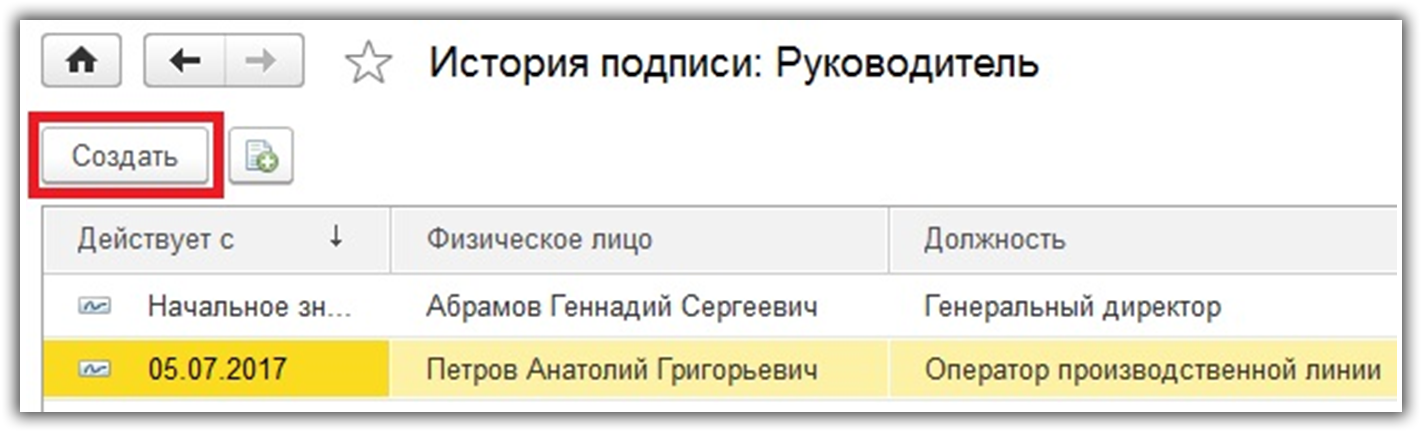
- Перейдя по гиперссылке «История» (расположенной с правой стороны от карточки).
В форме истории подписей мы видим, что здесь отображено непосредственно само физическое лицо, его должность и дату начала выполнения действия.
Перед началом работы нажимаем кнопку «Создать».
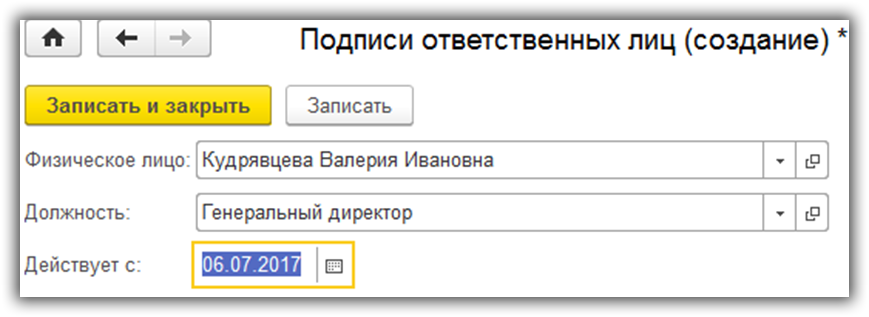
В выплывшем окне выбираем физическое лицо, должность, дату.
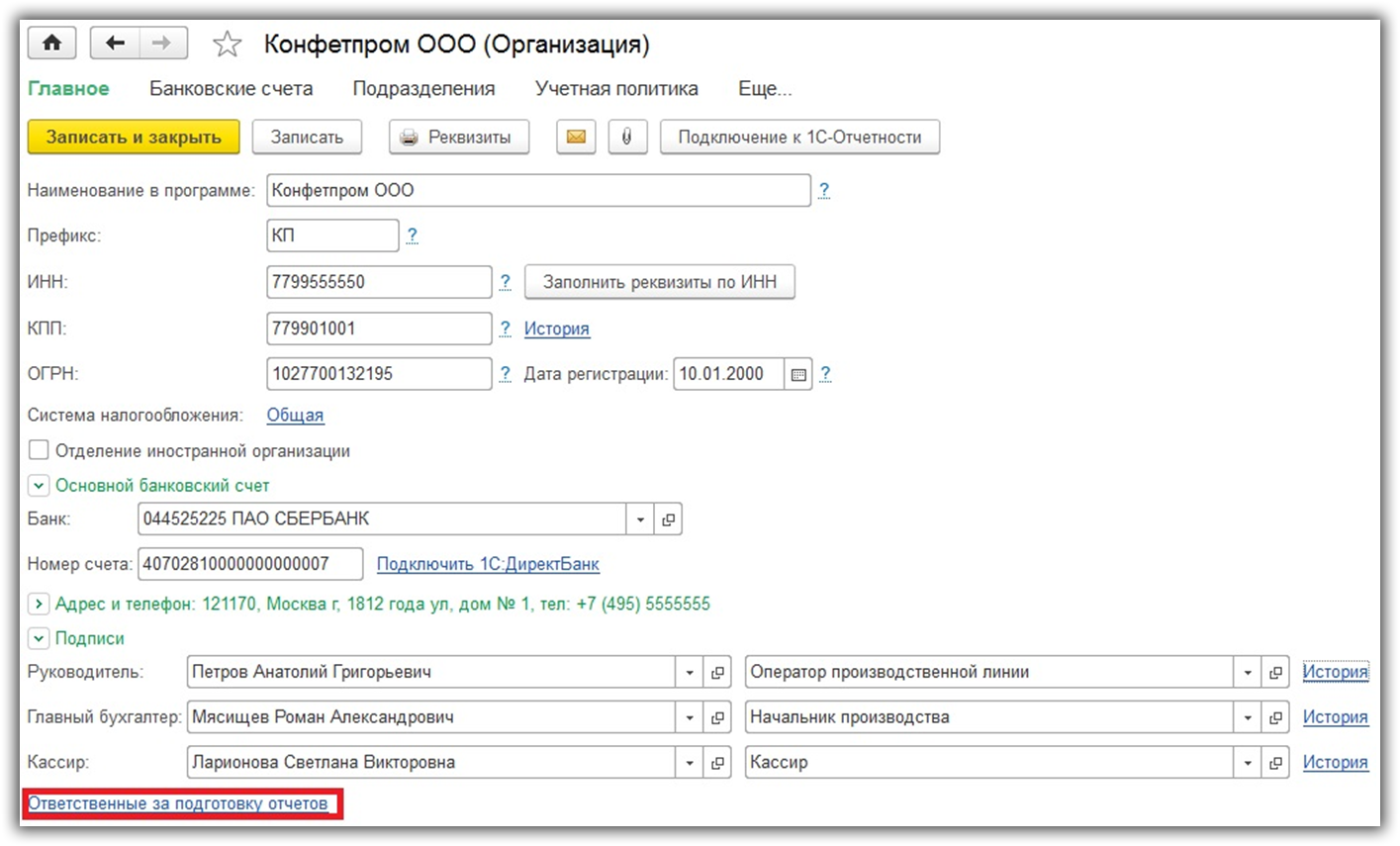
Все внесенные изменения отображаются в истории.
Лица, ответственные непосредственно за подготовку отчетов настраиваются таким же способом, как и с подписями.
Чтобы произвести подобные настройки нужно перейти по одноименной гиперссылке.
Ответственные лица в справке-расчете
В данном примере подробнее остановимся на том, как правильно установить подписи ответственного лица в справке-расчете амортизации.
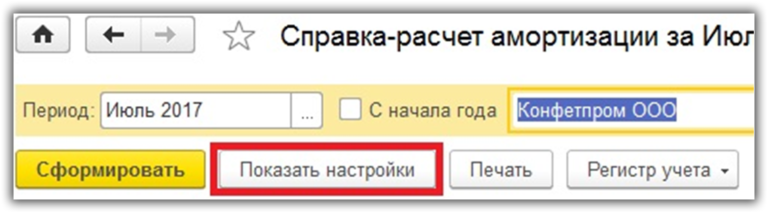
Выбираем нужную форму отчета и нажимаем на кнопку «Показать настройки».
Затем, перейдя на вкладку «Оформление», ставим флажок на поле «Подписи» в нижней части документа.
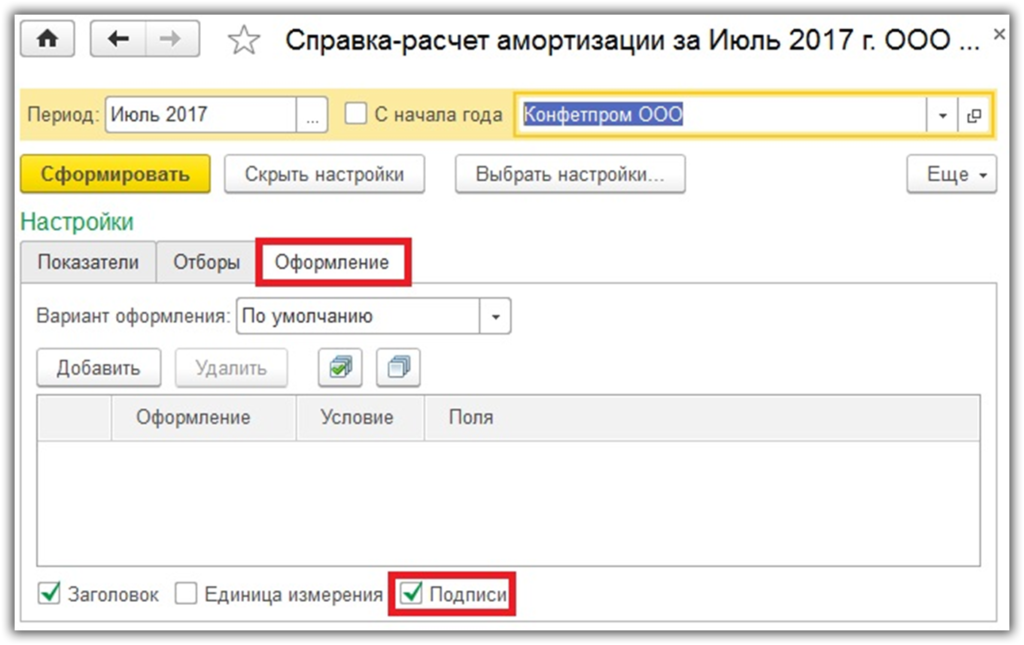
Как только отчет сформируется, в нижней части появится строка, где указано ответственное лицо.

Подобную настройку можно включать не только в подобных отчетах, но и многих других.
Хотите получать подобные статьи по четвергам?
Быть в курсе изменений в законодательстве?
Подпишитесь на рассылкуГде настроить, чтобы автоматически заполнялся ответственный в документах в 1С:Бухгалтерия предприятия?
В программе 1С можно назначить ответственного за каждый созданный документ. Настроив, эту функцию руководитель, бухгалтер и сотрудники смогут увидеть, кто сформировал документ, и кто с ним работает.
Каждый сотрудник команды несет ответственность за свои действия – это один из главных принципов хорошо слаженной команды. В программе 1С можно назначить ответственного за каждый созданный документ. Настроив, эту функцию руководитель, бухгалтер и сотрудники смогут увидеть, кто сформировал документ, и кто с ним работает. Чтобы во вновь созданных документах отображался Ответственный, необходимо сделать следующее: 1. Зайти в раздел Администрирование – Настройки программы – Настройки пользователей и прав; 2. Раскрыть строку Пользователи; 3. Поставить флажок в поле «Отображать автора документа».

Рис. 1 (нажмите для увеличения)
При этом в программе должны быть созданы пользователи с разрешением входа в базу.
Рис. 2 (нажмите для увеличения)
Если перезапустить в программу в обычном режиме под вновь созданным пользователем, и сформировать новый документ, поле «Ответственный» заполниться автоматически.

Рис. 3 (нажмите для увеличения)
Хотите более детально разобраться в программе 1С:Бухгалтерия? Приходите к нам в Учебный центр на курсы для бухгалтеров или оставьте заявку на индивидуальное обучение.