
Как в 1с настроить печать на одну страницу
The service you’ve requested couldn’t be identified
No matches have been found between requested website and protected IP address
If you are trying to visit this site, please try again later.
If you are a target website owner please make sure that:
— DNS A record points to the protected IP address for the requested website
— The DDoS protection and optimization service is active for the requested website
Protection and Acceleration by DDoS-Guard
Как в 1с настроить печать на одну страницу
Дата публикации 26.09.2022
Использован релиз 3.0.120
Для двусторонней печати авансового отчета на одном листе выполните настройку параметров страницы. Настройка выполняется один раз и в дальнейшем двусторонняя печать авансовых отчетов будет поддерживаться без дополнительных настроек.
- В печатной форме авансового отчета нажмите кнопку «Еще» (рис. 1).
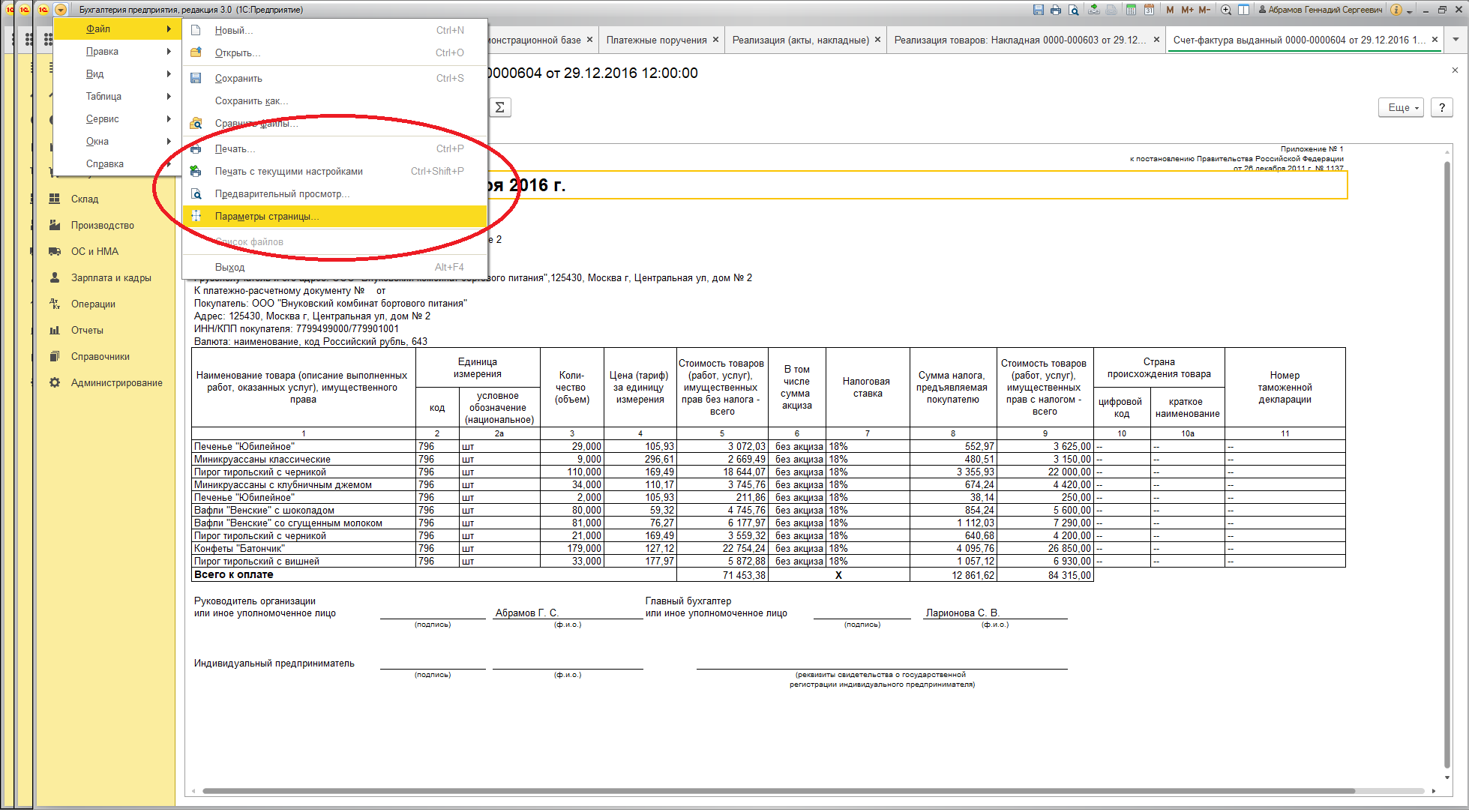
- Выберите команду «Параметры страницы».
- В поле «Двусторонняя печать» выберите «Переворот влево».
- Кнопка «ОК» для сохранения настроек параметров страницы.
При работе через сервис «1С:Фреш» печатная форма документов открывается в новом окне интернет-браузера (в котором работает пользователь, например Яндекс-браузер, Гугл-хром и т.д.). В некоторых случаях для печати документа на двух сторонах листа требуется установить соответствующий флажок в настройках печати, если он не установился автоматически (рис. 2).

Подпишитесь на новости
Не пропускайте последние новости — подпишитесь
на бесплатную рассылку сайта:
- десятки экспертов ежедневно мониторят изменения законодательства и судебную практику;
- рассылка бесплатная, независимо от наличия договора 1С:ИТС;
- ваш e-mail не передается третьим лицам;
Если документ не помещается на страницу…
Вопросы о том, что документ не помещается на страницу, возникают чаще всего сразу после установки 1С:Предприятия или при смене принтера.
Перед печатью документа (особенно первый раз) рекомендуется воспользоваться возможностью просмотра перед печатью (меню Файл — Просмотр или соответствующая пиктограмма на панели инструментов). Это позволит избежать ненужных огорчений по поводу того, что «документ почему-то печатается на двух страницах» или «после печати документа выводится пустая страница».
Режим просмотра поможет Вам увидеть, как реально будет напечатан документ — сколько страниц он займет, какие отступы слева и справа на странице будут сделаны. Если Вас все устраивает, в этом режиме воспользуйтесь кнопками «Печать» и «Закрыть». Чуть больше придется потратить времени, если Вы увидели не совсем то, что ожидали:
1. Воспользуйтесь кнопкой «Закрыть».
2. Внимательно просмотрите и измените параметры страницы (меню Файл — Параметры страницы).
3. Снова включите режим просмотра перед печатью.
Повторите указанную последовательность действий до достижения удовлетворительного результата.
Как же правильно выставить параметры страницы ? В первую очередь рекомендуем жертвовать шириной полей — установите их ширину в ноль (впоследствии для ширины поля слева можно будет подобрать нужное значение). В некоторых случаях (для широких форм) проблема снимается при изменении ориентации (по умолчанию, обычно, стоит «Портрет» — установите «Ландшафт»). Если и это не приведет к желаемому результату, установите параметр » По ширине листа » или подберите устраивающий масштаб.
ЭТО ВАЖНО: Все печатные формы документов типовой конфигурации «запоминают» параметры страницы, т.е. описанная процедура выполняется только при первом выводе на печать конкретного документа.
Для опытных пользователей.
—————————————————
Если вы хотите, чтобы печатные формы, которые Вы создаете в режиме конфигурирования «запоминали» параметры страницы печатной формы, используйте для объектов типа «Таблица» метод Опции(), в котором обязательно задайте пятый параметр.
Пример:
Таб = СоздатьОбъект(«Таблица»);
Таб.Опции(0,0,3,0,»ОпцииПечатиРеестра»,»ОкноРеестра»);
Настройка принтера в 1С
Упростить работу сотрудников позволяет современное программное обеспечение и оборудование. А для полноценного функционирования на платформе 1С такой периферии, как принтер, необходимо правильное подключение к компьютеру и программе управления. Настроить печать из 1С и обеспечить правильное функционирование системы вы сможете с помощью нашей инструкции.
Как установить принтер для печати из 1С?
Для точной настройки устройства необходимо прежде всего обеспечить его работу. Чтобы установить принтер, нужно совершить несколько простых операций.
Установите драйвер устройства. Как правило, соответствующая программа прилагается на диске в комплекте с самим принтером. После этого подключите оборудование к компьютеру.
Перейдите в меню “Панель управления” и найдите вкладку “Устройства”, в которой необходимо выбрать вашу модель оборудования, и установите настройки “По умолчанию”.
Подключение активируется автоматически, однако для того, чтобы изменения вступили в силу, следует перезагрузить компьютер.
Как настроить печать документов в 1С?
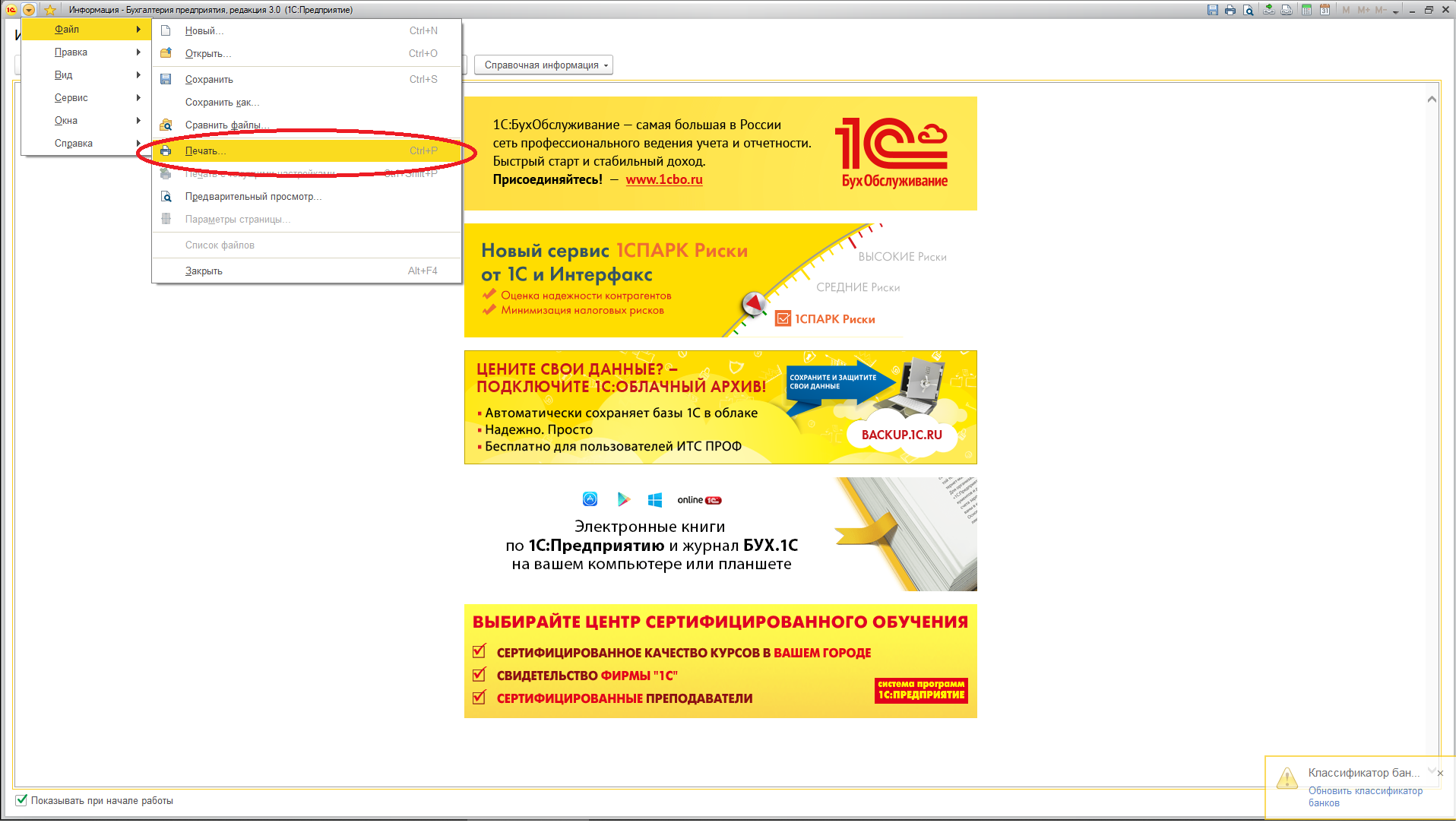
Все документы, создаваемые в 1С, можно распечатать. Чтобы настроить параметры печати в 1С, вам потребуется создать новый документ в программе. Просто воспользуйтесь стандартной панелью инструментов или меню “Файл”.
В меню “Файл” в новом документе выберите пункт “Печать” или воспользуйтесь горячими клавишами Ctrl+P. В появившемся окне вы увидите все доступные для использования устройства. Выберите нужный принтер.
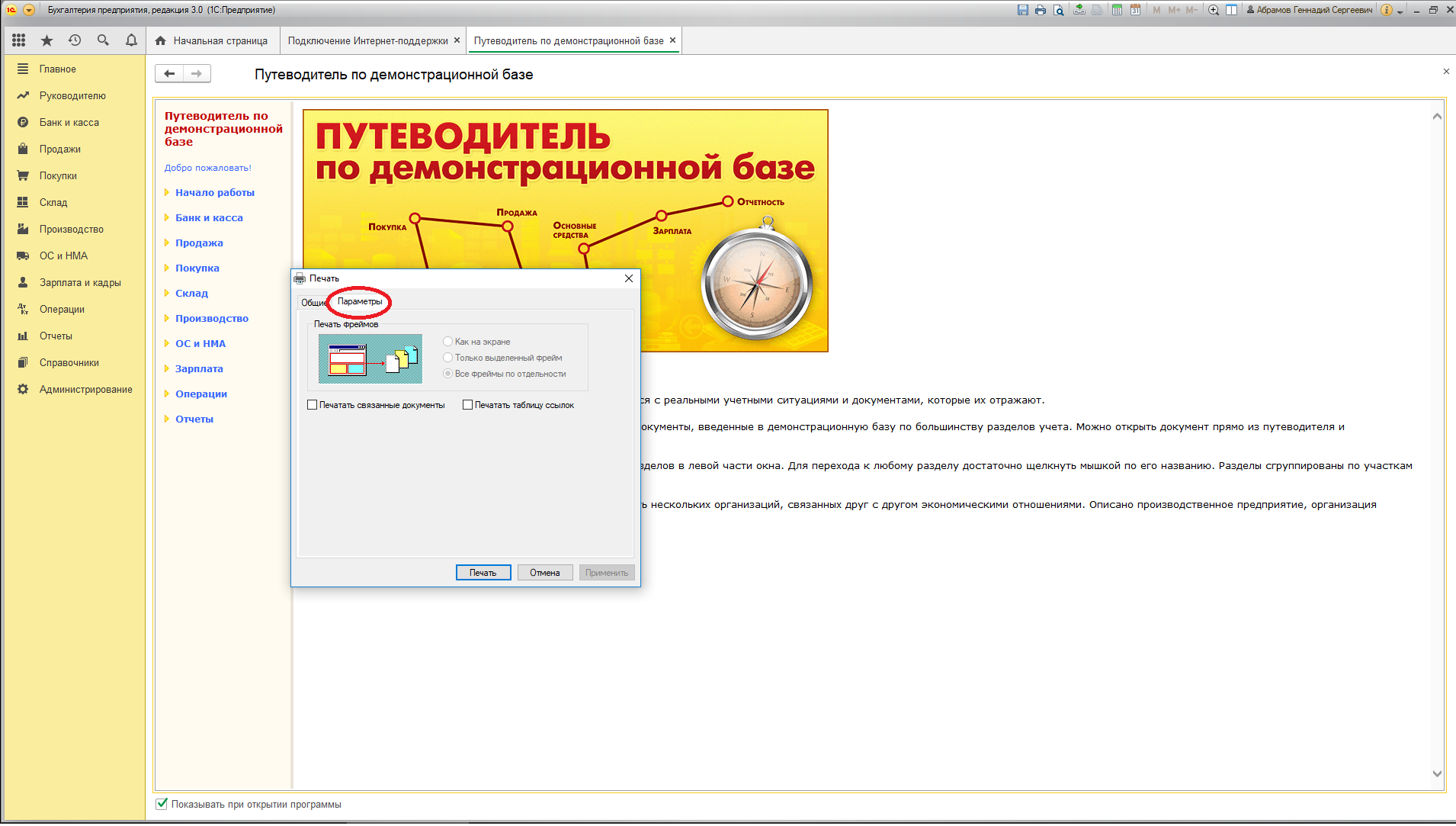
Затем выберите пункт “Настройка печати” — появиться окно с двумя вкладками.
Нужна консультация по услуге
«Настройка 1С»?
Специалисты 1С ответят на любые вопросы
и помогут абсолютно бесплатно!
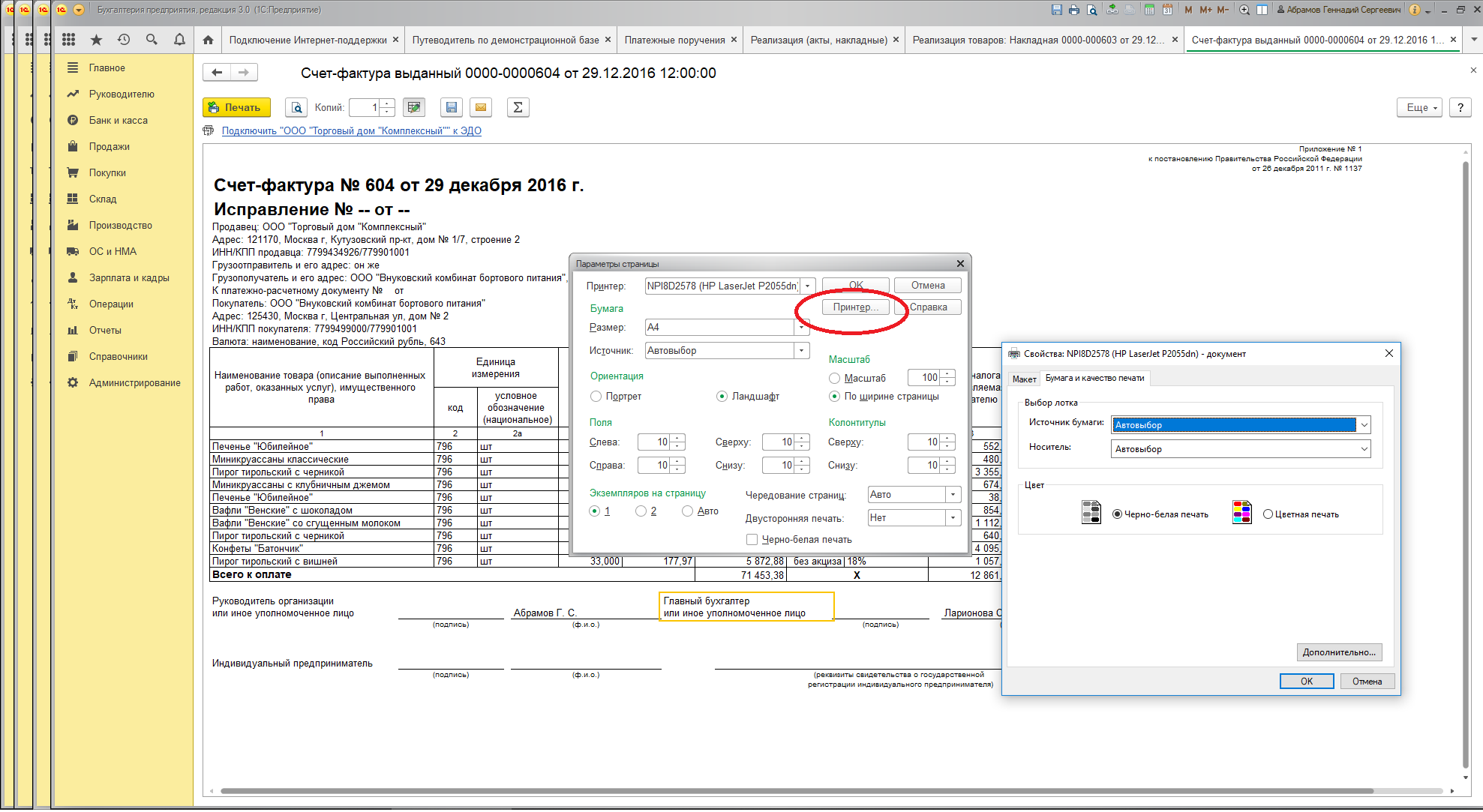
Укажите тип ориентации страницы, порядок распечатки страниц и количество страниц текста на одном листе бумаги во вкладке “Расположение”.

Во вкладке “Бумага/Качество” укажите лоток, из которого будет подаваться бумага. Проставьте точки в необходимых пунктах и нажмите “ОК”. После этого ваши настройки будут применяться для распечатки документов.
В окне “Печать” у вас также есть возможность указать диапазон страниц для печати и число копий.
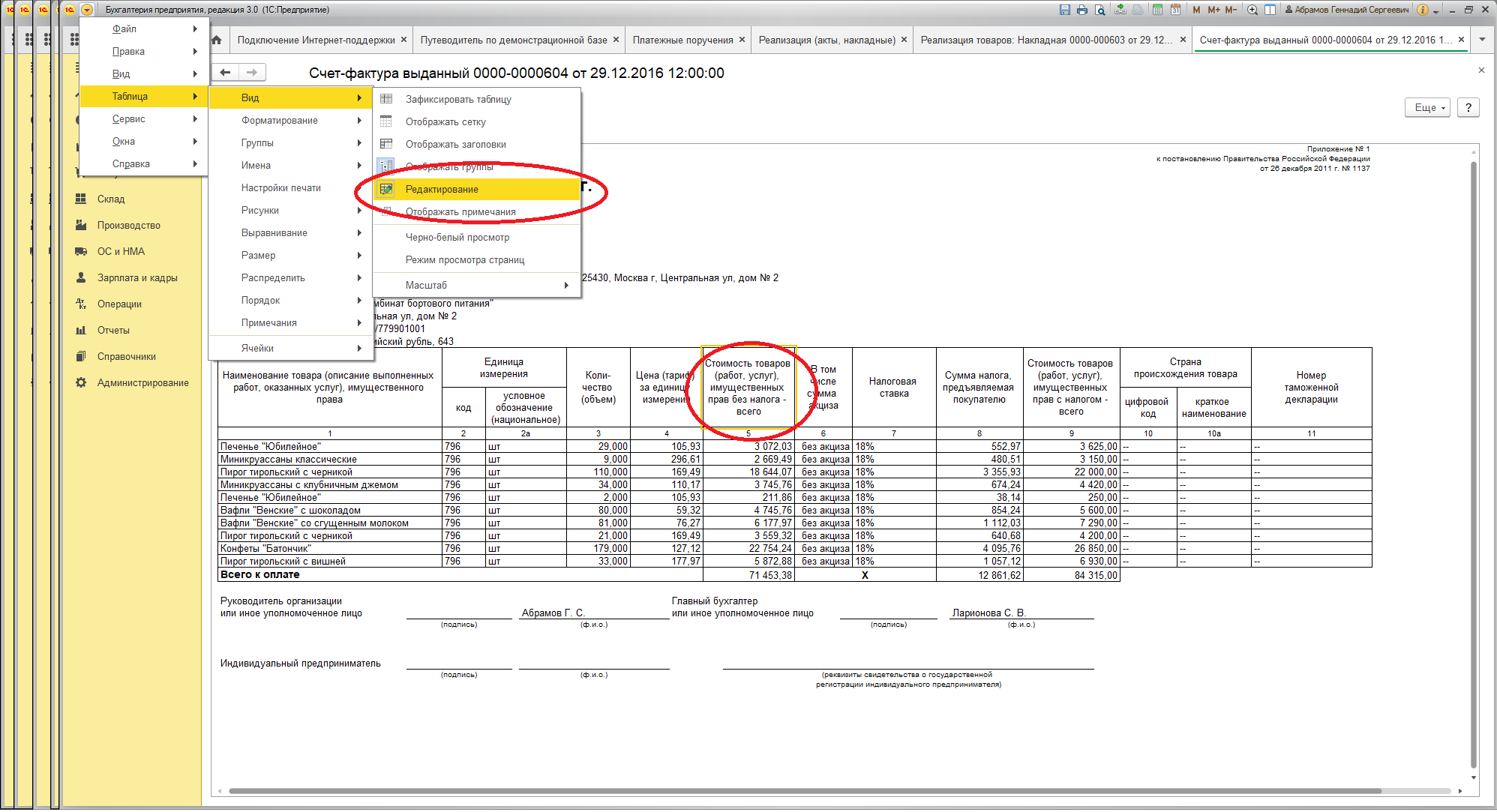
Если надо внести исправления в документ предусмотрен режим «Редактирования».
В целом, настроить принтер в 1С достаточно просто: это не занимает много времени, и сделать это можно даже с начальными знаниями программы и компьютерной периферии. Однако, если вы не уверены в своих силах, можно вызвать специалиста, который не только проведет настройку, но и даст советы по работе с устройством.