
5 лучших способов проверить историю поиска на iPhone, даже удаленную
Чтобы вам было проще просматривать историю на iPhone, мы рассмотрим все доступные ниже способы, в том числе трекер истории поиска, предназначенный для отслеживания всех действий в Интернете, даже если они были удалены.
Интернет хранит огромную сокровищницу знаний. Вы можете узнать что-то, что вы, возможно, забыли, проверяя историю поиска или следите за своими детьми, чтобы защитить их от просмотра неприемлемого контента, такого как «взрослый», «насилие», «порно» и т. д.
Здесь мы поговорим о том, как проверить историю на iPhone, читайте дальше. узнать больше!
- Способ 1: как проверить историю на iPhone через браузер
- Способ 2: как просмотреть историю Safari, даже удаленную
- Способ 3: как проверить историю на iPhone в настройках
- Способ 4: как посмотреть историю поиска на iPhone из iCloud
- Способ 5: как проверить историю на iPhone с помощью iTunes Backup
Способ 1: как проверить историю на iPhone через браузе
Веб-браузер — одна из наиболее часто используемых функций любого телефона Apple. С бесконечным онлайн-контентом веб-браузер — это первое, к чему мы обращаемся, чтобы найти несколько ответов.
Но в отличие от других устройств, браузером iPhone по умолчанию является Safari. Для вас очень важно знать, как работать с указанным браузером и как проверить историю поиска на iPhone. Процедура очень проста и может быть выполнена с помощью следующих простых шагов.
Как просмотреть историю Safari на iPhone:
Шаг 1. Откройте браузер Safari на вашем iPhone.
Шаг 2. Внизу коснитесь значка в виде книги.
Шаг 3. Перейдите к значку в виде часов вверху.
Шаг 4. На экране откроется вся история браузера Safari.
Это правда, что Google Chrome является самым популярным используемым браузером в мире, поэтому они, вероятно, будут использовать его на устройстве iOS. Мы также собрали метод, как отслеживать интернет-активность вашего ребенка на iPhone через Chrome.
Как просмотреть историю Chrome на iPhone:
Шаг 1. Просто откройте Chrome на телефоне Apple, который хотите проверить.
Шаг 2. Нажмите на значок с тремя точками внизу.
Шаг 3. Проведите пальцем вверх, чтобы найти опцию «История».
Шаг 4. Вы получите список всех посещенных страниц в Chrome.
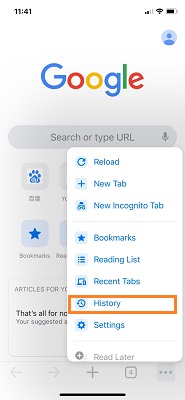
Как видите, просмотреть историю на iPhone не так уж и сложно. После этого подробного объяснения процедуры у вас, вероятно, не будет проблем с ней.
Совет редактора:
Если история посещенных страниц была удалена или они используют приватный режим, вы не можете просмотреть ее таким образом.
Способ 2: как просмотреть историю Safari, даже удаленную
Вам понадобится помощь стороннего инструмента, такого как KidsGuard Pro для iOS, если вы хотите знать, как просмотреть или найти удаленную историю просмотров на своем iPhone или чьем-либо iPhone.
- Эта программа представляет собой полнофункциональное решение для отслеживания, которое позволяет вам проверять каждую ссылку посещенного веб-сайта, точную дату и время, заголовки и все закладки, хранящиеся на iPhone.
- Вы можете не только просмотреть историю поиска, но и экспортировать данные на свой компьютер. Наряду с историей отслеживания на iPhone вы можете просматривать историю звонков, сообщения, фотографии, видео, заметки, WhatsApp и т. д.
- Можно даже восстановить удаленные сообщения на iPhone. Хотя сообщения удалены на iPhone, вы также можете прочитать их на приборной панели.
- Возможен захват скриншотов. Вы можете делать скриншоты с помощью программного обеспечения или звонков, текстовых сообщений и т.д., чтобы знать их действия.
Как проверить историю iPhone через KidsGuard Pro для iOS
Эта программа чрезвычайно проста даже для пользователей, которые никогда раньше использовали такой инструмент. Приведенные ниже шаги объясняют, как в течение нескольких минут можно завершить процедуру настройки.
Совместимость: Он поддерживает модели iPhone.
Шаг 1: Вы можете нажать кнопку, чтобы выбрать тарифный план для активации всех мощных функций.
Шаг 2: Затем на целевой компьютер загрузите приложение с сайта www.useapp.net. После завершения установки вы можете выбрать резервную копию iPhone для непосредственного просмотра данных. Если iPhone, за которым вы хотите следить, отсутствует в списке, вам необходимо подключить его к компьютеру, чтобы создать резервную копию.
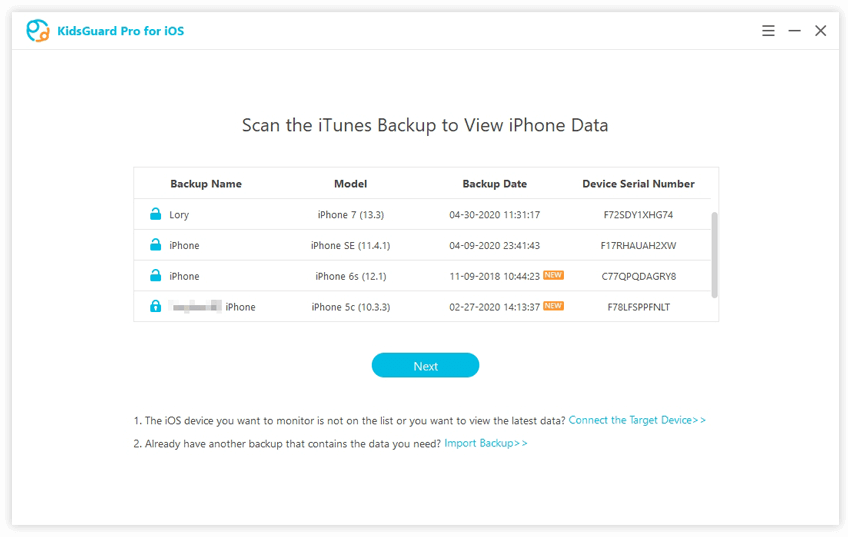
Шаг 3: Наконец, вы окажетесь в панели управления KidsGuard Pro для iOS. Выбирая каждую опцию в левом меню, вы можете просматривать до 20+ файлов, таких как Safari, сообщения, история звонков и т. д.
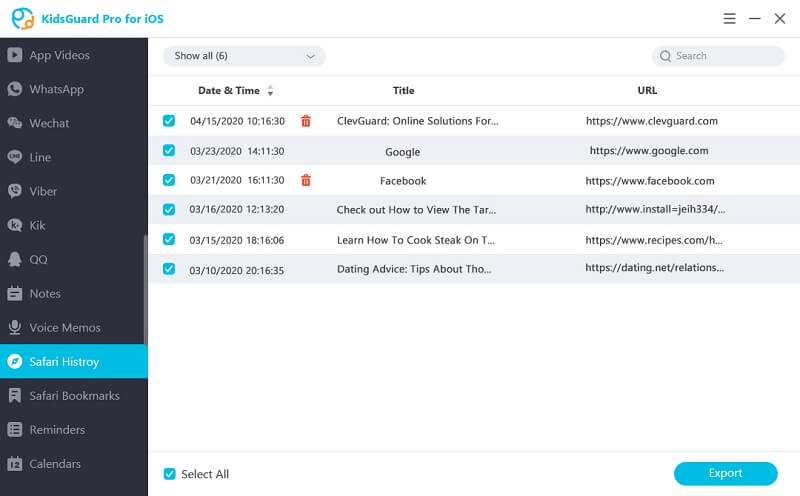
Вот и все. Теперь вы узнали, как проверить историю поиска на iPhone. Самое главное, если вам также интересно, как увидеть чью-то историю Safari, не сообщая им об этом. KidsGuard Pro для iOS может работать в скрытом режиме. Таким образом, вы можете контролировать iPhone полностью анонимно.
С такими разнообразными функциями вы можете быть уверены, что защитите своего ребенка от всех опасностей в онлайн-мире. Отмечается, что KidsGuard Pro также предлагает версию для Android, которая может отслеживать историю удаленных и инкогнито на других устройствах.
Способ 3: как проверить историю на iPhone в настройках
Поскольку вы используете iPhone, через «Настройки» вашего устройства вы также можете получить историю браузера. Он будет отображать объем данных, которые каждый веб-сайт хранит на вашем iPhone, поэтому вы можете просматривать наиболее часто посещаемые веб-сайты на iPhone. Просто прочитайте следующие шаги, чтобы получить подробную информацию.
Как просмотреть историю браузера на iPhone в настройках
Шаг 1. Откройте приложение «Настройки» на устройстве iOS.
Шаг 2. Проведите вверх по списку настроек и найдите Safari.
Шаг 3. Проведите пальцем вверх, чтобы найти опцию «История».
Шаг 4. В нижней части экрана нажмите «Дополнительно».
Шаг 5. Выберите Данные веб-сайта, чтобы просмотреть весь список посещенных веб-историй.
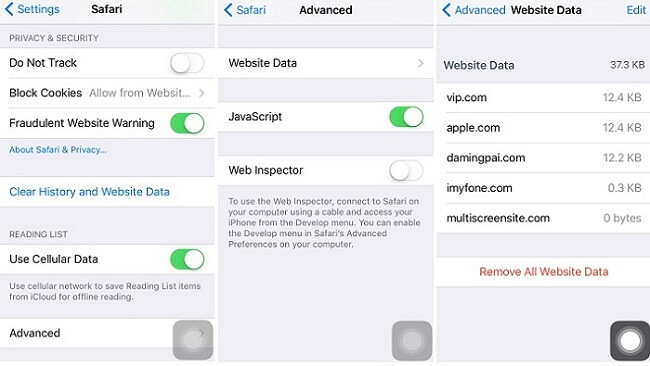
Совет редактора:
При этом отображаются только магазины и другие материалы определенного веб-сайта, вы не можете просматривать данные и время посещения. Удаленная и приватная история поиска также недоступна.
Способ 4: как посмотреть историю поиска на iPhone из iCloud
iCloud — это место для хранения, где пользователи iPhone делают резервную копию данных своего iPhone. Если резервное копирование в iCloud включено, iCloud регулярно автоматически создает резервные копии всех данных iPhone. Поэтому, если вы случайно удалили историю браузера Safari, вы можете легко восстановить ее из резервной копии iCloud.
Однако вам нужно будет стереть все существующие данные с вашего iPhone, чтобы начать процесс восстановления. Вот шаги, как просмотреть историю через iCloud Backup.
Шаг 1: На своем iPhone перейдите в «Настройки» и нажмите «Общие».
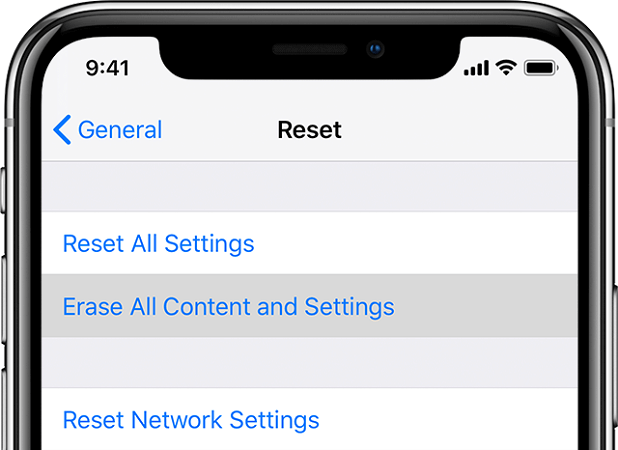
Шаг 2: На следующем экране нажмите «Сброс» и выберите «Удалить все содержимое и настройки».
Шаг 3: Следуйте инструкциям на экране и на экране «Приложения и данные» нажмите «Восстановить из резервной копии iCloud».
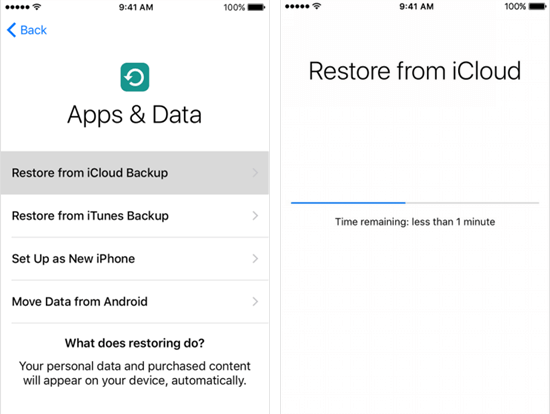
Шаг 4: После этого войдите в свою учетную запись iCloud и выберите файл резервной копии, содержащий удаленную историю браузера Safari. Удаленные данные будут восстановлены, и вы сможете просмотреть все прошлые записи. Это все шаги по просмотру истории браузера через iCloud Web.
Способ 5: как проверить историю на iPhone с помощью iTunes Backup
Многие предпочитают создавать резервные копии с помощью iTunes, а не iCloud. Если вы один из таких пользователей iPhone, вы будете благодарить себя за резервное копирование в iTunes. iTunes создает резервные копии почти всего на iPhone, включая историю браузера.
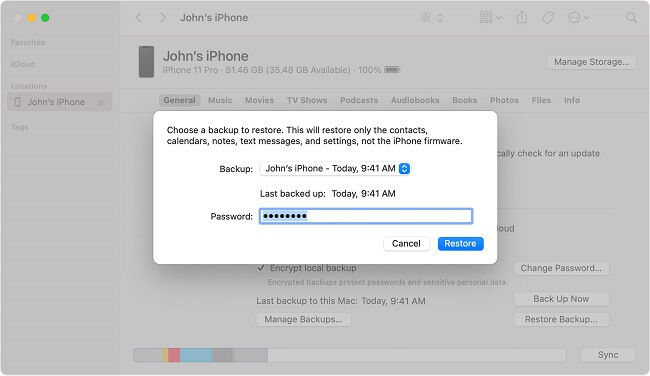
Поэтому, если вы удалили историю браузера, вы можете восстановить ее из своей учетной записи iTunes. Однако, когда вы восстанавливаете свои прошлые данные из iTunes, все новые данные с момента последней резервной копии исчезнут. Вот шаги по проверке истории на iPhone с помощью iTunes Backup.
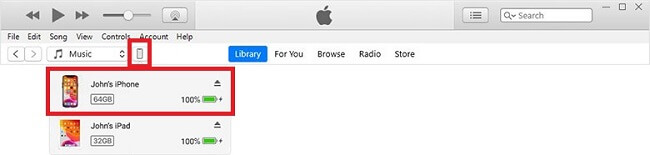
Шаг 1: Подключите ваш iPhone к Mac или рабочему столу с помощью USB-кабеля. Если вы используете Mac, откройте приложение Finder. Если вы используете настольный компьютер, откройте iTunes.
Шаг 2: Нажмите на значок iPhone и выберите свое устройство.
Шаг 3: На следующем экране выберите параметр «Восстановить резервную копию».
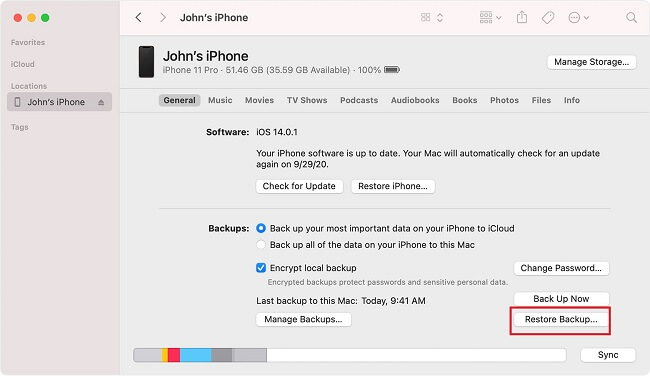
Шаг 4: После этого вы должны выбрать файл резервной копии, который содержит вашу удаленную историю браузера.
Шаг 5: Наконец, нажмите «Восстановить» и дождитесь завершения процесса восстановления.
Вывод
Вы можете использовать любой из пяти упомянутых способов, как найти историю поиска на iPhone. Самый простой способ — подробно просмотреть историю прямо из используемого веб-браузера. Вы также можете проверить историю в настройках вашего iPhone. Однако, если вы удалили свою историю по ошибке и хотите восстановить ее, вам нужно выбрать iCloud и iTunes Backup.
Однако самый простой и безопасный способ просмотреть историю поиска на iPhone, когда вы удалили историю, — это использовать KidsGuard Pro для iOS. Вы можете мгновенно проверить свою прошлую историю браузера прямо из панели управления KidsGuard Pro. Есть много других полезных функций, доступных для удаленного мониторинга.
вам также может понравиться:

Posté sur October 8, 2022 ( Mis à jour: October 8, 2022 )
Сертифицированный специалист по контент-маркетингу с большой страстью к интернету и онлайн-безопасности. Она стремится просвещать аудиторию о советах и хитростях кибербезопасности.
(Cliquez pour évaluer ce message)
Généralement évalué 4.7 ( 170 participé)
Évalué avec succès!
Vous avez déjà noté cet article!
Как узнать, когда открывалось то или иное приложение в iPhone?
А ведь многие из нас и вправду значительную часть того времени, которое можно было бы провести с пользой для себя и окружающих, общаясь «вживую» с родными и друзьями, бездумно тратят, буквально втупившись в экран мобильного девайса, который, собственно, как раз и воспринимается теперь как основное средство коммуникации.
Однако ученые, как всегда, правы: никакой смартфон не может заменить живое общение. И если внимательно проанализировать те месяцы и годы времени, которое было разменяно на «потребление» разнообразного цифрового контента, от видеороликов до игрушек, то может оказаться, что проку от такого времяпрепровождения осталось не так и много.
Ну, тогда заглядывайте время от времени в список приложений iPhone и попробуйте подсчитать, сколько раз за день или даже за час вы открываете любимую программку.
Благо, в iOS найти такую инфу очень просто (пока).
Как узнать, когда открывалось то или иное приложение в iPhone?
Делается это одинаково быстро и просто как в iPhone, так и в iPad:
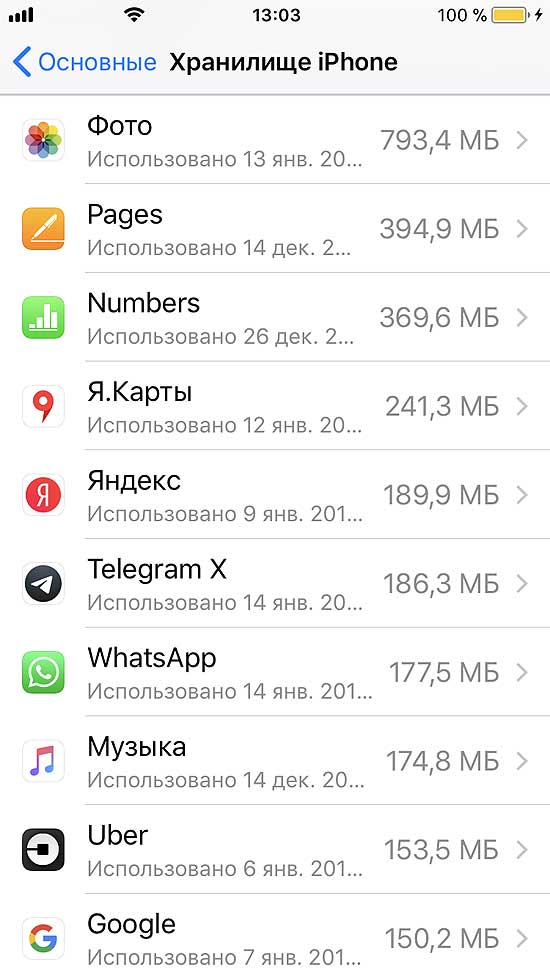
- заходим в «Настройки«, тапаем «Основные» и потом открываем раздел «Хранилище iPhone» (или «Хранилище iPad«, если у вас Apple-планшет);
- ждем несколько секунд, пока iOS обновит данные, после чего прокручиваем экран вниз и смотрим, когда и какое приложение открывалось в последний раз (какие открываются чаще, а какие не открывались вообще), а также сколько трафика и времени на него уходит:
- Как подключить одни AirPods Pro к двум iPhone, iPad, iPod одновременно?
- Как проверить, у каких приложений в iPhone есть доступ к камере и микрофону
- Как сделать, чтобы Wallet не показывал банковские карты на экране блокировки iPhone?
Такая простенькая информашка на самом деле хорош помогает по-новому оценить значение некоторых мобильных программок.
А если в порядке эксперимента парочку самых «незаменимых» еще и удалить на недельку-другую, то, возможно, времени на что-то более интересное появится больше.
Кстати, попутно можно с iPhone и всяких хлам выбросить.
Можно ли посмотреть последние действия на айфоне
В верхней части экрана нажмите Данные и конфиденциальность. В разделе «Настройки истории» выберите Мои действия. Действие можно найти: по дате и времени (все действия отсортированы в хронологическом порядке);
- Для того, чтобы найти свои действия на айфоне, нужно перейти в раздел «Данные и конфиденциальность» в верхней части экрана, а затем выбрать «Мои действия» в разделе «Настройки истории».
- Чтобы посмотреть список использованных приложений на айфоне, нужно включить функцию «Экранное время» в разделе «Настройки», затем выбрать «Продолжить» и «Это мой iPhone», если вы настраиваете это для своего устройства.
- Если вы хотите посмотреть историю маршрутов на айфоне, нужно открыть приложение «Google Карты», затем нажать на значок профиля и выбрать «Хронология». Для просмотра информации за другой день или месяц, можно использовать значок календаря.
- Если вы случайно удалили открытые вкладки в Safari на своем устройстве iOS, вы можете восстановить их с помощью iPhone Backup Extractor, если у вас есть резервная копия. Это можно сделать, открыв BrowserState.db, файл базы данных, в котором хранятся открытые вкладки.
- Если вы хотите узнать, где вы были на айфоне, нужно перейти в раздел «Настройки», затем в «Службы геолокации», и в конце списка выбрать «Значимые места».
- Чтобы найти свои действия на устройстве Android, нужно открыть приложение «Настройки» Google, выбрать «Данные и конфиденциальность», и затем «Мои действия» в разделе «Настройки истории».
- Если вы хотите посмотреть историю посещений в Safari на Mac, нужно выбрать «История» и «Показать всю историю» в приложении Safari.
- Если вы хотите посмотреть историю своих передвижений на устройстве Android, нужно открыть приложение «Google Карты», выбрать «Хронология», а затем выбрать день или месяц, который вы хотите просмотреть.
- Чтобы посмотреть историю своих передвижений на компьютере, нужно открыть Google Карты, войти в свой аккаунт Google, выбрать «Хронология», и затем выбрать день, месяц и год.
- Как на айфоне посмотреть что смотрел
- Как посмотреть историю маршрутов на айфоне
- Как посмотреть историю на айфоне если она удалена
- Как посмотреть на iPhone где ты был
- Как узнать что смотрели в моем телефоне
- Как посмотреть историю посещений в сафари
- Как посмотреть историю передвижений
- Как посмотреть историю моих передвижений
- Как можно шпионить за айфоном
- Как посмотреть историю удаленных файлов
- Как посмотреть историю удаленных приложений
- Как посмотреть историю посещения сайтов на телефоне если она удалена
- Можно ли следить за человеком через камеру телефона айфон
- Как узнать где был
- Как посмотреть на айфоне когда его активировали
- Как посмотреть последние запущенные приложения на айфоне
- Можно ли посмотреть историю частного доступа на айфоне
Как на айфоне посмотреть что смотрел
Чтобы просматривать отчет по использованию приложений и устройства, необходимо включить параметр «Экранное время»:
- Откройте «Настройки» > «Экранное время».
- Коснитесь «Включить Экранное время», затем коснитесь «Продолжить».
- Коснитесь «Это мой iPhone», если Вы настраиваете Экранное время для себя на своем iPhone.
Как посмотреть историю маршрутов на айфоне
Как посмотреть, где вы были:
- Откройте приложение «Google Карты» на iPhone или iPad.
- Нажмите с вашим значком профиля «Хронология».
- Чтобы посмотреть информацию за другой день или месяц, нажмите на значок календаря пролистайте влево или вправо и выберите день.
Как посмотреть историю на айфоне если она удалена
Если вы потеряли открытые вкладки Safari на iPhone, iPad или iPod, их можно восстановить, если вы создали резервную копию устройства iOS в iTunes. Вот как это можно сделать с помощью iPhone Backup Extractor. Открытые вкладки Safari хранятся в файле базы данных, который называется BrowserState. db.
Как посмотреть на iPhone где ты был
Перейти во вкладку «Конфиденциальность», далее в «Службы геолокации», проскролить в самый низ страницы к последнему пункту — «Системные службы», в конце списка будет пункт «Значимые места» (при английской локализации — Significant Locations).
Как узнать что смотрели в моем телефоне
Как найти и посмотреть действия:
- На телефоне или планшете Android откройте приложение «Настройки» Google. Управление аккаунтом Google.
- В верхней части экрана выберите Данные и конфиденциальность.
- Найдите раздел «Настройки истории».
- Нажмите Мои действия.
Как посмотреть историю посещений в сафари
В приложении Safari на компьютере Mac выберите «История» > «Показать всю историю».
Как посмотреть историю передвижений
Как посмотреть, где вы были:
- Откройте приложение «Google Карты» на устройстве Android.
- Нажмите с вашим значком профиля «Хронология».
- Чтобы выбрать другой день или месяц, нажмите Сегодня в верхней части экрана. Пролистайте календарь влево или вправо и выберите нужный день.
Как посмотреть историю моих передвижений
Как посмотреть, где вы были:
- Откройте Google Карты на компьютере.
- Войдите в тот же аккаунт Google, что и на мобильном устройстве.
- Нажмите на значок меню в верхнем левом углу страницы.
- Нажмите «Хронология».
- Выберите день, месяц и год.
Как можно шпионить за айфоном
На сайте icloud.com
На iPhone в приложении Настройки есть раздел Локатор, в котором имеется пункт Найти iPhone. Именно эта опция и позволяет лицам, имеющим доступ к вашему Apple ID, получать данные о местонахождении.
Как посмотреть историю удаленных файлов
Чтобы понять удалялись ли на компьютере какие-либо файлы в ваше отсутствие, откройте корзину и выберите структуру файлов в виде таблицы. После этого отсортируйте файлы по дате удаления, кликнув на названии столбика «Дата удаления». В результате легко можно увидеть последние удалённые файлы.
Как посмотреть историю удаленных приложений
Перейдите в раздел «Управление приложениями и устройством» > Управление. 5. Во вкладке «Установлено» собраны все когда-либо установленные приложения — как удаленные, так и присутствующие в данный момент. Если приложение уже установлено, вы увидите рядом надпись «Установлено» или «Обновить».
Как посмотреть историю посещения сайтов на телефоне если она удалена
Перейдите в свой аккаунт в Google и выберите пункт Мои Действия. В данном разделе будет отображена вся история посещения сайтов и другие действия, производимые пользователем за время, когда был осуществлён вход в аккаунт Google. Все действия будут отсортированы по датам осуществления, начиная с последнего.
Можно ли следить за человеком через камеру телефона айфон
Мобильные приложения, которые имеют доступ к камере смартфона, могут тайно следить за пользователями и делать снимки без их ведома. Так об этом неожиданно сообщил Феликс. И действительно, пользователи iOS часто предоставляют полный доступ к камере сразу после загрузки программы.
Как узнать где был
В хронологии на Google Картах вы можете посмотреть, где вы побывали, а также отредактировать или удалить эту информацию.Как удалить всю историю местоположений:
- Откройте приложение «Google Карты»
- Нажмите с вашим значком профиля «Хронология».
- В правом верхнем углу нажмите «Ещё»
Как посмотреть на айфоне когда его активировали
Как узнать дату активации iPhone в настройках смартфона
Перейдите в раздел «Основное» и тапните по строчке «Об этом устройстве». Откройте информацию в пункте «Ограниченная гарантия». Как и в предыдущем случае от даты окончания гарантии отнимите 365, чтобы узнать дату активации.
Как посмотреть последние запущенные приложения на айфоне
Дважды нажмите кнопку «Домой» для отображения списка недавно использовавшихся приложений. Смахните влево или вправо, чтобы найти нужное приложение. Нажмите приложение.
Можно ли посмотреть историю частного доступа на айфоне
Просмотр веб-страниц с частным доступом в Safari на iPhone:
- Коснитесь.
- Коснитесь кнопки по центру панели «Вкладка» в нижней части экрана, затем коснитесь «Частный доступ». Информация о вкладках из группы частных вкладок не появляется на других устройствах Apple, даже если на них выполнен вход с одним Apple ID.
02.05.2023 Можно ли посмотреть последние действия на айфоне
Возможности современных мобильных устройств порой кажутся неисчерпаемыми. На смартфонах и планшетах мы проводим множество действий, включая просмотр видео, чтение электронных книг и посещение веб-сайтов. Иногда нам хочется узнать, какие именно действия мы совершили на наших устройствах. мы рассмотрим разные способы, которые позволяют посмотреть историю использования iPhone.
Один из наиболее полезных способов отслеживания действий на iPhone — использование функции «Экранное время». Она позволяет не только посмотреть список приложений, которые были использованы за определенный период времени, но и узнать, сколько времени вы провели в каждом из этих приложений. Чтобы включить эту функцию на iPhone, необходимо открыть настройки и выбрать «Экранное время». Затем нужно включить эту функцию и нажать «Продолжить». В разделе «Запрос кода» можно выбрать код, который будет использоваться для ограничения доступа к функции «Экранное время». Затем вы сможете выбрать, на каких днях недели и в какое время использовать эту функцию.
Еще один способ посмотреть историю на iPhone — отслеживание истории маршрутов. Если вы используете Google Maps, то можете легко просмотреть историю своих маршрутов, а также получить доступ к дате и времени каждого маршрута. Для этого нужно открыть приложение Google Maps на iPhone и нажать на значок профиля. Затем нужно выбрать раздел «Хронология» и просмотреть свой список маршрутов и местоположений на карте. Если вы хотите просмотреть историю своих поездок на определенную дату, вы можете использовать календарь, расположенный в верхней части экрана.
Но что делать, если вы случайно удалили или закрыли приложение, которое вы только что использовали на iPhone? В этом случае вы можете восстановить открытые вкладки в Safari, если вы создали резервную копию устройства в iTunes. Для этого нужно скачать и установить приложение iPhone Backup Extractor на свой компьютер. Приложение автоматически найдет вашу резервную копию и поможет вам восстановить все открытые вкладки в Safari.
Кроме того, вы можете проверить данные о своих местоположениях на iPhone, открыв настройки и выбрав «Конфиденциальность». Затем нужно выбрать «Службы геолокации» и просмотреть список местоположений. Если вы хотите узнать о значимых местах, которые вы посещали, вам нужно нажать на пункт «Значимые места». Эта функция предоставляет информацию о местах, где вы провели больше времени, в том числе дома, на работе и в других местах.
Наконец, чтобы проверить свою историю посещений в Safari на iPhone, необходимо открыть браузер и выбрать «История» в верхнем меню. Затем нужно выбрать «Показать всю историю» и просмотреть список посещенных сайтов. Если вы используете Chrome, то можете открыть браузер и выбрать «История» в нижней части экрана. Здесь вы найдете список посещенных сайтов и другую полезную информацию.
Выводя итоги, мы узнали, что практически все действия на iPhone могут быть отслежены с помощью различных функций устройства. Пользователи могут проверять данные об использовании приложений, местоположении, истории маршрутов и посещений в браузерах. Это особенно полезно для тех, кто хочет контролировать свои действия на устройствах и улучшить свою личную безопасность.
iPhone собирает историю передвижений пользователя. Как ее посмотреть
Смартфоны Apple собирают данные о перемещениях пользователя в подробную историю. Найти ее без точных инструкций затруднительно. Для этого нужно:
- зайти в настройки,
- перейти во вкладку «Конфиденциальность»,
- далее в «Службы геолокации»,
- проскролить в самый низ страницы к последнему пункту — «Системные службы»,
- в конце списка будет пункт «Значимые места» (при английской локализации — Significant Locations).
Далее посторонним вход запрещен — чтобы просмотреть свою историю передвижений, необходимо пройти аутентификацию по Touch ID или FaceID. После чего можно перейти во вкладку по конкретному городу и изучить свои передвижения на карте.
По каждому адресу можно просмотреть подробную информацию вплоть до времени, которое вы там провели, как доехали и сколько раз посещали.
Также можно увидеть такие локации, как «Дом», которые сервис определяет автоматически исход из поведения пользователя. Также сервис отмечает особо длительные поездки в отдельную категорию с названием города.
Как это отключить
Историю можно очистить в один клик, причем сразу для всех подключенных устройств. Для этого нужно нажать на кнопку «Очистить» в конце списка истории перемещений и подтвердить свой выбор. iPhone предупредит, что при этом история исчезнет со всех устройств, на которых осуществлен вход в учетную запись пользователя в iCloud.
Также просто можно отключить сбор информации о частых передвижениях. Для этого достаточно снять галочку в настройках.
Зачем вообще нужна эта история? Как Apple ее использует?
Если верить самой Apple — никак. Более того, компания не имеет доступа к историям перемещения пользователя, видеть их может только он сам. Все данные зашифрованы и не могут быть прочитаны компанией. Использоваться они могут только внутренними сервисами — картами, календарем, фото и т.д. — для удобства самого пользователя. По крайней мере так говорится в описании функции «Значимые места».
К слову, в системных службах можно увидеть, какие сервисы недавно использовали вашу геолокацию. Они отмечены стрелками разных цветов.

Напомним, Google следит за передвижениями пользователей даже если отключить все сервисы.