
Набираем на Mac символы доллара $, рубля ₽ и евро €
Бывает нужно прописать вместо слова «рубль» стильный с недавних времен символ – ₽. Но что необходимо сделать на Mac, чтобы активировать эту функцию и быстро ставить такие символы.
Как поставить на macOS символы доллара $, рубля ₽ и евро €
Написали небольшую инструкцию о том, как поставить символ рубля на клавиатуре Mac:
Alt (Option) + 8. Необходимо обратить ваше внимание – что раскладка клавиатуры должна быть русской (и не просто русской, а «Русская ПК»), для просто «Русская» или «США» эти же «горячие клавиши» пропишут другой символ.
Важно: В случае, когда вы используете клавиатуру «Русская» вместо «Русская ПК», то чтобы набрать символа ₽ существует и другой способ, описание мы подготовили ниже.
Сохраняйте еще сокращения для быстрого ввода значков валют:
- Евро (€) — Shift + Alt (Option) + 2.
- Британский фунт (£) — Alt (Option) + 3. Раскладка клавиатуры — английская.
- Японская иена (¥) — Alt (Option) + Y.
Ну а доллар уже есть в самой раскладке клавиатуры.
Как на Mac набрать символ доллара $, рубля ₽, евро € и т.д.
Иногда хочется не просто написать слово «рубль», а поставить недавно обретенный им фирменный символ – ₽. Но как это сделать максимально просто? Этот и другие шорткаты вы найдете ниже.
Как набрать на клиавиатуре macOS символ доллара $, рубля ₽ и евро €
Итак, вот как поставить символ (знак) рубля на клавиатуре Mac:
⌥ Alt (Option) + 8. Обратите внимание – раскладка клавиатуры должна быть русской (и не просто русской, а «Русская ПК»), для просто «Русская» или «США» те же «горячие клавиши» выдадут уже другой символ.
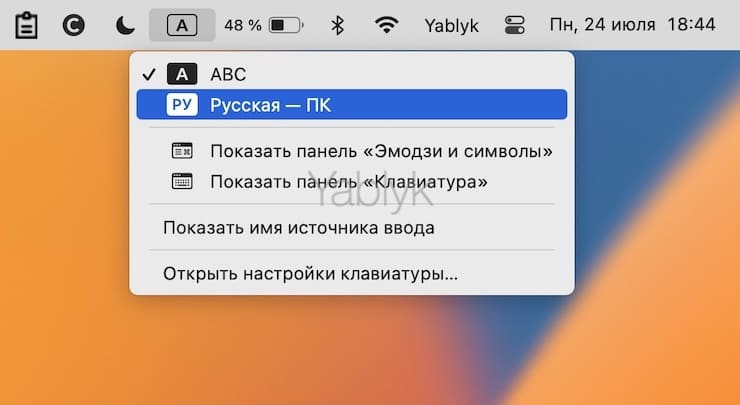
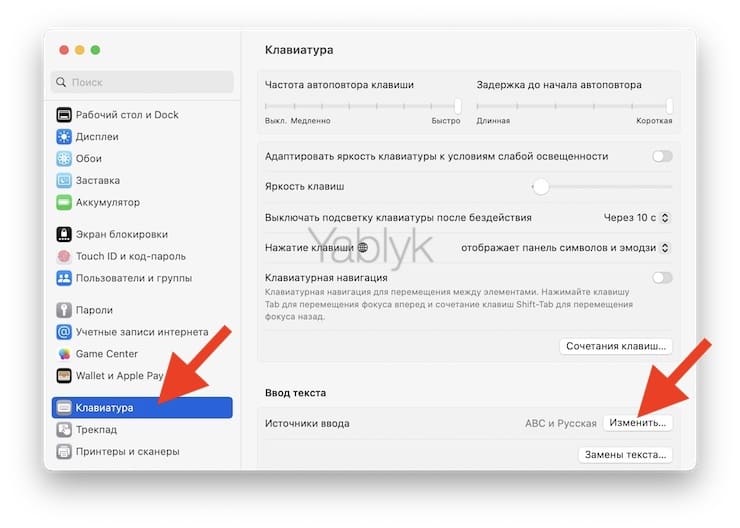
Для того чтобы установить клавиатуру «Русская ПК», откройте приложение «Системные настройки» и перейдите в раздел «Клавиатура». Нажмите «Изменить» напротив пункта «Источники ввода».
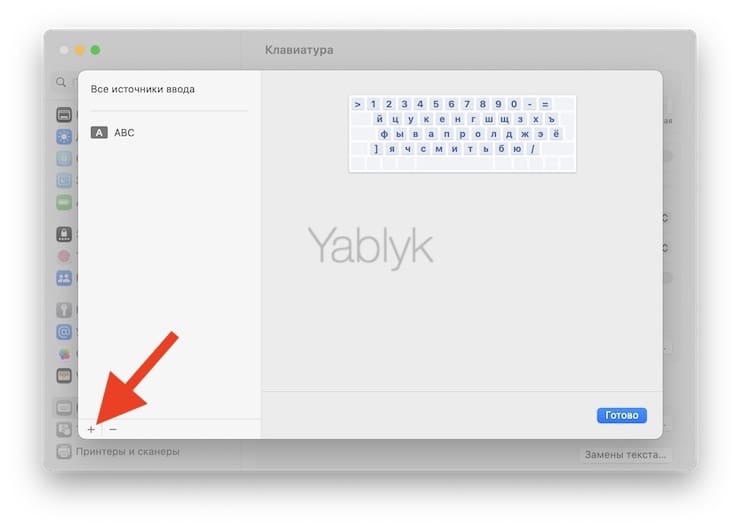
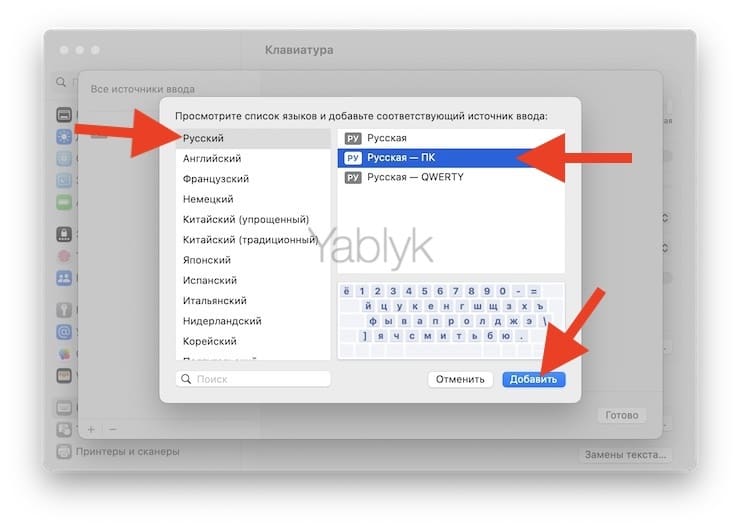
Выберите клавиатуру «Русская ПК» в меню «Русский» и нажмите «Добавить».
Да, вот так всё просто!
Примечание: В случае, если вы используете клавиатуру «Русская» вместо «Русская ПК», то для набора символа ₽ есть и другой способ, описанный ниже.
А вот ещё несколько сокращений для быстрого ввода значков других валют:
- Евро (€) — ⇧Shift + ⌥ Alt (Option) + 2.
- Британский фунт (£) — ⌥ Alt (Option) + 3. Раскладка клавиатуры – английская.
- Японская иена (¥) — ⌥ Alt (Option) + Y.
C долларом, конечно, всё намного проще. Он нанесен на клавиатуру любого Mac, так что даже зеленый новичок догадается, что для ввода знака $ необходимо перейти в английскую раскладку, а затем нажать ⇧Shift и цифру 4. Если доллар какой-то другой – австралийский, новозеландский, канадский, сочетание клавиш не меняется. А вот значок для цента, конечно, уже надо знать – это ⌥ Alt (Option) + 4.
Панель «Эмодзи и символы»
В ней можно найти новые символы валют – в том числе и такие, о существовании которых вы даже не подозревали!
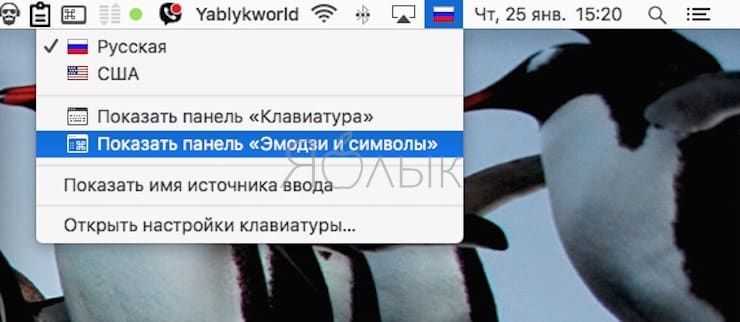
Чтобы открыть эту панель, кликните по языковой панели в строке меню, а затем нажмите на надпись Показать панель «Эмодзи и символы».
Символы валют собраны в одноименном разделе. Проверьте свою эрудицию – знакомы ли вам все эти валюты? :).
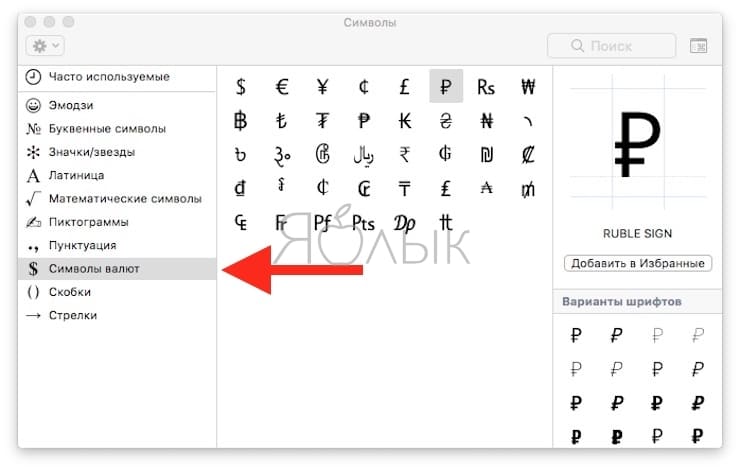
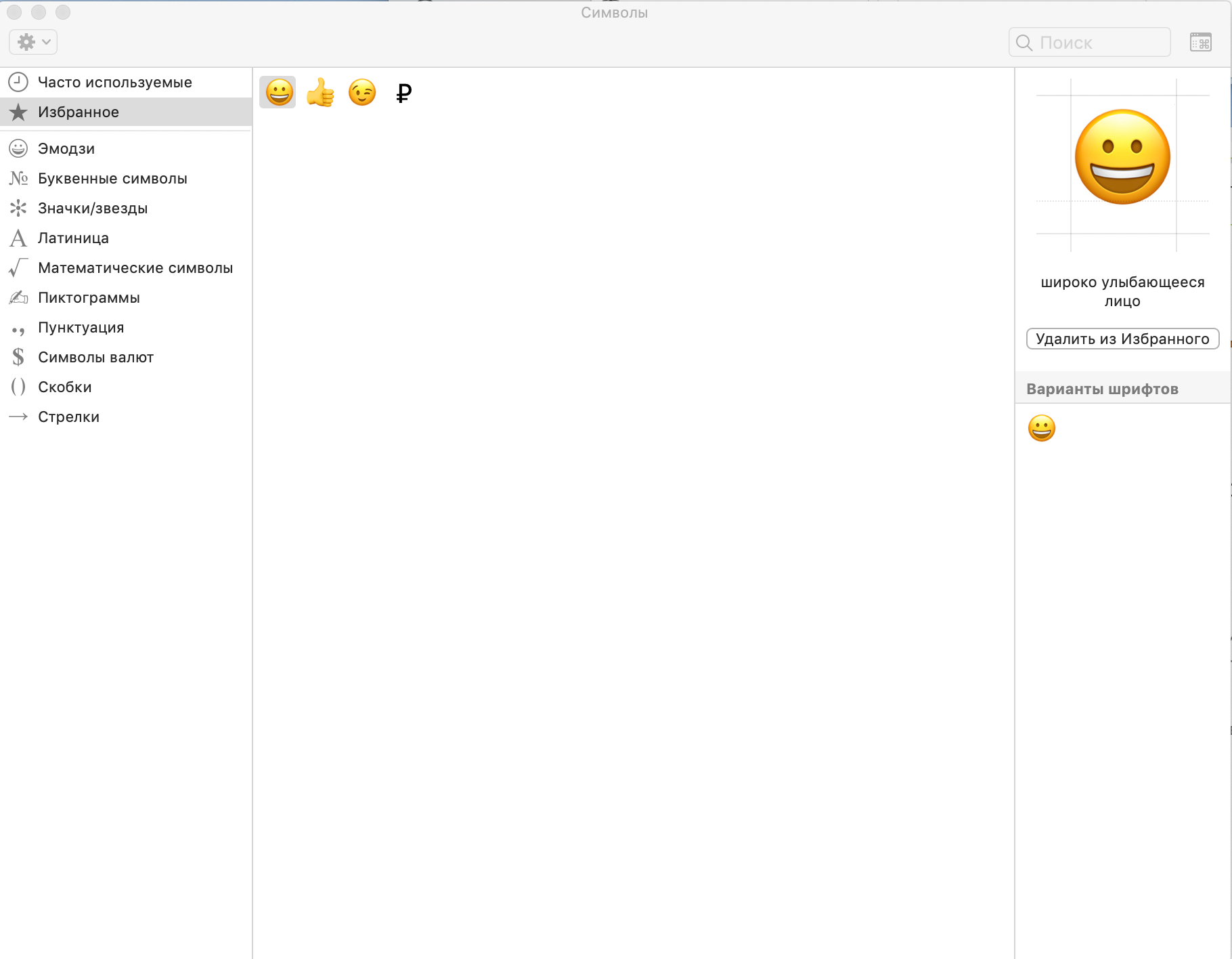
P.S. В окне справа есть возможность выбрать подходящие для самых разных случаев варианты шрифтов. А если вы чувствуете, что будете пользоваться символом часто, есть смысл добавить его в избранное – и быстро копировать его до тех пор, пока не запомнится сочетание «горячих клавиш».
�� Смотрите также:
- Как создать расписание режимов сна и автоматического включения Mac.
- Все про теги в Finder на Mac.
- Автозагрузка на Mac, или как добавить (удалить) программы для автоматического запуска при загрузке macOS.
�� Мы в Telegram и YouTube, подписывайтесь!
На новых MacBook есть символ рубля


В декабря 2013 года у рубля появился официальный символ и вот Apple наконец решила нанести его на клавиатуру. Напомним, что в виртуальных клавиатурах яблочных мобильных устройств он появился еще в прошло году и заменил стоявший по умолчанию знак доллара. Первым стал новый MacBook. Значок рубля располагается на клавише с буквой «Р». Для ее печати Microsoft решила использовать правый Alt и «8», а Apple — правый Alt и кириллическую Р.
Добавить комментарий Отменить ответ
pilotager 28.05.2015
pharaon, придумали хрен знает когда уже. И придумали лучшие спецы по кириллице. При этом знак стал работать за несколько лет до того, как его все же приняло правительство гавно на палке.
Чем больше/дальше такие шаги будут реализовываться (а не закрытие фонда Династия), тем больше рашка превратится таки в РФ.
VV 27.05.2015
pharaon, Ворчишь как пожилой бухгалтер. Это ведь обычное дело, на локализованных клавиатурах полно всяких евро, фунтов и иен. Для украинцев поди знак гривни лепят.
Дмитрий Ремезов автор 27.05.2015
дерп ололоев, другого нет. это у рубля придумали фигню какую-то год назад, ча пытаются заставить использовать. Хотя реально все привыкли и отлично юзают руб или р.
Как напечатать символы валют и прочие специальные символы в MacOS?
Бывает такое, что необходимо напечатать слово «рубль», а как же поставить символ валюты в сообщение? В данной статье вы узнаете, как просто добавить на клавиатуру значки валют.
Как напечатать символы валют?
Использовать символ «доллара» не составит труда, ведь он напечатан на клавиатуре Mac. Для того, чтобы отправить знак $, следует просто поставить английскую раскладку и нажать клавиши ⇧Shift и цифру 4.
Как же печатать знак «рубля»?
- Необходимо зайти в настройки клавиатуры.
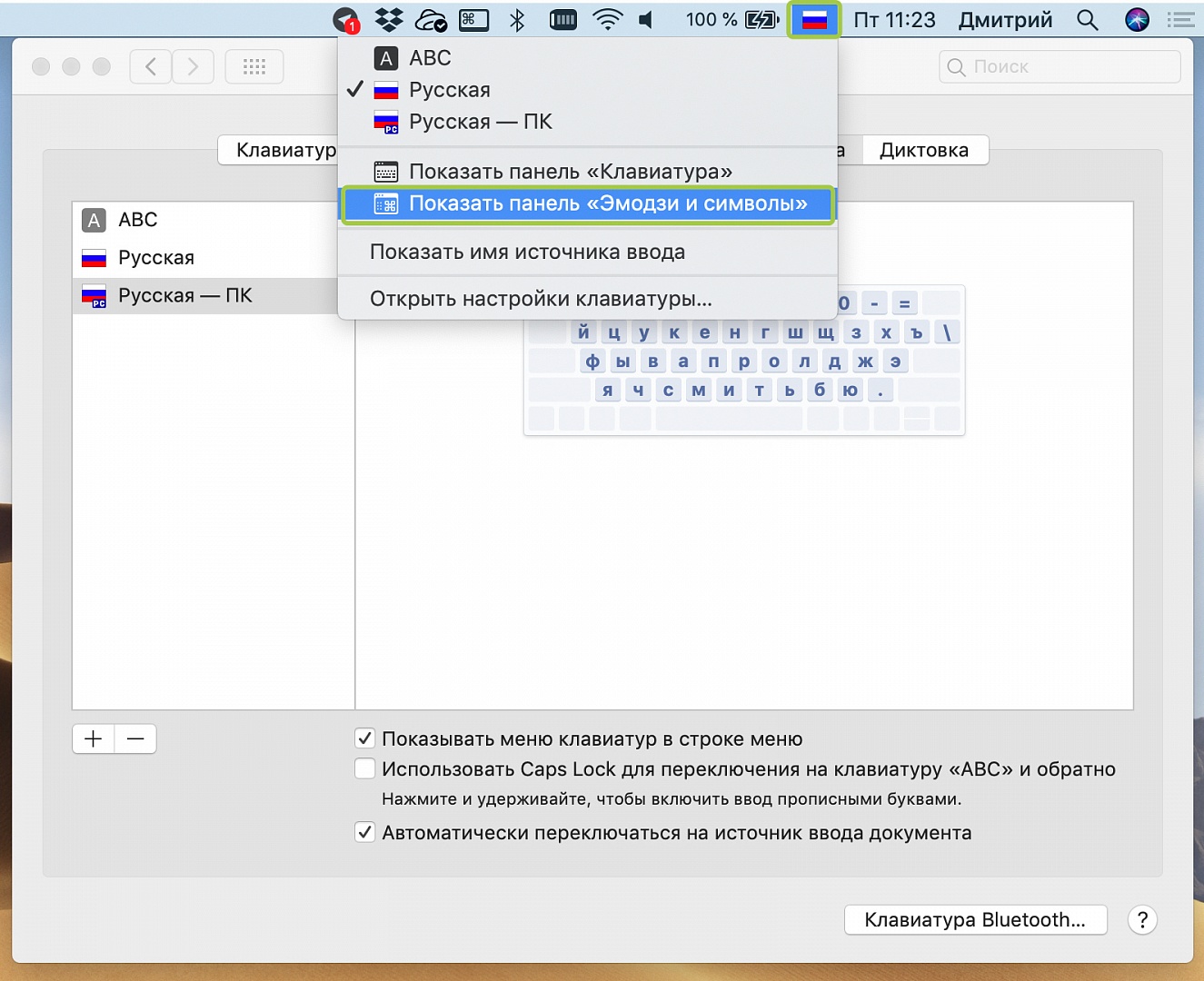
- Нажать «+» и выбрать клавиатуру «Русская ПК».
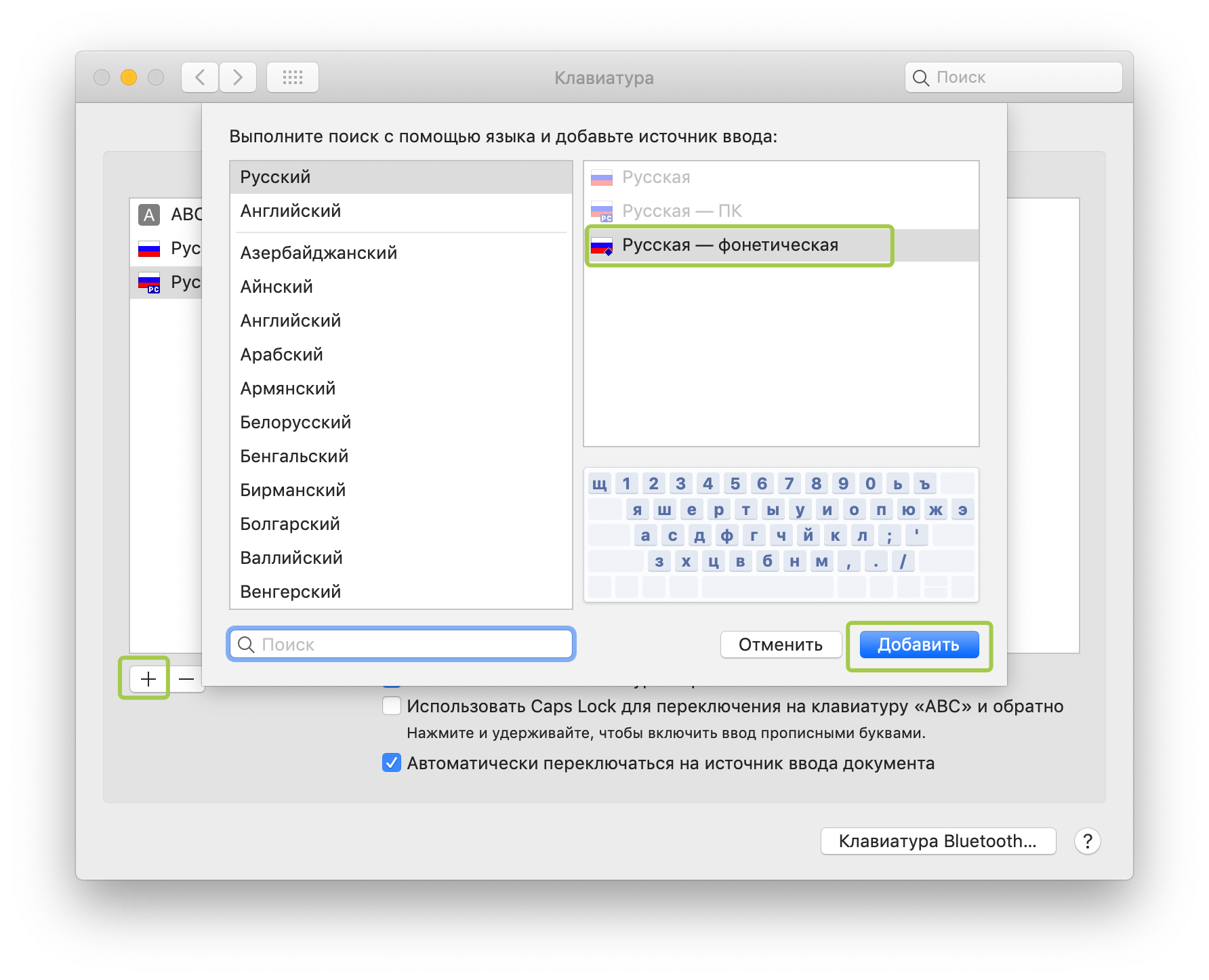
- При наведении на клавиатуру нажмите кнопки Shift или Alt, и значки поменяются.
При включённой клавиатуре «Русская ПК», когда вы будете нажимать комбинацию Alt (Option) + 8, вы получите значок ₽.
Сокращения для быстрого ввода других символов:
- Евро (€) — ⇧Shift + ⌥ Alt + 2.
- Британский фунт (£) — ⌥ Alt + 3. Раскладка клавиатуры — английская.
- Японская иена (¥) — ⌥ Alt + Y.
Для быстрой смены раскладки клавиатуры существуют различные горячие клавиши. Настройте их для себя. Для этого:
- Зайдите в «Настройки клавиатуры».
- Выберите «Сочетания клавиш».
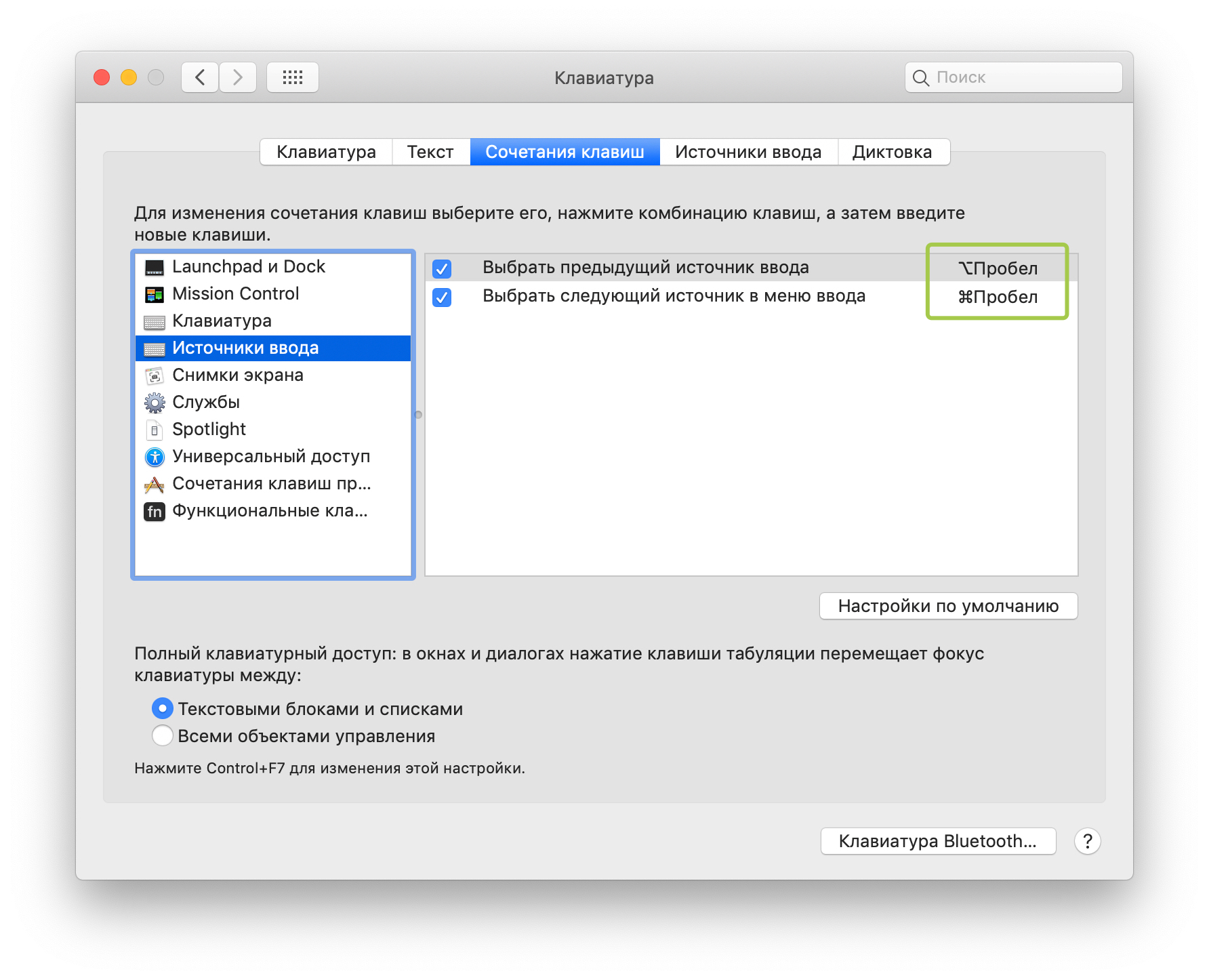
- Далее кликните «Источники ввода».
- Нажмите удобное сочетание клавиш, и оно автоматически запрограммируется.
Если запоминать комбинации для вас слишком неудобно, то можно печатать символы ещё быстрее. Включите панель «Эмодзи». В ней вы найдёте множество значков, о которых раньше даже не подозревали.
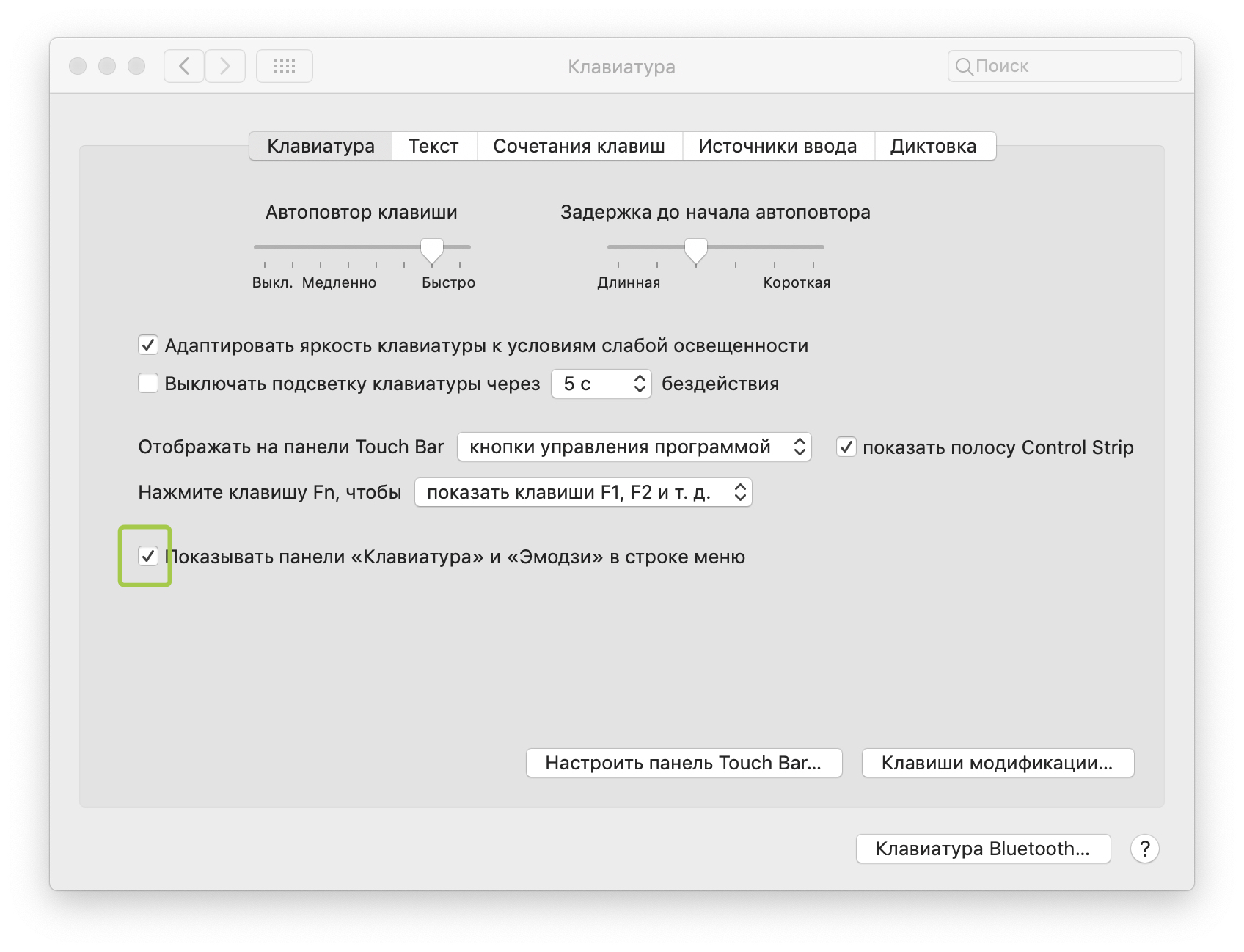
Для открытия панели:
- Откройте системные настройки.
- Нажмите на показать панель «Эмодзи и символы».
- Выберите раздел «Символы валют».
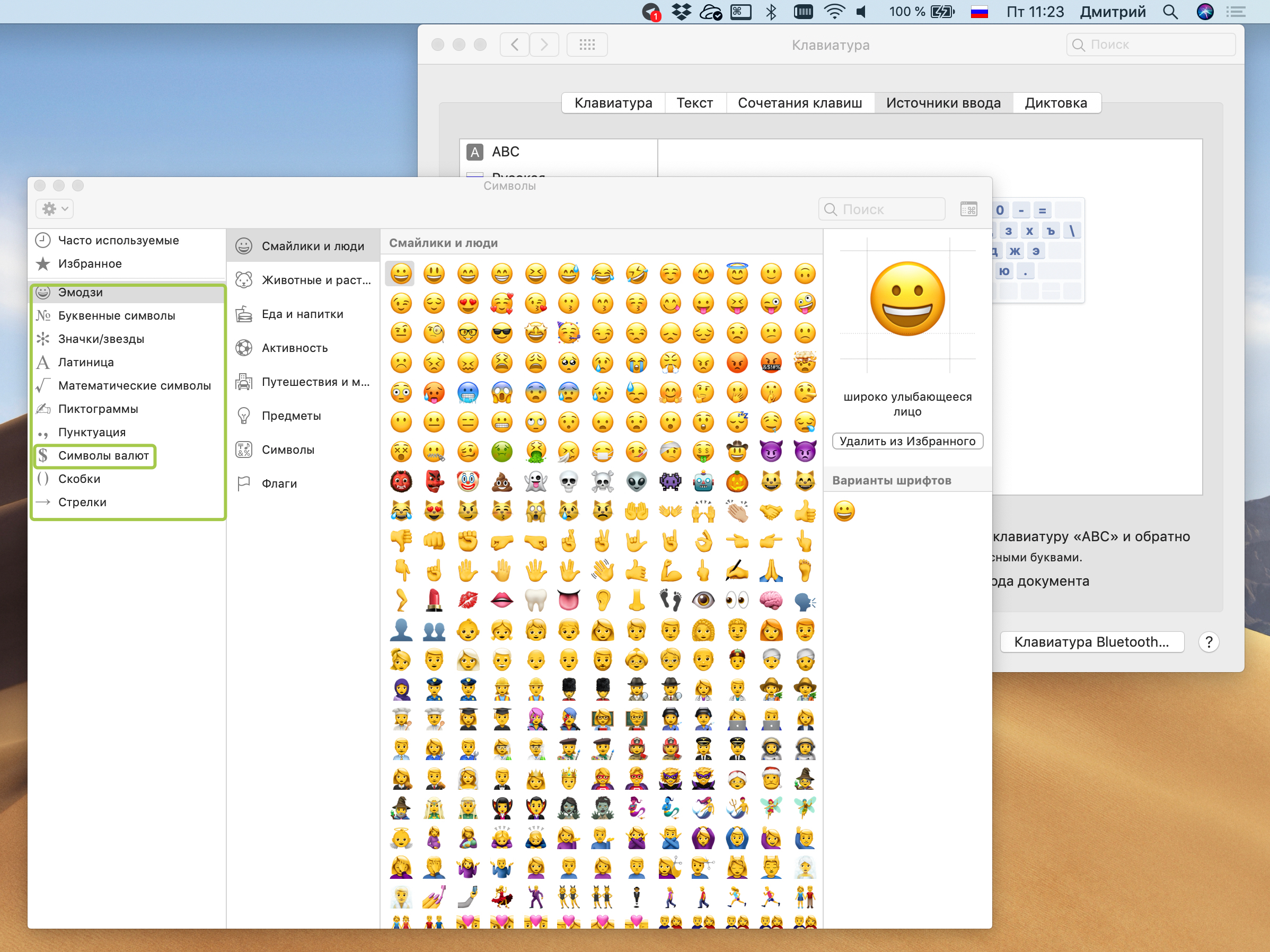
В нём вы найдёте много значков различных валют. Те символы, которые вы используете чаще всего, можно добавить в «Избранное». Тогда их печатать будет ещё быстрее.
Пользуйтесь горячими клавишами или панелью «Эмодзи» для своего удобства. Благодаря описанным выше способам вы сможете быстро находить символы и отправлять их в сообщениях или добавлять в заметки. Запомните комбинации для быстрого ввода валют, и тогда вам не придёться открывать дополнительные панели для ввода символов. Ознакомьтесь со статьей «Как добавить логотип , или любой другой символ на клавиатуру iPhone» и вы узнаете, как добавить другие интересные символы на клавиатуру.
Использование знаков помогает быстрее печатать текст и выделять необходимые моменты. На панели «Эмодзи», помимо смайликов и значков валют, вы найдёте буквенные символы, значки, скобки, стрелки, математические символы и пиктограммы.
У вас есть MacВook или iMac? Специально для вас мы создали онлайн-марафон по настройке полезных сервисов на Mac: узнайте за 8 простых занятий, как быстро настроить Apple ID, iCloud и другие сервисы на Mac , обезопасить свои пользовательские данные, оптимизировать хранилище iCloud и пр.
- Это быстро: вам не придется искать в Ютубе инструкции по настройке.
- Это просто: вы увидите каждый шаг на экране, с подсказками на понятном языке.
- Это удобно: вы получите полезные навыки, не вставая с удобного кресла.