
Как сделать прозрачный блок (3д) в Автокаде
Нарисовал в автокаде дом (3д) , надо сделать проёмы под окна и двери. Пробовал логическим вычитанием, но если заказчик попросит их передвинуть.. . Может есть какие нибудь прозрачные блоки?
Лучший ответ
Ты хочешь двигать проём? Нет, так не получится. Единственное, что можно сделать, это не вычитать сразу (но тогда не будет видно толщины стены в местах проёмов.) , а только после того, как с заказчиком согласуешь.
NexwichПросветленный (35029) 8 лет назад
А разве нельзя выделить вершины отверстия и их уже перемещать?
Loony Искусственный Интеллект (648415) На 2D — без проблем. А вот на 3D не получается (у меня, по крайней мере) — после вычитания всё считается одним объектом.
Остальные ответы
nfv ghjphfxyjcnm ecnfyfdkbdftncz
Скрытие фона в размерах Автокад
Такая мелочь, как скрытие фона под размерами в насыщенных чертежах позволяет акцентировать внимание на величине размера и без трудностей прочитать чертеж.
Полезно. Как скрыть фон текста и создать кнопку в AutoCAD, читайте здесь.
Настройка размерных стилей AutoCAD
Скрытие заднего фона величины размера производится в настройках размерного стиля, где собственно можно настроить и все остальные параметры (шрифт, размер, масштаб, линии и стрелки).
Для вызова окна «Диспетчер размерных стилей» выберите в верхнем меню Формат → Размерные стили… или кликните соответствующую кнопку панели инструментов «Размер».

Далее перейдите к изменению размерного стиля, и установите фон в качестве заливки.

Теперь под величиной размера будет фон скрывающий элементы чертежа.
Интересно. Как создать собственный тип штриховки в Автокаде, смотрите тут.
Видео. AutoCAD размеры с фоном
Урок как сделать фон размера будет записан чуть позже.
Как сделать блок непрозрачным в автокаде
Штриховки (Параметры Трансляции DXF/DWG)
Образцы штриховки ARCHICAD могут быть сохранены в виде сплошной штриховки. Вы также можете экспортировать фон штриховки в виде дополнительных многоугольников (так как эта возможность не поддерживается в AutoCAD).
В этом всплывающем меню выбирается метод экспорта штриховки ARCHICAD в AutoCAD.
• Экспортировать всю штриховку “как есть”. Этот вариант приводит к воссозданию штриховки ARCHICAD в AutoCAD.
• Экспортировать всю штриховку как “SOLID”. Этот вариант приводит к конвертированию всех образцов штриховки в виде сплошной штриховки.
• Экспортировать всю штриховку символа как “SOLID”. Этот маркер приводит к конвертированию всех образцов штриховки символьного типа в виде сплошной штриховки.
Экспортировать фон штриховки как дополнительные сплошные штрихи. Образцы штриховки ARCHICAD имеют отдельную штриховку фона; в свою очередь, штриховка AutoCAD является полностью прозрачной между линиями штрихов. Если Вы хотите, чтобы экспортируемый файл выглядел, как и исходный файл ARCHICAD с точки зрения штриховки, отметьте этот маркер.
Примечание: Выбранный вариант Экспортировать всю штриховку как “SOLID” деактивирует этот маркер.
Результаты этого выбора:
• Штриховка фона, непрозрачный фон. При экспорте штриховки фона с непрозрачным цветом она экспортируется как сплошная штриховка, цвет которой равен фону (плюс граничный контур, если он имеется).
• Штриховка фона, прозрачный фон. Никакая штриховка не будет экспортирована (только граничный контур, если он имеется).
• Штриховка переднего плана. Штриховка экспортируется «как есть»; фон ни как не влияет на экспорт.
• Векторная штриховка, непрозрачный фон. Сначала экспортируется штриховка переднего плана с цветом фона; затем экспортируется образец штриховки с цветом переднего плана, как сущность штриховки (и, естественно, граничный контур, если он имеется). Если линии штриховки обладают определенным уровнем плотности, то тогда штриховка становится сплошной.
• Векторная штриховка, прозрачный фон. Экспортируется только образец штриховки с цветом переднего плана (и, естественно, граничный контур, если необходимо).
• Символ штриховки. В AutoCAD ему нет эквивалента; узор символа генерируется в блок. Если он имеет фон в ARCHICAD, то этот фон становится штриховкой в Autocad.
• Градиентная штриховка. Экспортируется как сплошная штриховка
• Штриховка-рисунок. Экспортируется как сплошная штриховка
Декомпозировать градиентную штриховку. Градиентная штриховка проекта будет декомпозироваться на отдельные компоненты. Если она имеет прозрачный фон, то он также становится отдельной компонентой.
Использовать таблицу преобразования штриховки. Отметьте этот маркер для конвертирования штриховки с использованием таблицы преобразования штриховки. Щелкните на Преобразование штриховок для определения соответствия штриховок.
Таблица преобразования штриховки
Нажмите кнопку Новый для открытия диалогового окна Редактирование преобразования штриховки .

При этом требуется, чтобы Вы выбрали файл шаблона AutoCAD на странице Параметры сохранения диалогового окна Параметры трансляции DXF-DWG и чтобы он содержал хотя бы один размещенный экземпляр требуемой штриховки.
Выберите требуемый образец штриховки AutoCAD из всплывающего меню.
Масштаб штриховки. Введите масштаб штриховки, согласно которому будет выводиться сконвертированная штриховка.
Как сделать блок в АвтоКАДе

Копирование определенных элементов порой становиться сложным, если они содержат множество составляющих. А редактирование занимает много времени. Для решение такого рода вопроса есть отличный инструмент – Блоки. Которые мы сегодня и рассмотрим.
К примеру, у вас имеется вычерченная раковина. И такая раковина находится в каждой квартире на кухне. И такая же раковина у вас используется в другом проекте. Копировать, а потом «размножать» её по чертежам не удобно и долго. Поэтому мы воспользуемся функцией создания блоков.
Находится данный инструмент на все той же панели инструментов. Выглядит он как несколько пересекающихся фигур и маленькой молнии.
Для создания блока вам необходимо сначала выделить нужный вам элемент. В нашем варианте это раковина. И затем кликнуть по инструменту создания блока.
В появившемся окошке нам необходимо вбить понятное имя, чтобы потом долго не искать нужный нам блок.
Также, необходимо указать базовую точку блока, которая в последствии поможет нам быстро вставлять блок в нужное место. К примеру, пусть это будет центр верхней стороны, что будет примыкать к стенке. Ну вот наш блок и готов!
Теперь, при наведении указателя на раковину, будут подсвечиваться не только отдельные линии, а весь блок.
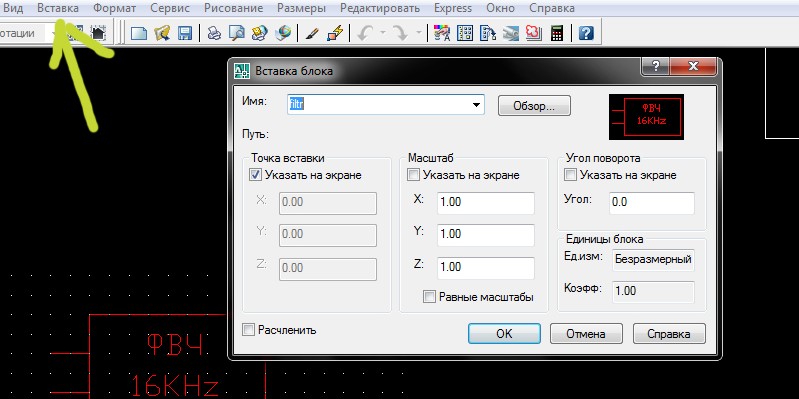
Отдельно можно сказать про вставку блоков. При нажатии на функцию вставки блока, мы попадаем в окошко выбора нужного блока. Здесь мы выбираем из раскрывающегося списка наш блок раковины и нажимаем ОК. Осталось лишь вставить нашу раковину в нужное место.
Научитьс пользоваться Автокадом легко — пройдите курс AutoCAD Level 1: Essentials и убедитес в этом сами!