
Как убрать вертикальную полосу в ворде слева?
Некоторые пользователи встречаются со следующей проблемой, они получил текст в формате ворд, затем начинают вносить в него небольшие корректировки, а слева начинают появляться вертикальные полосы, которые не получается удалить. Поэтому давайте рассмотрим пошаговую инструкцию, как убрать вертикальные полосы в ворде слева.
Перед нами типичный пример, в документе формата А4 есть небольшие правки, а слева появились вертикальные полосы, которые просто так не удалить.
Чтобы убрать данные вертикальные полосы, необходимо на верхней панели настроек программы Ворд зайти во вкладку «Рецензирования», справой стороны найти раздел «Изменения», где есть две иконки «Принять» и «Отклонить».

Если вы хотите принять изменения, то следует нажать на иконку «Принять». При этом если в вашем документе три исправления, то придется три раза нажать ни иконку, либо нажимаете на стрелочку под иконкой, чтобы появилось дополнительное меню, в котором выбираете принять все изменения сразу.

Аналогично работает иконку «Отклонить», т.е. либо вы по одному отклоняете изменения, либо сразу все.
В итоге в документе должны пропасть все вертикальные линии слева.
Как убрать красные подчеркивания в Word — 3 способа
Вы, должно быть, встречали в тексте Word красное подчеркивание, которое вызывает желание удалить этот элемент из документа. Отдельные слова или даже фрагмент текста подчеркнуты красной волнистой линией, которая ярко выделяется на фоне остального текста для привлечения внимания.
Красное волнистое подчеркивание в Ворде часто отображается в документах, открытых в версиях Word 2019, 2016, 2013, 2010, 2007, 2003. Пользователю сообщают, что что-то не так с текстом, который выделен подобным образом в окне программы.
Подчеркивание красной волнистой линией означает, что на странице документа обнаружены ошибки. Пользователю нужно исправить отмеченное, или продолжить работу над документом, не обращая внимание на появление подобных предупреждений.
В связи с этим, у многих пользователей возникает вопрос о том, как убрать красное подчеркивание в тексте. Необходимо очистить документ Word от появления подобных элементов, чтобы они не отвлекали внимание во время работы.
Почему появляется красное волнистое подчеркивание в Word
Фактически, это подчеркивание является функцией текстового редактора Microsoft Word. В приложение встроены инструменты для проверки содержимого документа на орфографические и грамматические ошибки.
Приложение обнаруживает и отмечает области с ошибками. В этих местах, наряду с другими подобными элементами, появляется красное волнистое подчеркивание. Подчеркивание красной линией означает, что в тексте найдены ошибки, которые необходимо исправить.
Не всегда подобное выделение является ошибкой. Поскольку Word настраивает проверку орфографии по словарю, то в словаре могут отсутствовать некоторые слова, на самом деле набранные без ошибок. Бывают проблемы с техническими терминами, или после вставки или при вводе слов и выражений на другом языке.

Чтобы избежать путаницы, вам нужно отключить эту функцию проверки, после этого подчеркивание автоматически исчезнет.
В этой статье вы найдете руководства о том, как убрать красное подчеркивание в Ворде. Инструкции подходят для разных версий текстового редактора Word 2019, Word 2016, Word 2013, Word 2010, Word 2007, Word 2003.
Читайте также: Как скрыть текст в Word
Как убрать красное подчеркивание выбрав правильный язык проверки
В некоторых случаях, пользователь может указать правильный язык для проверки фрагмента текста или отдельного выражения. Дело в том, что инструмент текстового редактора проверяет текст по правилам русского языка, а на страницах документа, например, имеются слова на иностранном языке.
Чтобы применить используемые правила для другого языка, в настройках MS Word нужно выбрать соответствующий язык.
- Выделите слово или часть текста.
- Щелкните по названию текущего языка на нижней панели окна программы.
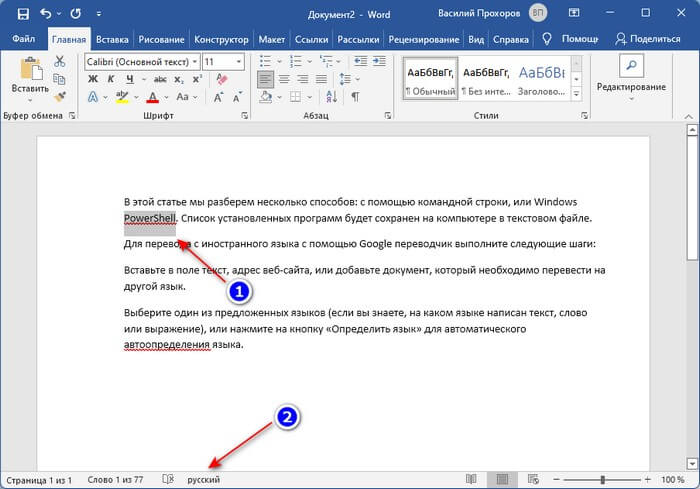
- В открывшемся окне «Язык», в опции «Пометить выделенный текст как:» укажите правильный язык для выделенного участка текста.

- В результате, красное волнистое подчеркивание исчезнет в этом месте текста.

Как убрать красное подчеркивание в Ворде пропуская проверку
Редактор Word не знает некоторых слов, которые нередко используются при наборе текста в документе. В этом случае, вы можете добавить эти слова в словарь или пропустить проверку данного выражения.
Выполните следующие действия:
- Щелкните правой кнопкой мыши по выделенному слову.
- В контекстном меню выберите один из двух вариантов:
- Пропустить все.
- Добавить в словарь.

Если вы выберите «Пропустить все», то этот фрагмент не будет проверяться на ошибки. В случае выбора «Добавить в словарь», данное слово будет добавлено в словарь и не будет больше подчеркиваться как ошибочное.
В случае необходимости, вы можете отменить неправильный выбор слова для словаря, например, добавленное в словарь по ошибке. Удалите из словаря неправильно добавленные слова следующим способом:
- В настройках правописания нужно нажать на кнопку «Настраиваемые словари…» («Вспомогательные словари…»).
- В открывшемся окне нажмите на кнопку «Изменить список слов…».
- В окне со списком добавленных слов выделите нужное слово, нажмите на кнопку «Удалить».
Читайте также: Как сделать обтекание текстом в Word — 3 способа
Как убрать красные подчеркивания в Word
Вы можете решить проблему более радикальным способом. Вы можете полностью отключить проверку орфографии и грамматики в офисной программе Microsoft Word.
Есть другой способ решить проблему: можно отключить проверку только в конкретном документе, не затрагивая применение этой функции для других файлов.
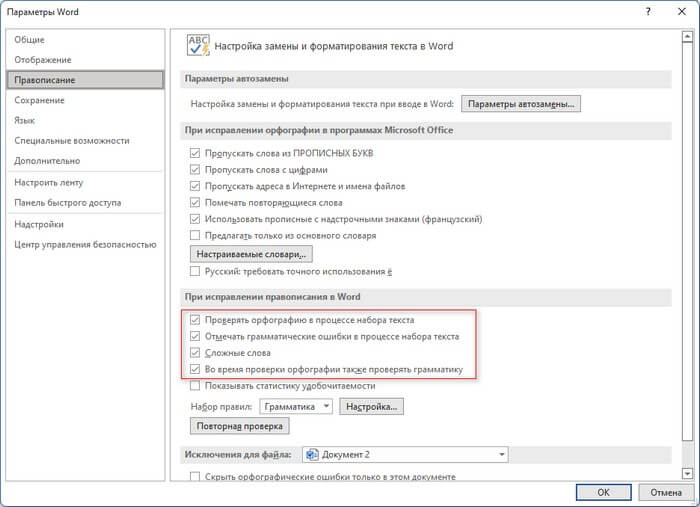
Как отключить красное подчеркивание в Word 2019, Word 2016, Word 2013 для всех документов:
- Из главного окна программы войдите во вкладку «Файл».
- В левой боковой колонке меню вы найдете «Параметры».

- В окне «Параметры Word» откройте вкладку «Правописание».
- Перейдите в раздел «При исправлении правописания в Word».
- Снимите все или только некоторые флажки в пунктах:
- Проверять орфографию в процессе набора текста.
- Отмечать грамматические ошибки в процессе набора текста.
- Сложные слова.
- Во время проверки орфографии также проверять грамматику.
- Нажмите на кнопку «ОК» для применения настроек.
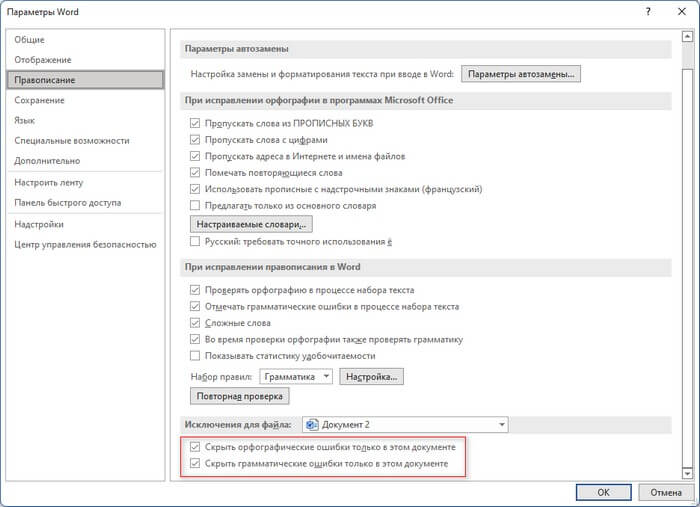
Изменение параметров проверки орфографии только для текущего документа. В опции «Исключения для файла:» установите галки в пунктах:
- Скрыть орфографические ошибки только в этом документе.
- Скрыть грамматические ошибки только в этом документе.
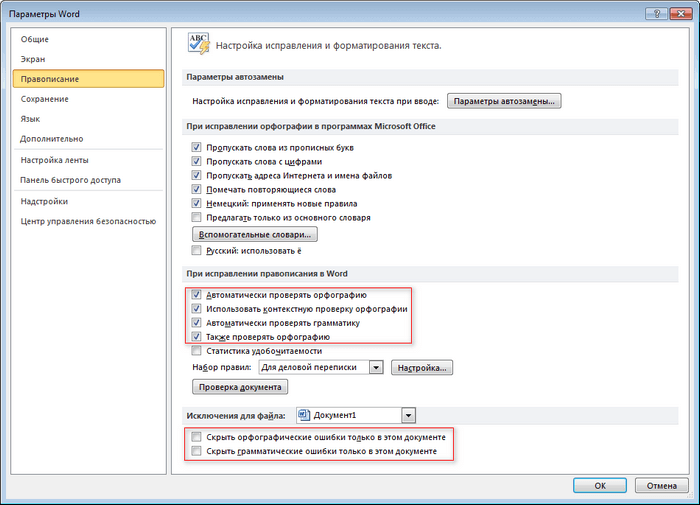
Посмотрим, как убрать красные подчеркивания в Word 2010 и Word 2007:
- Нажмите на меню «Файл» или на значок «Word».
- В контекстном меню выберите «Параметры» («Параметры Word»).
- В окне «Параметры Word» откройте «Правописание».
- В разделах «При исправлении правописания в Word» и «Исключения для файла» установите соответствующие настройки, в зависимости от того, в каких документах вам нужно отключить показ ошибок орфографии и грамматики.
В завершение мы изменим настройки правописания в версии Ворд 2003.
В Word 2003 пройдите шаги:
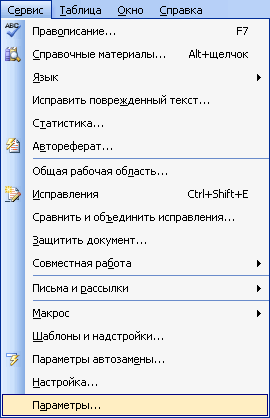
- Нажмите на меню «Сервис».
- В открывшемся контекстном меню кликните по пункту «Параметры…».
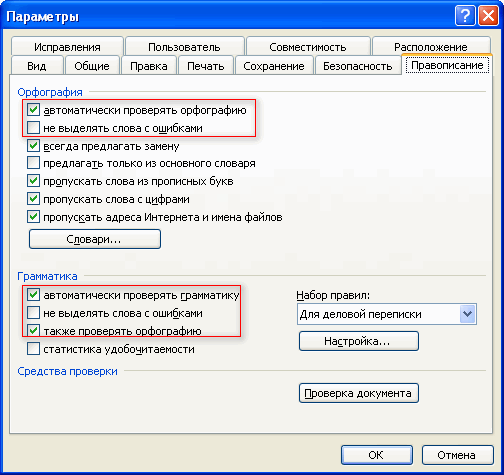
- Из окна «Параметры» перейдите во вкладку «Правописание».
- В разделах «Орфография» и «Грамматика» снимите или установите флажки в соответствующих пунктах настроек программы.
Выводы статьи
Некоторых пользователей интересует, как убрать в Ворде красное подчеркивание. Во время набора текста или при редактировании документа Word, под отдельными словами или фрагментами текста появляется подчеркивание в виде красной волнистой линии.
По умолчанию редактор Word проверяет текст на страницах документа на орфографические и грамматические ошибки, а обнаружив их, показывает таким образом на найденные неточности. Если это необходимо, вы можете отключить проверку орфографии в конкретном документе или полностью в программе Word. После этого, красные подчеркивания исчезнут.
Как убрать красное подчеркивание в Word (видео)
Похожие публикации:
- Как сделать колонки в Word: полное руководство
- Как конвертировать FB2 в TXT — 5 программ
- Как сделать список литературы в Word
- Как сжать документ Word — 13 способов
- Как поставить ударение над буквой в Ворде — 3 способа
Как убрать красную полосу в ворде слева
Удаление вертикальной линии в левой части страницы MS Word
Важно! Представленные в статье инструкции выполняются на примере Microsoft Office 2013 – 2021 годов, но руководства актуальны и для всех остальных версий программы. Основные отличия заключаются только в графическом оформлении текстового редактора и в названиях некоторых элементов интерфейса.
Вертикальный полоски с левой стороны страницы текстового редактора появляются в случае добавления в документ исправлений посредством инструментов, размещенных на вкладке «Рецензирование». У нас на сайте уже была опубликована статья, посвященная этому разделу программы, при необходимости рекомендуем с ней ознакомиться.
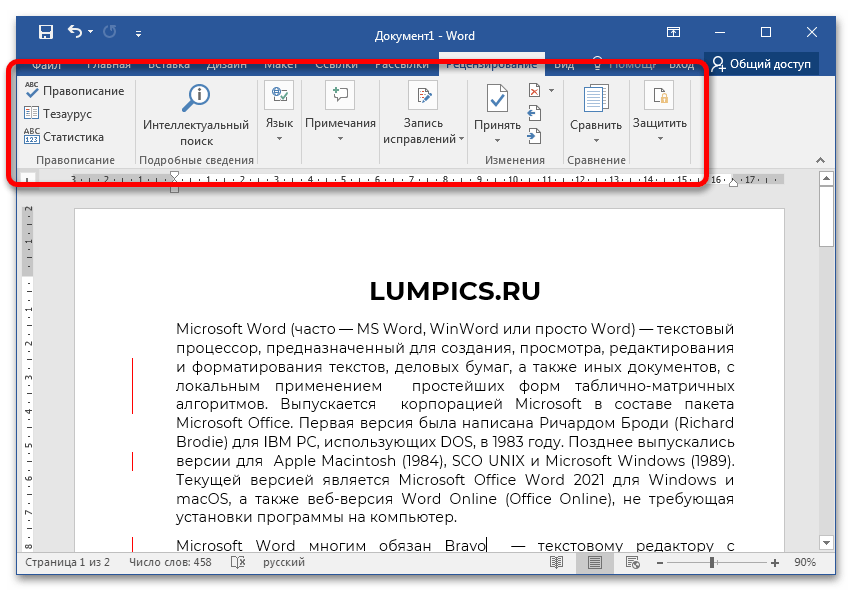
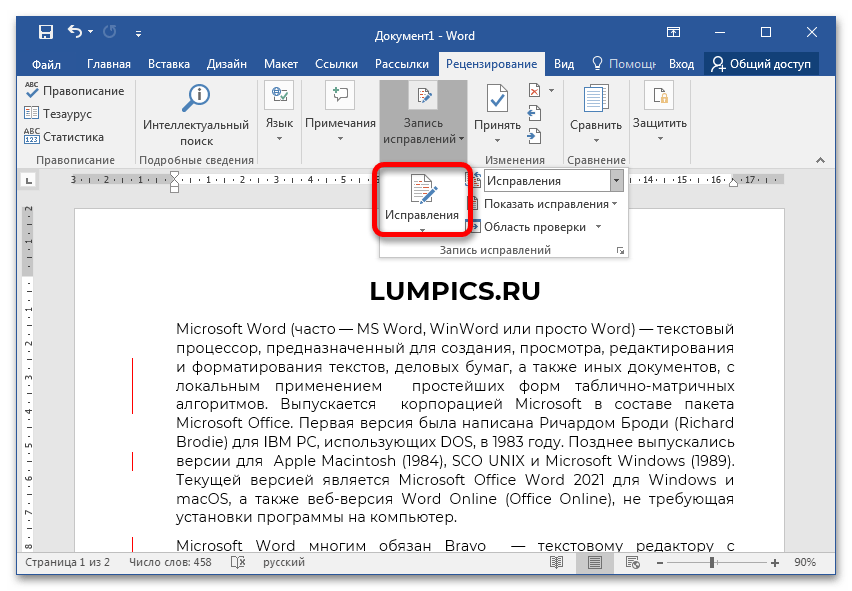
Рассматриваемые линии обозначают строки текста, в которые были внесены изменения при редактировании. Появляются они в случае активации опции «Исправления», расположенной в блоке «Запись исправлений» на панели инструментов вверху.
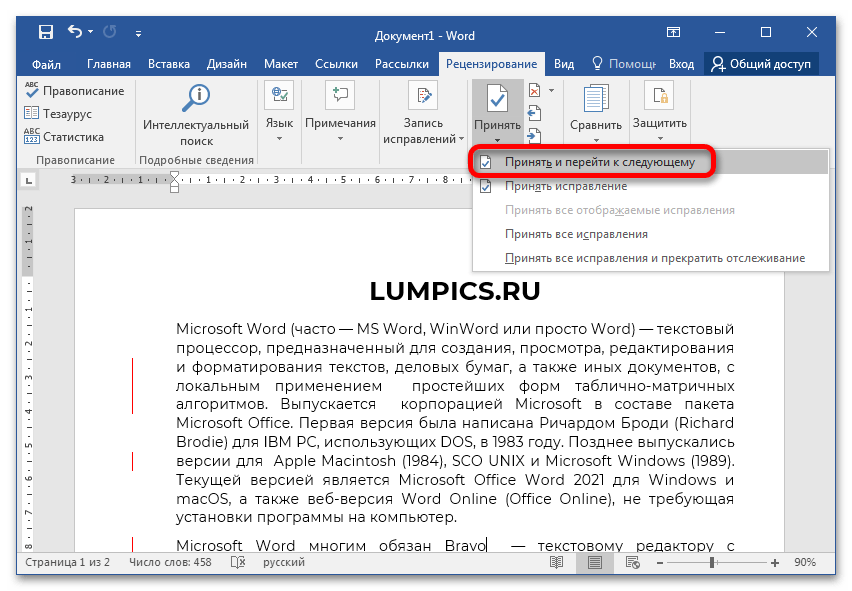
Чтобы убрать ненужные объекты со страницы документа, необходимо принять или отклонить предложенные правки. Делается это посредством одноименных кнопок. При этом есть возможность пошагового рассмотрения внесенных изменений. Для этого нужно открыть выпадающее меню пункта «Принять» и выбрать функцию «Принять и перейти к следующему».
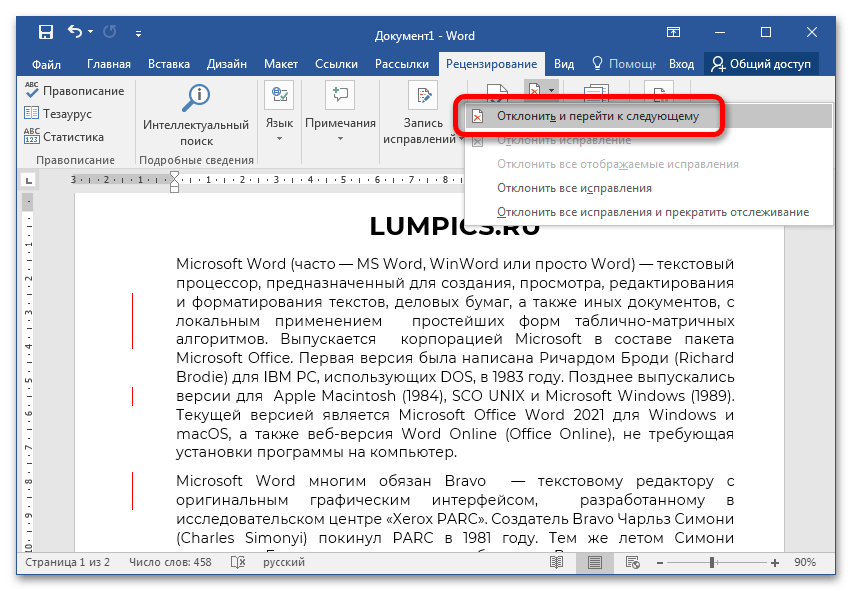
Аналогичным образом можно выполнить отмену исправлений. Для этого потребуется нажать соответствующую кнопку в меню инструмента «Отклонить».
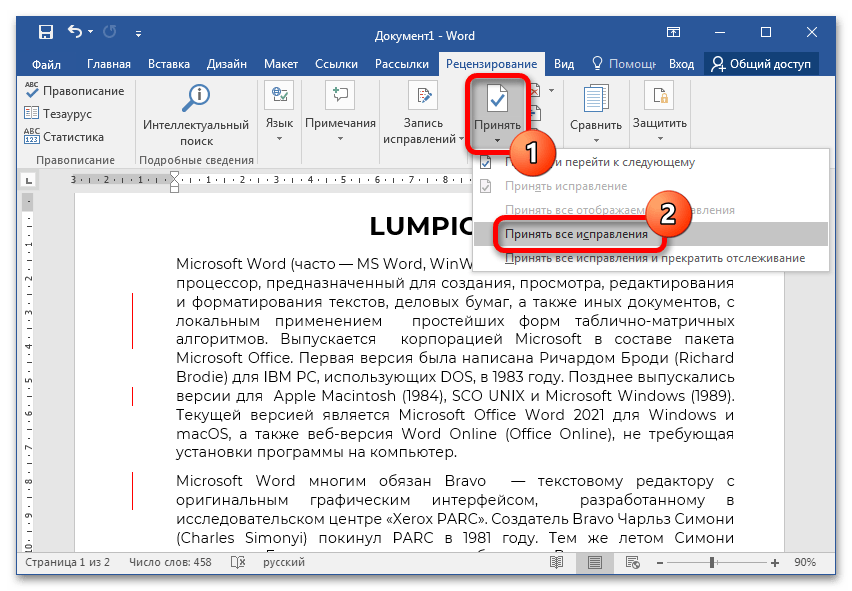
При необходимости единовременно убрать вертикальные линии с документа можно приняв или отклонив все правки сразу. Для этого в выпадающем меню пункта нужно выбрать соответствующую опцию.
После выполнения описанных действий вертикальные полосы исчезнут. В дальнейшем следует деактивировать режим исправлений, чтобы они не появились снова при наборе нового текста или редактировании уже имеющегося. Для этого в блоке «Запись исправлений» снимите выделение с пункта «Исправления», как это показано на изображении ниже.
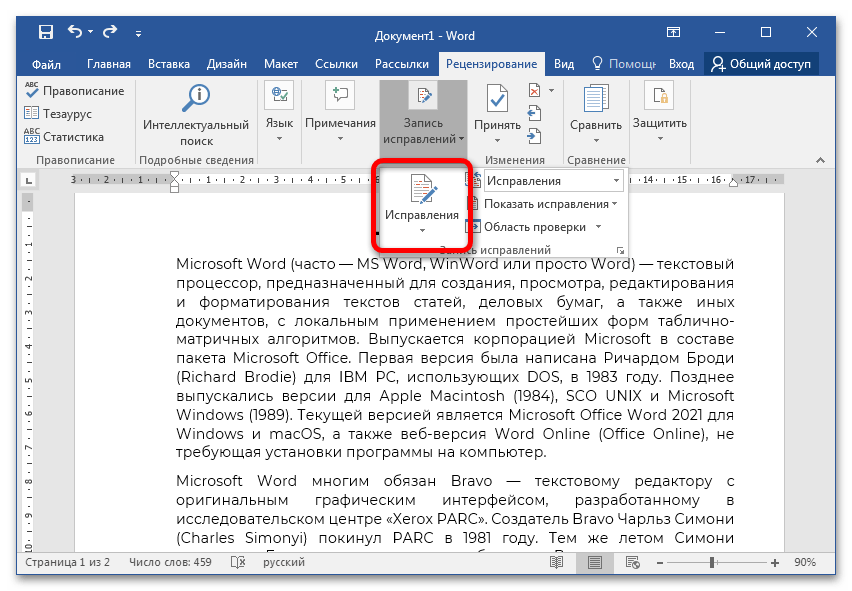
На нашем сайте есть отдельная статья, в которой подробно рассказывается о режиме правки в текстовом редакторе Microsoft Word. Если в процессе выполнения ранее описанных действий возникли сложности, рекомендуем ознакомиться с этим материалом.
Как убрать полосу в Ворде: горизонтальную, вертикальную, внизу, вверху страницы
Всем привет. Сегодня я расскажу вам как убрать горизонтальную, вертикальную, пунктирную или любую другую линию в Ворд документе. Частенько это нужно при форматировании документа, который был получен из другого источника. Возможно, вы просто скачали документ, или вам его скинули по почте и попросили немного отредактировать. Сама загвоздка в том, что вариантов нарисовать линию в Word – очень и очень много. Это может быть как отдельная фигура, или рамка, или граница строки. Все возможные способы мы рассмотрим в статье ниже. Если у вас возникнут какие-то трудности или вопросы – смело пишите в комментариях, и портал WiFiGiD.RU вам поможет.
Способ 1: Нарисованная линия
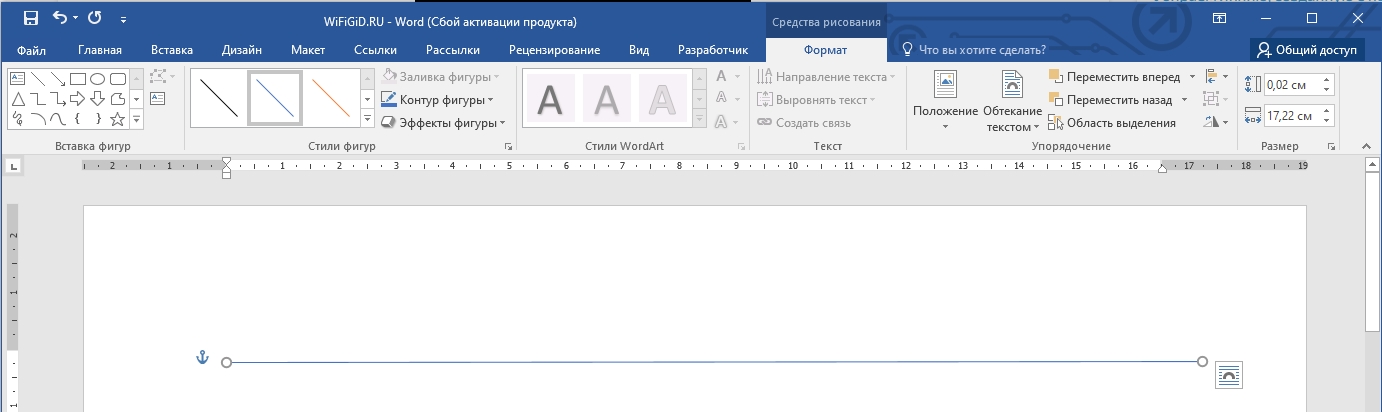
В этой главе мы поговорим про то, как убрать нарисованную полосу в Ворде. Причем она может располагаться в любом месте, так как в данном случае это будет полноценный независимый объект типа «Фигура». Наведите на линию курсор и нажмите левую кнопку мышки. После этого объект «Линия» выделится, и вы попадете в режим «Формат». Далее просто на клавиатуре нажмите по клавише:
Способ 2: Нижнее подчеркивание
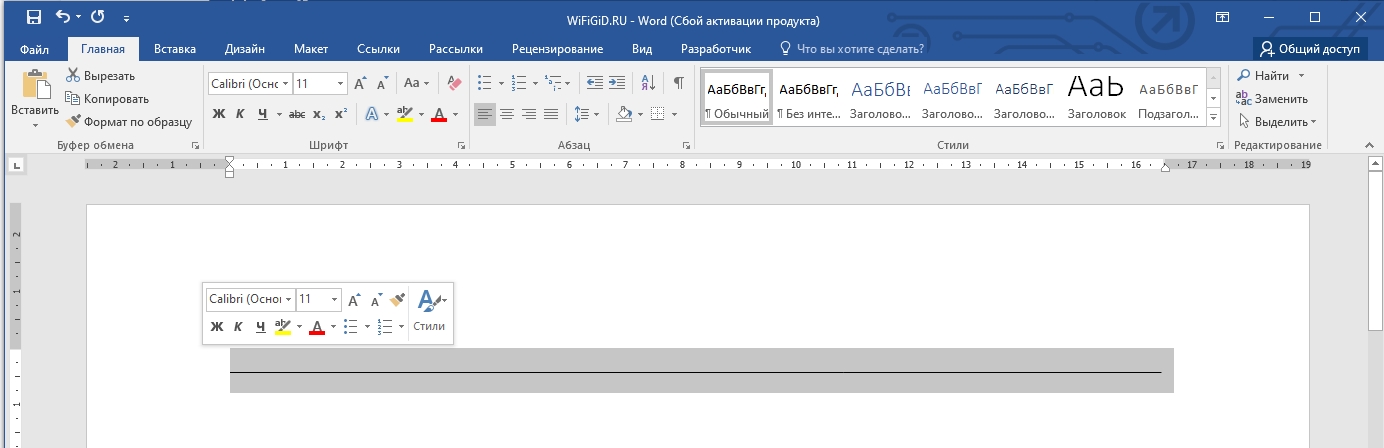
Второй вариант – линия может быть напечатана с помощью символа нижнего подчеркивания. В таком случае при выделении любого участка линии вы увидите, как будет мигать текстовый курсор.
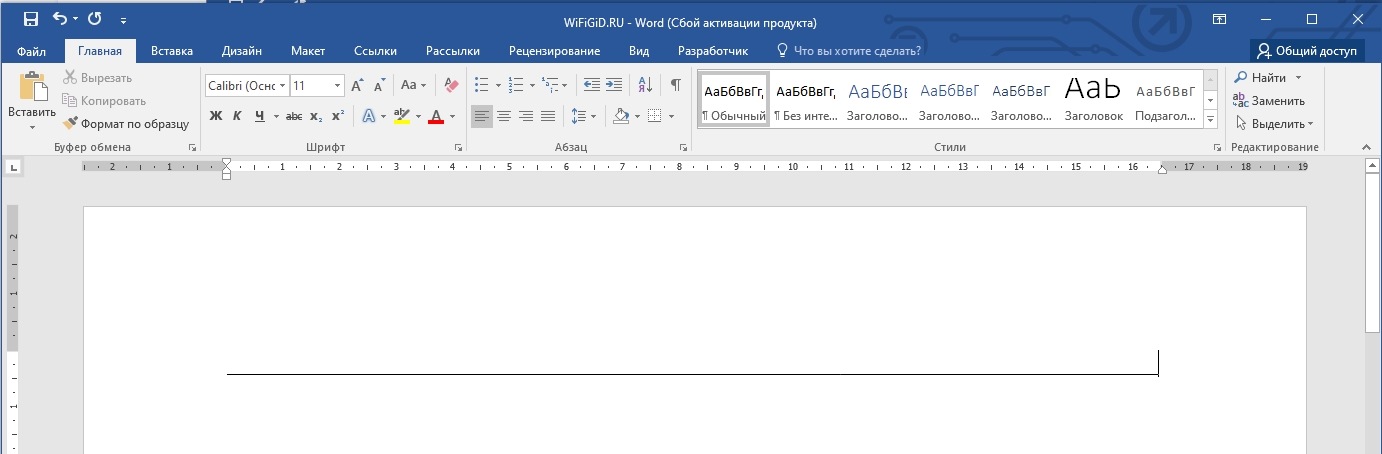
Чтобы убрать такую полоску в Ворде, расположенную горизонтально – просто выделите с помощью мыши, как вы выделяете текст. Далее аналогично как и в прошлом способе нажимаем по клавише удаления:
Способ 3: Линия границы
Есть еще один тип объекта, который выглядит как горизонтальная линия – это специальная граница. Обычно границы рисуют в таблицах, но программа Word позволяет добавлять их и в обычную строчку. Как понять, что у нас именно этот вариант? – при выделении строчки, текстовый курсор будет мигать или сверху, или снизу линии.
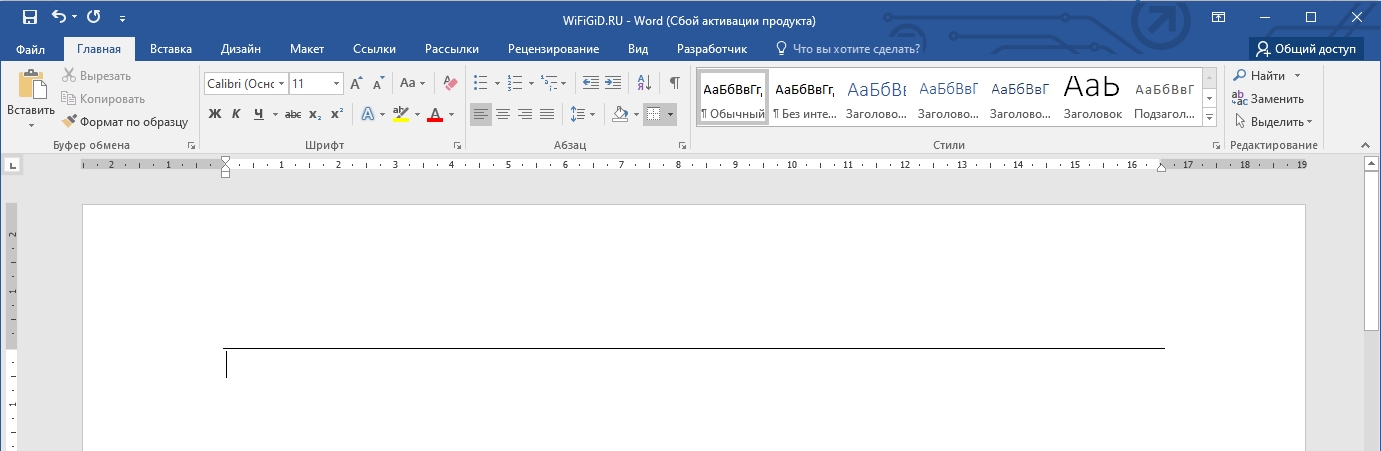
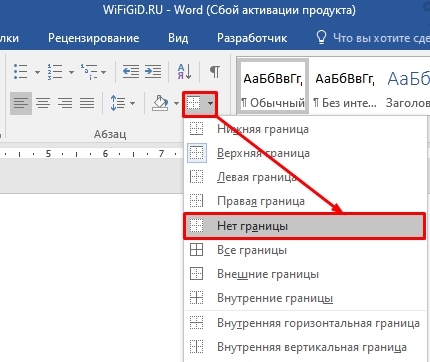
Второй симптом – на вкладке «Главная» в разделе «Абзац» установите настройку «Нет границы». После этого полоска должна полностью исчезнуть.
Способ 4: Удаление рамки
В Ворде можно встретить и другой тип линий – рамки. Обычно рамки используют для обрамления всего листа документа. Это значит, что вы можете встретить только 4 вида линии – сверху, снизу, справа и слева страницы. Причем линия может быть, как горизонтальная, так и вертикальная. Я для примера взял лист с двумя полосками рамки.
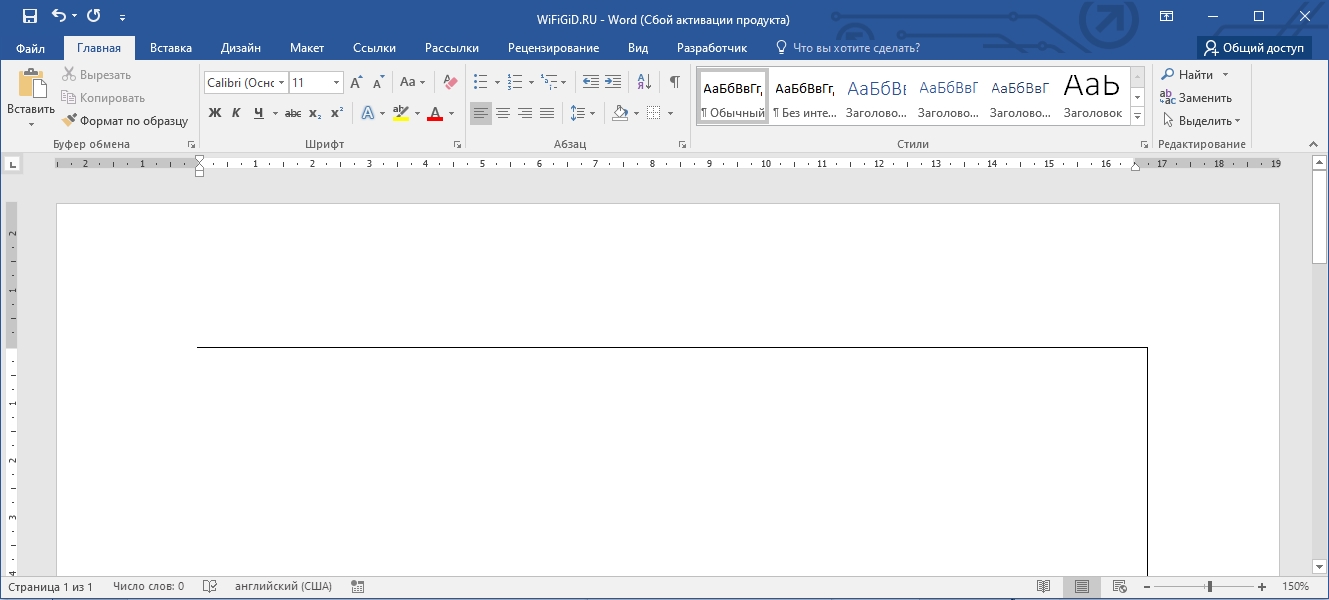
Там же в разделе «Абзац» на «Главной» открываем настройку с границами и в самом низу нажимаем по пункту «Граница и заливка».
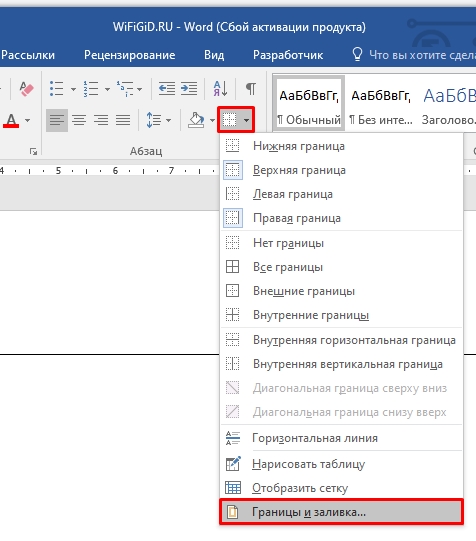
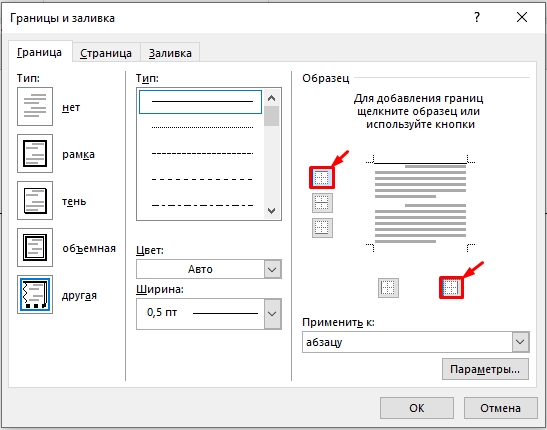
Теперь на первой вкладке в правом блоке просто выключите настройки обрамления, нажав по соответствующей кнопке. Таким же образом можно убрать полосу внизу страницы в Ворде.
Способ 5: Таблицы
В каком объекте в Word больше всего линий? – правильно, это наши любимые таблицы. Обычно при создании таблицы она имеет вид строгой решетки с выделенным размером. Но что, если нам нужно некоторые линии убрать, а значит объединить часть ячеек и столбцов. В таком случае я советую ознакомиться с нашими отдельными подробными уроками:
Как убрать красную полоску в ворде слева
Некоторые пользователи встречаются со следующей проблемой, они получил текст в формате ворд, затем начинают вносить в него небольшие корректировки, а слева начинают появляться вертикальные полосы, которые не получается удалить. Поэтому давайте рассмотрим пошаговую инструкцию, как убрать вертикальные полосы в ворде слева.
Перед нами типичный пример, в документе формата А4 есть небольшие правки, а слева появились вертикальные полосы, которые просто так не удалить.

Чтобы убрать данные вертикальные полосы, необходимо на верхней панели настроек программы Ворд зайти во вкладку «Рецензирования», справой стороны найти раздел «Изменения», где есть две иконки «Принять» и «Отклонить».
Если вы хотите принять изменения, то следует нажать на иконку «Принять». При этом если в вашем документе три исправления, то придется три раза нажать ни иконку, либо нажимаете на стрелочку под иконкой, чтобы появилось дополнительное меню, в котором выбираете принять все изменения сразу.
Аналогично работает иконку «Отклонить», т.е. либо вы по одному отклоняете изменения, либо сразу все.
Как убрать вертикальную полосу в Ворде слева, появляется по Enter?
Печатал текст, случайно задел что-то не то, так как клавиатура теперь другая, не привычная мне, где клавиши на расстоянии, а на новой клавиши впритык. Сначала появилось сообщение «Отформатировано: США», появились красные полосы. Отменить форматирование я не смог, сохранил набранный текст, чтобы не потерять из-за неловкого движения, удалось только разобраться, как избавиться от красных линий, но! Слева встала вертикальная полоса, которая не убирается никак. Вообще. Пробовал нажимать «Принять — Отклонить» — полоса пропадала, но стоит нажать на Enter, чтобы печатать дальше, как она появляется снова. Как быть?
Удаление вертикальной линии в левой части страницы MS Word
Важно! Представленные в статье инструкции выполняются на примере Microsoft Office 2013 – 2021 годов, но руководства актуальны и для всех остальных версий программы. Основные отличия заключаются только в графическом оформлении текстового редактора и в названиях некоторых элементов интерфейса.
Вертикальный полоски с левой стороны страницы текстового редактора появляются в случае добавления в документ исправлений посредством инструментов, размещенных на вкладке «Рецензирование». У нас на сайте уже была опубликована статья, посвященная этому разделу программы, при необходимости рекомендуем с ней ознакомиться.
Рассматриваемые линии обозначают строки текста, в которые были внесены изменения при редактировании. Появляются они в случае активации опции «Исправления», расположенной в блоке «Запись исправлений» на панели инструментов вверху.
Чтобы убрать ненужные объекты со страницы документа, необходимо принять или отклонить предложенные правки. Делается это посредством одноименных кнопок. При этом есть возможность пошагового рассмотрения внесенных изменений. Для этого нужно открыть выпадающее меню пункта «Принять» и выбрать функцию «Принять и перейти к следующему».

Аналогичным образом можно выполнить отмену исправлений. Для этого потребуется нажать соответствующую кнопку в меню инструмента «Отклонить».
При необходимости единовременно убрать вертикальные линии с документа можно приняв или отклонив все правки сразу. Для этого в выпадающем меню пункта нужно выбрать соответствующую опцию.
После выполнения описанных действий вертикальные полосы исчезнут. В дальнейшем следует деактивировать режим исправлений, чтобы они не появились снова при наборе нового текста или редактировании уже имеющегося. Для этого в блоке «Запись исправлений» снимите выделение с пункта «Исправления», как это показано на изображении ниже.
На нашем сайте есть отдельная статья, в которой подробно рассказывается о режиме правки в текстовом редакторе Microsoft Word. Если в процессе выполнения ранее описанных действий возникли сложности, рекомендуем ознакомиться с этим материалом.
alt=»Закрыть» />Мы рады, что смогли помочь Вам в решении проблемы.
alt=»Закрыть» />Опишите, что у вас не получилось. Наши специалисты постараются ответить максимально быстро.
Как убрать короткие вертикальные полосы слева от текста
Убрать вертикальные полосы в левой части кнопок меню
Всем привет. Купил шаблон для Joomla 3 и VirtueMart, установил, начал наполнять, и появилась.
Как сделать вертикальные полосы между пунктами меню
Доброго времени суток! Хочу сделать вертикальные полосы между пунктами меню. Использую теги.
Вертикальные полосы
Добавлено через 6 минут Доброго времени суток. С недавнего времени, на экране стали появляться.
Похожие публикации:
- Как в фотошопе запикселить лицо
- Как перезагрузить mi band 3
- Какая из операций выполняемых в access отсутствует в excel
- Этот процесс uwp приостановлен для повышения производительности системы как отключить
Как убрать красные полосы в ворде слева

Некоторые пользователи встречаются со следующей проблемой, они получил текст в формате ворд, затем начинают вносить в него небольшие корректировки, а слева начинают появляться вертикальные полосы, которые не получается удалить. Поэтому давайте рассмотрим пошаговую инструкцию, как убрать вертикальные полосы в ворде слева.
Перед нами типичный пример, в документе формата А4 есть небольшие правки, а слева появились вертикальные полосы, которые просто так не удалить.
Чтобы убрать данные вертикальные полосы, необходимо на верхней панели настроек программы Ворд зайти во вкладку «Рецензирования», справой стороны найти раздел «Изменения», где есть две иконки «Принять» и «Отклонить».
Если вы хотите принять изменения, то следует нажать на иконку «Принять». При этом если в вашем документе три исправления, то придется три раза нажать ни иконку, либо нажимаете на стрелочку под иконкой, чтобы появилось дополнительное меню, в котором выбираете принять все изменения сразу.
Аналогично работает иконку «Отклонить», т.е. либо вы по одному отклоняете изменения, либо сразу все.
В итоге в документе должны пропасть все вертикальные линии слева.
Смотрите дополнительно:
Бесплатный видеокурс по работе в программе эксель для начинающих.
Видео
Как удалить красные и зеленые волнистые подчеркивания в документе Word
При вводе документа Word вы можете обнаружить, что некоторые слова подчеркнуты красными волнистыми линиями, а некоторые предложения подчеркнуты зелеными волнистыми линиями. Некоторые люди не понимают, что означают цветные волнистые подчеркивания, и думают, что это настоящая бельмо на глазу, из-за чего документ Word выглядит неаккуратно, и они задаются вопросом, как от них избавиться. Теперь на этой странице я объясню , как удалить красные и зеленые волнистые подчеркивания в документе Word .
Часть 1. Что означают волнистые красные и зеленые подчеркивания
Microsoft Word по умолчанию включает проверку орфографии и грамматики. Красные волнистые подчеркивания означают отмеченные орфографические ошибки, а зеленые подчеркивания — помеченные грамматические ошибки. Однако проверка не всегда точна, поэтому вы можете удалить ее. Чтобы удалить красные волнистые подчеркивания, просто отключите проверку орфографии, а для удаления зеленых волнистых подчеркиваний необходимо отключить проверку грамматики.
Часть 2: Как удалить красные и зеленые волнистые подчеркивания в Word
Шаг 1. Откройте документ Word.
Шаг 2: Щелкните Файл> Параметры .
Шаг 3: Выберите Proofing . Прокрутите вниз на правой панели.
1. Удалите красные и зеленые волнистые подчеркивания во всех документах Word:
Снимите флажок рядом с Проверять орфографию при вводе , поле рядом с Отметить грамматические ошибки при вводе и поле рядом с Проверять грамматику с орфографией .Затем нажмите ОК . Затем все красные и зеленые волнистые подчеркивания должны исчезнуть.
Советы. Таким образом, красные и зеленые волнистые подчеркивания не будут отображаться ни в каких документах Word на вашем компьютере.
2. Удалить красные и зеленые волнистые подчеркивания только в текущем документе Word:
Установите флажок рядом с Скрыть орфографические ошибки только в этом документе и флажок рядом с Скрыть только грамматические ошибки в этом документе , а затем щелкните ОК .Тогда сразу исчезнут все красные и зеленые волнистые подчеркивания.
Альтернативный способ удалить красные и зеленые волнистые подчеркивания только в текущем документе Word:
Шаг 1. Щелкните Review > Language > Set Proofing Language на панели меню документа Word.
Шаг 2: Выберите язык, который вы используете в документе Word. Установите флажок рядом с Не проверять орфографию или грамматику .Затем щелкните Set As Defaul t и щелкните Yes , когда появится диалоговое окно с вопросом, хотите ли вы внести изменения. Наконец, нажмите OK , чтобы закончить. Затем следует немедленно удалить все красные и зеленые волнистые подчеркивания.
Советы. Два вышеуказанных способа работают только для текущего документа. Когда вы открываете другой документ Word, красные и зеленые волнистые подчеркивания по-прежнему будут отображаться, если есть орфографическая или грамматическая ошибка.
1.Все описанные выше способы удаления красных и зеленых волнистых подчеркиваний действуют только на вашем текущем компьютере. Если вы поместите документ Word и откроете его на другом компьютере, цветные линии все равно будут отображаться, потому что проверка орфографии и грамматики включена по умолчанию в большинстве версий Microsoft Word, пока вы не отключите их вручную.
2. Как правило, цветные волнистые линии подчеркивания могут сообщить вам об орфографических ошибках и грамматических ошибках. Отключение проверки орфографии и грамматики для удаления красных и зеленых волнистых подчеркиваний, которые не позволяют вовремя находить и исправлять ошибки в словах и предложениях.
Я не могу заставить исчезнуть красные вертикальные линии на левой стороне
Вы можете встретить повторяющиеся изменения, когда слово или знак препинания заменяется тем же словом или знаком препинания.

Подобные изменения происходят во время обычного процесса редактирования, поэтому нет причин для беспокойства. Есть две распространенные причины, по которым вы можете увидеть такие изменения:
- Наши редакторы работают в режиме «простой разметки», чтобы не допустить ошибок в процессе редактирования.Однако это означает, что редакторы иногда удаляют слово, а затем вводят его повторно, и изменения отслеживания Word будут засчитывать это как правку.
- Это также может произойти, когда редакторы используют проверку орфографии или другие инструменты расширенного редактирования, которые позволяют редактору просматривать несколько экземпляров слова одновременно. Подобные инструменты позволяют нам производить последовательное редактирование, но иногда они приводят к «ненужным» изменениям.
Если вы видите в тексте повторяющиеся изменения, вы можете просто принять или отклонить их.
Удалить все красно-зеленые волнистые подчеркивания в документе Word
Узнайте, как удалить красные / зеленые подчеркивания, указывающие на орфографические и грамматические ошибки в документе MS Word. Эти зигзагообразные линии показывают ошибки. Вы можете удалить все строки с указанием ошибок за один раз для конкретного документа.
Microsoft Word поставляется с мощным модулем проверки орфографии и грамматики. Самая популярная в мире программа для обработки текстов, MS Word, может проверять ваш текст на правильность и позволяет вам исправить это.Если имеется орфографическая ошибка , слово подчеркивается волнистой / волнистой / зигзагообразной линией красного цвета, указывающей на ошибку. При грамматических ошибках под словом или фразами появляется волнистая зеленая линия.
Итак, в целом эти красно-зеленые волнистые подчеркивания указывают на орфографические и грамматические ошибки.
Эта функция очень полезна, и миллионы пользователей уже привыкли к ней. Или, может быть, я должен сказать, что они стали зависимы от этой функции при написании правильного языка!
Иногда нам нужно избавиться от всех этих красных и зеленых волнистых подчеркиваний.Это может произойти, например, когда вы работаете с неанглоязычным документом, скажем на хинди, и при использовании средства проверки орфографии на английском языке. Такой документ будет переполнен ошибкой с указанием подчеркивания из-за несоответствия между языком документа и языком проверки орфографии.
ТАКЖЕ ПРОЧИТАЙТЕ: Экономия времени Советы по MS Word
Наши советы по MS-Word сделают вашу жизнь проще и повысят вашу продуктивность на работе.
Вы всегда можете щелкнуть правой кнопкой мыши слово (или фразу) и выбрать «Игнорировать» или «Игнорировать все» во всплывающем меню, чтобы убрать подчеркивание.
Но если таких ошибок слишком много и вам нужно сразу скрыть эти раздражающие подчеркивания — тогда вы можете использовать следующий метод:
MS Word 2013 и 2010 и 2007
- Откройте документ
- Перейти к файлу >Параметры
- Появится поле. Выберите « Proofing » из предложенных вариантов.
- В разделе « Исключения для » выберите документ, в котором вы не хотите видеть орфографические ошибки.
- Установите один или оба следующих флажка в соответствии с вашим необходимо:
- Скрыть орфографические ошибки только в этом документе
- Скрыть грамматические ошибки только в этом документе
Предыдущие версии MS Word
- Откройте документ
- Перейдите в Инструменты > Параметры> Правописание & Грамматика
- Выберите « Корректура »
- Установите флажки « Скрыть орфографические ошибки в этом документе » и / или « Скрыть грамматические ошибки в этом документе »
Этот метод полезен, поскольку он скрывает орфографические / грамматические ошибки только в конкретном документе .Это не полностью отключает проверку орфографии. Проверка орфографии должным образом покажет ошибки во всех других существующих и новых документах, которые вы создадите.
Я надеюсь, что в будущих версиях MS-Office Microsoft предоставит возможность одним щелчком мыши избавиться от всех орфографических и грамматических ошибок.
Надеюсь, это было полезно для вас. Пожалуйста, дайте мне знать, если у вас возникнут другие вопросы.
Удаление вертикальной линии в левой части страницы MS Word
Важно! Представленные в статье инструкции выполняются на примере Microsoft Office 2013 – 2021 годов, но руководства актуальны и для всех остальных версий программы. Основные отличия заключаются только в графическом оформлении текстового редактора и в названиях некоторых элементов интерфейса.
Вертикальный полоски с левой стороны страницы текстового редактора появляются в случае добавления в документ исправлений посредством инструментов, размещенных на вкладке «Рецензирование». У нас на сайте уже была опубликована статья, посвященная этому разделу программы, при необходимости рекомендуем с ней ознакомиться.
Рассматриваемые линии обозначают строки текста, в которые были внесены изменения при редактировании. Появляются они в случае активации опции «Исправления», расположенной в блоке «Запись исправлений» на панели инструментов вверху.
Чтобы убрать ненужные объекты со страницы документа, необходимо принять или отклонить предложенные правки. Делается это посредством одноименных кнопок. При этом есть возможность пошагового рассмотрения внесенных изменений. Для этого нужно открыть выпадающее меню пункта «Принять» и выбрать функцию «Принять и перейти к следующему».
Аналогичным образом можно выполнить отмену исправлений. Для этого потребуется нажать соответствующую кнопку в меню инструмента «Отклонить».
При необходимости единовременно убрать вертикальные линии с документа можно приняв или отклонив все правки сразу. Для этого в выпадающем меню пункта нужно выбрать соответствующую опцию.
После выполнения описанных действий вертикальные полосы исчезнут. В дальнейшем следует деактивировать режим исправлений, чтобы они не появились снова при наборе нового текста или редактировании уже имеющегося. Для этого в блоке «Запись исправлений» снимите выделение с пункта «Исправления», как это показано на изображении ниже.
На нашем сайте есть отдельная статья, в которой подробно рассказывается о режиме правки в текстовом редакторе Microsoft Word. Если в процессе выполнения ранее описанных действий возникли сложности, рекомендуем ознакомиться с этим материалом.
Похожие публикации:
- Как определить bios или uefi
- Как отключить интернет на телефоне самсунг
- Как разделить диск с на два диска на windows 7
- Почему не работает приложение карты