
Нижнее подчеркивание на Айфоне

По поводу нижнего подчеркивания текста в телефонах Apple iPhone, у пользователя может возникнуть лишь два вопроса:
- Как сделать нижнее подчеркивание при наборе текста в iPhone
- Где и как отключить нижнее подчеркивание кнопок меню в Настройках и других приложениях
Начнем с последнего. Не помню с какой версии прошивки iOS такая возможность появилась, но включить и отключить подчеркивание навигационных элементов в iPhone можно в Настройках.
Включаем и отключаем подчеркивание кнопок навигации

Видимо это какой то закос под web-овский гипертекст, что бы выделить основные кнопки навигации и привлечь к ним внимание. Как это выглядит смотрите выше. При первом включении телефона этих подчеркиваний не было, видимо дети полазили и случайно включили.

Вообщем мне не нравятся эти подчеркивания текстовых кнопок в iPhone, так как и подчеркивания в ссылках веб-страниц, ну разве что при наведении курсора!
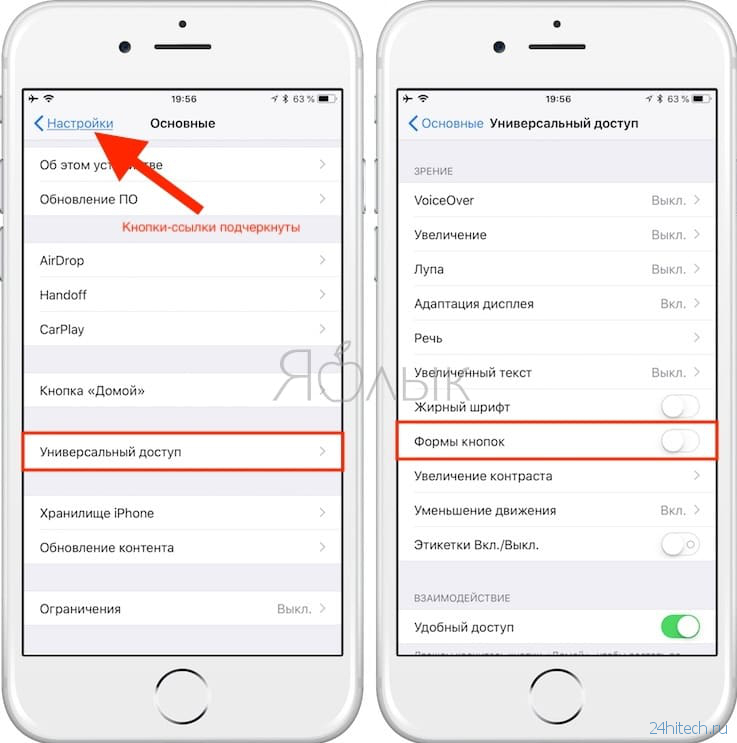
Для того чтобы убрать навигационные подчеркивания запускаем стандартное приложение: Настройки – Основные – Универсальный доступ – Формы кнопок.
Подчеркивание в iPhone при наборе текста
Одни подчеркивания убрали, теперь будем учиться делать другие. Иногда при работе с текстом приходится выделять определенные слова путем подчеркивания.
Так как многие, позабыв о компьютерах, пытаются работать прямо с экранов своих Айфонов, то иногда возникает необходимость подчеркивать текст в iOS, делать это можно в стандартных Заметках, или отдельно установленных текстовых редакторах, в нашем случае мы использовали Pages.

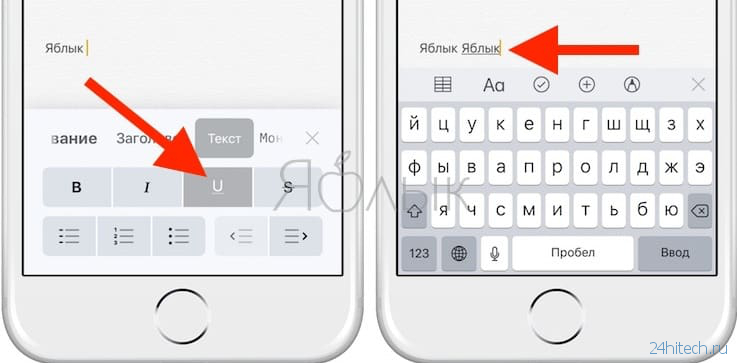
В приложении Заметки текст подчеркивается двумя способами:
- Выделяем необходимы для подчеркивания текст
- Жмем + (плюс)
- Выбираем Аа
- Жмем нижнее подчеркивание — U
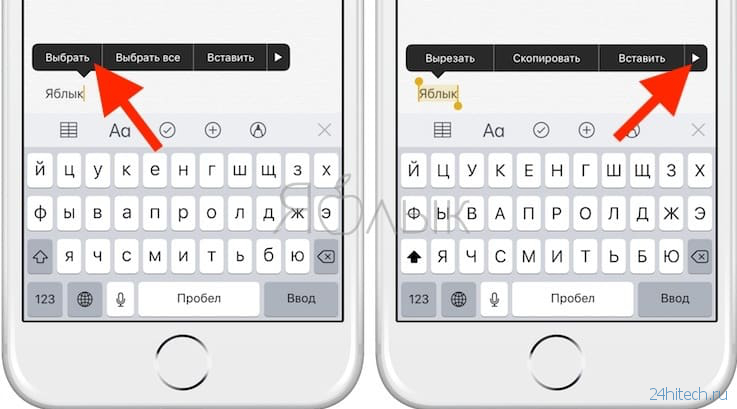
Второй способ подчеркивания текста в Заметках iPhone :
- Выделяем текст
- В черном, появившемся меню выбираем стрелку
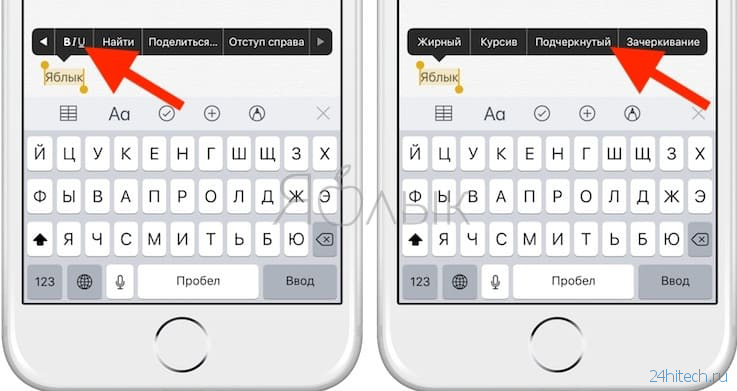
- Жмем – B/ U
- Выбираем и нажимаем – Подчеркнутый

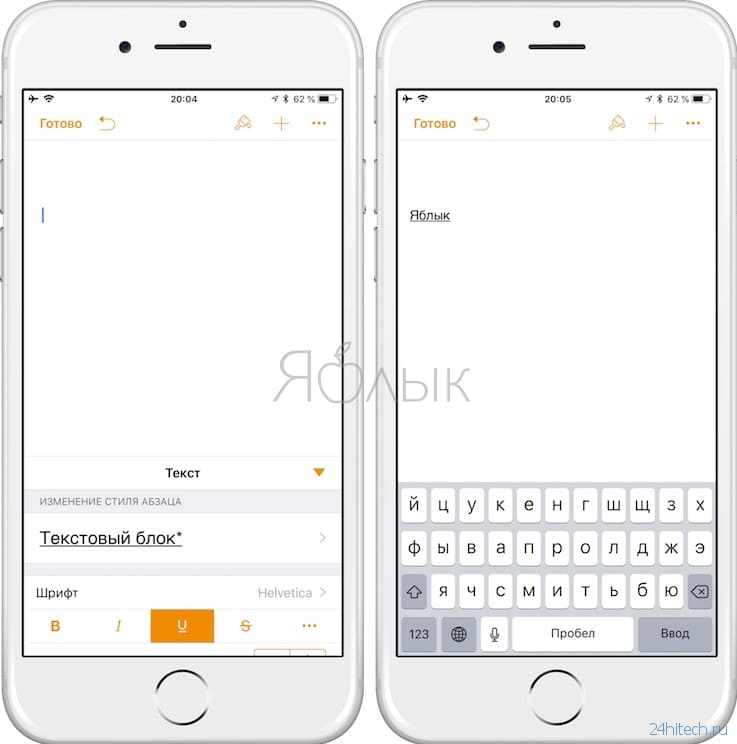
В приложении для работы с текстом Pages:
- Выделяем слово или предложение
- Жмем кнопку – Кисть
- Выбираем подчеркнутую – U
С нижним подчеркиванием вроде разобрались. Для того что бы убрать подчеркивание проделайте аналогичные действия.
Запись опубликована в рубрике СЕКРЕТЫ с метками настройки iPhone, текстовый редактор iPhone. Добавьте в закладки постоянную ссылку.
- Смотрим версию программы iTunes
- iPhone: Ошибка аутентификации PDP
- Положил iPhone в холодильник и забыл
подчеркивание слов красной полосой
Я на своем смартфоне Андроид ввожу свою почту в Google когда нахожусь в мобильном интернете и моя почта kokarevsergej34@gmail.com подчеркивается красной линией. Почему так происходит. С Уважением, Сергей Кокарев Латвия, Рига. Прошу вас если можно сообщите мне на мою электронную почту, почему так происходит. вюду 3 ноября 2021
Когда пишу подчеркивает Красной или чёрной полоской зудэв 17 октября 2021
Настройки — расширенные настройки — язык и ввод — проверка правописания — выключить проверку орфографии. эйяци 24 января 2019
Такая же проблема. Подчеркиваются ВСЕ слова красным. Кто знает как убрать подчеркивание? апугы 11 июня 2017
у меня проблема. когда пишу слова, то они подчеркнуты красной полосой, а когда пишу одну букву, то она без ничего. как убрать ее? ышувепюз 27 декабря 2015
Использование функций «Автокоррекция» и предиктивного набора текста на iPhone, iPad или iPod touch
Узнайте, как пользоваться функциями «Автокоррекция» и «Предиктивный набор». Настройте текстовые сокращения, которые будут автоматически заменяться более длинными словами или словосочетаниями.
Использование функции «Автокоррекция» и редактирование предложенных исправлений
Функция «Автокоррекция» проверяет правописание при вводе с помощью словаря клавиатуры и автоматически исправляет ошибки. Чтобы использовать ее, просто вводите текст в поле. В iOS 17 и более поздних версиях функция «Автокоррекция» временно подчеркивает исправленные слова. Чтобы быстро отредактировать автоматическое исправление, нажмите на подчеркнутое слово и выберите вариант из всплывающего меню.
Включение и выключение автокоррекции
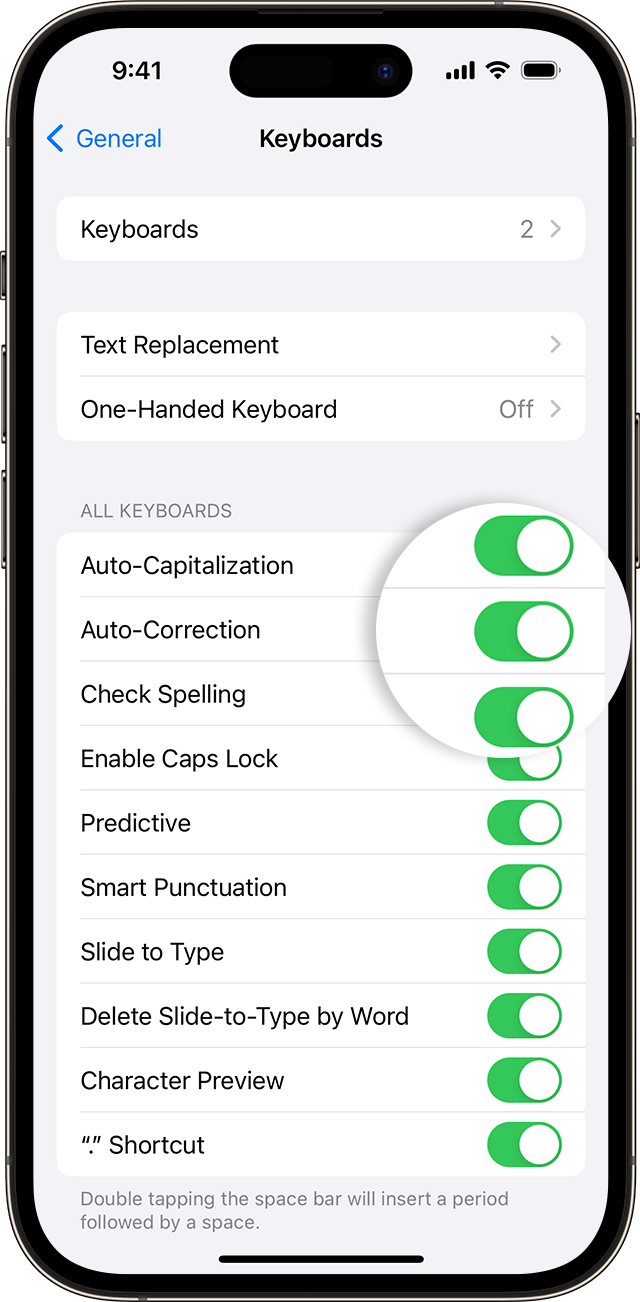
- Откройте приложение «Настройки».
- Выберите вариант «Основные» > «Клавиатура».
- Включите или выключите автокоррекцию.
По умолчанию параметр «Автокоррекция» включен.

Использование предиктивного набора текста
С функцией предиктивного набора текста можно вводить и дополнять целые предложения всего несколькими касаниями.
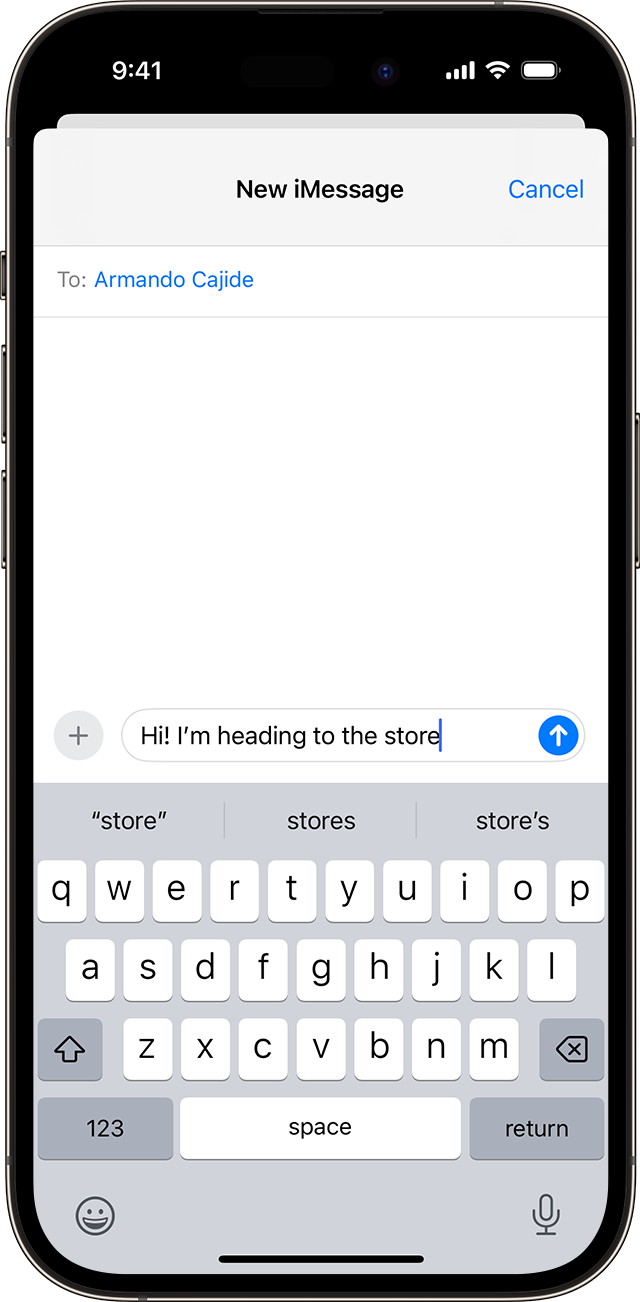
По мере ввода текста будут предлагаться слова и фразы на основе ваших предыдущих бесед, стиля изложения и даже веб-сайтов, которые вы просматриваете в Safari.
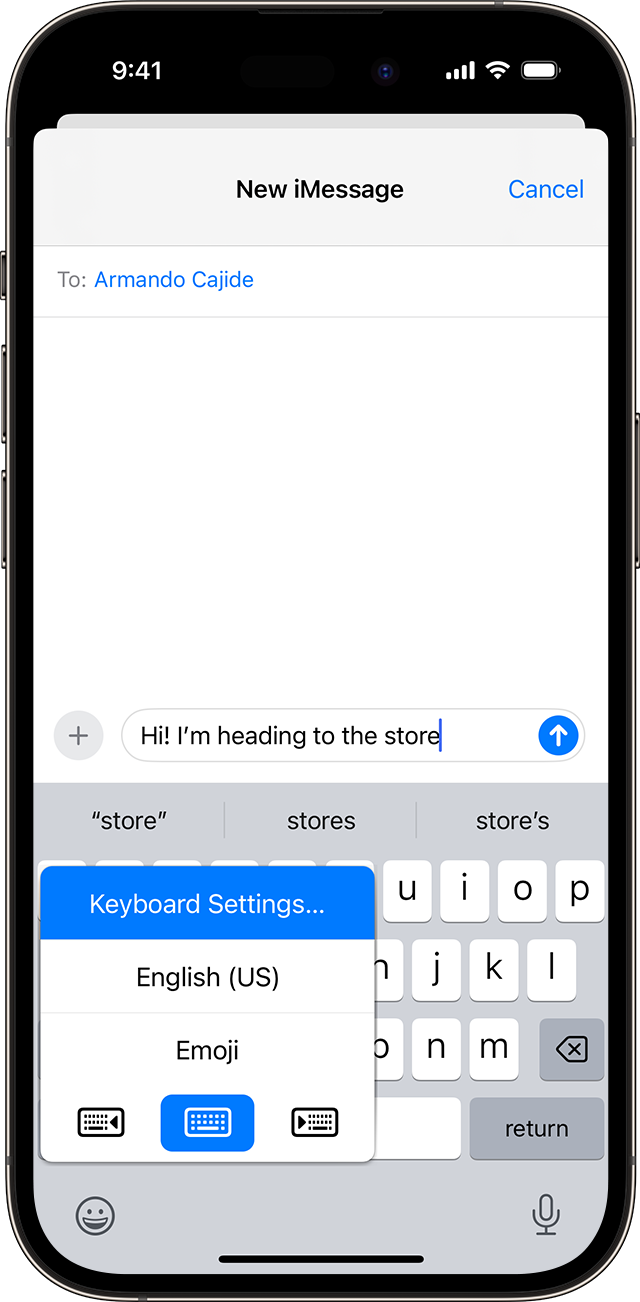
Чтобы отключить или включить функцию «Предиктивный набор»:

- Нажмите и удерживайте значок эмодзи или значок глобуса .
- Нажмите «Настройки клавиатуры», затем включите или выключите «Предиктивный набор».
Или перейдите в раздел «Настройки» > «Основные» > «Клавиатура» и включите или отключите параметр «Предиктивный набор».
Настройка сокращений для слов или фраз
Функция «Замена текста» позволяет задавать сокращения, которые будут автоматически заменяться более длинными словами или словосочетаниями. При вводе сокращения в текстовом поле вместо него автоматически подставляется выбранное слово или словосочетание. Например, при вводе «ДУ» может подставляться фраза «Доброе утро».
Чтобы настроить функцию замены текста, перейдите в раздел «Настройки» > «Основные» > «Клавиатура» > «Замена текста».
Добавление замен текста
- В приложении «Настройки» нажмите «Общие» > «Клавиатура» > «Замена текста».

- Нажмите кнопку «Добавить»
 .
. - Введите фразу и сокращение.
- Нажмите «Сохранить».
Удаление замен текста
- В приложении «Настройки» нажмите «Общие» > «Клавиатура» > «Замена текста».
- Нажмите «Правка».
- Нажмите кнопку «Удалить», затем нажмите «Удалить».
- Нажмите «Готово».
Нижнее подчеркивание на Айфоне: как включить или отключить — 3 способа
Когда речь заходит о нижнем подчеркивании на iPhone у владельцев гаджетов, как правило, возникают три вопроса: как добавить символ нижнее подчеркивание «_» при наборе текста, как печатать подчернутый текст или как включить/отключить подчеркивание элементов меню в «Настройках» и других приложениях. Этим трем моментам и посвящена данная статья.
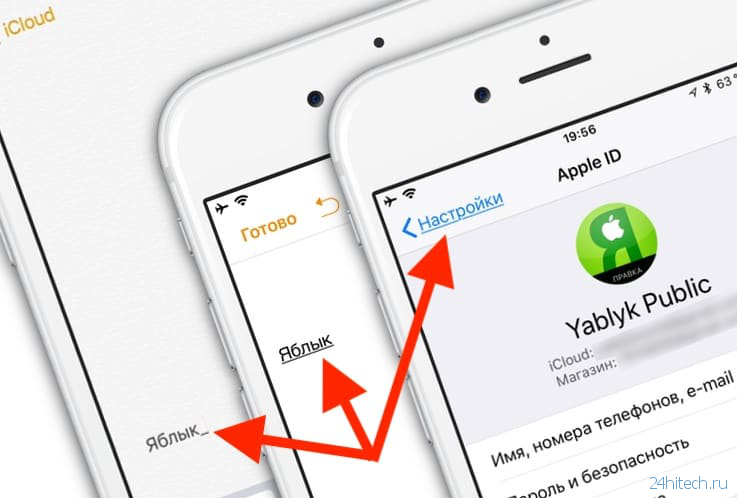
Как включить или выключить подчеркивание элементов меню в «Настройках» iOS
ОС iOS предоставляет пользователям возможность включить или отключить подчеркивание кнопок на iPhone. Для этого откройте «Настройки» → «Основные» → «Универсальный доступ» → «Формы кнопок».
Как поставить символ нижнее подчеркивание «_»
Нажмите на поле для ввода текста для появления клавиатуры, после чего нажмите на кнопку «123», а затем на кнопку с изображением «#+=».
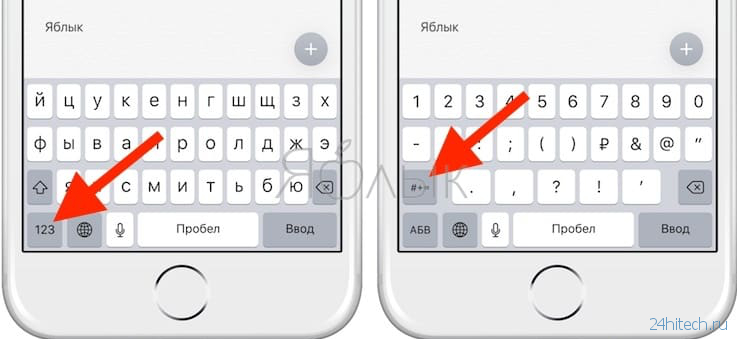
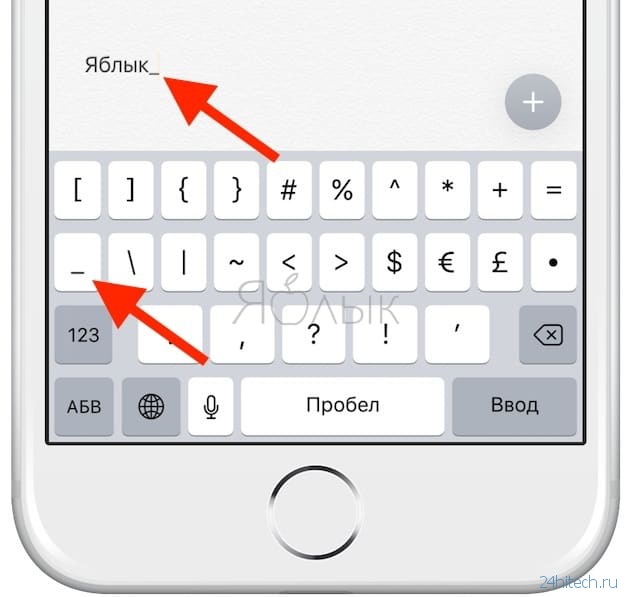
Здесь и будет доступен искомый символ «_».
Как набирать подчернутый текст в iOS
В некоторых случаях при наборе текста на iPhone требуется выделить те или иные слова или символы с помощью подчеркивания. Подчернуть текст можно либо в нативном приложении «Заметки», либо использовать отдельный текстовый редактор, например, Pages. Кроме того, многие мессенджеры (например, WhatsApp или Telegram) также позволяют отправлять сообщения с подчеркнутым текстом.
Для того чтобы включить функцию подчеркивания в «Заметках», можно воспользоваться двумя способами.
Метод 1:
- Выделите текст, которые нужно подчеркнуть;
- Нажмите значок, изображающий плюс (+);
- Выберите Аа;
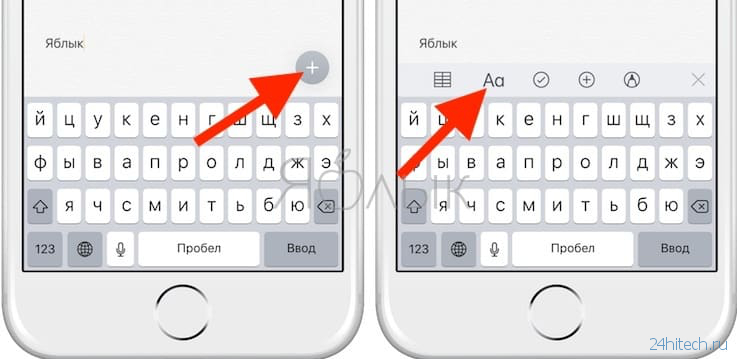
- Нажмите нижнее подчеркивание U
Метод 2:
- Выделите текст;
- В отобразившемся черном меню нажмите значок стрелки;
- Нажмите B/U;
- Выберите «Подчеркнутый»
В программе Pages:
- Выделите слово или предложение, которое требуется подчеркнуть;
- Нажмите значок с изображением кисти;
- Нажмите U
Для того чтобы выключить подчеркивание, осуществите вышеописанные действия.