
Как откалибровать экран смартфона на Android и зачем это нужно
Сколько бы мы ни рассуждали о важности процессоров и возможностях камер современных смартфонов, главным их компонентом был и остается экран. Именно через него мы потребляем контент и взаимодействуем с гаджетом. Причем мало купить телефон с хорошим экраном, важно его правильно настроить. Зачем? Хотя бы ради того, чтобы отображаемые на дисплее цвета соответствовали нашим вкусовым предпочтениям, а тачскрин как можно быстрее реагировал на касания. И для этого необходимо выполнить калибровку экрана Андроид.
Важно правильно настроить экран, чтобы он корректно отображал цвета
Что такое калибровка экрана
Если не углубляться в сложную терминологию, калибровкой экрана можно назвать настройку его цветопередачи. Обычным пользователям она помогает сделать дисплей более приятным глазу, а фотографы и дизайнеры с ее помощью получают возможность добиться корректного отображения цветов, что играет важную роль в их профессии.
⚡ Подпишись на Androidinsider в Дзене, чтобы получать новости из мира Андроид первым
Калибровка экрана телефона бывает простой и сложной. Первый тип настройки доступен на всех моделях без исключения и представляет из себя регулировку всего двух параметров: яркости и цветового тона. На некоторых устройствах (преимущественно флагманского сегмента) доступна расширенная калибровка, состоящая из:
- выбора цветового пространства (DCI-P3 или sRGB);
- настройки RGB;
- регулировки HSV (тон, насыщенность, яркость);
- контраста;
- цветовой гаммы.
Несколько слов о цветовом пространстве. Как правило, на выбор доступно два варианта: sRGB или DCI-P3. Первый отображает 35% видимых цветов, а второй — более 45%. И зачем выбирать, спросите вы? А дело в том, что чрезмерная насыщенность DCI-P3 раздражает некоторых пользователей, и они жалуются на кислотные цвета. Поэтому иногда целесообразно переключиться на более привычный sRGB.
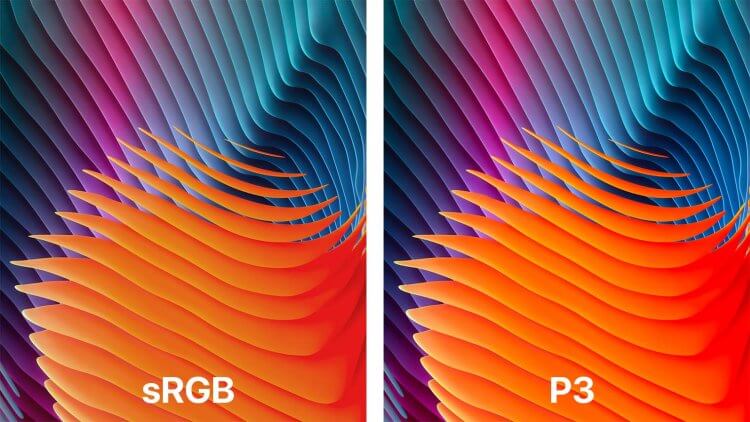
Пространство DCI-P3 отображает больше оттенков цвета
Наконец, нельзя забывать, что смартфоны оснащены сенсорными экранами. Следовательно, важно настроить не только их цветопередачу, но и работу тачскрина. Далее мы разберем оба варианта калибровки экрана.
�� Загляни в телеграм-канал Сундук Али-Бабы, где мы собрали лучшие товары с АлиЭкспресс
Как откалибровать экран
Цветопередачу удается настроить только стандартными средствами смартфона. И в этом отношении хочется похвалить возможности калибровки экрана Xiaomi, предлагающие огромное количество параметров. Не стану исключать, что на устройствах других производителей тоже доступны расширенные настройки, но в качестве примера рассмотрим именно Xiaomi. И вот, как откалибровать экран на Андроид:
- Откройте настройки смартфона.
- Перейдите в раздел «Экран».
- Во вкладке «Яркость» настройте соответствующий параметр или активируйте функцию автояркости, которая будет отталкиваться от окружающего освещения.
- Откройте вкладку «Цветовая схема» для получения доступа к основным настройкам.
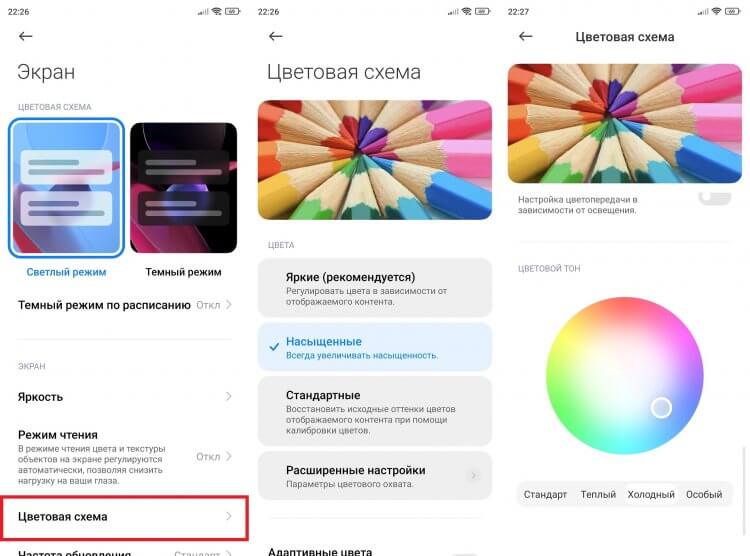
Чтобы настроить чистые цвета, расположите рядом со смартфона лист бумаги, и попытайтесь сделать белый фон на экране таким же
Итак, на большинстве смартфонов вы сможете выбрать один из пресетов, а также отрегулировать тон картинки, сделав ее более теплой или, напротив, холодной. Но самое интересное скрывается в разделе «Расширенные настройки».
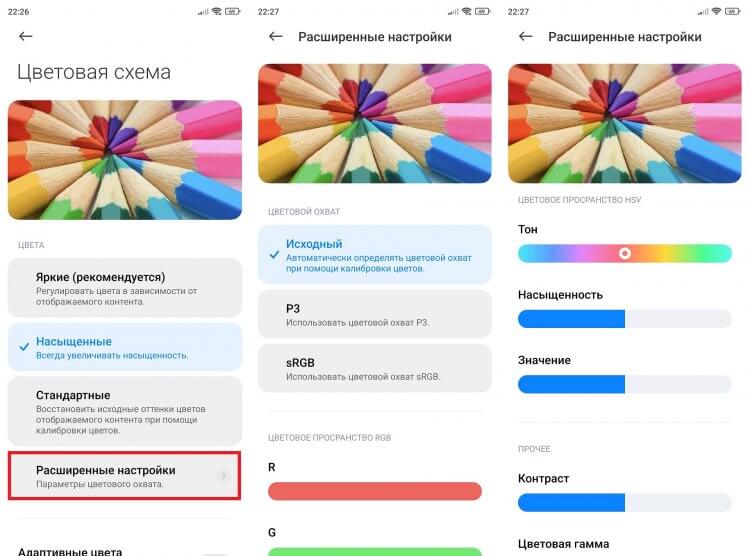
В расширенных настройках скрываются параметры для настоящих профессионалов
Это идеальное место для настройки экрана телефона, если вы работаете с графикой. Здесь можно выбрать цветовой охват, отрегулировать параметры красного, зеленого и синего цветов, а также выставить нужный уровень контрастности. Конечно, обычному человеку подобные настройки не нужны, но порой методом тыка удается добиться классных результатов. А при необходимости вы всегда можете сбросить параметры, чтобы вернуться к начальным значениям.
Калибровка тачскрина
Калибровка сенсора — важная процедура, от которой, впрочем, не стоит ждать чудес. Итоговый уровень чувствительности все равно зависит от качества тачскрина, а дополнительная настройка только поможет выжать максимум из экрана вашего смартфона. Тем не менее, лишней она точно не будет.
❗ Поделись своим мнением или задай вопрос в нашем телеграм-чате
На некоторых смартфонах калибровку тачскрина Android удается выполнить через инженерное меню. Но я рекомендую обращаться к помощи специальных приложений. Рассмотрим две программы:
- Touchscreen Calibration;
- Touchscreen Repair.
Решая одну и ту же задачу, они по-разному подходят к ее выполнению. Touchscreen Calibration предлагает откалибровать сенсор, совершив несколько действий: нажатие, удержание, свайп, сведение. Так приложение выбирает оптимальные параметры для каждого варианта.
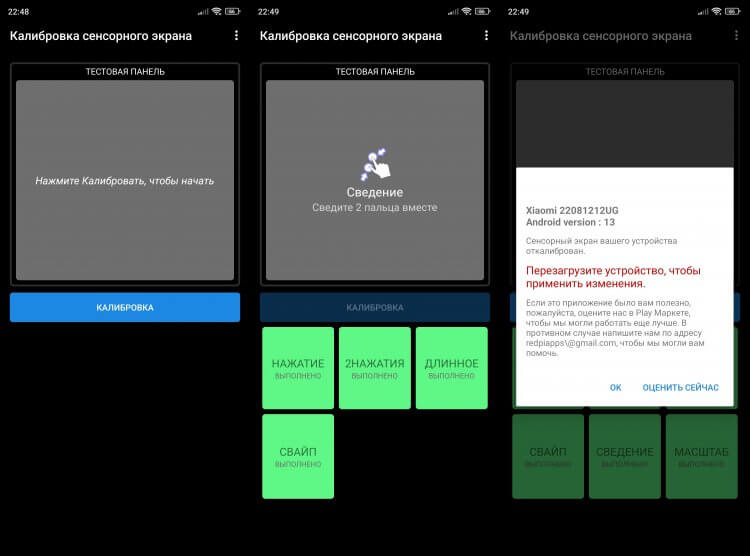
Не забудьте перезагрузить смартфон после выполнения калибровки
Touchscreen Repair работает иначе. Здесь калибровка тачскрина выполняется через одно действие — нажатие. Но повторить его придется несколько раз и в разных областях.
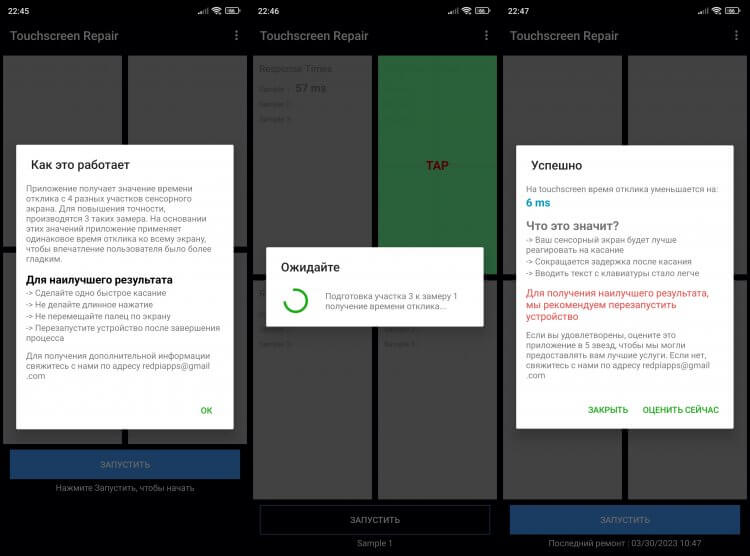
Touchscreen Repair выполняет настройку по-другому
По личным ощущениям могу сказать, что калибровка сенсорного экрана действительно делает его чуточку отзывчивее. Только не забудьте перезагрузить смартфон и прочитать наш текст о разнице тачскринов, где рассказывалось о многих других параметрах, отличающих хороший сенсор от плохого.

Теги
- Дисплей телефона
- Новичкам в Android
- Приложения для Андроид
Наши соцсети
Новости, статьи и анонсы публикаций
Свободное общение и обсуждение материалов
Лонгриды для вас
Наверняка вы обратили внимание, что на пультах современных телевизоров на Андроид ТВ, помимо обычных навигационных кнопок, есть и те, которые одним нажатием открывают конкретные приложения. В большинстве случаев это различные онлайн-кинотеатры по типу Netflix, Кинопоиска, Amazon Prime, ОККО или обычный YouTube. Но это не всегда удобно. Например, у меня дома Mi Stick установлен на телевизор сына, и на нем нет ни Нетфликса, ни Амазона. А вот кнопки на пульте есть. Поэтому я поставил цель их переназначить.
В 2023 году WhatsApp стал одним из главных ньюсмейкеров. Приложение, стремительно теряющее статус самого популярного мессенджера на многих рынках, изо всех сил старается вернуть былые позиции. С этой целью разработчики добавляют новые функции, о которых пользователи просили не один год. К примеру, с недавних пор в мессенджере стало возможным редактировать сообщения и даже сделать Ватсап на два телефона с одним номером. Очередная порция нововведений коснулась приватности, и вам определенно стоит попробовать свежие функции приложения.
Вы наверняка замечали, что каждый год смартфонов с IPS-экранами становится меньше и меньше. Это объясняется снизившейся ценой AMOLED-панелей, которые ярче конкурирующего типа матриц, обеспечивают непревзойденный уровень контрастности, а их работа меньше расходует заряд аккумулятора. Тем не менее, в сравнении AMOLED и IPS нельзя констатировать однозначное преимущество экранов первой категории. И сейчас я объясню, в чем дело.
Калибровка экрана Андроид за 3 минуты!
Калибровка экрана Android, а точнее сенсора — задача типичная, которую легко сделать через инженерное меню. Действия, которые относятся к формулировке — калибровка экрана андроид, включают в себя настройку дисплея сенсорного типа с целью соответствующего выполнения устройством команд через касание сенсора стилусом, либо пальцами. Без проведения подобной настройки устройство будет работать, но при этом возникнет целый ряд нежелательных последствий при эксплуатации гаджета.
- Что может исправить калибровка экрана
- Основные способы калибровки
- Калибровка тачскрина средствами андроид
- Приложения для калибровки экрана андроид
- Возможные проблемы с калибровкой
- Проверка и настройка параметров чувствительности
- Калибровка экрана Xiaomi

Отдельные владельцы девайсов на операционной системе Аndroid, которые оснащены сенсорными дисплеями, могут иногда столкнуться с нежелательной проблемой «непослушания» экрана. Другими словами, когда касание стилусом либо пальцем в определённой точке тачскрина, гаджет воспринимает как совершенно иную команду.
Или случаются ситуации, когда сенсор выполняет команды лишь после третьей или четвёртой попытки. Как правило, причиной данных проблем выступает некорректная работа самого экрана, для чего и необходимо проводить калибровку тачскрина девайса.
Что может исправить калибровка экрана

Срочная и правильная калибровка тачскрина на андроид может потребоваться почти во всех случаях, если смартфон падал с какой-либо высоты, а после случайного попадания смартфона в водную среду эта процедура носит обязательный характер.
Также калибровка сенсора на андроид потребуется после ремонтных работ по замене экрана, появлению водного пятна под стеклом экрана и после перенесённых других, на первый взгляд, незначительных повреждениях.
Для проверки необходимости проведения данной процедуры необходимо осуществить следующие действия:
- Снять защищающую экран специальную плёнку (для обеспечения максимально правильной работы сенсора);
- Ввести случайную букву либо цифру;
- При несоответствии нажатой на экране гаджета кнопки и набранной информации настройка тачскрина необходима.
Основные способы калибровки
Применяются два способа для приведения в соответствие сбитый с нормального положения сенсор-датчик.
К базовым методам относятся:
- Использование специальных программ для системы андроид;
- Самостоятельная корректировка.
Заметим, что у большинства брендов (Samsung, HTC, Nokia и иных устройств на андроиде) действия по калибровке ничем не отличаются друг от друга и являются идентичными.
Изготовители Android-девайсов, как правило, используют два типа сенсора:
- Резистивный (с экраном, изготовленным по этой технологии, очень часто возникают всевозможные проблемы, поэтому настройка здесь более востребована, но подобные экраны после 2023 года почти не используются — резистивные системы можно заметить только в бюджетных либо уже устаревших моделях);
- Емкостный (используется в большинстве гаджетов, признан самым надёжным и качественным).
Калибровка тачскрина средствами андроид
В случае отсутствия доступа к ассортименту Google Play дисплей андроид-устройства можно без особых проблем настроить другим способом.
Пошаговая инструкция в этом случае может выглядеть таким образом:
- Перейти в гаджете в меню «Настройки»;
- Выбрать пункт «Настройки телефона;
- Найти надпись «Калибровка, нажать на кнопку;
- На экране появится мишень-крестик, которая имеет внутри точку;
- Нажать в данный центр появившейся мишени не менее трёх раз.
После проведённых действий устройство самостоятельно произведёт запоминание касаний. Таким образом калибровка будет считаться оконченной. После завершения процедуры настройки необходимо проверить работу тачскрина по результату нажатия определённого символа на экране, который должен появиться после его введения.
Приложения для калибровки экрана андроид
Провести настройку сенсора можно с использованием специального программного обеспечения. В свободном и бесплатном доступе в интернете найдётся необходимый софт для того, чтобы успешно осуществить этот процесс.
Программы достаточно несложные в установке и работе. Но главное это то, что используя любую из них легко получить положительный и эффективный итог. В магазине Google Play не сложно найти такие бесплатные приложения-программы, как Bubble, TouchScreenTune, Clinоmeter и ряд многих других.
Приложение Touchscreen Calibration
Самое популярное приложения для калибровки экрана на Android. Буквально 3-5 тапов по экрану смартфона и экран откалиброван — затем потребуется перезагрузить телефон и наслаждаться точной работой тачпада устройства.
Приложение Power Bubble
Эта программа обладает понятным интерфейсом, также имеет некоторые дополнительные специальные возможности. Достоинства приложения:
- Bubble бесплатная программа;
- Быстро работает с планшетами и смартфонами;
- Реклама отключается в настройках, либо её можно оставить для поощрения разработчиков;
- Понятная графика;
- Наличие в приложении специального дисплея, отображающего с высочайшей точностью в долях градуса угол наклона;
- Простота в использовании;
- Функция в фиксации угла жестом либо кликом;
- Наличие звукового сигнала при нулевом положении угла;
- При необходимости возможность заблокировать ориентацию экрана (горизонтальную или вертикальную);
- Возможность переустановки приложения на SD-карту;
- Отключение при необходимости «спящего» режима во время функционирования программы;
- Использование полноэкранного режима.
Использование программы совершенно несложно. Для этого необходимо после начального запуска в настройках выбрать вид ориентации экрана устройства (либо установить режим «Авто») и произвести калибровку по уровню.
С этой целью телефон устанавливается горизонтально и на непродолжительное время нажимается кнопка калибровки, находящаяся слева экрана. На тачскрине должно появиться — «Calidbration», а далее — «Wait». Приложение будет готово к функционированию, когда на экране будет просматриваться нулевое значение градуса.

TouchScreenTune
Приложение является программой позволяющей производить настройку параметров экрана сенсорного устройства, увеличивая при этом чувствительность и оперативность тачскрина. Достоинства:
- При использовании защитной плёнки на тачскрине приложение улучшает чувствительность сенсора на порядок;
- Устраняется замедляющий эффект от применения защитной плёнки;
- При использовании такого устройства как стилус своеобразный тюнинг гаджета становится просто необходимым с помощью данной программы. Используя это приложение не сложно включить полное игнорирование даже прикосновения ладони (после настройки рука может опираться на экран при применении стилуса);
- При необходимости использования различных настроек легко создать отдельные ярлыки для оперативного запуска приложения;
- Приложение имеет бесплатную версию.
Clinоmeter
Программа является профессиональным инструментом для точной настройки уровня в iPhone либо IPodTouch. Приложение используется для решения типичных задач либо в более сложных областях использования, где наклон устройства требуется измерять высокоточно. Достоинства:
- Полноэкранный режим, благодаря которому легко переключать путём нажатия на нижние и верхние стрелки, расположенные в середине экрана гаджета;
- Расширенная двухсторонняя калибровка, позволяющая производить регулировку на поверхности, которая далека от ровной. Любое направление калибруется отдельно с целью получения необходимой точности;
- Бесплатное скачивание.
Калибровка экрана Xiaomi: видео инструкция
Калибровка экрана Xiaomi
В оболочке MIUI, которая предустановлена на телефонах Xiaomi уже предусмотрена встроенная функция калибровки сенсорного экрана телефона. Для запуска встроенной функции нужно выполнить следующие действия:
- Заходим в меню «Настройки» => «О Телефоне» => «Все параметры»;
- 5 раз тапаем на пункт «Версия ядра»;
- Тем самым попадаем в инженерное меню;
- В списке ищем пункт «Touch Sensor» и тапаем по нему;
- Далее перед нами появляется сетка, по которой нужно проводить пальцем соединяя точки экрана;
- После того, как будут соединины все точки на экране — калибровка сенсора будет завершена.
Важно: Иногда для того, чтобы попасть в инженерное меню на телефоне Xiaomi достаточно набрать коды «*#*#4636#*#*» или «*#*#6484#*#*» и сделать на них дозвон.
Возможные проблемы с калибровкой
В том случае, если калибровка устройства не производится выбранным для этой цели способом, или же используемое приложение не даёт необходимых положительных изменений, то специалисты рекомендуют попробовать другую программу, благо их разработано достаточно много, софт в этом направлении разнообразен. Также попробуйте «Hard reboot» или другими словами перезагрузку устройства.
Смотри наши инструкции по настройке девасов в ютуб!
Крайним вариантом проведения калибровки считается обращение в сервисный центр. Подобная проблема с экраном девайса может заключаться не только в некорректных значениях настроек, но и в более серьёзных причинах. Например, в аппаратной поломке элементов смартфона либо наличию заводского брака. В таком случае целесообразнее обратиться к специалистам для устранения неисправности.
Также заметим, что совместно с калибровкой экрана гаджету может быть необходима проверка и настройка параметров чувствительности экрана для последующей стабильной работы.
Проверка и настройка параметров чувствительности
Чувствительность сенсора настраивается согласно тому занятию, которое предполагается на гаджете.
Для этого в приложениях устройства выбираем:
- Параметры;
- Специальные возможности;
- Чувствительность экрана;
- Выбрать из предложенных вариантов.
Важно: Тестировать настройку экрана можно без перчаток либо в них, в зависимости от планируемой эксплуатации гаджета.
Еще 3 полезных статьи:
TouchScreenTune приложения для оптимизации сенсорного экрана Андроид Приложение TouchScreenTune оптимизирует чувствительность и оперативность сенсорного экрана. Особенно полезным оно окажется в следующих случаях:…
Калибровка батареи андроид Смартфоны и планшеты работающие на базе ОС Android, имеют одну схожая проблему у многих пользователей.…
Как сделать скрин экрана в Андроид Скриншот – эффективный и популярный среди пользователей мобильных устройств способ мгновенного получения, передачи или обмена…
Сан Саныч / Инженер (Математик-программист)
Эксперт в ИТ области, с высшим образованием и научными статьями. Уже более 15 лет занимаюсь ремонтом мобильных телефонов и персональных копьютеров, специализируюсь на настройке ПО и сетей. С 2013 года веду ютуб-канал.
Телеграм-канал проекта — https://t.me/hardtekru
- Как запаролить папку в Windows: Инструкция
- Как взломать пароль от wi-fi соседа: 100% способ!
6 комментариев
Все достаточно хорошо, но узко! А если дисплеи с тачскрином не от телефона или планшета, а например от простенького кавитационно-вакуумного аппарата для похудения 5в1, от китаиского производителя!Перестал работать дисплей, все сделал,все заработало, но нужна теперь калибровка тача,так как дисплей,тач и плату я полностью разбирал.ремонтировал,проклеивал и сделал , но рабочие точки прикосновения не совпадают с фактическим расположением псевдо-кнопок! Как тут откалибровать, если данных нет, производитель-китай ,фирма xrd-lcd, и сам дисплей с тач значится как XG070YMS06R-AO. Что посоветуете? тему только начал курить, ответов нет пока!
Извините Денис, с подобными проблемами я не сталкивался, не могу нечего посоветовать.
Удивительно, но откалибровав экран своего телефона улучшилась не только чувствительность тачпада, но даже цветопередача!! Такого поворота событий я точно не ожидал…
Как откалибровать сенсор на Android: после этой процедуры смартфон станет более отзывчивым
Несмотря на важность аккумулятора и процессора в современных смартфонах, главным их компонентом был и остается экран. Именно через него мы взаимодействуем с гаджетом и потребляем контент.
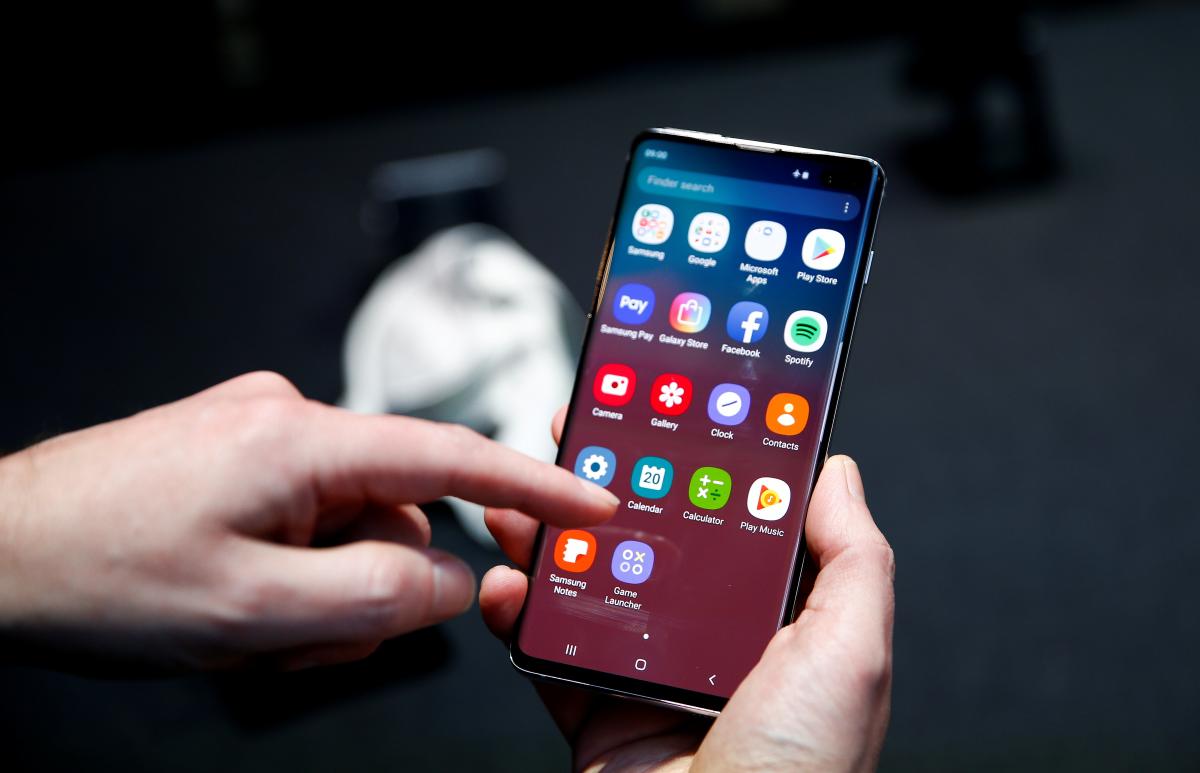
Если ваше устройство начало плохо реагировать на команды касания пальцами или стилусом, то, возможно, вам нужно провести калибровку сенсора экрана. Такая ситуация не редкость, особенно если ваш смартфон или планшет уже несколько раз падал или попал под воду.
Калибровка сенсора экрана сама по себе является важной процедурой, но ее результат зависит от качества тачскрина. Дополнительная настройка поможет выжать максимум из экрана вашего смартфона, но не стоит ждать от нее чудес. Тем не менее, лишней она точно не будет.
Как откалибровать сенсор на Android
На большинстве устройств на базе ОС Android можно откалибровать сенсор штатными средствами. Для этого следуйте этим инструкциям:
- Найдите на своем устройстве «Настройки».
- В меню «Настройки» перейдите в раздел «Дисплей».
- В разделе «Дисплей» найдите опцию «Сенсорная панель» или «Тачскрин».
- В этом разделе вы можете найти опцию «Калибровка сенсорной панели» или «Калибровка тачскрина».
Данная процедура предусматривает последовательные нажатия на точки в разных частях дисплея. Задача пользователя – нажимать на точки максимально точно, чтобы телефон мог запомнить правильные настройки.
После завершения калибровки сенсора, рекомендуется перезагрузить устройство. Если вы все сделали правильно, то сенсор вашего устройства должен заработать более точно и надежно.
Калибровка экрана сторонними приложениями
Впрочем, в некоторых моделях нет стандартной опции калибровки. Решением проблемы будут специальные приложения по типу Touchscreen Calibration и Touchscreen Repair.
Решая одну и ту же задачу, оба приложения по-разному подходят к ее выполнению.
Touchscreen Calibration предлагает калибровку сенсора, выполняемую несколькими действиями, такими как нажатие, удержание, свайп и сведение. Приложение выбирает оптимальные параметры для каждого варианта.
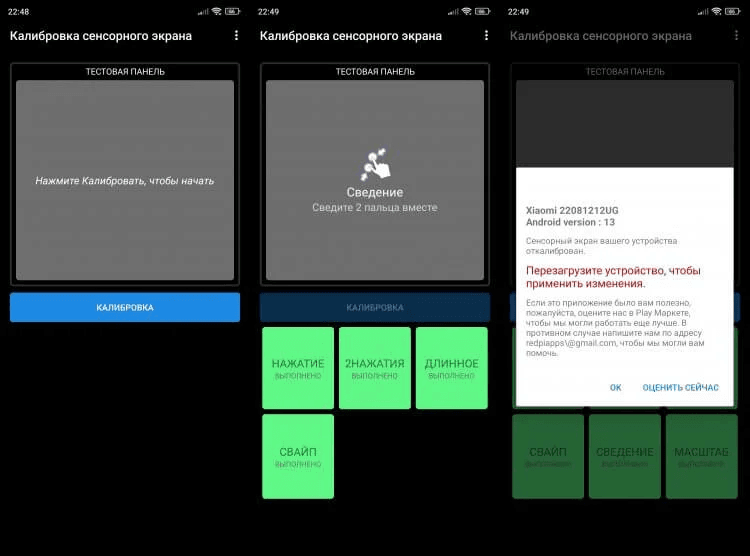
Touchscreen Repair, в свою очередь, выполняет калибровку тачскрина по-другому. Здесь достаточно несколько раз нажать на экран в разных областях.
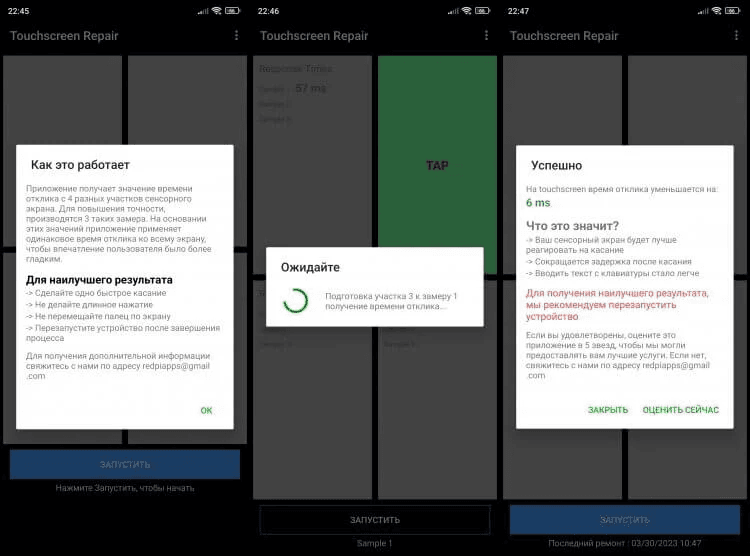
После всех этих процедур сенсор (тачскрин) по ощущениям должен стать более отзывчивым – только не забудьте перезагрузить смартфон. Однако если вышеописанные методы калибровки экрана не помогли, то устройство лучше отнести в сервис-центр.
Мы часто делимся лайфхками, как облегчить работу с iPhone и Android-устройствами. Например, как улучшить и ускорить работу смартфона и почему ПО смартфона нужно постоянно обновлять.
Но и от взаимодействия с ПК тоже можно получить большое удовольствие если знать, как можно автоматизировать отдельные процессоры и «прокачать» свой браузер. Ранее УНИАН отобрал пятерку полезных дополнений для Google Chrome и других популярных браузеров.
Вас также могут заинтересовать новости:
- Какие привычки медленно «убивают» ваш смартфон: убедитесь, что вы их не совершаете
- Почему нельзя заряжать смартфон выше этого процента: батарея скажет вам спасибо
- Что делать, если ваш Mac работает не так быстро, как хотелось бы: помогут эти хитрости
Калибровка дисплея в Android: когда она нужна и как ее сделать?
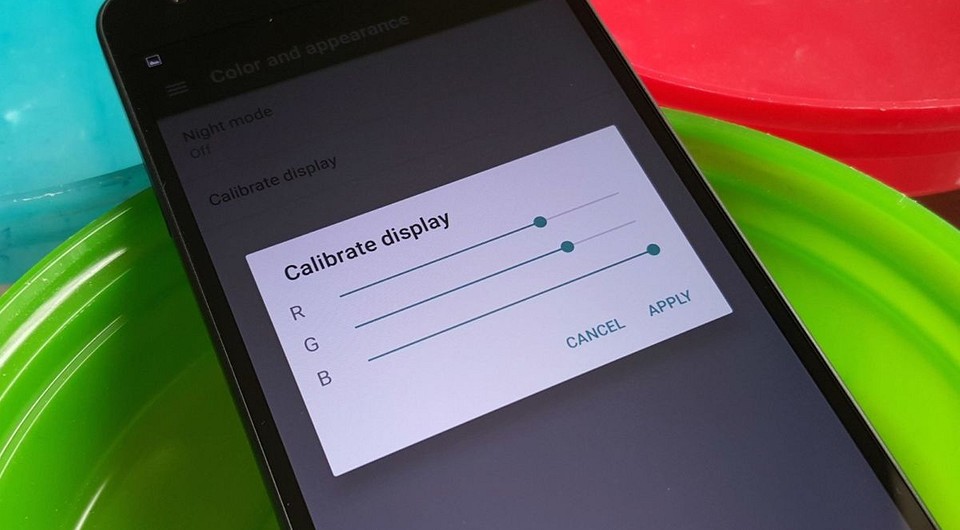

Экран мобильного устройства плохо реагирует на нажатия? Если нет других причин, следует выполнить калибровку дисплея Android. Подскажем несколько способов.
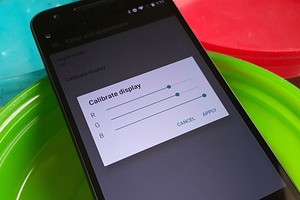
Если экран Android-устройства неверно или слишком долго реагирует на нажатия без видимых причин, возможно, причина в сбившихся настройках сенсора. В этом случае поможет калибровка дисплея в Android.
Когда нужна калибровка экрана Android?
Чистая ОС Android, вообще-то, не включает в себя функции калибровки экрана. Google придерживается позиции, что дисплеи устройств на базе ее системы калибровать не нужно. В любом случае, перед тем как трогать сенсор, следует убедиться в том, что:
- Дисплей не грязный. Загрязнения, жир или влажность могут влиять на точность сенсора. Почистите экран смартфона и посмотрите, не изменилась реакция на нажатия.
- Защитная пленка не мешает. Если вы используете слишком плотную, грязную или поцарапанную пленку, возможно, дело в ней. Замените пленку и убедитесь, что она правильно наклеена.
- Система не перегружена. Если у вас открыто много приложений, дисплей может начать медленно реагировать на нажатия. Перезагрузите устройство или сбросьте кэш и посмотрите, не изменилась ли ситуация.
- Во внутренней памяти достаточно места. Часто система начинает плохо откликаться на команды с экрана, когда забита внутренняя память. Попробуйте переместить данные и приложения на SD-карту.
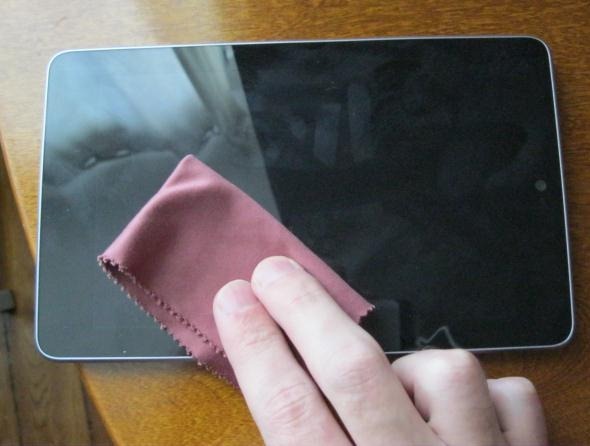
Если ни одной из этих причин не наблюдается, вероятно, вам нужна калибровка сенсора Android. Кроме того, обязательно выполнять калибровку дисплея после замены.
Способ, которым можно откалибровать устройство Android, зависит от того, какие возможности для этого предоставляет производитель вашего гаджета. Как правило, это пункт в настройках экрана или специальное инженерное меню.
Калибровка экрана Android через настройки
Ряд производителей встраивает утилиты для калибровки экрана прямо в настройки Android. Откройте приложение Настройки и перейдите в пункт Дисплей или Экран. Если в нем присутствует подпункт Калибровка экрана (или что-то похожее), значит, производитель встроил в систему соответствующую утилиту.
Откройте ее и следуйте инструкциям. Как правило, для калибровки сенсора Android большинство утилит предлагает нажимать на точки в разных местах дисплея.
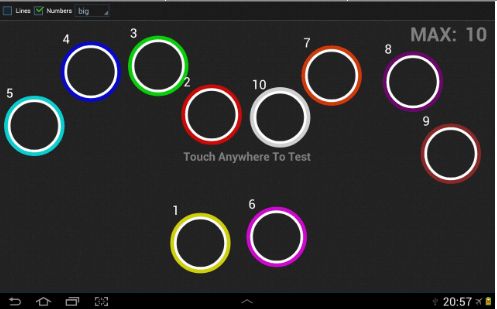
Если такого пункта у вас в настройках нет, смотрите далее.
Калибровка дисплея Android через инженерное меню
Большинство популярных моделей Android-устройств включают в себя специальное инженерное меню для тонкой настройки «железа». Для того чтобы вызвать его, нужно набрать особый код на клавиатуре набора номера. Вот коды для самых известных производителей:
Samsung – *#*#4636#*#* или *#*#8255#*#*
HTC – *#*#3424#*#* или *#*#4636#*#* или *#*#8255#*#*
Sony – *#*#7378423#*#*
Huawei – *#*#2846579#*#* или *#*#2846579159#*#*
Fly, Philips, Alcatel – *#*#3646633#*#*
Набрали? Открылось? Откройте вкладку Hardware Testing и выберите пункт Sensor > Sensor Calibration. В открывшейся утилите нажмите на кнопку Clear calibration, чтобы сбросить настройки калибровки тачскрина Android. После этого нажмите на кнопку Do Calibration (20% tolerance).
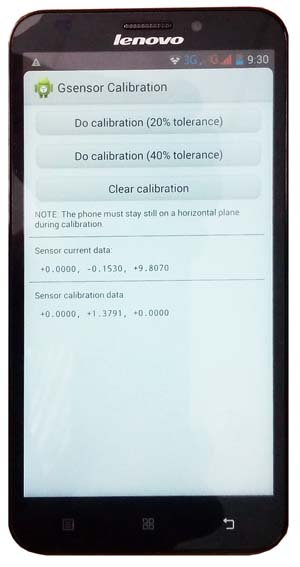
После этого выйдите из инженерного меню, несколько раз нажав на кнопку Назад.
Если инженерное меню не открывается, или вы не нашли код для его открытия, читайте дальше.
Калибровка тачскрина Android через приложение
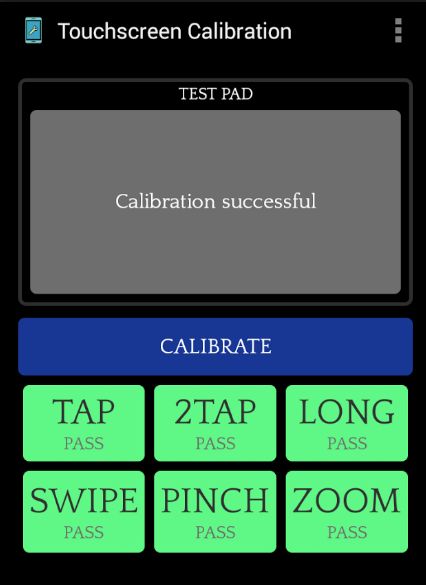
Для устройств, которые не имеют встроенных средств калибровки экрана, существуют специальные приложения. В Google Play их очень много. Порекомендуем два:
- Touchscreen Calibration=»content_internal_link»>. Простое приложение для ручной калибровки экрана Android. Позволяет настроить силу нажатия, двойного нажатия, длительного нажатия, зума, скроллинга.
- Quick TuneUp=»content_internal_link»>. Для автоматической калибровки всех сенсоров телефона. Просто откройте приложение, выберите пункт Display Calibration, и программа автоматически откалибрует все датчики экрана.
Читайте также:
- Как открыть скрытые функции Android
- Как работает ЖК-дисплей? Просто о сложном
- Как защитить дисплей смартфона с помощью жидкого стекла
Фото: Android Central, Google Play