
Как сделать калькулятор в excel
Argument ‘Topic id’ is null or empty
Сейчас на форуме
© Николай Павлов, Planetaexcel, 2006-2023
info@planetaexcel.ru
Использование любых материалов сайта допускается строго с указанием прямой ссылки на источник, упоминанием названия сайта, имени автора и неизменности исходного текста и иллюстраций.
| ООО «Планета Эксел» ИНН 7735603520 ОГРН 1147746834949 |
ИП Павлов Николай Владимирович ИНН 633015842586 ОГРНИП 310633031600071 |
Как сделать калькулятор в excel



Марина, Москва 29.06.2021
Получила огромное удовольствие от работы и общения с Сергеем!
Сергей – профессионал высочайшего класса.
Наша Компания обращалась к Сергею уже несколько раз с разными задачами, и каждый раз наши заявки были выполнены самым лучшим образом.
Сергей очень внимательно выслушивает Заказчика, вникает в задачу и четко, и оперативно реагирует.
Мало того, что учитывает все пожелания Заказчика, но еще и предлагает оптимальные решения поставленных задач.
В итоге мы получили несколько таблиц, совершенно разных по содержанию и функционалу.
И каждая из них устраивает нас на 200%!
От себя лично еще добавлю – реально легко и с удовольствием теперь вношу все данные и веду необходимые отчеты.
Сергей, спасибо Вам огромное за Вашу работу!
Обязательно будет обращаться еще )))).
Вам – удачи, развития и процветания бизнесу!
А всем читающим – искренне рекомендую обращаться к Сергею.
Татьяна 28.03.2021
Хочу выразить огромную благодарность Сергею за оперативность, четкое понимание моих пожеланий в составлении таблицы. Теперь вся моя работа будет удобна, в одном файле. Удачи Вам и всего доброго.
Алексей, Нижний Новгород 20.09.2020
Добрый вечер! Начну с главного. В нашей «сложной» жизни с её многозадачностью и ответственностью, ценю простоту и самостоятельность выполнения поставленных задач. Сайт Excel-help попал в самую точку, с выполнением моей задачи.
Просто, доступно, надёжно.
Спасибо! Всем рекомендую.
Екатерина, Санкт-Петербург 24.08.2020
Добрый день!
Я обратилась в Excel-help уже потеряв надежду на помощь. До них 4 специалиста не смогли помочь в казалось бы не очень уж и сложном задании. Ребята помогли и очень оперативно, не смотря на разницу во времени между нами, всегда были на связи. Все грамотно, четко и без лишней воды. Цена и качество полностью соответствуют. Рекомендую.
Андрей 28.07.2020
Спасибо за оперативность и консультации! Быстро перезвонили на заявку, скинули пример, по которому мне уже было проще понять, что я хочу. Таблицу сделали как надо. Спасибо еще раз. В дальнейшем буду еще обращаться.
Использование Microsoft Excel в качестве калькулятора
Вместо калькулятора используйте для математических расчетов Microsoft Excel!
Вы можете ввести простые формулы для с суммы, деления, умножения и вычитания двух или более числных значений. Кроме того, с помощью функции «Автоумма» можно быстро свести ряд значений, не вводя их в формулу вручную. Создав формулу, вы можете скопировать ее в смежные ячейки, не создав одну и ту же формулу раз за разом.
Вычитание в Excel
Умножение в Excel
Деление в Excel
Простые формулы
Все записи формул начинаются со знака равенства (=). Чтобы создать простую формулу, просто введите знак равенства, а следом вычисляемые числовые значения и соответствующие математические операторы: знак плюс (+) для сложения, знак минус (—) для вычитания, звездочку (*) для умножения и наклонную черту (/) для деления. Затем нажмите клавишу ВВОД, и Excel тут же вычислит и отобразит результат формулы.
Например, если в ячейке C5 ввести формулу =12,99+16,99 и нажать клавишу ВВОД, Excel вычислит результат и отобразит 29,98 в этой ячейке.
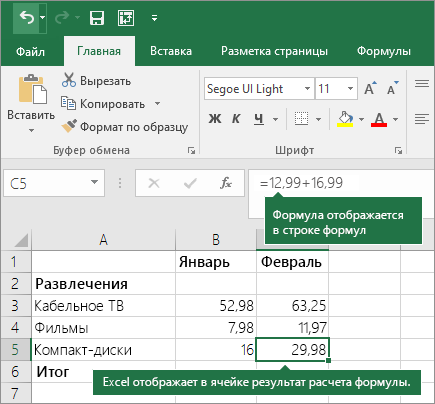
Формула, введенная в ячейке, будет отображаться в строке формул всякий раз, как вы выберете ячейку.
Важно: Хотя существует функция СУММ, функция ВЫЧЕСТЬ не существует. Вместо этого используйте в формуле оператор минус (-). Например, =8-3+2-4+12. Вы также можете использовать знак «минус» для преобразования числа в его отрицательное значение в функции СУММ. Например, в формуле =СУММ(12;5;-3;8;-4) функция СУММ используется для сложить 12, 5, вычесть 3, сложить 8 и вычесть 4 в этом порядке.
Использование автосуммирования
Формулу СУММ проще всего добавить на лист с помощью функции автосуммирования. Выберите пустую ячейку непосредственно над или под диапазоном, который нужно суммировать, а затем откройте на ленте вкладку Главная или Формула и выберите Автосумма > Сумма. Функция автосуммирования автоматически определяет диапазон для суммирования и создает формулу. Она также работает и по горизонтали, если вы выберете ячейку справа или слева от суммируемого диапазона.
Примечание: Функция автосуммирования не работает с несмежными диапазонами.
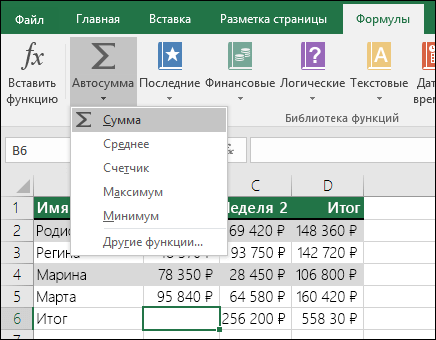
Автосуммирование по вертикали

На рисунке выше показано, что функция автосуммирования автоматически определила ячейки B2: B5 в качестве диапазона для суммирования. Вам нужно только нажать клавишу ВВОД для подтверждения. Если вам нужно добавить или исключить несколько ячеек, удерживая нажатой клавишу SHIFT, нажимайте соответствующую клавишу со стрелкой, пока не выделите нужный диапазон. Затем нажмите клавишу ВВОД для завершения задачи.
Руководство по функции Intellisense: СУММ(число1;[число2];. ) Плавающий тег под функцией — это руководство Intellisense. Если щелкнуть имя функции или СУММ, изменится синяя гиперссылка на раздел справки для этой функции. Если щелкнуть отдельные элементы функции, их представительные части в формуле будут выделены. В этом случае будет выделен только B2:B5, поскольку в этой формуле есть только одна ссылка на число. Тег Intellisense будет отображаться для любой функции.
Автосуммирование по горизонтали
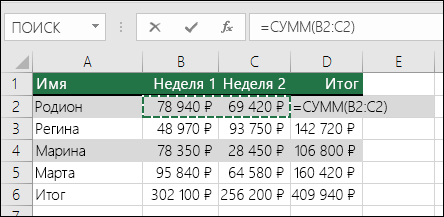
Дополнительные сведения см. в статье о функции СУММ.
Избегание переписывания одной формулы
После создания формулы ее можно просто копировать в другие ячейки, а не создавать ту же формулу. Вы можете скопировать формулу или использовать маркер заполнения для копирования формулы в смежные ячейки.
Например, когда вы копируете формулу из ячейки B6 в ячейку C6, в ней автоматически изменяются ссылки на ячейки в столбце C.
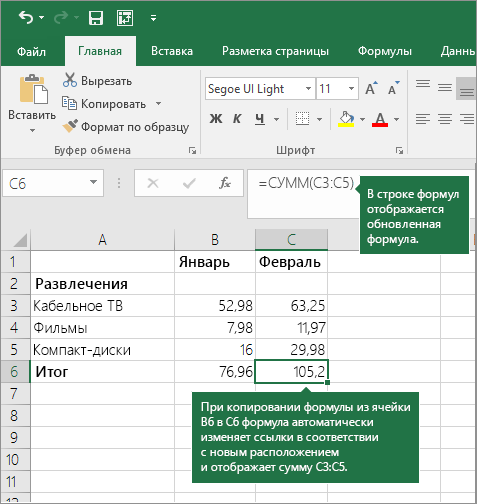
При копировании формулы проверьте правильность ссылок на ячейки. Ссылки на ячейки могут меняться, если они являются относительными. Дополнительные сведения см. в статье Копирование и вставка формулы в другую ячейку или на другой лист.
Как сделать калькулятор заказов на сайт в Excel и превратить его в генератор счетов
Расчет стоимости заказа онлайн сильно увеличивает конверсию. Еще сильнее она улучшается при онлайн оформлении счета. Почему же так часто приходится ждать расчета стоимости и оформления заказа? Что мешает использовать на сайте тот самый файл Excel, в котором рассчитывает заказ продавец?
648 показов
538 открытий
Давайте разберемся концептуально →
Если расчет всегда делается в Excel и этот Excel живет в облаке, то почему бы не позволить любимым клиентам самостоятельно делать расчет в подготовленном шаблоне? У клиентов разный уровень подготовки, но галочки поставить и ввести свое имя с адресом могут все. А больше от них ничего и не требуется ¯\_(ツ)_/¯
Посмотрим на конкретном примере → как повесить на сайте свой Excel с расчетом заказа и автоматическим оформлением счета.
Не будем пока выяснять что лучше использовать: Google Sheets или MS Office, сегодня разговор не об этом. Плюсы и минусы технической реализации в разных сервисах в этой заметке не рассматриваем.
На живом примере
Excel-online — это собирательное название табличных редакторов в облаке. Примерная подборка сервисов.
Excel-online — это универсальная платформа, позволяющая получить один и тот же результат множеством способов. Поэтому конкретный код в привязке к конкретному сервису сегодня не обсуждается. Смотрим чисто внешне как это может быть на примере одной из возможных реализаций.
1. Калькулятор заказов
В Excel можно автоматизировать многое: от получения актуального курса валюты с сайта ЦБ и вызова курьера на сайте транспортной компании до генерации чертежей и составления списка необходимых материалов. Задача калькулятора заказов ограничивается только расчетом цены договора.
Калькулятор заказов позволяет сделать расчет стоимости заказа исходя из разных факторов: необходимых материалов, вариантов отделки, количества операций, упаковки, сроков и т.д. Как правило, калькулятор заказов делается в Excel, поскольку пользоваться формулами умеют практически все.
Как правило, калькулятор заказов претерпевает несколько периодов эволюции и после хождения по рукам с разным уровнем квалификации может приобретать непонятный и запутанный интерфейс, пользоваться которым могут только избранные сотрудники. Выкладывать такое на сайте конечно нельзя, все придется переделать. Интерфейс калькулятора должен стать максимально прост и предельно понятен для любого человека с улицы.
В идеале калькулятор должен превратиться в чек-лист, в котором нужно отметить галочками необходимое. В более сложных случаях можно использовать выпадающие списки и выбор даты. Ввод руками букв и цифр лучше исключить совсем.
Посмотрим, как это может выглядеть на сайте.
Для примера возьмем услуги парсинга недвижимости. Для подсчета стоимости нужно сложить стоимость различных опций: сохранять фото, открывать номер телефона, копию страницы в pdf или в png и т.д. Затем нужно пересчитать стоимость выбранных опций на срок использования услуги.
Пример начинается с предварительного экрана. На предварительном экране приходится использовать Google Web App embedded. С одной стороны, это технический костыль. С другой стороны, такой пункт с пояснениями полезен пользователям.
Предварительный экран
Костыль в том смысле, что мы не можем просто взять и отдать юзеру калькулятор заказа. Проблема в том, что калькулятор один, а юзеров много. В многопользовательском режиме юзеры будут своими правками мешать друг другу. Поэтому каждому юзеру нужно сделать персональную копию калькулятора. На лету гугол это сделать не позволяет из-за ограничения перенаправления на другую страницу без участия юзера.
Поэтому используется Web App, которое делает копию калькулятора и подсовывает его адрес в ссылку кнопки для перехода в сам калькулятор. Благодаря ему у каждого юзера будет свой уникальный адрес перехода при нажатии на кнопку, который ведет на персональную копию файла с калькулятором заказа.
Другой задачей этого Web App является привязка кода к файлу калькулятора. Дело в том, что гугло-код не embedded в книгу калькулятора, а bounded. Разница в том, что привязка кода не копируется автоматически вместе с файлом калькулятора и его нужно привязывать явно.
Третья задача обусловлена тем, что нет события закрытия книги. В том смысле, что гугол его не реализовал и невозможно как в Excel по событию закрытия книги выполнить назначенный макрос. Поэтому приходится делать записи для последующего удаления копий.
Пока происходит все перечисленное, вместо кнопки отображается анимация загрузки
В это время юзер видит пояснения, которые снимают ожидаемые вопросы. Пытаться втиснуть пояснения в сам калькулятор кажется плохой идеей. Если же их вообще не будет, то это встревожит и отвлечет многих потенциальных пользователей. Поэтому костыльный предварительный экран по факту все равно пришлось бы делать для здорового UX.
Через несколько секунд подготовка калькулятора завершается, и пользователь получает кнопку для перехода в сам калькулятор.
Web App родило кнопку
С предварительной страницей всё, жмем на кнопку и переходим на основной экран.
Тут тоже костыль. Но этот костыль вписать в UX уже не получается: мобильные браузеры показывают гугло-таблицу в сильно упрощенном виде и он вам не понравится. Поэтому мобильным пользователям приходится показывать инструкцию по переходу в полноценный режим. Инструкция на два клика.
Подмена User-Agent
И, наконец, видим сам калькулятор:
Шапка и подвал сайта не показаны
С левой стороны иконки группировки опций. Если бы не группировка, калькулятор растянулся бы на несколько экранов.
Не все знают, как пользоваться группировкой, поэтому всеми силами стараемся обратить на нее внимание и объяснить как она работает.
Также стараемся максимально доходчиво объяснить, что для использования калькулятора нужно ставить галки.
Сроки рассчитываются также галкой. В данном случае не предполагается брать авансы, поэтому такой реализации галками достаточно. Если без ввода даты не обойтись, то есть готовый Date Picker.
Сразу можно заметить, что данные на листе не защищены от изменений. Пользователь может менять названия опций и цены.
Поначалу это может смутить. Но, если разобраться, то ничего плохого в этом нет.
Дело в том, что защита ячеек включает запрет на редактирование и на изменение, а возможность группировки относится к изменению листа. То есть если ячейки с ценами защитить, то группировка работать не будет.
С другой стороны, защита ячеек в данном случае – это не более чем условность. На любой странице в браузере любой пользователь может изменить буквально все. Ведь браузер отображает документ с разметкой html, который можно свободно редактировать здесь же в браузере встроенным средством Dev Tools. То есть защита в данном случае невозможна технически.
Все расчеты в данном примере сделаны только с помощью формул, макросы не используются. Галочка считается в формуле за 1, а ее отсутствие – это 0. Т.е. сумма = цена х ☑.
Самые продвинутые могут заметить, что файл с калькулятором можно утащить с сайта и открыть в полном интерфейсе гугл-таблиц, в том числе получить полный доступ и снять защиту с защищенных ячеек. Однако, никакого фрода в этом нет. Кому-то это поможет увидеть как устроены формулы, но материального ущерба или выгоды из этого не получится.
Преимущества Excel-онлайн калькулятора на сайте
Как и в обычном Excel, в облаке также можно быстро и бесплатно изменить файл калькулятора заказов. Сайт при этом переделывать не придется. На сайте используется ссылка на папку с файлом калькулятора заказов. Изменение этого файла приведет к тому, что он будет показан на сайте в измененном виде. Изменения делаются как обычно: нужно зайти в свой гуглоаккаунт, открыть и изменить нужную гуглотаблицу. Также можно заменять файл калькулятора его новой версией без необходимости замены ссылки в коде сайта.
Точно также без изменений в коде можно вносить изменения в оформление счета и содержание договора. Надо просто заменить (или отредактировать) в папке в облаке гугла файл счета или договора.
Специальных требований к сайту также нет. Гугло-калькулятор вставляется на любую страницу сайта с помощью элемента iframe. Это простая операция, особых знаний для этого не нужно.
Несколько сложнее написать скрипт для копирования файла с калькулятором и передачи его на сайт. Но, если вам удалось освоить VBA Excel, то освоить Google Script будет несложно.
Обзор калькулятора заказов на этом закончен, перейдем к генератору счетов (и договоров).
2. Генератор счетов
Точно так же, как калькулятор заказов, генератор счетов имеет предварительный экран. Здесь объясняется куда попадет пользователь, что там надо делать и что получится в результате:
Объясняем пользователю где он и что делать
Генератор счетов устроен точно так же, как калькулятор заказов с одним дополнением: формы для ввода реквизитов, необходимых для оформления счета (и договора).
Фактически калькулятор заказов и генератор счетов являются одним и тем же файлом. Но для использования этого файла в качестве калькулятора заказов из файла удаляется форма для ввода реквизитов.
С точки зрения оформления форма для ввода реквизитов может быть расположена на отдельной вкладке. В этом случае под формой калькулятора заказов потребуется кнопка «Перейти к оформлению», которая будет открывать (делать активной) вкладку с формой для ввода реквизитов. В нашем примере форма для ввода реквизитов расположена непосредственно под формой калькулятора заказов.
Форма ввода реквизитов под калькулятором заказа
Полный доступ пользователя к копии файла генератора предполагает возможность вписать в счет любые суммы. Однако, этого не происходит, так как при заполнении счета из копии файла генератора берутся только установленные галочки, а соответствующие им суммы и названия берутся из оригинала файла генератора.
Начинается генератор счетов с галочки оформления договора. Счет оформляется в любом случае и его галочка не снимается. Договор нужен не всем, поэтому вводить лишние реквизиты нет смысла.
При включении галочки оформления договора раскрывается группировка реквизитов договора
В гуглотаблицах есть готовая проверка ввода (aka валидация формы), поэтому, например, в ИНН не получится ввести букву или количество цифр больше или меньше 10.
Валидация ввода от гугла
Условное форматирование также есть, заполненные реквизиты меняют цвет фона.
Встроенная подсветка ввода
Изображения можно вставлять в ячейку или поверх ячеек.
Вставка изображения в ячейку
Призыв к действию традиционно оформляют в виде кнопки:
Нетленная классика
Но в гуглокоде есть нюанс: код привязывается к кнопке локально, он виден в прикрепленном к таблице Apps Script. А вот привязанный к галке код может быть расположен не в embedded project, а в недоступном пользователю файле. Это особенность installable triggers.
Installable trigger работает с событием onEdit установки галки, а с кликом по кнопке так не работает. Остается загадкой почему гугол придумал, что нажатие на кнопку не обрабатывается как событие аналогично onEdit или onOpen.
Как было сказано выше, пользователь может получить все права на файл генератора счетов, в том числе доступ к коду в прикрепленном проекте. Это открывает дополнительные возможности для фрода. Поэтому код лучше защитить от свободного доступа. По этой причине вместо кнопки используется галка:
Галка вместо кнопки
Установленная галка запускает процесс заполнения счета и договора по шаблону. Это продолжается несколько десятков секунд, в течение которых отображается прогресс выполнения задач.
После завершения процесса вид станет таким:
Не прошло и минуты
Безопасность для гугла не просто фишка, а полноценный фетиш. Поэтому просто кликнуть на ссылку не получится: ведь пользователь не знает куда ведет ссылка, а это чревато злоупотреблениями. Чтобы спасти пользователя от возможного обмана гугол показывает адрес ссылки при наведении на нее мышки. Вот уже по адресу можно кликать. А при наведении на адрес показывает его еще раз в темной теме .. ну, теперь вы точно знаете куда вас ведет эта ссылка.
Безопасность не бывает лишней
К этому моменту оформленные документы отправлены почтой пользователю и продавцу в pdf. Перевод гуглодоков в pdf и отправка почтой отлично работает из коробки. Гугол даже выложил готовый код в документации.
В нашем примере почта будет отправлена только в том случае, если вы перешли в генератор счетов из интерфейса Робастика. При переходе в генератор по ссылке в этой статье гуглокод догадается, что пользователь ненастоящий, и почта не отправится. Поэтому можно тестировать его без оглядки на предполагаемый спам.
Из-за ограничений безопасности гугла нельзя просто отдать ссылку на скачивание data URI scheme. Причины гугол не раскрывает. Поэтому пользователь открывает по ссылке завершающий Web App embedded, где уже получает ссылку с содержащимся в ней счетом или договором в pdf.
Результат генератора счетов и договоров
Почему ссылка должна быть с data URI scheme, а не на обычный pdf-документ в GDrive? Потому что ссылка с data URI scheme вечная → ее можно загрузить и после удаления самого документа.
В заключение перечислим достоинства и недостатки, которые замечены в реализации онлайн калькулятора заказов и генератора счетов в концепции Excel-online в экосистеме Google.
- непривычный интерфейс (предварительный и завершающий экраны, неудобство на мобильных устройствах, галка вместо кнопки, двоящаяся ссылка и т.д.)
- медленно работает (анимация загрузки и индикация прогресса)
- не нужен сервер (serverless)
- можно интегрировать на любом сайте на конструкторе с бесплатным хостингом
- не требует высокой квалификации для верстки и программирования
- возможна поддержка (и разработка) собственными силами
Excel-онлайн является альтернативой при разработке используемого на сайте калькулятора заказов и генератора счетов.
Excel-онлайн подходит, когда внешний вид не критичен.
Excel-online полезен, когда:
1. необходимы изменения калькулятора (в том числе шаблонов договора и счета);
2. сложный или громоздкий калькулятор, разработка и поддержка которого в традиционном стеке затруднительна.