
Как сделать снимок экрана на Samsung Galaxy M22
Как сделать скриншот на самсунг м22?, Скриншот на самсунг м22? Как сделать скриншот на Samsung M22? Как сделать скриншот на Samsung M22 без кнопки питания, как сделать длинный скриншот на Samsung M22?
Вот как сделать снимок экрана на Samsung Galaxy M22 с кнопкой питания или без нее.
Делаем скриншот на Samsung Galaxy M22
Шаг 1: Первый шаг здесь — найти экран, который вы хотите захватить.
Читайте также Как снимать замедленное видео на Samsung S22 / S22 Ultra / S22 Plus
Шаг 2: Здесь вам нужно будет сделать снимок экрана. Первый — это собственный метод Android, при котором одновременно нажимаются обе кнопки. кнопка питания Клавиша регулировки громкости.
Другой метод — через систему Samsung: для этого нужно провести ладонью по экрану справа налево. устройство.
Этот метод недоступен на некоторых телефонах Samsung. Это будет зависеть от версии, которую вы используете. Теперь, чтобы сделать снимок экрана с помощью этого жеста, вам нужно активировать его в настройках.
Просто зайдите в настройки, нажмите «Расширенные функции» и активируйте опцию «Переместите ладонь, чтобы захватить».
Читайте также Как записать телефонный звонок на Samsung Galaxy F23
Шаг 3: После этого вы увидите захваченное изображение, автоматически сохраненное в галерее вашего фото-приложения.
Шаг 4: Вы сделали сейчас. Чтобы отправить захваченное изображение, нажмите на него, а затем вы сможете отправить его кому угодно либо через свой контакт, либо через другие приложения для обмена сообщениями, такие как WhatsApp и другие.
Сделайте снимок экрана на Samsung M22 через настройки экрана
Этот способ подойдет для одноручного. Вы можете легко сделать скриншот вашего Samsung Galaxy M22 с помощью приложения настроек.
Читайте также Как включить / выключить Samsung Galaxy S23
Шаг 1: Перейдите к экрану, который вы хотите захватить в своем Самсунг Ф22.
Шаг 2: Теперь откройте панель уведомлений и выберите «захват
Шаг 3: Готово. Захваченное изображение будет сохранено в приложении фотогалереи.
Как сделать длинный скриншот на Samsung M22
Шаг 1: Удерживайте кнопку «Уменьшение громкости» и кнопку «Питание» вместе.
Шаг 2: Теперь удерживайте «Прокрутить захват», чтобы сделать снимок экрана.
Шаг 3: Продолжайте повторять шаг 2, пока страница не перестанет прокручиваться вниз.
О экране Samsung M22
Samsung Galaxy M22 поставляется с большим экраном размером 6.4 дюймы, 98.9 см 2 (соотношение экрана к корпусу ~84.3%) под Super AMOLED, 90 Гц, 600 нит (HDR) с разрешением 720 x 1600 пикселей, соотношение 20:9 (плотность ~274 ppi).
опубликовано Июль 20, 2021
Как настроить чтоб Samsung предлагал выбор с какой сим карты звонить или чтоб все звонки шли с нужной сим карты
Не знаете как на Самсунг настроить чтоб телефон предлагал выбор с какой сим карты звонить? На этой странице вы найдете инструкцию, как сделать, чтоб при исходящих звонках телефон предлагал выбор с SIM-1 или SIM-2, а так же настроить чтоб все звонки шли только с нужной сим карты.
Многие владельцы Samsung не знают где в телефоне находятся настройки позволяющие выбрать сим карту с которого будут идти все исходящие звонки или сделать так чтоб при звонке телефон спрашивал с какой сим карты звонить с первой или второй. На первый взгляд ничего сложного, но все же, есть и те, кто не может самостоятельно найти нужные настройки. Ниже будет несколько способов для Samsung с разными версиями Android. И не забудьте посмотреть отзывы, возможно, кто-то уже поделился информацией именно для вашей модели.
1) Первый способ как настроить, чтоб Самсунг предлагал выбор, с какой сим карты звонить:
— Открываем на телефоне или планшете «Настройки» .
— В настройках находим пункт «Диспетчер SIM-карт.
— Далее в открывшемся меню находим «Голосовой вызов» и в открывшемся окне выбираем «Всегда спрашивать».
Теперь когда вы захотите позвонить телефон предложит с какой сим карты совершить вызов с Сим-1 или Сим-2. Так же при желании в настройках Самсунг можно выбрать нужную симку из двух с которой будет автоматически идти все вызовы.
2) Второй способ как на телефоне Самсунг настроить выбор сим карты для звонков. Подходит к смартфонам Samsung Android 10, 9:
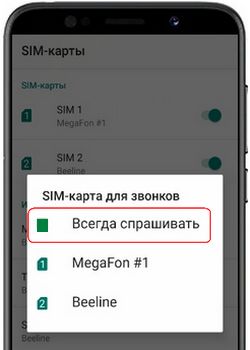

— Открываем на телефоне или планшете «Настройки» .
— В настройках заходим в пункт «Сеть и Интернет».
— Далее переходим в пункт «SIM-карты.
— Здесь открываем пункт «Телефонные вызовы» или «Телефонные звонки».
— Теперь выбираем SIM-карту на Samsung для исходящих звонков — Мегафон, Билайн, МТС, Теле-2 и тд. Если нужно, чтоб телефон предлагал выбор сим карты, то выберите пункт «Всегда спрашивать».
Надеюсь инструкция оказалась полезной. Не забудьте оставить отзыв и указать модель устройства и способ, который помог настроить выбор сим карты для исходящих вызовов на Самсунг. Спасибо за отзывчивость!
Статья размещена 14.02.2017г. Отредактирована 06.04.2020г.
Отзывы о выборе сим карты для звонков на Самсунг
Добавить отзыв или поделиться полезной информацией по теме страницы.
ОБНОВИТЬ СТРАНИЦУ С ОТЗЫВАМИ
Автор:Виктор
20-07-2023
14 час. 10 мин.
Сообщение:
У меня все настроено,но когда надо нажать с какой сим звонить,то не даёт выбрать
Автор:Антон
13-08-2021
11 час. 17 мин.
Сообщение:
С спс. Андрей большое! Там блин этот лоток о казывается двойной SIM1 и SIM2 вставляются в этот лоток с одной и другой стороны. Спасибо ещё раз разобрался, пипец в первый раз вижу такой латок для сим карт.
Автор:Андрей
11-08-2021
19 час. 42 мин.
Сообщение:
Вот что указано в характеристиках Galaxy S21 Ultra 5G на официальном сайте Samsung: Количество SIM карт Dual-SIM. Размер SIM карты Nano-SIM (4FF), Встроенная SIM-карта. Тип SIM слота SIM 1 + SIM 2 или Электронная SIM карта.
Автор:Антон
11-08-2021
14 час. 19 мин.
Сообщение:
Я извиняюсь, я может совсем идиот ребят но в Samsung galoxi S21 Ultra есть гнездо для второй сим карты? Или оно типа «гнездо SIM 1» , подрузомевается, что оно для виртуального номера может быть? А ребят?
Автор:Андрей
08-08-2021
09 час. 20 мин.
Сообщение:
Антон, возможно на телефоне симкарта установлена в слот для второй сим-карты.
Автор:Антон
07-08-2021
22 час. 55 мин.
Сообщение:
Приветствую всех! Ребят, а не подскажите у меня и Такая проблема: почему в смартфоне Samsung S21 Ultra сим карта высвечивается как SIM 2, а не как SIM 1? Заранее спасибо. С Уважением, Антон!
Автор:володимир
20-07-2021
01 час. 42 мин.
Сообщение:
удалил контакт, а а у телефонной книжке он есть не удаляется, просто написано имя и все, не удаляется, что делать?
Автор:Дарья
12-07-2021
07 час. 03 мин.
Сообщение:
Самокат
Автор:люба
30-03-2021
22 час. 32 мин.
Сообщение:
После обновления ПО в А-50 исчезла функция при выборе с какой сим звонить,хотя ставлю «всегда спрашивать» и симки активны
Автор:Дарья
26-03-2021
12 час. 15 мин.
Сообщение:
После обновления ПО в марте 2021года исчезла функция при выборе с какой сим звонить,хотя ставлю «всегда спрашивать»,приходится сначала отключить другую сим,и тогда звонить. Очень неудобно. Статья не помогла,увы( Спасибо.
Автор:Гость
02-02-2021
11 час. 19 мин.
Сообщение:
Хорошая статья. Помогли. Спасибо.
Автор:Игорь
16-11-2020
12 час. 38 мин.
Сообщение:
Самсунг А40 чтобы сделать звонок, нужно выбрать абонента в тел книге, нажать на него, а потом выбрать сим-карту с которой нужно произвести звонок как сделать чтобы сразу звонил с приоритетной карты ? был у меня раньше А3 300 15го года. такой проблемы не было, звонил сразу с приоритетной симки.
Автор:Андрей
04-04-2020
16 час. 24 мин.
Сообщение:
Диана, на новых смартфонах Самсунг попробуйте так: настройки / сеть и интернет / SIM-карты / телефонные звонки или телефонные вызовы/ всегда спрашивать
Автор:Диана
04-04-2020
16 час. 12 мин.
Сообщение:
А если в телефоне нету диспетчера сим карт
Автор:Марина Покидина
18-03-2020
11 час. 16 мин.
Сообщение:
Спасибо, все получилось. Телефон теперь спрашивает с какой сим карты совершить звонок. Самсунг j7
Автор:Раиса
30-10-2019
13 час. 31 мин.
Сообщение:
Получилось.Огромное спасибо!
Автор:Сергей
15-10-2019
14 час. 13 мин.
Сообщение:
Спасибо! Получилось.
Автор:Геннадий Павлович
14-10-2019
18 час. 30 мин.
Сообщение:
СПАСИБО ОГРОМНОЕ .
Автор:Ильина Наталья Михайловна
18-09-2019
11 час. 59 мин.
Сообщение:
Здравствуйте! Так же при желании в настройках андроида можно выбрать нужную симку из двух с которой будет автоматически исходить вызов. Не могли бы вы подсказать ,как это сделать.
Автор:Лола
10-08-2019
09 час. 59 мин.
Сообщение:
Сп!асибо. Ура!!
Автор:Анаьолий
07-05-2019
11 час. 50 мин.
Сообщение:
У меня нет пункта «диспетчер Сим карт» Huywei смартфон lite 20
Автор:Андрей
21-04-2019
02 час. 54 мин.
Сообщение:
На хоноре 7а не могу переключить чтоб звонить с первой сим карты. Постоянно стал со второй звонить, подскажите
Автор:Амина
24-03-2019
13 час. 04 мин.
Сообщение:
Спасибо большое. Вы очень помогли
Автор:СОВА
24-02-2019
16 час. 20 мин.
Сообщение:
Большое спасибо) получилось))))
Автор:Валентина
05-01-2019
18 час. 16 мин.
Сообщение:
Друзья у мужа телефон S9402Самсунг и у него мы не можем настроить переключение сим карт. Помогите.
Автор:Валентина
05-01-2019
18 час. 08 мин.
Сообщение:
Огромное спасибо. Очень доходчиво объяснили, все получилось
Автор:Мадо
30-12-2018
08 час. 45 мин.
Сообщение:
Я не знаю что произошло, это из за обновления ПО может. но я не могу теперь выбирать сим для звонка . раньше так и настроила , как вы описали, но теперь этого нет. бесят эти обновления..как быть ?
Автор:Людмила
01-11-2018
23 час. 31 мин.
Сообщение:
Добрый вечер! Спасибо.
Автор:Марина
24-09-2018
21 час. 11 мин.
Сообщение:
Спасибо. Очень доступно.
Автор:Ирина
10-09-2018
10 час. 47 мин.
Сообщение:
Огромное спасибо за помощь, быстро справилась со своей проблемой
Автор:Людмила
30-08-2018
23 час. 07 мин.
Сообщение:
Доброй ночи! Отлично пять, все понятно и доступно.
Автор:Даниель
09-08-2018
13 час. 18 мин.
Сообщение:
Спасибо, очень даже помогли!
Автор:Виктория
01-08-2018
12 час. 41 мин.
Сообщение:
Спасибо за такие советы.
Автор:инга
26-07-2018
11 час. 01 мин.
Сообщение:
спасибо помогли)
Автор:Алексей
02-07-2018
11 час. 15 мин.
Сообщение:
Спасибо, информация актуальна для всех андроидов и не только САМСУНГ. Спасибо.
Автор:Петр
24-06-2018
13 час. 39 мин.
Сообщение:
Хрен Вы угадали так работало до обновления ПО до 6.0.1 на А 8, теперь при включении всегда спрашивать,вы не позвоните ни с одной карты
Автор:Юлия
20-06-2018
10 час. 12 мин.
Сообщение:
Спасибо, информация помогла разобраться в настройках.
Автор:Валентина
18-06-2018
13 час. 41 мин.
Сообщение:
Спасибо большое.Очень помогли. Удачи.
Автор:Евгений
15-06-2018
19 час. 12 мин.
Сообщение:
Как вернуть доступ,на отправку смс,для коротких номеров(четырехзначные)?Если ранне номер был заблокирован ,при попытке отправить смс.случайным нажатием в окне,при запросе системы.
Автор:Владимир
30-05-2018
02 час. 53 мин.
Сообщение:
Спасибо Автору за такие рекомендации,вы очень помогли так как думали уже нести в ремонт. Так как звонил с первой сим,а вторая не набирала номер. Вам огромное спасибо за это. Пенсионеры Москвы!
Автор:Николай
23-05-2018
10 час. 25 мин.
Сообщение:
Спасибо за полезную информацию. Очень пригодилась.
Автор:Александр
16-05-2018
10 час. 09 мин.
Сообщение:
Спасибо большое помогли настроить вызов с 3-х симкарт. Раньше работало и враз пропало. Сейчас все окей!
Автор:Ирина Третьякова
06-05-2018
09 час. 50 мин.
Сообщение:
Здравствуйте.У меня при вызове пропало окно выбора сим.Вызов идет только с одной сим.Как вернуть окно выбора сим?
Автор:надежда Кудряшова
01-05-2018
13 час. 03 мин.
Сообщение:
Огромное спасибо, за доступность информации. Вам успехов и с Первомаем!
Автор:Сергей
23-04-2018
20 час. 19 мин.
Сообщение:
Большое спасибо. Теперь все понятно.
Автор:Виталий
21-04-2018
07 час. 10 мин.
Сообщение:
Большое спасибо. Теперь предлагает выбор SIM карт.
Автор:Александра
18-04-2018
13 час. 01 мин.
Сообщение:
Спасибо, вы помогли мне
Автор:Максим
05-03-2018
15 час. 06 мин.
Сообщение:
Як зробити так ,щоб на певний номер телефона наприклад Vodafone дзвонив відразу з потрібної сімки? s8
Автор:Алеся
17-02-2018
19 час. 06 мин.
Сообщение:
Спасибо большое, мне данная информация очень помогла!
Автор:Руслан
14-02-2018
19 час. 33 мин.
Сообщение:
Ясно.
Автор:Тина
19-01-2018
07 час. 35 мин.
Сообщение:
Огромное спасибо за помощь. Все получилось)))))
Автор:БорИс Джёнсон
17-01-2018
17 час. 25 мин.
Сообщение:
Балшой человеческий СПАСИП
Автор:Али
14-01-2018
20 час. 21 мин.
Сообщение:
помигите, не как не могу убрать выбор сим карты вовремя набор номера на самсунг s8 . в диспетчер сим карты назначил сим 1 по умолчению, все равно вовремя набор номера отображаеться оба сим карты
Автор:Марина
11-01-2018
18 час. 25 мин.
Сообщение:
Большое спасибо! очень помогти а то Пол дня искала как настроить
Автор:Автор Юлия
02-01-2018
23 час. 56 мин.
Сообщение:
Спасибо, настройка заработала. Всего вам доброго.
Автор:Archy
01-01-2018
15 час. 46 мин.
Сообщение:
Спасибо! Очень полезная информация.
Автор:Светлана
27-12-2017
22 час. 55 мин.
Сообщение:
Ура, все заработало. в коде написано «введите сумму чисел», а в примере разность.
Автор:Ирина
23-12-2017
21 час. 25 мин.
Сообщение:
Народ, кто знает. Есть приложение в телефоне андроид. Там сохраняются так же номера и данные человека. Как в приложении сделать так, чтобы снова давало выбор для звонка. Через вайбер,телефон,ватсап. Раньше предлагали мне, через что позвонить, сейчас нет. Как вернуть чтобы опять давали выбор?
Автор:Альберт
20-12-2017
12 час. 52 мин.
Сообщение:
Спасибо большое. Помогли пенсионеру.
Автор:Денис
12-12-2017
16 час. 18 мин.
Сообщение:
Спасибо!
Автор:Ольга
29-11-2017
14 час. 59 мин.
Сообщение:
Спасибо. Все получилось
Автор:Егор
22-11-2017
12 час. 17 мин.
Сообщение:
почему-то сбрасываются настройки. то есть у меня две симки, 1 слот мтс, 2 билайн. захожу в настройки, в звонках ставлю всегда спрашивать. при первом звонке выбор предлагается, а вот при повторном звонок автоматом идёт с сим1, мтс. смотрю настройки, а там вместо всегда спрашивать снова стоит мтс. в чём прикол?
Автор:ТАТЬЯНА
20-11-2017
20 час. 01 мин.
Сообщение:
СПАСИБО.
Автор:Андрей
30-10-2017
13 час. 08 мин.
Сообщение:
Спасибо! Наконец-то, а то разобраться некогда и не понятно было.
Автор:Лола
29-10-2017
17 час. 08 мин.
Сообщение:
Спасибо
Автор:Игорь
18-10-2017
18 час. 15 мин.
Сообщение:
Добрый вечер, информация полезная. Но необходима ваша помощь в другой настройке. Самсунг галакси S7, как настроить выбор сим карты, чтобы было как на старых моделях. Сначала выбираю сим карту, а потом звонок. Исходящий звонок всегда с той сим которая сейчас включена, но если необходимо, в верхней части экрана сдвигаешь шторку вниз, и переключаешь сим карту и звонок идет со второй сим карты.В моем авто блютуз,на экране нажал на необходимый контакт и происходит звонок, а сейчас еще приходится отвлекаться от дороги, брать телефон в руку и выбирать сим карту которая предлагается. Помогите пожалуйсиа с настройками телефона. Спасибо.
Автор:Виталий
28-09-2017
22 час. 22 мин.
Сообщение:
СПАСИБО.
Автор:Нина
13-09-2017
12 час. 16 мин.
Сообщение:
Спасибо!
Автор:Виктор
12-09-2017
19 час. 02 мин.
Сообщение:
Спасибо! Очень полезная информация.
Автор:Павел
10-09-2017
12 час. 25 мин.
Сообщение:
Спасибо
Автор:Оксана
08-09-2017
08 час. 30 мин.
Сообщение:
Большущее спасибо! Всё заработало.
Автор:автор
30-07-2017
19 час. 39 мин.
Сообщение:
спасибо! все получилось!
Автор:Светлана Васильевна
30-07-2017
19 час. 37 мин.
Сообщение:
Спасибо, огромное, за доступную информацию.
Автор:Вячеслав
22-07-2017
17 час. 29 мин.
Сообщение:
Спасибо! Все получилось. 🙂
Автор:Наталья
14-06-2017
11 час. 50 мин.
Сообщение:
Спасибо за понятную и доступную информацию! Все получилось!
Автор:Анна
26-05-2017
12 час. 07 мин.
Сообщение:
Большое спасибо, благодаря вам освоила набор со второй симки на смартфоне Самсунг.

Смартфоны с самой лучшей камерой 2023. В рейтинге предоставлены телефоны с самой лучшей камерой на сегодняшний день.

Бесплатно телефон по акции. Бесплатные телефоны, смартфоны сенсорные и кнопочные как брендовых производителей Samsung, iPhone так и малоизвестных.
Оставляя отзывы, Вы помогаете
другим сделать правильный выбор.
ВАШЕ МНЕНИЕ ИМЕЕТ ЗНАЧЕНИЕ.
- Копирование материалов и иной информации с сайта для дальнейшего размещения на других ресурсах разрешена только при наличии прямой (активной) и индексируемой ссылки на сайт www.telefoniy.ru или ссылки на страницу где взята информация!
Спасибо за понимание и удачи вам в ваших делах! - Связаться с администратором сайта
- Владелец сайта telefoniy.ru
- Правила пользования сайтом
- Сайт работает с 2011 по 2023 г.
Как скрыть фото от пытливых глаз на смартфоне Samsung?

Имея современный смартфон под рукой, мы частенько используем его Камеру для фиксации своих впечатлений от увиденного, чтобы поделиться позже ими со своими родными и близкими людьми. А для своей работы мы тоже используем Камеру смартфона, сканируя документы или фотографируя важную деловую информацию. И со временем, потихоньку наш смартфон наполняется личной информацией, которую хотелось бы оградить от назойливых и любопытных сограждан.
Безусловно, смартфон имеет специальные средства защиты от проникновения к его ресурсам посторонних, такие как двухфакторная авторизация, автоматическая блокировка телефона, шифрование файлов, защита приложений и т.д. Но это требуют строго ведения системы паролей и дублирования их на внешнем носителе.
А каким простым способом можно спрятать личные фотографии от любопытных глаз на смартфоне Samsung?
Все смартфоны с ОС Android имеют приложение «Галерея» используемое многими для просмотра фотографий на телефоне. Как оказалось, это приложение имеет очень простой способ защиты личных фотографий, чтобы не позволить любопытствующему просмотреть их.
Ниже мы опишем порядок защиты фотографий смартфона от пытливого взгляда, не прибегая к паролям, на примере редакционного смартфона Samsung Galaxy A50 под ОС Android 9 Pie.
Инструкция защиты фотографий в приложении «Галерея» от посторонних на смартфоне Samsung.
В приложении «Галерея» все фотографии размещаются по альбомам, в зависимости от источника поступления их на ваш смартфон. В случае необходимости вы можете создавать свои альбомы и перемещать туда нужные вам фотографии.
Принцип защиты фотографий от просмотра их чужими людьми состоит в том, что вы можете отметить несколько альбомов специальной меткой как «скрытые», и в результате чего приложение «Галерея» скроет от показа как сами эти альбомы, так и фотографии из них. То есть для любопытных людей эти снимки в приложении «Галерея» как бы исчезнут.
Далее мы опишем, как это осуществляется на примере «скрытия» альбома «Emergency» со снимками.
1. Запускаем приложение «Галерея» на Главном экране смартфона.

2. Сейчас приложение «Галерея» находится в режиме «Картинки» и на её главной странице отражены все фотографии телефона.
Нам нужно перейти в режим «Альбомы», а для этого нужно нажать на значок «Альбомы» внизу экрана. После этого все фотографии будут рассортированы уже по своим альбомам.

3. Теперь, находясь в режиме «Альбомы» мы видим альбом «Emergency» с 4 фотографиями.
Для того, чтобы отметить этот альбом как «скрытый», вначале нужно нажать на значок «Троеточие» вверху экрана. И в отрывшемся меню нажать на пункт «Скрыть/показать альбомы».

4. В разделе «Скрытие альбомов» перечислены все альбомы, существующие в приложении «Галерея». Нужно найти наш альбом «Emergency», и, нажав на переключатель в этой строке, включить отметку «Скрытый».

5. Возвращаемся на главную страницу «Галереи». Теперь в списке альбомов телефона наш альбом «Emergency» отсутствует. Также для всех «любопытных» будут скрыты все фотографии из этого альбома и при просмотре в режиме «Картинки».

6. Чтобы восстановить видимость всех фотографий из скрытых альбомов, нужно проделать операцию в обратном порядке:

Скрин №8 – нажать на значок «Троеточие» и в открывшемся меню нажать на позицию «Скрыть/показать альбомы».
— в разделе «Скрытие альбомов» нужно выключить отметки со всех альбомов, которые вы хотите сделать видимыми.
Как сделать скриншот экрана телефона Samsung
Рассказываем, как быстро сделать скриншот – снимок экрана, на телефоне Samsung? Делимся секретами о том, как делаются скрины на смартфонах «Самсунг».
9 декабря 2021
9 минут на чтение
Скриншот, или скрин – это снимок экрана. Мобильные девайсы позволяют получить такое изображение, не пользуясь другим смартфоном или цифровой камерой. Но как именно можно сделать снимок экрана на телефонах Samsung Galaxy? Ведь, в отличие от компьютера, у мобильного девайса нет кнопки Print Screen.
Зачем нужны скриншоты
Есть немало ситуаций, в которых вам может понадобиться сделать скрин.
- Вы общаетесь с техподдержкой и хотите показать, что именно, по вашему мнению, работает не так, как должно работать.
- Вы обсуждаете со знакомыми приложения, которыми пользуетесь, или игры, в которые играете, и хотите продемонстрировать свой список.
- Вы обсуждаете настройки какой-либо программы и планируете показать другу характеристики, которые считаете оптимальными.
- Вы договорились с кем-либо о встрече, но не уверены, сможет ли знакомый найти назначенное место – можно открыть карту на смартфоне «Самсунг», поставить метку, сделать скрин и отправить его.
- Вы заметили смешную опечатку на интернет-ресурсе и готовы повеселить ею друзей в социальных сетях.
- Вам нужно объяснить другому человеку, как, например, создать аккаунт на сайте или воспользоваться системой бесконтактных платежей – в этом случае скриншоты пригодятся, чтобы наглядно проиллюстрировать пошаговую инструкцию. И это лишь некоторые примеры.
Как сделать скриншот на Samsung
Есть несколько способов получить статическое изображение экрана. Не все они сработают на любой модели, так как есть разница между современными смартфонами и устройствами, выпущенными несколько лет назад.
Кнопка «Домой» + кнопка «Назад»
Данный вариант использовался на устройствах с механическими кнопками, выпущенных до 2015 года включительно. Чтобы им воспользоваться, зажмите одновременно кнопки «Домой» и «Назад» и немного подержите – как правило, достаточно 2-3 секунд.
Кнопка «Домой» + кнопка питания
Если на вашем смартфоне «Самсунг» есть механическая кнопка «Домой», зажмите ее вместе с клавишей питания. Подержите их зажатыми 2-3 секунды – этого достаточно, чтобы сделать скриншот. Основной недостаток этого способа заключается в том, что нужно задействовать обе руки. Возможно, телефон при этом лучше положить на стол, чтобы его случайно не выронить.
Кнопка питания + клавиша регулировки громкости
Этот вариант работает на большинстве смартфонов, выпущенных, начиная с 2017 года. Первой моделью, в которой он был реализован, стал девайс Samsung Galaxy S8.
- Нажмите одновременно кнопку питания и клавишу, отвечающую за регулировку громкости.
- Отпустите кнопки сразу после нажатия или подержите их нажатыми в течение 1-2 секунд – на разных моделях эта функция действует по-разному, поэтому, возможно, придется сначала поэкспериментировать с вашим смартфоном, чтобы понять, как именно на нем делаются скрины.
С помощью Google Assistant
Смартфоны Samsung работают под управлением операционной системы Android, а это значит, что их владельцам доступны все сервисы Google, в том числе виртуальный помощник Google Assistant, который поможет сделать скриншот.
- Произнесите фразу «О’кей, Гугл» или нажмите и удерживайте кнопку «Домой», чтобы обратиться к виртуальному помощнику.
- Скажите: «Сделай скриншот» или «Сделай снимок экрана». Вы тут же получите требуемое.
Возможно, Google Assistant у вас отключен. В этом случае сначала надо его включить.
Первый вариант – нажмите и удерживайте кнопку «Домой», а когда вам предложат включить Google Assistant, подтвердите согласие.
Второй вариант – откройте приложение «Настройки» и выберите в нем пункт «Приложения». В зависимости от конкретной модели дальше понадобится нажать «Выбор приложений по умолчанию» или «Дополнительно», а затем – «Приложения по умолчанию». После этого кликните на «Цифровой помощник» или «Помощник и голосовой ввод» и включите опцию «Использовать скриншот» либо «Анализ изображений на экране».
С помощью виртуального помощника Bixby
У компании Samsung есть собственный голосовой ассистент Bixby, который интегрирован во многие смартфоны, выпущенные сравнительно недавно. Он тоже умеет делать скриншоты.
- Запустите соответствующее приложение или нажмите кнопку – у некоторых девайсов «Самсунг» есть отдельная клавиша для вызова виртуального помощника.
- Кликните по иконке в приложении или отдайте голосовую команду «Сделать скриншот».
С помощью панели Edge
У вашего смартфона «Самсунг» может быть боковая панель инструментов Edge. Перед тем как начать ею пользоваться, ее нужно включить.
- Откройте «Настройки».
- Перейдите в пункт «Дисплей».
- На смартфонах с ОС «Андроид» 11 просто переведите ползунок рядом с пунктом панели Edge в положение «Включено». На девайсах с ОС Android 8, 9 или 10 надо предварительно перейти в пункт «Изогнутый экран».
- После этого выберите «Выделить и сохранить» – эта команда поможет вам сделать снимок экрана.
Через меню «Специальные возможности»
Специальные возможности – набор дополнительных функций для пользователей с какими-нибудь физическими нарушениями, например, испытывающих проблемы с согласованностью движений. Но даже если у вас все в порядке со здоровьем, там найдется функция, которая вам пригодится.
Обычно это вспомогательное меню не активировано, и его надо включить:
- откройте «Настройки»;
- перейдите в «Специальные возможности»;
- нажмите на «Нарушение координации и взаимодействие»;
- поставьте ползунок рядом с пунктом «Вспомогательное меню» в положение «Включено».
После этого у вас на экране появится кнопка, вызывающая вспомогательное меню, а в нем – иконка «Скриншот».
С помощью жестов
Эта функция работает только в последних флагманских моделях Samsung.
- В «Настройках» откройте пункт «Дополнительные функции».
- Перейдите в «Движения и жесты».
- Выберите «Снимок экрана ладонью» и включите функцию.
После этого достаточно провести ребром ладони по экрану справа налево или в обратном направлении, чтобы сделать скриншот.
Сторонние приложения
В магазине приложений Google Play есть немало программ, которые также позволяют сохранить изображение экрана. Это, например:
- Super Screenshot;
- Screen Master;
- Screenshot Snap;
- AZ Screen Recorder;
- TouchShot.
Большинство этих программ предлагаются в платной и бесплатной версии, причем у платной есть дополнительные возможности, например, запись видео, редактирование скринов и добавление водяных знаков.
Где найти снимок экрана
Вы коснулись нужных кнопок и подержали их нажатыми в течение пары секунд или провели ладонью по экрану? Где теперь искать готовые скриншоты?
Обычно в панели уведомлений, которая находится в верхней части экрана телефона, появляется уведомление о том, что вы сделали снимок дисплея. Само изображение можно найти в приложении «Галерея».
Также попробуйте поискать его в приложении «Файлы»: как правило, папка, в которую автоматически сохраняются такие изображения, называется Screenshots. Обычно система позволяет переименовать ее, если вы этого хотите, или настроить другую папку, в которую будут отправляться снимки экрана – в том числе на карте памяти microSD.