
Как на самсунг м31 делается скриншот (4 способа)
Совсем недавно я писал как можете на свой самсунг м31 установить мелодию на звонок, на отдельный конакт и на смс, а сегодня о скриншот, так как это одна из наиболее востребованных функций телефона включая самсунг м31. Она больше полезна чем световой индикатор, беспроводная зарядка и геолокация вместо взятых.
Уступает лишь камере, поэтому неудивительно что кореец интегрировал в самсунг м31 сразу 5 функций, которые позволяют делать скриншот. Я описывать все 5 не буду, а расскажу лишь о трех, так как именно они имею больше всего своих поклонников.
Здесь правда я заметил один момент. Моей жене что-то первые два способа о которых я расскажу не очень приглянулось, а третий пришелся в сам раз.
Потом я ей рассказал, как делать голосом. Она попробовала, наловчилась и других теперь не признает, а мне, например он как-то не прижился.
Давайте вкратце посмотрим на них, а вы чтобы все не читать можете по заголовку найти для себя оптимальный.
Первый — использование комбинации клавиш: в этом методе мы сделаем снимок экрана с помощью физической кнопки телефона.
Второй — использование функций смахивания ладонью. Смахивание ладонью — это функция, связанная с жестами, доступная на м51, очень полезная функция, особенно для создания скрина экрана.
В вашем телефоне самсунг галакси М31, также есть замечательная возможность делать скриншоты голосом. Рекомендую — просто, быстро, эфективно. Можно знакомых удивить — вот инструкция.
Третий — использование кнопки меню: в настройках предусмотрена специальная кнопка, вам лишь ее нужно активировать.
Четвертый – использование помощника: можете легко делать снимок экрана на самсунге м31 с помощью помощника.
Как сделать скриншот с помощью комбинации клавиш
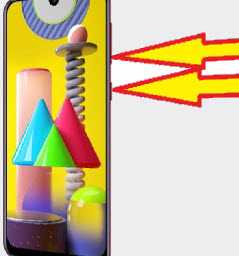
Прежде всего, чтобы сделать скриншот на Samsung Galaxy M31, вам нужно открыть экран, снимок экрана которого вы хотите сделать.
После этого, вы должны нажать «Сделать тише» (нижняя звуковая кнопка) и кнопку «Питания» одновременно.
Только делайте это быстро, так как любое замедление и у вас ничего не получится. Зажали и мгновенно отпустили.
Чтобы увидеть, где он находится, переходите в галерею и сразу его увидите. Настроить вам ничего не нужно.
Сделайте скриншот при использовании функций смахивания ладонью
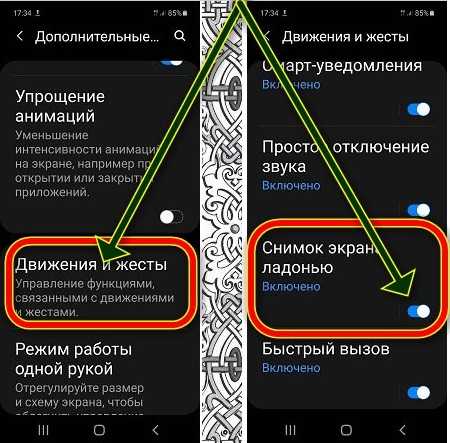
Есть второй способ на м31, без нажатия кнопки, вам просто нужно настроить это, хотя нет, настроить требовалось в андроид 8, а у вас андроид 10, поэтому там все уже включено.
На всякий случай опишу: перейдите в «Настройки»>> «Расширенные возможности»>> «Движения и жесты». Включите смахивание ладонью для захвата.
Теперь проведя краем руки по экрану телефона, заметите блеснувшую анимацию, что буде значить снимок получился.
Правда, как правило это с первого раза получится далеко не у всех, но немного потренировавшись обязательно успех будет.
Сделайте скрин кнопкой меню
Вот этот скриншот вам уже обязательно нужно настроить. Вам нужно вывести на экран самсунга м31 кнопку меню, которая будет бегать за вами.
Для этого через настройки перейдите спец возможности и там поискать раздел с нарушением координации.
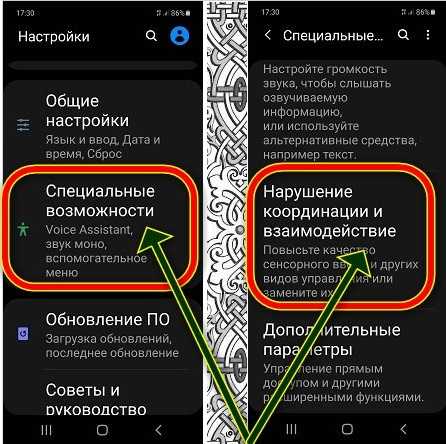
Затем просто двинуть вправо кнопочку серую, тем самым превратив ее в голубую активную. После этого появится кнопка-меню и будет бегать за вами.
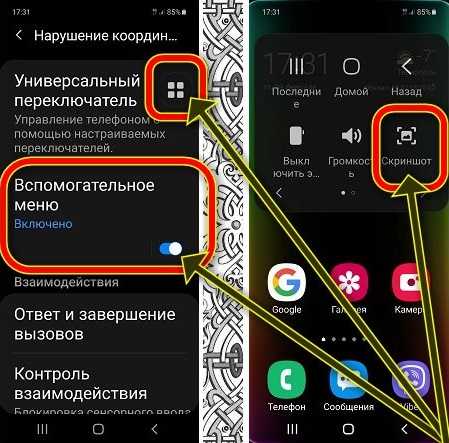
Как я и говорил раньше последнего из способов коснусь без подробностей, так как ими мало кто пользуется. Успехов.
✋️ Как сделать скриншот на Samsung

Скриншот позволяет моментально запечатлеть информацию на дисплее. А для экономии вашего время немаловажно знать различные варианты создания снимка экрана. О них вы сможете узнать в данной инструкции, которая написана на примере смартфона Samsung Galaxy.

Вариант № 1
Вам нужно одновременно нажать на кнопку питания и нижнюю качельку громкости. Данная возможность реализована во всех устройствах Samsung.
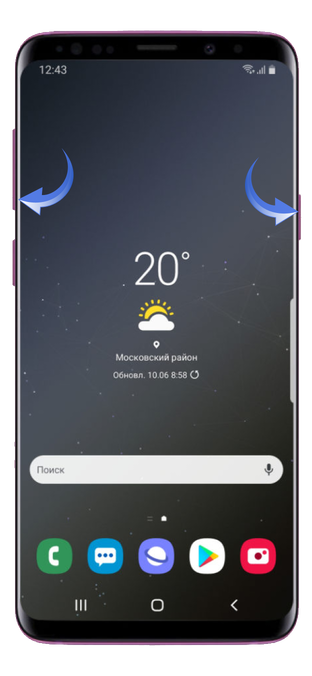
Вариант № 2
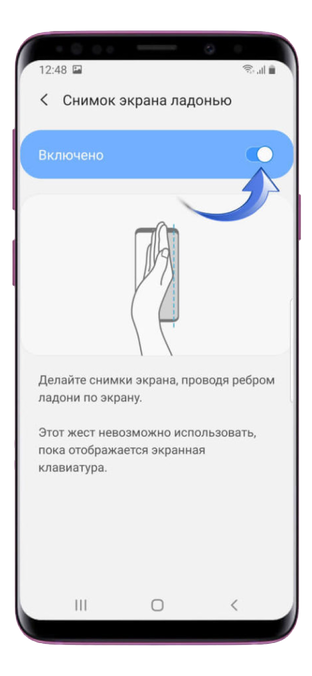
Также представлена возможность создания скриншота ладонью, а именно ребром ладони. Чтобы включить данную функцию, вам потребуется открыть приложение «Настройки» и нажать на «Дополнительные функции».
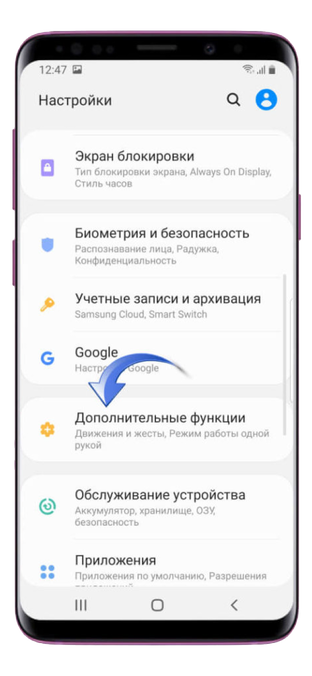
Затем открываете пункт «Движение и жесты».
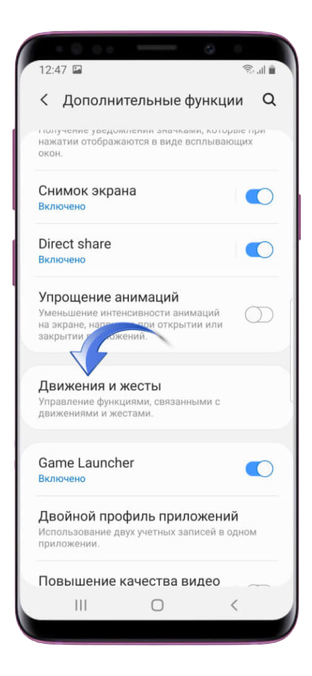
После чего выбираете «Снимок экрана ладонью».
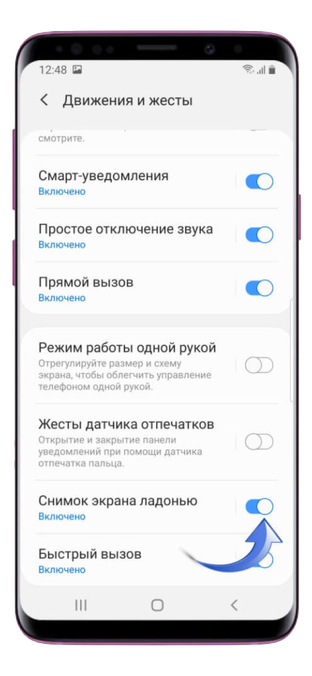
Здесь вам нужно выставить активное значение чекбокса.
Вариант № 3
Данный способ встречается только во флагманах Samsung и выполняется посредством Edge-панели. Для активации вам необходимо зайти в «Настройки» и выбрать пункт «Дисплей».
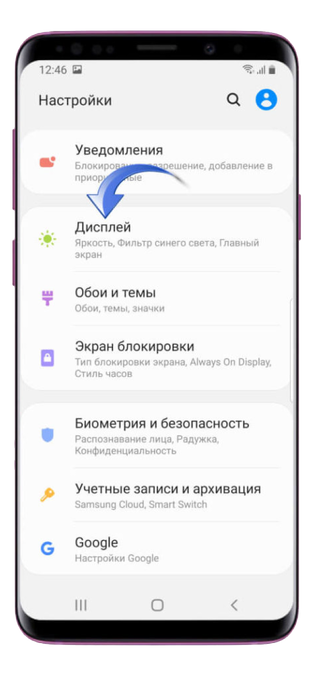
Далее нажимаете на «Изогнутый экран».
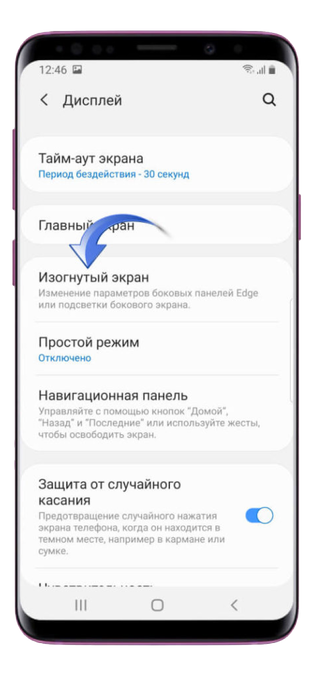
В пункте «Панели Edge» выставляете активное значение.
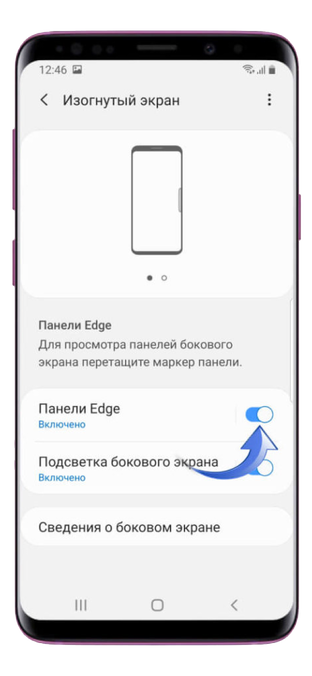
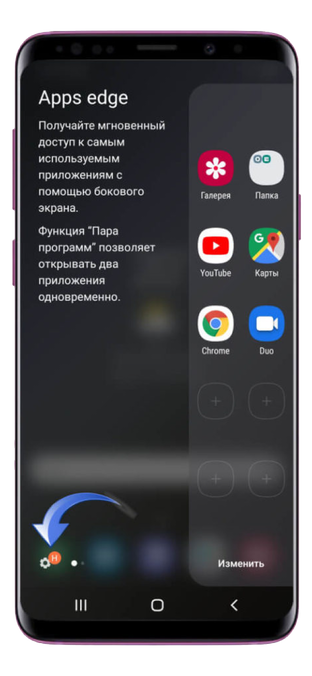
Справа вы можете увидеть серую полоску, протяните ее влево, после чего откроется панель Edge.

Затем вам необходимо нажать на шестеренку, находящуюся в нижнем левом углу.
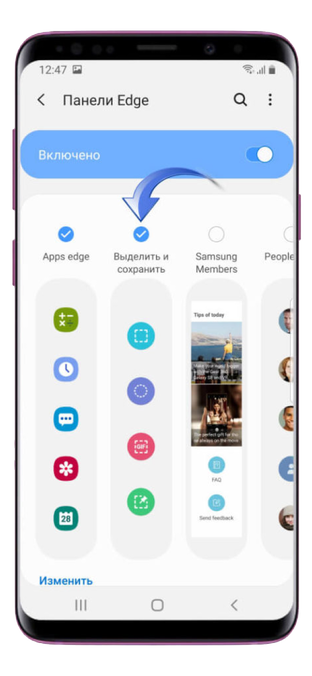
Над столбцом «Выделить и сохранить» вам нужно выставить активное значение.
Далее делаете шаг назад и снова открываете Edge-панель, после чего перед вами откроется меню «Выделить и сохранить».
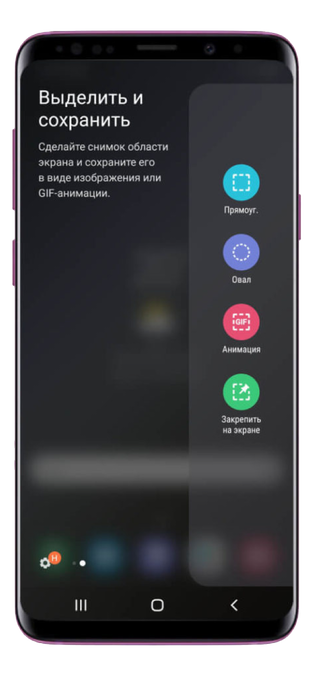
Здесь представлены различные варианты создания снимка экрана в Самсунге. Вы можете сделать прямоугольный или овальный скриншот, а также создать анимацию или закрепить нужный фрагмент на дисплее.
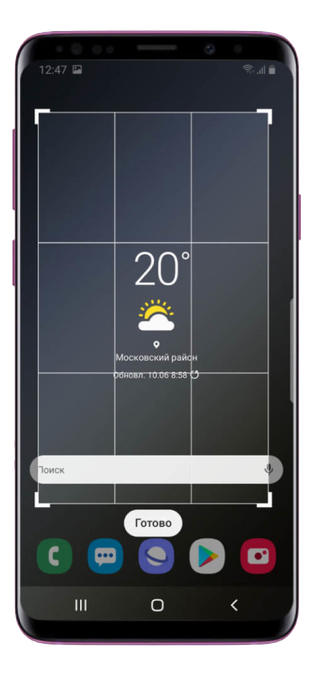
Также вы можете посмотреть, как это сделать:
Как сделать скриншот на самсунг м51
Как сделать скриншот на телефоне Samsung Galaxy M51
Современный смартфон обладает рядом полезных функций. Например, владелец мобильного устройства в любой момент может сделать скриншот экрана. Выполнение подобной операции поможет, когда пользователь найдет интересную информацию и захочет ее запечатлеть. В такой ситуации не придется фотографировать экран на другой девайс, поскольку достаточно будет сделать скриншот на телефоне Samsung Galaxy M51.
Когда можно сделать скриншот на Samsung Galaxy M51
Производитель телефона не ограничивает владельца вариантами создания скрина. Сделать скриншот можно в абсолютно любой момент: во время просмотра фильма, игрового процесса или переписки в мессенджере. Главное условие для получения снимка – смартфон должен быть включен и разблокирован.
Создание скриншота на Samsung Galaxy M51 при помощи клавиш
Самый простой способ создать скрин экрана – воспользоваться определенной комбинацией клавиш:
- Открыть раздел меню, который нужно запечатлеть.
- Одновременно зажать кнопку питания и нижнюю качельку регулировки громкости.
Способ создания скриншота через панель уведомлений
- Разблокировать смартфон.
- Перейти в раздел меню, где требуется сделать скриншот.
- Опустить шторку уведомлений свайпом сверху вниз.
- Нажать на иконку «Screenshot» или «Снимок экрана».
Как и в случае со снимком через горячие клавиши, уведомление о создании скрина сразу же появится на экране смартфона Андроид. Получившийся скрин можно открыть или сделать другой кадр из этого или другого меню.
Где хранятся скриншоты
Чтобы ознакомиться с получившимся снимком экрана, достаточно открыть приложение «Галерея» и перейти в альбом «Screenshots» или «Скриншоты».
Еще один способ быстро найти скрин выглядит следующим образом:
- Запустить «Проводник» или «Диспетчер файлов».
- Открыть папку «Pictures».
- Перейти в «Screenshots».
В открывшемся разделе меню появятся скрины, которые были сделаны за все время использования смартфона.
Как удалить или передать снимок экрана
В момент, когда пользователь открывает кадр через «Галерею» или «Диспетчер файлов», перед ним появляется полный функционал взаимодействия с изображением. К примеру, владелец телефона может удалить один или сразу же несколько снимков экрана в пару кликов:
- Открыть папку, где лежит скрин.
- Удержать палец на его иконке.
- Нажать кнопку «Удалить».
Еще один способ – открыть само изображение через «Галерею» и выбрать ид доступных опций параметр «Удалить». После подтверждения операции скриншот будет удален из памяти телефона.
В случае, когда требуется передать скрин через мессенджер или другим способом, можно воспользоваться той же инструкцией. Единственное отличие заключается в том, что вместо нажатия кнопки «Удалить» нужно кликнуть на «Передать», выбрать способ отправки и координаты получателя. Таким образом, отправка скрина не отличается от передачи любого другого изображения с телефона.
4 способа сделать снимок экрана на Samsung Galaxy M51
В этой статье вы узнаете, как сделать снимок экрана на Samsung Galaxy M51. Если вы похожи на большинство пользователей, вы, вероятно, делаете много снимков экрана на своем телефоне по разным причинам. Может быть, вы хотите что-то показать своим друзьям, а может быть, вы просто хотите сохранить что-то на потом.
Несмотря ни на что, создание снимков экрана — очень важная функция, которая есть во всех телефонах Android. И если вы только что приобрели новый Samsung Galaxy M51, вам может быть интересно, как вы можете делать скриншоты на этом телефоне.
Каждый производитель решает, как реализовать возможность создания снимков экрана, и Samsung не исключение. К счастью для пользователей, Samsung упрощает создание снимков экрана на телефонах Galaxy. Кроме того, есть несколько способов сделать это. Все они перечислены ниже, и вы можете выбрать наиболее простой для вас.
Как сделать снимок экрана на Samsung Galaxy M51
Samsung включил три различных метода, которые пользователи могут использовать для создания снимков экрана на Galaxy M51. Первый метод, который также является наиболее популярным, — это традиционный способ одновременного нажатия двух аппаратных клавиш. Два других метода включают собственное программное обеспечение Samsung, чтобы сделать это еще проще.
№1. Физические ключи
Первый способ сделать снимок экрана на Galaxy M51 — использовать физические клавиши, расположенные на боковой стороне телефона. Это наиболее часто используемый традиционный метод.
Возьмите телефон и одновременно нажмите кнопку питания и кнопку уменьшения громкости. Не отпускайте клавиши, пока экран не замигает белым. Это означает, что был сделан снимок экрана. После того, как экран замигает белым, в нижней части экрана появится небольшая строка меню. В меню будет три кнопки. Первая кнопка предназначена для редактирования и обрезки изображения. Вторая кнопка предназначена для включения захвата прокрутки, а третья кнопка — для публикации изображения в социальных сетях.
2. Проведите пальцем по ладони, чтобы сделать снимок.
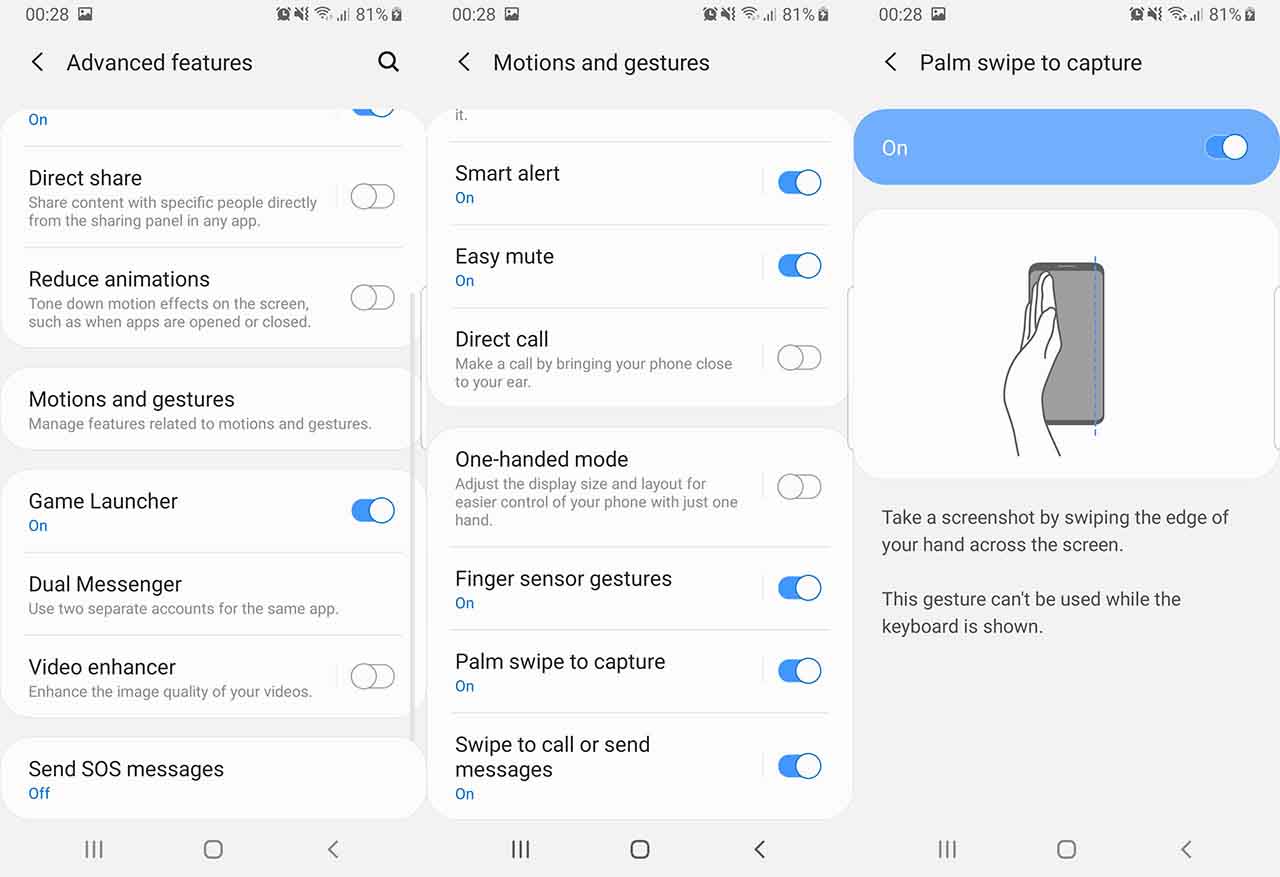
Если по какой-то причине первый метод не работает из-за сломанных кнопок или какой-либо другой проблемы, вы делаете снимок экрана на своем Galaxy M51 с помощью функции «Проведите пальцем по экрану для захвата». Это решение Samsung, не требующее никаких аппаратных кнопок.
Чтобы включить Palm Swipe, перейдите в Настройки -> Расширенные функции -> Движения и жесты. Будет вариант под названием Проведите пальцем по ладони, чтобы захватить. По умолчанию он отключен. Нажмите на него, чтобы включить. Теперь проведите рукой по экрану, чтобы сделать снимок экрана. Телефон будет вибрировать, показывая, что задача выполнена.
3. Умный выбор
Этот метод — еще одна альтернатива аппаратным кнопкам. Edge Panel — это программная часть, которую можно найти на большинстве телефонов Samsung. Он состоит из разных панелей, одна из которых — Smart Select. Smart Select позволяет пользователям делать снимки экрана разных типов. Вы можете сделать традиционный прямоугольный снимок экрана или овальный. Кроме того, вы можете создавать GIF-файлы напрямую, без использования сторонних приложений.
Чтобы включить Edge Panel, перейдите в Настройки -> Дисплей -> Edge Screen и нажмите на Крайние панели. После включения Edge Screen сбоку телефона появится тонкая вертикальная полоса. Проведите пальцем, чтобы открыть его. Пройдите по панелям, пока не найдете Smart Select. Чтобы сделать снимок экрана, коснитесь одного из следующих элементов: прямоугольник, овал или анимация. Опция анимации создаст файл GIF.
4. Меню помощника
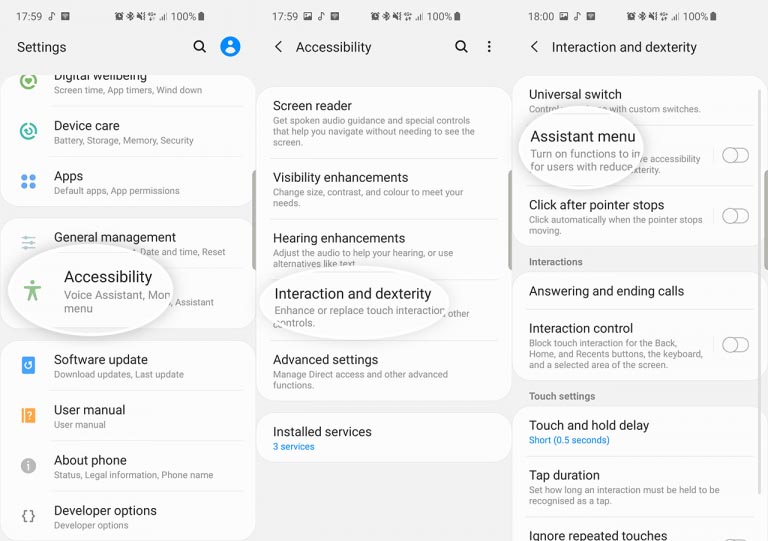
Если вы хотите, чтобы с чем-то было проще работать, вы можете попробовать меню Ассистента. Это последнее средство, если все аппаратные ключи сломаны и у вас ничего не работает.
Чтобы включить меню Ассистента, перейдите в Настройки> Доступность> Взаимодействие и ловкость и нажмите на Ассистент меню. Появится маленький кружок. Нажмите на кружок. Появится ряд вариантов. Нажмите на Скриншоты. Экран будет мигать белым, указывая на то, что был сделан снимок экрана.
Вот несколько способов сделать снимок экрана на Samsung Galaxy M51. Какой метод вы предпочитаете?
Как делать скрин на самсунг галакси М51
Раз вы здесь, то у вас отличный вкус. Самсунг м51 с его батареей на 7000 это отличный выбор, хотя, кроме того, в нем есть еще много достоинств которым позавидуют многие последние модели.
Что касается скриншота то в нем предусмотрено (встроено) три способа – найдется на любой вкус.
Первый классический – кнопками. Он самый простой и самый быстрый, хотя, как ни странно, есть категория пользователей, которая предпочитает последний.
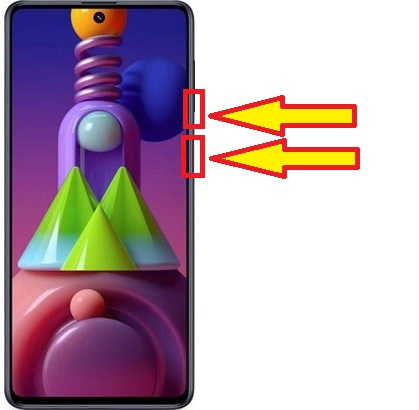
Чтобы делать скриншот кнопками на самсунге м51, вам нужно можно сказать мгновенно щелкнуть двумя кнопками.
В вашем телефоне самсунг галакси М51, также есть замечательная возможность делать скриншоты голосом. Рекомендую — просто, быстро, эфективно. Можно знакомых удивить — вот инструкция.
Если задержитесь, то скриншот не получится. Зажали и сразу отпустили. Это кнопки «Тише» + «Питание».
Не получится с первого захода пробуйте второй. Через несколько раз наловчитесь как ни в чем не бывало.
Второй способ теоретически еще лучше, вот только он часто не получается, впрочем, сейчас убедитесь.
Ва нужно ребром ладони касаясь дисплея быстро скользить по экрану. Да бывает, что вместо этого просто вкладка меняется, но со временем можно приловчится.
Третий способ так сказать клик по значку, но его вначале нет и нужно активировать. Для этого потребуется посетить настройки.
Там найти раздел «Спец. возможности». Далее щелкнуть по нарушение координации и передвинуть переключатель вправо напротив вспомогательное меню.
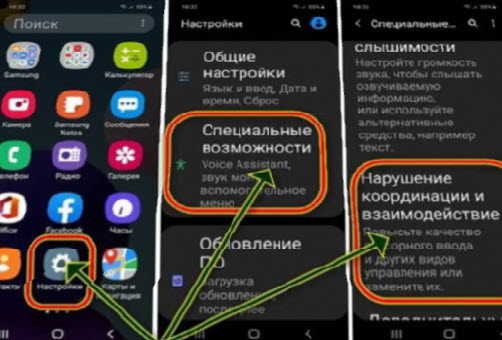
На экране появится еще один значок. Им можно двигать куда хочется, а при нажатии откроется меню, в котором будет значок с надписью «Скриншот».
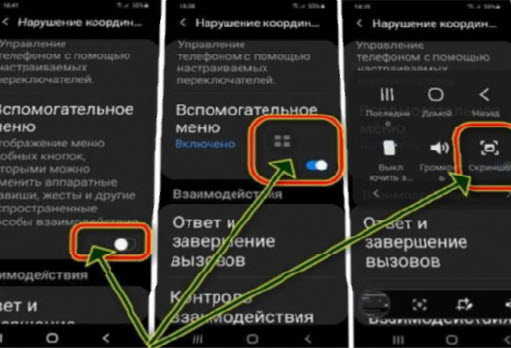
При нажатии на него ваш м51 мгновенно сделает скрин, а все снимки экрана найдете в галерее. Успехов.
Как сделать скриншот на телефоне и планшете Самсунг
В этой статье мы разберемся, как сделать скриншот на Самсунге. Инструкция подойдет для всех моделей телефонов и планшетов Samsung. Рассмотрим, как делать скрины предусмотренными производителем способами и альтернативными вариантами.
Также ответим на следующие на вопросы: куда сохраняются скриншоты, что делать, если комбинация клавиш не работает и как поступать в тех случаях, когда не удается найти готовый скрин.
Скриншот с помощью клавиш
Первый и самый простой способ сделать скриншот — зажать одновременно две клавиши телефона ⇒
- На всех моделях Samsung (без кнопки “Домой”) это кнопки “Уменьшения громкости звука” и “включения\выключения” питания смартфона или планшета.
- На смартфонах и планшетах с физической кнопкой “Домой” следует зажать эту кнопку и кнопку “Питания” устройства.
- На совсем старых моделях телефонов, скриншот нужно делать с помощью комбинации кнопок “Домой” и “Назад”.
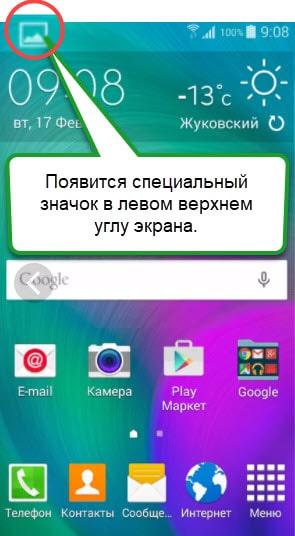
В том случае, если снимок экрана успешно выполнен, на верхней панели уведомлений появится значок — квадратная иконка
.
Скриншот при помощи жеста ладонью
Для того, чтобы сделать скрин на Самсунге, вовсе не обязательно использовать клавиши. Указанный способ подходит для линеек Galaxy S и Galaxy Note.
Сначала активируем функцию ⇒
- В “Настройках” находим раздел “Дополнительные функции”
- Делаем активным пункт “Снимок экрана ладонью”
- После активации функции, скриншот можно сделать, проведя по экрану ребром ладони слева направо.
Найти полученный снимок экрана можно перейдя в папку Pictures ⇒ Screenshots.
Функция снимка экрана ладонью включена по умолчанию. Если она не работает, то проверьте, включена ли она на вашем устройстве. Посмотрите, какая версия Android на вашем смартфоне и следуйте инструкциям, чтобы включить функцию, для своей версии ⇓
Андроид 5,6,7,8
- Откройте “Меню”, нажав по соответствующей кнопке.
- Выберите и зайдите в пункт “Настройки”.
- Выберите один из пунктов: “Движение”, “Управление ладонью”, “Управление жестами” или “Дополнительные функции” (Название зависит от модели и версии Android).
- Если пункт “Снимок экрана ладонью” отключен, то включите его.

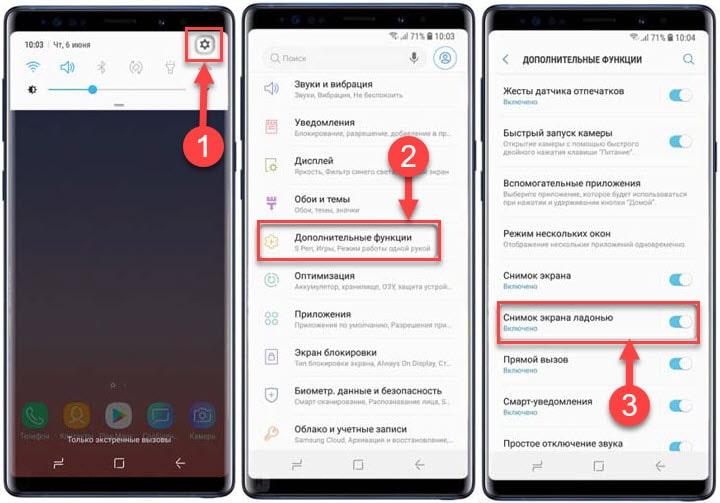
Android 9
- Откройте в правом верхнем углу пункт “Настройки”.
- В появившемся меню выберите “Дополнительные функции”.
- Включите пункт “Снимок экрана ладонью”. Если этого пункта нет, то зайдите в “Движения и жесты” и в нем найдите “Снимок экрана ладонью”.
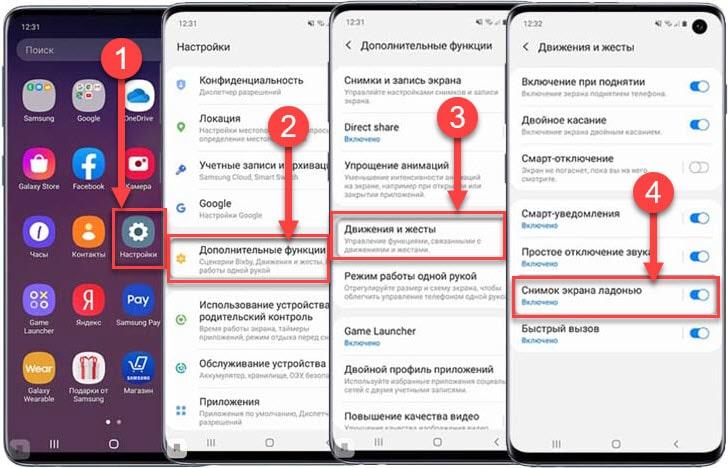
Android 10
- Откройте вкладку “ Настройки” .
- Выберите пункт меню “ Дополнительные функции” .
- Далее кликаем по “Движения и жесты” .
- Чек бокс пункта “ Снимок экрана ладонью” должен быть во включенном положении.
Скриншот с помощью приложений из Google Play
Существует множество приложений, благодаря которым можно сделать скрин на Самсунге. От штатных программ их отличает развитый функционал. В данной статье рассмотрим тройку лучших приложений, выгодно выделяющихся среди конкурентов.
TouchShot
Данная программа позволяет создавать скриншоты на любых устройствах на Андроиде.
После закачки приложения из Google Play, запустите его и перейдите в раздел настроек. Здесь можно изменять функции программы на ваше усмотрение.
TouchShot позволяет выбирать способ осуществления скриншота (доступна даже функция снятия снимка экрана “встряхиванием” устройства), менять тип уведомления о выполненном снимке, редактировать область захвата скрина, устанавливать качество и формат сохраняемого изображения.
AZ Screen Recorder
Замечательная многофункциональная программа с помощью которой удастся не только делать скриншоты, но и записывать видео экрана.
Скачать программу можно также в Google Play. После ее запуска слева на главном экране появятся пять иконок. Данный интерфейс интуитивно понятен, например, кнопка зеленой шестеренки обозначает настройки приложения, красная камера – запись видео.
Приложение AZ Screen Recorder зарекомендовало себя как стабильное и удобное в работе. Единственный, на наш взгляд, его недостаток заключается в отсутствии возможности изменения формата созданного скриншота (по умолчанию PNG).
Multi-action Home Button
Программа, дублирующая и выводящая кнопку “Домой” на главный экран. Следует взять на заметку обладателям устройств с физической кнопкой “Домой” (она, как известно, может выходить из строя с течением времени).
С помощью данного приложения можно делать скриншоты, удерживая или дважды нажав на выведенную на экран кнопку. Для этого необходимо запустить Multi-action Home Button, в разделе Actions выбрать Action on double click, далее – Screenshot.
Указанный способ — один из самых быстрых вариантов получения готового скрина.
Скриншот с помощью собственного голоса
Голосовой помощник, встроенный в телефоны на базе Андроид, может не только искать информацию в Интернете и звонить названному абоненту, но и делать скриншоты по команде.
Рассказываем, как это реализовать ⇒
- проверьте, указан ли Google Assistant в качестве голосового помощника;
- переходим в “Настройки”, находим там “Приложения и уведомления”, далее – “Дополнительно”;
- здесь нужно открыть “Приложения по умолчанию” и найти “Помощник и голосовой ввод”;
- активируем функцию “Использовать скриншот”.
Вызываем голосового помощника привычным способом например, “Окей, Гугл” и добавляем просьбу: “Сделай скриншот!” Снимок экрана будет создан.
Пользователи смартфонов Самсунг могут выбирать понравившийся способ создания скриншотов из множества приложений и предусмотренных производителем функций. Подобное разнообразие способно удовлетворить любой вкус и любую потребность.
Похожие публикации:
- Как установить триколор на смарт тв самсунг
- Какие испарители подходят к холодильнику самсунг rl33eams
- Какой выйдет телефон самсунг в 2021 году
- Какой самсунг выйдет в 2022
Автоповорот экрана на смартфонах Samsung: как включить или выключить?
В отдельных случаях пользователю может понадобиться использование смартфона в горизонтальной ориентации, вот только текст или изображение вместе с поворотом корпуса может не изменить положение. Почему? Потому, что не включен автоматический поворот экрана. Покажем, как его включить или отключить на смартфонах Самсунг.
Делаете один свайп от верхней части экрана смартфона к нижней. Видите примерно следующее:
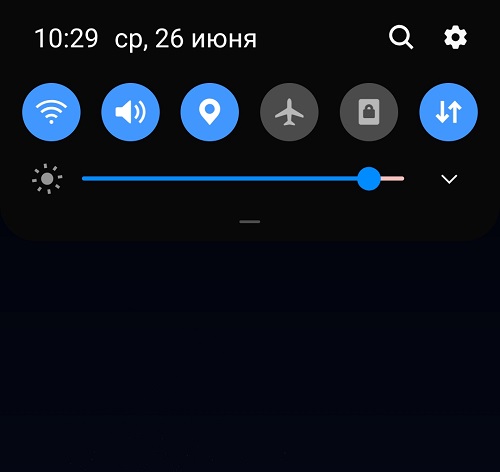
Затем делаете еще один, чтобы увидеть панель (шторку) полностью. Когда автоповорот экрана отключен, нужный пункт меню называется “Книжный экран”. Для включения нажмите на иконку.
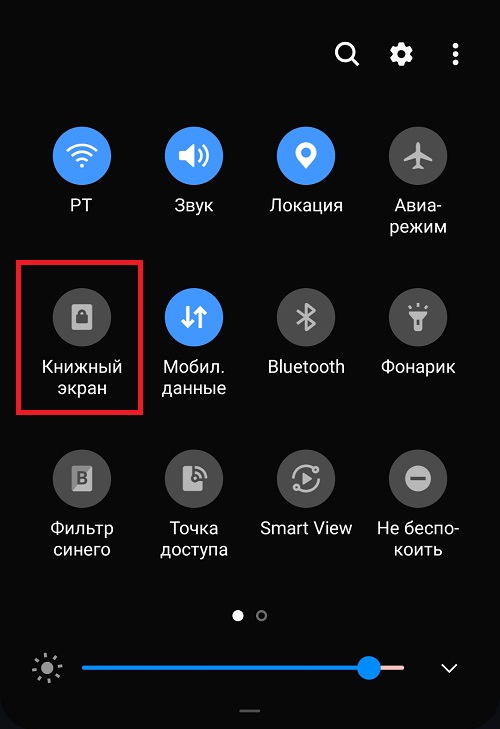
Она изменила не только цвет, но и название – на “Автоповорот”.
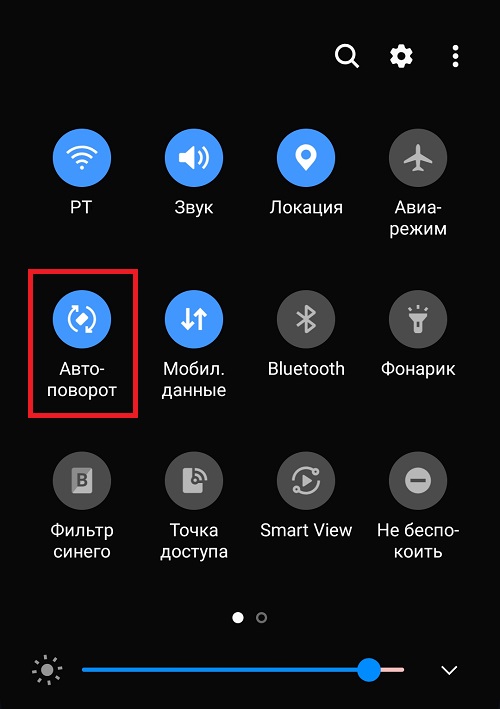
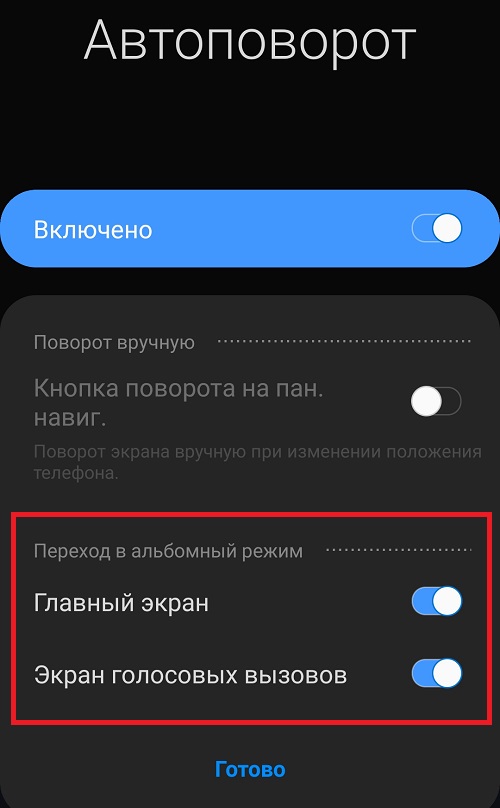
Казалось бы, на этом можно закончить, но не так все просто – имеются дополнительные настройки, о которых вы обязаны знать. Нажмите на надпись под иконкой – это “Книжный экран” или “Автоповорот” соответственно.
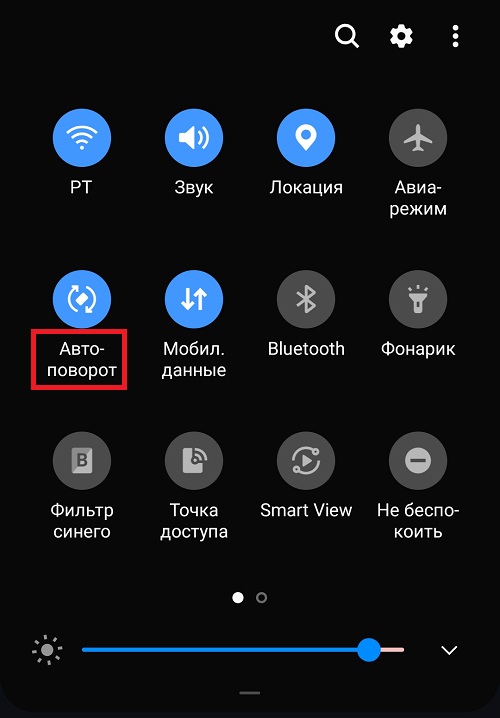
Здесь вы можете выбрать переход в альбомный режим отдельно на главном экране или же экране голосовых вызовов.
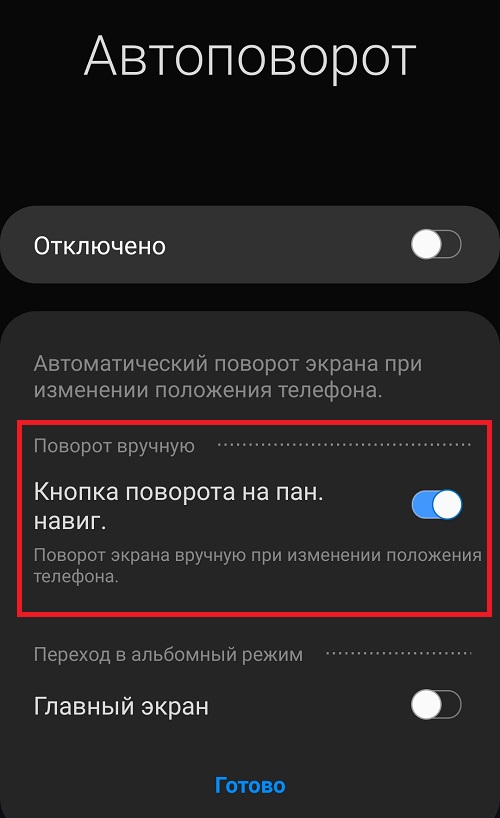
Если автоповорот отключен, вы можете включить кнопку поворота на навигационной панели.
Видеоинструкция
Причем появляется она только при наклоне корпуса. Очень удобно.
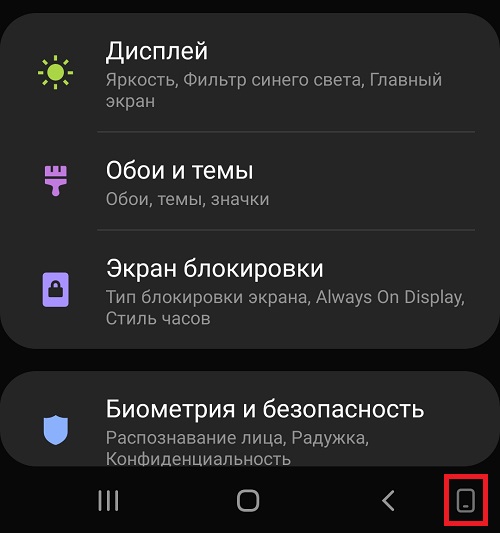
Инструкция подойдет для таких смартфонов, как S8, S9, S10, A20, A30, A50 и т.д.
- Оставить комментарий к статье.
- Подписаться на наш канал на YouTube.
- Подписаться на наш канал в Телеграме.
- Подписаться на нашу группу ВКонтакте.
- Подписаться на наш канал в Дзене.
Другие интересные статьи:
- Как сделать скриншот на Хоноре?
- Что такое режим полета в смартфоне?
- Как подключить планшет к интернету через WiFi роутер?
- Как убрать экран блокировки на Андроид-устройстве?
- Как включить Т9 на Samsung Galaxy?
- Как включить будильник в смартфоне Samsung?
- Как отключить режим «Не беспокоить» на Android?