
Samsung Knox — безопасная среда для личных и корпоративных данных
Современные смартфоны позволяют пользователям не только оставаться на связи, но и фотографировать, обмениваться медиафайлами, делать покупки, иметь доступ к онлайн-банку. И чем больше функций и приложений используется, тем больше конфиденциальных данных хранится в телефоне. Надёжно защитить персональную информацию поможет приложение Samsung Knox.
Samsung Knox: что это такое и как работает
Корпорацией Samsung разработана специальная платформа Knox, реализованная в виде программно-аппаратной надстройки Android. Её цель — защитить пользовательские данные, изолировав их от общей информации в безопасную среду, так называемый контейнер KNOX, который можно сравнить с сейфом. В этот «сейф» пользователь может поместить как приложения, так и любую личную информацию, которую посчитает нужным скрыть от посторонних глаз. Доступ в закрытую область происходит по отдельному паролю, графическому ключу либо отпечатку пальца, поэтому в случае кражи или утери устройства, нашедший его человек не сможет увидеть «секретную» информацию.
На одном девайсе пользователь может иметь 2 одинаковых приложения: одно — в открытой области (например, Viber для личной переписки), а второе — в защищённой (Viber для деловых контактов). Особенно это актуально для работников организаций, поддерживающих концепцию BYOD (bring your own device — принеси собственное устройство). Суть её в том, что сотрудникам разрешается использовать для работы личные девайсы (ноутбуки, планшеты и смартфоны). Благодаря технологии Knox, персональные и корпоративные данные безопасно хранятся в устройстве на разных уровнях.
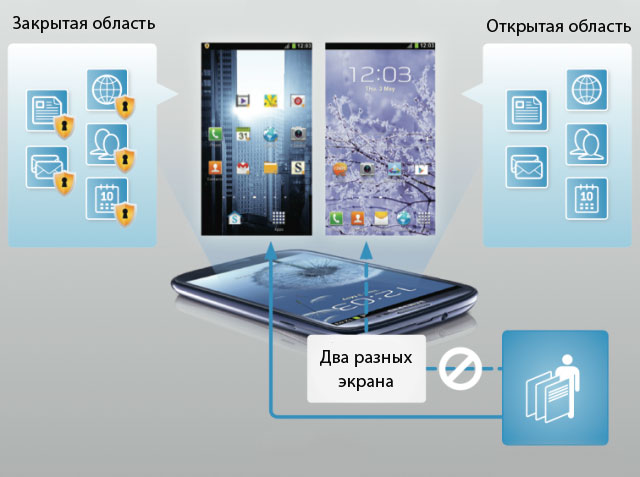
Помимо предоставления пользователю зашифрованного хранилища, Samsung Knox осуществляет контроль целостности всех систем устройства, проверяет автоматически запускаемые приложения, выполняет безопасную загрузку операционной системы, защищает от воздействия шпионских программ и вирусов, позволяет дистанционно обнаружить утерянный девайс, заблокировать его либо удалить свои данные. В отличие от программ-антивирусов Knox не занимается обнаружением и удалением зловредителей, он попросту не допускает их проникновения в ОС устройства.
Видео: обзор приложения Samsung Knox
Как включить/отключить приложение
Samsung Knox встроен в большинство устройств с версией Android 4.3 и выше. Если в вашей модели программа отсутствует в списке предустановленных приложений, то скачать её можно в Play Market. В 2017 году на смену старому приложению MyKnox пришло новое — Secure Folder. В обеих версиях «Кнокс» активирован по умолчанию и начинает свою работу вместе с запуском девайса. Если у пользователя возникает необходимость отключить приложение, то сделать это можно несколькими способами. При отсутствии root-прав отключение Knox производится в настройках телефона:
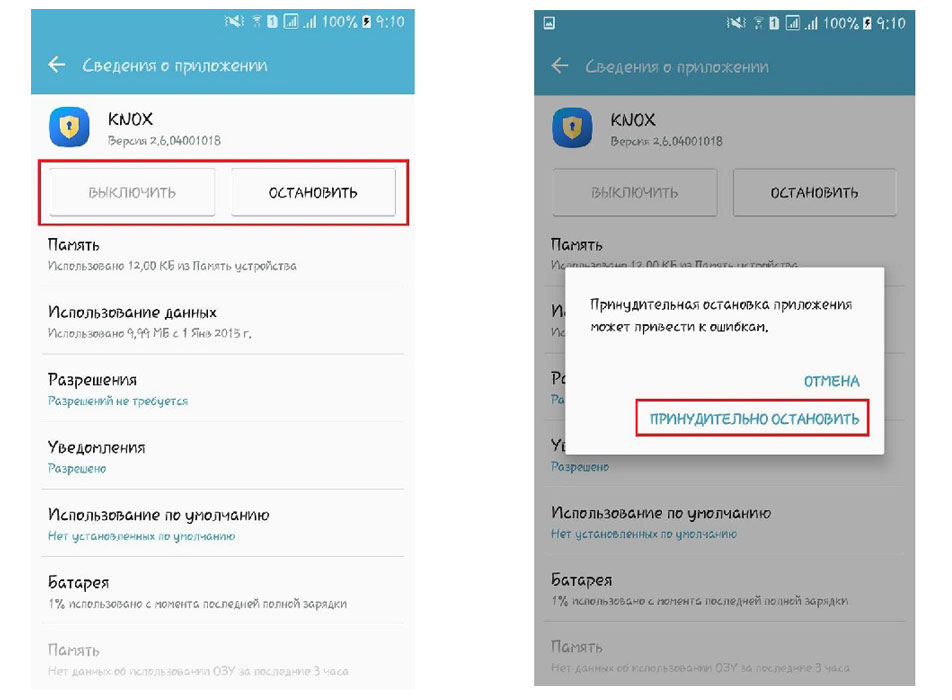
- Перейдите в меню «Настройки» → «Приложения» → Knox.
- На открывшейся странице с информацией о программе будут находиться две кнопки «Выключить» и «Остановить». Чаще всего активна одна из кнопок, какая именно — зависит от модели девайса. Нажмите активную кнопку.
- Появится сообщение с предупреждением, что данное действие может привести к ошибкам. Подтвердите его выполнение, нажав на надпись «Принудительно остановить».
При наличии root-прав у пользователя стандартный метод отключения «Кнокса» может не сработать. В таком случае придётся прибегнуть к помощи стороннего софта. Чаще всего для этих целей используют специальные утилиты.
KNOX Disabler
Это самый простой способ отключить «Кнокс». Всего два действия, с которыми справится любой пользователь:

- Скачать и запустить программу (в Google Play её нет, альтернативный источник — https://www.android-apk.org/id/4695348/).
- Нажать кнопку Disable. Дождаться сообщения об успешном отключении приложения.
Android Terminal Emulator
Доступен для скачивания в Google Play.
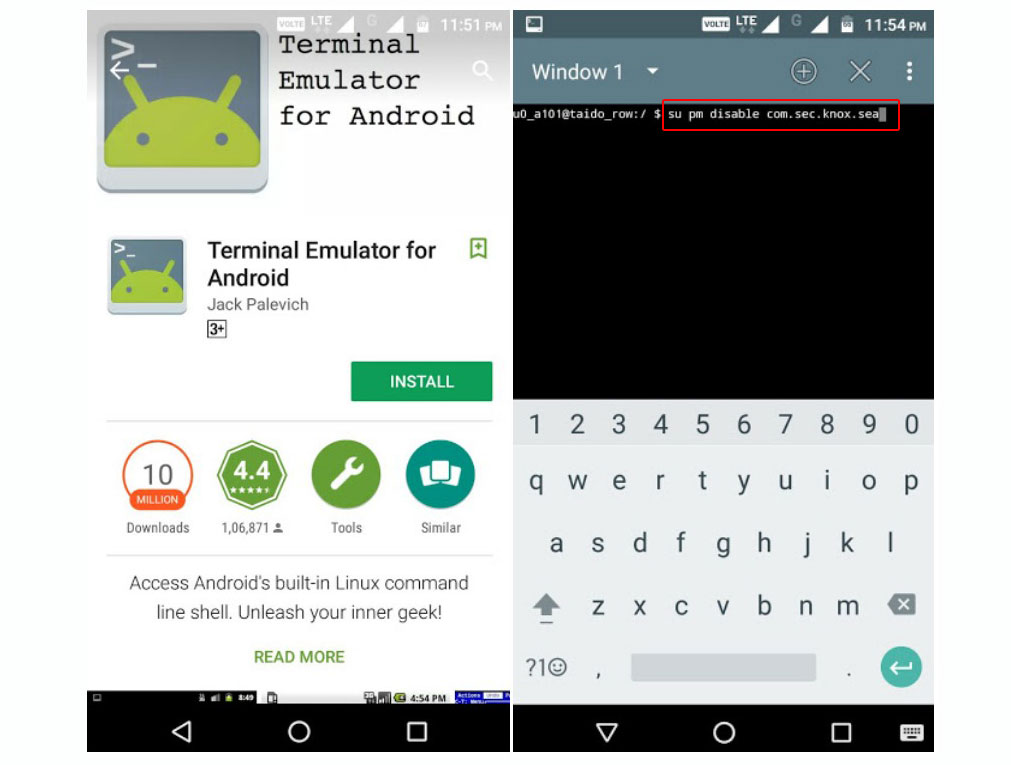
- Установить и запустить программу.
- В рабочем окне прописать команду «su pm disable com.sec.knox.seandroid».
- Нажать Enter для подтверждения своих действий. Для продолжения процесса утилита попросит предоставить рут-права, что и нужно сделать.
- Перезагрузить устройство после окончания работы программы.
Titanium Backup
Скачать приложение из магазина Play Market.

- Запустить его и предоставить права суперпользователя.
- В открывшемся окне в форму поиска вписать запрос Knox.
- Все обнаруженные файлы выделить, после чего нажать кнопку Delete.
- Подтвердить своё намерение с помощью кнопки «ОК».
- После завершения операции перезагрузить девайс.
Можно ли удалить «Кнокс»?
К сожалению, не на всех мобильных устройствах есть возможность полностью удалить KNOX. Чтобы проверить это, нужно выполнить определённые действия. Для владельцев более ранних моделей Samsung алгоритм будет следующим:
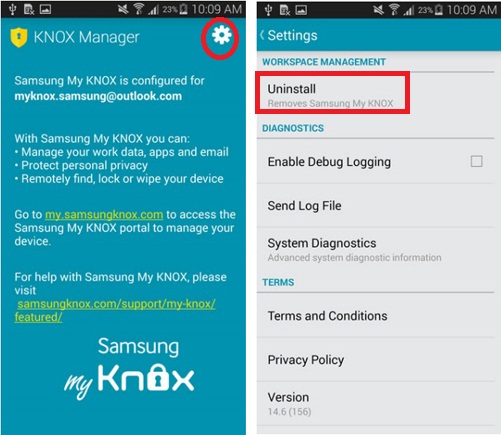
- Найти программу Samsung Knox в списке приложений.
- Запустить её, после чего перейти в контекстное меню, где выбрать пункт «Настройки KNOX» → «Удалить KNOX».
- Перед деинсталляцией система предложит сделать резервную копию данных, находящихся в защищённой среде Knox. Для этого следует нажать кнопку «Сделать резервную копию сейчас» и ввести пароль для входа в «секретную» папку.
- Подтвердить операцию нажатием на кнопку «Далее». Начнётся удаление KNOX, по завершении которого устройство будет перезагружено.
В более новых моделях смартфонов выполнить деинсталляцию можно с помощью предустановленного помощника Smart Manager. Порядок действий будет таков:
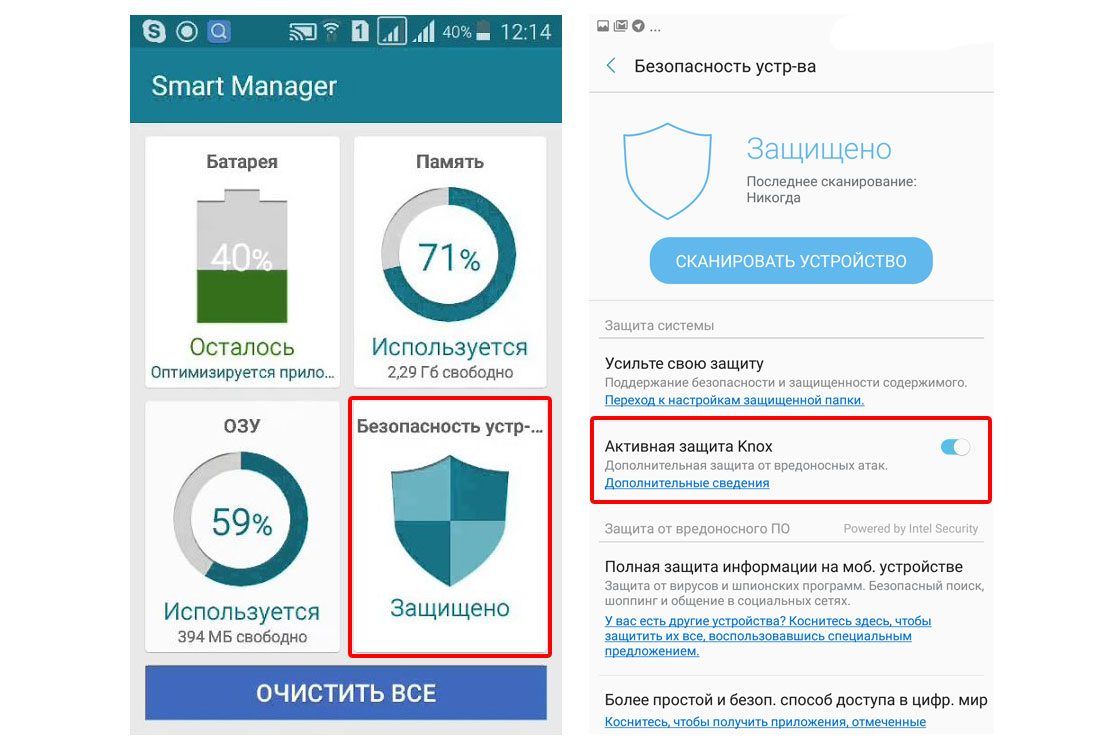
- Открыть «Умный менеджер», во вкладке «Безопасность устройства» выбрать пункт «Активная защита KNOX».
- Перейти по появившейся ссылке и нажать на «Удалить My KNOX». Приложение будет автоматически удалено с устройства.
Проверка работы
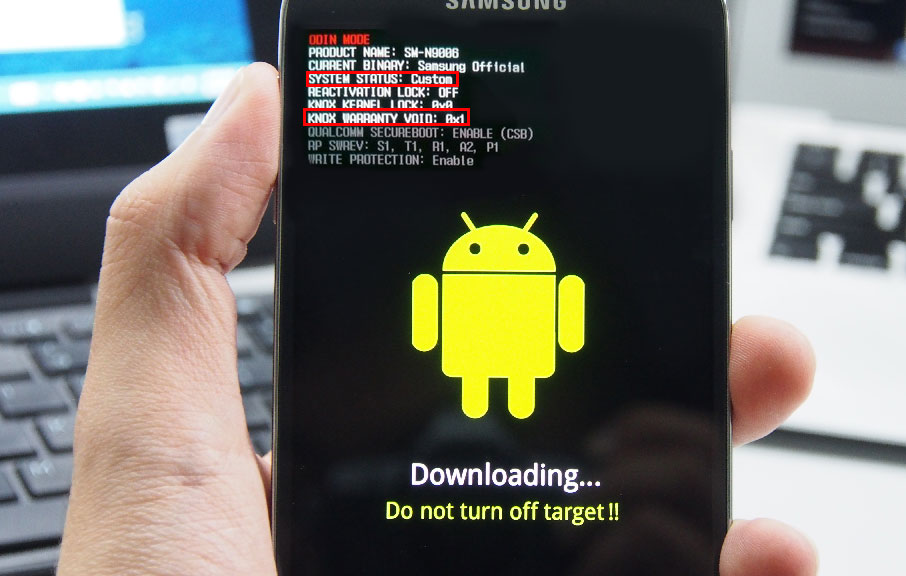
В систему безопасности KNOX встроен гарантийный бит (счётчик). Это одноразовый электронный предохранитель, фиксирующий такие действия, как модернизация кастомными версиями ядра, загрузчика или режима Recovery, а также получение root-прав. Информацию обо всех этих изменениях можно посмотреть при входе в режим загрузки. Для этого на выключенном аппарате нужно набрать и удерживать до появления контекстного меню следующую комбинацию клавиш: Power, Home, «Увеличение громкости». В меню выбрать пункт «Перейти в загрузчик». Небольшой блок с нужной информацией отобразится в левом верхнем углу устройства. Если в строке warranty void будет прописано 0x0, а в System status указано Official, то беспокоиться не о чем, телефон не подвергался несанкционированному вмешательству.
Распространённые ошибки и их устранение
В работе приложения Samsung Knox могут возникать периодические сбои.
Чаще всего пользователями сообщается о следующих ошибках:
- конфликты с приложениями, работающими с root-правами. «Кнокс» в целях защиты ОС от постороннего вмешательства блокирует доступ таким приложениям к аппаратной части устройства. Обойти данное ограничение невозможно. Единственный выход — отключить или удалить Knox;
- невозможно создать защищённую папку. Такая проблема возникает на тех устройствах, к которым применялась кастомная прошивка либо были получены права суперпользователя. Samsung не может гарантировать правильную работу Knox на модернизированных девайсах, поэтому запрещает создание контейнера. Решение такой проблемы заключается в замене аппаратного обеспечения и печатного узла;
- перестал работать Samsung Pay. Платёжный сервис блокируется после срабатывания счётчика Knox. Восстановить его работу можно лишь удалив приложение «Самсунг Кнокс».
Если при покупке устройства Samsung на упаковке имеется надпись «Находится под защитой KNOX», значит, владелец девайса может быть уверен в надёжной защите своих данных от доступа третьих лиц. Однако следует помнить, что стабильная работа приложения KNOX возможна лишь при использовании официальных прошивок. Любое несанкционированное вмешательство в систему может привести к сбоям в функционировании не только само́й программы, но и мобильного устройства.
- Автор: Светлана Ковалева
- Распечатать
Здравствуйте! Меня зовут Светлана. Я — человек любознательный, интересуюсь новинками в сфере высоких технологий, веб-дизайна, компьютерной графики.
Что такое Knox Samsung и как пользоваться защищенной папкой

Защищенная папка Samsung Knox — это удобная функция, которая в разы повышает безопасность Ваших данных: блокирует подозрительные программы и вирусы, защищает от взлома, шифрует личные данные. Эта технология не ограничивается безопасным хранением информации: это целый комплекс услуг, «вшитый» в смартфон. Она доступна, начиная с аппаратов начиная с модели Galaxy S3, однако её теоретически можно установить и на более ранние версии. О том, что же это такое и как работает защищенная папка на Самсунг, а также что делать при возникновении проблем, я подробно расскажу в статье ниже.
Что это
Итак, Knox Samsung — что же это такое? Это надстройка над операционной системой Андройд, в функции которой входит:
- особое шифрование личных данных при помощи 256-битного ключа и криптографии;
- защита от шпионских программ и вирусов;
- блокирование подозрительной работы программ;
- защита от взлома через сеть;
- создание защищённой области для файлов и приложений.
Интересно, что само название происходит от американской военной базы Форт-Нокс. Там находится часть золотого запаса США, а во время войн хранились высшие королевские регалии Великобритании. Благодаря защите и системам безопасности, Форт-Нокс считается одним из самых защищённых мест в мире.

Как пользоваться функцией Knox и защищённым каталогом
Когда Knox установлен на телефон Samsung, то он включится при запуске девайса, проверяя ядро на целостность. Если вмешательства не были обнаружены, устройство запускается как обычно. Каждая программа, запущенная в среде Knox, также жёстко контролируется. Система следит за приложением, и если оно пытается выполнить какие-либо несвойственные ему действия, то оно блокируется.
Особый функционал, который обеспечивает Knox – защищённый раздел телефона «Secure Folder». Обычный каталог с защитой паролем можно найти в Гугл Плей – ничего необычного здесь нет. Но «Secure Folder» принципиально отличается от этих программ. Она позволяет не только хранить файлы, но и открывать на девайсе копии приложений с другими аккаунтами.
- Как сделать двойной экран, чтобы работать в двух приложениях одновременно?
- Помощник с искусственным интеллектом Samsung bixby — что это?
- Забудь о сложных паролях — используй Samsung Pass
Фактически, узнав о Knox Samsung, вы можете совмещать на одном телефоне частные и корпоративные аккаунты, или же просто свои вторые учётные записи и работать в них одновременно. Причём второй комплект профилей будет защищён значительно лучше первого. Ни коллеги, ни семья, ни кто-то посторонний вроде таможенника на границе, не смогут даже увидеть эти дубликаты приложений и ваши частные файлы. Ведь вход в каталог защищается одним из инструментов на ваш выбор: паролем, пин-кодом или биометрикой, сканирование которой поддерживает телефон. Ниже я расскажу все нюансы, как пользоваться защищенной папкой Samsung.
Как создать и войти
Итак, как создать защищенную папку на Андроид Самсунг:
- Перейдите в «Настройки».
- В разделе «Биометрия и безопасность» найдите пункт «Защищенная папка».
- Начнётся настройка «Secure Folder».
- Далее вы можете настроить доступ к каталогу Knox и его безопасности. Среди пунктов один из самых главных – способ разблокировки.
- Также вы можете совсем скрыть каталог, чтобы он нигде не отображался, и его нельзя было найти через поиск.
- После настройки функций, защищённый Knox каталог создан. В нём уже есть по умолчанию копия приложений Камеры, Галереи и некоторые другие. Если вы воспользуетесь первым и то-то сфотографируете, изображение попадёт именно в эту защищённую галерею.
- Добавлять файлы и приложения можно с помощью меню.
- Есть также дополнительная возможность переименовать Knox каталог и поменять его внешний вид. Это очень удобно, поскольку вы можете замаскировать важное хранилище под какую-то тривиальную программу или каталог.
Где находится защищённый каталог
Чтобы ответить, где находится защищенная папка Samsung, нужно знать, создавали ли вы её и скрывали ли видимость, как на предыдущем этапе. Самый простой способ, как как найти защищенную папку в Самсунг – с помощью поиска. Введите «папка» или «Folder», и вы увидите её в результатах. Вручную обнаружить её можно на одном из экранов Самсунга. Перенос защищенной папки на Samsung в другое место рабочего стола или на другой экран осуществляется как для обычного ярлыка, перетаскиванием.
Если же найти каталог таким образом не удаётся, перейдите в «Настройки» – «Биометрия и безопасность» – «Защищенная папка». Вы можете запустить её и настроить отображение. Это ответ на вопрос как открыть защищенную папку на Самсунг – всё зависит от ваших настроек.

Как перенести файлы и приложения
Для того чтобы перенести файлы или приложения в этот каталог, воспользуйтесь кнопками в верхней части. Этот способ – и о том, как переместить фото в защищенную папку Самсунг.
- Откройте программу.
- Воспользуйтесь одной из кнопок, например «Добавить приложение».
- Система отобразит все доступные приложения, а также кнопки, позволяющие установить новые из Магазина приложений.
- Просто добавьте нужную программу.
Это очень простая операция, но она очень эффективна. Даже если телефон будет утерян и кем-либо разблокирован, они не получат доступ к информации, которая здесь хранится. А аккаунты, открытые на помещённых сюда приложениях, не будут высвечивать свои сообщения на главном экране, так что кто-то мог бы их прочитать.

Как извлечь файлы из KNOX-раздела
Чтобы вернуть файлы из скрытого каталога в общую память, достаточно выполнить несколько действий:
- Зайти в защищенную папку Samsung.
- Откройте «Мои файлы».
- Найти нужные файлы или приложения.
- При просмотре файла вызвать меню – три вертикальные точки в углу.
- Нажать «Переместить из «Защищенная папка».
Этот способ подходит и для того, как вытащить приложение из защищенной папки Самсунг. Но помните, что данные уже не будут защищены, и вы выйдете из аккаунта, в котором логинились в данном приложении.

Счетчик Knox
Что такое счетчик Knox на Samsung? Это ещё одна система безопасности, так называемый цифровой предохранитель. Он проверяет, была ли система изменена каким-либо несанкционированным образом. Для пользователя это означает, что при рутировании телефона, установке кастомного рекавери или перепрошивки загрузчика, счётчик будет активирован.
Это ограничивает функции Samsung Pay – вы не сможете оплачивать покупки. А также теряете доступ к «Secure Folder» и всем установленным там приложениям и файлам. Компания Samsung будет отказывать в гарантийном обслуживании девайсов, на которых были подобные изменения.
На отдельных смартфонах можно сбросить счетчик Knox, вернув всё назад. Для этого потребуется вернуть заводскую прошивку аппарата. На перепрошивке телефона не буду останавливаться подробно в рамках этой статьи. Помните, что она полностью удалит данные с вашего девайса. Что значит – защищенная папка в Самсунге тоже будет удалена.
Удаление Knox
О том как удалить защищенную папку на Самсунг мы рассказывали отдельно. Но прежде чем вы решите, удалять ли надстройку безопасности, подумайте несколько раз, нужно ли это. Вы можете отключить KNOX хранилище без удаления Knox. А действительно избавиться от системы нужно в том случае, если она мешает вашей нормальной работе на приложении.
Зачастую нужно не удалить каталог, а перенести его на другой гаджет. Ответ, как перенести защищенную папку Samsung, заключается в архивации данных в Самсунг аккаунт. В свойствах выберите данный пункт, подключите учётную запись и запустите архивацию.
Ещё один способ перенести данные с одного телефона на другой – инструмент компании Самсунг Smart Switch.

Возможные проблемы
Если с системой возникли проблемы, то дело, скорее всего, в рутировании телефона или установке кастомного рекавери. Также программа может слишком часто напоминать об установленных нелицензионных приложениях. Эти вопросы решаются либо удалением Knox, либо перепрошивкой телефона.
Другое дело, если вы забыли пароль, «потеряли» папку или не можете открыть «Secure Folder». В этом случае, обратитесь к инструкциям ниже.
Кстати говоря, защищенная папка Samsung как открыть на компьютере создана исключительно для мобильной безопасности. Данные шифруются, поэтому открыть их на ПК не выйдет. Все проблемы и вопросы, как проверить Knox на Samsung, нужно решать только на смартфоне.

Если забыли пароль – каталог не открывается
Способы, как разблокировать защищенную папку на Самсунге, выбирает сам пользователь:
- 4-значный пин-код;
- пароль;
- графический пароль;
- система распознавания лица;
- сканер сетчатки;
- и другие.
Всё зависит от возможностей телефона и версии программы. Но если вы забыли пароль от защищенной папки Samsung, то, к сожалению, восстановить его не удастся. Но данные вы не потеряете. Вы можете сбросить пароль через Samsung Account: через сайт или с помощью телефона. Конечно же, при этом вы должны помнить данные учётной записи Samsung. И тогда вы назначите новый пароль, а ваши данные не пострадают.
Как сбросить пароль на защищенной папке Самсунг:
- На экране ввода пароля нажмите «Забыл пароль».
- Введите данные Samsung Account.
- Введите «сбросить пароль».
- Выберите новый метод входа в защищённый раздел.
- Введите новый пароль.
- Теперь можно войти в защищенную папку Самсунг.
«Secure Folder» пропала
Если у вас пропала защищенная папка в Samsung, то в первую очередь, проверьте её в «Настройках» – «Биометрия и безопасность» – «Защищенная папка». Посмотрите её опции и настройки – возможно, вы случайно скрыли её отображение или она и вовсе пока ещё не была создана.
Если вы случайно удалили данные ранее, то ответ на вопрос, как восстановить защищенную папку на Самсунг, оказывается сложнее. Возможно, вы делали резервную копию «Secure Folder» в облачном хранилище Самсунг. Тогда можете восстановить её оттуда. Но в большинстве случаев, проблем с этой системой быть не должно – она создана с целью обеспечить безопасность данных.
Итак, защищенная папка Knox Samsung – это замечательный инструмент, обеспечивающий серьёзную безопасность в нашем мире открытых данных. Я надеюсь, что благодаря данной статье у вас не останется проблем по её настройке и работе с «Secure Folder».
Защищенная папка Knox : 53 комментария
- Рафаиль25.01.2020 в 12:46 Здравствуйте!
Решил проверить работу защищенной папки. Получается, что только файлы можно перемещать и копировать. А приложения только копируются. Т.е. создается второй новый защищенный экземпляр, который надо настраивать с начала. А бывший остается не защищенным на своем месте.
Какая то недоработка. Тогда незащищенное приложение, например онлайн банк, придется удалять, т.к. «вычистить» его невозможно. Иначе «почистится» весь банк. А в защищенную папку устанавливать приложение снова.
- Крис07.10.2020 в 23:58 Я вот тоже не пойму. Я перенесла нужные приложения в эту защищённую папку, удалила их с рабочего стола , захожу обратно в защищённую папку и что я вижу — все приложения на месте, но все нужно настраивать заново как будто я их только скачала, это вообще как? Че за ерунда ?
- Лев17.03.2020 в 23:17 У меня сейчас такая же проблема и ничего не могу найти по этому вопросу.
Вам удалось справится с этой проблемой?
- Михаил26.08.2020 в 21:06 Доброго времени суток! Пользовался Knox на A5. После низкого разряда телефон обнулил учетную запись Knox. Теперь все данные утеряны. Secure Folder не устанавливается т.к старое устройство, Knox не запускается и не устанавливается т.к в 2017 прекращена поддержка. Так что, только амбарная книга и с ручкой.
- Валерия10.04.2022 в 03:28 Здравствуйте! Помогите пожалуйста. С недавнего времени папка knox перестала принимать фотографии. При переносе в неё пишет «не удалось переместить элементы. Перемещено: 1/0» По только что обновила, но ничего не поменялось, так же пыталась и с самого приложения перемещать- без толку. Помогите.
- Игорь23.12.2022 в 15:14 Валерия, пожалуйста пришлите мне эти фото я посмотрю, что можно сделать.
- Человек09.05.2020 в 18:30 Никак, пароли нужно запоминать. Система Knox не является OpenSourse, в ней все очень сложно устроено, и политика тоже строгая, поэтому правильно что удалила после 25 раз неправильного ввода
- Николай19.01.2021 в 16:33 Я сделал несколько заметок и случайно ихпереместил в папку knox. Потом захожу в эту папку knox, они там стояли. Хотел их оттуда вытащить и нажал на 3 точки и нажал на перемест. из папки knox и все они пропали! Ни в самих заметках ни в папке knox. Помогите пожалуйста эти заметки для меня очень важны!
- Никита10.07.2020 в 13:14 Точно такая же ситуация, такая же модель телефона, произошло сегодня. Вам удалось найти решение?
Knox 0x1: как это влияет на гарантию на телефон Samsung и что можно сделать
Статус Knox 0x1 на устройствах Samsung часто приводит к путанице в гарантии. Я покажу вам последствия и какие меры вы можете предпринять.
Марсиаль Тригуэро Опубликовано 21 ноября 2023 г.
Поделиться

Knox 0x1: как это влияет на гарантию на телефон Samsung и что можно сделать
Знаете ли вы, что однажды счетчик Нокс в вашем Samsung указывает на 0x1Кажется ли отказ от гарантии следующим логичным шагом? Но действительно ли это последнее прощание? Не так быстро! Хотя пути назад к Knox 0x0 нет, и хотя это изменение является аппаратной проблемой, которую невозможно решить на программном уровне, Политика Samsung в отношении Knox Со временем они смягчились.
Я собираюсь рассказать вам то, что вам нужно знать, основываясь на моем собственном опыте, чтобы вы могли увидеть свет в конце туннеля.
Samsung Knox: мобильная крепость
Samsung Knox — это не просто громкое имя, это зашифрованная система безопасности от Samsung, предназначенный для защиты вашего устройства от вредоносного ПО и обеспечения строгой конфиденциальности ваших данных, особенно в приложения, такие как Samsung Pay. Это, так сказать, щит от виртуальных злодеев и угроз данных в киберпространстве.
связанные с: Подтверждены и сертифицированы аккумуляторы Samsung Galaxy S24
Что означает счетчик Knox 0x1

Ваш счетчик увеличился, и теперь вы задаетесь вопросом, есть ли у вас еще гарантия на ваше Android-устройство? Хотя теория звучит устрашающе, не сдавайтесь. Со временем компания стала более гибкой. Вы должны быть немного настойчивы с SAT (Служба технической помощи) чиновников, потому что, даже если они поначалу будут держаться твердо, не исключено, что они сдадутся и отремонтировать свой терминал.
Покупайте и продавайте безопасно
Прежде чем выставить свое устройство Samsung на продажу или купить подержанное, вы можете сказать себе: «Эй, Как узнать, активирован ли счетчик Knox?» Продавайте продукт с помощью Knox 0x1 Это может повлиять на вашу рыночную стоимость, поэтому лучше перестраховаться.
Как узнать, отмечены ли вы Knox 0x1
Я облегчу вам задачу: перезагрузите устройство в режим восстановления и обратите внимание на эту простую строку: «KNOX WARRANTY VOID: 0x1». Если вы видите 0x0, ты можешь танцевать счастливый танец; Если нет, то вы уже знаете, что есть над чем поработать.
связанные с: Samsung делает ставку на программное обеспечение в своем новом Galaxy S24 Ultra
Не волнуйся, я оставлю тебе видео со всеми подсказками, чтобы вы могли в один миг развеять свои сомнения. Потому что, давайте посмотрим правде в глаза, иногда небольшая визуальная помощь не повредит.
Совет эксперта: Сохранять спокойствие и продолжать искать решения – это ключ к успеху в мире технологий. Иногда дела идут не так, как мы ожидаем, но в этом и заключается радость обучения. Не отчаивайтесь и продолжайте попытки! А если ничего не поможет, вы всегда можете рассчитывать на сообщество пользователей и экспертов, которые, как вы наверняка знаете, полны ресурсов и советов.
Как получить root права на Samsung Galaxy M12 с помощью Magisk

Если вам нравится настраивать свой Samsung Galaxy M12 и полностью контролировать его прошивку, первое, что вам следует сделать, это сделать корень. Вы можете получить root права на Samsung Galaxy M12 с помощью Magisk, самого популярного инструмента для рутирования телефонов Android. Magisk включает root-права и позволяет полностью настраивать телефонную систему.
Также вы можете использовать модули с помощью Magisk Manager. Есть несколько модулей, которые служат разным целям, которые вы можете бесплатно загрузить и включить. Samsung продолжает затруднять пользователям рутирование своих устройств. Например, по умолчанию невозможно прошить пользовательские двоичные файлы.
Вы должны сначала разблокировать загрузчик, который сотрет все данные. Также следует помнить о KNOX. Счетчик KNOX запускается при отображении пользовательских двоичных файлов. Это позволяет избежать потери гарантии в некоторых странах.
Программы для Windows, мобильные приложения, игры — ВСЁ БЕСПЛАТНО, в нашем закрытом телеграмм канале — Подписывайтесь:)
Ниже вы найдете подробное руководство о том, как получить root права на Samsung Galaxy M12. Вам нужно будет разблокировать загрузчик, пропатчить прошивку и установить Magisk. Если вы застряли на каком-либо этапе обучения, оставьте комментарий ниже, и мы вам поможем.
Как получить root права на Samsung Galaxy M12 с помощью Magisk
Установка Magisk на ваш телефон происходит в три этапа. Первый шаг – разблокировать загрузчик и заставить его принимать неофициальные образы, второй шаг – исправить прошивку и установить ее через Odin, а последний шаг – успешно загрузить телефон с установленным Magisk.
Предупреждение Перед тем, как продолжить обучение, приведенное ниже, прочтите все предупреждения ниже. Не продолжайте, если вы не хотите активировать KNOX или не хотите, чтобы ваши данные удалялись. Мы не несем ответственности за проблемы с вашим телефоном.
- Этот процесс сотрет ваш телефон. Когда вы впервые разблокируете загрузчик для установки Magisk, будет выполнено полное удаление данных. Пожалуйста, сделайте резервную копию ваших данных, прежде чем продолжитьиначе вы потеряете все данные.
- Установка Magisk на ваш Samsung Galaxy M12 активирует KNOX. Это индикатор, который показывает, была ли изменена прошивка. Некоторые магазины откажутся от гарантийного обслуживания, если KNOX щелкает.
Предпосылки
- Убедитесь, что ваш телефон заряжен как минимум на 60%. Это гарантирует, что телефон случайно не выключится во время процесса.
- Сделайте полную резервную копию данных на вашем телефоне. Следующий процесс включает в себя разблокировку загрузчика, который удалит все на телефоне.
- Скачайте и установите i драйвер USB правильный для Samsung Galaxy M12. Если у вас нет нужных драйверов, ваш компьютер не распознает ваш телефон.
Шаг 1. Разблокируйте загрузчик Samsung Galaxy M12.
Шаг 2: Прошиваем прошивку с помощью Magisk
Исправить прошивку можно двумя способами. Это зависит от информации Ramdisk вашего телефона.
- Загрузите последнюю версию прошивки для своего Samsung Galaxy M12. Следуйте нашему подробному руководству по как скачать и установить стоковую прошивку на samsung galaxy m12.
- После скачивания прошивки распакуйте прошивку. Вы увидите пять файлов.
- Распакуйте файл AP .tar. Имя файла начинается с AP и заканчивается на .tar.md5. (AP_ [device_model_sw_ver] .tar.md5).
- Загрузите и установите последний APK-файл Магический менеджер. Откройте приложение и проверьте информацию о Ramdisk. Если там написано:
- Рамдиск: Да
- Из извлеченных файлов найдите boot.img.lz4 и создайте tar-архив (можно использовать 7-ZIP).
- Перенесите загрузочный файл, хранящийся во внутренней памяти телефона.
- Откройте Magisk Manager и выберите «Установить»> «Установить»> «Выбрать и исправить» файл. (Убедитесь, что режим восстановления выключен.).
- Из извлеченных файлов найдите recovery.img.lz4 и создайте tar-архив (можно использовать 7-ZIP).
- Перенесите загрузочный файл, хранящийся во внутренней памяти телефона.
- Откройте Magisk Manager и выберите «Установить»> «Установить»> «Выбрать и исправить» файл. (Убедитесь, что режим восстановления включен.).
Шаг 3: исправленный образ Magisk
- Просмотрите память и выберите файл заархивированного изображения. Изображение будет исправлено, и новая версия будет в Внутренняя память / Download / magic_patched.tar.
- Перенесите исправленный файл на свой компьютер.
- Выключите телефон и загрузите телефон в режим загрузки.
- В Odin щелкните AP и выберите исправленный файл .tar. Снимите флажок «Автоматический перезапуск» и нажмите «Установить».
- Инструмент запустит Magisk на вашем Samsung Galaxy M12.
Теперь, когда у вас установлен Magisk на вашем Samsung Galaxy M12, вы можете позже обновить Magisk прямо из приложения Magisk Manager. Если вы хотите обновить прошивку до другой версии, также пропатчите ее через Magisk Manager, а затем обновите. С Magisk теперь вы можете пользоваться всеми преимуществами root и модульной системы Magisk.
Программы для Windows, мобильные приложения, игры — ВСЁ БЕСПЛАТНО, в нашем закрытом телеграмм канале — Подписывайтесь:)