
Как сделать скриншот в Galaxy S9? 4 лучших способа!
В который раз отмечаем, что мы очень не любим писать первые несколько предложений к любой статье. Вот о чем здесь рассказывать? О том, что скриншот — это очень важная функция и без нее использование Samsung Galaxy S9 практически невозможно?
Согласитесь — получается какая-то ерунда.
Хотя именно такие очевидные вещи можно встретить на большинстве сайтов. И поверьте, это дико бесит:)
Поэтому, давайте сразу же переходить к делу. У нас есть Galaxy S9 (со своими плюсами и минусами). Надо сделать скриншот. Как? Сейчас все расскажем — поехали же!
Фотографируем экран при помощи кнопок
Один из самых простых способов сделать фотку экрана — нажать определенную комбинацию клавиш. Берем Galaxy S9 в руки и одновременно(!) нажимаем две кнопки «Громкость вниз» и «Включения».
Не получилось? Не беда! Вот правильный алгоритм действий:
- Одновременно нажать «Громкость вниз» + «Включения».
- Подержать их примерно 1-2 секунды.
- Отпустить.
После этого прозвучит характерный щелчок и внизу экрана отобразится миниатюра получившегося скриншота.
Делаем скриншот ладонью
Лень нажимать какие-то кнопки? Не проблема — скрин можно сделать при помощи простого движения ладони!
Обязательно проверьте — а включена ли вообще эта функция? Открываем «Настройки — Дополнительные функции — Снимок экрана ладонью».
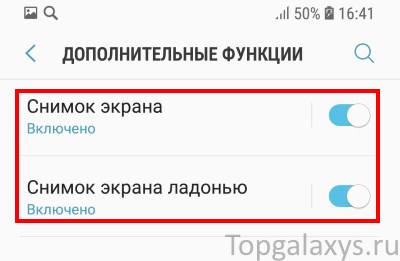
Все активировано? Тогда просто проводим ребром ладони по экрану (неважно — слева направо или справа налево) и все!
Важно! Этот способ не сработает, если на данный момент на дисплее отображается клавиатура. Пользуйтесь другими комбинациями (например, через «две кнопки»).
Как сделать длинный скриншот в Galaxy S9
Компания Samsung предусмотрела для своего флагмана такую замечательную функцию, как создание длинных скриншотов.
Офигительно удобная штука. Картинка получается одна, но сразу с большим количеством информации.
Как сделать подобный скрин? Вот инструкция:
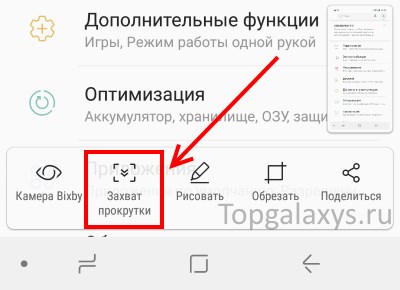
- Делаем снимок экрана любым способом (двумя кнопками или ребром ладони).
- Внизу дисплея Galaxy S9 появляется панель действий, на которой нас интересует пункт «Захват прокрутки».
- Жмем на него — экран прокручивается вниз — скриншот становится длиннее.
- Если поместилась не вся информация, то повторяем нажатие на «Захват прокрутки».
Длинные скриншоты сохраняются точно там же, где и обычные. В папке (кто бы мог подумать!) с говорящим названием — Screenshots.
А это еще не все!
Если вышеперечисленные способы вам по каким-то причинам не подходят, то стоит вспомнить, что Galaxy S9 функционирует на операционной системе Android.
Это значит, у нас есть Play Market и просто огромное количество приложений, которые предназначены для создания скриншотов! И поверьте, здесь есть где разгуляться — эти программы имеют функции на любой вкус и цвет:
- Получение снимков экрана по таймеру, через определенный интервал времени, встряхиванием, нажатием на иконки и т.д.
- Установка дополнительных комбинаций кнопок для создания скринов.
- Мгновенное редактирование, обработка, отправка, функции «поделиться» в социальные сети и т.д.
- Захват только определенной части экрана.
И, без всякого преувеличения, многое-многое другое. Тут можно дать только один совет — экспериментируйте, пробуйте разные приложения, и в конце концов вы найдете именно то, что вам нужно.
Пора подводить итоги и делать выводы.
А вывод будет таким — инженеры Samsung все-таки молодцы. Даже такое, казалось бы, обычное действие как создание скриншотов, выполнено в Galaxy S9 «по уму» — ничего лишнего, но в тоже время очень функционально (разные способы, длинные снимки). Нормально ребята работают!:)
P.S. Есть вопросы или хочется поделиться своим мнением? Пишите в комментарии — мы будем только рады!
P.S.S. А кто поставит «лайк», тот вообще красавчик. Спасибо!:)
Простые способы как сделать скриншот на Самсунге и других телефонах Андроид

Узнате как сделать скриншот на Самсунг телефоне или другом смартфоне Андроид. Это вопрос иногда застает нас врасплох, когда необходимо поделиться изображением экрана с друзьями или прислать наглядное подтверждение выполненных звонков работодателю.
Итак, как легко можно сделать скриншот на Самсунге?
Даное руководство касается смартфонов Samsung Galaxy S9, Galaxy S9 Plus, Galaxy Note 8, Galaxy S8, Galaxy S8 Plus, Galaxy S7, Galaxy S7 Edge, Galaxy Note 5, Galaxy S6, Galaxy S5, Galaxy S4, Galaxy S3, Galaxy Note 4, Galaxy Note 3, Galaxy Note 2 и Galaxy С а также других моделей телефонов Samsung.
Также это касается других телефонов на Андроид – Android 4.0 Ice Cream Sandwich, Jelly Bean (4,1, 4,2, 4,3), KitKat (4,4), Android 5.0 Lollipop, Android 6,0, Android 7,0 , Android 8,0 Oreo и Android 9.0 Pie (таким образом сюда входит большинство телефонов на Андроид).
Как сделать скриншот на Самсунг телефоне проводя ладонью по экране

- Для того, чтобы сделать скриншот прикосновением ладони надо выполнить следующее: Расположите вашу руку вертикально у края экрана телефона (словно вы каратист и готовы разломать его пополам).
- Горизонтально проведите ладонью через экран, будто ваша рука – это сканер.
- Вы должны услышать как сработала камера, увидеть движение скриншота по экрану, и получить сообщение, что он уже сохранен в галерее.
- Этот процесс возможно потребует от вас несколько попыток.
Этот метод работает в следующих устройствах, а также в большинстве Samsung телефонов, которые вышли после 2013 года: Samsung Galaxy S9, Galaxy S9 Plus , Galaxy S8, Galaxy S8 Plus , Galaxy S7, Galaxy S6, Galaxy S6 Edge , Galaxy S6 Plus , Galaxy S5, Galaxy S4, Galaxy Note 8, Galaxy Note 5, Galaxy Note 4 и Galaxy Note 3.

Если движение ладонью не работает, чтобы включить его вам нужно изменить настройки.
- Откройте Настройки > Дополнительные функции (На некоторых старых телефонах – Настройки > Движения и жесты).
- Включите соответствующую функцию для скриншотов.
- Наслаждайтесь!
Как сделать скриншот на телефоне с помощью кнопок
Это все варианты как сделать скриншот на телефоне Самсунг?

К счастью большинство Android телефонов предлагают более простой метод для захвата экрана.
Для того, чтобы сделать скиншот на телефоне с помощью кнопок, нужно нажать и удерживать одновременно домашнюю кнопку и кнопку питания:
- Нажмите одновременно на кнопку выключения питания и кнопку “возвращение на главный экран” (или отмена действия).
- Удерживайте обе кнопки в течение более чем секунды, пока вы не услышите спусковой звук или увидите визуальные признаки того, что скиншот сделан.
Как сделать скриншот на samsung s9
1. Откройте изображение / приложение / файл, который вы хотите захватить.

2. Откройте экран Edge. Найдите тонкую серую полоску, расположенную на правом краю телефона, и проведите пальцем влево, чтобы открыть Edge Screen с ярлыками различных приложений. (Если вы не видите серую полосу на своем экране, ваш Edge Screen может быть не включен. Чтобы включить Edge Screen, просто перейдите в «Настройки», нажмите «Edge Screen», чтобы убедиться, что ваши Edge Panels «включены». )


3. Продолжайте проводить пальцем влево на краевом экране, пока не увидите панель Smart Select.
4. Выберите ваш Smart Select Tool. В зависимости от того, что вам нужно, чтобы захватить на экране, вы можете нажать либо на инструмент Прямоугольник, либо на Овал, чтобы создать снимок экрана.

5. Отрегулируйте рамку по мере необходимости. Любая область, находящаяся вне рамки, будет обрезана на вашем снимке экрана. Чтобы изменить размер рамки в соответствии с вашими потребностями, просто перетащите любой из четырех углов рамки, чтобы получить идеальный урожай.

6. Нажмите Готово, чтобы сохранить. Вы можете добавить заметки или рисунки к изображению перед сохранением, поделиться им напрямую с другими приложениями или сохранить в своей Галерее (также как папка / Внутреннее хранилище / DCIM / Папка скриншотов).
Расширенные скриншоты (со скроллингом)
Что, если вам нужно, чтобы экранный экран был длиннее одного экрана, например, новостной сюжет или цепочка электронной почты, требующая прокрутки? Вместо того, чтобы заставлять вас склеивать несколько скриншотов, Galaxy S8 может делать расширенные скриншоты, которые выходят за рамки вашего дисплея. Но вам нужно скачать дополнительную Edge Panel и войти в свою учетную запись Samsung, чтобы она заработала.
1. Откройте изображение, приложение или файл, а затем экран Edge, как в предыдущем совете.

2. Когда откроется Edge Screen, коснитесь значка «Настройки» в нижней части экрана.

3. Откройте экран загрузки панели. На странице «Параметры пограничного экрана» нажмите «Загрузить», которая находится в правом верхнем углу. (Убедитесь, что у вас есть подключение к Интернету, прежде чем продолжить!)

4. Загрузите панель SoftKey Edge.

5. Если вы еще не настроили свою учетную запись Samsung или еще не ввели свою регистрационную информацию через другое приложение Galaxy, вам будет предложено войти в систему здесь.

6. Установите Edge Panel SoftKey. Если вы не видите там панель SoftKey, вам может потребоваться вернуться к настройкам Edge Screen и убедиться, что панель SoftKey выбрана (с синей галочкой).

7. Теперь, когда панель SoftKey Edge готова к работе, вы, наконец, можете делать более длинные снимки экрана с Galaxy S8. Снова откройте панель SoftKey Edge, проведя пальцем влево по серой полосе, и убедитесь, что все, что вы хотите, экранная крышка уже открыта на вашем телефоне. Для полноэкранного скриншота просто нажмите кнопку «Снимок экрана» на панели SoftKey. Galaxy S8 автоматически сделает снимок всего, что на экране, без прокрутки.

8. Чтобы сделать снимок экрана, длина которого превышает длину вашего дисплея, вам нужно нажать на кнопку прокрутки «Мигать и пропустить». Кнопка расположена в левой части панели инструментов наложения, которая появляется в верхней части скриншота, но быстро исчезнет, если вы сразу не нажмете кнопку прокрутки экрана. Возможно, вам придется повторить этот шаг пару раз, чтобы узнать время.
Samsung Galaxy S9 Как сделать скриншот? !
Знание того, как сделать скриншот на Galaxy S9, может сделать вашу повседневную жизнь немного легче. Эта функция сохраняет отображаемое содержимое дисплея в файле изображения. Вот почему скриншот также называется скриншот.
Для скриншота Samsung Galaxy S9 есть несколько возможностей, которые мы хотели бы объяснить вам более подробно ниже:
Samsung Galaxy S9: создание скриншота — вот как это работает
Способ 1: сделать снимок экрана с помощью сочетания клавиш
Отобразите приложение или содержимое экрана, которое вы хотите захватить. Нажмите и удерживайте следующие клавиши в течение примерно 2 секунд:
- Кнопка громкости Тихо
- Кнопка включения / выключения
Теперь вы должны услышать звук затвора камеры вместе с короткой мигающей анимацией. Это означает, что скриншот прошел успешно.
Способ 2: создать скриншот, протерев
Samsung добавил в свои смартфоны еще одну интересную функцию для снятия скриншотов. Стирание через дисплей. И это работает следующим образом:
- Слегка наклоните руку в сторону, чтобы большой палец указывал в сторону от экрана.
- Протрите всю руку над экраном слева направо.
Как и в случае с другим методом, вы услышите звук затвора и увидите короткую анимацию на экране.
Этот метод включен по умолчанию, но вы можете отключить его в настройках,
1. Зайдите в меню настроек.
2. Прокрутите вниз до Расширенные функции и выберите Снимок экрана.
3. Деактивируйте переключатель или активируйте его
Совет: как сделать непрерывный снимок экрана на Samsung Galaxy S9
Иногда вам нужно записать больше, чем просто то, что вы видите на экране. Хорошей новостью является то, что вам не нужно делать несколько скриншотов с Samsung Galaxy S9. Вместо этого вы можете просто сделать скриншот с прокруткой и сделать длинный скриншот!
- Сделайте скриншот как прежде.
- Нажмите «Захват прокрутки», чтобы прокрутить вниз и записать больше на скриншоте.
- Нажимайте, пока не получите то, что вам нужно, или до конца страницы.
Прочтите: Samsung Galaxy S6 Удалить журнал вызовов —
Теперь вы можете увидеть все снимки экрана, сделанные с помощью Samsung galaxy S9, в приложении Галерея, во встроенном файловом браузере Samsung или в Google Фото.