
Как сканировать в Word 2007
После начала работы в Word 2007 (на работе лицензия на 2007-й офис) не обнаружил там очень полезной функции — Вставка рисунка со сканера или камеры, которая до этого всегда размещалась в меню Вставка->Рисунок.
Пришлось решить данную проблему написанием макроса:
Sub scan()
WordBasic.InsertImagerScan
End Sub
Потом навешиваем этот макрос на кнопку и дело в шляпе!
Как сканировать в word

Печать
Интерактивное руководство пользователя
DCP‑T310 / DCP‑T510W / DCP‑T710W / MFC‑T910DW
- Условные обозначения
- Товарные знаки
- Важное примечание
- Перед использованием устройства
- Обзор панели управления
- Обзор ЖК-дисплея
- Доступ к службе Brother Utilities (Windows)
- Удаление программного обеспечения и драйверов Brother (Windows)
- Загрузка бумаги
- Загрузка бумаги в лоток
- Загрузка листовой бумаги или бумаги Фото 2L в лоток
- Загрузка фотобумаги в лоток
- Загрузка конвертов в лоток
- Изменение формата и типа бумаги
- Изменение параметра проверки формата бумаги
- Рекомендованные печатные носители
- Обращение с печатными носителями и их использование
- О конвертах
- Выбор правильного печатного носителя
- Тип и формат бумаги для различных операций
- Емкость лотков
- Плотность и толщина бумаги
- Загрузка документов с использованием автоподатчика (АПД)
- Загрузка документов на стекло сканера
- Недоступная для сканирования зона
- Печать с компьютера (Windows)
- Печать фотографии (Windows)
- Печать документа (Windows)
- Отмена задания печати (Windows)
- Печать нескольких страниц на одном листе бумаги («N на 1») (Windows)
- Печать в виде плаката (Windows)
- Автоматическая печать на обеих сторонах бумаги (автоматическая двусторонняя печать) (Windows)
- Печать на обеих сторонах бумаги вручную (двусторонняя печать вручную) (Windows)
- Автоматическая печать в виде буклета (Windows)
- Печать в виде буклета вручную (Windows)
- Печать цветного документа с использованием оттенков серого (Windows)
- Предотвращение смазывания изображений и замятий бумаги (Windows)
- Использование предустановленного профиля печати (Windows)
- Создание и удаление профиля печати (Windows)
- Печать фотографий (Mac)
- Печать документа (Mac)
- Автоматическая печать на обеих сторонах бумаги (автоматическая двусторонняя печать) (Mac)
- Печать на обеих сторонах бумаги вручную (двусторонняя печать вручную) (Mac)
- Печать более одной страницы на одном листе бумаги (“N на 1”) (Mac)
- Печать цветного документа с использованием оттенков серого (Mac)
- Предотвращение смазывания изображений и замятий бумаги (Mac)
- Настройка параметров печати (Mac)
- Сканирование с помощью кнопки сканирования на устройстве Brother
- Сканирование фотографий и графики
- Сохранение данных сканирования в папку в виде PDF-файла
- Сохранение сканированных данных на флэш-накопителе USB
- Совместимые флэш-накопители USB
- Установка драйверов, необходимых для сканирования, с помощью веб-служб (Windows 7, Windows 8 и Windows 10)
- Сканирование с помощью веб-служб из аппарата Brother (Windows 7, Windows 8 и Windows 10)
- Настройка параметров сканирования для веб-служб
- Сканирование с помощью ControlCenter4 в стандартном режиме (Windows)
- Сканирование с помощью ControlCenter4 в стандартном режиме (Windows)
- Выбор типа документа с помощью ControlCenter4 в стандартном режиме (Windows)
- Пользовательские настройки сканирования (Windows)
- Сканирование фотографий и графики с помощью ControlCenter4 в расширенном режиме (Windows)
- Сохранение отсканированных данных в папку в виде PDF-файла с помощью ControlCenter4 в расширенном режиме (Windows)
- Сканирование обеих сторон удостоверения личности с помощью ControlCenter4 в расширенном режиме (Windows)
- Сканирование во вложение электронной почты с помощью ControlCenter4 в расширенном режиме (Windows)
- Сканирование в редактируемый текстовый файл (распознавание текста) с помощью ControlCenter4 в расширенном режиме (Windows)
- Сканирование в файл Office с помощью ControlCenter4 в расширенном режиме (Windows)
- Параметры сканирования для расширенного режима ControlCenter4 (Windows)
- Параметры драйвера TWAIN (Windows)
- Настройки драйвера WIA (Windows)
- Сканирование с помощью приложения Brother iPrint&Scan (Mac)
- Сканирование с помощью TWAIN-совместимых приложений (Mac)
- Параметры драйвера TWAIN (Mac)
- Копирование документа
- Увеличение или уменьшение скопированных изображений
- Сортировка копий
- Создание копий макета страницы («N на 1» или «Плакат»)
- Копирование на обеих сторонах бумаги (двустороннее копирование)
- Копирование удостоверения личности
- Параметры копирования
- Отправка факса
- Отправка факса с устройства Brother
- Отправка факсов вручную
- Отправка факсов в конце разговора
- Отправка одного факса нескольким получателям (рассылка)
- Отмена выполняемой рассылки
- Настройки режима приема
- Обзор режимов приема
- Выбор правильного режима приема
- Установка количества звонков до ответа со стороны устройства (задержка ответа)
- Настройка длительности звонка «Факс/Телефон» (двойной псевдозвонок)
- Установка функции обнаружения факса
- Использование функции приема факсов PC-Fax для передачи принятых факсов на компьютер (только для Windows)
- Печать факсов, хранящихся в памяти аппарата
- Голосовые операции
- Прием голосового вызова в режиме «Факс/Телефон»
- Сохранение номеров в адресной книге
- Сохранение в адресной книге номеров из журнала исходящих вызовов
- Изменение или удаление имен и номеров в адресной книге
- Изменение имени группы рассылки
- Удаление группы рассылки
- Добавление или удаление члена группы рассылки
- Установка типа телефонной линии
- Офисная АТС и функция перевода звонков
- Подключение внешнего автоответчика
- Запись исходящих сообщений (OGM — Outgoing Message (исходящее сообщение)) на внешний автоответчик
- Подключение по многоканальным линиям (офисная АТС)
- Подключение внешнего или параллельного телефона
- Операции, выполняемые с внешних или параллельных телефонов
- Использование кодов удаленного доступа
- Изменение кодов удаленного доступа
- Установка стиля отчета контроля передачи
- Установка промежутка времени для журнала факсов
- Программа PC-FAX для Windows
- Обзор функции PC-FAX (Windows)
- Настройка функции PC-FAX (Windows)
- Настройка адресной книги PC-Fax (Windows)
- Добавление адресата в адресную книгу PC-FAX (Windows)
- Создание группы в адресной книге PC-FAX (Windows)
- Редактирование информации об адресате или группе в адресной книге PC-FAX (Windows)
- Удаление адресата или группы из адресной книги PC-FAX (Windows)
- Экспорт адресной книги PC-Fax (Windows)
- Импорт данных в адресную книгу PC-FAX (Windows)
- Прием факсов с помощью функции PC-FAX Receive (Windows)
- Запуск программного обеспечения PC-FAX Receive компании Brother на компьютере (Windows)
- Настройка компьютера для получения факсов с помощью PC-FAX (Windows)
- Настройка устройства Brother для получения факсов PC-FAX (Windows)
- Отправка факсов из приложения (Mac)
- Прямая печать фотографий с флэш-накопителя USB
- Совместимые флэш-накопители USB
- Важная информация о печати фотографий
- Печать фотографий с флэш-накопителя USB на устройстве Brother
- Предварительный просмотр и печать фотографий с флэш-накопителя USB
- Печать индексного листа фотографий (миниатюр) с флэш-накопителя USB
- Печать фотографий по номеру изображения
- Печать фотографий с автоматической обрезкой
- Печать фотографий без рамок с флэш-накопителя USB
- Печать даты на основе данных фотографии
- Настройки печати для фотографий
- Редактирование фотографий с помощью ControlCenter4 (Windows)
- Основные поддерживаемые сетевые функции
- Программное обеспечение и утилиты управления сетью
- Программное обеспечение и утилиты для управления сетью
- Перед настройкой устройства Brother для работы в беспроводной сети
- Настройка устройства для работы в беспроводной сети одним нажатием с помощью Wi-Fi Protected Setup ™ (WPS)
- Настройка устройства для работы в беспроводной сети по технологии Wi-Fi Protected Setup ™ (WPS) с помощью PIN-кода
- Настройка устройства для работы в беспроводной сети, если имя SSID не рассылается
- Использование Wi-Fi Direct ®
- Печать или сканирование с мобильного устройства по сети Wi-Fi Direct
- Настройка сети Wi-Fi Direct
- Обзор настройки сети Wi-Fi Direct
- Настройка сети Wi-Fi Direct одним нажатием кнопки
- Настройка сети Wi-Fi Direct одним нажатием с помощью функции Wi-Fi Protected Setup ™ (WPS)
- Настройка сети Wi-Fi Direct с помощью PIN-кода
- Настройка сети Wi-Fi Direct с помощью PIN-кода для Wi-Fi Protected Setup ™ (WPS)
- Настройка сети Wi-Fi Direct вручную
- Печать отчета о конфигурации сети
- Сброс параметров сети на заводские значения по умолчанию
- Печать отчета WLAN
- Коды ошибок в отчете беспроводной сети
- Блокировка настроек устройства
- Использование функции блокировки отправки
- Задание пароля для функции блокировки отправки
- Изменение пароля для функции блокировки отправки
- Включение и выключение функции блокировки отправки
- Утилита Brother Web Connect
- Обзор Brother Web Connect
- Интернет-сервисы, используемые с Brother Web Connect
- Условия использования функции Brother Web Connect
- Установка программного обеспечения Brother для использования Brother Web Connect
- Настройка параметров прокси-сервера с помощью панели управления устройства
- Обзор настройки Brother Web Connect
- Создание учетной записи для каждого интернет-сервиса перед использованием Brother Web Connect
- Запрос на получение доступа к функции Brother Web Connect
- Регистрация учетной записи на устройстве Brother для Brother Web Connect
- Обзор Google Cloud Print
- Перед использованием Google Cloud Print
- Настройки сети для использования Google Cloud Print
- Регистрация устройства в службе Google Cloud Print с помощью Google Chrome™
- Регистрация устройства в службе Google Cloud Print с помощью веб-интерфейса управления
- Обзор AirPrint
- Перед использованием AirPrint (macOS)
- Печать с помощью AirPrint
- Печать с устройств iPad, iPhone и iPod touch
- Печать с помощью AirPrint (macOS)
- ControlCenter4 (Windows)
- Изменение режима работы в приложении ControlCenter4 (Windows)
- Сканирование с помощью ControlCenter4 в стандартном режиме (Windows)
- Сканирование с помощью ControlCenter4 в расширенном режиме (Windows)
- Настройка устройства Brother с помощью ControlCenter4 (Windows)
- Создание настраиваемой вкладки с помощью расширенного режима ControlCenter4 (Windows)
- Сообщения об ошибках и необходимости обслуживания
- Перевод на другое устройство факсов или журнала отправки и получения факсов
- Передача факсов на другой факсимильный аппарат
- Передача факсов на компьютер
- Передача журнала отправки и получения факсов на другой факсимильный аппарат
- Замятие документа в верхней части блока АПД
- Замятие документа внутри блока АПД
- Удалите обрывки бумаги из АПД
- Замятие бумаги в устройстве (замятие бумаги)
- Замятие бумаги внутри и в передней части устройства (замятие A внутри/спереди)
- Замятие бумаги в передней части устройства (замятие B спереди)
- Замятие бумаги в задней части устройства (замятие C сзади)
- Замятие бумаги в обходном лотке (замятие D в ОЛ)
- Замятие бумаги внутри устройства и в обходном лотке (замятие E внутри/ОЛ)
- Проблемы при обращении с бумагой и выполнении печати
- Проблемы с телефонным и факсимильным аппаратами
- Установка обнаружения тонального набора номера
- Помехи на телефонной линии или в канале VoIP
- Использование утилиты восстановления сетевых подключений (Windows)
- Где найти параметры сети используемого устройства Brother?
- Не удается завершить настройку беспроводной сети
- Устройство Brother не печатает, не сканирует или не принимает факсы PC-FAX по сети
- Проверка работы сетевых устройств
- Проверка сетевых устройств с помощью команды ping
- Обзор функций сброса
- Заправка контейнеров с чернилами
- Очистка устройства Brother
- Очистка сканера
- Очистка печатающей головки в устройстве Brother
- Очистка печатающей головки с помощью компьютера (Windows)
- Очистка печатающей головки с помощью компьютера (Mac)
- Очистите ЖК-дисплей устройства
- Чистка устройства снаружи
- Очистка бумагоопорной пластины устройства
- Очистка роликов подачи бумаги
- Очистка опорной панели
- Очистка роликов захвата бумаги
- Проверка качества печати
- Проверка выравнивания печатающей головки с устройства Brother
- Отслеживание состояния устройства с компьютера (Windows)
- Индикаторы утилиты Status Monitor и их значения (Windows)
- Выключение отображения утилиты Status Monitor (Windows)
- Выключение утилиты Status Monitor (Windows)
- Изменение настроек устройства с помощью панели управления
- При отключении электропитания (сохранение в памяти)
- Общие параметры
- Настройка громкости устройства
- Автоматический переход на летнее и зимнее время
- Настройка таймера перехода в спящий режим
- Установка устройства на автоматическое выключение
- Установка даты и времени
- Настройка яркости подсветки ЖК-дисплея
- Настройка времени подсветки ЖК-дисплея
- Настройка идентификатора устройства
- Установка режима тонального или импульсного набора номера
- Снижение уровня шума при печати
- Изменение языка на ЖК-дисплее
- Отчеты
- Печать отчета
- Таблицы настроек (ЖК-дисплей с 1 строкой)
- Таблицы функций (ЖК-дисплей с 1 строкой)
- Таблицы настроек (44,9 мм ЖК-дисплей 1,8 дюйма)
- Таблицы функций (44,9 мм ЖК-дисплей 1,8 дюйма)
- Изменение параметров устройства с помощью программы удаленной настройки
- Удаленная настройка (Windows)
- Настройка устройства Brother с компьютера (Windows)
- Настройка устройства Brother с помощью ControlCenter4 (Windows)
- Настройка адресной книги устройства с помощью ControlCenter4 (Windows)
- Настройка устройства Brother с помощью подключения по USB (Mac)
- Настройка адресной книги устройства с помощью подключения по USB (Mac)
- Технические характеристики
- Ввод текста на устройстве Brother
- Контактная информация Brother
- В зависимости от модели некоторые функции могут быть недоступны.
 Загрузите версию этого руководства для распечатки.
 Для просмотра этого руководства для распечатки требуется Adobe Acrobat Reader. Щелкните здесь для установки.
Как сканировать документы на iPhone или iPad
С помощью приложения «Заметки» на устройстве iPhone или iPad можно сканировать документы и добавлять в них подписи.
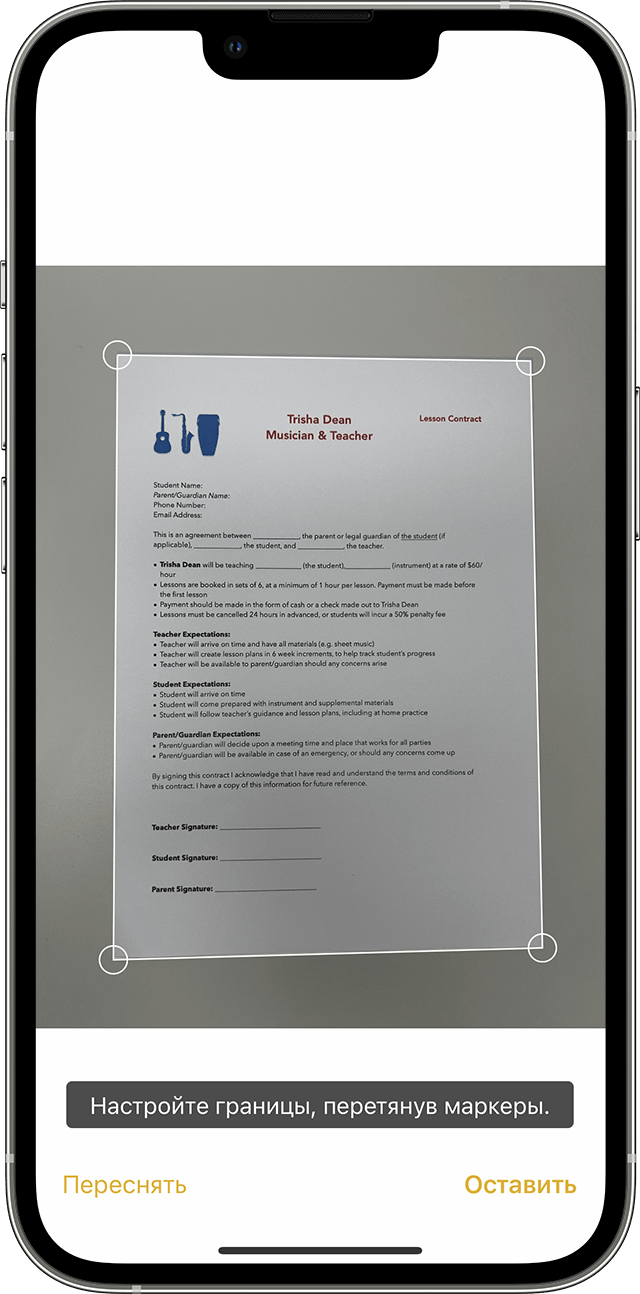
Сканирование документа
- Откройте приложение «Заметки» и выберите заметку или создайте новую.
- Нажмите кнопку камеры , затем нажмите «Отсканировать документы» .
- Разместите документ перед камерой.
- Если включен автоматический режим, документ будет отсканирован автоматически. Если вам нужно сделать снимок вручную, нажмите кнопку спуска затвора или одну из кнопок громкости. Перетащите углы, подогнав область сканирования под размер страницы, а затем нажмите «Оставить».
- Нажмите «Сохранить» или добавьте в документ другие отсканированные страницы.

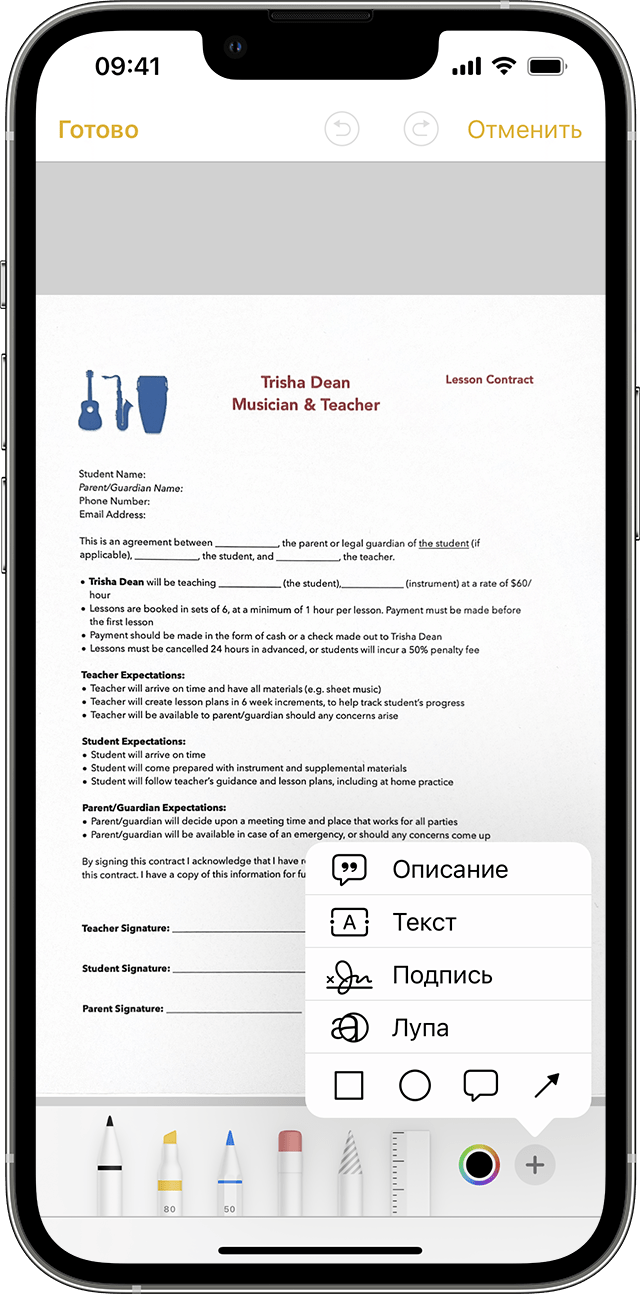
Подпись в документе
- Откройте приложение «Заметки», затем коснитесь документа в заметке.
- Нажмите кнопку «Поделиться» , затем нажмите «Добавить разметку» .
- Нажмите кнопку «Добавить» , затем нажмите «Подпись» и добавьте сохраненную подпись либо создайте новую. Поле этого вы сможете выбрать размер поля для подписи и разместить ее в любой части документа.
- Нажмите «Готово».
Чтобы подписать документ вручную, выполните шаги 1 и 2, а затем выберите инструмент и подпишите документ пальцем или с помощью Apple Pencil на совместимом устройстве iPad.
Работа со сканером в Word 2007
Роман интересуется возможностью работы со сканером в редакторе Word 2007. В редакторе Word 2003 он мог разместить на панели инструментов специальную кнопку «Со сканера или камеры» и спокойно сканировать. В новой версии редактора Роман не может найти такой команды. Есть ли вообще такая команда?
Увы, в редакторе Word 2007 команды «Вставить рисунок со сканера или камеры» нет. Но есть другой способ работы с этими устройствами. Для этого выполните следующие действия.
Кстати, то же самое можно сделать с помощью простого макроса:
Sub scan() WordBasic.InsertImagerScan End Sub
Эта информация почерпнута мною из статьи базы знаний Microsoft How to insert an image from a scanner into a Word 2007 document.
Еще записи по вопросам использования Microsoft Word:
- 10 вопросов и ответов по редактору Word (1 часть)
- 10 полезных заметок о колонтитулах
- 3 способа очистки списка недавно открытых документов
- Microsoft Office: популярные команды на одной вкладке
- SQL для начинающих: изучите SQL онлайн за 9 часов
- Word 2007: добавляем свою вкладку и свои команды
- Word 2007: полотно, рисунки, линии
- Word 2007: смена формата сохранения файла
- Word 97 — решение проблемы с отображением символов на линейке
- Word 97. Слияние документов как один из способов упростить свою работу
- Автозаполняемые колонтитулы
- Автоматизация текстового набора в Word
- Автоматическая запись макроса
- Автоматическая нумерация билетов
- Автоматическая расстановка переносов
- Автоматическое сохранение всех открытых документов
- Автоматическое сохранение документа при его закрытии
- Автотекст с последовательной нумерацией
- Белый текст на синем фоне в Word 2007
- Белый текст на синем фоне: ностальгия по DOS
- Быстрое выделение идущих рядом слов
- Быстрое изменение стиля форматирования текста
- Быстрое перемещение между открытыми документами Word
- Быстрое создание списков в документе
- Быстрый доступ к диалоговому окну Параметры страницы
- Удаленная настройка (Windows)
- Перевод на другое устройство факсов или журнала отправки и получения факсов
- Использование функции блокировки отправки
- Запуск программного обеспечения PC-FAX Receive компании Brother на компьютере (Windows)
- Обзор функции PC-FAX (Windows)
- Выбор типа документа с помощью ControlCenter4 в стандартном режиме (Windows)
- Сканирование с помощью ControlCenter4 в стандартном режиме (Windows)
- Загрузка бумаги в лоток