
Как перенести мир в Майнкрафт с одного компа на другой?
Играю в Майнкрафт, собираюсь обновлять винду, после её замены на компьютере ничего не останется, а мир тереть жалко. Хотелось бы узнать, как его сохранить, или в какой папке находится информация о самом мире.
Ответы:
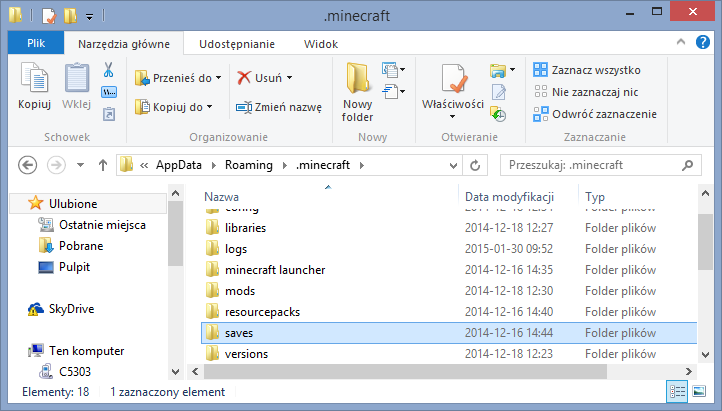
В папке %appdata%\.minecraft\saves.
Лучше забери всю папку saves
буква диска:\путь\до\.minecraft\saves
RPI.su — самая большая русскоязычная база вопросов и ответов. Наш проект был реализован как продолжение популярного сервиса otvety.google.ru, который был закрыт и удален 30 апреля 2015 года. Мы решили воскресить полезный сервис Ответы Гугл, чтобы любой человек смог публично узнать ответ на свой вопрос у интернет сообщества.
Все вопросы, добавленные на сайт ответов Google, мы скопировали и сохранили здесь. Имена старых пользователей также отображены в том виде, в котором они существовали ранее. Только нужно заново пройти регистрацию, чтобы иметь возможность задавать вопросы, или отвечать другим.
Чтобы связаться с нами по любому вопросу О САЙТЕ (реклама, сотрудничество, отзыв о сервисе), пишите на почту [email protected] . Только все общие вопросы размещайте на сайте, на них ответ по почте не предоставляется.
Как перенести постройки и объекты из одного мира Майнкрафт в другой? [дубликат]
Я играл в свое ремесло на учетной записи друга. Мне так понравилось, что я купил свой аккаунт. Но теперь я хочу перенести все крутые вещи, которые я сделал из случайного мира на их аккаунте, на свой аккаунт.
Как мне это сделать?
Миры не привязаны к аккаунтам , но компьютеры. На их компьютере вам нужно будет зайти в:
- Если вы используете Windows:% appdata%/. Minecraft/saves и скопируйте свой мир на флешку, и поместите его в тот же каталог на вашем компьютере.
- В Linux ту же папку можно найти по адресу:/home//saves
На компьютере вашего друга найдите папку Minecraft (в Windows введите% appdata%, затем перейдите в .minecraft , затем для сохранения. На Mac откройте искатель, затем выберите раскрывающееся меню «Перейти», затем нажмите «Библиотека», затем выберите «Поддержка приложений», затем в Minecraft, затем для сохранения). Скопируйте свой мир, затем попросите друга отправить его вам по электронной почте или надеть его a thumbdriveEdit: вам нужно будет сделать то же самое, что и вы, чтобы найти сохранение и поместить его в папку сохранений на вашем собственном компьютере
Как перенести мир в minecraft на другой компьютер
В этом уроке мы рассмотрим перенос сохраненного с Minecraft на более новую версию этой платформы. Таким образом, мы можем перенести сохраненный с старого компьютера на новый, от старой консоли Xbox 360 до нового Xbox One, а также от старой консоли PS3 до нового PS4. В этой статье не показано, как передавать сохраненные файлы между различными платформами (например, с ПК на Xbox One или с Xbox 360 на PS4). Если бы мы перешли на платформу более высокого поколения той же компании или просто получили новый компьютер, то стоит знать, что мы можем взять с собой мир Minecraft. Более того, приобретенные дополнительные услуги на консолях будут доступны нам на новых платформах. Поэтому нам не нужно начинать наш квадратный мир с нуля — мы можем продолжить с того места, где мы закончили играть со старым оборудованием. Во всех следующих случаях убедитесь, что вы используете одну и ту же версию игры на обоих устройствах. В случае консолей нам просто нужно обновить игру до последней версии, как на консолях старого поколения, так и на новых. В случае компьютера мы можем использовать более старые версии игры, только убедитесь, что та же версия Minecraft установлена как на старом, так и на новом компьютере.
1. Перенос сохранен — от старого компьютера до нового. В случае Minecraft на ПК передача save’ów довольно проста. Все, что вам нужно сделать, это скопировать файлы со старого устройства, например, в pendrive (или отправить их по электронной почте), а затем поместить их в соответствующую папку на вашем новом компьютере. Вот как вы можете легко найти и скопировать Minecraft на ПК.
Читайте также: Как проверить гарантию iPhone
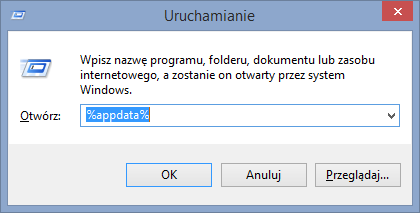
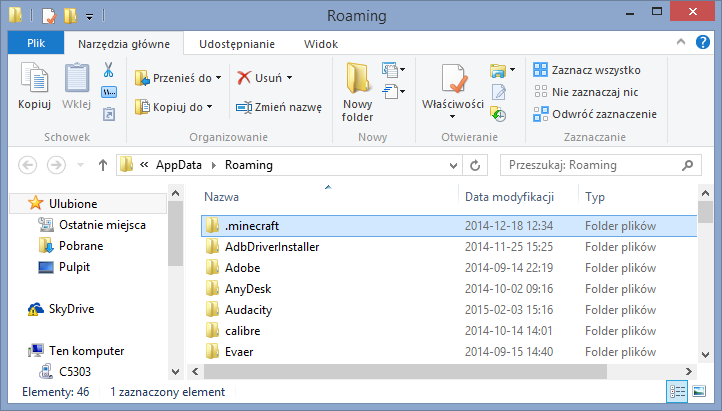
На рабочем столе Windows нажмите комбинацию клавиш Windows + R. Отобразится окно запуска. Мы вводим в него команду % AppData% и нажмите клавишу Enter. В каталоге Роуминг появится новое окно. В этой папке находится установка нашего Minecraft. Мы проводим поиск в верхней части каталога с именем «.Minecraft» и вводим его.
 Мы найдем здесь подкаталог «сохраняет». Он содержит все наши миры в игре. Теперь вам просто нужно скопировать его и вставить его, например, в pendrive или отправить его через USB-кабель в память телефона. Мы также можем упаковать его в файл .ZIP, а затем поместить в облако Dropbox и забрать его на втором компьютере (или отправить его по электронной почте).
  Теперь, на новом компьютере с установленной версией Minecraft, необходимо снова вызвать окно запуска и команду % AppData%, затем перейдите в папку «.Minecraft». Вставьте здесь папку «saves», скопированную на ваш pendrive или телефон с нашими мирами, заменив старый каталог. После запуска Minecraft у нас будет доступ к нашим старым мирам. 2. Перенос вкладчиков с Xbox 360 на Xbox One Перемещение save’ów между консолями также не сложно. Все, что вам нужно сделать, это использовать доступное облако в нашей учетной записи Xbox Live. Мы запускаем Minecraft на консоли Xbox 360, а затем переходим на экран запуска игры и выбора мира. Мы отмечаем игровой мир в списке, который мы хотим перенести на консоль Xbox One, а затем нажмите кнопку Y на пэде.
 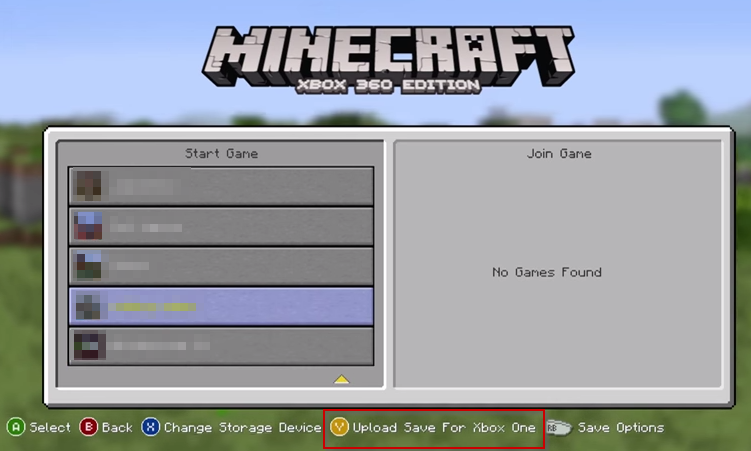 Теперь консоль начнет отправлять наш мир в облако. Мы должны ждать, пока мир будет отправлен. Затем мы запускаем Minecraft на консоли Xbox One.
  Опять же, перейдите на экран запуска игры и выберите мир. На этот раз, однако, мы нажимаем кнопку X на пэде, чтобы импортировать наш игровой статус с предыдущей консоли. Мир будет импортирован и появится в списке.
Читайте также: Как отредактировать и ретушировать фотографии на Android и iPhone
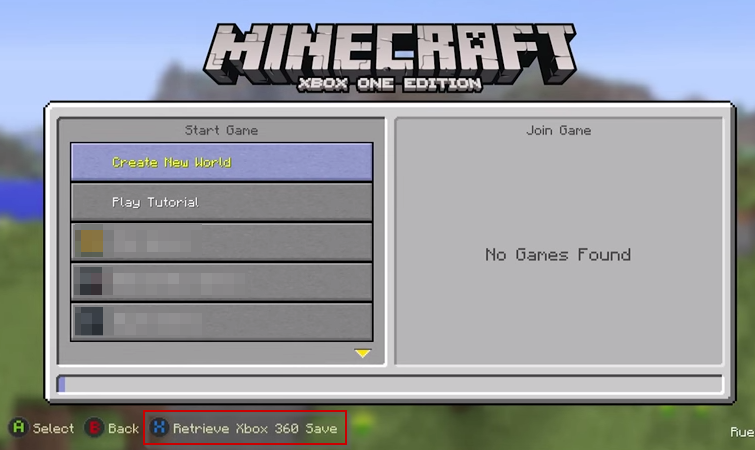 Внимание! В облаке мы можем хранить только один мир, поэтому, если у нас есть много миров на Xbox 360, которые мы хотим перенести на Xbox One, это нужно делать один за другим (нет возможности экспортировать все в облако сразу и импортировать в Xbox One за один раз). 3. Переход с PS3 / Vita на PS4 Перемещение миров от PS3 до PS4 очень похоже на то, что на консолях Xbox. Сначала мы начинаем игру на PS3 и идем на экран выбора мира. В списке выберите тот, который вы хотите перенести на Playstation 4, а затем нажмите кнопку R1 на пэде.
 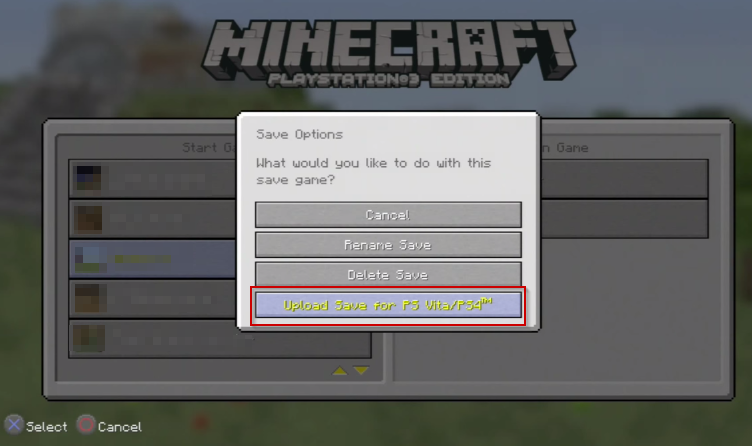 Появится дополнительное меню, позволяющее выполнять различные операции в выбранном мире. Мы можем удалить его, изменить его имя и отправить его на консоль PS4 / Vita. Поэтому мы выбираем последний вариант для отправки сохранения на другую консоль.
 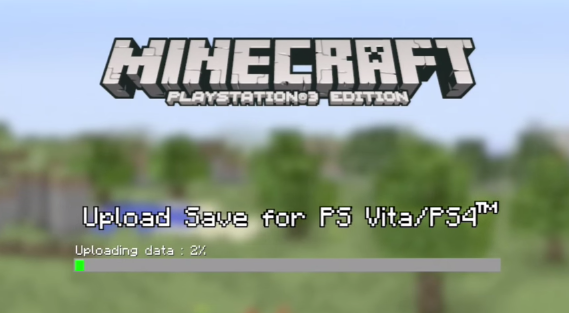 Теперь мы запускаем Minecraft на Playstation 4 и переходим на экран выбора мира. Нажмите квадрат на пэде и подождите, пока наше сохранение не будет взято из облака. Через некоторое время он будет отображаться в списке, и мы можем начать игру на нем.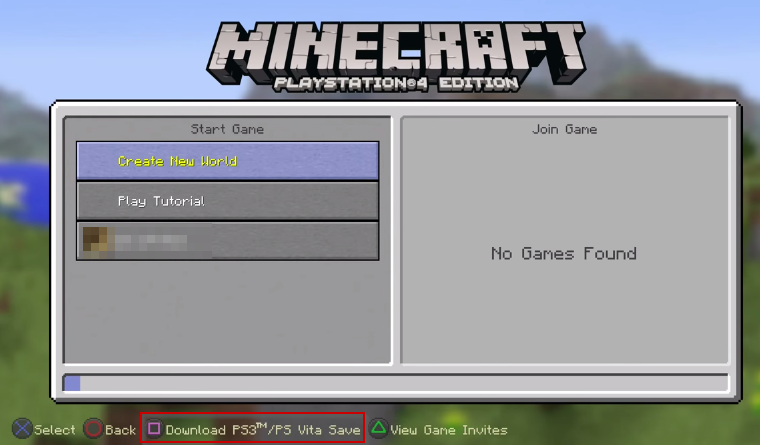
Как и в случае консолей Xbox, также здесь вы должны переводить с PS3 на PS4 отдельно. Нет возможности массово отправлять все миры с одной консоли на другую одним махом.
Как конвертировать миры Minecraft PE в Minecraft для ПК
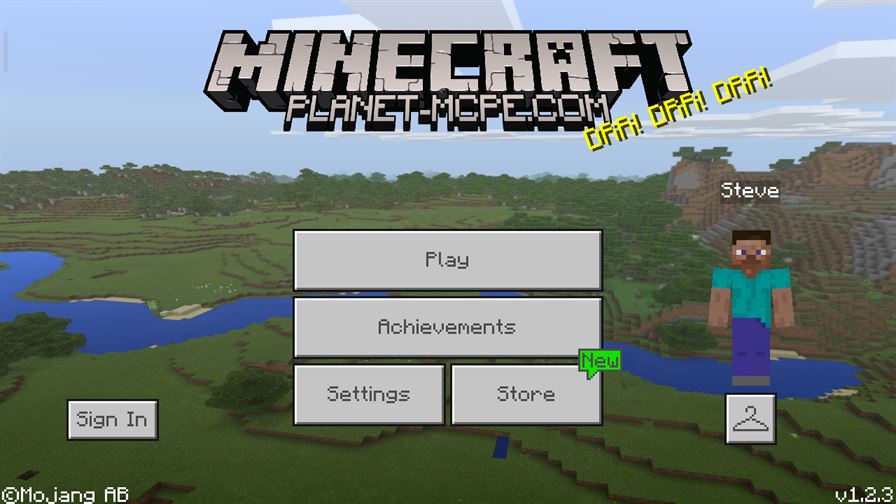
Minecraft: Pocket Edition — мобильная версия Minecraft. Сообщается, что некоторые игроки хотели перенести свой прогресс с устройства iOS на Windows 10, но столкнулись с проблемами; однако у нас есть решение.
Конвертируйте миры в Minecraft PE
Изначально Minecraft был выпущен как игра для ПК, но позже стал доступен для консолей и мобильных устройств в формате Minecraft PE. Minecraft: Pocket Edition имела мгновенный успех, потому что многие фанаты хотели играть на своем телефоне.
В игре тысячи пользовательских карт, так как некоторые разработчики создали замки, школы, пирамиды, миниатюрные версии определенных городов. В игре также есть программное обеспечение, которое позволяет конвертировать реальное изображение во внутриигровой предмет, просто размещая блоки повсюду, чтобы создать желаемое изображение.
Minecraft имеет безграничный потенциал, но единственным пределом является действительно ваше воображение. Некоторые миры ПК нельзя преобразовать в мобильные, если их размер слишком велик, так как Pocket Edition имеет некоторые ограничения, но большинство карт на мобильных устройствах можно перенести на ПК.
Вот как перенести мир Minecraft в Minecraft Pocket Edition для Windows 10:
Подключите свое устройство iOS к компьютеру
Загрузите iExplorer и во время процесса загрузки ищите Minecraftworlds в файлах своего ПК.
Откройте первую папку в появившемся окне (если у вас еще нет миров Minecraft, папка будет пустой)
Запустите iExplorer и перейдите в раздел «Приложения».
Выберите «Minecraft PE» и откройте папку «Игры».
Затем нажмите на файл «dotcom.Mojang», а затем на «MinecraftWorlds» — там вы увидите все свои миры.
Теперь просто перетащите папку с нужным миром в файл «Minecraftworlds», который вы открыли ранее на своем ПК.
Запустите Minecraft PE, и преобразованные вами миры появятся в игре.
Выберите тот, который вам нравится, и начните играть
Это простое руководство должно помочь вам в кратчайшие сроки перенести миры из Minecraft: Pocket Edition в Minecraft для ПК. С учетом сказанного, вот лучшие сиды Minecraft PE, которые делают игру более интересной.
Похожие записи:
- Гайд: Как установить ресурспак на PE Android
- Гайд: Как устанавливать моды на PE IOS
- Гайд: Как устанавливать моды на PE Android
- Minecraft Pocket Edition: Руководство по установке модов — iOS, Android, версия Bedrock и др.