
Как перенести ми аккаунт на другой телефон
Mi аккаунт
FAQ > Восстановление доступа по телефону и электронной почте
Статьи
- Восстановление доступа по телефону и электронной почте
- Как поменять номер телефона или адрес электронной почты для восстановления
- Общие проблемы при добавлении номера телефона или адреса электронной почты для восстановления
- Удаление номера телефона или адреса электронной почты для восстановления
- Не удается получить доступ к вашей учетной записи для восстановления телефона или электронной почты?
- Не можете загрузить изображения?
— Как поменять номер телефона или адрес электронной почты для восстановления
Чтобы изменить номер телефона или адрес электронной почты для восстановления, связанный с вашим Mi аккаунтом, перейдите на account.mi.com и выберите вкладку «Безопасность». Нажмите кнопку «Изменить» справа. Введите пароль от Mi аккаунта и подтвердите новый номер телефона или адрес электронной почты, следуя инструкциям на экране.
Пошагово:
Нажмите «Изменить» —> Подтвердить аккаунт —> Выбрать новый номер телефона или адрес электронной почты для восстановления —> Готово
- Mi Phone
- Mi Talk
- Xiaomi Inc., Все права защищены — Пекин ICP — 10046444 — Beijing Public Security ICP — 11010802020134
Mi Mover от Xiaomi: что это такое и как им пользоваться?
Mi Mover – это специальное приложение, которое позволяет переносить данные с одного смартфона на другой. О каких смартфонах идет речь? На момент написания статьи приложение Mi Mover пропало из онлайн-магазина, а значит, речь идет только о смартфонах Xiaomi. Ранее, судя по отзывам, перенос был возможен между Xiaomi и любым другим устройством на базе Android.
Какие данные можно перенести? Много их: контакты, журнал звонков, СМС-сообщения, приложения и т.д. Перенос осуществляется с помощью Wi-Fi.
Как перенести данные с помощью Mi Mover?
Нужно два смартфона с установленным Mi Mover, то есть это, скорее всего, будут два смартфона Xiaomi. Кстати, использование Ми аккаунта не обязательно.
Далее зайдите в расширенные настройки.
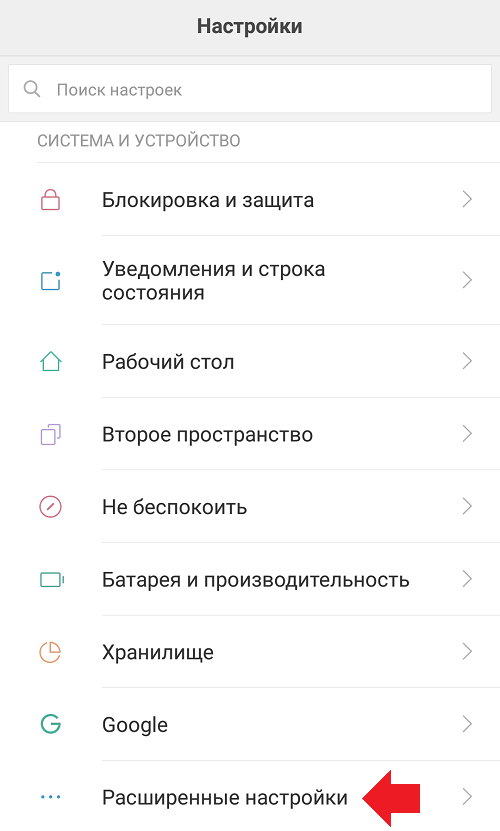
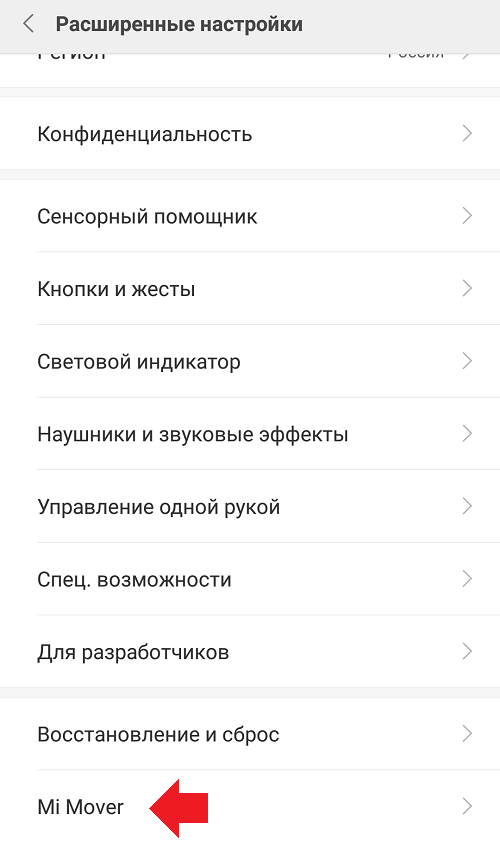
Нажмите на строку Mi Mover.
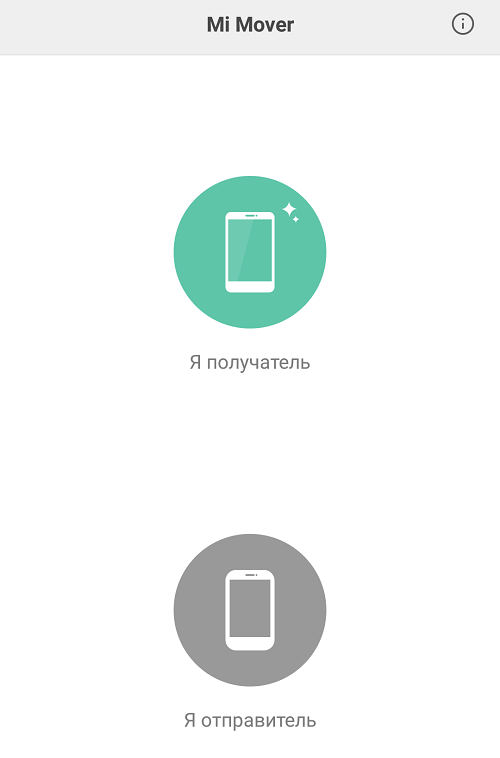
Выберите, является ли смартфон получателем или отправителем.
Допустим, текущий смартфон является отправителем. Выбираете, видите сканер для QR-кода. Берете второй смартфон, открываете Mi Mover и выбираете “Я получатель”, после чего сканируете код на экране первым смартфоном.
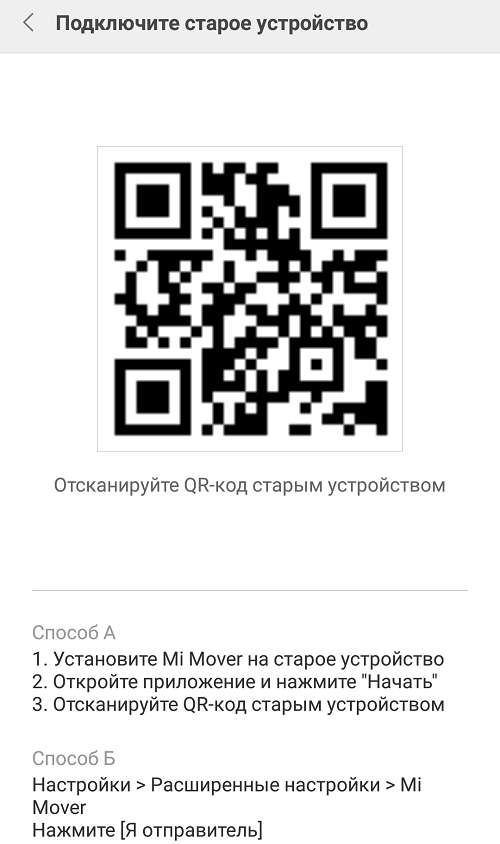

Сразу после этого появится список с выбором данных для переноса.
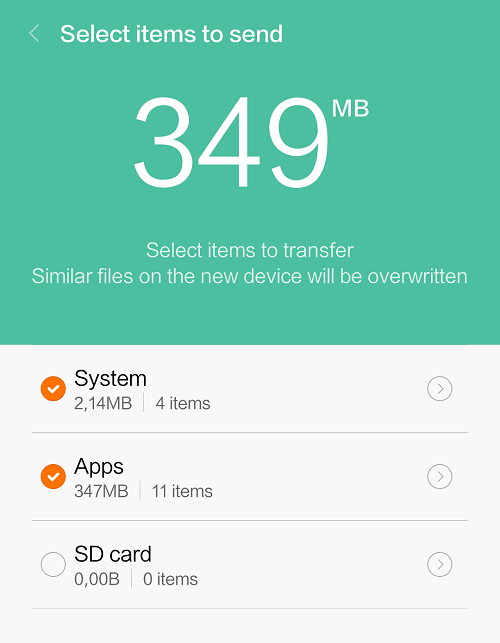
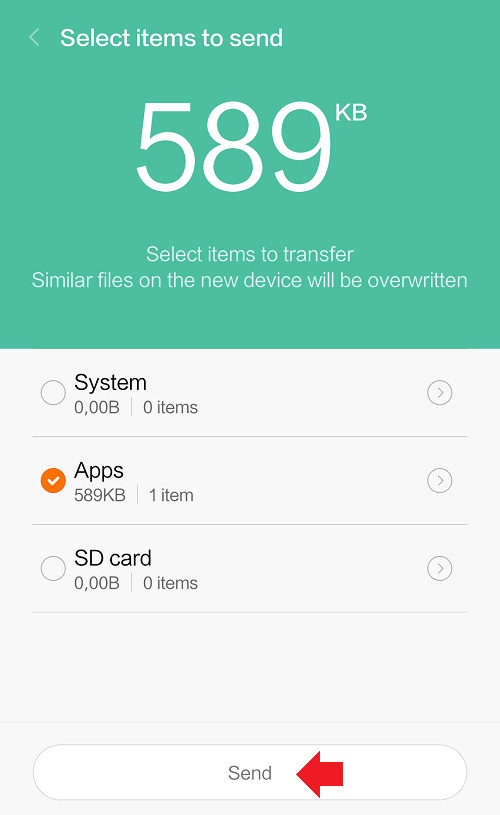
Выберите нужные данные и нажмите Send.
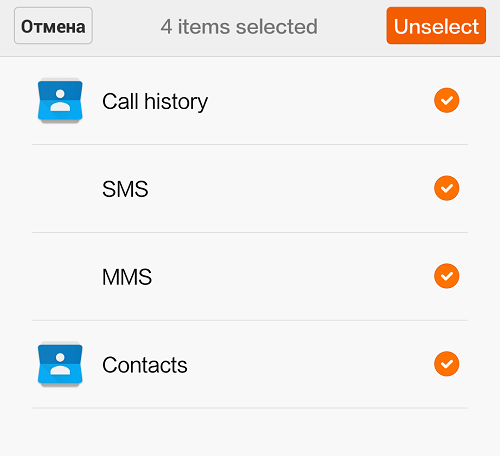
К слову, переносить можно даже контакты или журнал звонков!
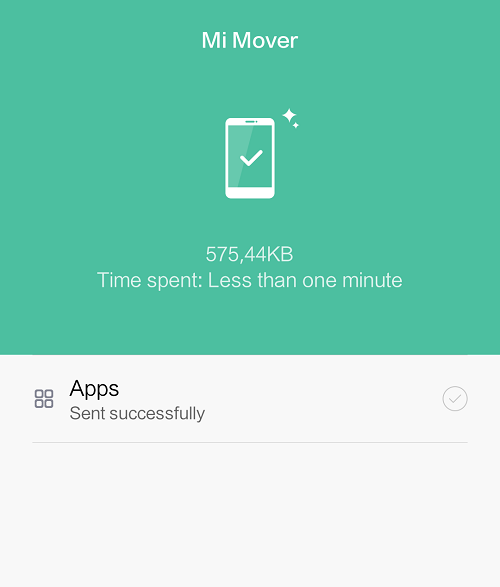
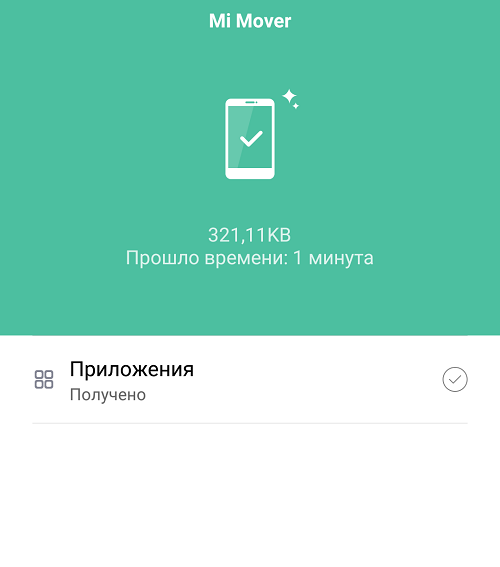
Еще раз напоминаем, что перенос осуществляется по Wi-Fi. При этом интернет по Wi-Fi во время переноса информации может быть недоступен.
Как перенести данные с Самсунга на Xiaomi быстро и без проблем

Перенос данных с Samsung на Xiaomi необходим при смене телефона. Раньше процесс переноса был достаточно сложным, можно было потерять часть данных. Сейчас эта операция проводится очень быстро и удобно. В плане контактов, информации и приложений вы просто продолжаете пользоваться новым телефоном так, как работали со старым. О том, как как перенести данные с Самсунга на Xiaomi и какие способы для этого можно использовать – далее в статье.
Как перенести данные с Samsung на Xiaomi: все способы
Чтобы перенести все данные с Самсунга на Xiaomi, вы можете воспользоваться одним из методов:
- Стандартный перенос информации через Гугл аккаунт.
- Полное дублирование данных и профилей с помощью утилиты Mi Mover.
- Копирование файлов посредством ПК или облачного сервиса.
Перенос данных с Самсунг на Сяоми можно осуществить и с помощью стороннего приложения, которое работает аналогично Mi Mover. Но поскольку для двух описываемых брендов хорошо работает фирменная утилита, я не буду останавливаться на стороннем приложении и описывать его отдельно. Вы всегда можете найти такие программы в Плей Маркете, если возникнет такая потребность.

Метод 1. Google-аккаунт
Это один из стандартных способов, как перенести контакты с Самсунга на Xiaomi, а также приложения и их содержимое, информацию с сервисов Гугл и другую важные детали. Вы должны синхронизировать аккаунт на Samsung, а затем войти в тот же профиль на Сяоми, и также разрешить синхронизацию. Вся инструкция будет выглядеть так:
- Подключите к интернету оба девайса.
- На старом телефоне – Samsung – проверьте, что вы помните логин и пароль Гугл аккаунта.
- Также проверьте, синхронизируется ли профиль: откройте Настройки, после этого – «Учётные записи и архивация».

- Откройте «Учётные записи».

- Пункт «Автосинхронизация» должен быть выбран.

- На смартфоне Сяоми перейдите в Настройки, затем «Синхронизация».

- Нажмите на плюс. Синхронизация также должна быть выбрана.

- Выберите Гугл, а затем введите все данные профиля, в который хотите войти.
Тем не менее, этот метод не перенесёт изображения, документы, музыку. Для этого придётся воспользоваться одним из методов ниже.
Метод 2. Mi Mover
«Родное» приложение Mi Mover – лучший способ скопировать данные, в том числе перенести файлы, фотографии, заметки с Самсунга на Xiaomi. Вместе с ними будут скопированы контакты, СМС, информация приложений и прочие важные моменты.
Перенос данных с Samsung на Xiaomi производится так:
- Установите приложение Mi Mover на оба девайса.

- Возможно, на Сяоми программа уже установлена. От определённой версии прошивки она находится в меню: Настройки – Расширенные – Mi Mover.

- Оба устройства должны быть подключены к интернету и заряжены.
- Запустите приложение на обоих девайсах.
- На Samsung нажмите «Я отправитель», на Xiaomi – «Я получатель».

- На «получателе» (Ксиоми) появится QR-код, а на «отправителе» (Samsung) – камера для его считывания. Считайте код.

- Выберите данные для переноса.
- Нажмите Отправить.
- Дождитесь окончания переноса.
Метод 3. Ручное копирование
Подключив гаджет к ПК, вы сможете перенести файлы скопировав. Но вы должны иметь представление, какие файлы важные, и где они находятся в памяти телефона. Помните, что вы не сможете перенести СМС или перекинуть контакты с Самсунг Галакси на Ксиоми этим способом, поскольку все они не являются файлами на телефоне. Поэтому данный метод можно использовать в дополнение к самому первому.
Ещё одна вариация ручного копирования – использование облачного сервиса. Вы можете установить на Samsung файловый менеджер, например ES Проводник, и далее скопировать нужные файлы в какое-либо облако, куда затем подключить и Xiaomi. Ещё один вариант – синхронизация фото на Samsung с аккаунтом Гугл Фото. В конце концов, даже если это не будет основным способом переноса, то резервное копирование информации точно не помешает.

Мой совет – прежде всего ориентироваться на фирменную утилиту из второго метода и перенос Гугл-аккаунта из первого. Совместив их, вы полностью скопируете данные одного смартфона на другой. После чего вы сможете наслаждаться работой на новом девайсе. Уверен, что инструкция вам поможет, и вам удастся без труда перенести информацию с Самсунга на Xiaomi.
Как перенести заметки с Xiaomi
Перенос данных с одного смартфона на другой — далеко не самое простое занятие, особенно, если речь идет об устройствах разных производителей. Разные оболочки и операционные системы имеют свои ограничения и специфику: например, для переноса заметок с MIUI на другие оболочки нужен специальный софт, который позволяет различные данные пользователя, включая заметки и другие текстовые файлы. Как перенести заметки с Xiaomi на другие смартфоны, в том числе, на iPhone? Рассказываем, как это сделать максимально быстро и просто.
Разбираемся, как перенести данные с Xiaomi на другие смартфоны
Перенос данных с Xiaomi на Xiaomi
Есть три способа переноса данных между смартфонами Xiaomi и другими производителями: по Bluetooth, через Mi Mover и с помощью Mi Cloud. Разберем первый способ: перенести заметки по Bluetooth проще всего.
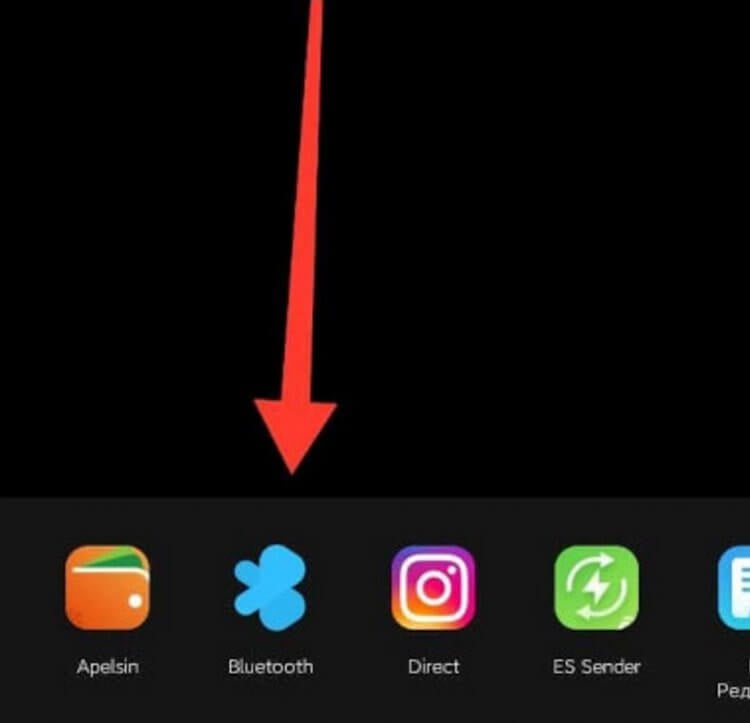
Попробуйте перекинуть заметки с одного Xiaomi на другой
- Откройте приложение «Заметки».
- Выберите интересующий вас файл.
- В правом верхнем углу нажмите «Поделиться».
- В открывшемся окне выберите тип отправки файла: текстом или картинкой.
- После выбора формата нажмите на значок Bluetooth и найдите нужное устройство.
Как работает Mi Mover
Еще одним удобным способом перенести заметки с Xiaomi будет использование фирменного приложения Mi Mover — это специальная программа, созданная для переноса с одного Android-смартфона на другой.
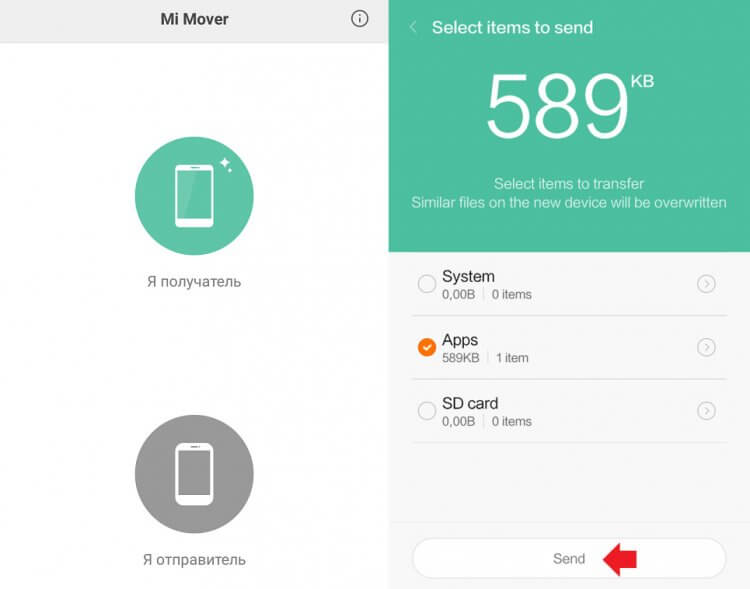
Mi Mover — простое приложение, позволяющее переносить данные
- Откройте Mi Mover и выберите «Старое».
- В следующем окне дайте разрешение приложению на все запросы, нажав «Принимаю».
- Затем введите пин-код или графический ключ, который используете для разблокировки смартфона. После этого начнется поиск другого телефона для переноса данных.
- Теперь вам нужно запустить Mi Mover на другом смартфоне и выбрать «Новое».
- После того, как вы подключите смартфоны между собой, начнется перенос данных.
Как пользоваться Mi Cloud
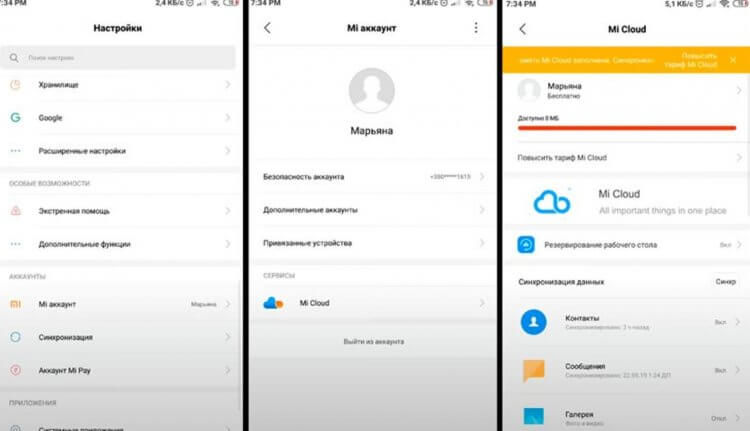
Попробуйте перенести данные через облако Mi Cloud
Еще один отличный способ — фирменное облачное хранилище Mi Cloud. Для этого вам пригодится Mi-аккаунт на устройствах. Таким образом вы сможете переносить данные не только между смартфонами Xiaomi, но и другими устройствами.
- Откройте Настройки и выберите название аккаунта, с которого будет выполнен вход на устройство.
- Выберите Xiaomi Cloud с указанием занятого и свободного места.
- Внутри настроек Xiaomi пролистайте страницу до пункта «Заметки» и активируйте ползунок.
- Далее вручную выгрузите данные в облако, нажав «Синхронизация».
- Не забудьте авторизоваться на другом смартфоне в том же аккаунте Mi Cloud, после чего данные будут автоматически перенесены.
Как перекинуть данные с Xiaomi на Samsung
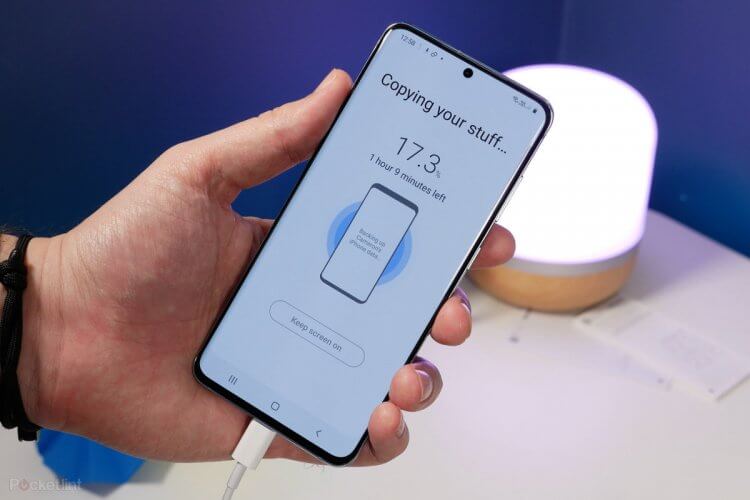
Еще одно топовое приложение — Smart Switch
Для переноса заметок с Xiaomi на Samsung Mi Cloud не подойдет, но можно воспользоваться сторонними решениями. Например, приложением Smart Switch. Для начала установите его на оба устройства.
- После этого откройте приложение на Xiaomi и дайте все необходимые разрешения.
- Подключите оба смартфона к одной и той же Wi-Fi-сети.
- В приложении на стартовом экране выберите пункт Wireless.
- На смартфоне Samsung выберите «Получить данные» и ждите, пока появится подтверждение от Xiaomi.
- В открывшемся окне выберите «Приложения» и поставьте отметку на нужной программе.
Таким простым способом сможете перенести на Samsung не только заметки, но и другие виды данных.
Перенос данных с Xiaomi на Huawei
Тут важно уточнить и то, что способ переноса данных также подходит для смартфонов Honor. Для этого скачайте приложение Phone Clone, а далее последуют дополнительные манипуляции.
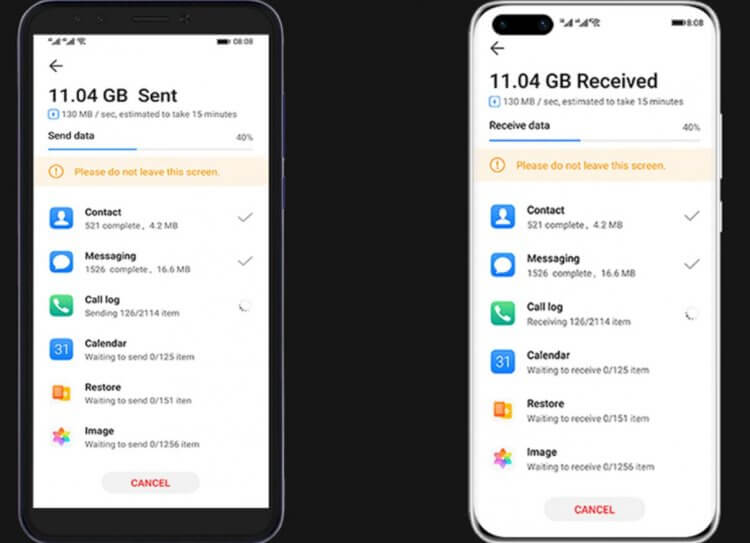
Phone Clone работает на телефонах Huawei и Honor
- Откройте Phone Clone на обоих устройствах.
- На новом смартфоне выберите «Это новый телефон», на старом — «Это старый телефон».
- После этого отсканируйте QR-код на старом устройстве и установите соединение.
- Выберите данные, которые нужно перенести, и нажмите кнопку «Перенос».
Подписывайтесь на крутой Телеграм-канал «Сундук Али-Бабы», чтобы не пропустить товары по приятным ценам!
Перенос данных с Xiaomi на Oppo
Перенести заметки с Xiaomi на Oppo также очень просто
Также для переноса данных с Xiaomi на Oppo или Realme вы можете воспользоваться приложением Mi Mover: достаточно лишь скачать его из Google Play, дать разрешения и следовать инструкции, которую мы указали выше.
Также вы можете использовать отправку через Gmail: на обоих устройствах должен использоваться один и тот же аккаунт Google, то перенос произойдет через облачную синхронизацию. Это напоминает перенос по Bluetooth, но в меню вы выбираете Gmail. Информация отправится в виде текста.
Как перенести данные с Xiaomi на iPhone
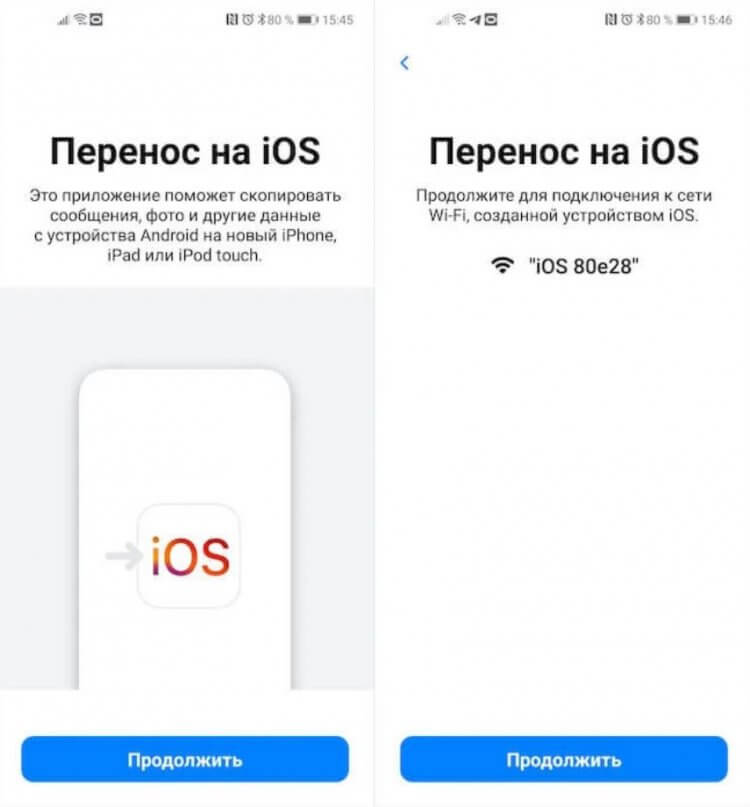
С помощью «Перенос на iOS» также можно перенести данные
Перенести данные с любого Android-смартфона можно с помощью приложения «Перенос на iOS«. Разобраться в нем не составит труда.
- Скачайте приложение на Android-смартфон.
- Активируйте iPhone и сделайте первоначальные настройки. Потом нажмите «Перенос данных с Android».
- Запустите приложение «Перенос на iOS» и установите соединение между смартфонами по инструкции. Выберите необходимые данные.
- Вот и всё! Перенос занимает в среднем 8-10 минут в зависимости от объёма данных и скорости Wi-Fi.
Вы также можете перенести заметки на iPhone с помощью Evernote — они автоматически синхронизируются между смартфоном и облаком, а установка на несколько девайсов поможет вести общие записи.

Теги
- Новичкам в Android
- Приложения для Андроид
- Смартфоны Xiaomi
Наши соцсети
Новости, статьи и анонсы публикаций
Свободное общение и обсуждение материалов
Лонгриды для вас

YouTube популярен среди людей самого разного возраста. Можно сказать, что его смотрят все, ведь для любого человека здесь найдется видео, которое захочется посмотреть. Но наряду с обычным клиентом видеохостинга, установленным на каждом Android-устройстве с Google-сервисами, существует приложение YouTube Детям. Если вы им никогда не пользовалось, самое время узнать, чем детский Ютуб отличается от взрослого, и почему его обязательно нужно установить на смартфон или планшет ребенка.
В то время как в Австралии, Великобритании, Китае, США и некоторых других странах уже работает 5G, в России будущее сетей пятого поколения продолжает оставаться туманным (доступны только в тестовых зонах). Тем не менее, на прилавках наших магазинов электроники тоже встречаются смартфоны с 5G. Причем их немало. Более того, в названии многих моделей даже упоминается поддержка сетей пятого поколения, будто производитель считает наличие 5G важной фишкой для пользователей из России.
Нельзя отрицать, что Яндекс предлагает лучшую экосистему цифровых сервисов в нашей стране. Однако компания зачастую берет количеством, а не качеством. Вот, например, приложение Яндекс. Это программа с безграничным набором классных функций от умной камеры до закадрового перевода иностранных видео. Но реализовано все таким образом, что за несколько лет взаимодействия с приложением меня просто распирает от недостатков Яндекса.