
Все способы бесплатного копирования сайта
Вы ищите способы, как целиком скопировать сайт из интернета себе на компьютер или флешку, при этом, желательно чтобы было качественно и быстро? Есть несколько популярных методов, как можно сделать полную и точную копию веб-сайта бесплатно или совсем недорого. Давайте ознакомимся с каждым из этих вариантов клонирования интернет-страниц и узнаем про их плюсы и минусы. Кроме того, выясним какие программы установить, чтобы дубликат чужого web-ресурса можно было переделать под себя, целиком загрузить себе на хостинг и копировать на свой или любой другой домен.
ГлавнаяСтатьи Все способы бесплатного копирования сайта
Как сделать бесплатную копию интернет-ресурса
Если вам требуется сохранить Landing Page, интернет-магазин с каталогом продукции или любой другой веб-ресурс, то вам стоит знать, что существует четыре бесплатных способа сделать это бесплатно. К ним относятся специальные программы для загрузки файлов, онлайн-сервисы, скрипты-парсеры и привычный для всех браузер.
Каждый из этих вариантов отличается своими особенностями, а также набором плюсов и минусов. Поэтому важно ознакомиться со всеми методами, чтобы понимать, какой подойдёт именно вам. В результате вы сможете избежать банальных ошибок связанных со скачиванием интернет-источника и узнаете много полезной информации.
Кроме того, необходимо учитывать какой ресурс подлежит клонированию, так как все сайты отличаются не только по дизайну, но и по функционалу. Например, есть принципиальная разница в создании клона одностраничника, многостраничного каталога и интернет-магазина. Какие-то web-ресурсы не так-то и просто скачать.
В каком-то случае вам достаточно будет использовать обычный браузер, в другом скрипт для парсинга, а где-то программу или сервис. Возможно вам вообще необходима будет помощь опытного специалиста. Давайте рассмотрим каждый из методов копирования и подберём тот, который идеально подойдёт по ваши цели и задачи.
Как скачать web-сайт на компьютер через браузер
Первым и самым простым способом сделать копию веб-сайта считается использование браузера. В любом браузере есть возможность сохранения веб-страниц ресурса на жесткий диск компьютера или ноутбука. Этим же способом вы можете скачать понравившийся вам сайт себе на флешку и просматривать его офлайн.
Для того чтобы скопировать необходимый web-ресурс вам не нужно обладать знаниями программиста или навыками web-разработчика. Все очень просто, вам достаточно использовать стандартную возможность, которая встроена в каждый браузер. Во всех интернет-навигаторах есть операция сохранения страниц.

Как в браузере сделать копию страницы сайта?
Для того, чтобы скачать web-страницу ресурса нажмите комбинацию клавиш «Ctrl»+«S», либо кликните правой кнопкой мыши на сайт и вызовите контекстное меню, где выберете операцию «Сохранить страницу как». Далее вам нужно будет выбрать каталог для сохранения файлов и указать, как стоит сохранить страницу на ПК.
Важно отметить, что для того чтобы скопировать веб-сайт правильно, вам потребуется выбрать опцию, позволяющую сохранить страницу полностью, а не только ее HTML-версию. В этом случае копия веб-страницы будет содержать, как HTML-файл, так и все относящиеся к нему изображения, скрипты, стили и другие важные документы.
Плюсы копирования web-ресурса в браузере
Безусловно, главными плюсом этого метода копирования интернет-ресурса является его бесплатность. Вам не нужно покупать программы и пользоваться услугами онлайн-сервисов, фрилансеров и web-разработчиков. Достаточно открыть любой браузер и попробовать своими руками скопировать понравившийся сайт.
Соответственно вторым и последним преимуществом создания клона web-сайта будет его доступность, так как браузер есть у каждого. Но, как вы понимаете, если бы все было так просто, то не существовало бы других способов создать дубликат сайта. Дело в том, что этих плюсов всего два, а вот минусов, конечно, гораздо больше.
Минусы при клонировании сайта через браузере
К главному минусу можно отнести то, что при таком способе клонирования ресурса, скачиваются в основном те файлы, которые есть в HTML-файле. Файлы, загружаемые динамически, остаются незамеченные браузером и не сохраняются. Это приводит к тому, что часть web-сайта может не работать или отобразится неправильно.
Вполне возможно, что при сохранении интернет-страницы, некоторые скрипты, отвечающие за подключение стилей и в целом за дизайн, сразу же перестанут функционировать. В этом случае верстка web-ресурса будет испорчена, а некоторые его блоки станут отображаться некорректно из-за ошибок в коде.
Если вы копируете одностраничный сайт, например, Лендинг Пейдж, то это не займет много времени. Но если ресурс многостраничный, к примеру со статьями, новостями или интернет-магазин с каталогом продукции , то постраничное сохранение отнимет у вас часы, а то и дни. Это будет еще одним недостатком копирования в браузере.
Другим важным минусом копирования через браузер является то, что формы обратной связи также перестают работать, так как требуют наличие исполнительных PHP-файлов. Эти файлы отвечают за отправку заявок и сообщений на email , и при всем желании скачать их у вас не получится, они работают только на стороне сервера.
Тоже самое касается и административной панели для самостоятельного управления контентом сайта или другими словами «админки». Если у сайта и есть такая CMS-система, то скопировать ее через браузер или любым другим способом у вас не получится. Ее необходимо будет устанавливать и настраивать отдельно.
Проверка веб-ресурса на создание дубликата
Узнайте прямо сейчас можно ли создать копию сайта или нет. Есть небольшая вероятность, что веб-ресурс защищен от копирования и не сохраняется.
Cкопируйте ссылку на сайт
Введите доменное имя сайта или скопируйте ссылку на сайт из адресной строки браузера
Идет проверка.
Не обновляйте и не покидайте страницу! Идет проверка сайта.
Возможно сайт не копируется, а возможно что-то пошло не так. Обратитесь за помощью к специалисту!
Этот сайт можно скопировать! Узнайте стоимость копирования этого web-ресурса.
Скрипты-парсеры для создания клона интернет-страниц
Чтобы вы понимали, что такое парсеры, вкратце расскажем о них. Чаще всего к ним относятся, либо программы, либо скрипты для сканирования веб-сайта и загрузки его файлов. Они позволяют не только копировать ресурс целиком, но и выгружать данные со страниц. Например, можно скопировать каталог товаров в Эксель-таблицу.
Речь о программах пойдет разделом ниже, а сейчас рассмотрит преимущества и недостатки библиотек для парсинга. Чаще всего они самописные, так как если и есть какой-то основной скрипт, то он обязательно дописывался под определенные задачи. Поэтому, в интернете вы сможете найти большое количество примеров.

Плюсы скриптов для парсинга веб-страниц ресурса
Главным плюсом скриптов для загрузки сайтов считается их доступность. Вам не придется покупать библиотеки, так как скачать их можно совершенно бесплатно. Их вы найдете на специализированных форумах для web-программистов. А если вам повезет, то в коде или ответах вы сможете найти исчерпывающие комментарии от разработчика.
Дописать библиотеки под конкретные задачи будет еще одним плюсом в копилку скриптов для парсинга интернет-ресурсов. Если вы являетесь опытным специалистом в области web-разработки, то для вас не составит труда настроить их так, чтобы не только выгрузить нужные файлы, но и спарсить необходимые данные с веб-страниц.
Важным преимуществом в работе парсер-скриптов будет возможность настроить их на загрузку определенных файлов, хранящихся на веб-ресурсе. Этими файлами могут быть: изображения, JavaScript-файлы, CSS-стили , PDF-документы и многое другое. При этом можно сделать так, чтобы сохранялась структура каталогов сайта.
Еще одним важным плюсом библиотек для парсинга считается настройка их на выгрузку текстовых данных со страниц. В качестве информации может быть: объявления, статьи, новости, контакты, телефоны, email-адреса, ссылки и т.д. Например, скрипты могут спарсить базу товаров из каталога интернет-магазина в Exel-документ.
Минусы парсер-библиотек для копирования сайтов
Если вы не являетесь разработчиком веб-ресурсов или специалистом в области веб-программирования, то безусловно основным минусом для вас будет необходимость дорабатывать библиотеки. Вам потребуется хорошо знать язык PHP, чтобы понимать, как работает скрипт и как настроить его на копирование или парсинг.
Другим важным недостатком скриптов-парсеров считается их недружелюбное отношение к сайтам, защищенных протоколом HTTPS . Передача любых данных на этих интернет-ресурсах происходит с использованием сертификата безопасности SSL. Поэтому, при клонировании web-страниц или файлов может возникать ошибка.
Кроме всего прочего, работа форм обратной связи после копирования будет также невозможно, а это ещё один минус. Дело в том, что отправка сообщений на почту или Telegram происходит с помощью PHP-файлов, которые нельзя скачать. Чтобы можно было принимать заявки с сайта потребуется настраивать отправку.
Если вам потребуется сделать копию админ-панели для управления контентом сайта, то и здесь будут проблемы. Это связано с той же причиной, по которой перестают функционировать формы обратной связи. Редактировать веб-страницы под себя придется через обычный редактор кода, так как скачать CMS не получится.
Программы для копирования веб-сайтов целиком
На данный момент существует немало программ для того, чтобы полностью скопировать сайт себе на компьютер и переделать его под себя. Программы функционально могут отличаться по ряду возможностей, но безусловно позволят вам, как скопировать ресурс целиком, так и сохранить необходимые файлы, к примеру, только изображения.
Сделать копию web-сайта вы сможете, как бесплатно, так и платно, но стоит понимать, что возможности и функционал программ будет прямым образом влиять на их стоимость. Поэтому, прежде чем скачать и установить что-то из интернета стоит разобраться с плюсами и минусами подобного способа клонирования веб-ресурса.

Плюсы программ для клонирования сайтов
Безусловно большим плюсом таких утилит для копирования сайтов является их функционал и большое количество настроек. Если у вас есть время на то, чтобы со всем этим разобраться и вникнуть в процесс создания копии, то набор функций не только позволит вам скачать ресурс, но и даст возможность его настроить правильно.
Фильтр для поиска файлов являются еще одним плюсом программ. Это очень полезная функция, когда вам нужно исключить все ненужные файлы и скачать файлы конкретного расширения. Например, достаточно задать скачивание изображений с web-сайта и программа просканирует ресурс и найдет картинки всех форматов.
Иногда приходится клонировать многостраничный интернет-ресурс, что занимает очень много времени. Поэтому большим плюсом парсеров будет возможность прерывать и возобновлять скачивание файлов с сайта. Это очень удобно, когда процесс копирования затягивается, а вам срочно требуется его приостановить и выключить компьютер.
Кроме того, к важным особенностям приложений для парсинга веб-сайтов можно отнести возможность настроить «глубину» сканирования. Эта полезная функция помогает в тех случаях, когда вам не обязательно требуется сохранять все интернет-страницы и вложения на web-ресурсе, а достаточно лишь скачать основные разделы.
Минусы программ для создания копий веб-сайта
Первым недостатком программ для клонирования сайтов является необходимость установки актуальной и работающей версии. Так как некоторые утилиты уже не обновляются и не поддерживаются разработчиками, то нет гарантии, что они легко поставятся и будут исправно работать на вашей операционной системе.
Но если даже установка завершится успешно, важно знать, что вам потребуется время на то, чтобы разобраться с тем, как скачать сайт. Если вам требуется оперативно сохранить веб-ресурс, то это будет очень сложной задачей. Из-за того, что многие программы представляют собой целый букет настроек, в них очень просто запутаться.
Ограниченный функционал бесплатных программ для создания дубликатов веб-страниц будет еще одним минусом. Стоит понимать, бесплатный софт имеет небольшой список возможностей. Поэтому, если вам требуется один или два раза скопировать сайт, то задумайтесь, есть ли смысл платить десятки долларов за лицензию.
Важным недостатком парсеров можно считать еще и невозможность загрузить скрипты для работы обратной связи. Настраивать формы для отправки заявок и сообщений с сайта вам придется, либо самостоятельно, либо с помощью специалиста. Заявки отправляются с помощью PHP-файлов, сохранить которые у вы не сможете.
Отсутствие CMS или панели управления содержимым сайта будет еще одним минусом. Для того чтобы переделать ресурс под себя, например, изменить текст, загрузить новые изображения вам придется работать с кодом. Потому что скачать систему у вас не получится, так как она функционирует на скриптах, которые не загружаются.
Онлайн-сервисы для клонирования web-страниц
Если вы обратитесь к поиску с запросом «сервис для копирования сайтов онлайн», то, скорее всего, вы обнаружите сразу несколько web-ресурсов, предоставляющих данную услугу. Какие-то из них окажутся бесплатные, а какие-то потребуют небольшую плату, но скорее всего, все они они помогут сделать копию необходимого вам сайта.
Стоит сразу отметить, что есть два типа сервисов. Первые представляют из себя онлайн-парсеры, а вторые web-разработчиков с разным опытом. О вторых речь пойдет ниже, а сейчас рассмотрим первый тип. Перед тем, как вы будете использовать ресурсы с автоматическим парсингом, давайте разберемся с их плюсами и минусами.

Преимущества онлайн-парсеров страниц сайта
Явным преимуществом онлайн-сервисов для копирования сайтов целиком, в сравнении с теми же программами, является отсутствие требований к операционной системе на ПК. Вам не нужно разбираться, будет ли работать парсер на Windows, Mac OS, Linux или нет, вам достаточно открыть любой браузер и перейти на ресурс.
Так как сервис работает через обычный браузер, то другим весомым плюсом будет возможность скачать сайт не только на компьютер или ноутбук, но и на телефон. При этом, также не играет роли, какая у вас система. Это может быть любое мобильное устройство, например, Айфон или смартфон с системой Android.
Третьим плюсом онлайн-парсеров считается отсутствие лишних установок и большого количества настроек. Вам не нужно, как в случае с программами, искать инструкцию для того, чтобы сохранить веб-ресурс. Вам достаточно будет указать ссылку на ресурс и запустить копирование. Вся операция займет у вас, буквально, 2-3 клика.
Недостатки онлайн-парсинга страниц веб-сайта
Главными недостатками онлайн-сервисов можно считать их медленную скорость скачивания сайта. Нужно понимать, что бесплатные сервисы не гарантируют вам высокой скорости загрузки, так как нагрузка на их сервера может быть большой. Это происходит потому что не одни вы в данный момент пытаетесь спарсить web-сайт.
Другим важным недостатком подобного рода онлайн-ресурсов является отсутствие у них большого количества настроек, так как они ограничены в плане возможностей. А у некоторых сервисов настроить процесс копирования сайта может и вовсе отсутствовать. В этом смысле использование программ, возможно, будет даже лучшим решением.
Кроме того, сервисы не гарантируют, что вы всегда получите точную копию. Очень часто web-сайты скачиваются не полностью, что приводит к некорректному отображению их страниц. Вследствие чего, приходится пробовать скопировать сайт ни на одном подобном ресурсе. Возможно, это обернется вам большой потерей времени.
Если же при этом вы заплатили деньги, то вернуть их или повторно создать дубликат веб-ресурса за эту же стоимость у вас точно не получится. Поэтому, если и выбирать онлайн-сервисы, то там где есть техническая поддержка специалистов. Перед тем, как вы закажите копирование они обязательно должны сделать тестовую копию.
Еще стоит заметить, что работа форм и отправка заявок на почту или Телеграм , после онлайн-парсинга будет не возможна. Это связано все с теми же проблемами загрузки исполнительных PHP-файлов, как и в других способах копирования. Настроить обратную связь на ресурсе вам может только web-разработчик с хорошим опытом.
Это же касается CMS или системы для самостоятельного управления контентом сайта. Скопировать ее с помощью онлайн-сервисов тоже не получится. Это невозможно все по той же причине, что и в случае с отправкой заявок. Панель управления работает на PHP-скриптах, которые, как мы уже знаем, не копируются.
Вывод и рекомендации по созданию точной копии сайта
Для того чтобы разобраться с тем, какое копирование вам подойдет, в первую очередь, стоит определиться с целями и задачами. Возможно, подойдет копирование ресурса в браузере, а может быть потребуется помощь специалиста. Давайте вкратце пройдемся по основным способам клонирования веб-сайта и сделаем правильный вывод.
Требуется скачать содержимое web-страниц?
И так, если вам достаточно просто скопировать содержимое несколько разделов сайта себе на компьютер, ноутбук или флешку для просмотра офлайн, то вам подойдет банальное сохранение HTML-страниц через браузер. Из всех возможных вариантов это будет самый простой, быстрый и бесплатный способ копирования web-ресурса.
Само собой, этот метод не гарантирует, что копия сайта будет работать также исправно, как и сайт-оригинал, но сохранить материалы интернет-страниц себе на локальный компьютер у вас получиться. Это будет отличным решением, если вам требуется просматривать сайт в офлайн-режиме, то есть без подключения к интернету.
Необходимо скопировать сайт с минимальными изменениями?
Если вам нужно иметь точную копию web-сайта, а при этом у вас есть небольшие навыки программирования и знания основ web-верстки, то использование программ и онлайн-сервисов, скорее всего, будет наилучшим для вас решением. С их помощью вы сможете бесплатно создать клон ресурса, а затем внесете необходимые правки.
Да, чтобы переделать веб-ресурс под себя вам потребуется потратить какое-то время. Но, скорее всего, ваших знаний и нескольких дней чтения советов и рекомендаций на форумах будет достаточно, чтобы удалить ненужный код, отредактировать текст и изображения. Возможно, даже получится настроить обратную связь.
Стоит задача сделать рабочую копию web-ресурса?
Если же вы планируете целиком скопировать веб-сайт и переделать его под себя, но при этом вы не являетесь разработчиком и знаний верстки у вас нет, то ни один из выше описанных способов вам не подойдет. В вашем случае, рекомендуется сразу обратиться к специалисту, который все сделает за вас и сэкономит ваше время.
Найти разработчика, который скопирует и настроит сайт вы сможете по объявлению, на фрилансе или воспользовавшись сервисами с технической поддержкой . Стоит понимать, что обращаясь к специалисту, бесплатно сделать копию web-ресурса у вас вряд ли получится, но вот договориться и скопировать сайт недорого вы сможете.
Главное, не старайтесь искать исполнителя, который делает дубликаты интернет-ресурсов очень дешево. Не гонитесь за низкими ценами, так как чаще всего это сильно влияет на качество работы. Ищите надежного специалиста, который поможет вам в данный момент и в будущем, и не исчезнет после того, как получит от вас деньги.
Программы для работы с клоном интернет-ресурса
Вам интересно знать, какие программы используют web-разработчики для работы с сайтом? Если это так, то знайте, что одним из важнейших инструментом является редактор кода такой, как «Notepad ++». С его помощью вы сможете отредактировать HTML-страницы, JS-скрипты, CSS-стили, PHP-файлы и другие документы.
Другим популярным приложением среди web-программистов считается «FileZilla». Это достаточно удобный менеджер файлов для удаленной работы с сервером. С его помощью вы сможете загрузить все необходимые файлы сайта себе на хостинг и сделать так, чтобы копия веб-ресурса открывалась на своем или любом другом домене.
Полезный совет перед копированием веб-сайта
Итак, мы выяснили, что для того чтобы клон интернет-ресурса отображался и работал, так же корректно, как и оригинальный сайт, потребуются хоть какие-то знания разработчика. Если вы не хотите тратить на это время или не чувствуете в себе силы справиться с этой задачей, то обращение к специалисту будет верным решением.
Но прежде чем вы закажите клонирование , рекомендуем вам составить правильное техническое задание и прописать все правки. Это однозначно поможет вам добиться лучшего результата, а программисту позволит быстрее понять, что от него требуется. В итоге вы исключите лишние переговоры и оперативнее получите копию сайта.
Как сохранить страницу сайта на компьютере?
Чтобы иметь доступ к содержимому какого-то веб-портала даже без подключения к сети, надо сделать локальную копию страницы (скрин, текстовый или HTML-файл), которая будет храниться на диске. Так вы в любой момент сможете изучить находящуюся там информацию. Конечно, если компьютер с необходимыми данными окажется рядом. Можно перенести не только текстовый контент, но и картинки, элементы форматирования, структуру. Узнайте, как сделать скриншот страницы ресурса глобальной сети, скопировать её сразу со всем графическим и мультимедийным контентом или сохранить её содержимое в виде файла.

Скопировать из браузера
Можно перенести данные из обозревателя в любой текстовый редактор. Для этого лучше всего подойдёт Microsoft Word. В нём корректно отображаются изображения и форматирование. Хотя из-за специфики документа может не очень эстетично выглядеть реклама, меню и некоторые фреймы.
- Откройте нужный URL.
- Нажмите Ctrl+A. Или кликните правой кнопкой мыши по любой свободной от картинок и flash-анимации области и в контекстном меню выберите «Выделить». Это надо сделать для охвата всей информации, а не какого-то произвольного куска статьи.
- Ctrl+C. Или в том же контекстном меню найдите опцию «Копировать».
- Откройте Word.
- Поставьте курсор в документ и нажмите клавиши Ctrl+V.
- После этого надо сохранить файл.
Иногда получается так, что переносится только текст. Если вам нужен остальной контент, можно взять и его. Вот как скопировать страницу веб-ресурса полностью — со всеми гиперссылками, рисунками:
- Проделайте предыдущие шаги до пункта 4.
- Кликните в документе правой кнопкой мыши.
- В разделе «Параметры вставки» отыщите кнопку «Сохранить исходное форматирование». Наведите на неё — во всплывающей подсказке появится название. Если у вас компьютер с Office 2007, возможность выбрать этот параметр появляется только после вставки — рядом с добавленным фрагментом отобразится соответствующая пиктограмма.
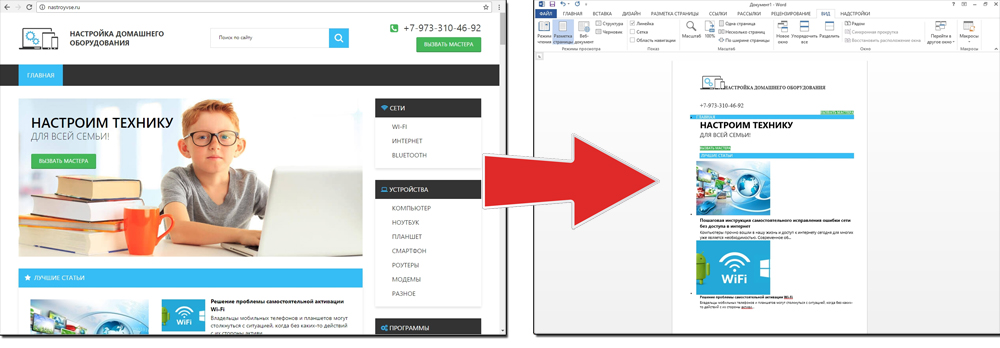
Способ №1: копипаст
В некоторых случаях нельзя скопировать графику и форматирование. Только текст. Даже без разделения на абзацы. Но можно сделать скриншот или использовать специальное программное обеспечение для переноса содержимого страницы на компьютер.
Сайты с защитой от копирования
Иногда на ресурсе стоит так называемая «Защита от копирования». Она заключается в том, что текст на них нельзя выделить или перенести в другое место. Но это ограничение можно обойти. Вот как это сделать:
- Щёлкните правой кнопкой мыши в любом свободном месте страницы.
- Выберите «Исходный код» или «Просмотр кода».
- Откроется окно, в котором вся информация находится в html-тегах.
- Чтобы найти нужный кусок текста, нажмите Ctrl+F и в появившемся поле введите часть слова или предложения. Будет показан искомый отрывок, который можно выделять и копировать.
Если вы хотите сохранить на компьютер какой-то сайт целиком, не надо полностью удалять теги, чтобы осталась только полезная информация. Можете воспользоваться любым html-редактором. Подойдёт, например, FrontPage. Разбираться в веб-дизайне не требуется.
- Выделите весь html-код.
- Откройте редактор веб-страниц.
- Скопируйте туда этот код.
- Перейдите в режим просмотра, чтобы увидеть, как будет выглядеть копия.
- Перейдите в Файл — Сохранить как. Выберите тип файла (лучше оставить по умолчанию HTML), укажите путь к папке, где он будет находиться, и подтвердите действие. Он сохранится на электронную вычислительную машину.
Защита от копирования может быть привязана к какому-то js-скрипту. Чтобы отключить её, надо в браузере запретить выполнение JavaScript. Это можно сделать в настройках веб-обозревателя. Но из-за этого иногда сбиваются параметры всей страницы. Она будет отображаться неправильно или выдавать ошибку. Ведь там работает много различных скриптов, а не один, блокирующий выделение.
Если на сервисе есть подобная защита, лучше разобраться, как скопировать страницу ресурса глобальной сети другим способом. Например, можно создать скриншот.
Скриншот
Снимок экрана — это самый простой способ добавить какую-то информацию на компьютер. Она сохраняется в виде графического файла. Его можно открыть и просмотреть в любое время. Вот как сделать скрин:
- Зайдите на нужный портал.
- Нажмите на клавиатуре кнопку PrintScreen (иногда она называется «PrntScr» или «PrtSc»). Снимок экрана будет добавлен в буфер обмена — временное хранилище, используемое при операциях «Копировать-Вставить».
- Откройте любой графический редактор. В операционной системе Windows есть свой — называется «Paint». Можете воспользоваться им. В нём можно обрезать и немного подкорректировать скриншот. Для более серьёзного редактирования графики надо устанавливать на компьютер профессиональные программы (Adobe Photoshop, к примеру). Но чтобы просто сделать копию страницы, хватит и собственных средств Windows.
- Вставьте скрин в редактор. Для этого нажмите Ctrl+V.
- Можно добавить его и в текстовый процессор (тот же Word), который поддерживает работу с графикой.
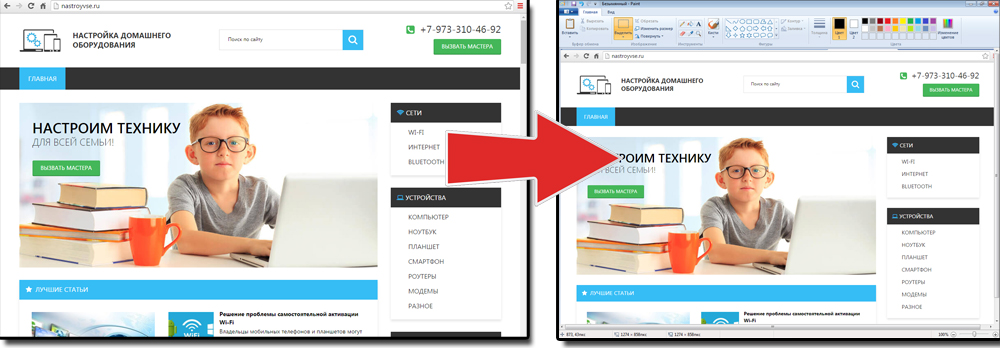
Получить снимок страницы можно с помощью графических редакторов. Например, Paint.
Информация будет представлена в виде сплошной картинки, а не набора символов. Если понадобится скопировать какую-то часть материала, придётся перепечатывать его вручную. Ведь скриншот — не статья. Чтобы облегчить задачу, воспользуйтесь утилитами для распознавания текста с рисунков.
Так удобно копировать небольшие куски. Но вот с объёмным контентом сложнее. Придётся делать много снимков, прокручивать, часто открывать редактор. Но можно разобраться, как сделать скрин всей страницы портала, а не её части. Используйте специализированные программы.
Утилиты для создания скриншотов
Существуют программы для работы со снимками экрана. С их помощью можно охватить контент полностью, а не скринить по кускам.
- Популярное приложение с разнообразным функционалом.
- Расширение для веб-браузера. Можно сделать картинку всей страницы, просто нажав кнопку на панели инструментов.
- Снимает всё, что можно снять: произвольные области, окна, большие веб-ресурсы. Есть инструментарий для редактирования получившихся изображений и библиотека эффектов.
- Автоматически прокручивает, делает серию кадров и самостоятельно объединяет их в один скриншот.
Есть также онлайн-сервисы, которые могут сформировать снимок. Они работают по одному принципу: вставить адрес сайта — получить картинку. Вот некоторые из них.
- Capture Full Page
- Web Screenshots
- Thumbalizr
- Snapito
Сохранить как HTML-файл
Вот как сохранить страницу ресурса глобальной сети на компьютер в формате html. Впоследствии его можно будет конвертировать в другой тип. При таком копировании картинки с веб-портала помещаются в отдельную папку, которая будет иметь то же название, что html-файл, и находится в том же месте, что и он.
- Откройте сайт.
- Кликните правой кнопкой мышки в любом месте, свободном от рисунков, фонов, видео и анимации.
- Выберите «Сохранить как». В Mozilla Firefox аналогичную кнопку можно найти в меню. Для этого нужно нажать на значок с тремя горизонтальными чёрточками. В Opera эти настройки вызываются кликом на логотип.
- Задайте имя. Укажите путь.
- Подтвердите действие.
Сохранить как PDF
В Google Chrome можно создать из страницы PDF-файл. Данная функция предназначена для распечатки на принтере. Но доступно копирование и на компьютер.
- Кликните на пиктограмму в виде трёх линий (они справа вверху).
- Нажмите «Печать» или воспользуйтесь сочетанием клавиш Ctrl+P.
- Кликните «Изменить».
- Пункт «Сохранить как PDF».
- На левой панели повторно нажмите кнопку с таким же названием.
- Дайте файлу имя и укажите путь.
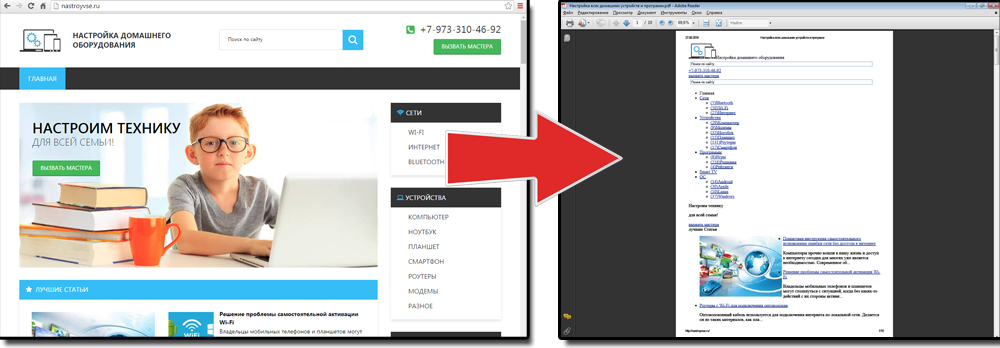
Еще один способ — сохранить как PDF-страницу с помощью штатных средств Chrome.
Эта функция доступна исключительно в Chrome. Для других веб-обозревателей нужны плагины. Printpdf для Firefox и Web2PDFConvert для Opera.
Утилиты для сохранения сайтов целиком
Есть программы для копирования ресурсов глобальной сети целиком. То есть со всем контентом, переходами, меню, ссылками. По такой странице можно будет «гулять», как по настоящей. Для этого подойдут следующие утилиты:
- HTTrack Website Copier.
- Local Website Archive.
- Teleport Pro.
- WebCopier Pro.
Есть много способов перенести страницу сайта на ПК. Какой выбрать — зависит от ваших нужд. Если хотите сохранить информацию, чтобы потом её изучить, достаточно обычного снимка экрана. Но когда надо работать с этими данными, редактировать их, добавлять в документы, лучше скопировать их или создать html-файл.
Как скопировать любой сайт целиком: 7 способов
Можно ли скопировать любой сайт в интернете? Да, конечно. Для этого потребуется всего пара минут и несколько кликов. Но с одной оговоркой — вы получите его html-код, внешний вид сайта, без сложных скриптов (для их реализации потребуется программист). Этот вариант подойдет для тех, кому нужно скопировать несложный сайт — например, лендинг конкурента и быстро запустить рекламу.
Скопировать сайт целиком и переделать?
Стоит понимать, что, копируя сайт, вы с большой вероятностью столкнетесь с “сюрпризами”, которые обязательно нужно проверить перед работой:
- корректная верстка (все элементы на своих местах, работает исправно и мобильная версия, и десктоп),
- все картинки загружаются (при копировании, возможно, что-то не сохранилось, неправильно указан путь файла в коде),
- активные элементы работают исправно (кнопки, формы).
Все эти мелочи исправляются за несколько минут самостоятельно, либо с помощью фрилансеров, если речь идет о скриптах.
Для самостоятельной работы с кодом рекомендуем: Sublime Text, Visual Studio Code, Atom.
Далее, все что вам останется — перенести сайт на ваш хостинг с доменом.
Так чем же скопировать сайт?
7 способов бесплатно скопировать сайт
Самый простой способ: “Ctrl+S” — команда в браузере, которая сохраняет текущую страницу. Быстро, без посторонних сервисов, но с высокой вероятностью потерять часть сайта (динамические элементы, скрипт, формы) — больше подойдет для копирования контента страниц.
Если вам нужно скопировать работоспособный одностраничный сайт, то лучше обратиться к специальным сервисам, которые помимо HTML, копируют CSS, JavaScript, все изображения, анимации, ссылки и формы. Тем более, что часть из них полностью бесплатна.
Web2zip
https://web2zip.ru/ — бесплатный онлайн сервис с простым интерфейсом. Вводим нужный нам url сайта, нажимаем скопировать и получаем сайт в архиве с возможностью предпросмотра онлайн.
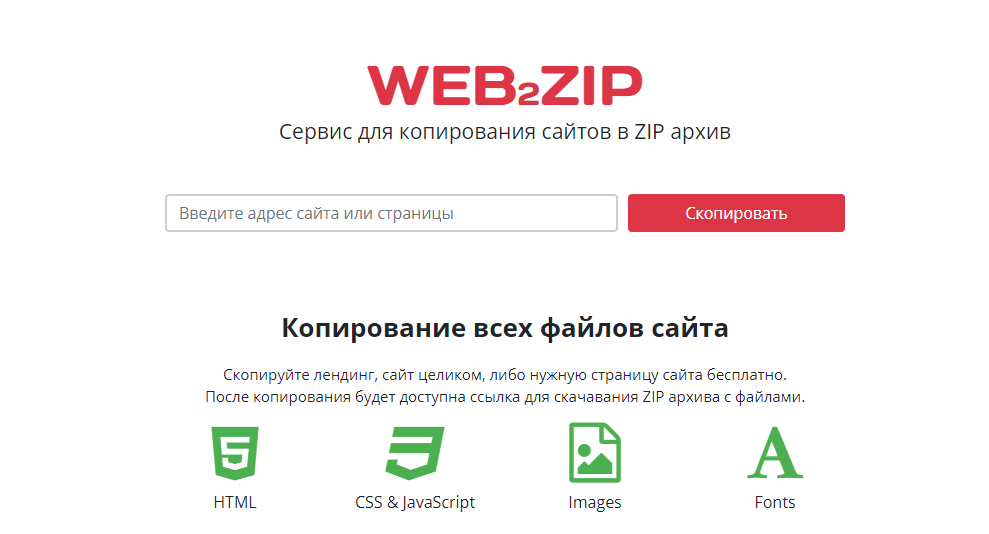
Сервис копирует HTML, CSS, JavaScript, изображения и шрифты.
Saveweb2zip
https://saveweb2zip.com/ru — онлайн-сервис с бесплатной возможностью скачать сайт, сохраняя HTML, CSS, JavaScript, изображения и шрифты. За дополнительную плату можно заказать настройку форм и решение других вопросов.
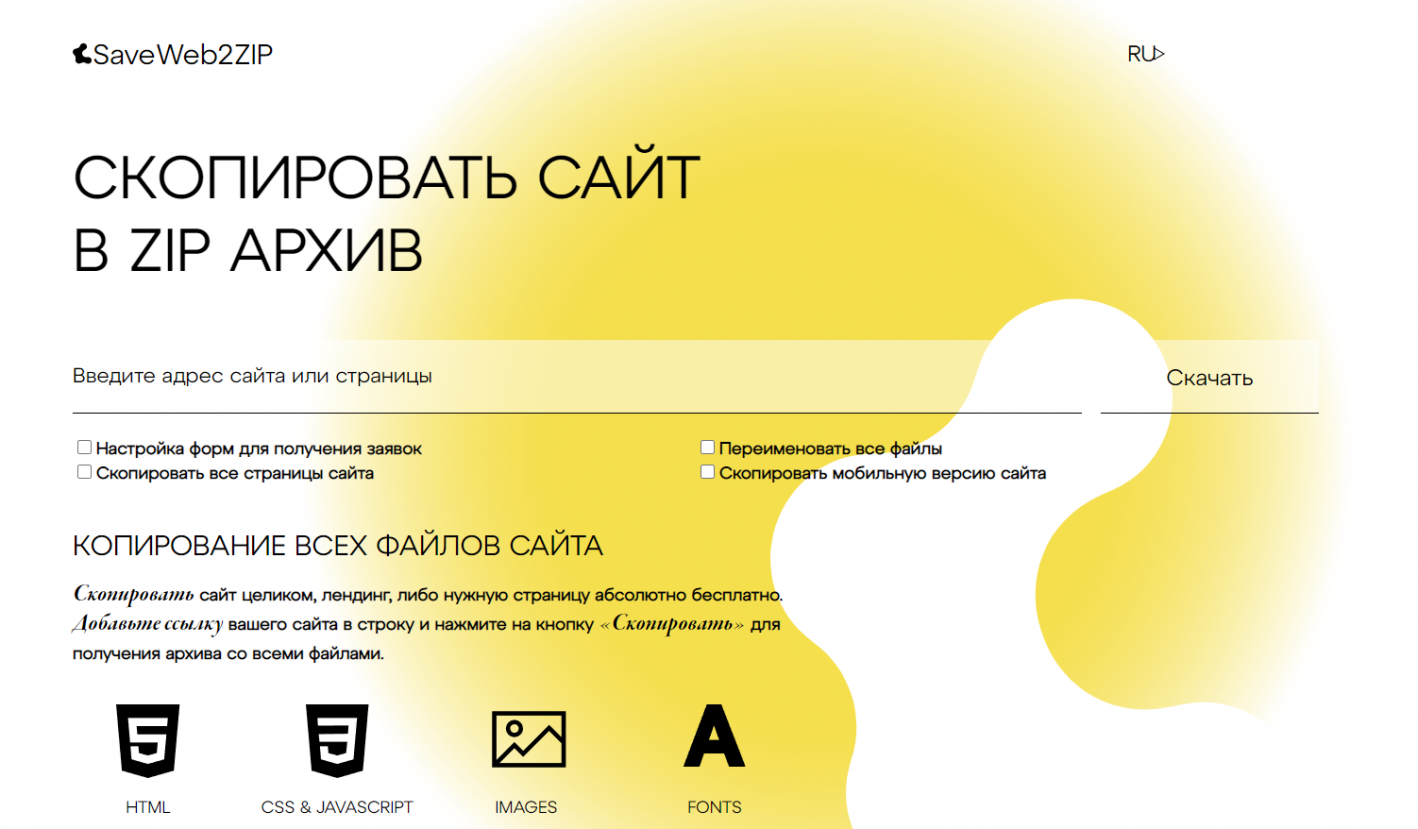
При скачивании есть возможность автоматически переименовать названия файлов, скопировать мобильную версию сайта.
CopySite
https://copysite.link/ — онлайн-сервис уже с платной подпиской, но более широким функционалом. При скачивании есть возможность использовать прокси, заменять слова, ссылки, автоматически удалять теги, счетчики метрик и форматировать код.
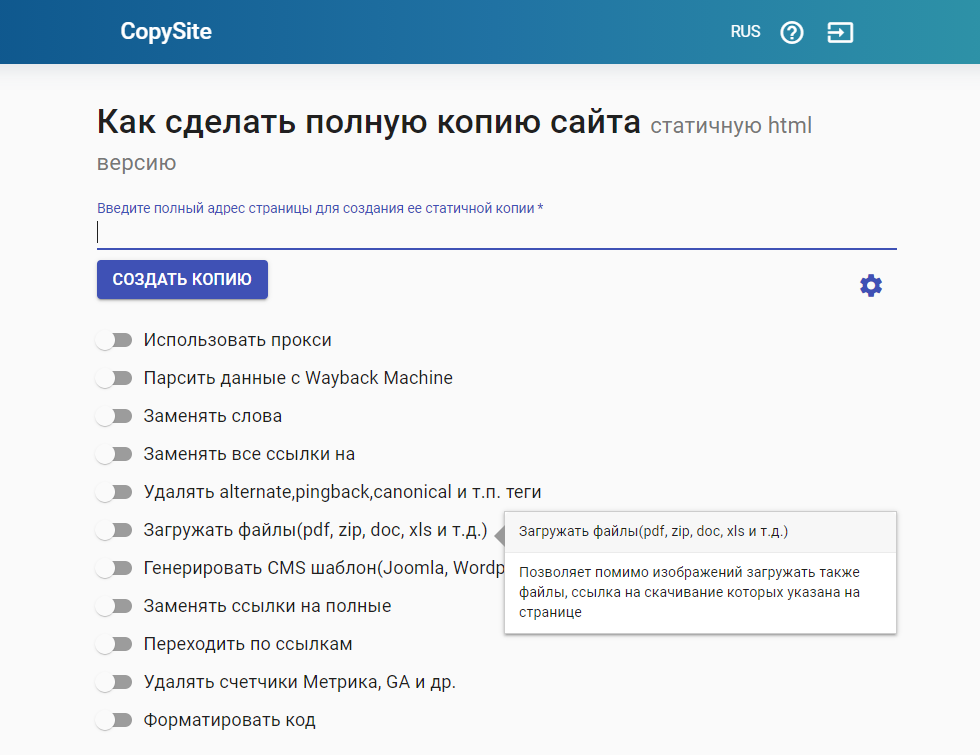
Стоимость — 300 руб./мес., 200 руб./неделя, 75 руб./сутки.
Web ScrapBook
Web ScrapBook — бесплатное браузерное расширение, которое позволяет скачивать необходимые страницы сайта не покидая целевую страницу.
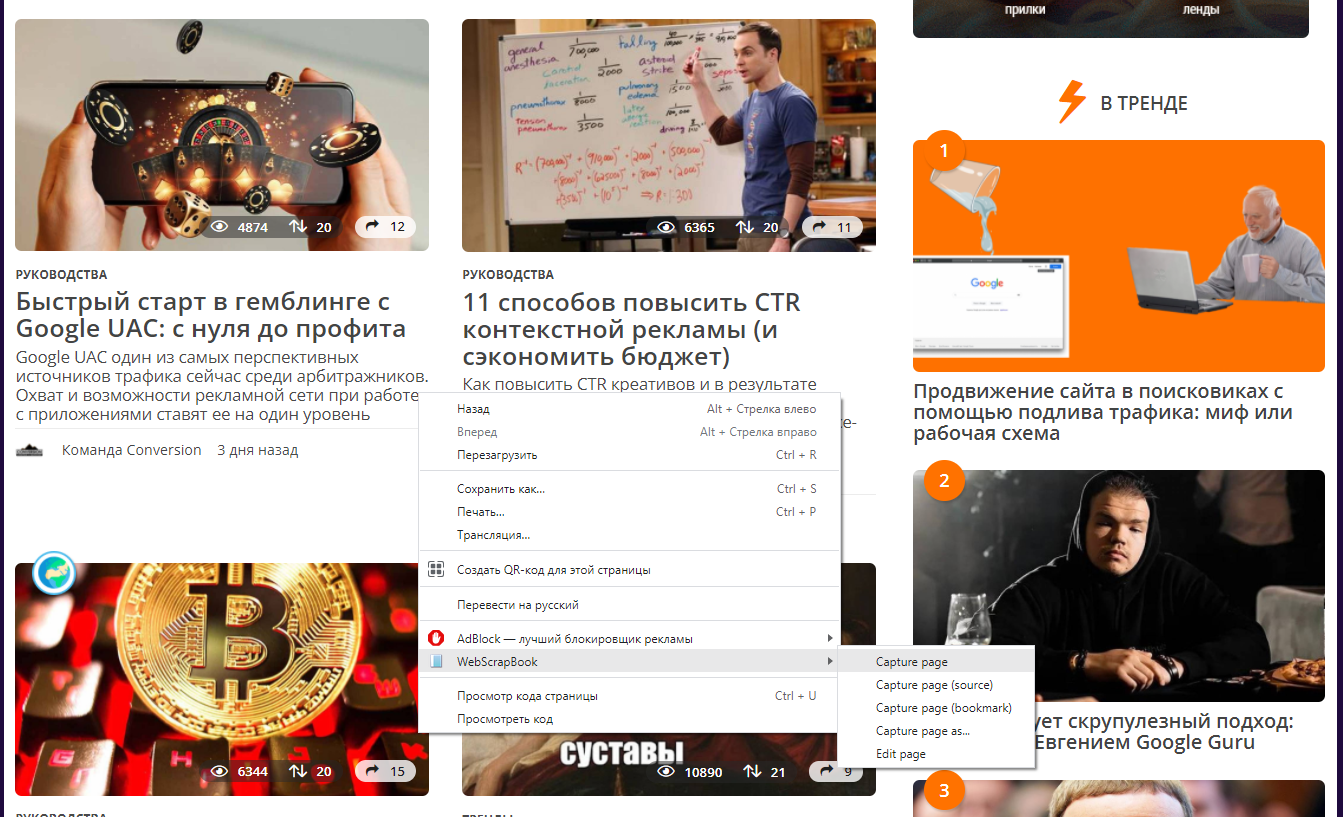
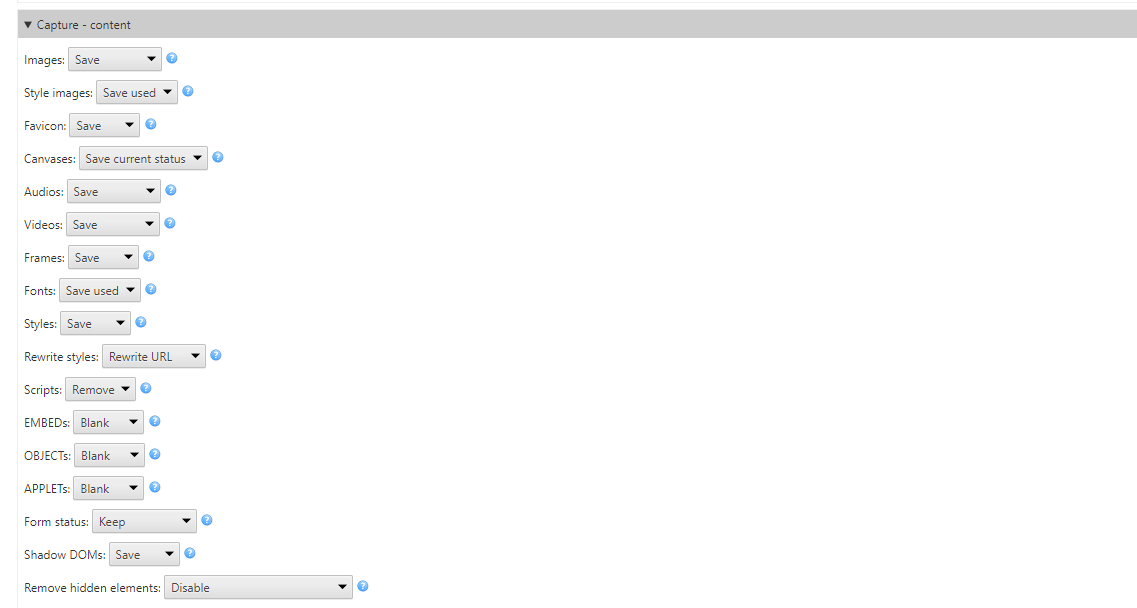
Сервис имеет широкий опционал для настройки, позволяющий работать с мультимедийными файлами и скриптами: скачивать, вырезать, заменять, пропускать.
Httrack
Httrack — бесплатный локальный сервис, для работы нужно устанавливать на компьютер. С задачей справляется отлично, основное преимущество — можно скачивать несколько сайтов одновременно (списком загружать url), всегда готов к работе (не зависит от работоспособности онлайн-сервисов), менее удобен, чем решения выше.
Cyotek WebCopy
Cyotek WebCopy — один из сервисов компании Cyotek, требует установки, но абсолютно бесплатный. Копирует контент, а также стили, но теряет JavaScript.
Отлично подойдет для парсинга контента сайтов и копировании простых сайтов.
wget
wget — консольная утилита, которая позволяет копировать сайты без графического интерфейса, используя команду типа “wget -r -k -l 7 -p -E -nc http:/vash.site/”
Параметры отвечают за:
- -r — указывает на то, что нужно переходить по ссылкам на сайте, чтобы скачивать все подкаталоги и все файлы в подкаталогах.
- -k — преобразует все ссылки в скаченных файлах, чтобы по ним можно было переходить на локальном компьютере в автономном режиме.
- -p — указывает на то, что нужно загрузить все файлы, которые требуются для отображения страниц (изображения, css и т.д.).
- -l — определяет максимальную глубину вложенности страниц, которые нужно скачать. Обычно сайты имеют страницы с большой степенью вложенности и чтобы wget не начал «закапываться», скачивая страницы, можно использовать этот параметр.
- -E — добавлять к загруженным файлам расширение .html.
- -nc — указывает на то, что существующие файлы не будут перезаписаны — например, при продолжении ранее прерванной загрузки сайта.
Среди платных решений стоит выделить также: RoboTools (2$ — 250 стр), Teleport Pro ($50).
Итог
Скопировать любой сайт в 2021 году может абсолютно каждый пользователь, который даже не знает про программирование, код и прочее — для этого есть широкий выбор сервисов. Они отлично решают вопрос скачивания одностраничных лендингов, сохраняя их работоспособность, но далеко не всегда могут справиться с сложными сайтами.
Если вам нужен качественный сайт или его копия, то рекомендуем все же обратиться к специалистам — тогда значительно повысится вероятность, что все элементы будут корректно работать, сайт — выполнять свою задачу, а трафик — приносить вам деньги.
Чтобы не было сюрпризов, обязательно проверяйте работоспособность сайта перед работой со всех устройств!
Как скопировать страницу сайта со всем ее содержимым
Вопрос о том, как скопировать страницу сайта, нередко возникает у неопытных интернет-пользователей. В статье мы дадим на него подробный ответ.
Скопировал, вставил, сохранил
Комбинацию клавиш Ctrl+C для копирования (быстрые, или горячие клавиши) легко запомнить через простую ассоциацию с идентичностью звучания начальных букв «К» (копирование) и «С» (copy [kopi]), тем более что последних в комбинации аж две. То же самое и со следующей парой быстрых клавиш для «В-ставки» скопированного (Ctrl+V [vi:]), без которой первая не имеет смысла. Можно, конечно, все это сделать в контекстном меню, вызывая его правой кнопкой и выбирая соответствующие команды, но с горячими клавишами получается меньше действий.
Если эти маленькие хитрости «застрянут» в подсознании, то, как только в нем возникнет вопрос, как скопировать (часть страницы сайта, например), рука сама потянется к знакомому сочетанию клавиш. Когда «посинеет» выделенный вами мышкой фрагмент (или вся веб-страница полностью), останется лишь вставить его в заранее подготовленный документ Word.

Почему Word? Потому что в нем сохранятся все картинки, ссылки и форматирование. Но это скорее инстинктивный, а не обдуманный и рациональный прием. А как скопировать страницу сайта полностью, знает каждый уважающий себя браузер, и для этого у них в контекстных меню есть команда «Сохранить как…» (Save as…).
Что у вас сегодня в контекстном меню?
Если щёлкнуть на странице правой кнопкой мыши в любом месте, где нет картинок, ссылок или форм, тут же любезно «выпрыгнет» контекстное меню. У каждого браузера в этом меню есть свои «фирменные блюда», но все они предлагают различные варианты навигации, сохранения страницы, просмотра ее исходного кода, манипуляций с изображениями, фреймами и т. д.
Команда «Сохранить как» есть и в меню «Файл» в браузерах Mozilla Firefox, Safari, а в Chrome она звучит «Сохранить страницу как» и находится на панели настроек, вызываемой кнопкой с тремя полосками в правом верхнем углу. В Opera такая панель открывается щелчком по логотипу браузера (красная буква «O» в левом верхнем углу), где команда «Сохранить как» расположена в подменю «Страница». В браузере Internet Explorer нужно щелкнуть по шестеренке справа вверху, перейти в «Сервис» и в меню «Файл» выбрать команду «Сохранить как».
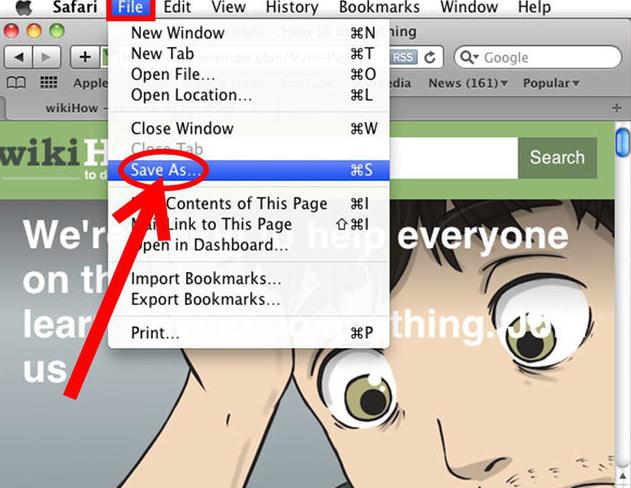
Браузеры, конечно, очень умные программы, но у компьютера есть простое решение для того, чтобы вызвать диалоговое окно «Сохранить как», — это комбинация клавиш Ctrl+S, которую, кстати, очень полезно периодически нажимать, работая с текстом, во избежание известных неприятностей.
Как скопировать веб-страницу
В указанном диалоговом окне предлагается выбрать папку, куда нужно поместить скопированный файл, и 4 варианта его сохранения: «Веб-страница, полностью», «Веб-страница, только HTML», «Текстовые файлы» и «Все файлы». Если нас интересует, как скопировать страницу сайта (1), естественно, выбираем вариант «Веб-страница, полностью» (Web Page, complete…) и, присвоив файлу какое-нибудь имя, нажимаем кнопку «Сохранить».
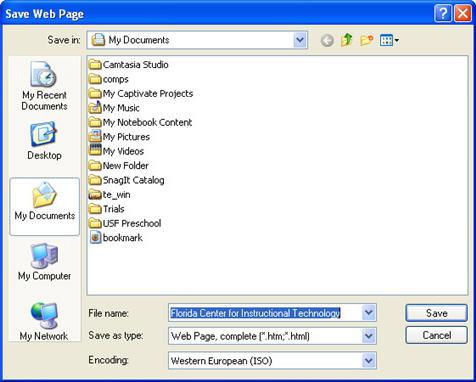
Открыв указанную директорию, мы обнаружим там папку со всем содержимым веб-страницы (изображения, скрипты, формы, файлы index, authorize, bootstrap и др.), а также отдельно от папки файл с расширением .htm, открыв который, вы увидите, что это «голый» html каркас с «живыми» ссылками, но без стилевого оформления. Если вы обратите внимание на адресную строку, то увидите такую запись: file:///C:/Users/. и т. д. Комментарии нужны? Этот файл уже на вашем диске, следовательно, будет открываться во всех браузерах и без Интернета, но ссылки, естественно, работать не будут.
Сохраняя веб-страницу в других вариантах, вы получите именно то, что выбрали (только HTML, только текст или все файлы).
Как «пробить защиту»
Теперь нужно разобраться, как скопировать страницу сайта (2), если она защищена от копирования. В таком случае в контекстном меню страницы (клик правой кнопкой), выбираем команду «Исходный код страницы» (в Mozilla Firefox), или «Просмотреть исходный код», «Просмотр кода страницы», «Просмотр кода HTML» и т. п. в других браузерах. Причем не обязательно открывать код всей страницы, поскольку браузер может показать только выделенный фрагмент. Кстати, в Chrome, Opera и Mozilla Firefox исходный код открывается комбинацией клавиш Ctrl+U.
Если бы у пользователей, которые выясняют, как скопировать страницу сайта (3), был установлен на компьютере один из таких «легких» веб-редакторов, как Web Page Maker, они наверняка догадались бы открыть в нем и затем сохранить у себя на диске любую страницу почти в первозданном виде, причем вместе со всеми «защитными мерами». Сохранив по команде «Экспортировать в Html…», конструктор сайтов Web Page Maker уложит в папочку все файлы изображений и выдаст вам html-файл загруженной страницы с «местной пропиской».
«Обходной путь»
Если для вас не имеет принципиального значения, как скопировать страницу сайта, лишь бы получить ее со всем содержимым, тогда можно сохранить файл в формате pdf. Этот вариант, может быть, менее популярный, по сравнению с обычными приемами, но очень простой, доступный и эффективный, тем более что в браузере Google Chrome, например, это можно сделать без «посторонней помощи».

Щелкнув по уже знакомой кнопке справа вверху, открываем панель настроек обозревателя и выбираем «Печать» (Ctrl + P). В окне параметров печати слева жмем «Изменить» в строке «Принтер», затем в следующем окне в качестве локального места назначения указываем «Сохранить как PDF». Завершаем процедуру кнопкой «Сохранить», указав, куда положить файл.
«Посторонняя помощь», которая потребуется для конвертации в pdf в других браузерах — это особые расширения или специальные веб сервисы.