
Удаление карт из Apple Wallet
В приложении Wallet на iPhone и Apple Watch можно удалять проездные, посадочные талоны, бонусные карты и билеты на мероприятия. Некоторые карты с истекшим сроком действия могут быть автоматически скрыты.
Удаление карты из Apple Wallet
- На iPhone откройте приложение Wallet.
- Нажмите карту, которую хотите удалить.
- Нажмите кнопку «Еще» , а затем выберите «Данные карты».
- Нажмите «Удалить карту» и подтвердите действие.
При удалении карты из приложения Wallet на iPhone она также может быть удалена из сопряженных часов Apple Watch.
Для удаления карты «Ключ от дома» необходимо использовать программу «Дом». Нельзя удалить «Ключ от дома» непосредственно в приложении Wallet.
Просроченные карты
Некоторые одноразовые карты или карты с ограниченным сроком действия, такие как посадочные талоны или билеты на мероприятия, автоматически скрываются по истечении срока их действия. Эти карты перемещаются в отдельный список, где их можно просмотреть, отобразить или удалить.
- При отображении карты она возвращается в главное окно приложения Wallet.
- При удалении карты она удаляется навсегда.
Как просмотреть, отобразить или удалить карты с истекшим сроком действия на iPhone
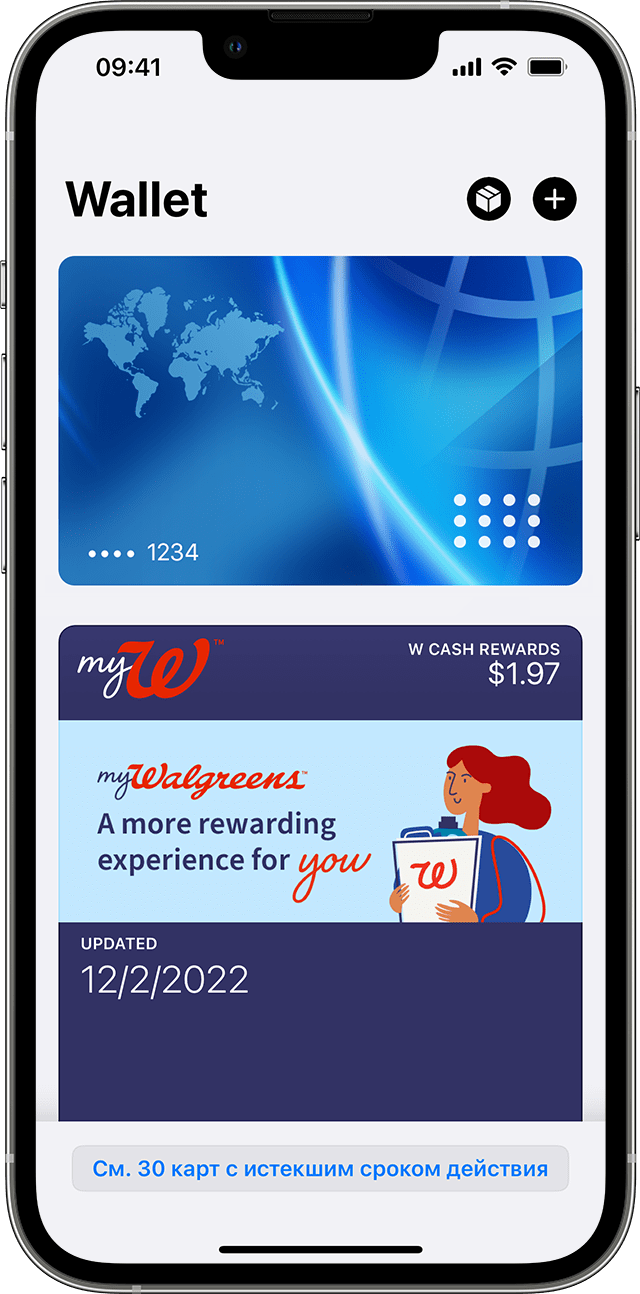
- В приложении Wallet на iPhone прокрутите вниз и нажмите «См. карты с истекшим сроком действия».
- Нажмите карту, чтобы просмотреть сведения о ней.
- Нажмите «Показать», чтобы вернуть карту на главный экран приложения Wallet, или нажмите «Удалить», чтобы удалить ее.
Также можно нажать «Правка», чтобы отобразить или удалить несколько карт одновременно.
Как просмотреть, отобразить и удалить карты с истекшим сроком действия на Apple Watch
- В приложении Wallet на Apple Watch нажмите «Просмотреть просроченные карты».
- Нажмите карту, чтобы просмотреть сведения о ней.
- Прокрутите вниз и нажмите «Показать», чтобы вернуть карту на главный экран приложения Wallet, или «Удалить», чтобы удалить ее.
Если вы не хотите автоматически скрывать карты с истекшим сроком действия, можно отключить эту функцию в настройках Wallet и Apple Pay на iPhone или Apple Watch. Если отключить функцию «Скрытие истекших карт» на одном из сопряженных устройств, эти карты будут отображаться и на другом сопряженном устройстве.
Отвязать карту или кошелек
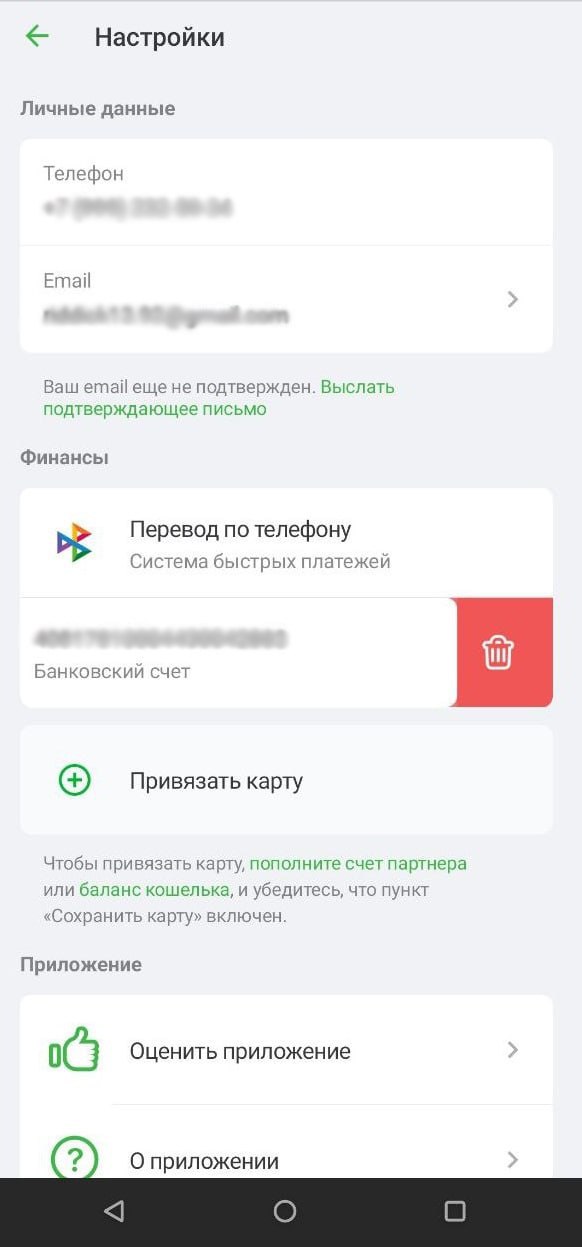
1. Зайдите в раздел Аккаунт и перейдите в Настройки; 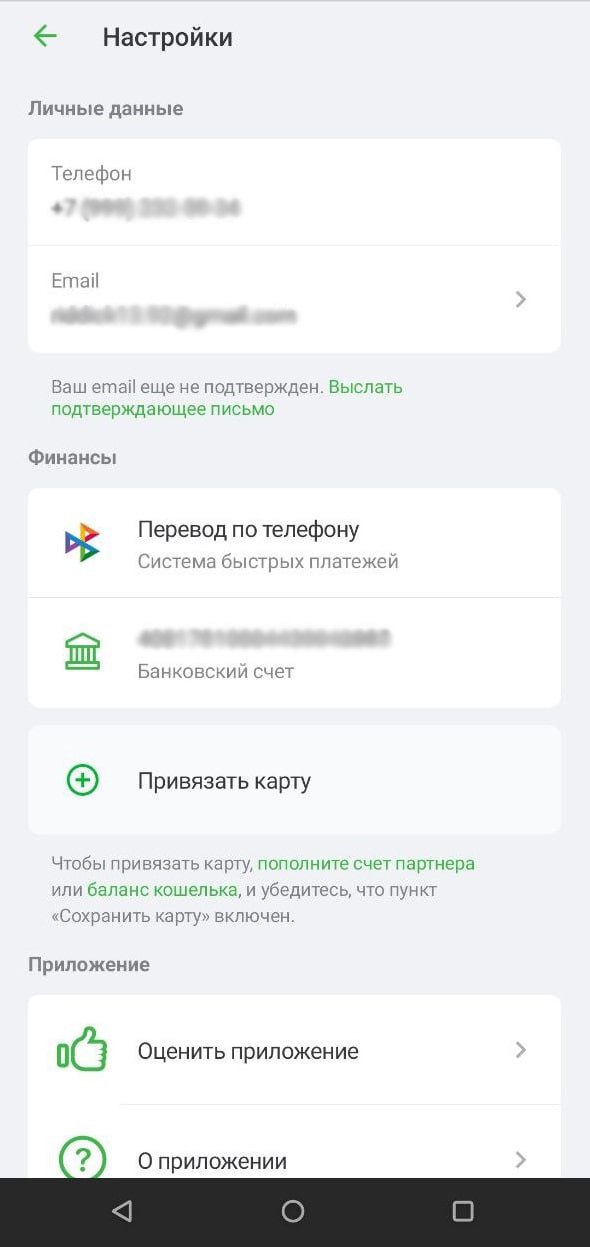 2. В разделе Финансы нажмите на платежное средство, которое хотите удалить, и проведите влево;
  3. Подтвердите удаление, нажав кнопку Удалить.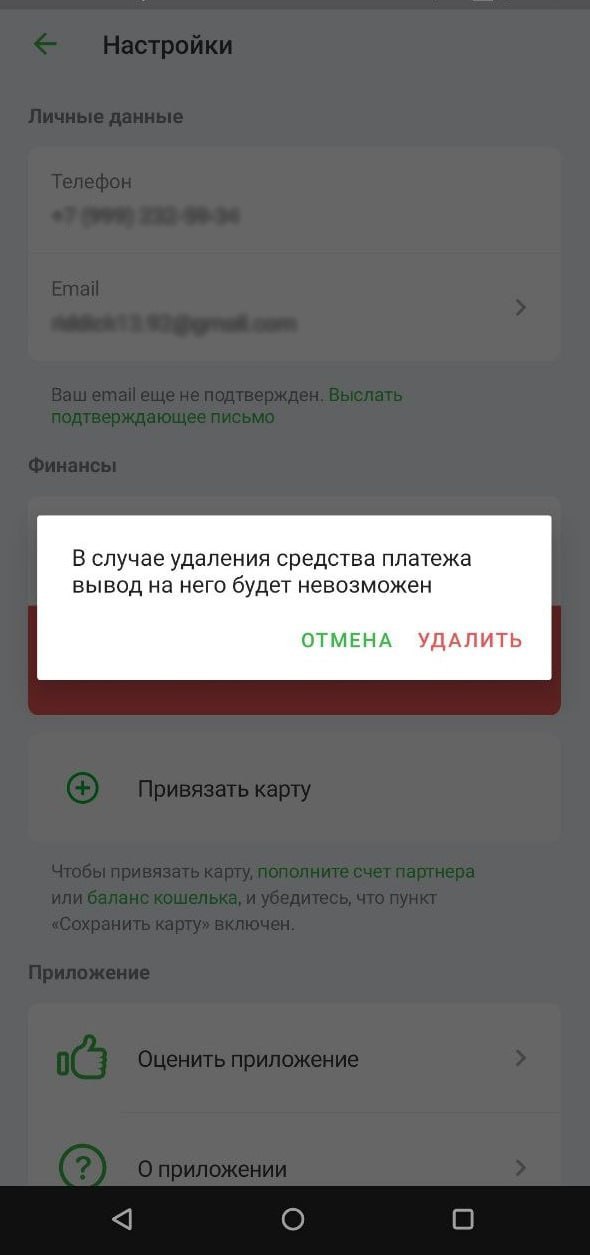
Как отвязать карту или кошелек на сайте
1. Войдите в Личный кабинет и перейдите в раздел Аккаунт или кликните на аватарку возле номера телефона;
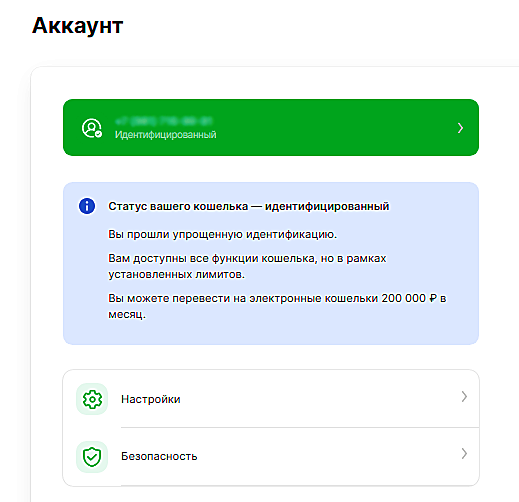 2. Зайдите в Настройки → в разделе Финансы нажмите на платежное средство, которое хотите удалить;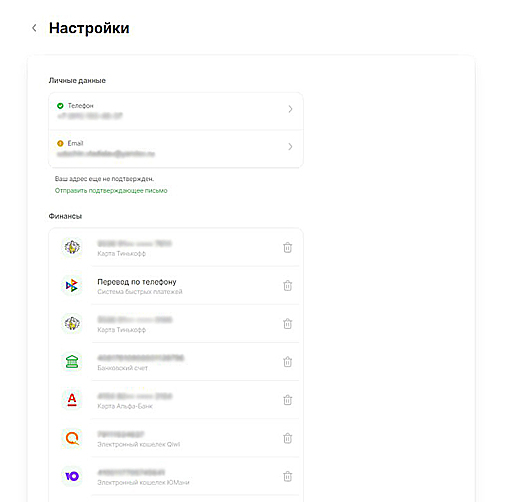
3. Нажмите на значок Корзина и подтвердите удаление. 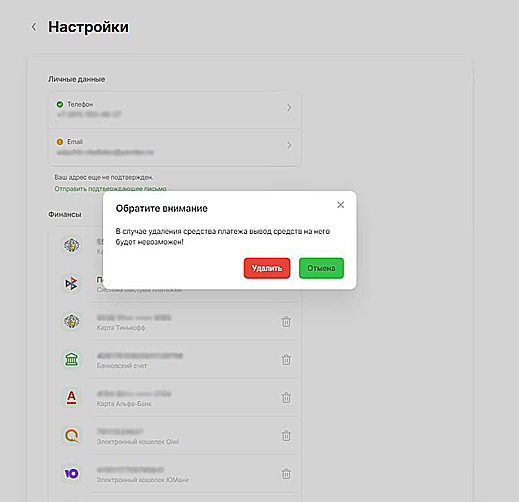
Была ли эта статься полезной?
Как удалить виртуальную карту в ЮMoney кошельке

Онллайн-кошелек ЮMoney, бывший Яндекс.Деньги, сейчас стал принадлежать Сбербанку. Им удобно рассчитываться за интернет-покупки, однако не на всех сайтах он поддерживается. Поэтому наличие виртуальной карты, привязанной к счету, может выручить в таких ситуациях. Если же вы не хотите большее ее использовать, то подскажем, как удалить карту ЮМани, и где это можно сделать.
Что такое виртуальная карта ЮМани
Все пользователи системы YooMoney могут после идентификации создавать виртуальные платежные инструменты – карты. Они привязываются к вашему счету, и позволяют платить за товары и услуги, используя средства со счета кошелька. Приведем ряд нюансов, связанных с таким типом карт:
- Выпуск карточки бесплатный.
- Используется единый баланс для кошелька и карты.
- Доступна привязка виртуальной карты к различным платежным кошелькам, в том числе Apple Pay и Google Pay.
- Допускается открытие только одной виртуальной карты.
- При переводах на другую карту или электронный кошелек, списывается комиссия 3%.
- Закрыть ее можно в любое время.
- Карта выпускается сроком на один год и находится на бесплатном обслуживании.

Как удалить подключенную карту ЮМани в кошельке
Виртуальную карту можно закрыть, если она больше не нужна или требуется выпустить новую. Сделать это можно в мобильном приложении, а также на официальной странице платежной системы. Но следует понимать, что закрытие карточки необратимый процесс. И если вам нужно на время приостановить ее обслуживание, используйте блокировку карту.
Важно! Закрытие карты удаляет ее навсегда. В случае если вы выберите это вариант, восстановить карточку вы не сможете.
Теперь рассмотрим поэтапно как удалить виртуальную карту. Разберем детально процедуру выполнения на сайте и в приложении.
Для закрытия через сайт достаточно зайти в соответствующий раздел и кликнуть на виртуальную карту, пошагово это выглядит так:
- Зайдите на официальный сайт по адресу https://yoomoney.ru/ .
- Авторизуйтесь на ресурсе, введя логин и пароль.
- В верхней панели меню кликните на вкладку «Карты».
- Перед вами появится страница вашей виртуальной карты.
- Пролистните страницу вниз до строчки «Закрыть карту», и нажмите на нее.
- На телефон поступит код для подтверждения операции, введите его в предложенное на экране поле.

Удаление в приложении будет более простым способом. После входа в него, перейдите в раздел «Карты», кликните в списке ниже «Виртуальная». Прокрутите после этого меню вниз, и последним пунктом будет «Закрыть карту», тапните, и нажмите «Да» на всплывшем уведомлении экрана.
Понравилось? Поделись с друзьями:
Еще по теме:
 Как удалить кошелек ЮMoney и перестать пользоваться платежной системой Причин отказаться от использования электронного кошельк.
 Как узнать свой действующий номер счета в кошельке ЮMoney Относительная доступность, быстрая скорость выполнения .
 Как переводить деньги с банковской карты в кошелек ЮMoney Новый бренд, который обрел кошелек Яндекс.Деньги, не ос.
 Как переводить деньги со Сбербанка в ЮMoney ЮMoney является платежным сервисом, который выкуплен Сб.
Оставить отзыв Отменить ответ
Публикуя свою персональную информацию в открытом доступе на нашем сайте вы, даете согласие на обработку персональных данных и самостоятельно несете ответственность за содержание высказываний, мнений и предоставляемых данных. Мы никак не используем, не продаем и не передаем ваши данные третьим лицам.
Как удалить карту из кошелька

Подпишитесь на обновления
Периодически будем присылать полезные статьи о программах лояльности и наши новости.
Нажимая на кнопку «Подписаться», я даю свое согласие на сбор и хранение моего e-mail администрации сайта blog.cardsmobile.ru (ООО «Бесконтакт»), а также на передачу данных лицам, привлекаемым для цели рассылки электронных сообщений.
Покупатели забывают и теряют пластиковые карты. Они узнают об этом на кассе и расстраиваются. Сотрудник кассы пожимает плечами: он не может начислить скидку без карты.
Крупнейшие ритейлеры, бренды и банки переносят программы лояльности в Кошелёк. Приложение позволяет покупателям не только хранить карты в смартфоне, но и сразу выпускать мобильные карты — без пластикового аналога. А ещё в Кошельке можно начислять и списывать бонусы в программах лояльности и узнавать об акциях любимых брендов. Рассказываем, как пользоваться Кошельком на iOS и Android.
Как зарегистрироваться в Кошельке
Пользователь скачивает бесплатное приложение из App Store, Google Play или AppGallery.
Регистрируется в Кошельке по номеру телефона и указывает свои данные: имя и фамилию, город, дату рождения, электронную почту. Одна виртуальная анкета в приложении заменяет десятки бумажных в магазинах. Также регистрация помогает защитить бонусные баллы дисконтных и личные данные банковских карт, которые пользователь загружает в приложение.
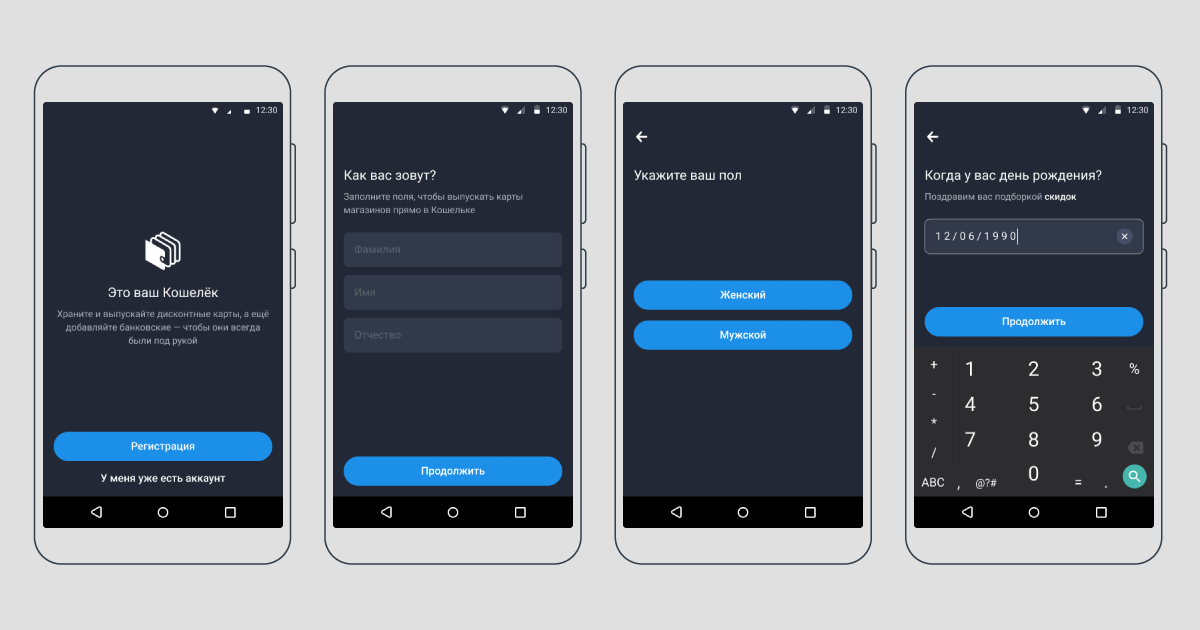
При регистрации в Кошельке пользователю нужно подтвердить номер телефона и электронную почту. Это позволяет Кошельку найти карты, которые уже зарегистрированы на указанные данные, и добавить их в приложение.
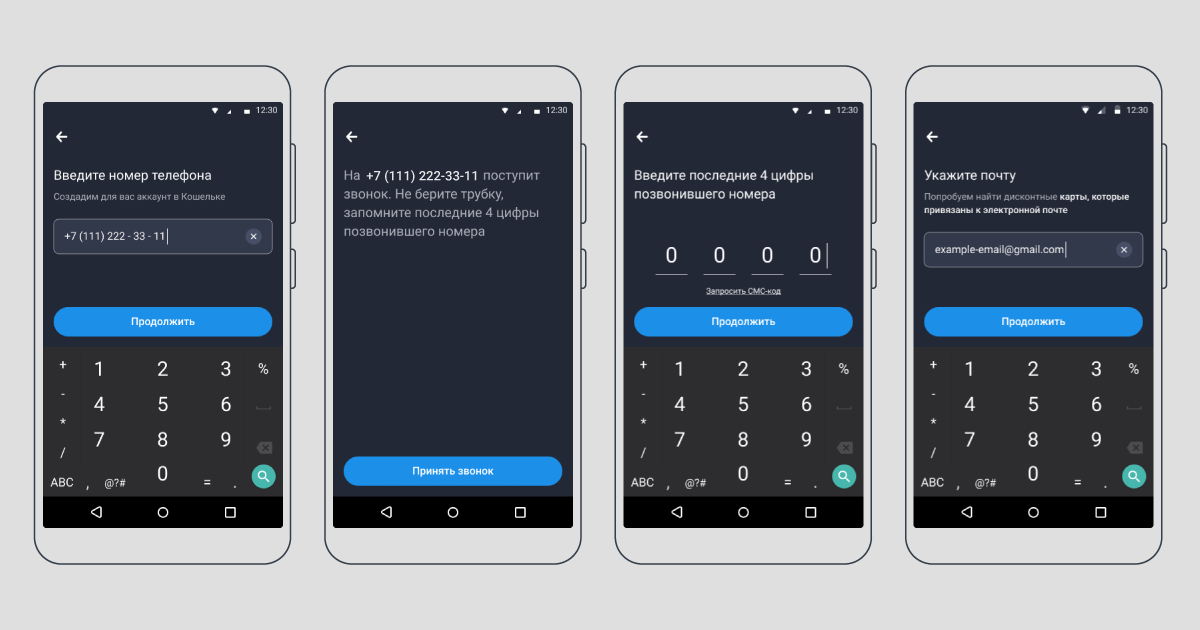
После регистрации клиент может выпускать в приложении новые карты. Если он вдруг потеряет или заменит телефон, то при входе в свой аккаунт на новом смартфоне легко восстановит доступ к своим картам.
Как добавить дисконтную карту
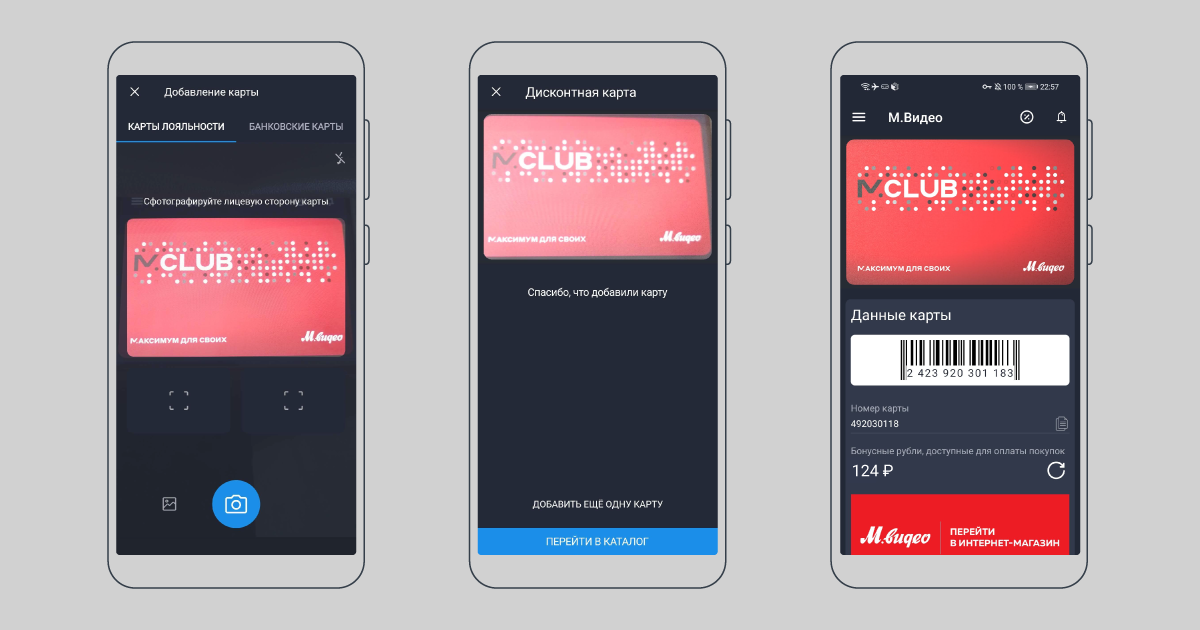
Пользователь добавляет карты в Кошелёк двумя способами: фотографирует пластик или выпускает карту из каталога приложения — новую или уже существующую, если она зарегистрирована на тот же номер и электронную почту, что и аккаунт в Кошельке.
При переносе пластиковой карты в электронный формат, пользователь фотографирует пластик с обеих сторон. Искусственный интеллект распознаёт карту — и она появляется в Кошельке.
В приложении легко выпустить дисконтные карты таких магазинов, как ЛЕНТА , О’КЕЙ , Перекрёсток , Магнит , ВкусВилл , М.Видео , Иль де Ботэ , Подружка , Улыбка радуги , Lamoda , Gloria Jeans , 36,6 , Ecco , k ari , Reebok , Adidas , re:Store и многих других.
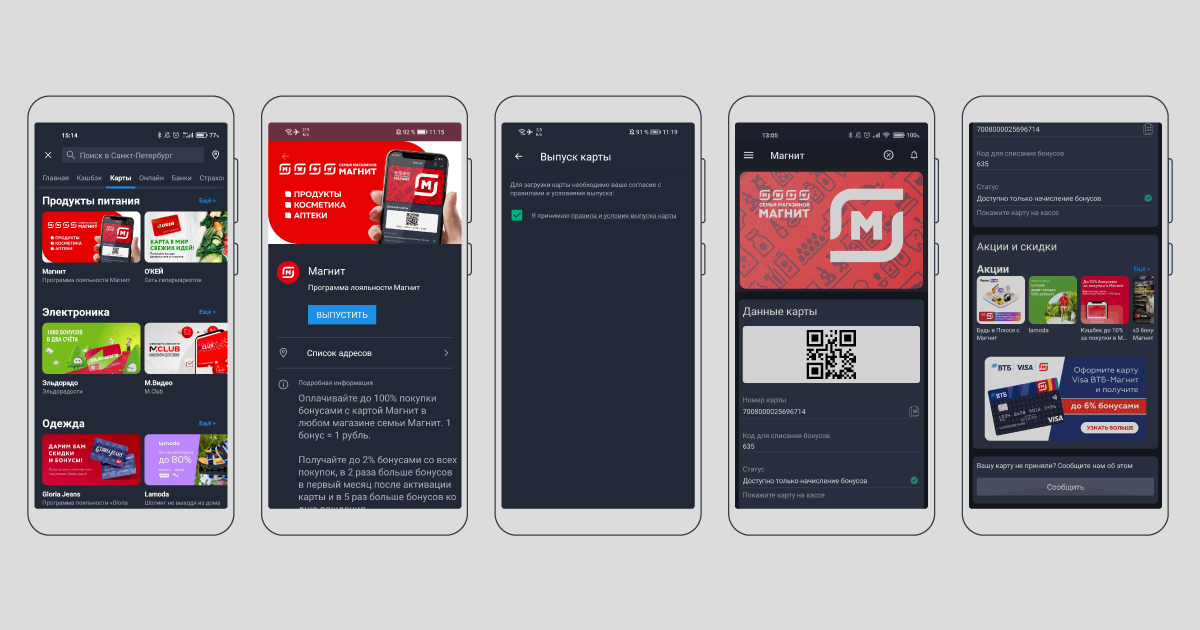
Карты магазинов-партнёров выпускаются за пару касаний — не нужно каждый раз тратить время на заполнение анкеты и получать ненужный пластик, который легко потерять. При выпуске карты из каталога Кошелёк сверяет данные клиента с данными в базе магазина. Если номер телефона не найден или не совпадает с номером пользователя в Кошельке — приложение выпускает новую карту, а если найден — пользователь получает свою карту с накоплениями.
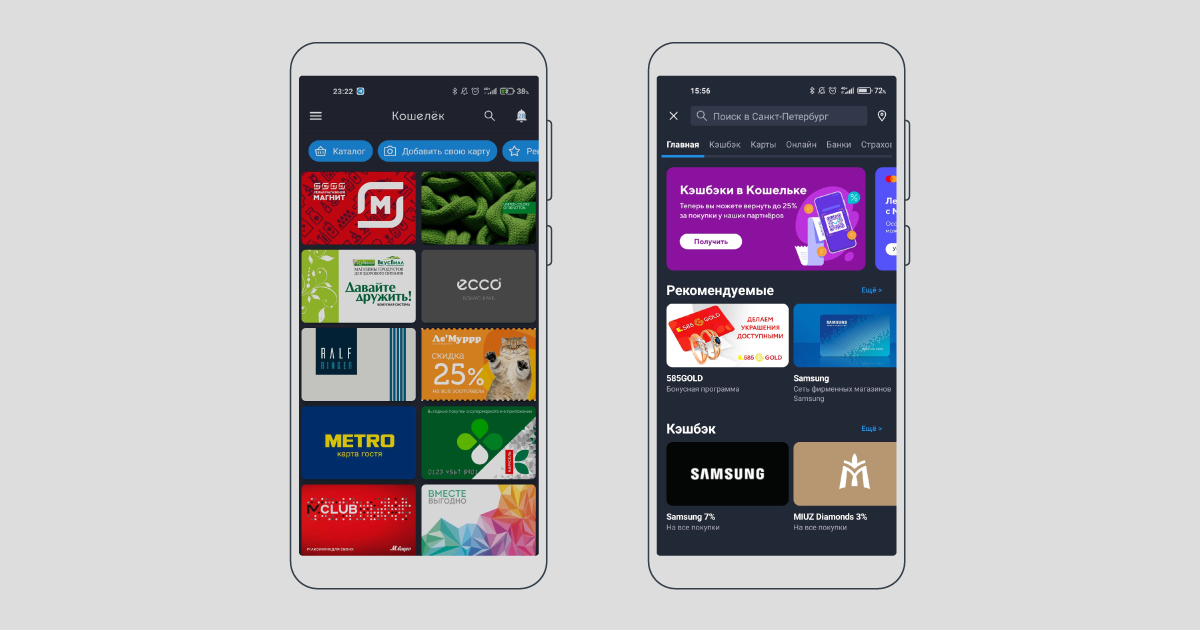
В каталоге Кошелька собраны предложения магазинов-партнёров по разным категориям. Например, на главной странице доступны карты магазинов, которые находятся рядом с пользователем, а также актуальные спецпредложения.
В разделе «Карты» предложения ритейлеров разделены на категории: продукты питания, электроника, одежда, здоровье и не только. Когда пользователь ищет скидку на определённый товар, допустим, косметику, через каталог, ему проще найти карту нужного магазина.
Как получить скидку
Чтобы получить скидку, клиент предъявляет на кассе карту из приложения. Сотрудник кассы сканирует карту, а система начисляет клиенту скидку или бонусы. Карты из приложения принимают и интернет-магазины — нужно просто ввести номер карты на сайте.
Как узнать о бонусах на карте и об акциях
Под картами лояльности магазинов-партнёров Кошелька пользователь видит доступные бонусы или свой уровень скидки, актуальные акции, а иногда и кобрендовые предложения ритейлеров и банков.
Можно узнать ещё больше информации, если нажать на меню карты, которое находится в верхней левой части на Android или в правой — на iOS. Откроется меню с разделами «О карте», «Акции» «Баланс», «Условия», «Контакты».
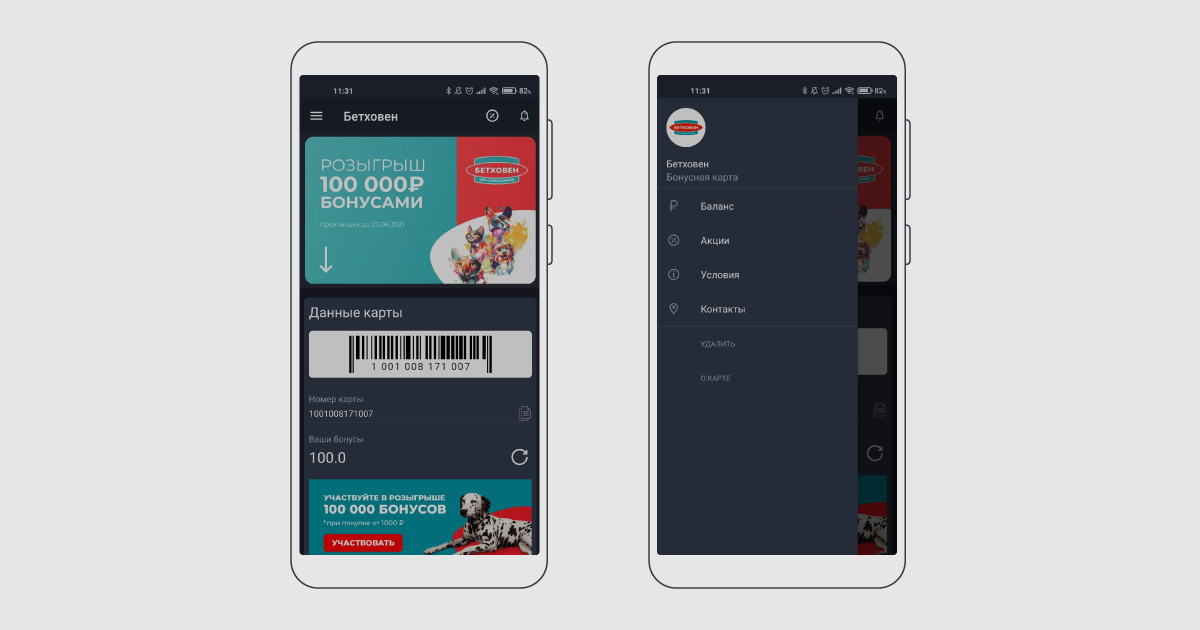
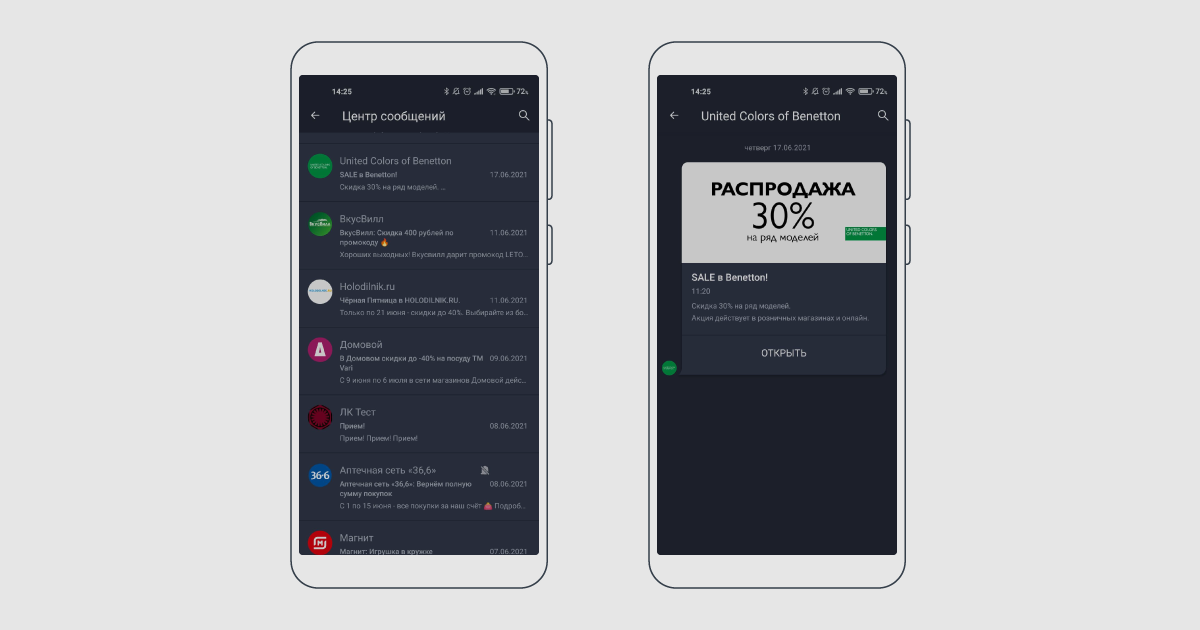
Также магазины отправляют пуш-уведомления, которые приходят в центр сообщений Кошелька. Пуши ведут на дисконтную карту в приложении, список действующих акций или даже на конкретную акцию магазина.
Как получить промокод или принять участие в акции
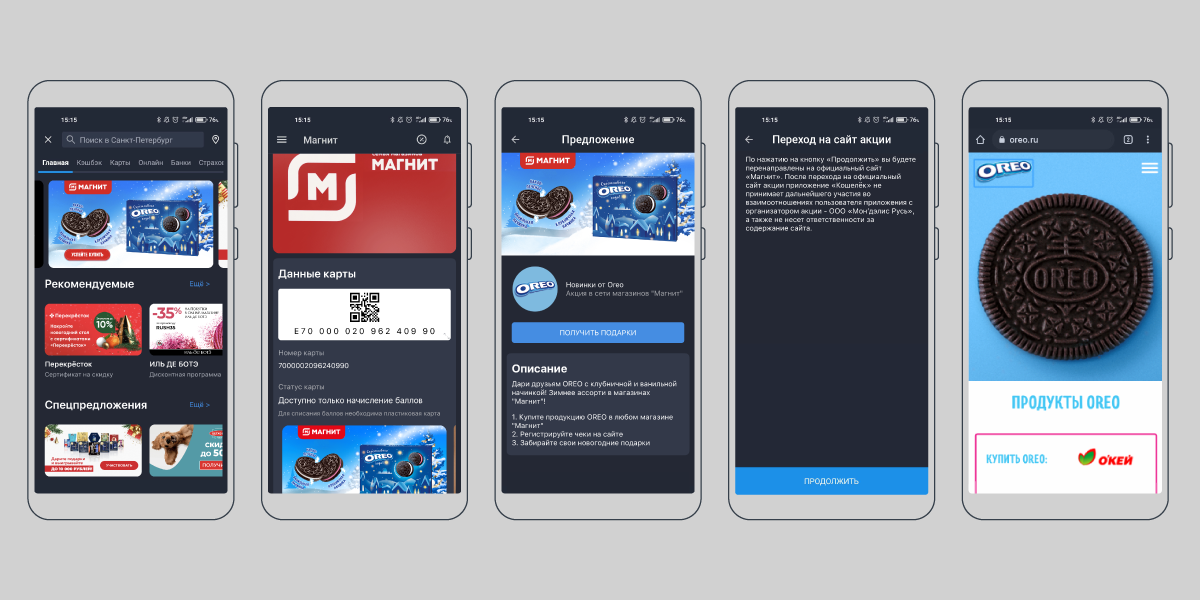
В Кошельке можно найти не только карты лояльности магазинов, но и выгодные предложения от брендов. Как правило, они находятся в разделе «Спецпредложения». Некоторые бренды размещают свои акции под картами торговых сетей, в чьих магазинах проходит акция. Пользователь нажимает на баннер и попадает на экран описания акции, который ведёт на сайт бренда.
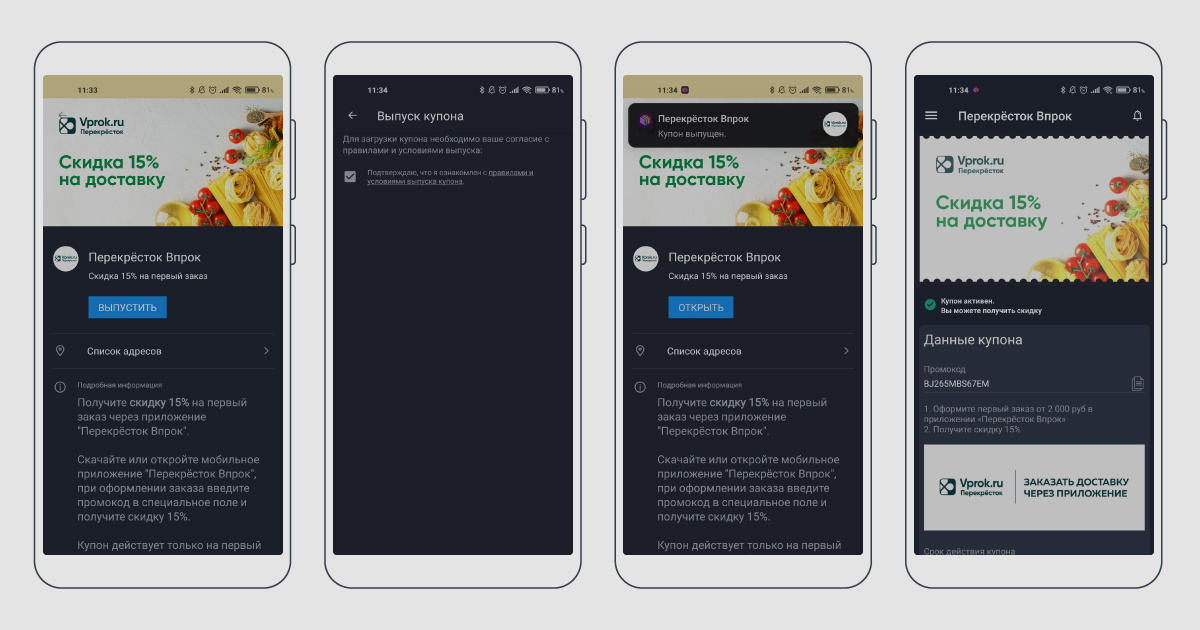
Также из каталога приложения можно выпускать купоны, которые помогают попробовать что-нибудь новое со скидкой или бесплатно. Это может быть скидка на первый заказ, доставку и не только. Раздел постоянно пополняется новыми предложениями от различных компаний: производителей товаров, банков, страховых компаний, онлайн-сервисов.
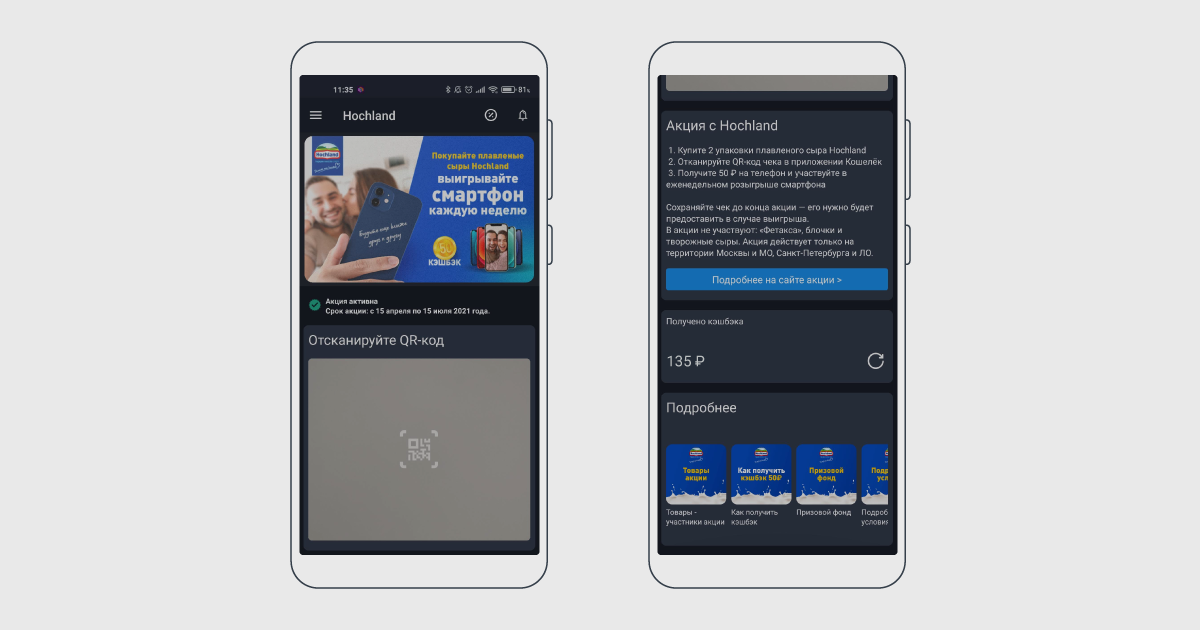
Иногда в Кошельке бренды-производители разыгрывают подарки за покупку определённых товаров. Чтобы стать участником спецпроекта, необходимо выпустить карту акции из каталога. Пользователю станут доступны инструменты для участия в акции: например, в пространстве под картой может появиться сканер чеков и статус-бар, который показывает уровень активности.
Как стать клиентом страховой компании через Кошелёк
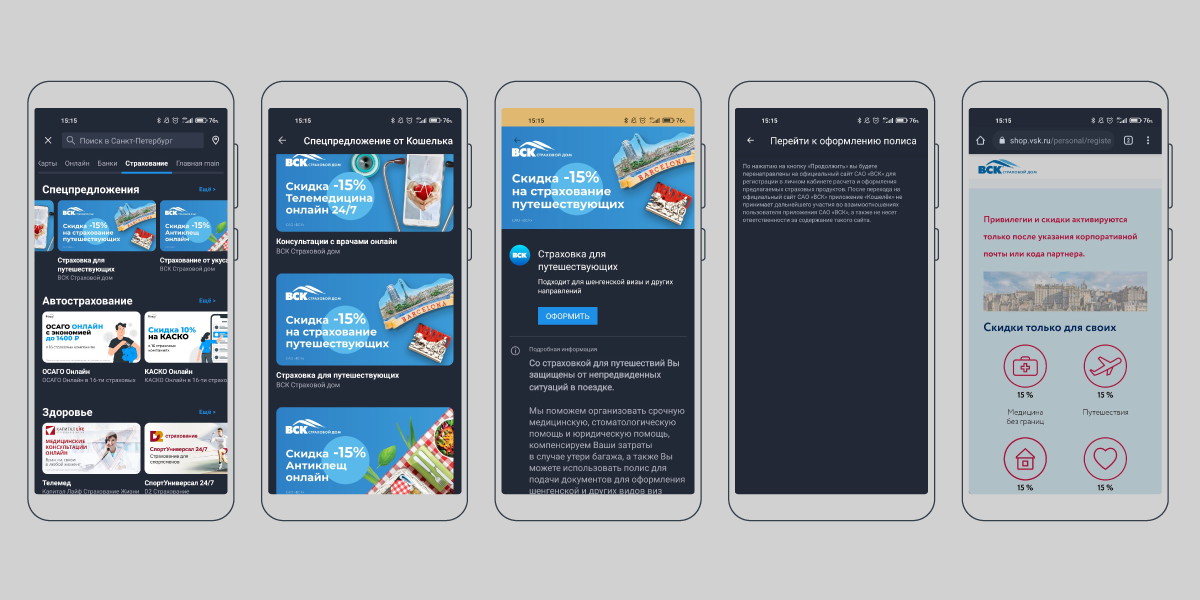
Через Кошелёк можно выпустить дисконтную карту страховой компании. Выпущенная карта содержит промокод, который даёт скидку на страховые услуги. Из раздела с картой пользователь может сразу перейти в свой личный кабинет на сайте компании.
Кроме того, приложение даёт возможность оформить страховой полис со скидкой. Для этого не нужно выпускать карту лояльности — пользователю достаточно выбрать подходящее предложение в разделе «Страхование», перейти на экран с описанием оферты и нажать кнопку «Оформить», после чего пользователь будет направлен на сайт страховой компании.
Как выпустить банковскую карту или оформить кредит
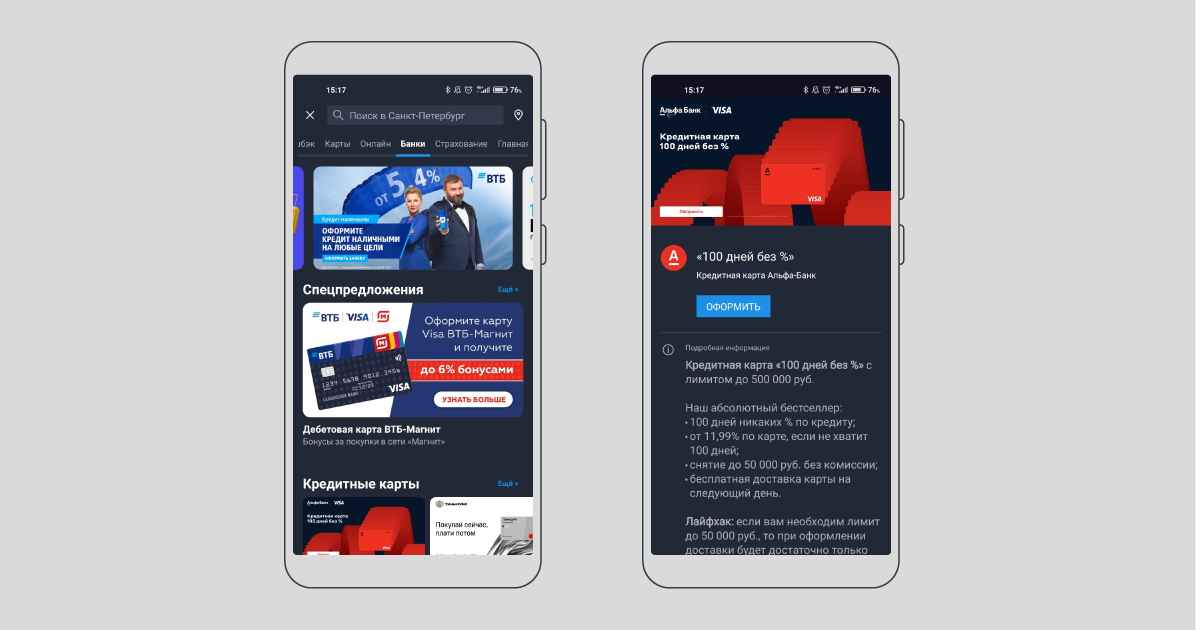
Чтобы получать ещё больше выгоды от покупок, пользователь может оформить через Кошелёк карту банка-партнёра: дебетовую или кредитную. В разделе «Банки» каталога доступны предложения крупнейших банков страны: Тинькофф , Альфа-Банк , ВТБ , Райффайзенбанк , Газпромбанк , Открытие и не только. Пользователь выбирает нужное предложение, нажимает «Оформить» и на официальном сайте банка заказывает необходимую карту или заполняет анкету на получение кредита.
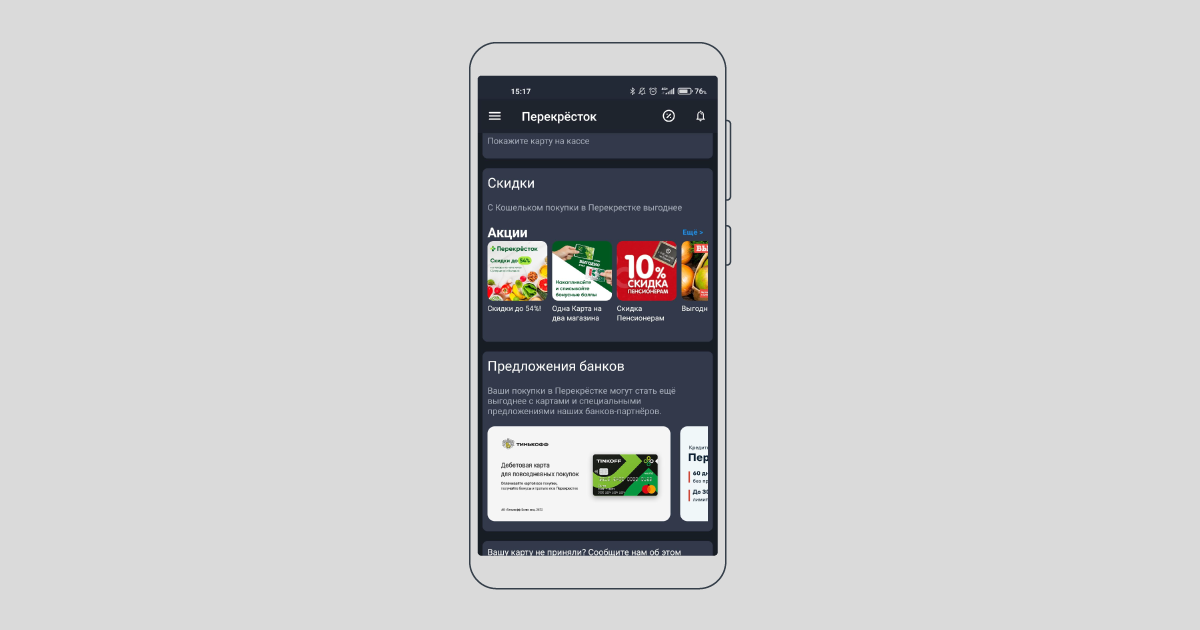
Также в Кошельке можно найти предложение о выпуске кобрендинговой карты — в пространстве под картой лояльности ритейлера или в разделе каталога «Банки». Пользователь нажимает на кнопку «Оформить», а затем переходит на сайт банка, где заполняет заявку на выпуск карты. Расплачиваясь такой картой, клиент получает баллы за покупки в определённых магазинах и может их использовать, чтобы сделать следующие покупки выгоднее.
Кошелёк полностью заменяет бумажник. Больше не придётся носить с собой надоедливый пластик и искать карту магазина на кассе — приложение всегда будет под рукой. Для начисления скидки или бонусов достаточно показать на кассе карту в смартфоне.