
Удаление компонентов Microsoft Visual C++ с компьютера
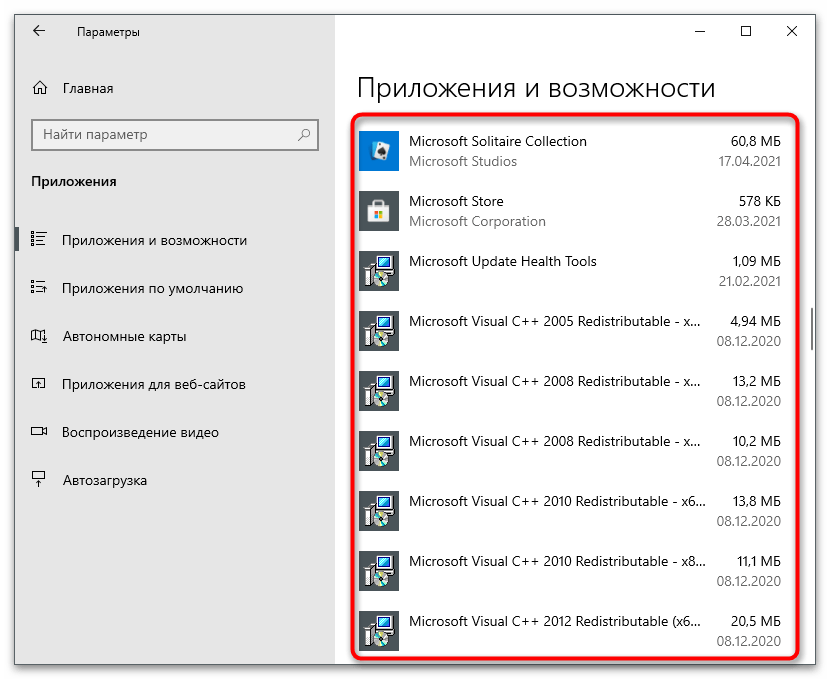
В Windows 10 есть приложение «Параметры», в котором собраны практически все настройки, касающиеся операционной системы. В нем же присутствует и управление установленными программами, что позволит найти ненужные и удалить их, приложив минимальное количество усилий. Все компоненты Microsoft Visual C++ отображаются там по-отдельности, поэтому деинсталлировать придется каждый вручную.
- Откройте меню «Пуск» и нажмите по значку шестеренки для перехода в «Параметры».
- Отыщите там блок «Приложения» и щелкните по нему левой кнопкой мыши.
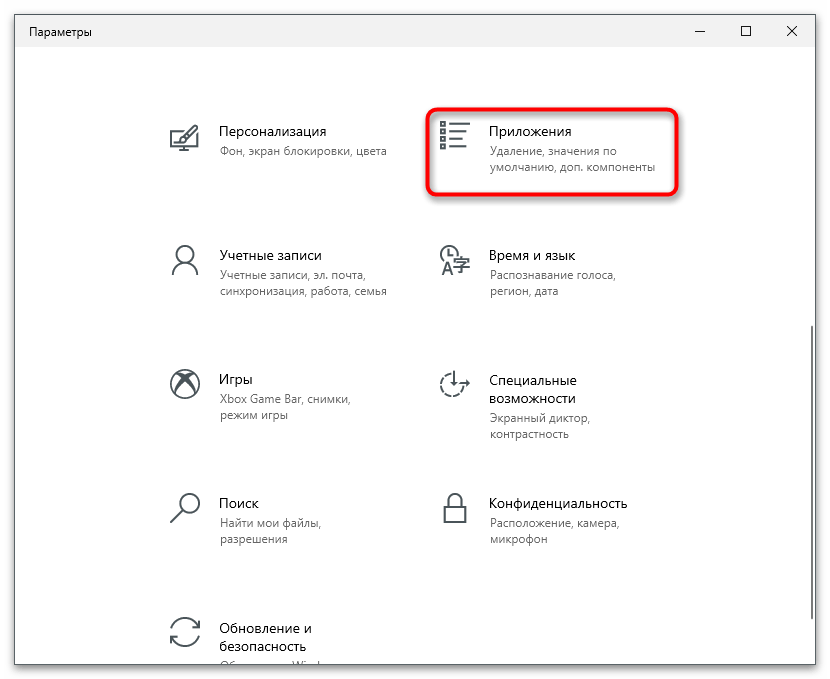
- Прокрутите список (все элементы расположены в алфавитном порядке), найдите пакеты Visual C++ и выберите тот, который хотите удалить.
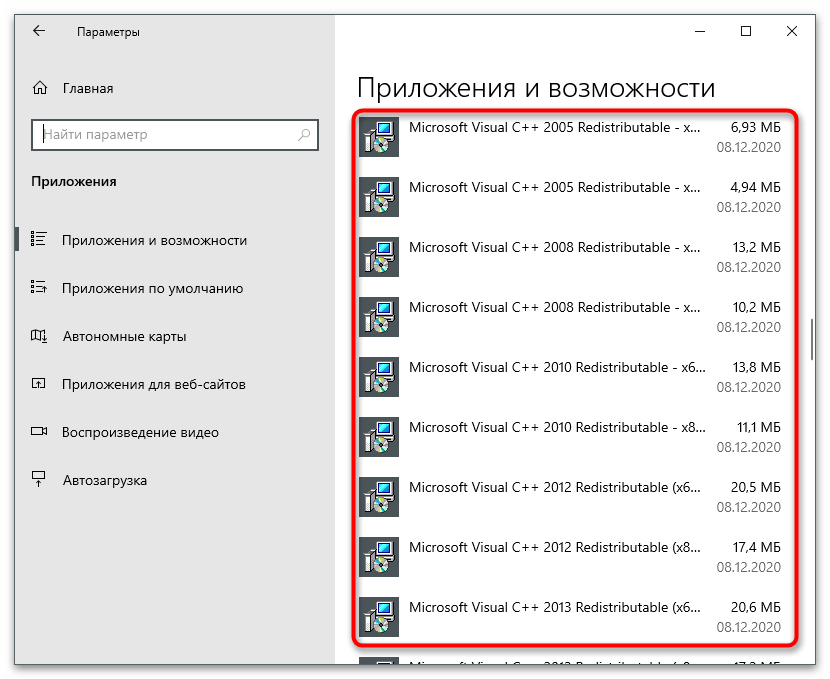
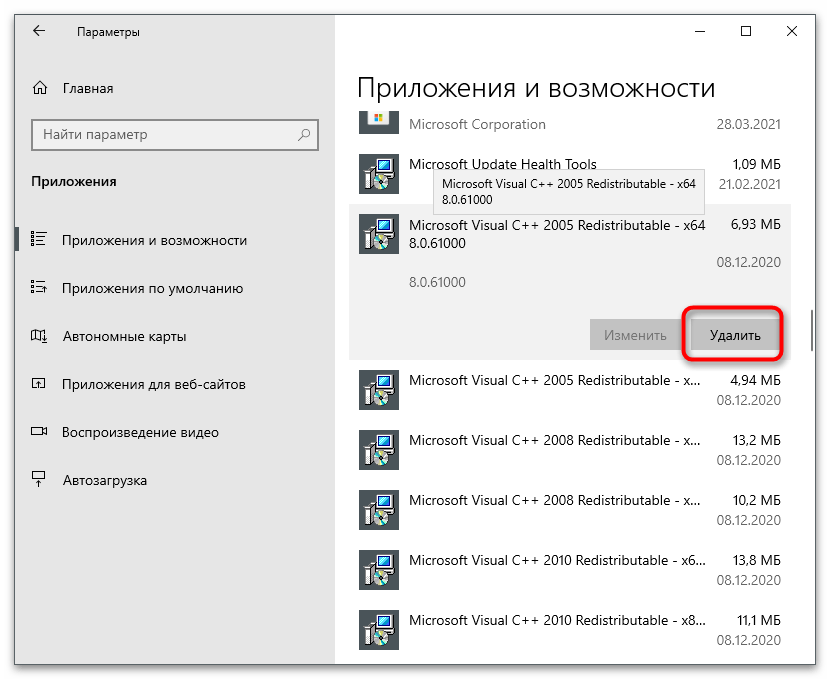
- После клика по нему ЛКМ появится кнопка «Удалить», которую и нужно использовать.
- Деинсталляция начнется сразу же и на экране появится окно с прогрессом, закрывающееся автоматически по завершении процесса.
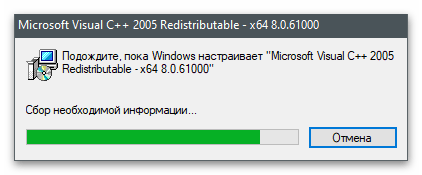
- Как только окно пропало, через предыдущее окно проделайте все то же самое с оставшимися пакетами для удаления.
После удаления всех компонентов желательно перезагрузить компьютер. Это обновит все параметры и позволит вам повторно установить Visual C++ или выполнить другие действия, ради которых и осуществлялась деинсталляция.
Способ 2: «Панель управления» (универсальный)
Рассмотренная выше инструкция подходит только для Windows 10, а пользователям Windows 7 или 8 следует воспользоваться привычной «Панелью управления», функционирующей примерно по такому же принципу.
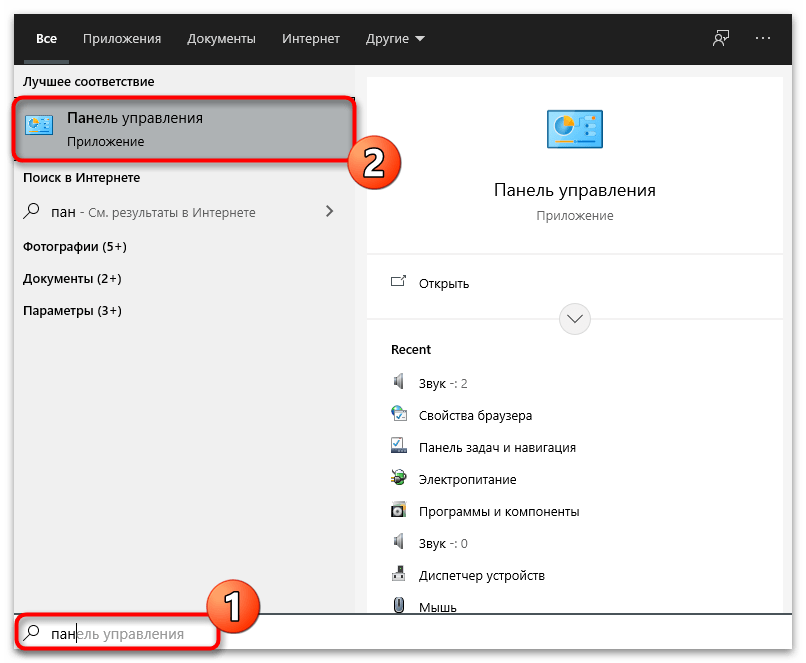
- Если вы являетесь обладателем «десятки» и тоже выбрали этот метод, отыщите «Панель управления» через «Пуск». В Windows 7 переход в это приложение осуществляется кликом по его названию на правой панели меню «Пуск».
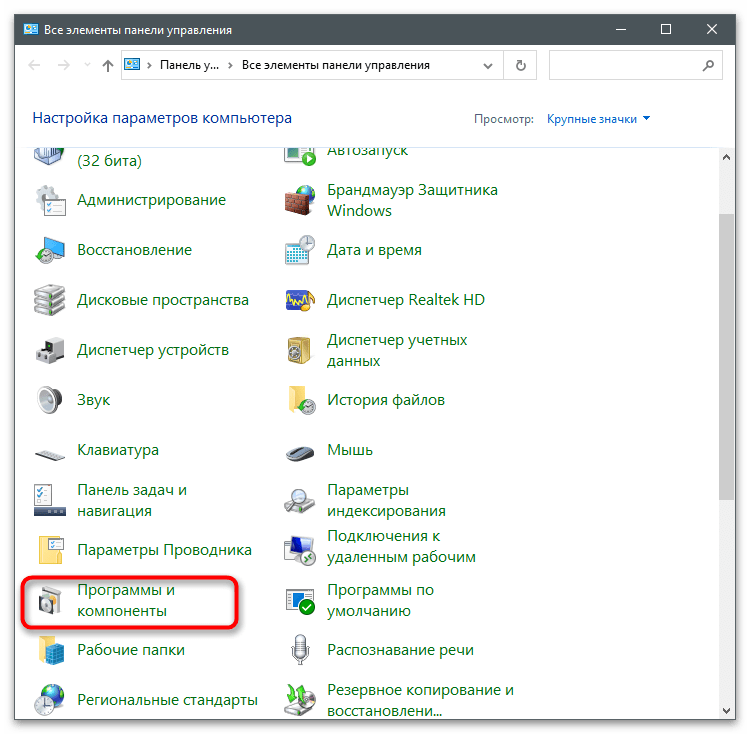
- В новом окне отыщите параметр с названием «Программы и компоненты».
- Отобразится список со всем установленным софтом, среди которого и предстоит отыскать Microsoft Visual C++ нужной вам версии.
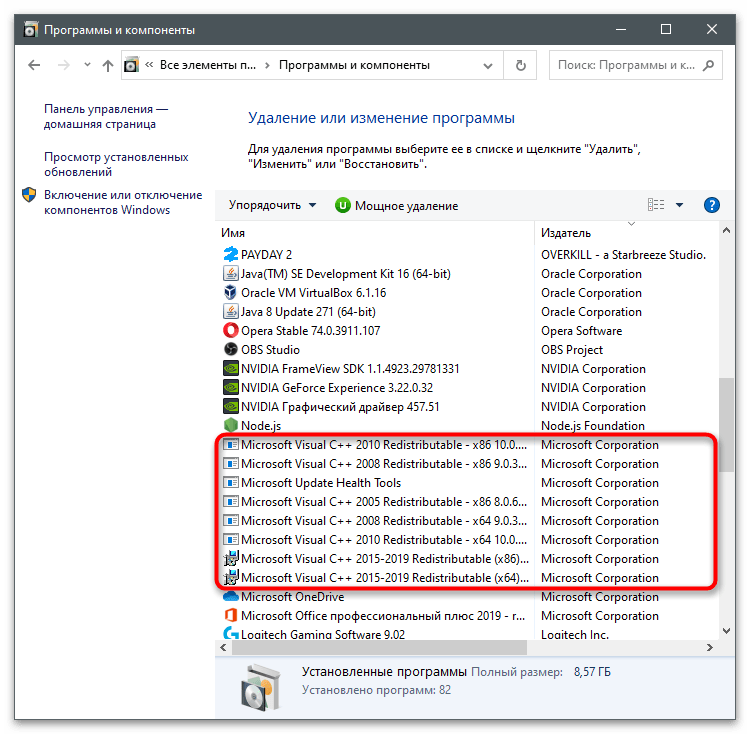
- После нажатия по строке появится предупреждение об удалении, где нажмите «Да» и дождитесь завершения процесса.

- Иногда связанные с Visual C++ компоненты устанавливаются как обновления, поэтому в этом же окне можно перейти в «Просмотр установленных обновлений».
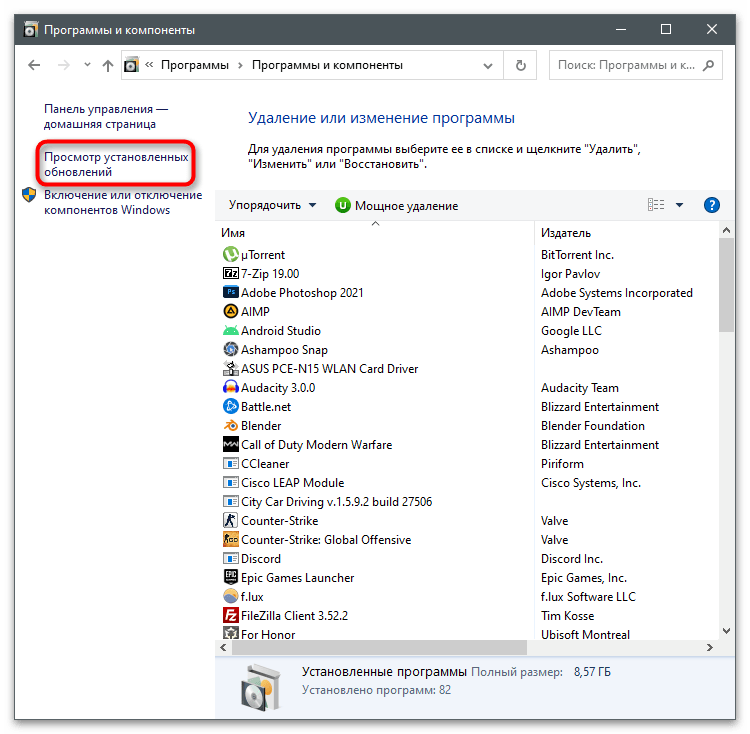
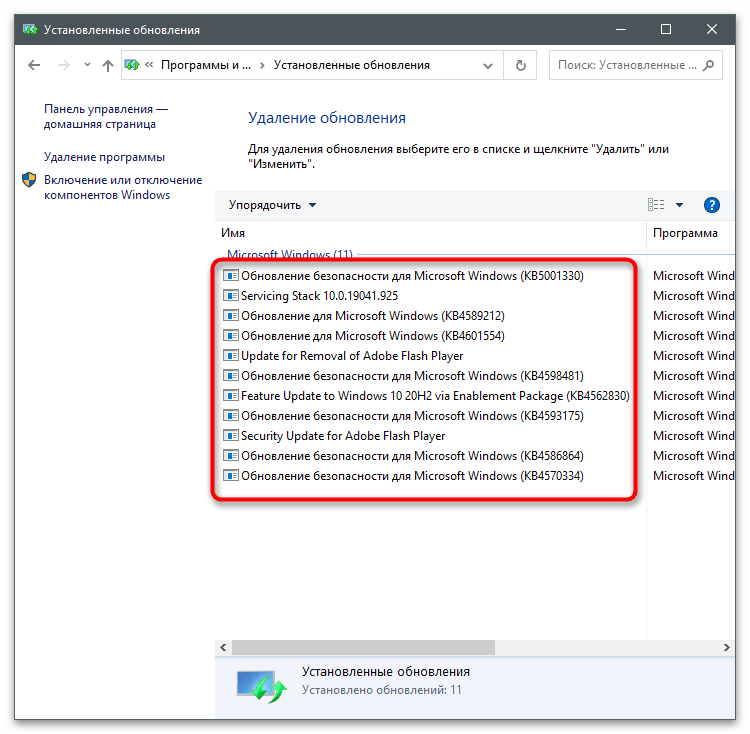
- Ознакомьтесь со списком доступных программ и найдите там то, что имеет в своем имени название рассматриваемого компонента. Удалите обновления стандартным образом и перезагрузите компьютер (в случае отсутствия апдейтов с точным названием лучше ничего лишнего не удалять, чтобы не нарушать целостность операционной системы).
Способ 3: Visual C++ Runtime Installer (All-In-One)
Метод с использованием программы от энтузиастов под названием Visual C++ Runtime Installer (All-In-One) подойдет только в том случае, если удалением компонентов вы занимаетесь с целью их дальнейшей переустановки для налаживания работы операционной системы. Суть работы данного софта как раз и заключается в том, что сначала удаляются все версии библиотек, а затем автоматически производится установка актуальных.
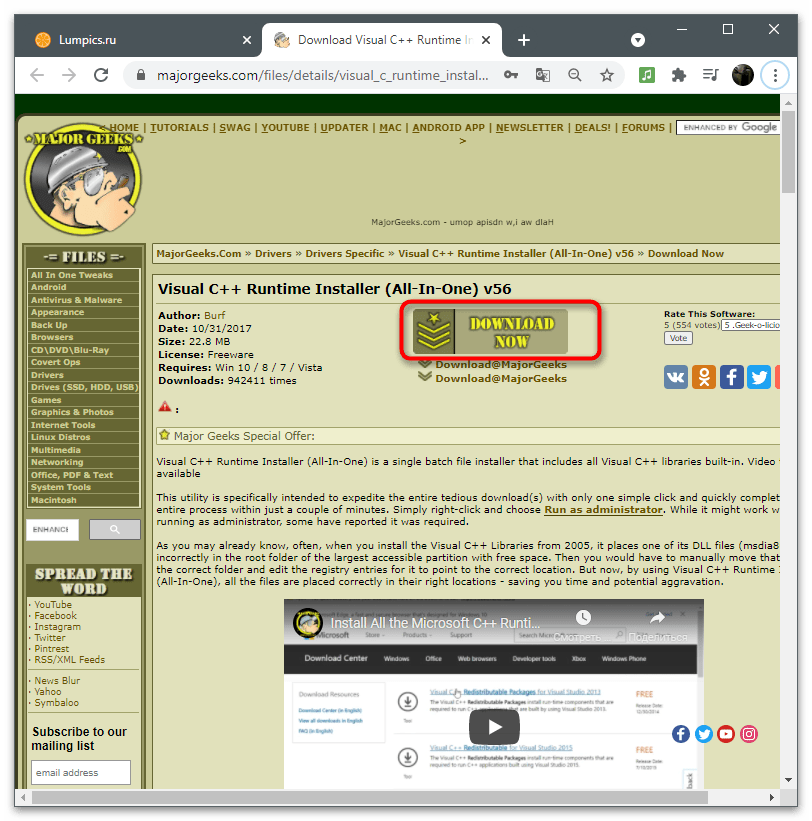
- Воспользуйтесь ссылкой выше, чтобы оказаться на странице программы, откуда и скачайте ее исполняемый файл.
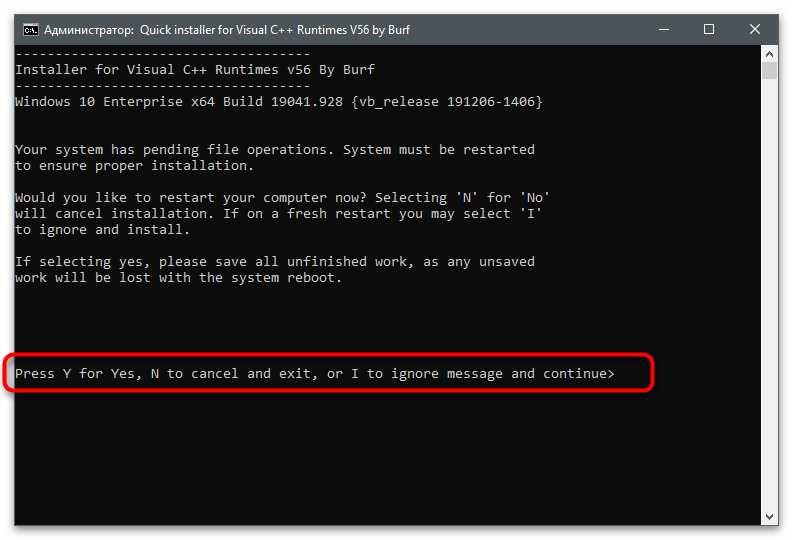
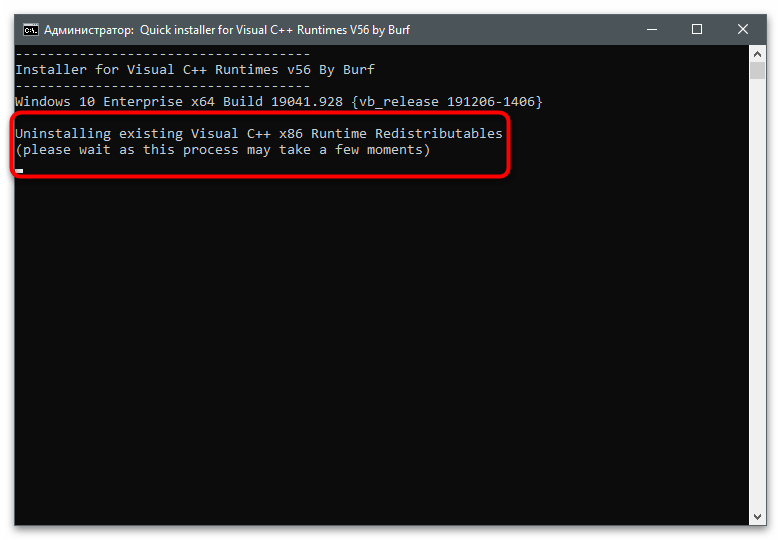
- Запустите его, дождитесь появления окна «Командной строки» и прочтите сообщение от разработчиков. Нажмите Y, если хотите перезагрузить компьютер перед началом установки, обеспечив надлежащее выполнение процедуры. После повторного входа в систему снова запустите этот исполняемый файл и в аналогичном окне нажмите I, чтобы игнорировать перезагрузку и продолжить.
- Начнется процесс удаления установленных на ПК версий Visual C++, а затем произойдет автоматическая деинсталляция всех имеющихся версий. Следите за сообщениями в окне консоли и закройте его по завершении операции.
Способ 4: Программы для удаления программ
Существует специальный софт, предназначенный для удаления найденных на ПК программ. Его преимущество заключается в автоматической очистке остаточных файлов и возможности комплексно избавиться сразу от нескольких компонентов. Если лишние файлы после деинсталляции любой версии Visual C++ не остаются, то вот одновременное удаление всех библиотек может пригодиться. Рассмотрим этот метод на примере бесплатного приложения IObit Uninstaller.
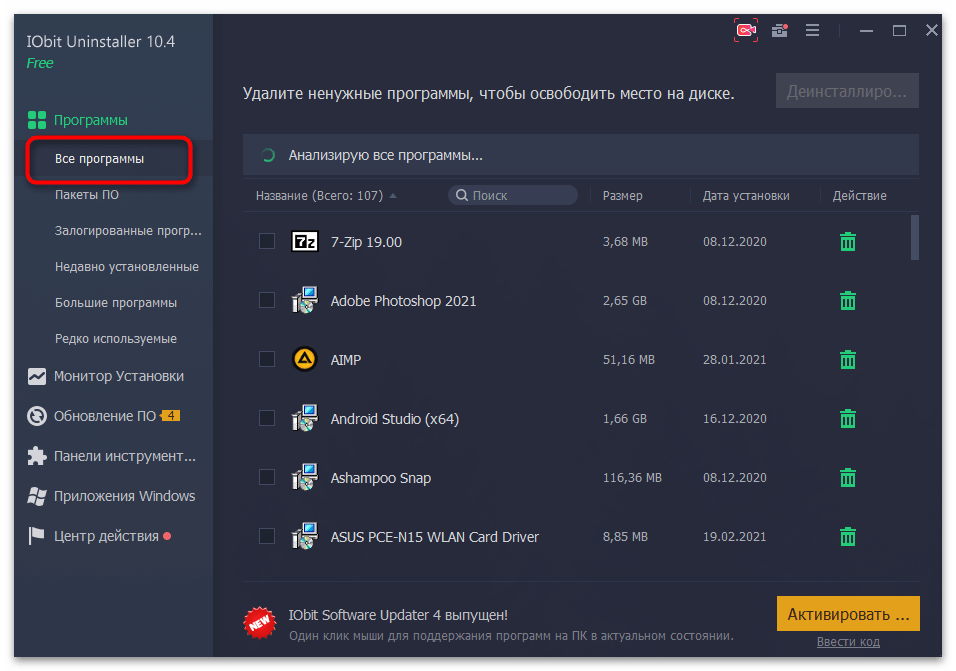
- Нажмите кнопку, чтобы прочесть полный обзор на IObit Uninstaller и скачать последнюю версию ПО себе на компьютер. После запуска перейдите в раздел «Все программы».
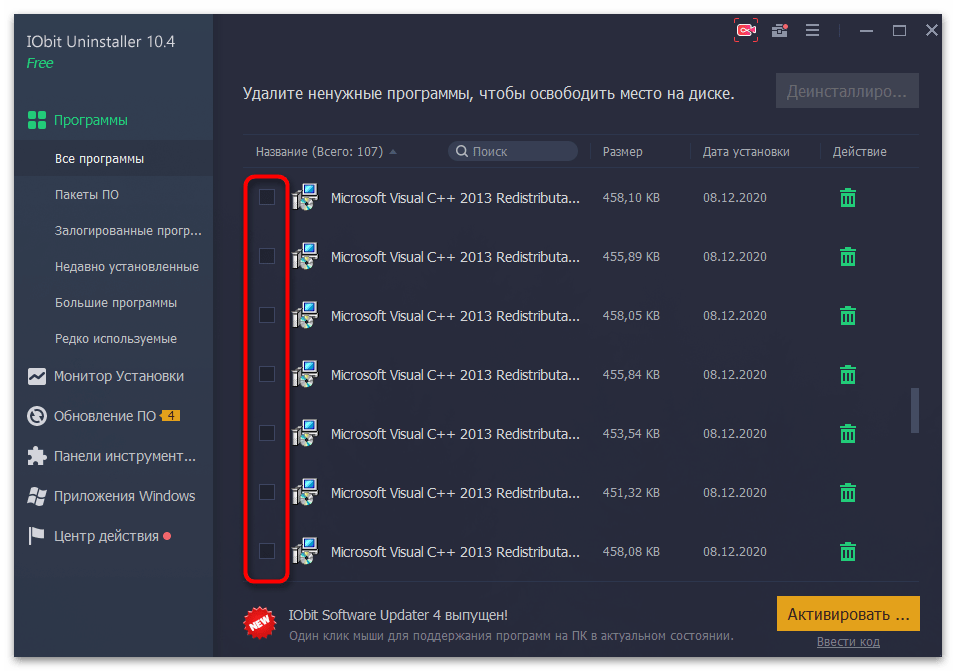
- Выделите галочками все версии Visual C++, от которых хотите избавиться.
- Затем используйте зеленую кнопку с надписью «Деинсталлировать».
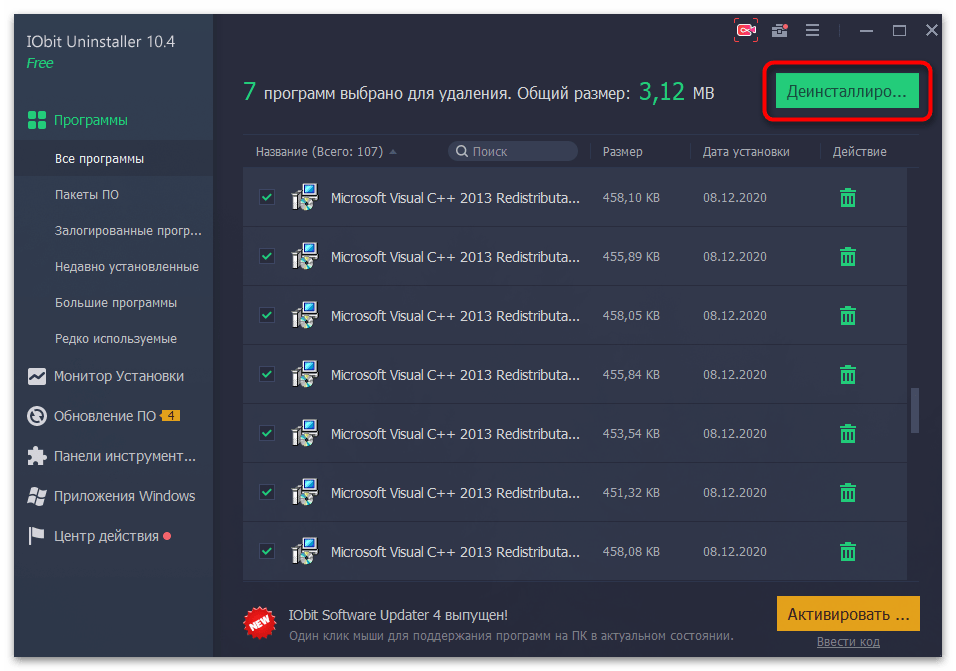
- В новом окне подтвердите удаление. Предварительно можно создать точку восстановления, если вы не до конца уверены в своих действиях.
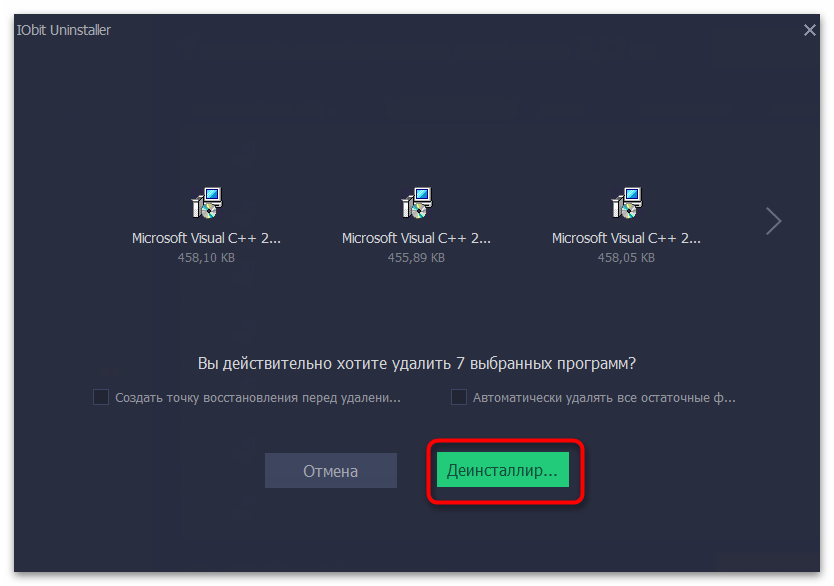
- Ожидайте завершения удаления каждого компонента и получения соответствующего сообщения, после которого можно закрыть IObit Uninstaller и перезагрузить ПК.
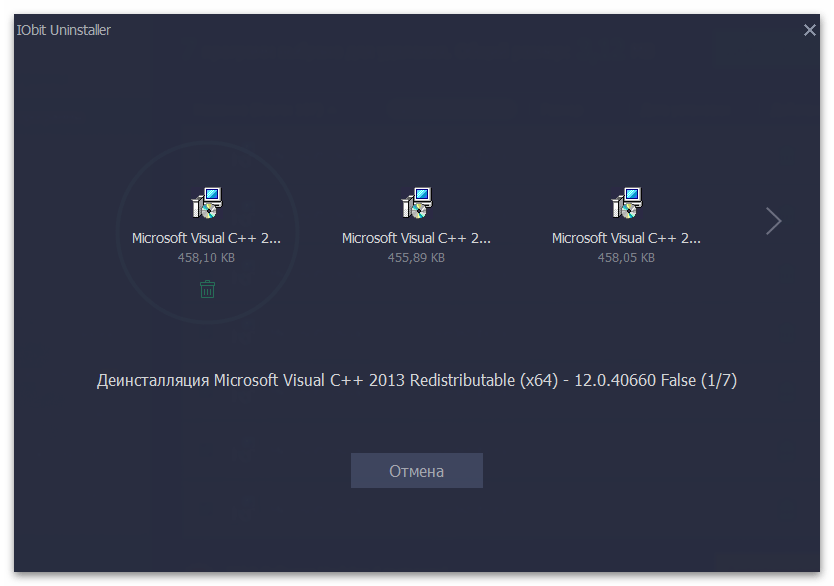
Есть и другие бесплатные решения для удаления любой программы на компьютере. Не все из них позволяют деинсталлировать сразу несколько компонентов, но работают примерно так же, как это было показано ранее.
Как удалить microsoft visual c
- Публикация: Epic Games
- Вакансии
- Компания
- Политика пользовательского содержимого
- Состояние серверов
- Исследование пользовательского опыта
- Лицензионное соглашение с конечным пользователем магазина
- Сетевые службы
- Правила сообщества
- Epic Newsroom
Создатель: Epic Games
© Epic Games, Inc., 2023 г. Все права защищены. Epic, Epic Games, логотип Epic Games, Fortnite, логотип Fortnite, Unreal, Unreal Engine, логотип Unreal Engine, Unreal Tournament и логотип Unreal Tournament являются товарными знаками или зарегистрированными товарными знаками Epic Games, Inc. в Соединённых Штатах Америки и остальных странах. Прочие бренды или названия продуктов являются товарными знаками соответствующих владельцев.
- Условия обслуживания
- Политика конфиденциальности
- Политика возврата средств в магазине
- Безопасность учётной записи
- Безопасность
Как удалить Visual Studio 2019 Community со всеми рабочими нагрузками если VS Installer ее не видит?
Установил вчера Visual Studio 2019 на диск D, с нагрузками .NET, .NET Core и разработка мобильных приложений, в самой VS скачал файлы для эмулятора Android. В общем сегодня заметил, что Installer не видит эту студию и, следовательно, я не могу ни удалить рабочие нагрузки, ни добавить, ни удалить VS, подозреваю, что обновить я ее тоже не смогу.
Как мне корректно удалить Visual Studio 2019 Community со всеми рабочими нагрузками если Visual Studio Installer не видит установленную VS?
94731 / 64177 / 26122
Регистрация: 12.04.2006
Сообщений: 116,782
Ответы с готовыми решениями:
Конфликт wxdevc++ и Visual Studio 2019 community
Учу с/с++. Установил wxdevc++, набросал маленький код, проверил, все работает. Компилирует.

После установки Visual Studio 2019 Community ошибка
Здравствуйте! Помогите разобраться. После установки visual studio 2019 community на Windows 7.
Непонятное поведение Windows Form в Visual Studio 2019 Community
Добрый день! Я только начал разработку и знакомства с миром С#, поэтому многие моменты не понимаю.
Visual Studio 2019 не видит другие директории
Он просто не может найти другие директории в проекте. Возможно я чего-то не понимаю. Объясните.
5049 / 4741 / 993
Регистрация: 11.10.2019
Сообщений: 12,434
ATop, найди папку, куда устанавливал (ну, или по ярлычку найди), выдели и нажми del
106 / 12 / 7
Регистрация: 06.07.2013
Сообщений: 256
Спасибо конечно за совет, но я пожалуй не буду им пользоваться, чтобы не создавать себе еще больше проблем.
Добавлено через 2 минуты
В общем я для начала запустил VisualStudioUninstaller и удалил 30+ пакетов. Эта программа устарела, но все еще частично работает. Потом удалил все связанное с Visual Studio с помощью Uninstail Tool, что не хотело удаляться удалил принудительно. Затем Reg Organizer-ом нашел в реестре windows все записи связанные с Visual Studio и удалил их. Надеюсь проблем не будет.
5049 / 4741 / 993
Регистрация: 11.10.2019
Сообщений: 12,434
ATop, надеюсь, полегчало
Регистрация: 27.12.2015
Сообщений: 47
Удаление или удаление Visual Studio
https://docs.microsoft.com/ru-. ew=vs-2019
87844 / 49110 / 22898
Регистрация: 17.06.2006
Сообщений: 92,604
Помогаю со студенческими работами здесь
Visual Studio 2013 community: Каким способом можно удалить студию, как не через панель управления?
Всем доброго времени суток! Вообщем установил Visual Studio 2013 community with update 4, через.
Как добавить C# в Visual Studio Community?
Здравствуйте. Стоит Visual Studio Community, которая с Unity автоматически ставиться. И там я не.
Чем отличается Visual Studio Community и Visual Studio Code?
в чем разница Visual Studio Code или Visual Studio Community. Описание на англиском где я полный.
Как разблокировать Visual Studio Community 2015?
Привет. У меня такая проблема. Поставил VisualStudio Community 2015, а она работает только 30 дней.
Microsoft Visual Studio 2015 Community — как программировать на С++?
Добрый день/вечер! Скачав и установив Microsoft Visual Studio 2015 Community я столкнулся со.
Как подключить OpenGL к Visual Studio Community 2017?
Всем доброго времени суток! Я хотел у вас спросить,как подключить OpenGL к.
How to clear visual studio cache.
1. Close Visual Studio (ensure devenv.exe is not present in the Task Manager)
2. Delete the %USERPROFILE%\AppData\Local\Microsoft\VisualStudio\14.0\ComponentModelCache directory
3. Restart Visual Studio.
Step 2: cleanup your user’s temp folder
Delete the %USERPROFILE%\AppData\Local\Temp directory.
If all the above fails. you can try the hard route.
Step 3: delete the contents from the following folders
%USERPROFILE%\AppData\Local\Microsoft\Team Foundation %USERPROFILE%\AppData\Local\Microsoft\VisualStudio %USERPROFILE%\AppData\Local\Microsoft\VSCommonShare this:

Like this:
Like Loading.
Related
4 thoughts on “ How to clear visual studio cache. ”
[…] Additionally, I clean up the C:UsersUserNameAppDataLocalTemp (%tmp%) folder routinely. This seems to also be suggested as an answer here. There is a rather old question whose accepted answer seems to indicate files/folders that should not be deleted for correct functioning of Visual Studio. Is there any comprehensive list of files/folders that can be safely deleted routinely? A search for clearing Visual Studio cache files seems to return a dizzying array of different flavored answers. See one such answer here. […] Like Like