
Как удалить Microsoft Store в Windows 10 полностью?
Удаление Microsoft Store в Windows 10: открываем PowerShell (Администратор) > Get-AppxPackage -AllUsers > копируем значение PackageFullName из Name — Microsoft.WindowsStore > удаляем командой Remove-AppxPackage ** (вместо звездочек вставляем значение).
Microsoft Store — специальный магазин, откуда можно установить приложения на компьютер, включая бесплатные. Однако магазин может нагружать ПК, поэтому некоторые пользователи предпочитают его удалить или отключить.
Рассмотрим некоторые способы.
Используем PowerShell
Лучше всего удалить Microsoft Store используя консоль PowerShell. Кликаем правой кнопкой по значку Пуск > выбираем пункт Windows PowerShell (Администратор):

Далее указываем команду и нажимаем энтер:

Отобразится список приложений, в котором нужно найти графу, где поле Name соответствует значению Microsoft.WindowsStore, после копируем содержание поля PackageFullName:

Далее необходимо запустить новую команду — крутим в самый низ окно (или можно запустить новое), вставляем следующую команду:
Вместо ** — указываем ранее скопированные данные поля PackageFullName, нажимаем enter:

Используем групповые политики
Вместо удаления также можно просто отключить. Зажмите клавиши Win + R, вставьте команду gpedit.msc, кликните ОК. Далее появится редактор групповой политики, открываем следующий раздел:
Конфигурация компьютера > Административные шаблоны > Компоненты Windows > Магазин

Далее два раза нажимаем по Отключить приложение Магазин (или Store). Дополнительно можно отключить все приложения магазина:

Через реестр
Зажимаем Win + R, вводим команду regedit, нажимаем ОК. Далее открываем раздел:
По разделу Microsoft кликаем правой кнопкой > выбираем создать раздел, называем WindowsStore:

Внутри нового раздела создаем параметр DWORD (32 бита) с названием RemoveWindowsStore:

Нажимаем два раза по RemoveWindowsStore > указываем значение 1. После — перезагружаем ПК.
Надеюсь данная информация оказалась полезной. Успехов.
Поиск, установка и удаление приложений Microsoft Store
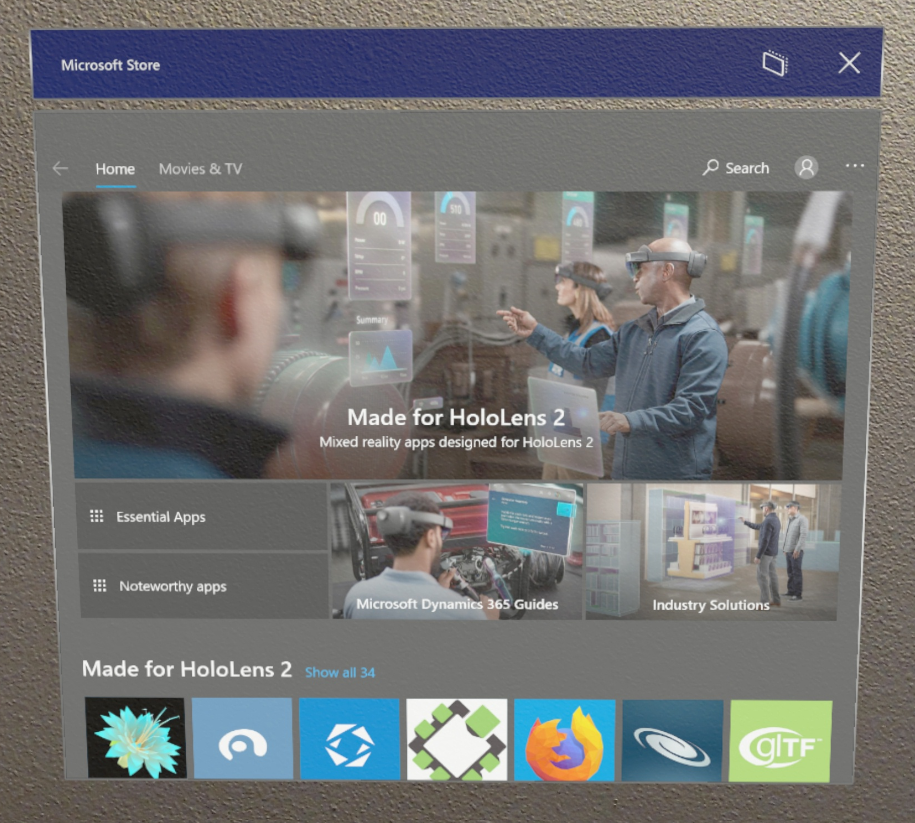
Microsoft Store — это незаменимый источник приложений и игр, которые поддерживают HoloLens. При переходе в Store на устройстве HoloLens на нем будут выполняться любые приложения, которые вы видите в магазине.
В приложениях, работающих на HoloLens, используется двухмерное или голографическое представление. Приложения, использующие двухмерное представление, выглядят как окна. Их можно размещать повсюду вокруг. Каждое приложение, использующее голографическое представление, работает в вашем окружении и становится единственным приложением, которое вы видите.
HoloLens поддерживает многие существующие приложения из Microsoft Store и новые приложения, созданные специально для HoloLens. Эта статья посвящена голографическим приложениям из Microsoft Store.
Дополнительные сведения об установке и выполнении пользовательских голографических приложений см. в этой статье.
Новое оформление Store
Выпущена новая версия приложения Microsoft Store для HoloLens 2. Это приложение будет автоматически обновляться при обновлении самого приложения Microsoft Store. После обновления интерфейс онлайн-магазина будет очень похож на интерфейс приложения Store, доступного на компьютере. Так как это обновление приложения, оно будет распространяться на все устройства HoloLens 2, независимо от версии ОС.
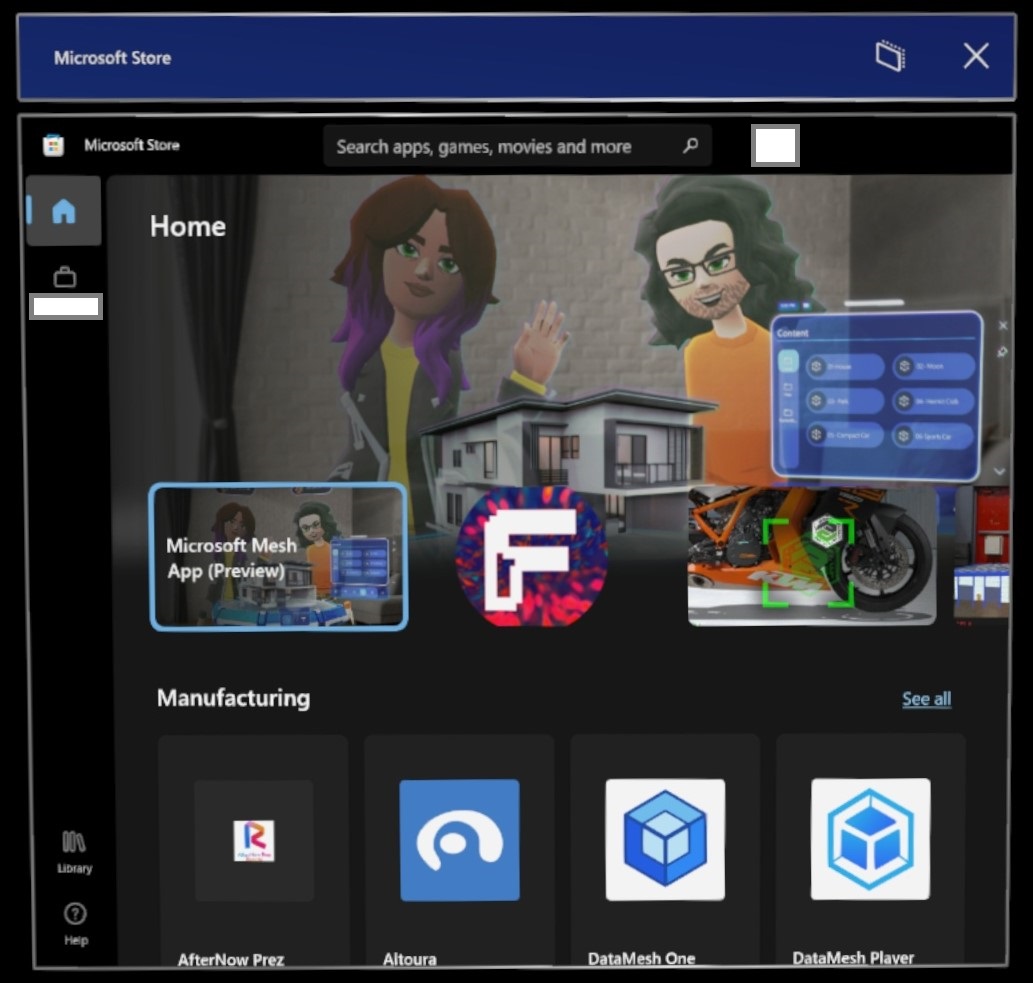
Большинство функций магазина останутся прежними, но изменены некоторые значки и размещение некоторых элементов. Например, кнопка дополнительных сведений . удалена, а для поиска приложений и обновлений можно использовать кнопку Библиотека.
Найти приложения
Откройте Microsoft Store через меню Пуск. Затем выполните поиск приложений и игр. Для поиска можно использовать голосовые команды. Произнесите слово Search, а после появления окна поиска — фразу Start dictating. После соответствующего запроса начните произносить условия поиска.
Требования к системе для устройств HoloLens зависят от архитектуры сборки приложения. Если сборка приложения для HoloLens (1-го поколения) не обновлена в магазине до более новой версии UWP, предусматривающей пакет архитектуры ARM, приложение будет недоступно для устройств HoloLens 2. И аналогично, если приложение HoloLens 2 не включает в себя пакет архитектуры x86, оно будет недоступно для устройств HoloLens (1-го поколения). Архитектуры устройств HoloLens:
- x86 — HoloLens (1-го поколения);
- ARM — HoloLens 2.
12 января 2021 г. завершается поддержка следующих приложений на устройствах HoloLens. Рекомендуем использовать на устройстве веб-версию приложения по следующей ссылке.
| Приложение | Ссылка |
|---|---|
| Excel Mobile; | https://office.live.com/start/Excel.aspx |
| Word Mobile; | https://office.live.com/start/Word.aspx |
| PowerPoint Mobile; | https://office.live.com/start/PowerPoint.aspx |
Сейчас приложение OneDrive не поддерживается для учетных записей Azure AD в HoloLens. Рекомендуем скачать приложение PWA Microsoft OneDrive (выполните описанные ниже действия, чтобы скачать приложение).
Установка приложений
Чтобы скачивать приложения, необходимо войти в систему с помощью учетной записи Майкрософт. Некоторые приложения бесплатны, и их можно скачивать беспрепятственно. Чтобы получить платное приложение, необходимо войти в Store с помощью учетной записи Майкрософт и приобрести его, используя допустимый метод оплаты.
В Microsoft Store можно использовать учетную запись, отличающуюся от использованной для входа в систему. Если вы используете рабочую или учебную учетную запись на устройстве HoloLens, чтобы осуществить покупку, может потребоваться войти в приложение Store с помощью личной учетной записи.
Чтобы настроить метод оплаты, перейдите по адресу account.microsoft.com и выберите Оплата и выставление счетов Способы оплаты Добавить способ оплаты.
- Чтобы открыть меню Пуск, выполните жест «Пуск» или раскрытия ладони в HoloLens (1-го поколения).
- Выберите приложение Microsoft Store. Когда приложение Store откроется:
- Ищите приложения, используя строку поиска.
- Выберите базовые приложения или предназначенные специально для HoloLens в одной из специально подобранных категорий.
- В правом верхнем углу приложения Store нажмите меню … , а затем выберите пункт Моя библиотека, чтобы просмотреть все ранее приобретенные приложения.
Установка приложения PWA Microsoft OneDrive
PWA нельзя управлять или развертывать через Microsoft Intune или MDM.
Предварительные требования: к рабочему клиенту пользователя должно быть присоединено устройство HoloLens 2.
- Откройте меню «Пуск» и запустите браузер Edge.
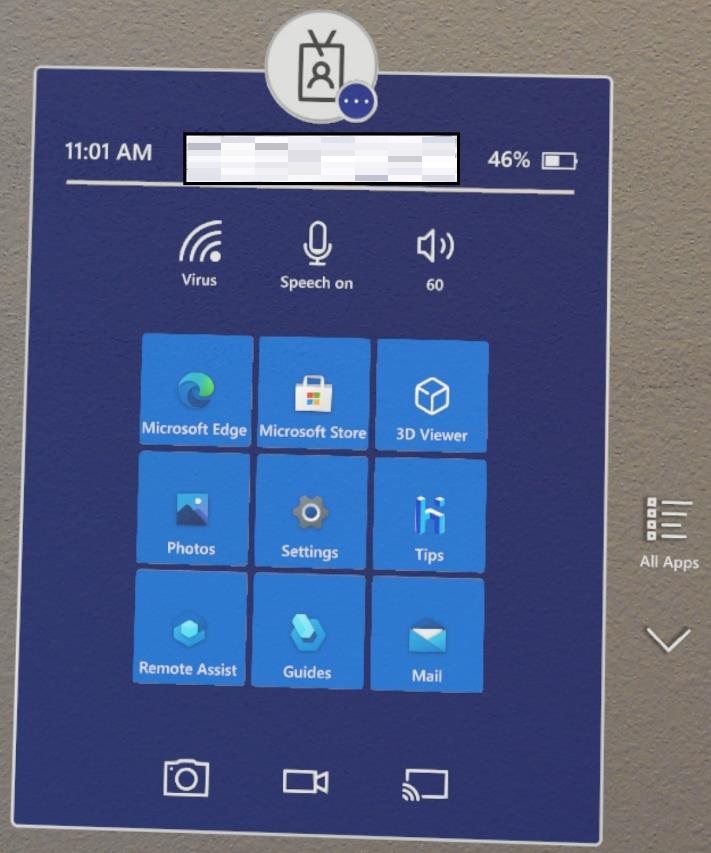
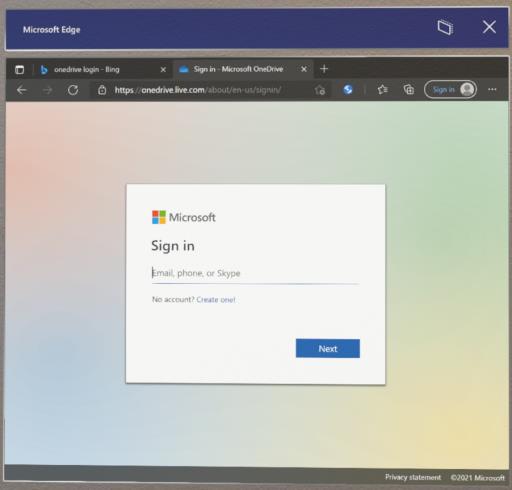
- На HoloLens перейдите к https://onedrive.live.com/about/signin и введите учетные данные своей рабочей учетной записи.
- После успешного входа на веб-портал OneDrive подождите, пока отобразится кнопка скачивания PWA. Это может занять 30–60 секунд.
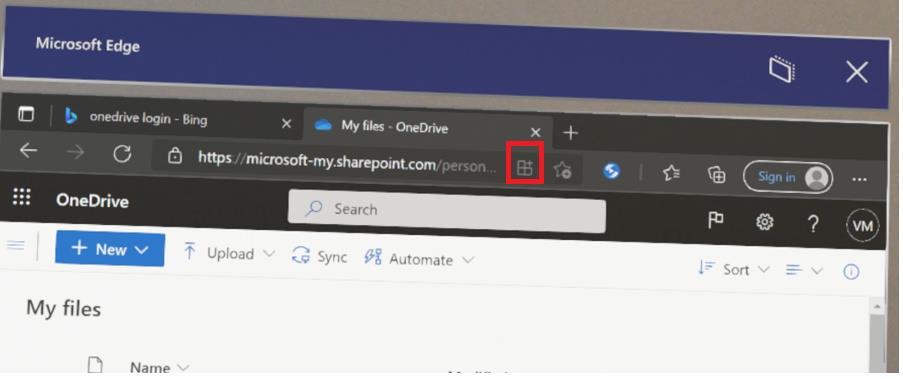
- Нажмите кнопку скачивания PWA и установите приложение.
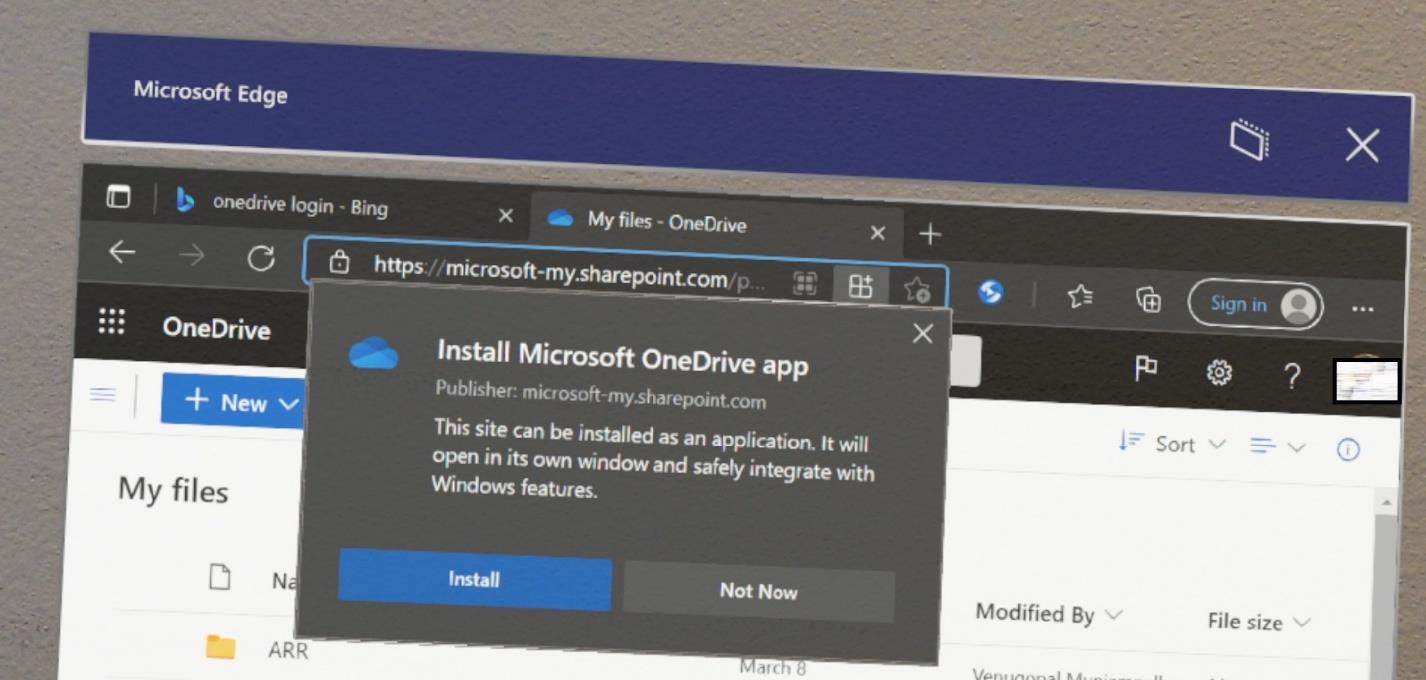
- Закройте браузер Edge и в меню «Пуск» нажмите кнопку Все приложения. Запустите приложение PWA OneDrive с меткой Microsoft OneDrive.
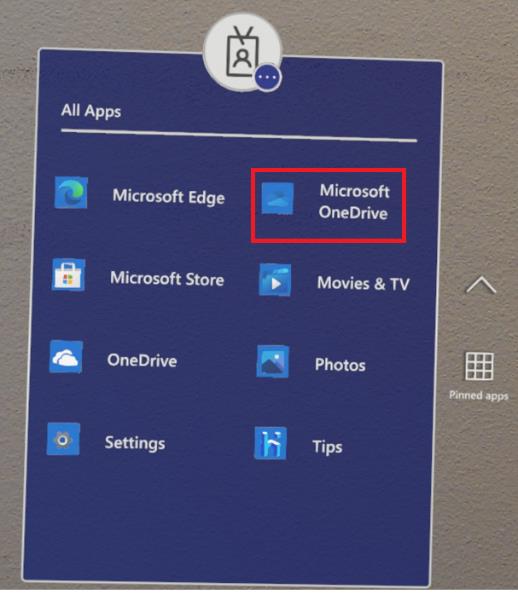
Примечание Microsoft OneDrive — это приложение PWA, где OneDrive является прежней версией UWP.
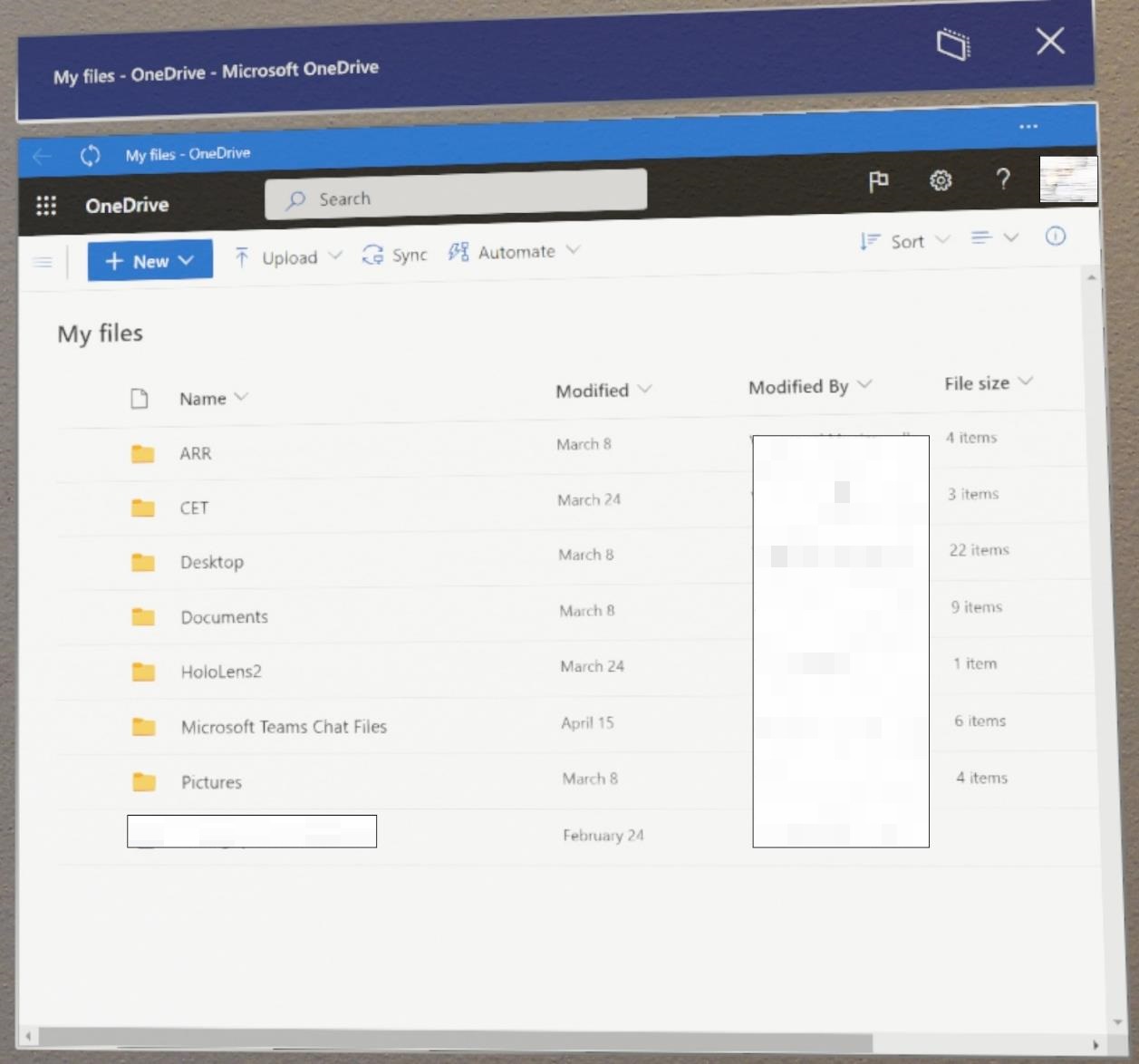
- После этого вы сможете просматривать файлы OneDrive.
Обновление приложений
Обновления вручную
Приложение, установленное из Microsoft Store, можно обновить там же. Приложения, установленные из Microsoft Store для бизнеса, также можно обновить из этого приложения.
Обновленное приложение Microsoft Store
- Чтобы открыть меню Пуск, выполните жест «Пуск».
- Выберите приложение Store.
- Обратите внимание на нижнюю часть окна приложения Store слева.
- Выберите значок Библиотека, а затем — элемент Получить обновления.
Хотите узнать, какая используется версия приложения? На экране Библиотека выберите приложение, установленное на устройстве, чтобы перейти на страницу приложений, а затем прокрутите страницу вниз и найдите элемент >_ Установленная версия.
Прежнее приложение Microsoft Store
- Чтобы открыть меню Пуск, выполните жест «Пуск» или раскрытия ладони в HoloLens (1-го поколения).
- Выберите приложение Store.
- Взгляните в его правый верхний угол.
- Нажмите меню … или кнопку «Дополнительные сведения».
- Если ваше устройство уже обнаружило обновления, будет отображаться стрелка вниз и количество ожидающих обновлений.
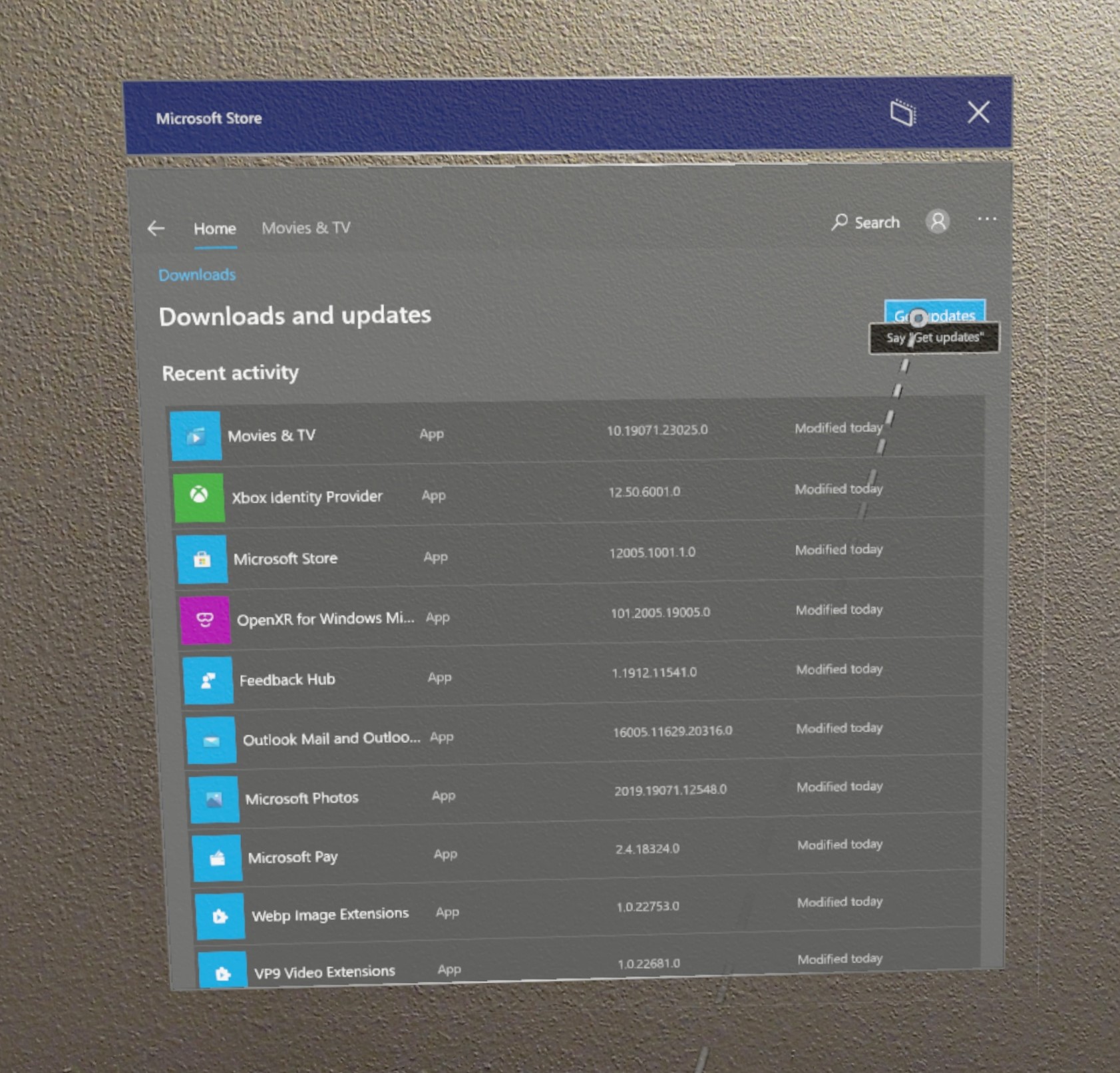
Если приложения на вашем устройстве распространяет ваша организация, их можно обновлять теми же методами управления, что и другие коммерческие приложения. Если это подходит в вашей ситуации, ознакомьтесь с основными сведениями о развертывании коммерческих приложений.
Если вы хотите обновить неопубликованное или развернутое пользовательское приложение, вам потребуется использовать тот же метод для обновляемой версии. Дополнительные сведения об установке и выполнении пользовательских голографических приложений см. в этой статье.
Автоматические обновления приложений
Автоматические обновления применяются к приложениям Microsoft Store или Microsoft Store для бизнеса. Такие приложения могут обновляться автоматически, только если они установлены непосредственно из Store. При установке из Intune обновления можно принудительно отправлять из MDM. При этом они будут синхронизироваться с Microsoft Store для бизнеса, чтобы определить последнюю доступную версию приложения.
Если приложения получены из Microsoft Store для бизнеса, необходимо войти в Store и пройти проверку подлинности с применением того же клиента, который связан с каталогом Microsoft Store для бизнеса, используемым на устройстве.
Принцип работы автоматического обновления
Автоматические обновления приложений поступают ежедневно в зависимости от доступности сети. Такие обновления выполняются примерно каждые 24 часа, хотя на отдельных устройствах они могут устанавливаться в случайное время. Чтобы получать обновления, устройство должно быть постоянно активно или подключено к сети электропитания. Даже если обновления приложения загружаются во время активного ежедневного использования, они будут применены, только если обновляемое приложение больше не используется.
Если это возможно, планируйте установку обновлений на ночное время, когда устройство подключено к корпоративной сети. Если скачивать и устанавливать обновления в ночное время, меньше вероятность того, что они помешают активному использованию устройства.
Как ИТ-администраторы могут управлять автоматическими обновлениями
ИТ-администраторы могут управлять автоматическими обновлениями приложений с помощью политики ApplicationManagement/AllowAppStoreAutoUpdate. Эта политика позволяет полностью включать или отключать автоматические обновления, но не управлять временем обновления.
Кроме того, начиная с 21H2, ИТ-администраторы могут использовать политику ScheduleForceRestartForUpdateFailures. Она позволяет управлять тем, когда приложения, которые использовались, но которые не удалось обновить при предыдущих попытках, должны быть принудительно перезапущены.
Удаление приложений
Приложения можно удалять в трех расположениях: через Microsoft Store, в меню «Пуск» и в приложении «Настройки».
Системные приложения и собственно Microsoft Store не следует удалять.
Если в HoloLens 2 несколько пользователей, чтобы удалить приложение, необходимо войти в систему под именем пользователя, установившего его.
Удаление через Microsoft Store
Откройте Microsoft Store из меню Пуск и перейдите к приложению, которое нужно удалить. На странице Store у каждого установленного приложения есть кнопка Удалить.
Удалить из меню Пуск
В меню Пуск или в списке Все приложенияперейдите к приложению. Выберите и удерживайте, пока не появится меню, затем выберите Удалить.
Удаление из настроек
В меню Пуск выберите Параметры Приложения. Найдите приложение в списке, выберите его и нажмите Удалить.
Если не удается удалить приложение, отправьте соответствующий отзыв в Центре отзывов.
Как удалить Microsoft Store из Windows 10 и 8.1 полностью или игры и приложения из него


Выход восьмой версии Windows был ознаменован значительным событием в истории развитии этой ОС — появлением в ней Windows Store — специального компонента, позволяющего устанавливать приложения, созданные на платформе UWP. Массового признания, однако, Магазин Microsoft не получил, так как качество и графический интерфейс большинства доступных в нём приложений оставляли и оставляют желать лучшего. Многие нашли его для себя бесполезным, а некоторые из пользователей даже решили удалить Магазин из Windows 10 вместе с прочими встроенными приложениями. Правда, стандартными способами деинсталлировать можно только некоторые интегрированные UWP-программы, но не сам Магазин. Чтобы его удалить, придется действовать иначе.
Содержание
- 1 Как удалить приложения, скачанные в Microsoft Store
- 2 Как удалить программу из Microsoft Store через меню Пуск
- 3 Удаление приложений из Магазина Windows 10 сторонними инструментами
- 3.1 O&O AppBuster
- 3.2 Как удалить Microsoft Store в 10AppsManager
Как удалить приложения, скачанные в Microsoft Store
Начнем с самого простого — удаления программ UWP, уже интегрированных в систему или установленных пользователем, отметив, между прочим, что способы удаления существуют разные. Для начала рассмотрим вариант удаления через системный компонент «Приложение и возможности».
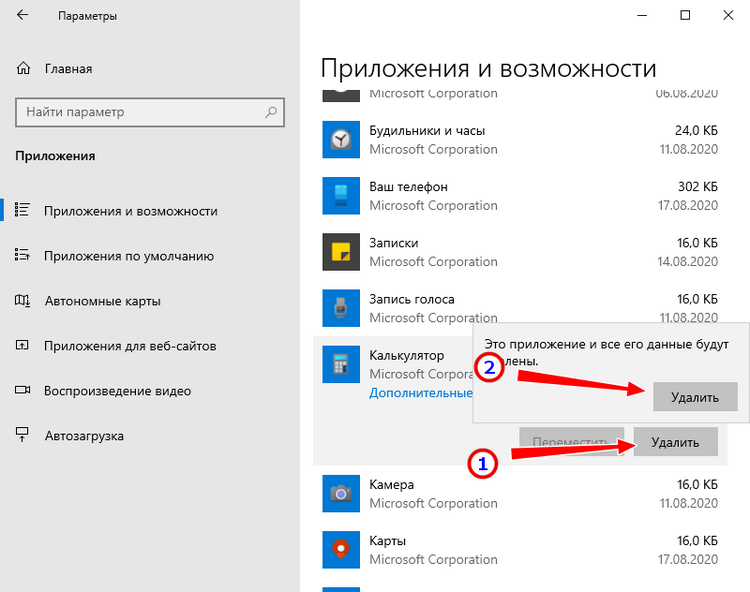
- Зайдите в раздел параметров «Приложения» и на указанной вкладке найдите ненужное приложение.
- Нажмите кнопку «Удалить» и подтвердите действие в диалоговом окошке.
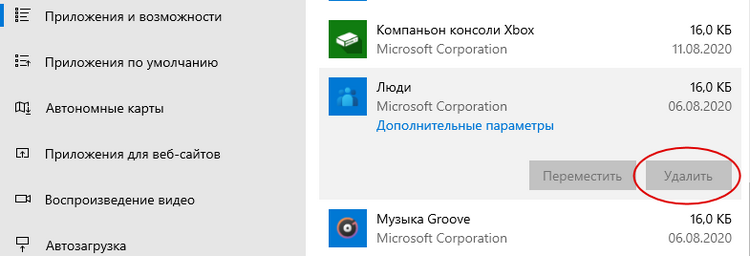
Аналогичным образом вы можете удалить любое инсталлированное из Магазина приложение или игру. Удаление поставляемых вместе с ОС UWP-программ поддерживается частично, если кнопка удаления такого приложения неактивна, для его деинсталляции следует использовать другой способ.
Как удалить программу из Microsoft Store через меню Пуск
Удалить установленное через Microsoft Store приложение можно и через меню Пуск. Здесь всё тоже очень просто.
- Вызовите меню Пуск нажатием кнопки Win и найдите в меню более ненужную программу либо игру.
- Нажмите по ее иконке правой клавишей мыши и выберите в подменю «Удалить».
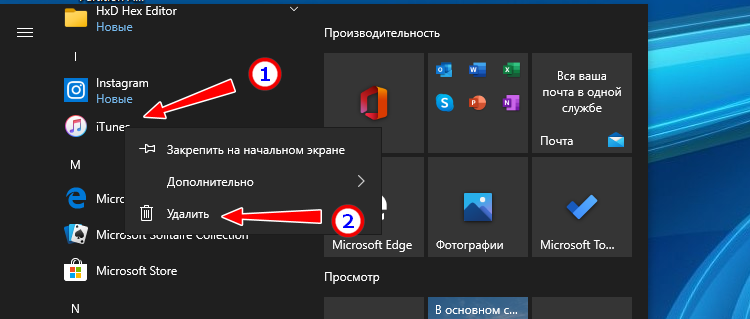
- Подтвердите деинсталляцию приложения со всеми его данными.
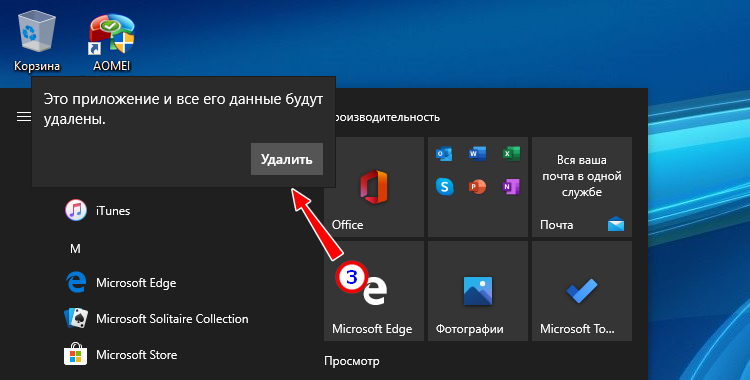
Так, к примеру, мы удалили iTunes из Microsoft Store. Как и в предыдущем примере, отсутствие опции удаления будет означать невозможность деинсталляции продукта через графический интерфейс.
Удаление приложений из Магазина Windows 10 сторонними инструментами
Выше мы рассмотрели, как удалить программу или игру, скачанную из Microsoft Store собственными средствами системы, теперь продвинемся на шаг вперед и посмотрим, как избавиться от тех программных UWP-продуктов, удаление которых не предусматривается. Этим целям лучше всего служат сторонние приложения. Создано их более чем достаточно, но мы уделим внимание только одному из них — наиболее функциональному.
O&O AppBuster
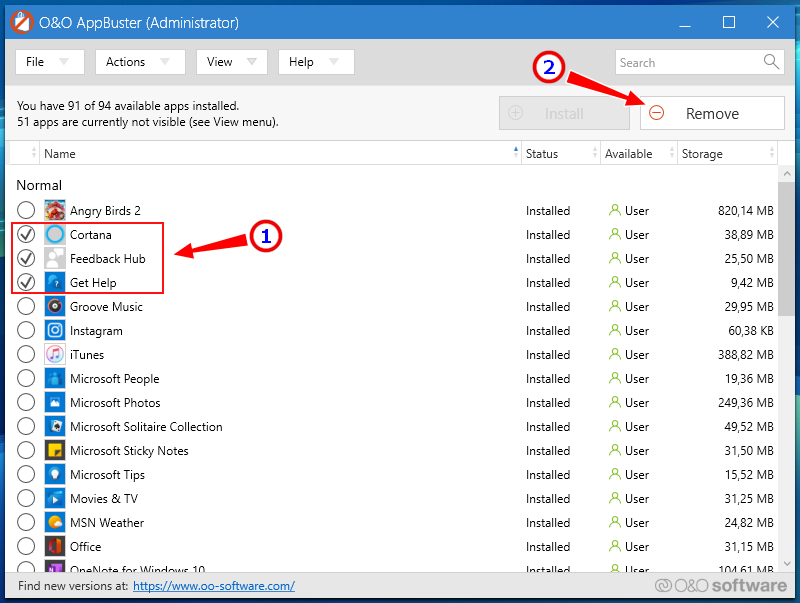
Продвинутый портативный инструмент, предназначенный специально для удаления интегрированных UWP-программ, в том числе в пакетном режиме. Так, с его помощью вы сможете удалить большую приложений Windows 10.
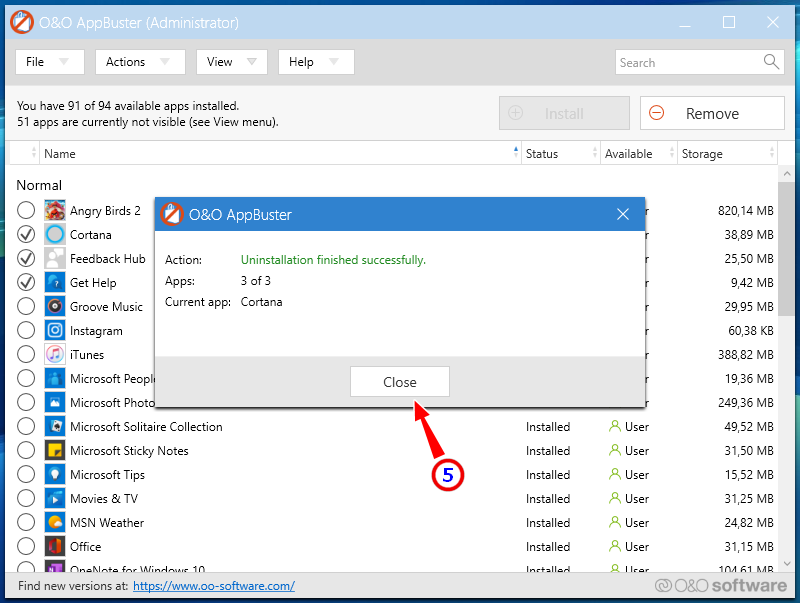
- Запустив утилиту, отметьте приложения, в которых более не нуждаетесь и нажмите «Remove»:
- Выберите один из трех режимов удаления:
- Current User — удаляет ПО только для текущего пользователя.
- All Users — удаляет ПО для всех пользователей.
- Machine — удаление приложения с компьютера и списка O&O AppBuster.
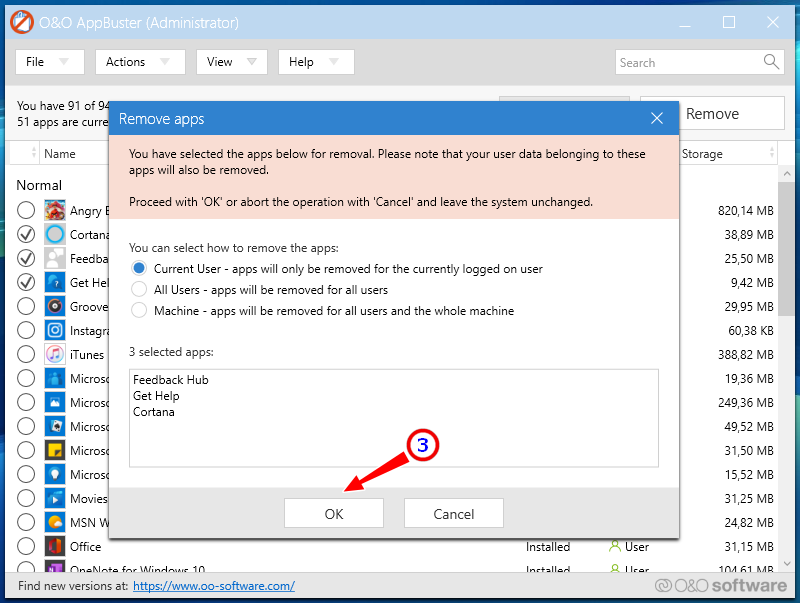
- Подтвердите действие нажатием «OK».
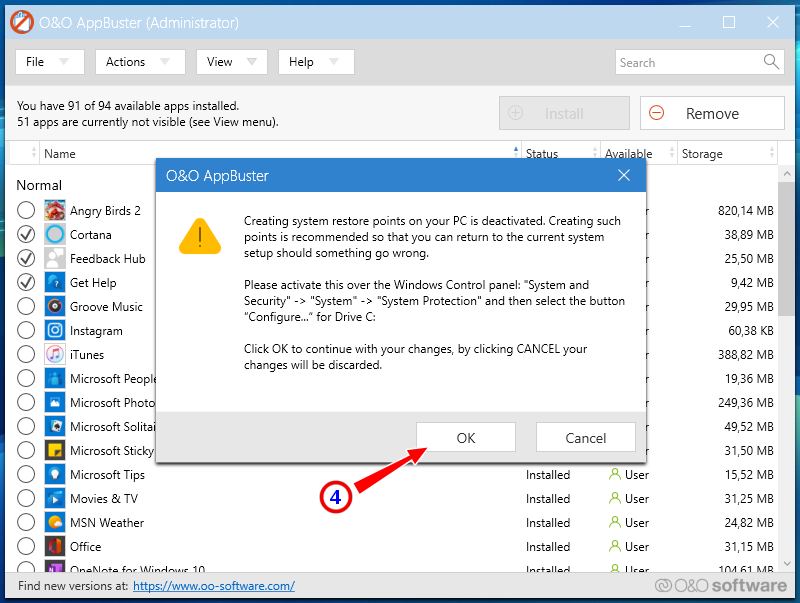
- Нажмите «Close», чтобы закрыть окно с уведомлением об успешном выполнении операции.
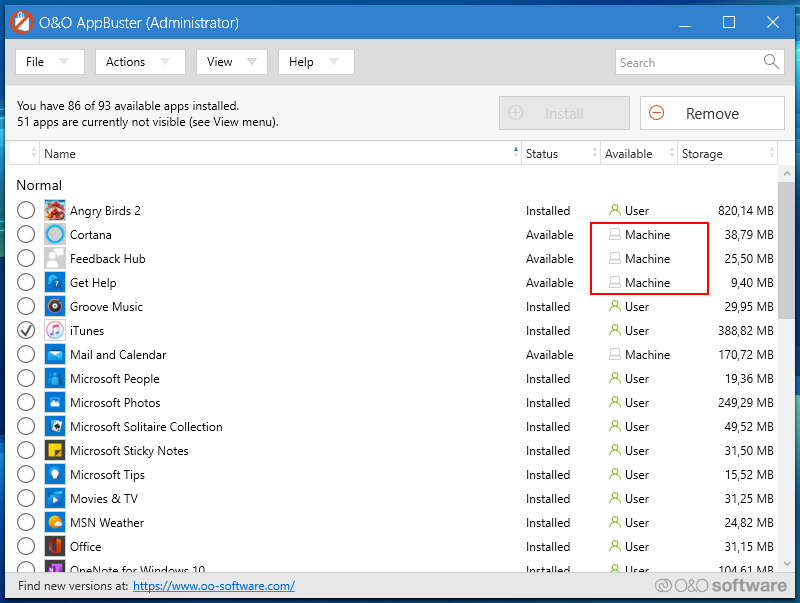
Обратите внимание, что удаленные встроенные приложения получат статус «Machine», означающий, что их можно восстановить нажатием «Install». Если же программа не входит в состав Windows, при удалении она просто исчезнет из списка. Важно отметить, что O&O AppBuster не поддерживает удаление самого Магазина и критически важных компонентов, например, приложений Параметры и Edge.
Как удалить Microsoft Store в 10AppsManager
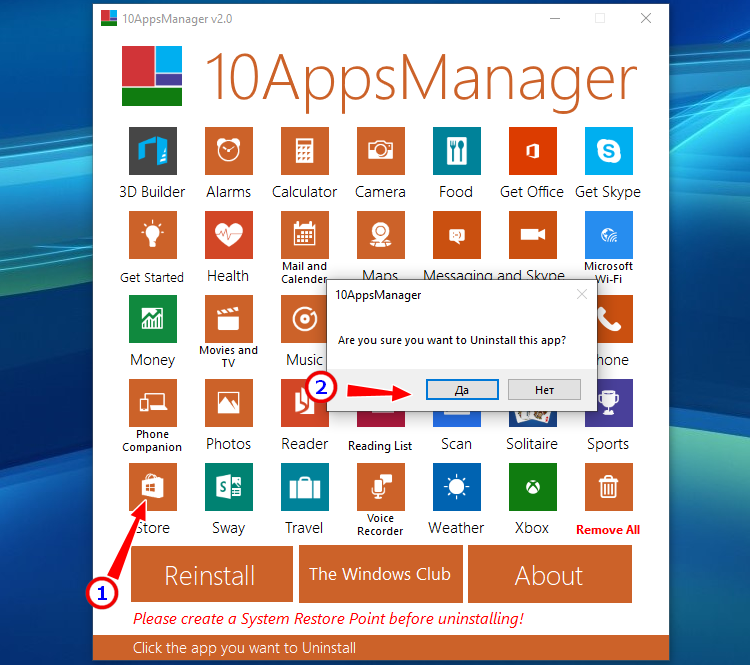
Кому лень возиться с консолью, могут воспользоваться таким инструментом как 10AppsManager. Инструмент позволяет удалять 34 встроенных универсальных приложения, в том числе и Магазин.
- Запустите утилиту, найдите и нажиме иконку Store:
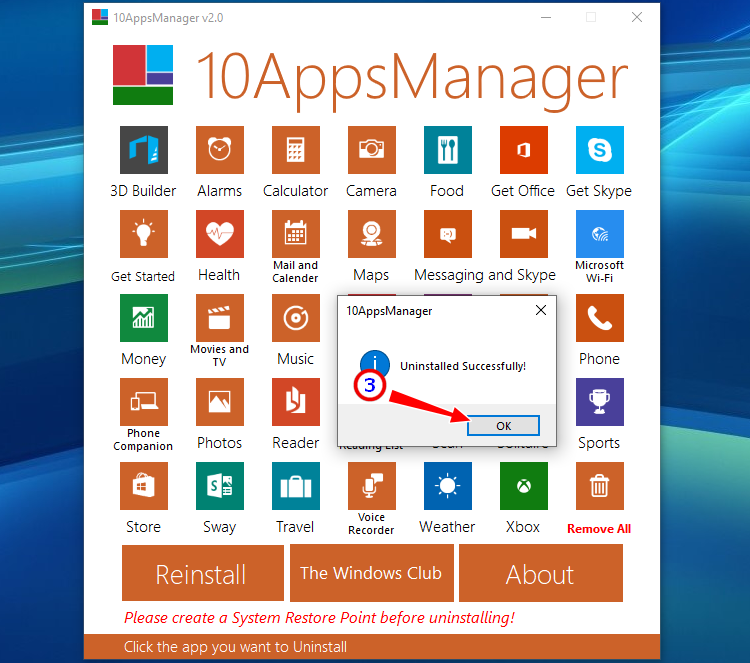
- Подтвердите операцию в диалоговом окошке.
Скрытие ненужных приложений в Библиотеке
Windows 10 запоминает все приложения, которые вы устанавливали из Магазина с вашей учетной записью, сохраняя их в специальный список — библиотеку. Название приложения будет хранится в списке, даже если само оно было давно удалено. Удалить из библиотеки Microsoft Store старые записи можно в любой момент.
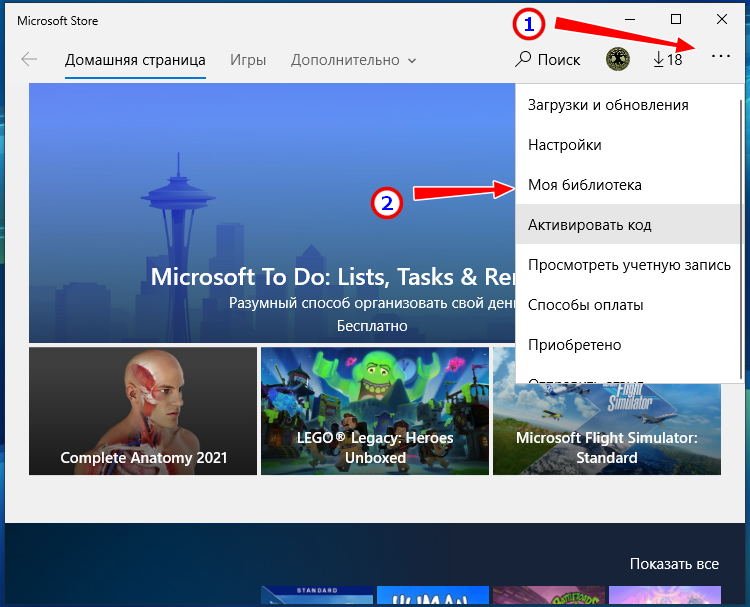
- Откройте Магазин и вызовите его меню нажатием кнопки-троеточия в правом верхнем углу.
- Выберите пункт «Моя библиотека».
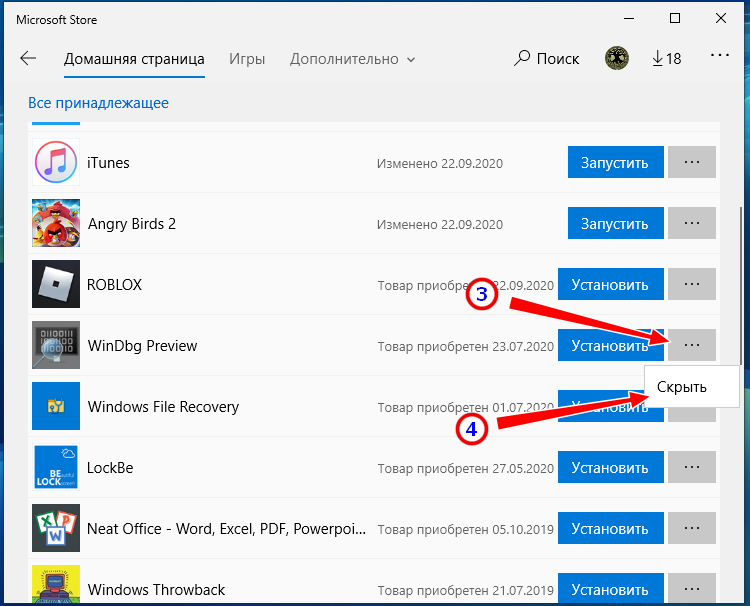
- Нажмите напротив приложения кнопку в виде трех точек и выберите в меню «Скрыть».
Удаление приложений Microsoft Store через PowerShell
Так как для обозначенных выше целей сторонние утилиты обычно используют возможности PowerShell, ничто не мешает воспользоваться этим инструментом самому.
-
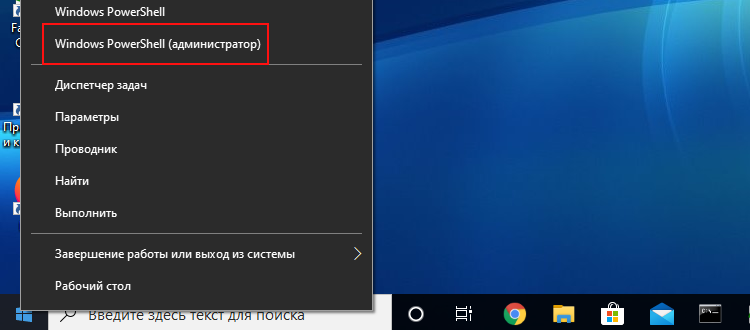
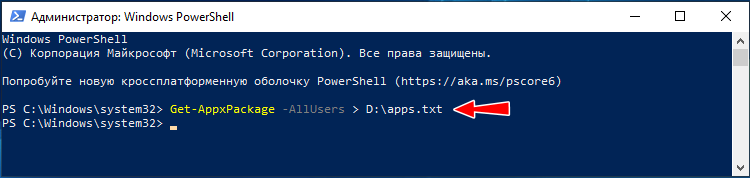
Запустите PowerShell от имени администратора и выполните команду:
Get-AppxPackage -AllUsersдля получения списка блоков всех предустановленных программ.

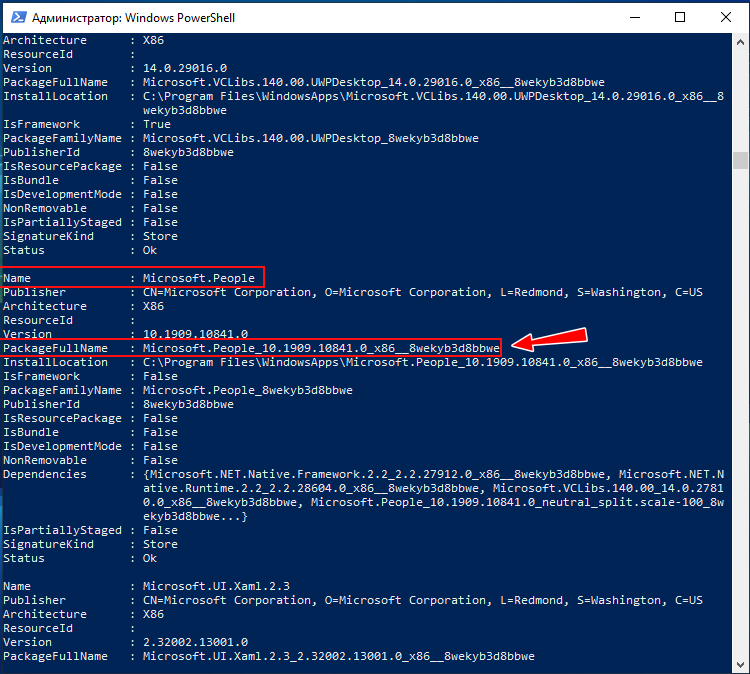
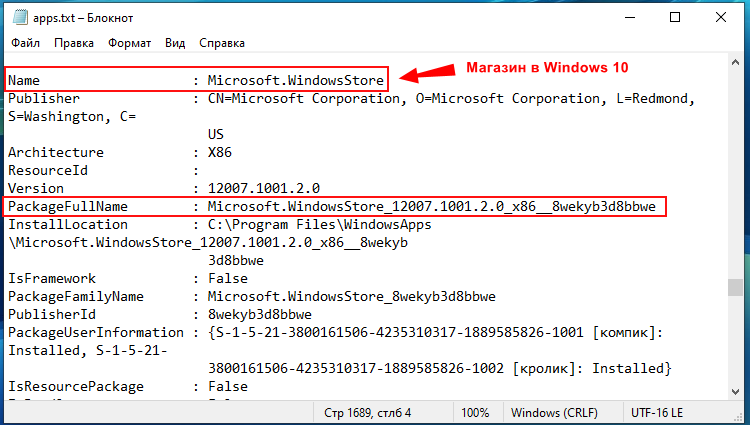
- По параметру Name найдите название удаляемой программы, начинающееся с «Microsoft». Все названия на английским, например, приложение Люди называется Microsoft.People.
- Найдите в блоке значение параметра PackageFullName (полное имя) и запишите его.
- Вставьте тут же в консоль команду:
Remove-AppxPackage PackageFullName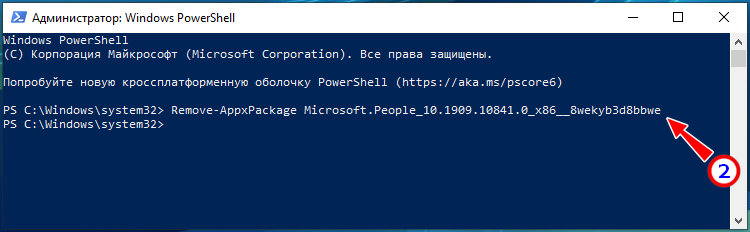
заменив PackageFullName полным именем приложения и нажмите клавишу Enter. В результате приложение будет удалено.
Примечание: для удобства вы можете перенаправить команду получения списка приложений в файл, это существенно упростит поиск нужного имени.
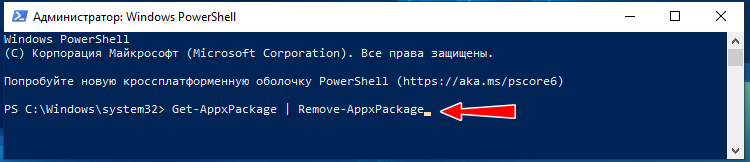
Если вы хотите удалить все приложения Microsoft Store для текущего пользователя, используйте команду:
Get-AppxPackage | Remove-AppxPackage Если с UWP-приложениями нужно сделать тоже самое, но для всех пользователей, добавьте в конец команды –allusers. Не обращайте внимания на ошибки — это просто означает, что критически важные компоненты системы игнорируются запросом.
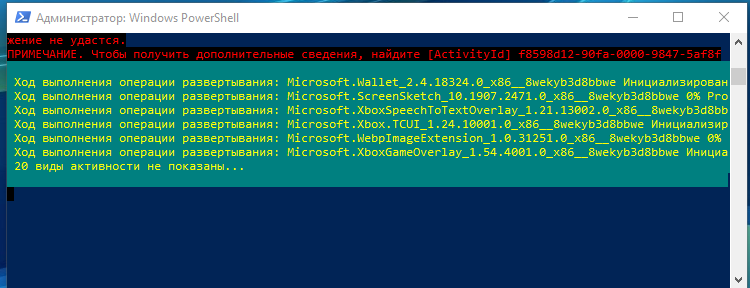
Как удалить Microsoft Store через powershell
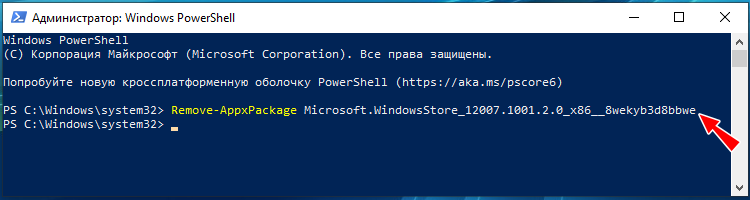
Разобравшись с удалением штатных программ, перейдем к следующему этапу и узнаем, как удалить сам Microsoft Store в Windows 10. По сути, Магазин в Windows 10 является таким же универсальным приложением, поэтому процедура его удаления практически ничем не отличается от деинсталляции других интегрированных UWP-программ через PowerShell или посредством специальных утилит. Получив командой:
Get-AppxPackage -AllUsersполное имя Магазина Windows 10 (PackageFullName), формируем соответствующую команду и жмем Enter, смотрите скриншот:
Существует и более простой вариант команды, в которой указывается не полное имя, а часть значения Name, заключаемая в кавычки-звездочки:
Get-AppxPackage *WindowsStore* | Remove-AppxPackage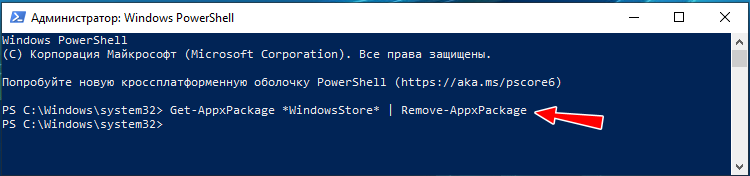
Как полностью удалить Магазин в Windows 10
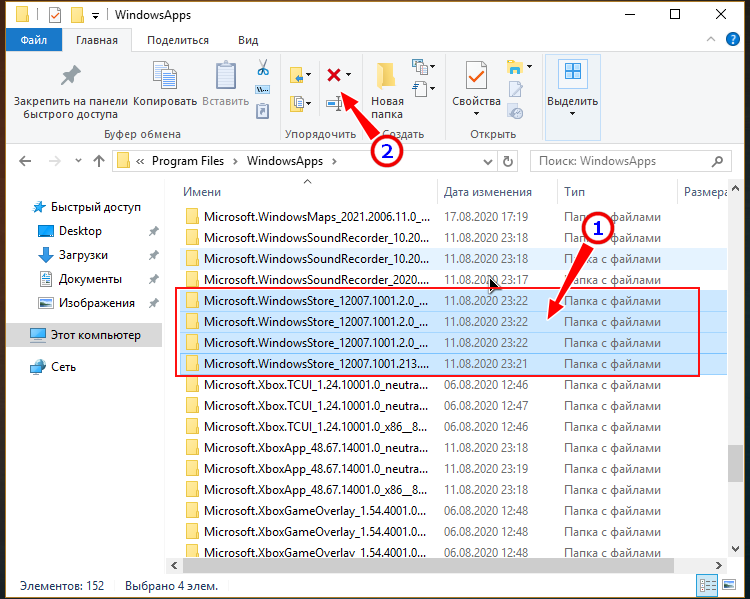
При выполнении описанных выше операций файлы Магазина по-прежнему остаются на системном диске, благодаря чему приложение можно восстановить. Чтобы избавится от него окончательно, нужно удалить его папку, расположенную в скрытом каталоге C:\Program Files\WindowsApps . Так как для этого нужны права доступа, войти в него Windows не позволит, поэтому придется действовать в обход.
- Загрузите ПК с любого LiveCD со встроенным файловым менеджером и перейдите в папку WindowsApps.
- Найдите в нём папки, имена которых начинаются с «Microsoft.WindowsStore_» и удалите их:
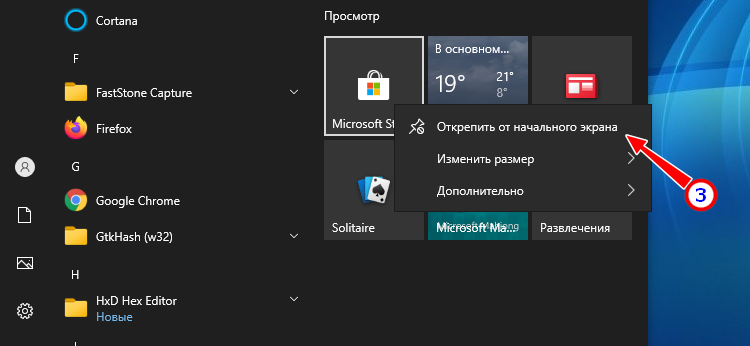
- Загрузившись в обычном режиме, открепите «пустые» ярлыки удаленного Магазина из меню Пуск и панели задач, если таковые там остались.
Как вернуть удаленный Магазин в Windows 10
Если вы удалили Microsoft Store и хотите его восстановить, то знайте, что такая возможность существует.
- Откройте PowerShell с повышенными привилегиями.
- Командой
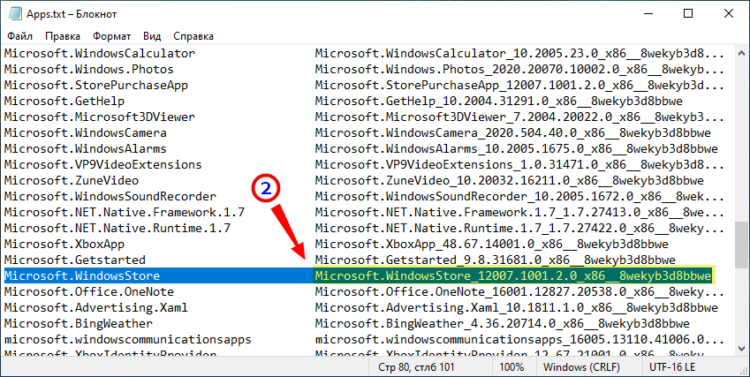
Get-AppxPackage -AllUsers | Select Name, PackageFullNameполучите список доступных UWP-приложений (добавив к команде > D:\Apps.txt, можно экспортировать данные в файл). Не закрывайте консоль. 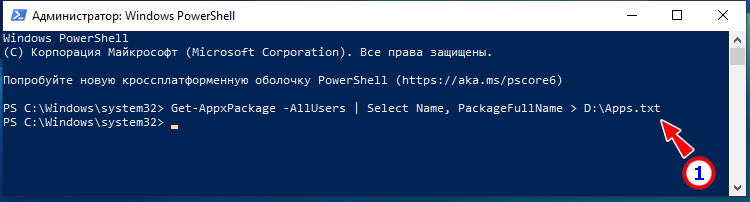
Add-AppxPackage -DisableDevelopmentMode -Register "C:\Program Files\WindowsAPPS\PackageFullName\AppxManifest.xml"заменив PackageFullName полученным из лога полными именем: 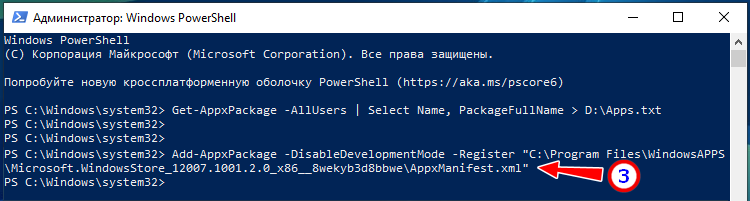
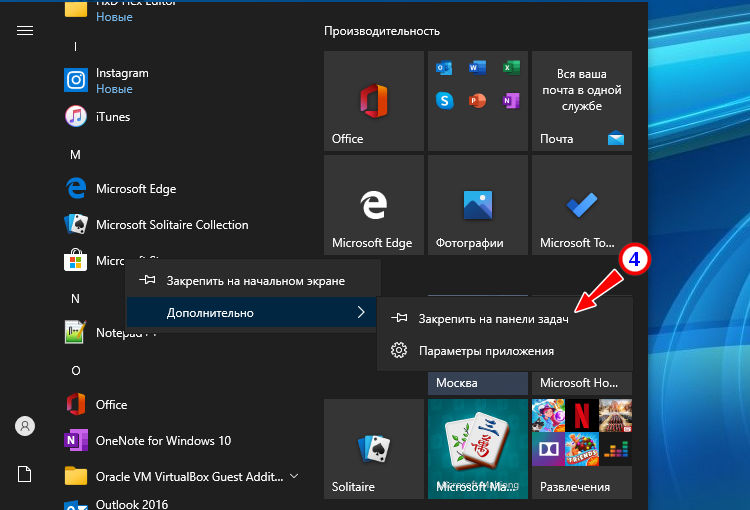
Важно: такое восстановление возможно, если только вы не удалили папку Магазина из каталога WindowsApps.
Удаление UWP-приложений и Магазина в Windows 8.1
Процедура удаления приложений в Windows 8.1 очень похожа, поэтому подробно на ней останавливаться не будем. Для получения списка и удаления Metro-приложений используются те же команды, которые были приведены в разделе удаления UWP-приложений посредством PowerShell. Получив имя пакета, выполняем указанные на скриншотах действия.
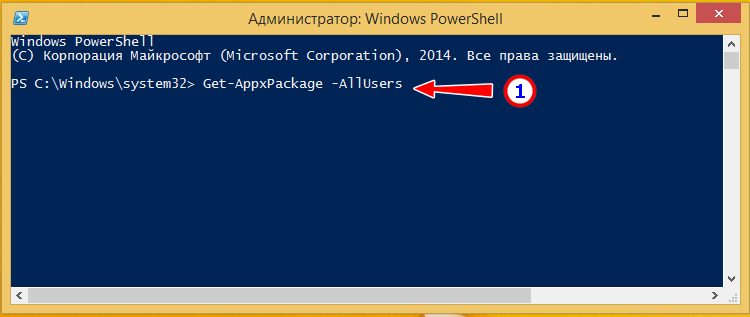
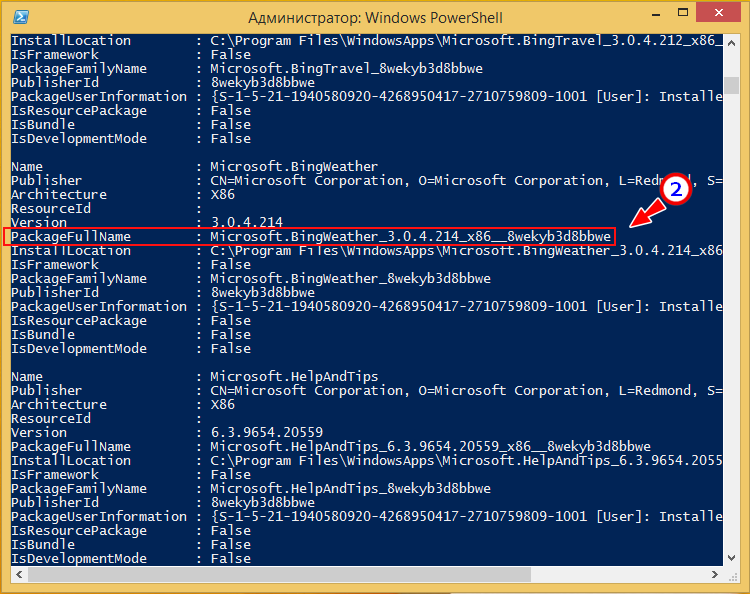
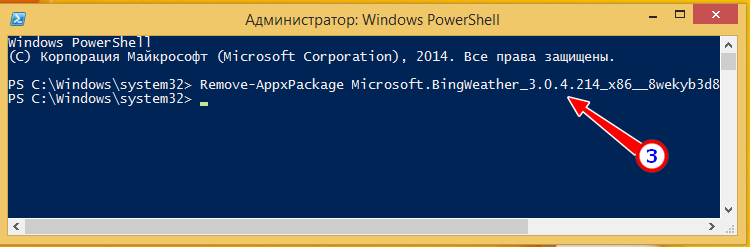
Для удаления всех приложений используется команда
Get-AppxPackage | Remove-AppxPackageПроигнорировано будет удаление только тех приложений, которые являются частью системы.
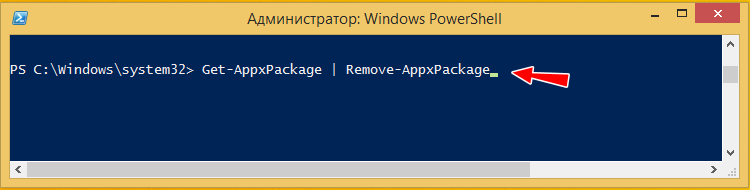
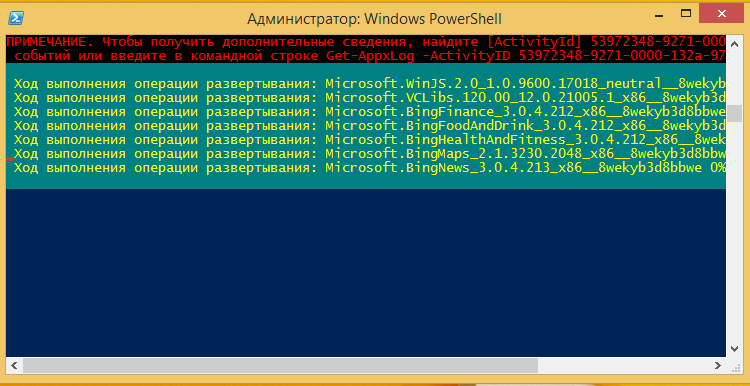
Как удалить Магазин в Windows 8.1
К сожалению, Магазин в этой версии системы настолько глубоко интегрирован, что удалить его с помощью консоли не получится. Тем не менее, в данной ситуации можно предпринять следующие шаги.
- Перепаковать образ системы, вырезав из него Магазин с помощью DISM, а затем выполнить переустановку Windows 8.1.
- Загрузиться с LiveCD и удалить каталог Магазина «WinStore» из папки C:\Windows и каталог « winstore_csv5n1h2txyewy » из папки %userprofile%\AppData\Local\Packages . Затем, загрузившись в обычном режиме, удалить ярлык Магазина с панели задач.
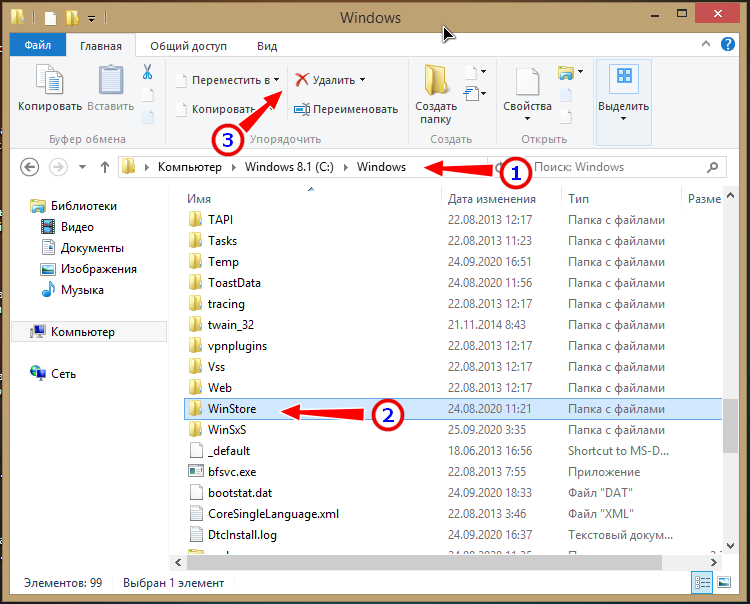
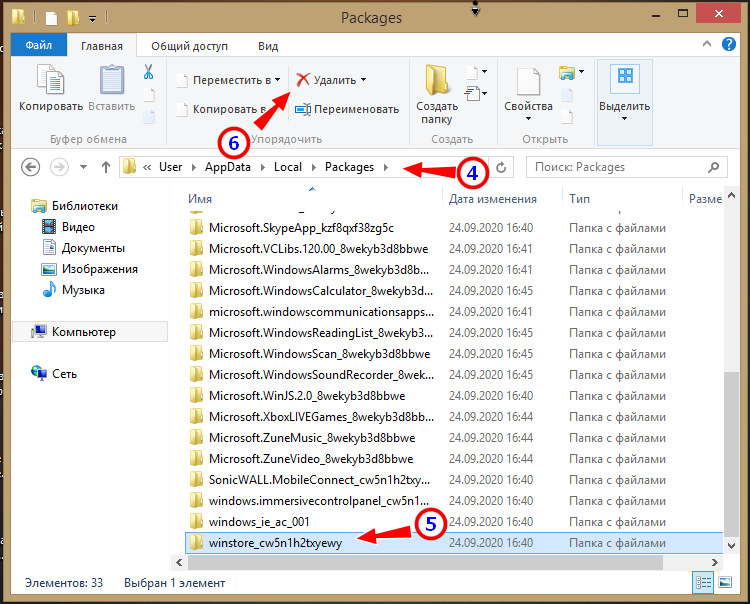
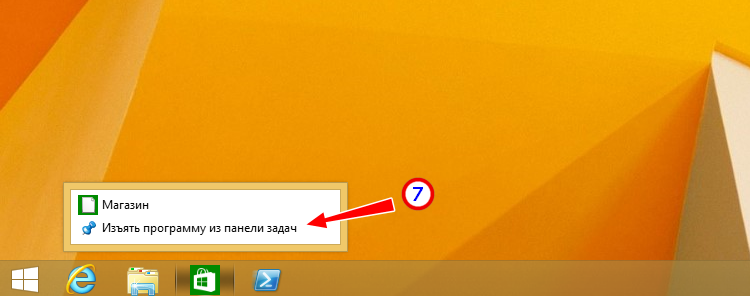
Первый способ достаточно трудоемкий и не всегда оправданный, второй — грубый, хотя и эффективный. Кстати, данным способом можно удалить «неудаляемые» приложения в папке WindowsApps.
Итог
Итак, на вопрос «можно ли удалить Microsoft Store» будем считать, что ответили. В Windows 10 — однозначно да, в Windows 8.1 — тоже, но с некоторым риском. Впрочем, учитывая тот факт, что Магазин в Windows 8.1 весит менее 1 Мб, гораздо проще отключить его, изменив в редакторе gpedit.msc соответствующий параметр политики.
Данный материал будет хорошим дополнением к инструкции по настройке Windows 10 после установки, т.к. встроенными приложениями Магазина многие вообще не пользуются.
Установка и удаление магазина в Windows 10
При переходе на Windows 10 мы знакомимся с новым сервисом Microsoft Store. Это встроенное приложение, которое обладает массой функций и возможностей. Но так случается, что после чистой установки пользователи не находят его или оно работает некорректно. Часто неопытные пользователи сами удаляют Магазин, а потом задаются вопросом, как его вернуть.
В этой статье мы рассмотрим неполадки, которые могут возникнуть вследствие отсутствия Microsoft Store. Или при его случайном удалении. А также подробно распишем способы решения проблем:
- как его установить;
- как восстановить после удаления;
- что делать если Microsoft Store самопроизвольно закрывается;
- как его отключить, если он съедает часть системных ресурсов.
Возможности Microsoft Store
Microsoft Store — это встроенный в операционную систему сервис-магазин от Майкрософт. Он позволяет загружать на ПК программы и приложения, скачивать темы оформления и игры. В магазине очень много контента, как платного, так и бесплатного. Он постоянно дорабатывается и улучшается, становится производительнее и полезнее для всех пользователей ОС Windows 10.
В скором времени он сможет полностью заменить большую часть стороннего софта, который в процессе работы скачивается и устанавливается на ПК с внешних источников. Скачивание приложений из магазина полностью безопасно. Каждое новое приложение или игра перед добавлением в Microsoft Store проверяется центром сертификации.
Не работает Microsoft Store: как исправить
При возникновении проблем с Microsoft Store и его некорректной работы можно попробовать исправить ситуацию штатными средствами.
Выход и последующий вход в учётную запись
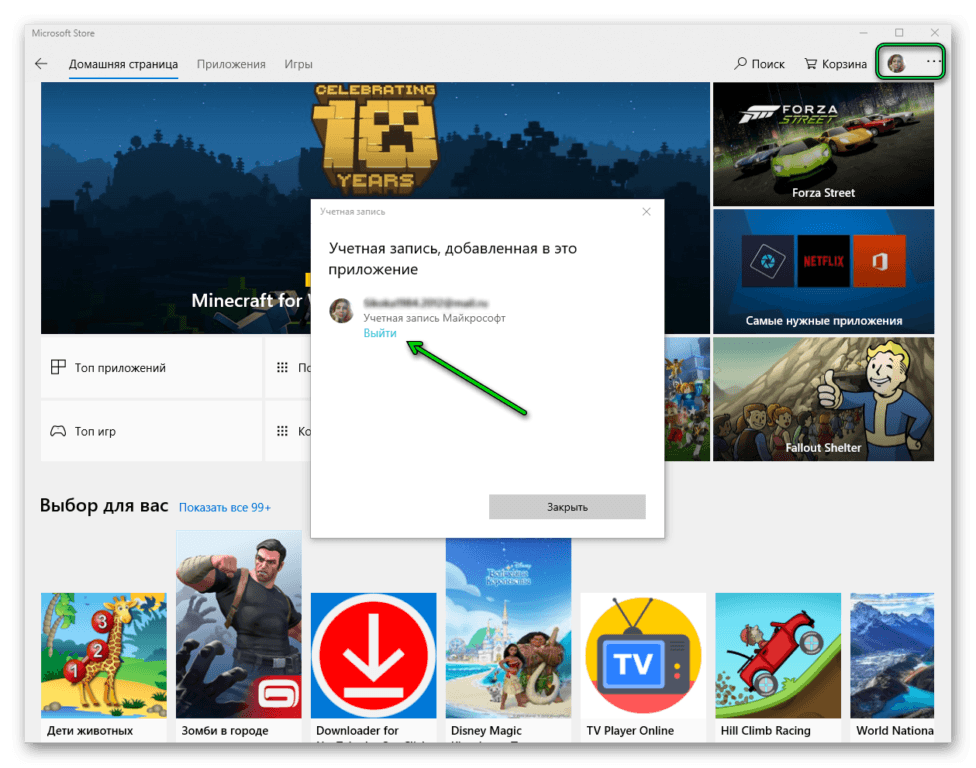
- Запускаем приложение и выходим из своего аккаунта.
- Закрываем Microsoft Store.
- Снова запускаем его и выполняем вход.
- Проверяем, правильно ли работает приложение.
Сброс кэша Microsoft Store, если он закрывается при запуске
В процессе работы с Microsoft Store данные скапливаются в кэше. Кэш можно очистить, чтобы восстановить функционирование системы и работоспособность магазина. См. также: как очистить кэш на компьютере с Windows 10.
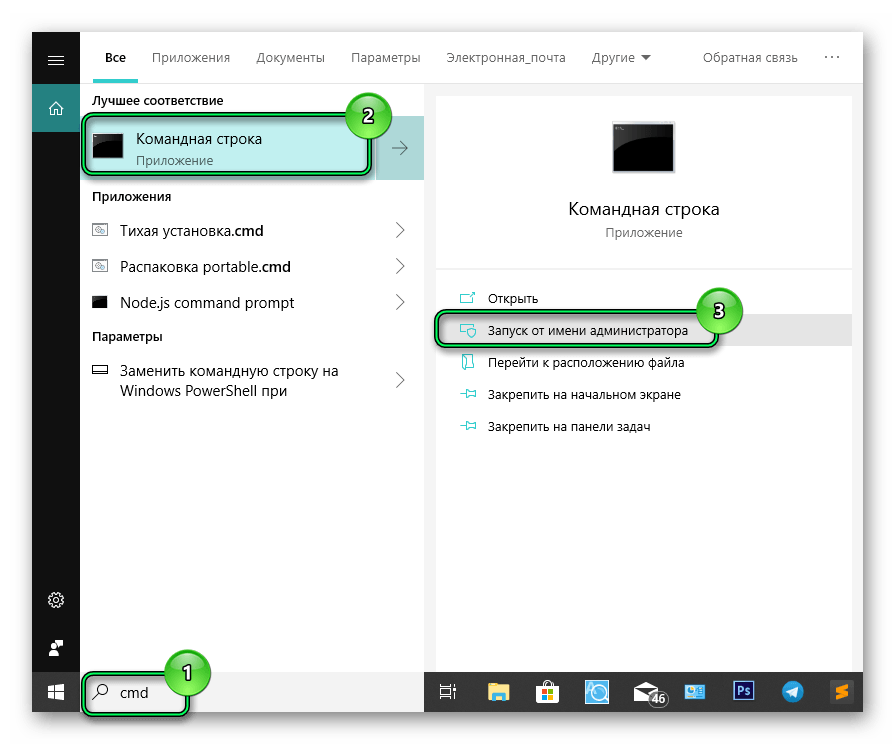
- Для этого закрываем Магазин, если он был запущен.
- Запускаем консоль командной строки с правами администратора. В поиске Windows пишем cmd и в результатах выдачи выбираем соответствующий пункт.
- Вводим в консоли команду WSReset и нажимаем клавишу Ввод.
- Ждем окончания процедуры. Microsoft Store должен автоматически запустится.
Восстановление системы
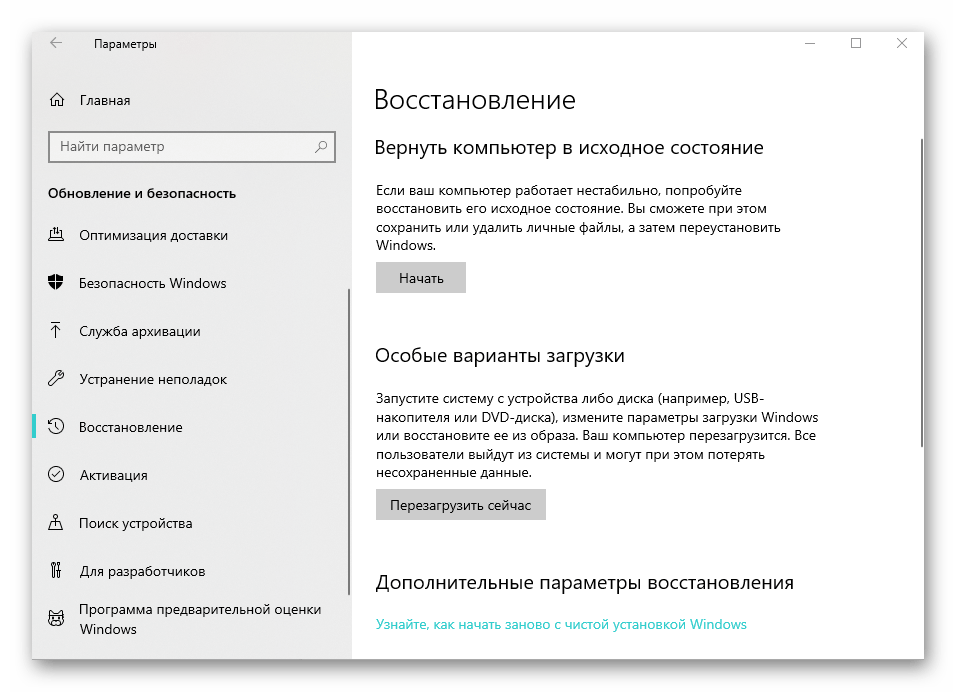
Если Microsoft Store ни с того ни с чего начал работать неадекватно, это может быть следствием работы вирусов. Встроенные средства Виндоус могут восстановить систему до того момента, когда Магазин работал нормально. Раздел восстановления находится в «Параметрах»/«Обновление и безопасность».
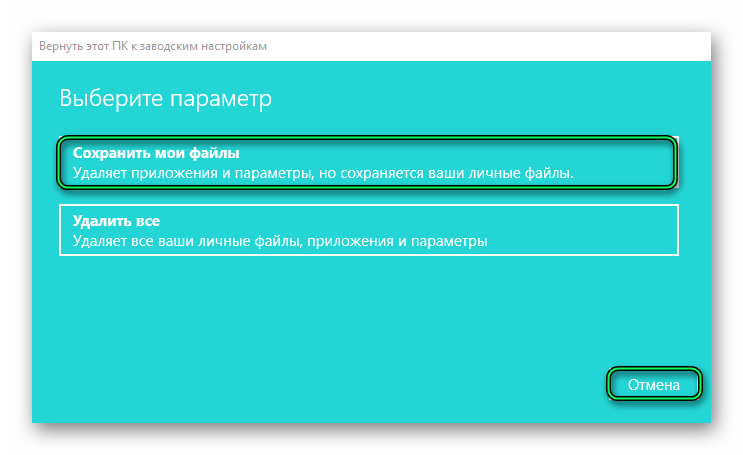
- Здесь выбираем «Начать» и следуем дальнейшей инструкции. Вариант восстановления с сохранением пользовательских файлов не затронет личные данные. Будет произведено удаление всех сторонних программ и приложений, которые были установлены за весь период работы.
Параметр «Удалить все» вернет Windows 10 к первоначальному состоянию. Он чем-то похож на полную переустановку системы. Только для этого не нужен загрузочный диск с образом Windows. Личные данные и программы будут удалены.
Установка магазина Windows Store
Как мы уже писали в начале статьи, устанавливать Microsoft Store отдельно не нужно. Он уже встроен в систему по умолчанию. Но если вам посчастливилось установить не совсем лицензионную сборку, в которой он был изъят или случайно удален, то здесь вы получите рекомендации по возвращению его назад.
Особые разрешения для WindowsApps
Для дальнейших действий нам нужны права владельца ПК, чтобы иметь возможность вносить изменения в каталог WindowsApps.
Примечание: этот способ сработает, если вы не удаляли каталог WindowsApps.
Теперь по порядку:
- Открываем Локальный диск С. У вас он может называться иначе – суть в том, что это должен быть системный диск. Переходим в Program Files и ищем папку WindowsApps.
- В обычном режиме она скрыта. Чтобы включить видимость скрытых папок открываем вкладку «Вид».
- Дальше жмём «Показать или скрыть» и устанавливаем галочку напротив соответствующего пункта. Теперь наша заветная папка стала видимой.
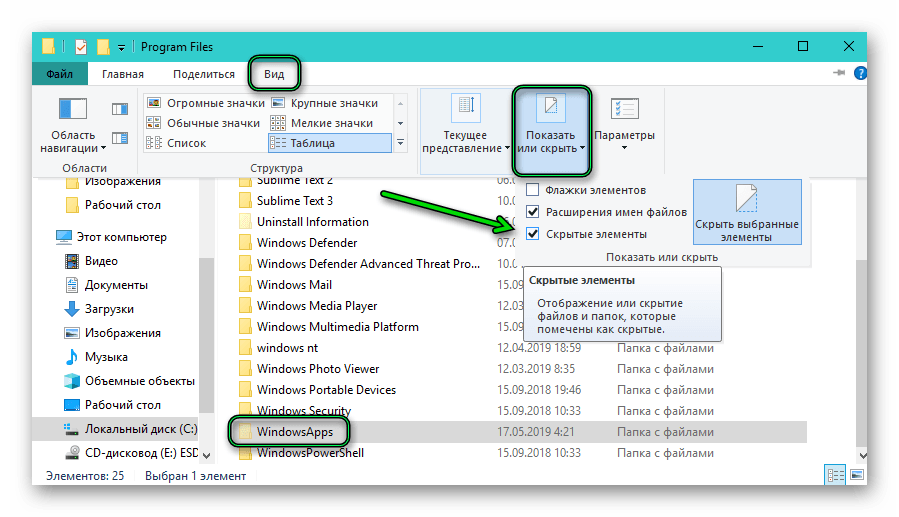
- Выполняем правый клик мыши на папке WindowsApps и в открывшемся меню кликаем на пункт «Свойства».
- Открываем вкладку «Безопасность».
- Чтобы задать особые разрешения, нажимаем кнопку «Дополнительно».
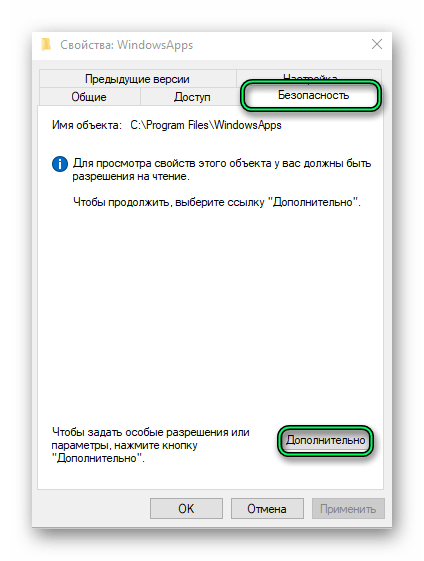
- Нажимаем «Продолжить» — и в верхней части окна напротив пункта «Владелец» кликаем «Изменить».
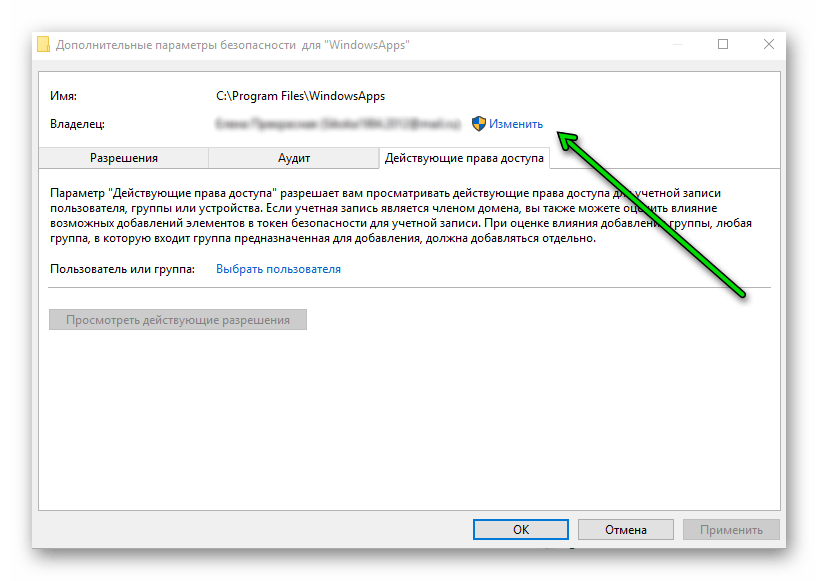
- Вводим имя пользователя или группы и нажимаем «Ок».
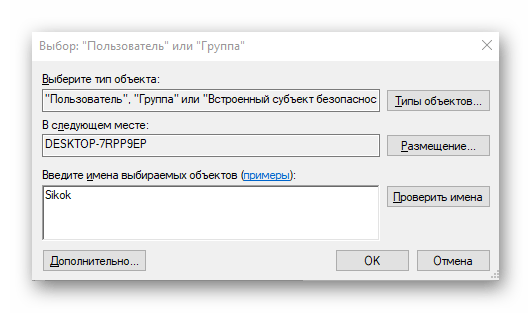
- Возвращаемся назад — жмем OK, чтобы применить изменения.
Способ 1: восстановление после удаления
Теперь можно приступать к восстановлению Microsoft Store. Делается это двумя способами. В обоих случаях мы будем работать с оболочкой Windows PowerShell, запущенной от имени администратора.
- В консоли пишем команду: Get-AppxPackage *windowsstore* -AllUsers | Foreach Не пугайтесь длинной команды. Просто копируем её через контекстное меню или с помощью комбинаций клавиш Ctrl+C. И вставляем в PowerShell с помощью Ctrl+V. Вставка команды из буфера обмена с помощью контекстного меню (копировать/вставить) здесь не работает.
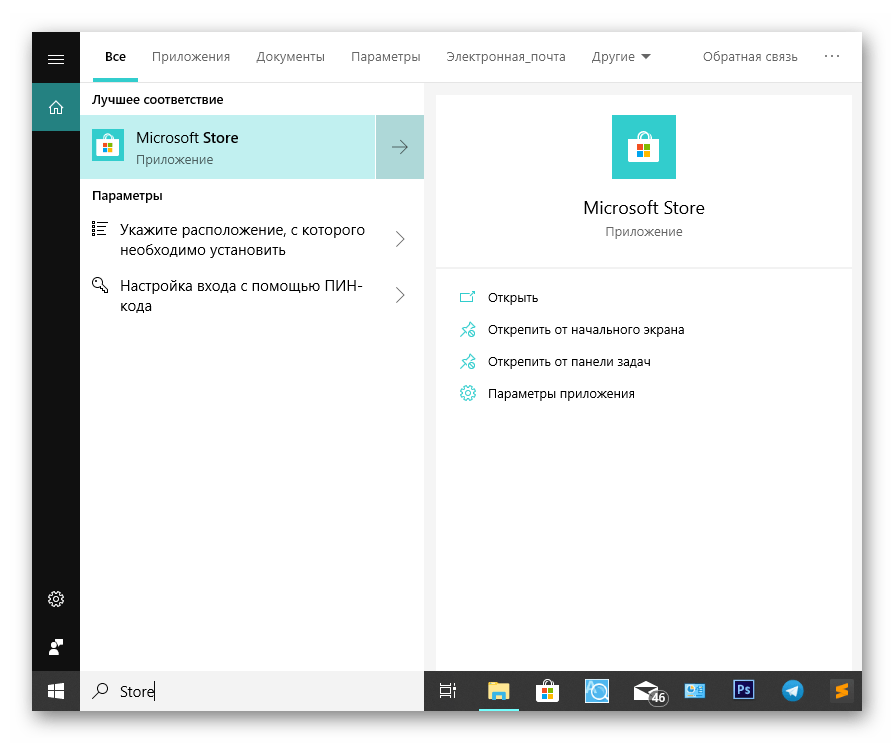
- Дожидаемся завершения операции и пробуем найти Microsoft Store через поиск Windows.
Способ 2: восстановление после удаления
Если первый способ не сработал, то попробуем пойти другим путем. Для этого метода нам также понадобится консоль PowerShell. Не забываем, что работать в приложении нужно от имени администратора, иначе ничего не получится.
- Для этого метода нужно в консоль ввести команду: Get-AppxPackage -AllUsers | Select Name, PackageFullName
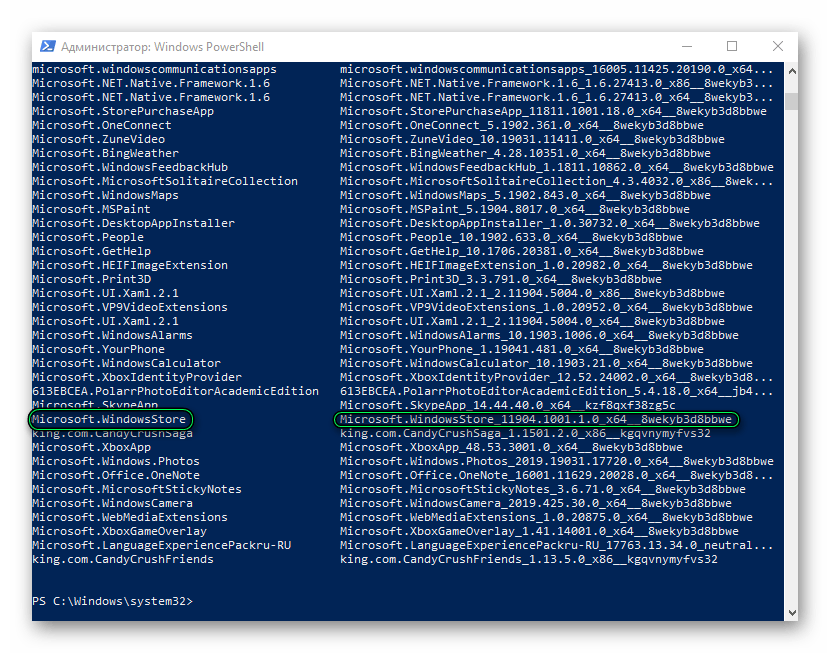
- Откроется список приложений Windows. Находим здесь Microsoft.WindowsStore. Из правой колонки нам нужно скопировать значение. В моем случае команда ниже. У вас, в зависимости от версии Windows, цифры после названия могут отличаться. Microsoft.WindowsStore_11904.1001.1.0_x64__8wekyb3d8bbwe
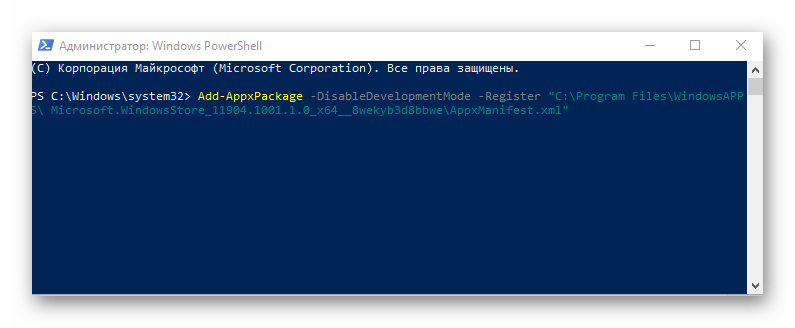
- В код вставляем значение со своего компьютера. (В коде ниже вставлено значение из моего). Add-AppxPackage -DisableDevelopmentMode -Register «C:\Program Files\WindowsAPPS\ Microsoft.WindowsStore_11904.1001.1.0_x64__8wekyb3d8bbwe\AppxManifest.xml»
Способ 3: копирование файлов с другого компьютера
Если вышеперечисленные способы не принесли успеха, можно скопировать файлы Microsoft Store с другого ПК, на котором установлена Windows 10 точно такой же редакции и разрядности. Также файлы можно взять и с виртуальной машины, установленной в среде VirtualBox. Информацию о том, как установить виртуальную машину и развернуть в ней Windows 10, можно на сайте разработчика виртуальной машины.
- Запускаем Windows 10, открываем видимость скрытых папок.
- Становимся владельцем, как описано выше в инструкции.
- Копируем файлы из папки WindowsApps на другом ПК и переносим их в нашу папку с помощью клавиш Ctrl+V.
Совет: лучше скопировать всю папку WindowsApps и вставить её в папку Program Files с замещением.
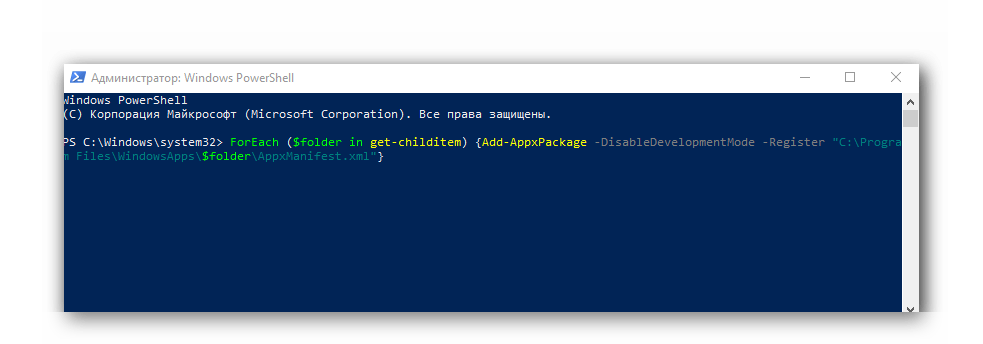
- Снова запускаем утилиту PowerShell и выполняем команду: ForEach ($folder in get-childitem)
- Проверяем приложение через поиск.
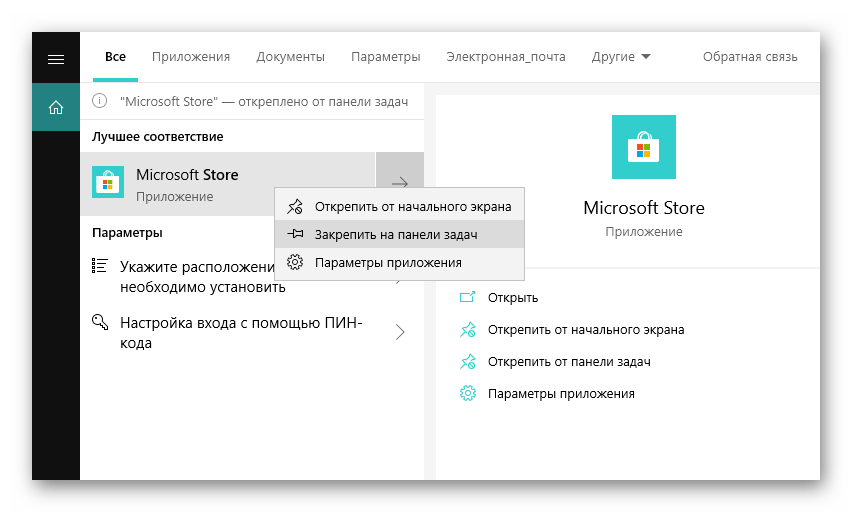
Примечание: в случае успешной установки одним из вышеперечисленных способов кнопка Microsoft Store не появится на панели задач. Ее нужно будет закрепить там вручную.
Обновление системы
Данный способ заключается в полном обновлении системы с сохранением пользовательских файлов. Для обновления нам понадобится образ Windows 10.
Скачать его можно на официальном сайте. Монтируем образ в виртуальный привод с помощью программы UltraISO и запускаем установку прямо из среды Windows.
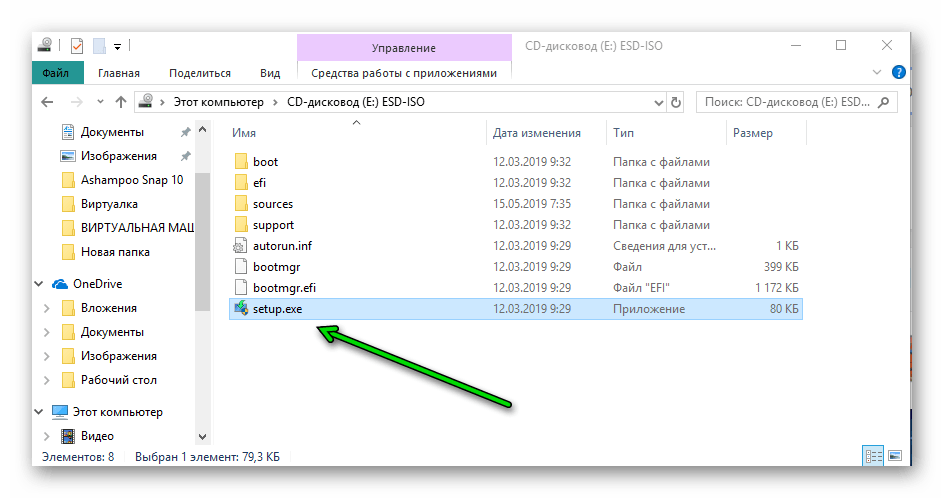
- Для запуска восстановления запускаем файл setup.exe.
- Далее выбираем язык и кликаем «Установить».
- В окне выбора типа установки выбираем «Обновление».
В этом случае будет произведена установка Windows с сохранением всех установленных приложений и пользовательских файлов. По окончании установки/обновления Microsoft Store будет на месте.
Отключение Microsoft Store
Отключить Microsoft Store, чтобы он не забирал системные ресурсы, можно через редактор групповых политик.
- Для этого запускаем утилиту «Выполнить» с помощью комбинации Win+R.
- Пишем в ней команду gpedit.msc и кликаем OK.
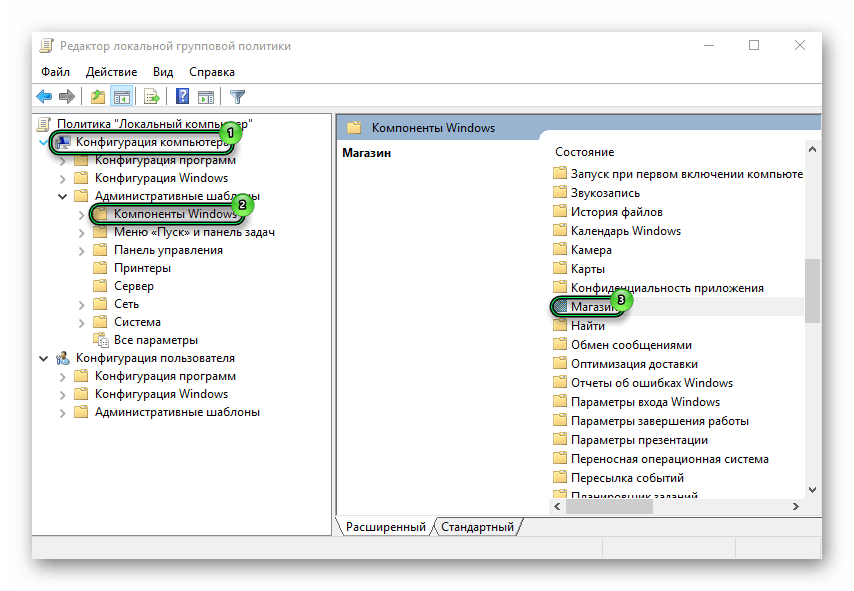
Проходим по пути:
- Открываем раздел «Конфигурация компьютера».
- Следом «Административные шаблоны»
- Далее «Компоненты Windows».
- Дважды кликаем по разделу «Магазин» и выбираем «Отключить приложение Store».
- Жмем по ссылке «Изменить параметр политики».
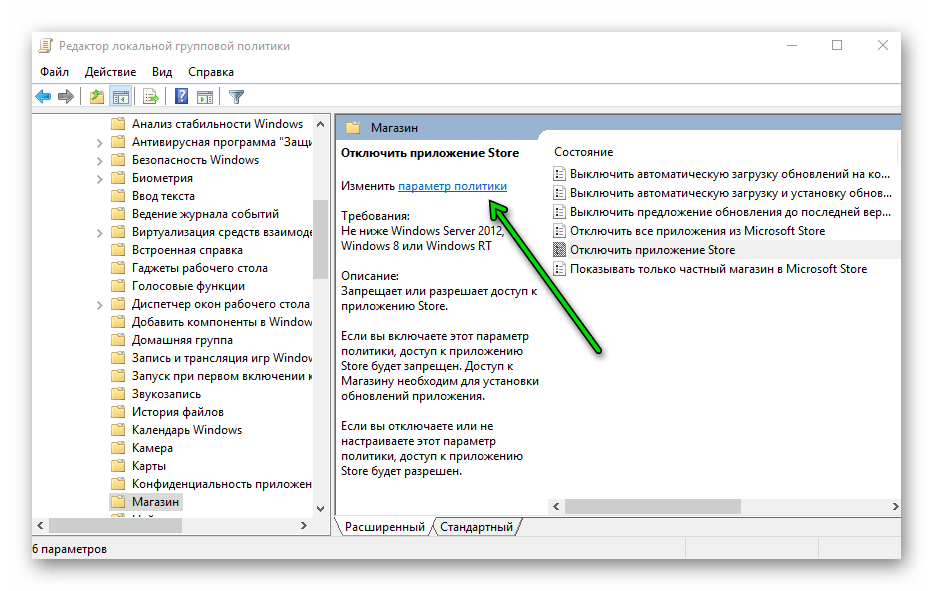
- Переключаем маркер в положение «Выключено» и сохраняем изменения.
Отключения Microsoft Store через редактор реестра
Для этого способа нам понадобится редактор реестра:
- Запускаем утилиту «Выполнить» и пишем в диалоговом окне команду regedit.
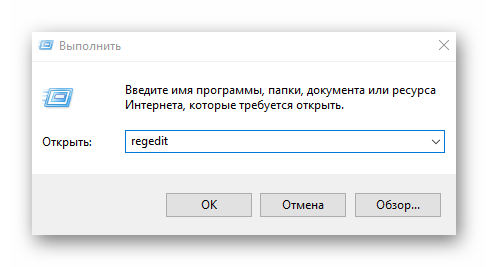
- Дальше раскрываем ветку HKEY_CURRENT_USER/Software/Policies/Microsoft
- Выполняем правый клик на папке Microsoft и выбираем «Создать»/«Раздел» — даём ему имя Windows Store.
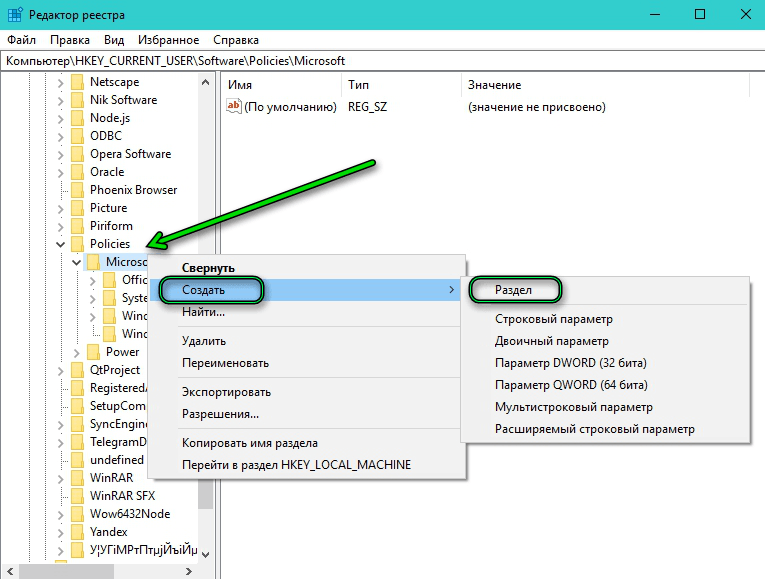
- Выполняем правый клик мышкой на вновь созданном разделе и выбираем «Создать» / «Параметр DWORD (64 бита)» (если у вас 32-разрядная система, то выбираем соответствующий параметр).
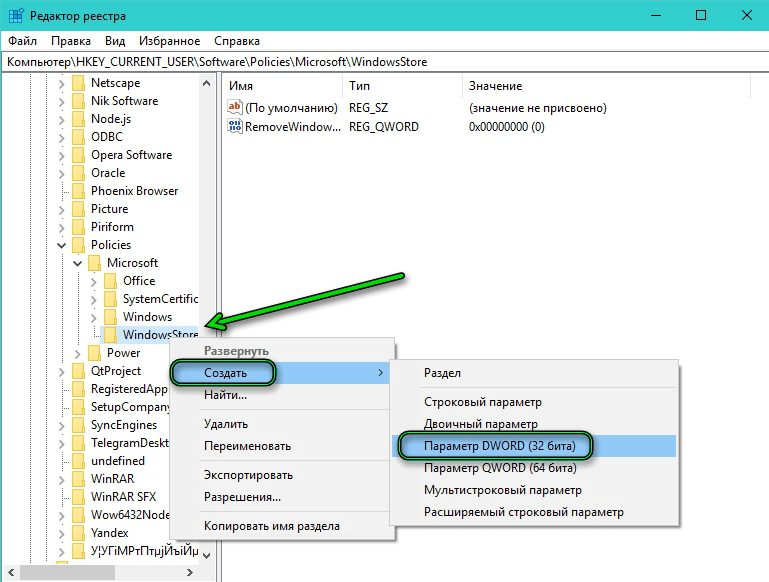
- Называем его Remove Windows Store — меняем значение параметра с 0 на 1.
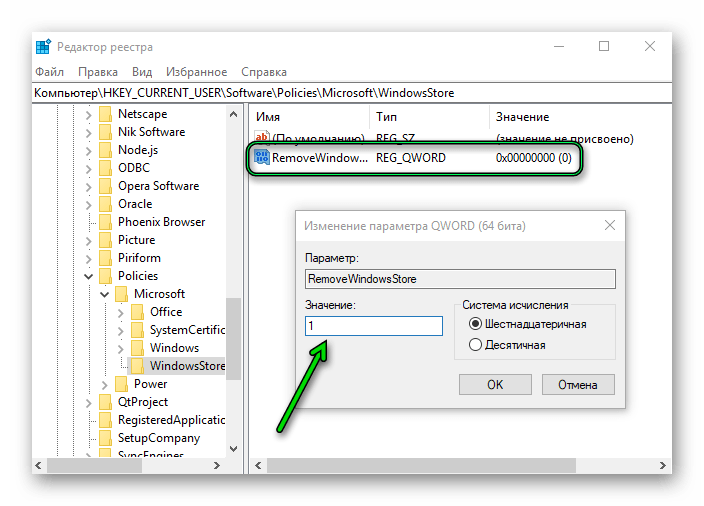
- Чтобы включить Магазин, то снова меняем параметр на 0 или удаляем раздел Windows Store из редактора реестра.
Как мы видим, ничего сложного нет. Большую часть проблем с Windows и ее приложениями можно решить штатными средствами. Магазин на самом деле занимает совсем немного места на диске и практически не влияет на быстродействие системы. Не стоит беспорядочно удалять из системы то, что вам кажется лишним или ненужным. В какой-то момент эта программа может понадобиться. А можно случайно удалить какой-то системный файл и Windows просто не запустится, после чего останется только переустанавливать систему.