
Удаление таблицы в Google Таблицах
Google Таблицы позволяют в облачном пространстве создавать, редактировать, делиться и удалять различные таблицы. Несмотря на то что данный сервис является частью Google Диска, некоторые действия происходят по-другому. Рассмотрим, как удалить ненужный документ из Гугл Таблиц навсегда.
- Откройте Google Таблицы, найдите документ, который желаете удалить, и кликните по нему.
- В левом верхнем углу нажмите на «Файл».

- Выберите строку «Удалить».
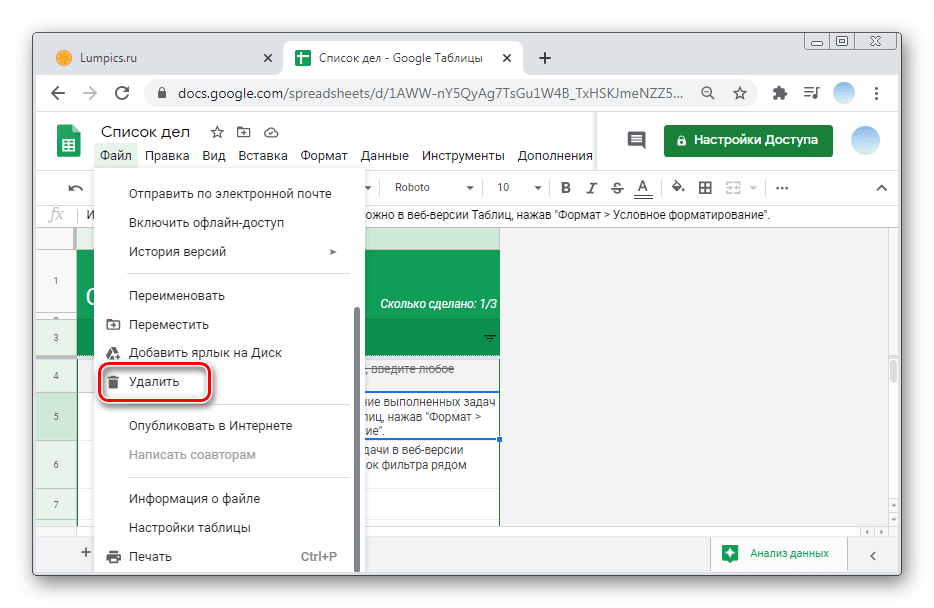
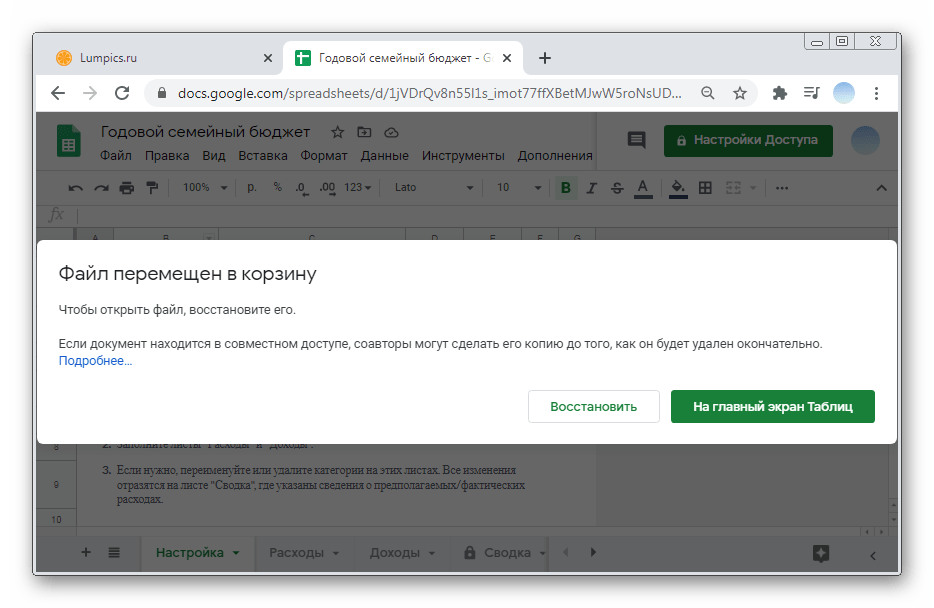
- Появится сообщение с предупреждением об удалении таблицы и возможностью восстановить ее, если действие было совершено случайно.
Удаление таблицы из Корзины
После выполнения данных действий таблица перемещается в «Корзину». Для окончательного удаления следуйте нижепредставленной инструкции.
- Кликните на три горизонтальные полоски в левом верхнем углу.

- Далее перейдите в раздел «Корзина».

- Правым кликом мышки нажмите на файл, который следует полностью удалить.

- Выберите вариант «Удалить навсегда».

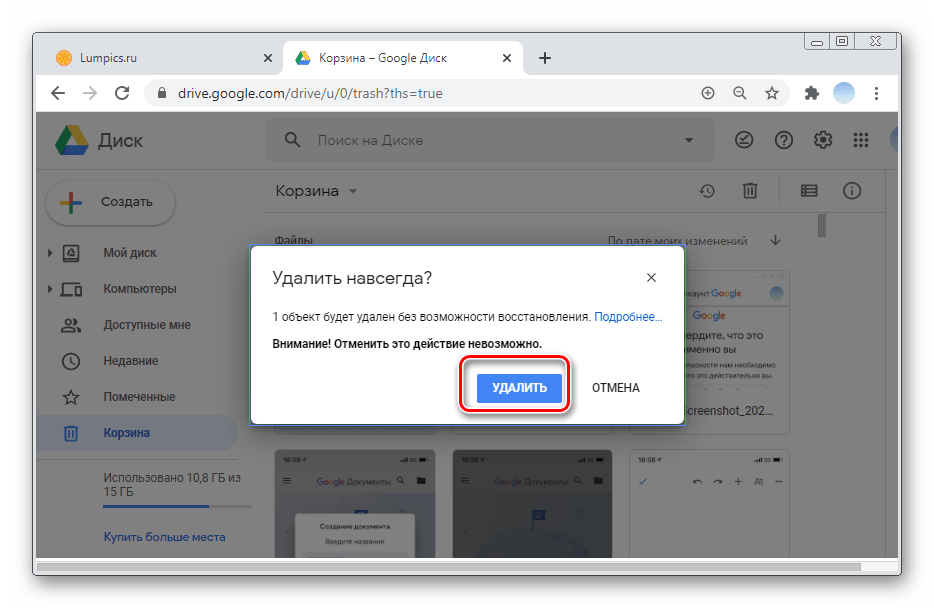
- Появится всплывающее окно с предупреждением об удалении без возможности восстановления в дальнейшем. Кликните «Удалить».
Вариант 2: Мобильные приложения
Фирменные мобильные приложения Google Таблицы для iOS и Android по интерфейсу и методу работы не отличаются между собой, поэтому рассмотрим процесс удаления файла сразу для двух операционных систем.
-
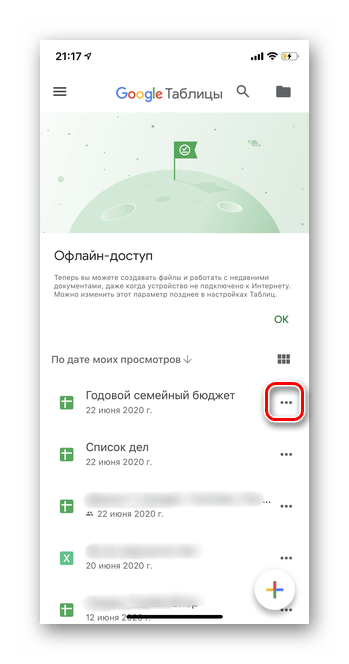
Запустите приложение и тапните на три горизонтальные точки рядом с нужным файлом. В смартфонах на ОС Андроид точки расположены вертикально.


Удаление таблицы из Корзины
Как и в случае с браузерной версией сервиса, для того, чтобы полностью стереть таблицу, придется очистить также и Корзину.
- Нажмите на три горизонтальные полоски в левом верхнем углу.

- Перейдите в раздел «Корзина».
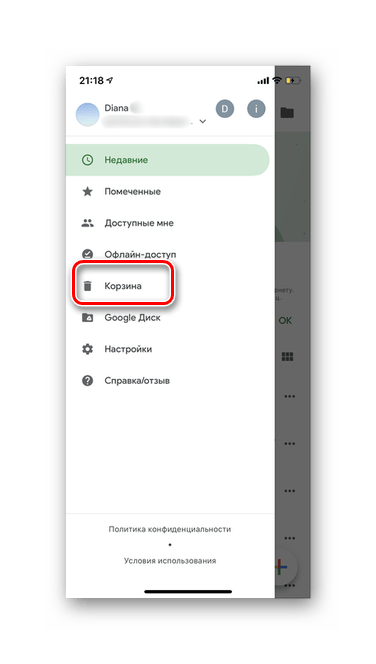
- Рядом с необходимой таблицей тапните на три точки.
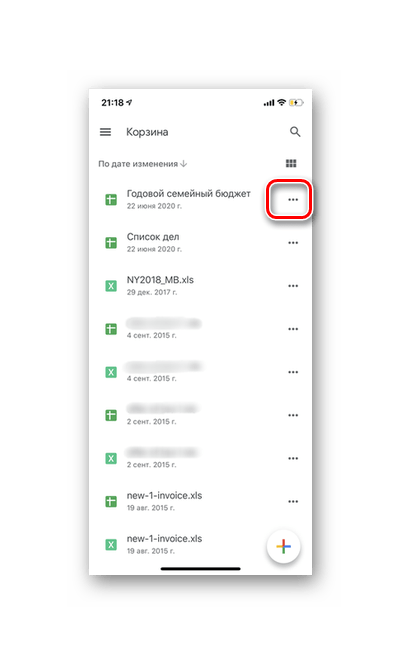
- Выберите «Удалить навсегда».

- Подтвердите действие повторным нажатием «Удалить навсегда».
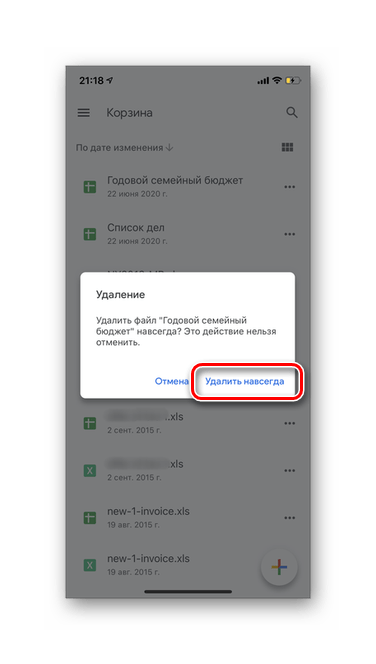
- Появится сообщение о безвозвратном удалении документа.
Как удалить ненужные таблицы в Google Sheets
За время активного использования Гугл Таблиц практически у каждого пользователя наверняка скапливается большое количество разных документов, которые уже устарели или вовсе не нужны. Все они занимают пространство на Google Диске, а также отображаются в списке всех доступных таблиц. И если какие-то из таблиц оказались ненужными, их сначала можно перетащить в корзину, а затем уже удалить безвозвратно, о чем тоже пойдет речь в одном из разделов материала.
Вариант 1: При просмотре документа
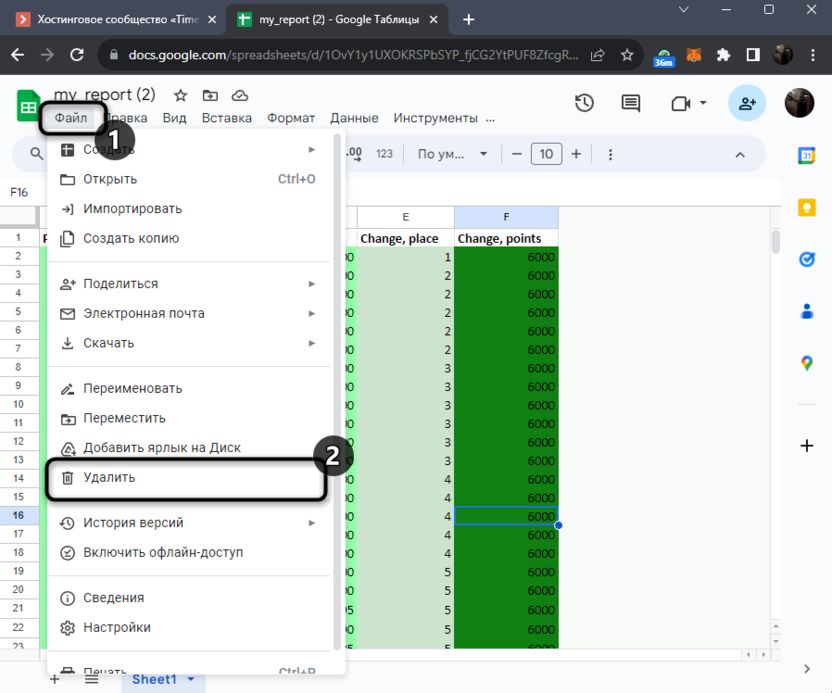
Если вы создаете новую таблицу, она автоматически сохраняется в вашем аккаунте, даже если в ней была изменена всего одна ячейка. Конечно, далеко не все проекты доводятся до ума и нуждаются в сохранении, поэтому подумать об удалении листа можно еще во время работы с ним или после просмотра, когда выяснилось, что такая таблица больше не нужна. Для этого понадобится развернуть меню «Файл» и из появившегося списка выбрать действие «Удалить».
Вы будете уведомлены о том, что файл перенесен в корзину. Прямо из этого окна его можно восстановить, если вы передумали удалять документ, или же перейти на главный экран Таблиц, чтобы выбрать другой существующий проект для редактирования или создать новый.
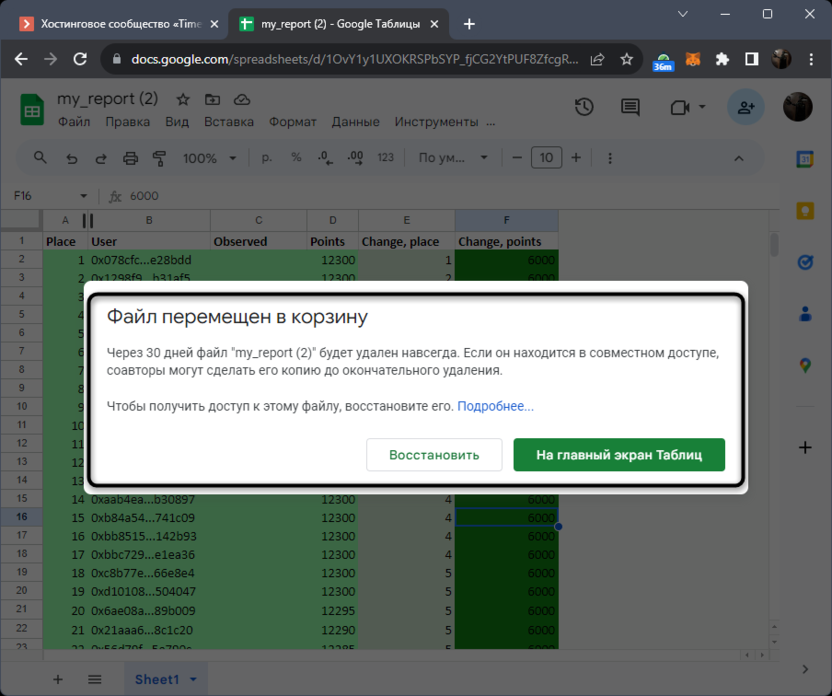
Отмечу, что в этом же окне написано о совместном доступе удаляемой таблицы. Если такой режим включен, другие пользователи могут сделать его копию до того момента, пока файл не будет окончательно удален. Вы можете избежать этого, предварительно отключив общий доступ или удалив таблицу из корзины. Об этом всем вы детально узнаете в завершающих разделах этой статьи.
Комьюнити теперь в Телеграм
Подпишитесь и будьте в курсе последних IT-новостей
Вариант 2: Главный экран Таблиц
Находясь на главном экране Google Таблиц, пользователь имеет доступ ко всем документам, владельцем которых он является или участвует в совместном редактировании. В этом списке можно отыскать все ненужные таблицы и оперативно поместить их в корзину. Такой подход оптимален, когда дело доходит до чистки хранилища и оказывается, что кандидатов на удаление собралось уже большое количество.
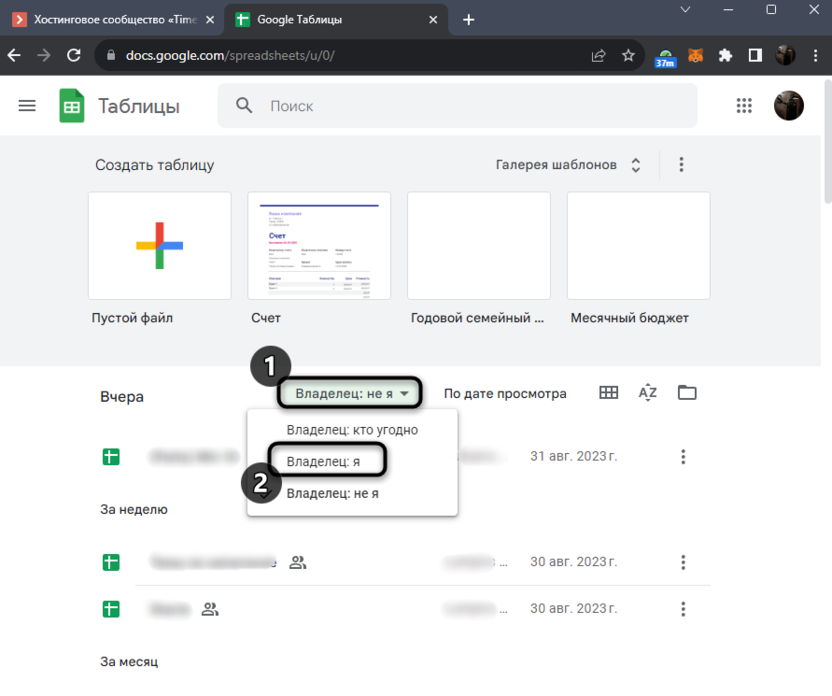
- На главном экране вы можете включить фильтрацию по владельцам, если, например, хотите удалить только собственные документы или те, общий доступ к которым был получен ранее.
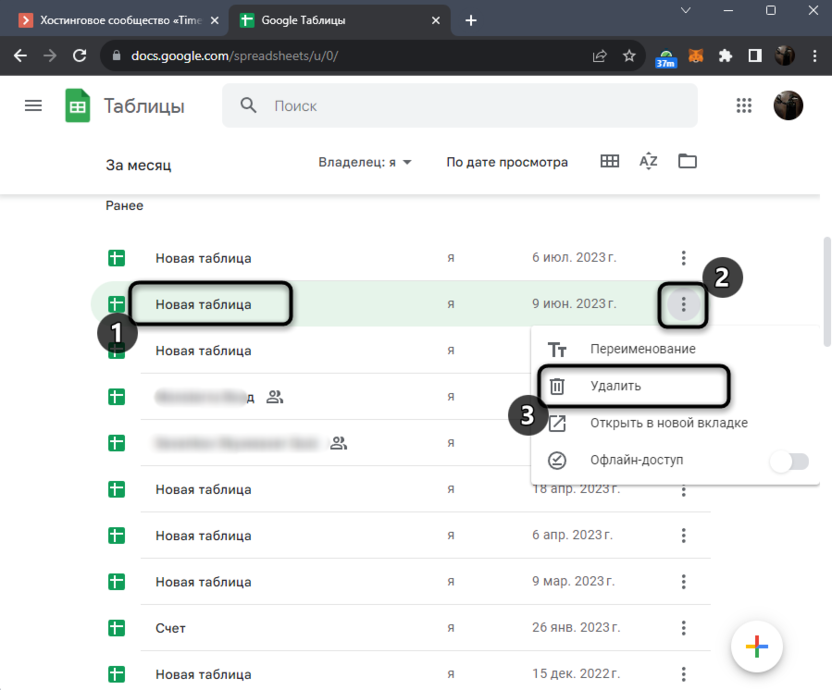
- Далее найдите таблицу по названию или дате ее создания, вызовите меню действий справа, кликнув по трем точкам, и выберите пункт «Удалить».
- В следующем окне понадобится подтвердить перенос файла в корзину, кликнув по кнопке с соответствующим названием.
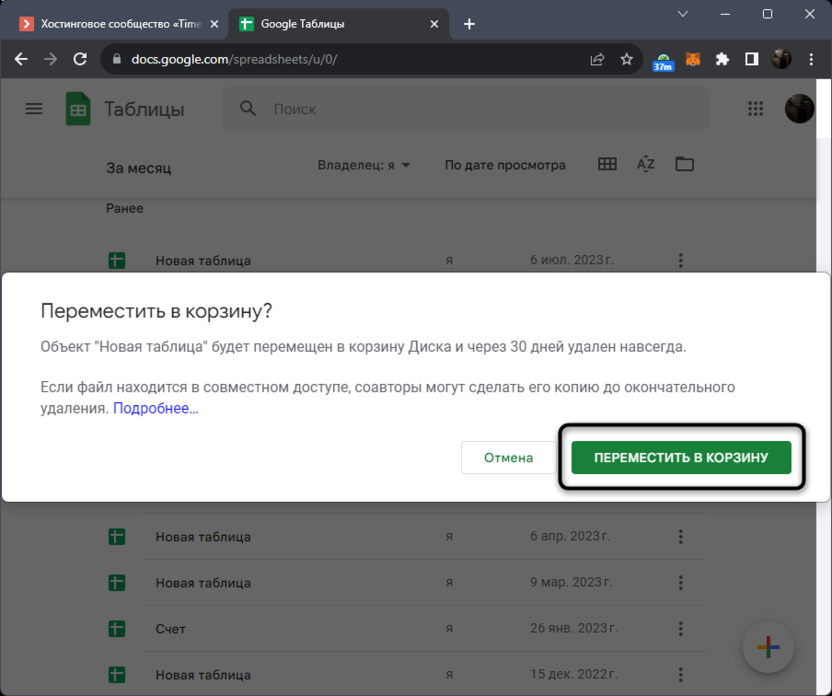
Отмечу, что в том же меню с действиями для листов есть кнопка открытия в новой вкладке. Используйте ее, если сомневаетесь в выборе файлов для удаления. Это позволит оперативно просмотреть таблицу и решить, стоит ли от нее избавиться. Если просто нажать по названию таблицы левой кнопкой мыши, она будет открыта на этой же вкладке, а все настройки списка сбросятся.
Вариант 3: Google Диск
Все документы, создаваемые при помощи инструментов от Google, автоматически сохраняются в вашем Гугл Диске. Там их можно распределять по папкам, формировать архивы, менять названия и удалять ненужное. Как раз последнее действие я и предлагаю выполнить. К тому же отсюда будет проще всего перейти в корзину для окончательного удаления всех ненужных таблиц.
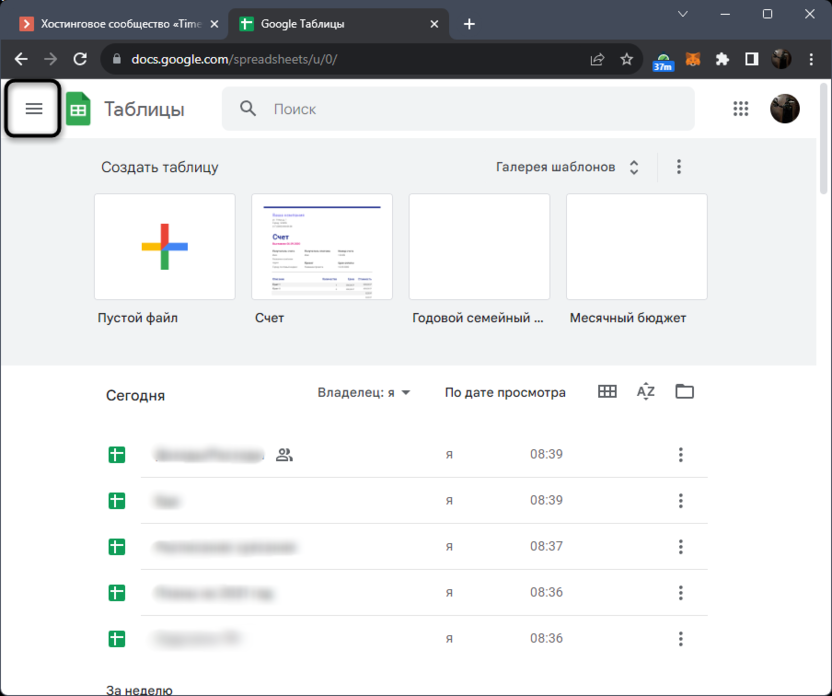
- Вы можете перейти в Гугл Диск любым удобным для вас способом. Если сейчас находитесь на главном экране Таблиц или Документов, можете вызвать меню, щелкнув по трем точкам слева вверху.
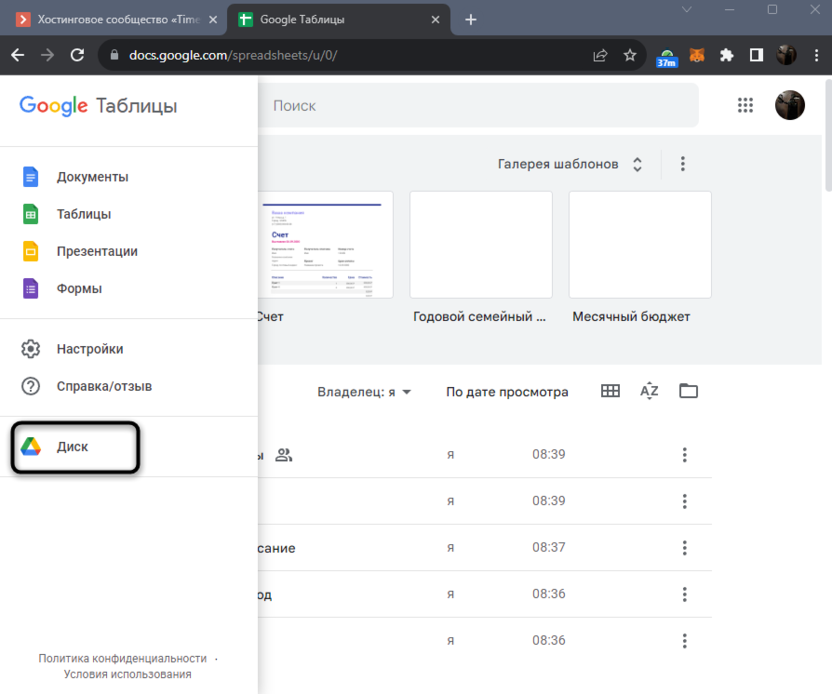
- Из списка достаточно просто выбрать «Диск», чтобы перейти к своему общему хранилищу.
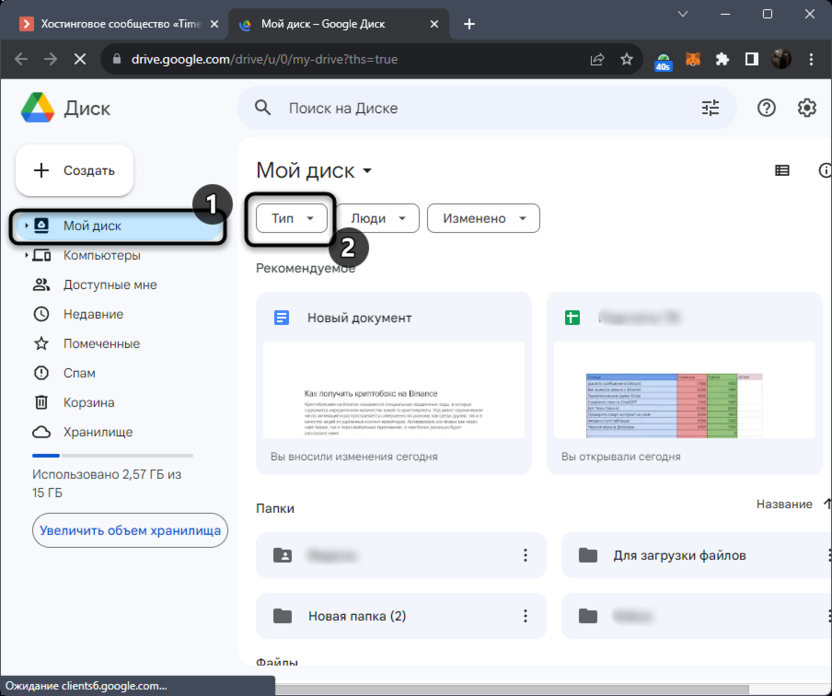
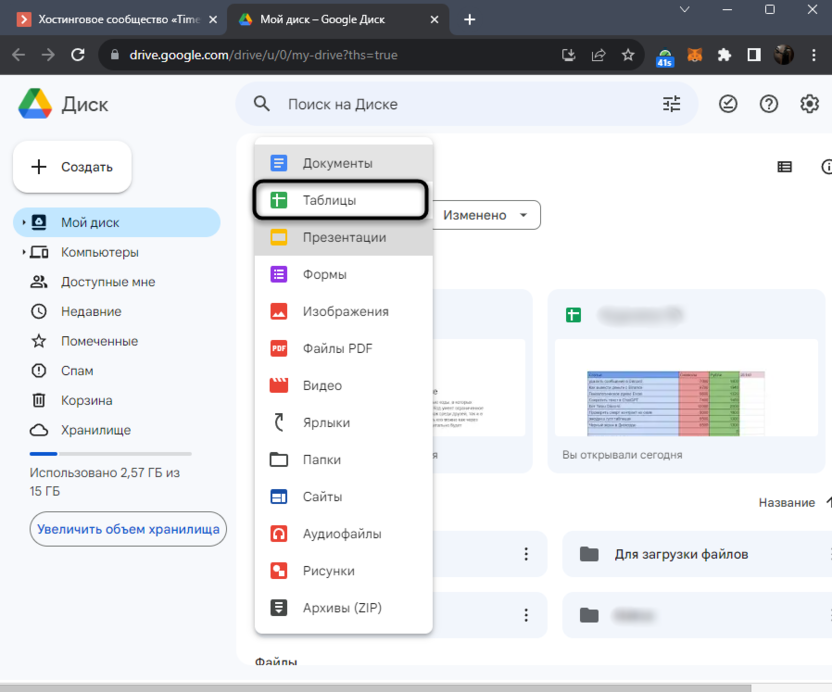
- В нем сразу рекомендую поставить фильтрацию по таблицам, чтобы не путаться с другими документами. Для этого выберите «Мой диск» и разверните список «Тип».
- Кликните левой кнопкой мыши по «Таблицы» и дождитесь завершения фильтрации.
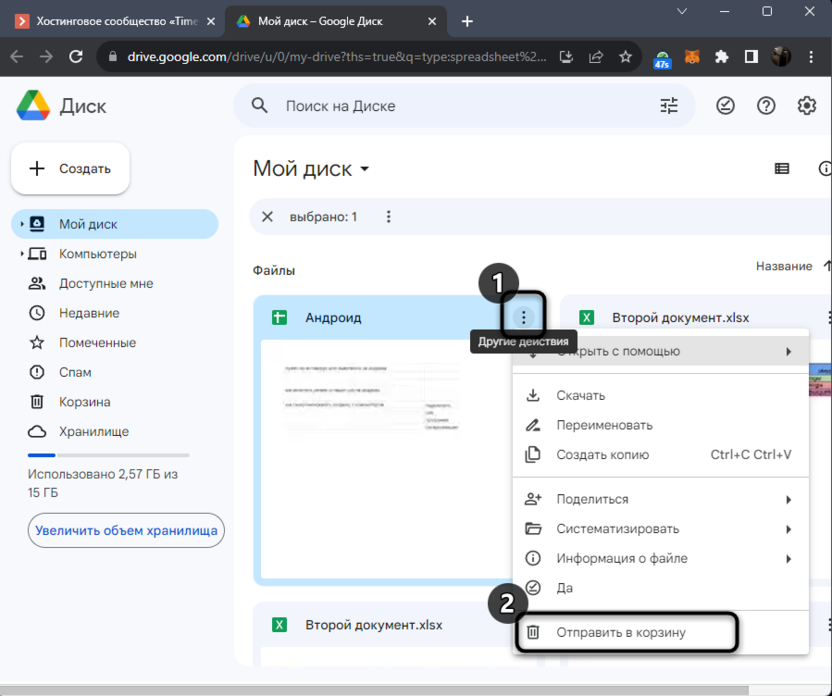
- Теперь вы можете для каждого файла вызвать меню действий и щелкнуть по «Отправить в корзину». Поддерживается и выделение нескольких объектов через Ctrl, если вам так будет удобнее.
Примерно по такому же принципу отправляются в корзину и все другие элементы, которые вы храните в своем Диске. Если возникла необходимость освободить место, то в первую очередь проверьте видео и презентации, поскольку именно такие типы файлов обычно занимают больше всего места, а таблицы часто не весят больше нескольких десятков мегабайт даже при объемном наполнении.
Очистка корзины
Содержимое корзины Диска, куда отправились все таблицы после их удаления, автоматически очищается через 30 дней, однако до этого момента все файлы можно восстановить, используемое место не освобождается, а также у пользователей общего доступа есть возможность сделать копию документа для себя. Если вы хотите решить одну из этих проблем, корзину понадобится заранее очистить вручную, что осуществляется следующим образом:
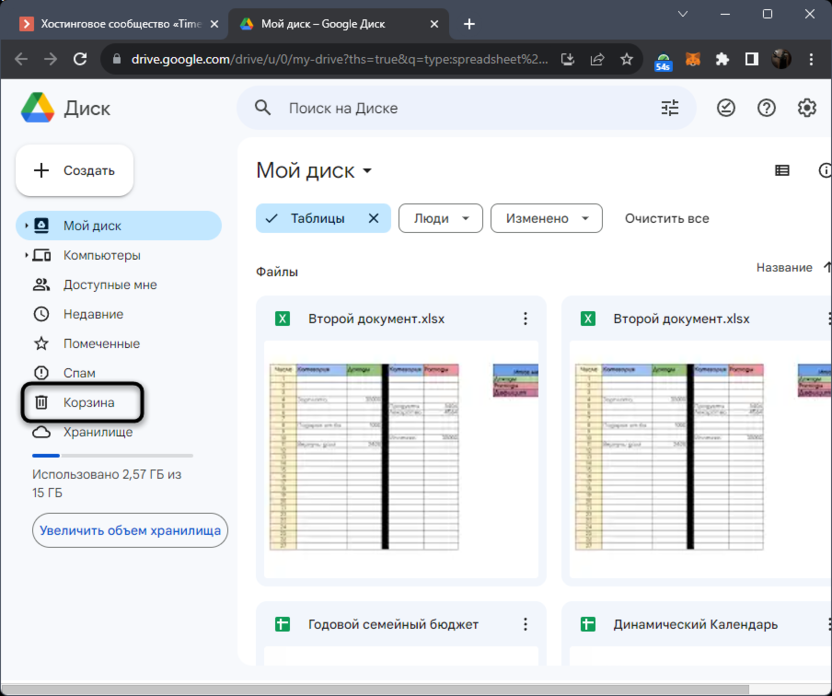
- На панели слева в Гугл Диске выберите раздел «Корзина».
- Далее используйте стандартную навигацию по хранилищу в виде плиток или переключитесь на вид списком.
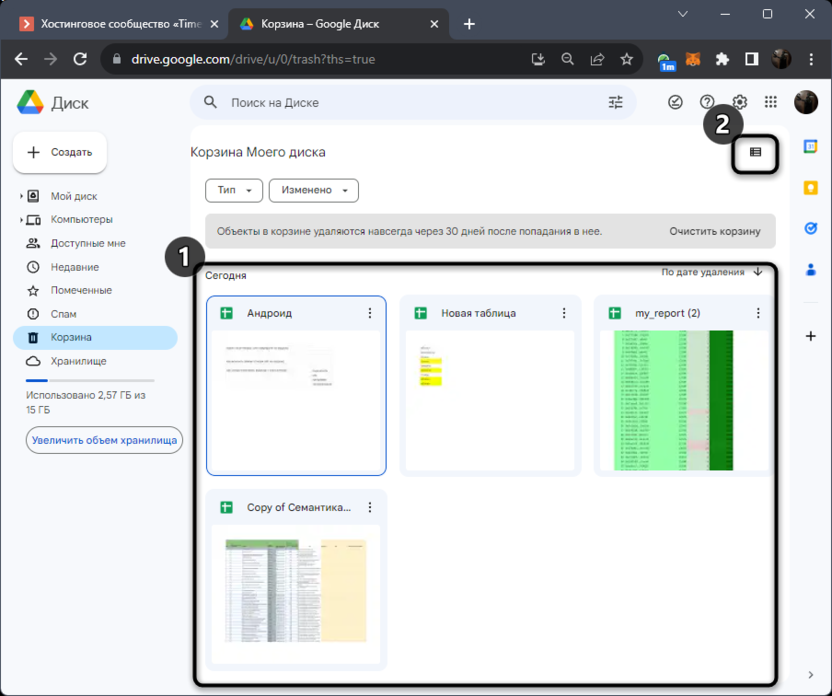
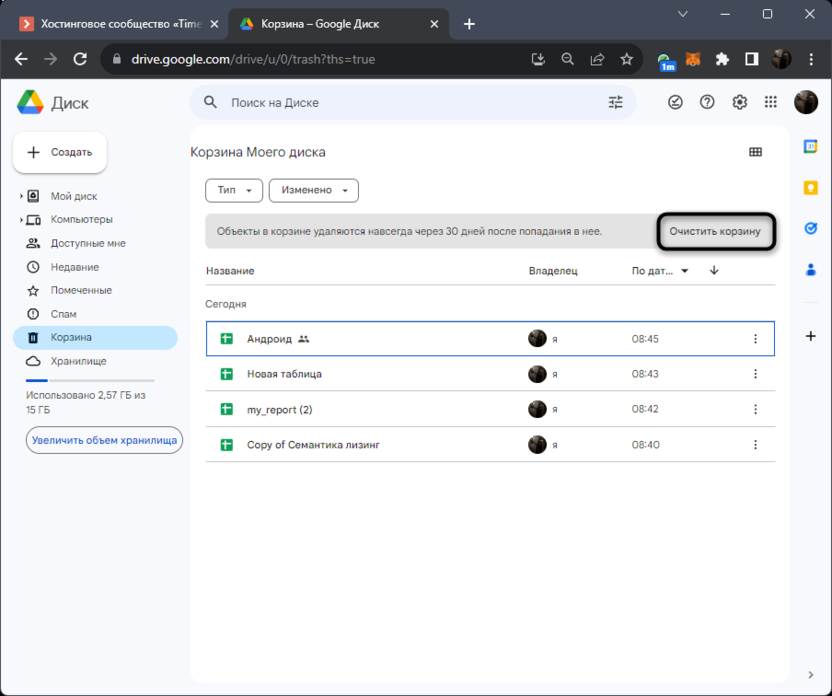
- Для очистки всей корзины вы найдете соответствующую кнопку. Она позволяет избавиться от всех файлов в одно нажатие без необходимости их выделения.
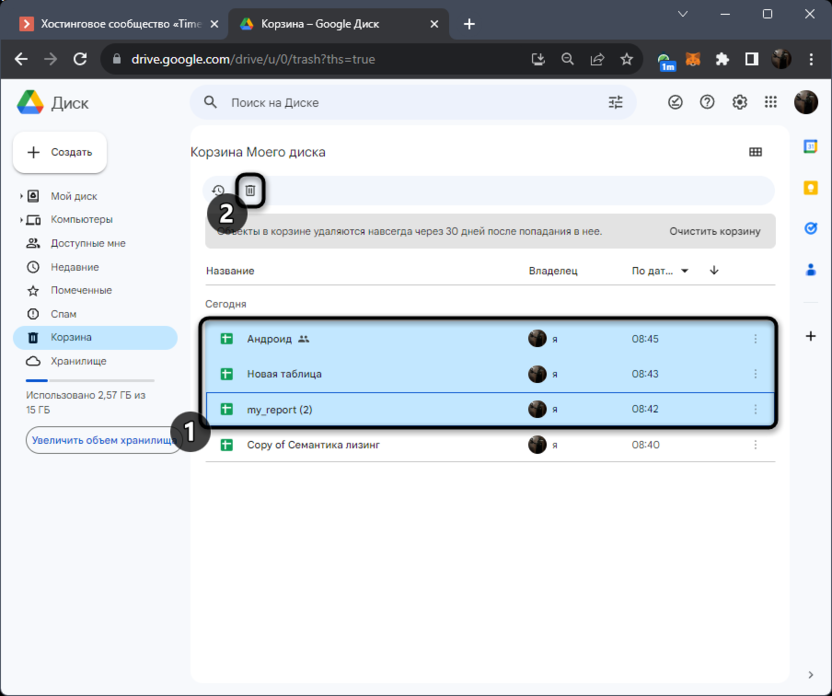
- Если же нужно очистить только ряд находящихся элементов, выделите их при помощи левой кнопки мыши и нажатой клавиши Ctrl, после чего выберите значок с изображением корзины.
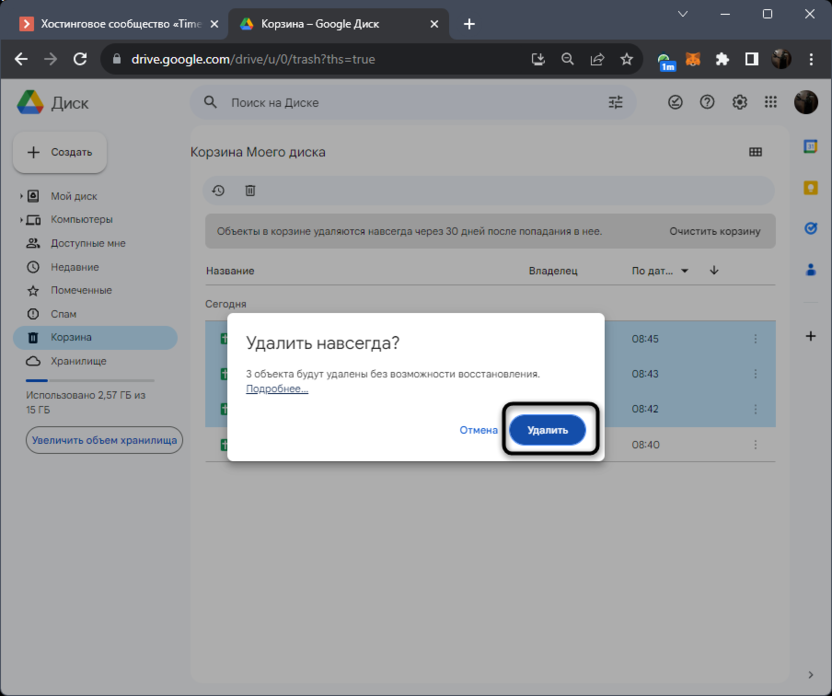
- Подтвердите действие, отталкиваясь от того, что больше эти таблицы восстановить не получится.
Ограничение общего доступа
Допустим, вы еще сомневаетесь, захотите ли полностью удалять какие-то таблицы или они временно перенесены в корзину. В таком случае общий доступ к ним предварительно можно запретить, чтобы другие пользователи не могли просматривать и копировать содержимое.
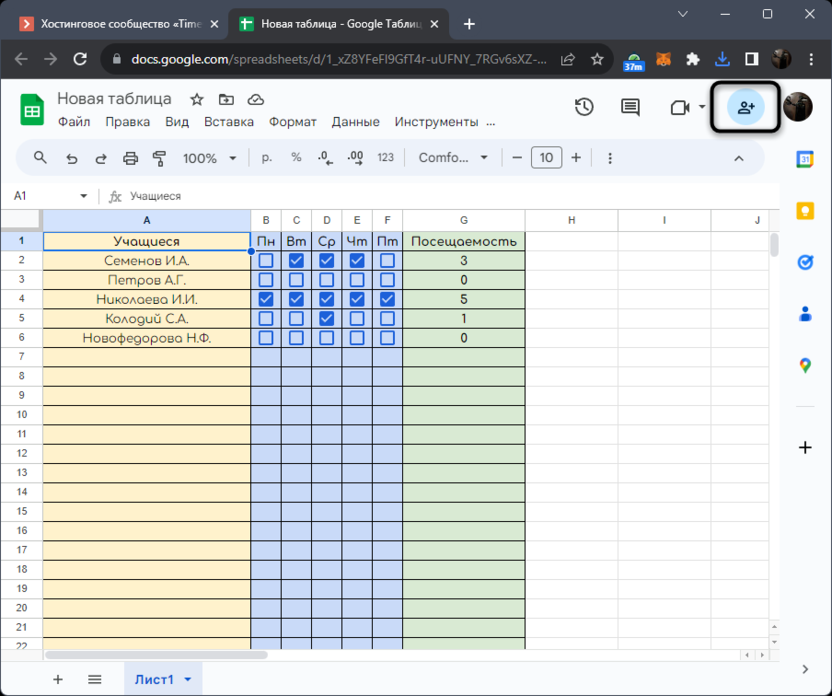
- Перед удалением откройте таблицу и сверху нажмите кнопку общего доступа.
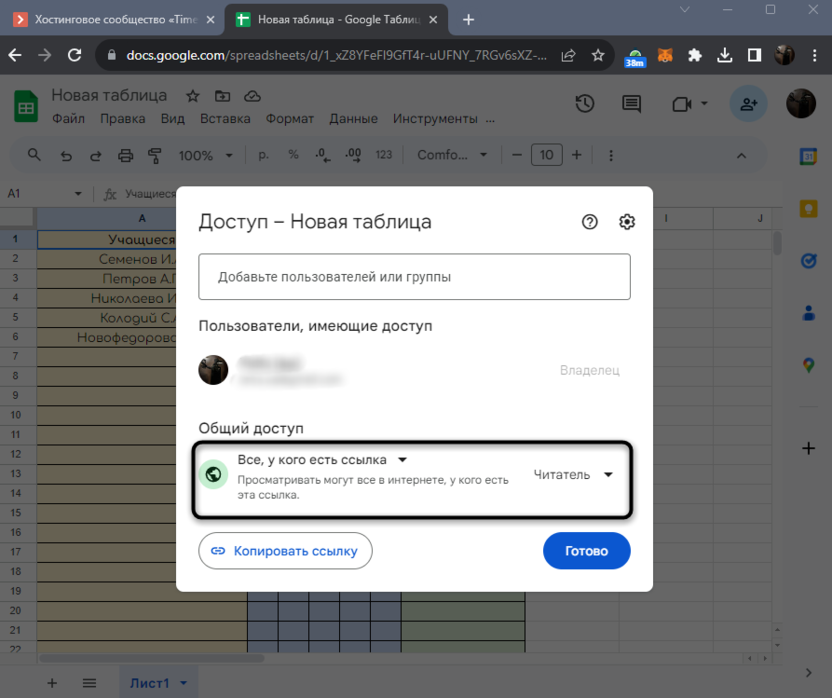
- Скорее всего, сейчас будет включен общий доступ по ссылке, поэтому разверните список для изменения настройки.
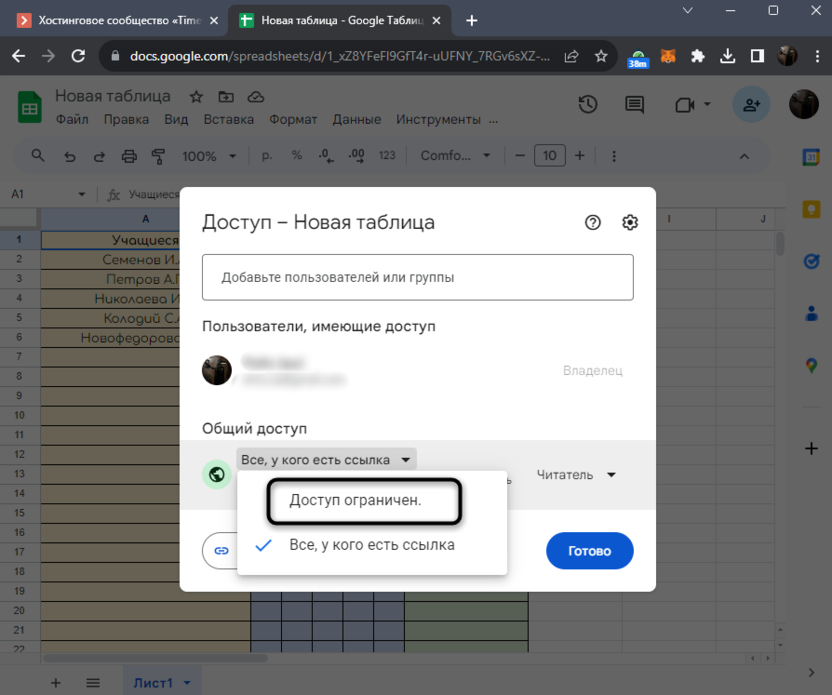
- Установите значение «Доступ ограничен».
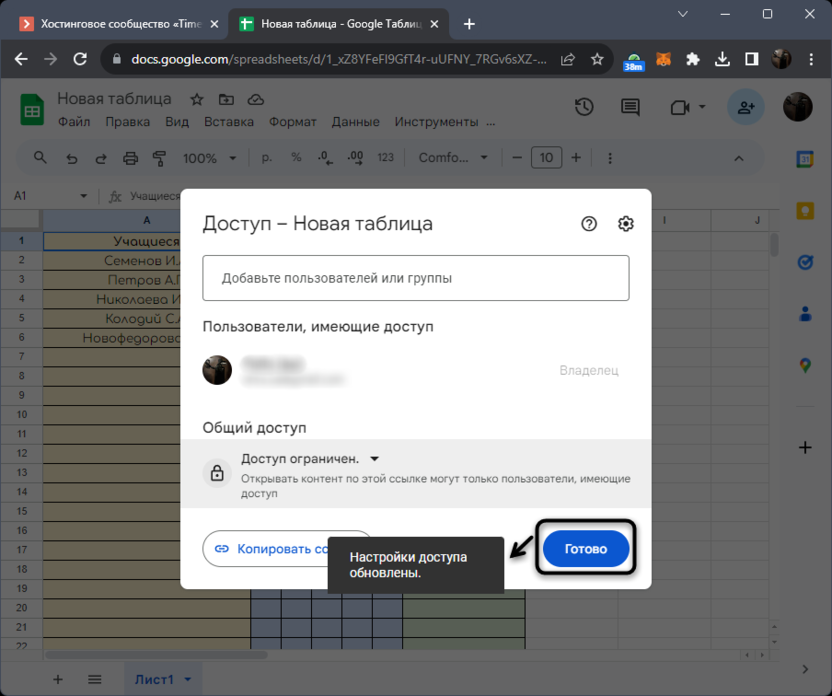
- После этого настройки будут автоматически обновлены, а вам достаточно нажать «Готово», чтобы закрыть эту форму и перейти к дальнейшему перемещению таблицы в корзину.
Теперь вы знаете, как быстро управлять своим хранилищем, удаляя ненужные таблицы. Эти знания можно применить и для всех остальных документов, управление которыми осуществляется через инструментарий Google. Однако ответственно подходите к очистке корзины, поскольку файлы из нее удаляются безвозвратно.
«Google Таблицы»: полный гайд по обновленной версии
«Google Таблицы» – это удобный онлайн инструмент для работы с таблицами любой сложности и сохранением данных на сервере Гугл. По сравнению с тяжелым и неповоротливым Excel, сервис Google Sheets имеет ряд важных преимуществ.
Плюсы и минусы
- Можно импортировать таблицы, цифры, другие данные сразу из нескольких источников.
В отличие от Excel, импортированный документ сохраняет свой первоначальный вид и все заданные изначально функции.
Даже если у вас дома или на работе резко отключат электричество, документ сохранится.
Google оптимизируют командную работу с таблицей, чтобы участникам не нужно было заниматься импортом, скачиванием и преобразованием документа.
Вы всегда сможете увидеть, какие пользователи вносили изменения в таблицу и что это были за изменения.
Если вы работали с Excel, то никаких сложностей у вас не возникнет.
Если быть совсем объективным, то можно выделить как минимум пять недостатков:
- Нужно знать формулы, иначе будет сложно работать с большими объемами данных (например, для нужд бухучета).
- Нет дизайнерского элемента (но есть расширения для этих целей).
- Нет традиционной службы поддержки.
- Могут тормозить при операциях с большим количеством данных.
- Ограниченное количество функций «из коробки».

Присоединяйтесь к нашему Telegram-каналу!
- Теперь Вы можете читать последние новости из мира интернет-маркетинга в мессенджере Telegram на своём мобильном телефоне.
- Для этого вам необходимо подписаться на наш канал.
Как создать новую таблицу в «Google Таблицах»
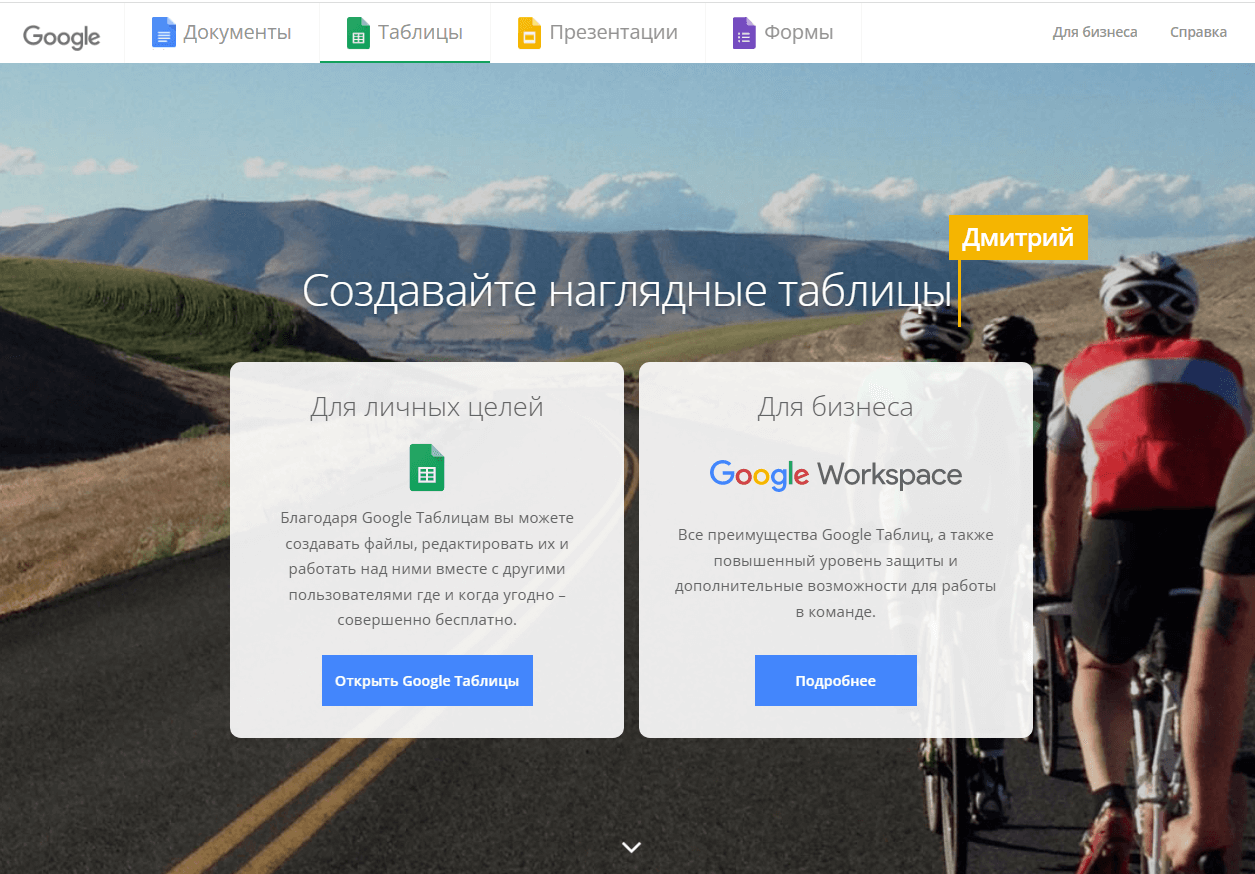
Вам понадобится аккаунт Google: пройдите авторизацию в нем и откройте сайт сервиса. Нажмите там кнопку «Открыть Google Таблицы»:
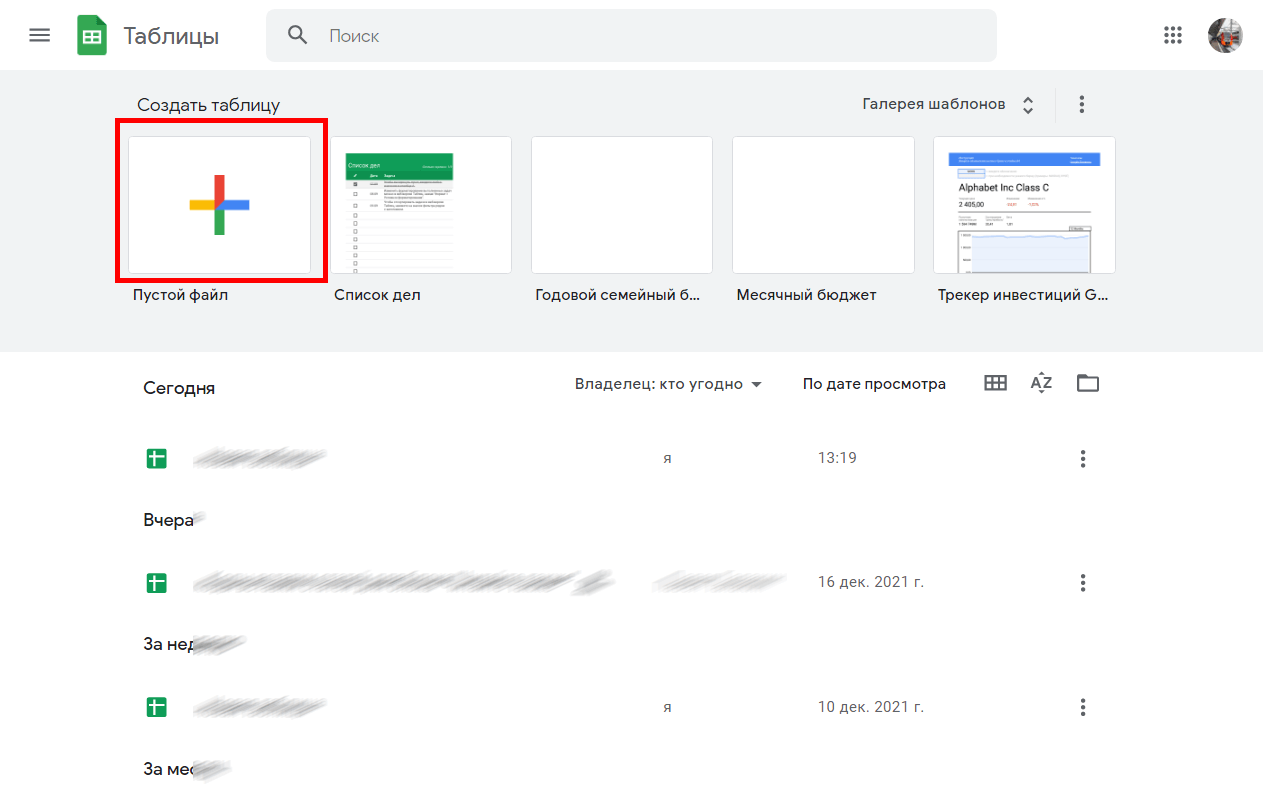
Попадаем на главный экран сервиса. Чтобы создать новую таблицу нажмите + (Пустой файл):
Чтобы указать название, кликните по полю «Новая таблица»:
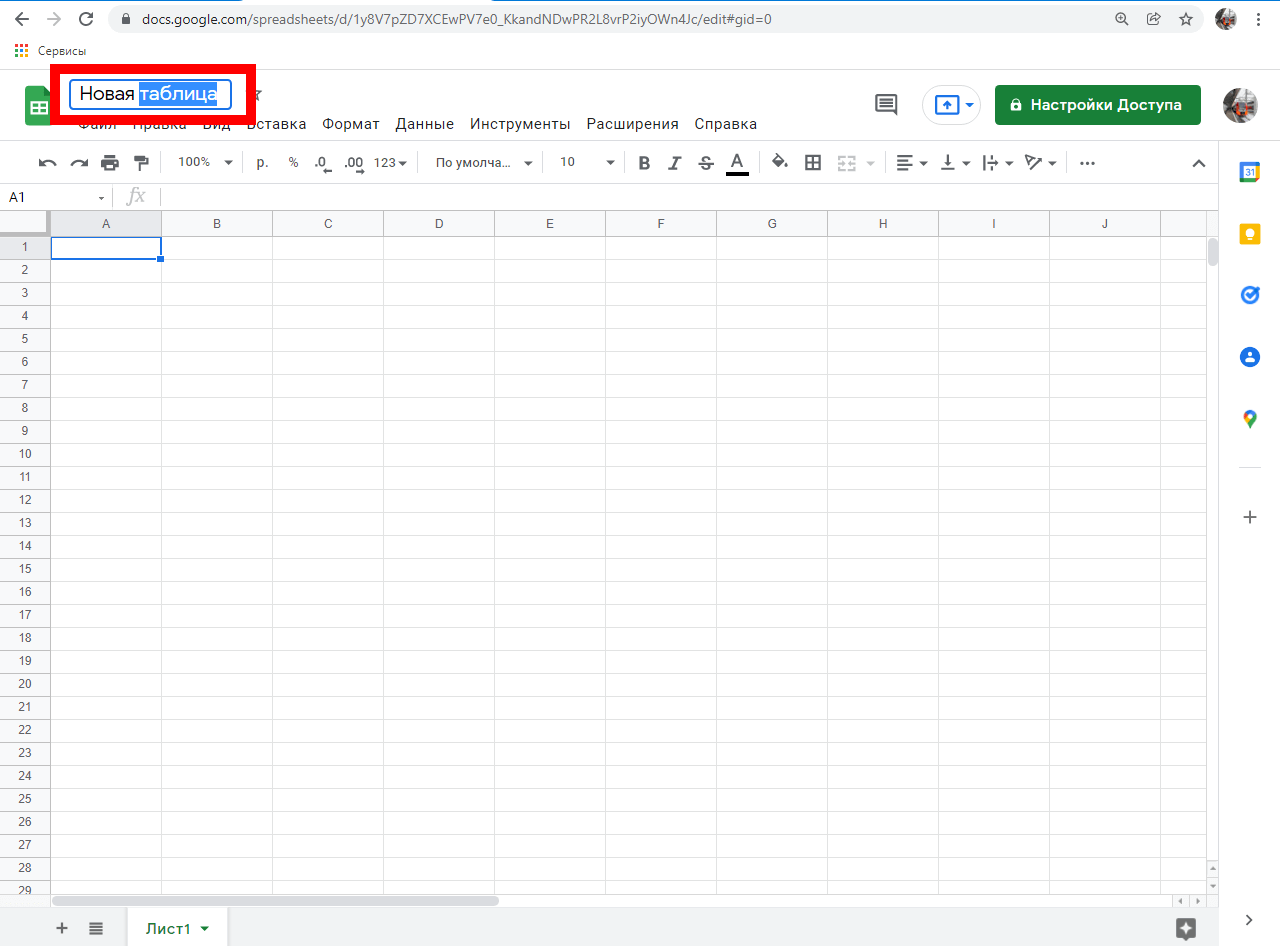
Теперь с листом можно работать, как обычно: сдвигать вправо или влево, создавать копию, копировать лист в новую или уже существующую таблицу, защищать его.
Как поделиться документом. Доступы и права редактирования
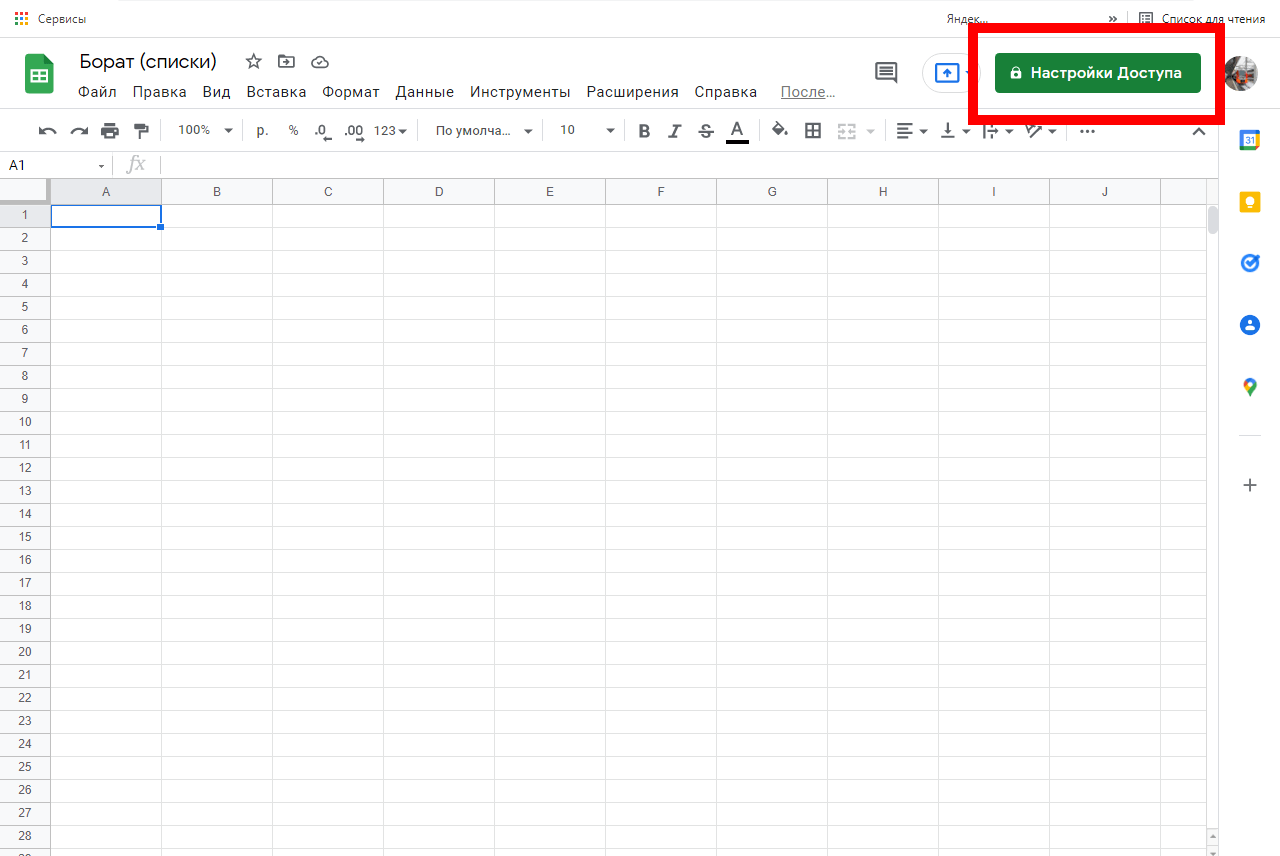
Чтобы поделиться документом, нажмите кнопку «Настройки Доступа»:
Откроется окно предоставления доступа пользователям и группам. Чтобы дать доступ к документу другому пользователю, нажмите кнопку «Разрешить доступ всем, у кого есть ссылка»:
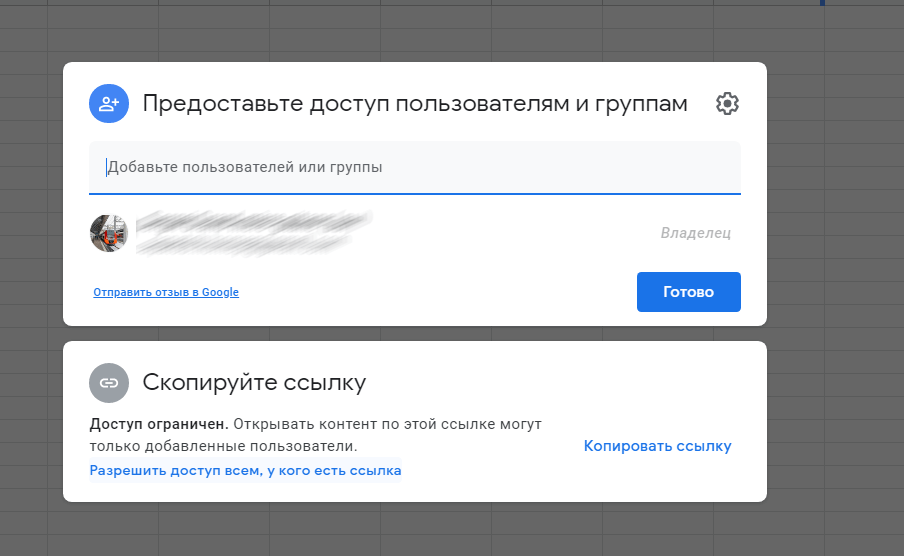
Затем выберите статус пользователя:
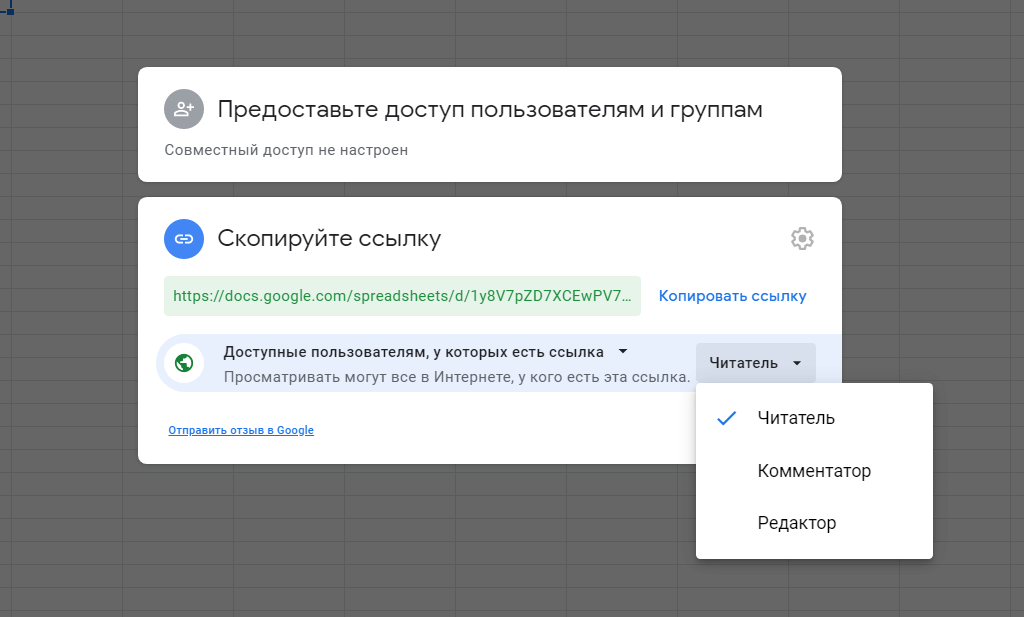
- Редактор может вносить любые изменения.
- Комментатор может только оставлять комментарии к разным элементам таблицы.
- Читатель может просматривать, без редактирования и отправки примечаний.
После выбора корректного статуса пользователя скопируйте ссылку и отправьте ее пользователю или группе пользователей, которые будут работать над таблицей.

Читайте также:
Подробное руководство по созданию Google Форм
У меня есть готовый документ. Как его импортировать?
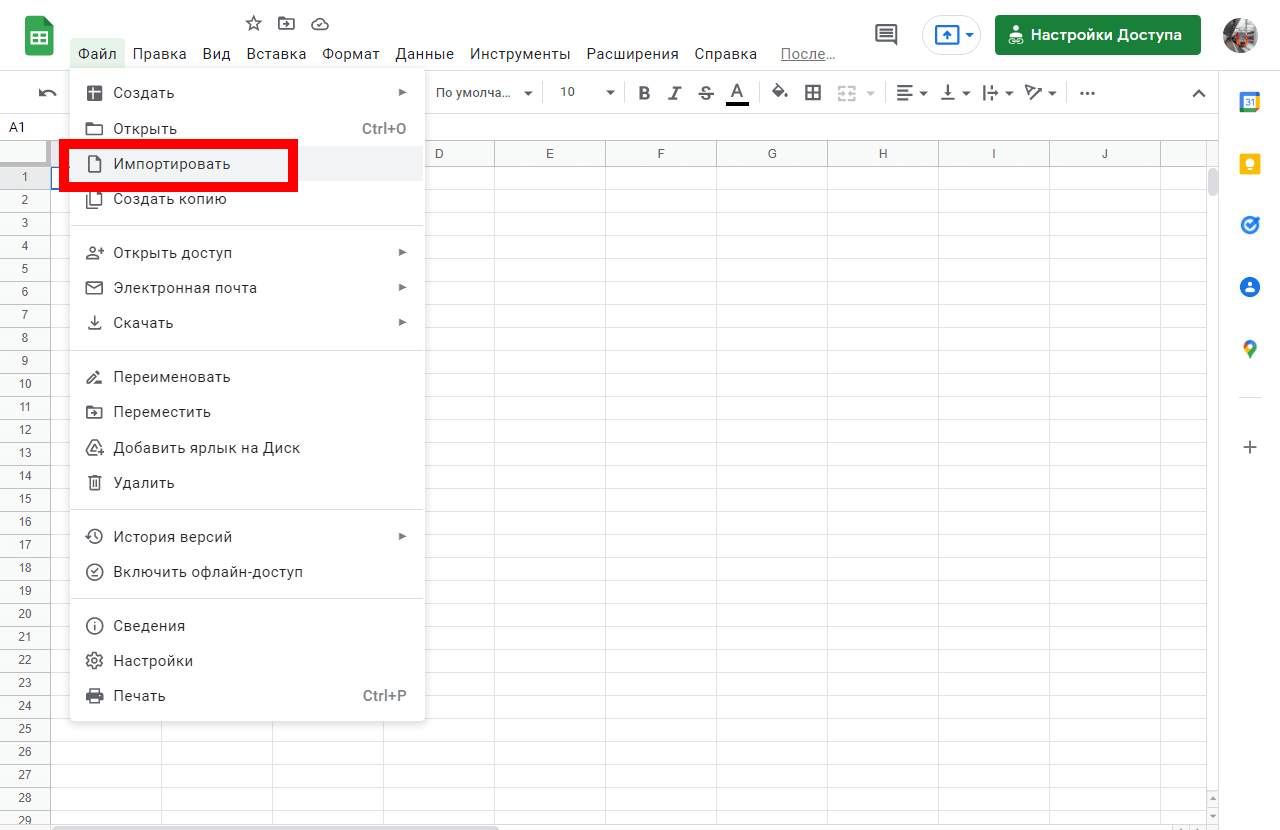
Откройте меню «Файл» и выберите пункт «Импортировать»:
Необходимый документ можно добавить тремя способами:
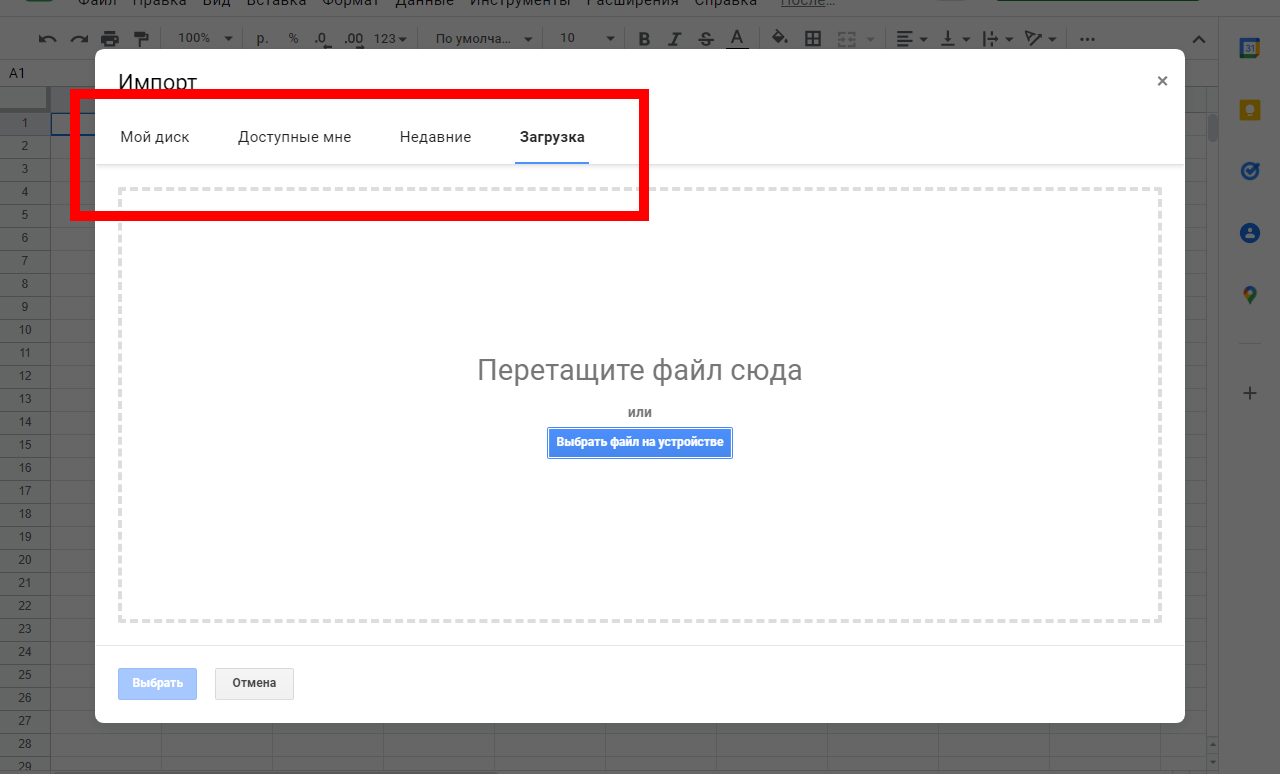
- Перетащить в окно.
- Указать его на «Google Диске».
- Загрузить прямо с устройства.
Как удалить таблицу целиком
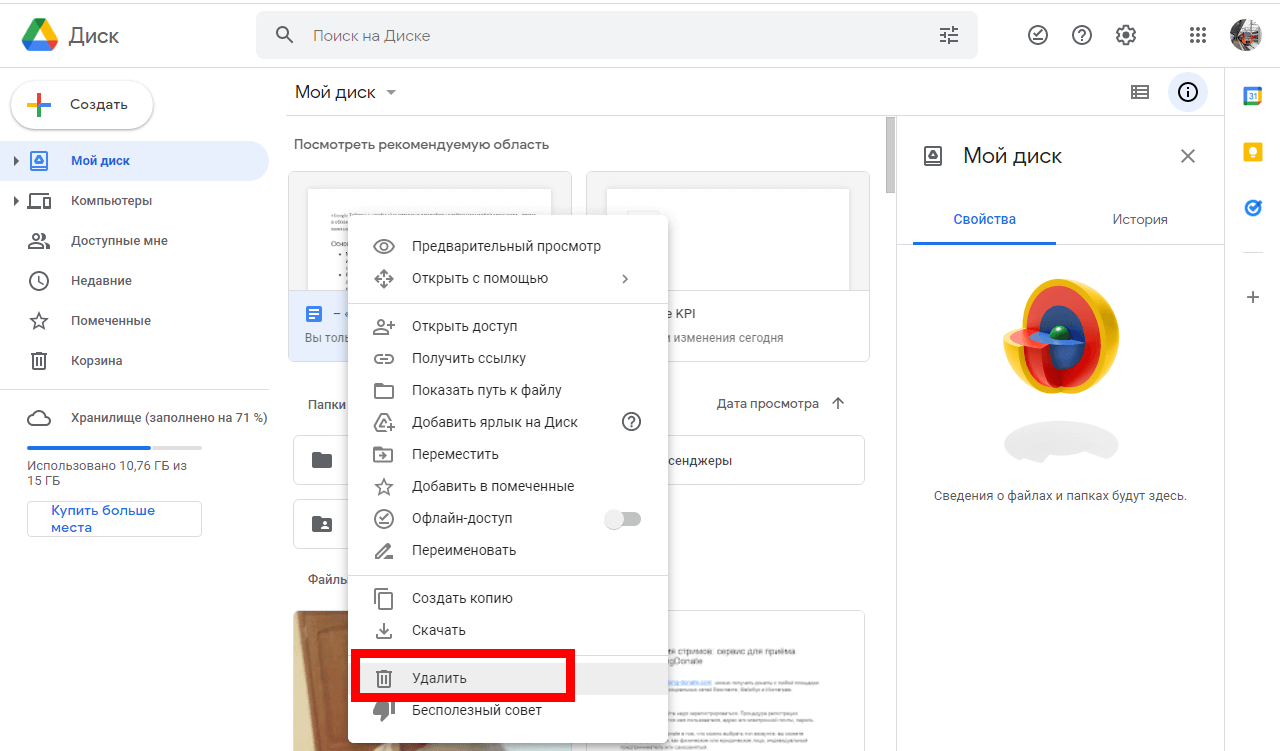
Мы добавили необходимые данные и теперь можем работать со всем функциями сервиса. Чтобы стереть, нужно выбрать пункт «Удалить»:
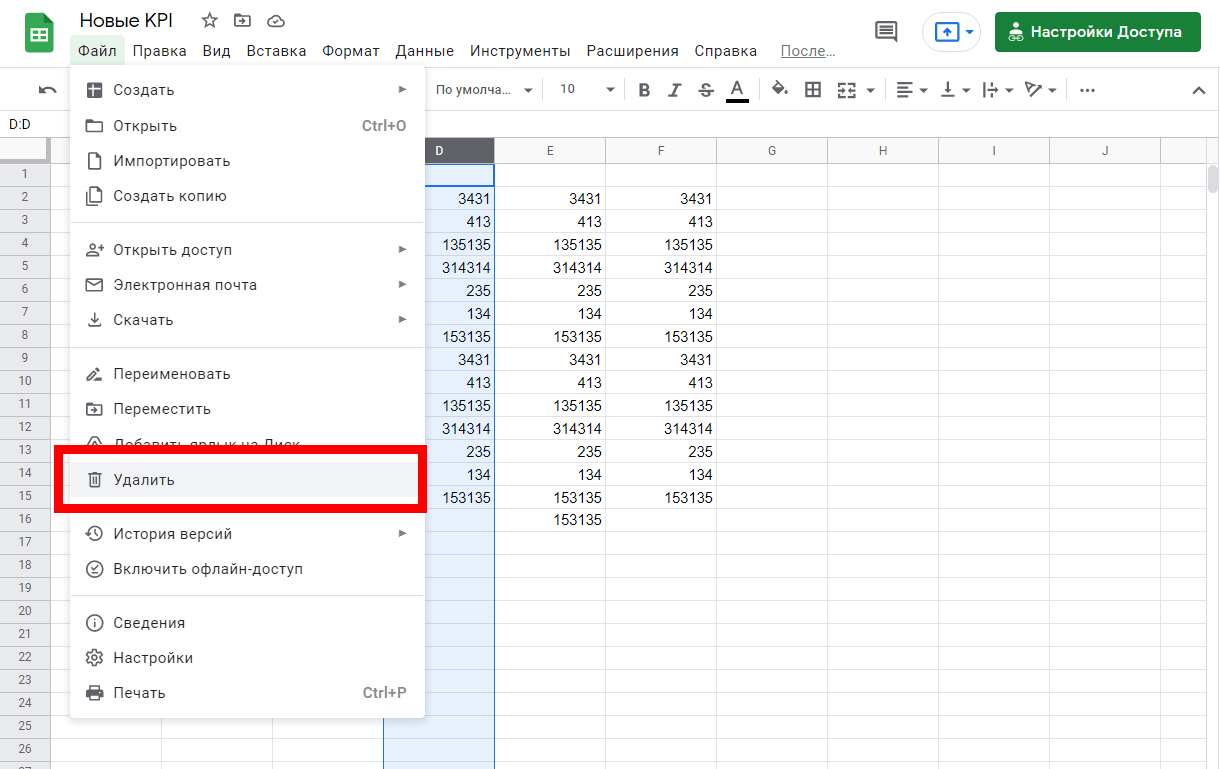
Также вы можете открыть «Google Диск», найти необходимый файл и удалить его там:
Интерфейс: разбираемся с меню и функциями
Большая часть работы с таблицами в сервисе происходит при помощи верхнего меню:
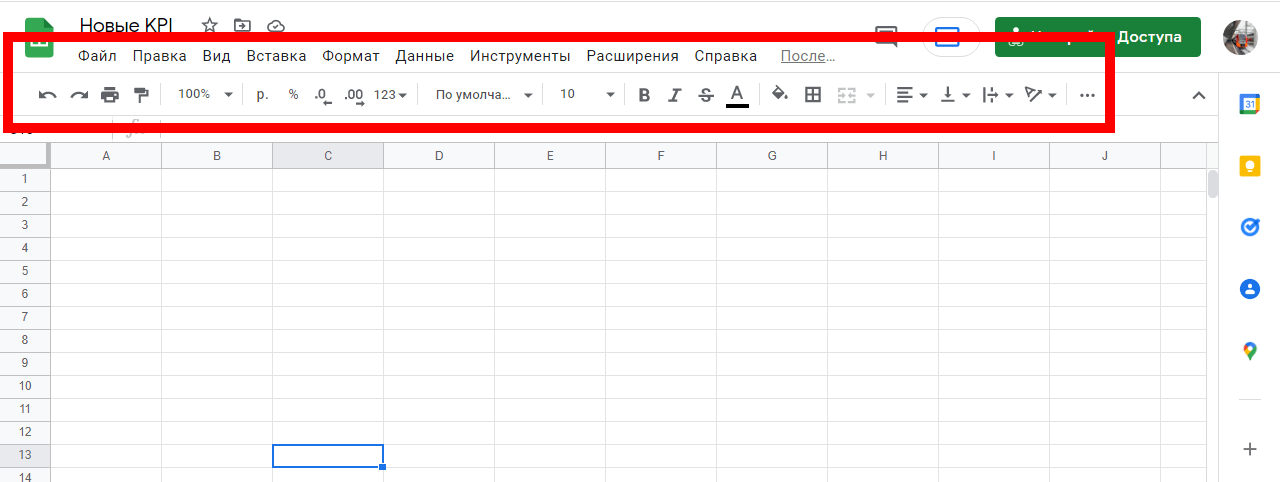
Рассмотрим верхнее и второстепенное меню подробнее:
- «Файл». Отсюда можно создать или открыть уже существующую таблицу, импортировать ее, переименовать или отправить на печать. Здесь же можно получить доступ к глобальным настройкам.
- «Изменить». Стандартное меню откуда можно копировать и вставить любые элементы. Редактируйте примечания, строки, ячейки и столбцы.
- «Вид». Доступ к масштабированию страницы, кроме этого можно установить диапазоны, настроить формулы и задать отображение глобального меню.
- «Вставка». Все что касается вставки любых элементов, включая картинки, формы, листы и конечно — столбцы, ячейки и строки.
- «Формат». Здесь можно отформатировать любые данные, например текст. В этом меню настраивается размер, переносы, устанавливается выравнивание.

Читайте также:
Инструкция по визуальному оформлению текста
- «Данные». Управление данными, включая сортировку, удаление дублей, работа с фильтрами. Отсюда же можно быстро удалить лишние пробелы в документе.
- «Инструменты». В меню настраивается защита, происходит управление скриптами, устанавливаются оповещения. Здесь же можно создать многофункциональные формы.
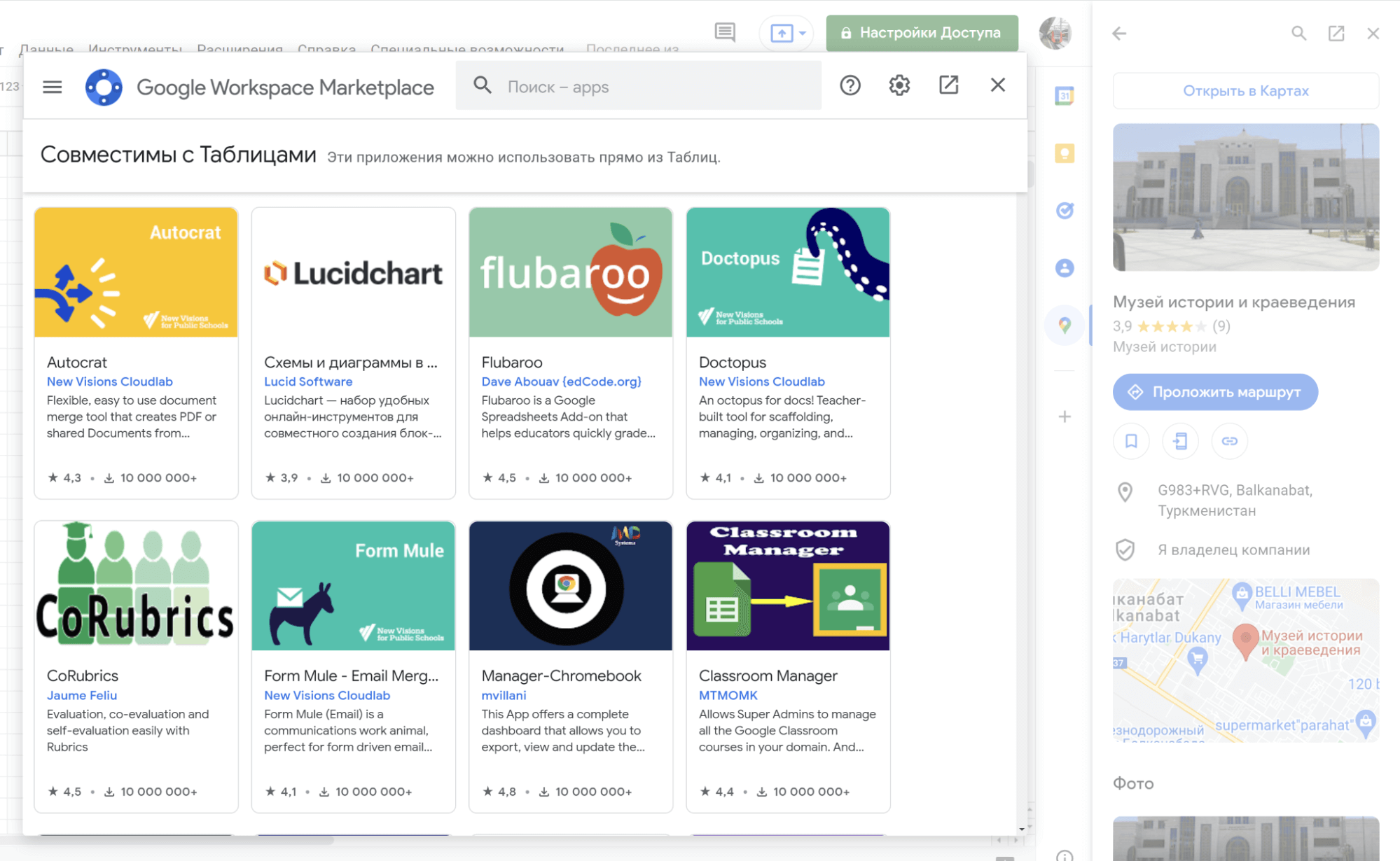
- «Дополнения». Если вам не хватает какой-либо функции, вы можете установить расширения сторонних разработчиков: например, Autocrat, Doctopus, Flubaroo, Form Mule, CoRubrics.
- «Справка». Все справочные материалы и документация по сервису находятся здесь.
Быстрые функции
Переходим к второстепенному меню (строка редактирования). Благодаря ей вы можете получить доступ к самым частым действиям при редактировании таблицы.
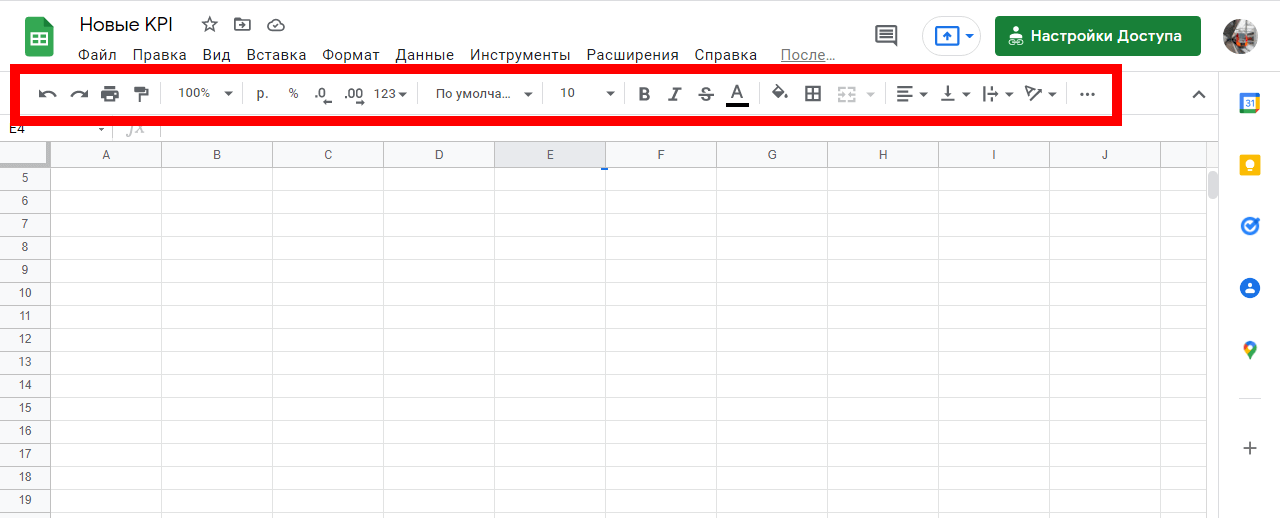
В частности, здесь доступно множество инструментов, позволяющих:
- Отменить совершенное действие.
- Повторить совершенное действие.
- Отправить на печать.
- Копировать форматирование.
- Редактировать форматирование.
- Управлять шрифтами.
- Редактировать границы.
- Выравнивать таблицу.
- Вставлять изображения.
- Добавлять комментарии.
- Фильтровать данные.
- Пользоваться математическими функциями.
Боковая панель
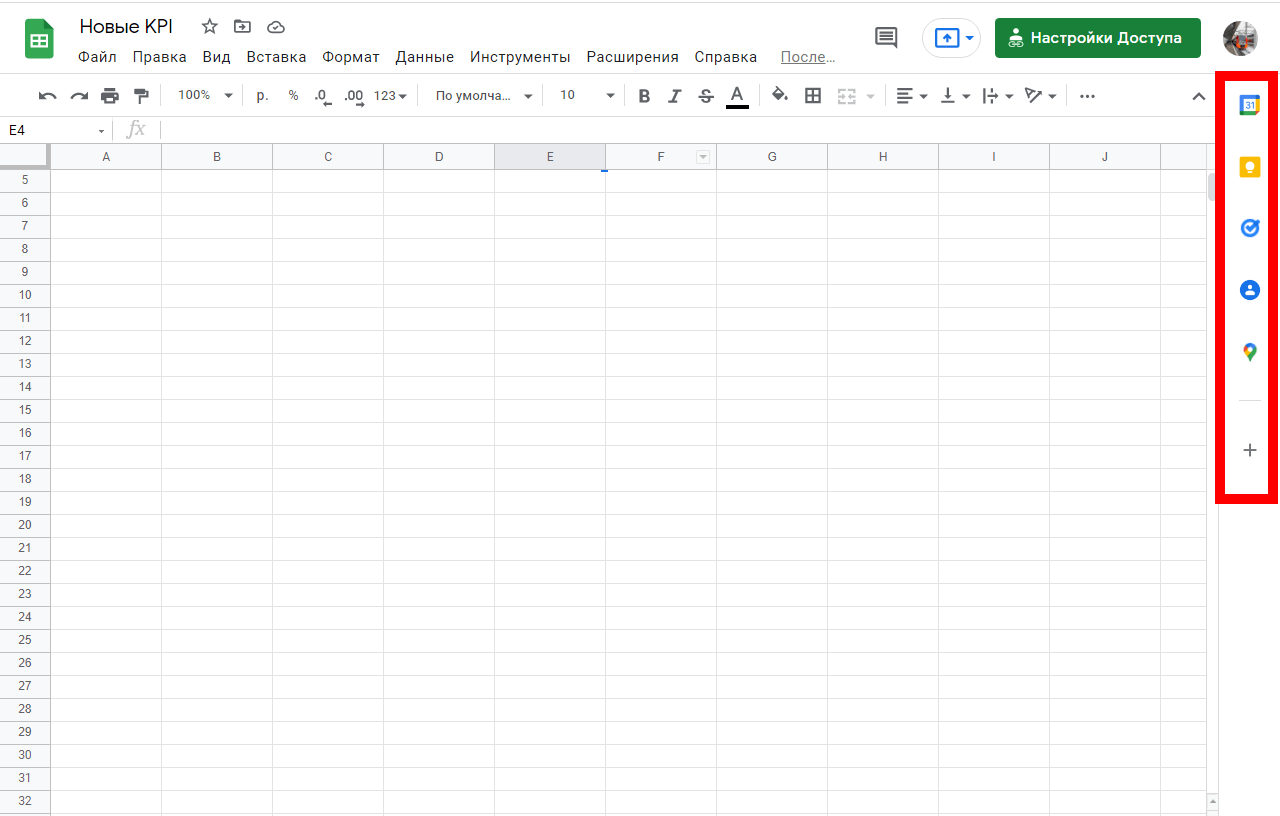
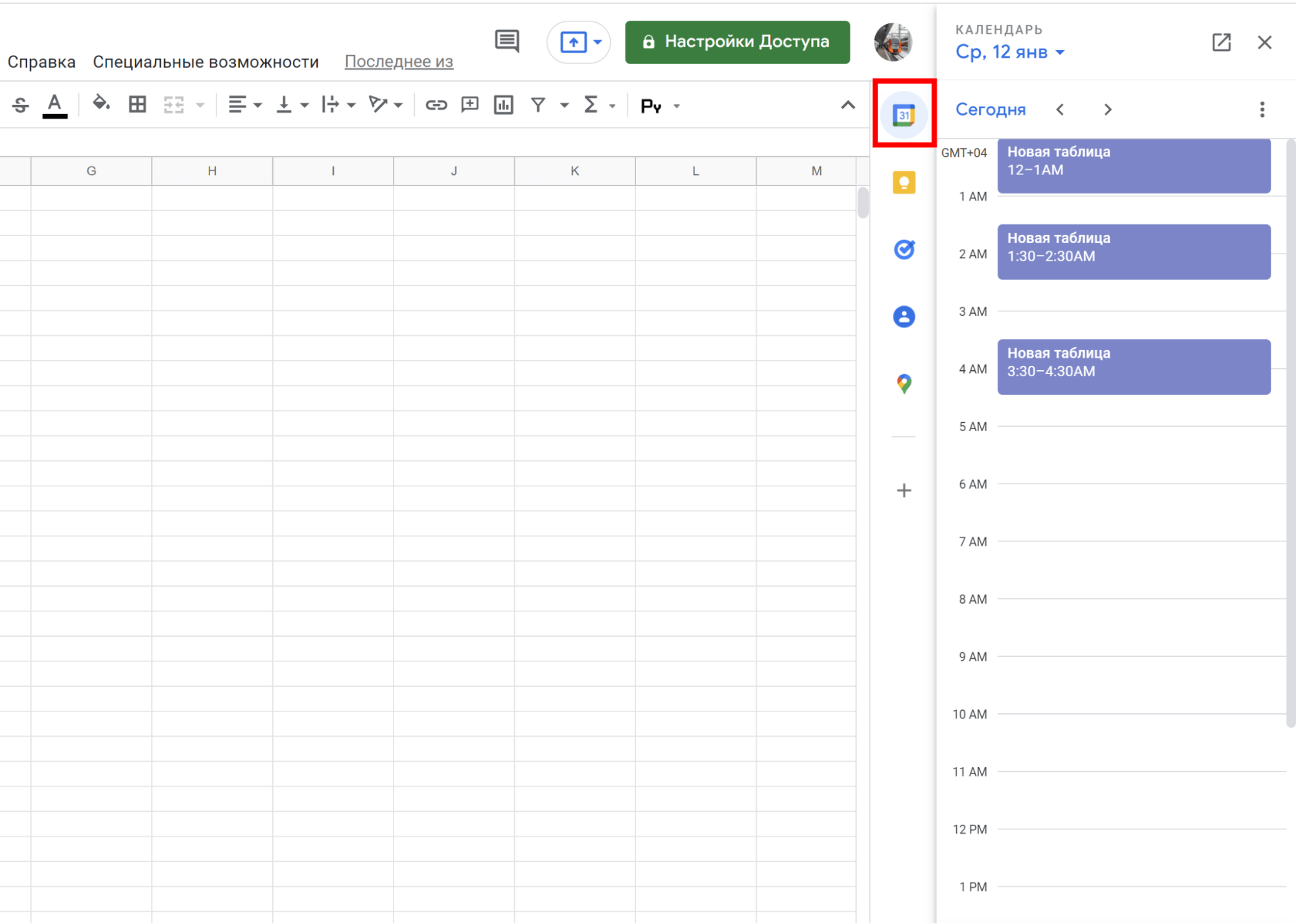
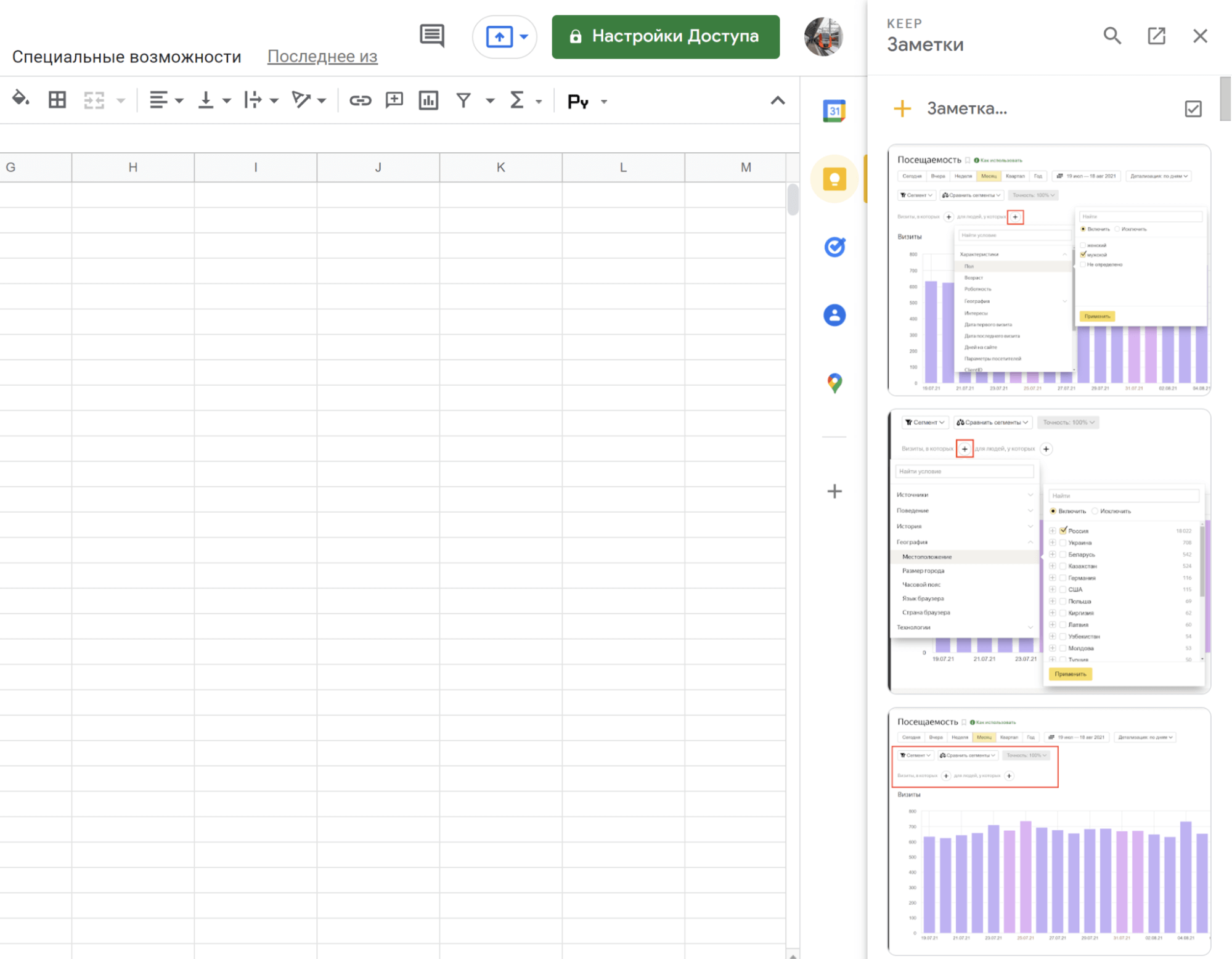
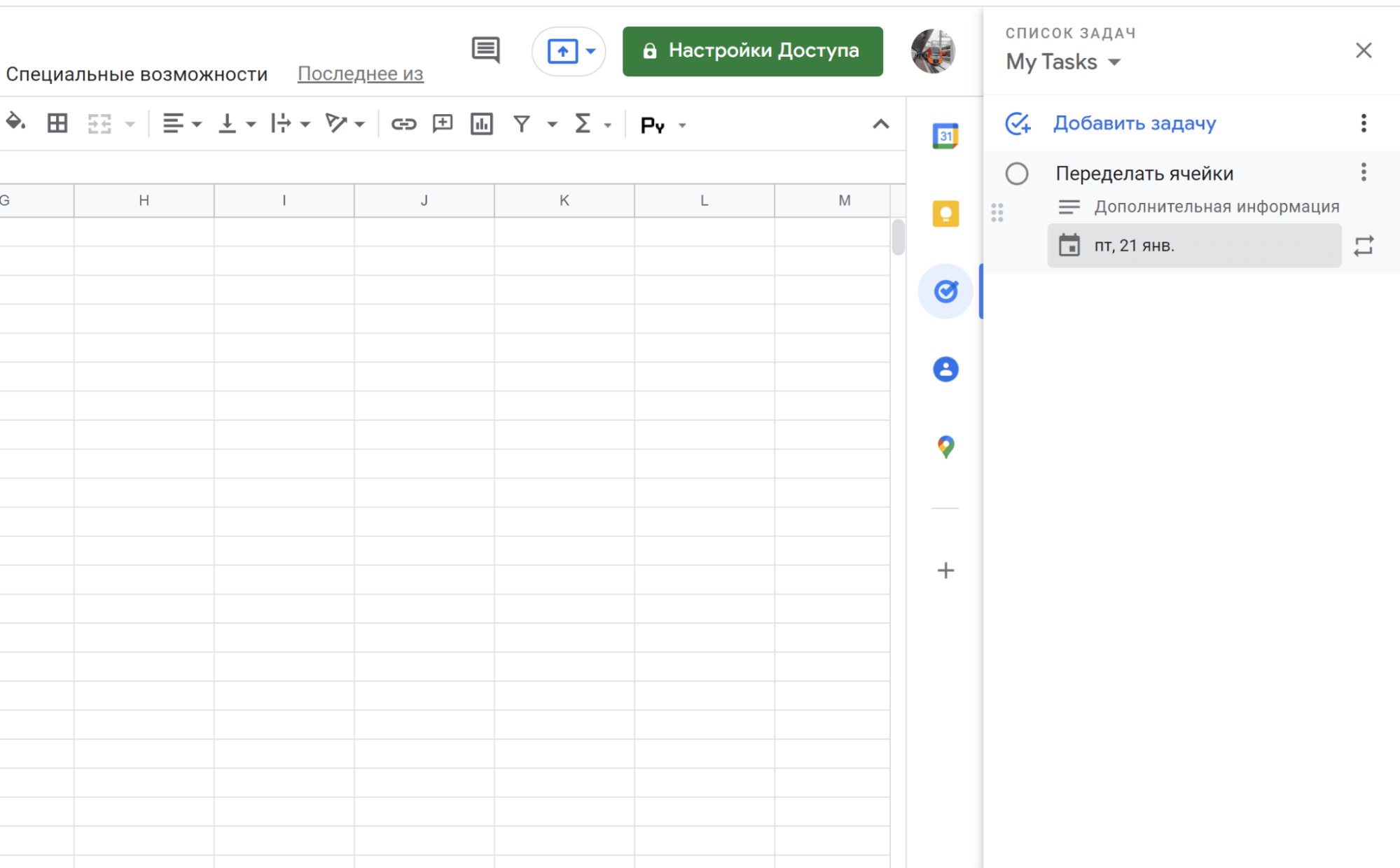
Здесь находятся инструменты, которые не имеют прямого отношения к работе с таблицей, но могут быть использованы для оптимизации работы. Это интерактивный календарь, Google Keep, управление задачами, контакты, карты и установка дополнений:
Читайте также:
Полный гайд по «Яндекс.Метрике» для начинающих
Рассмотрим их подробнее.
Календарь . Вы можете управлять календарями прямо в Google Sheets. Например, сформировать единый календарь для выходных внутри компании или сделать график праздников:
Google Keep. Быстрый доступ к сервису заметок Google:
Задачи . Создавайте единичные задачи или целые списки задач для себя или других участников проекта:
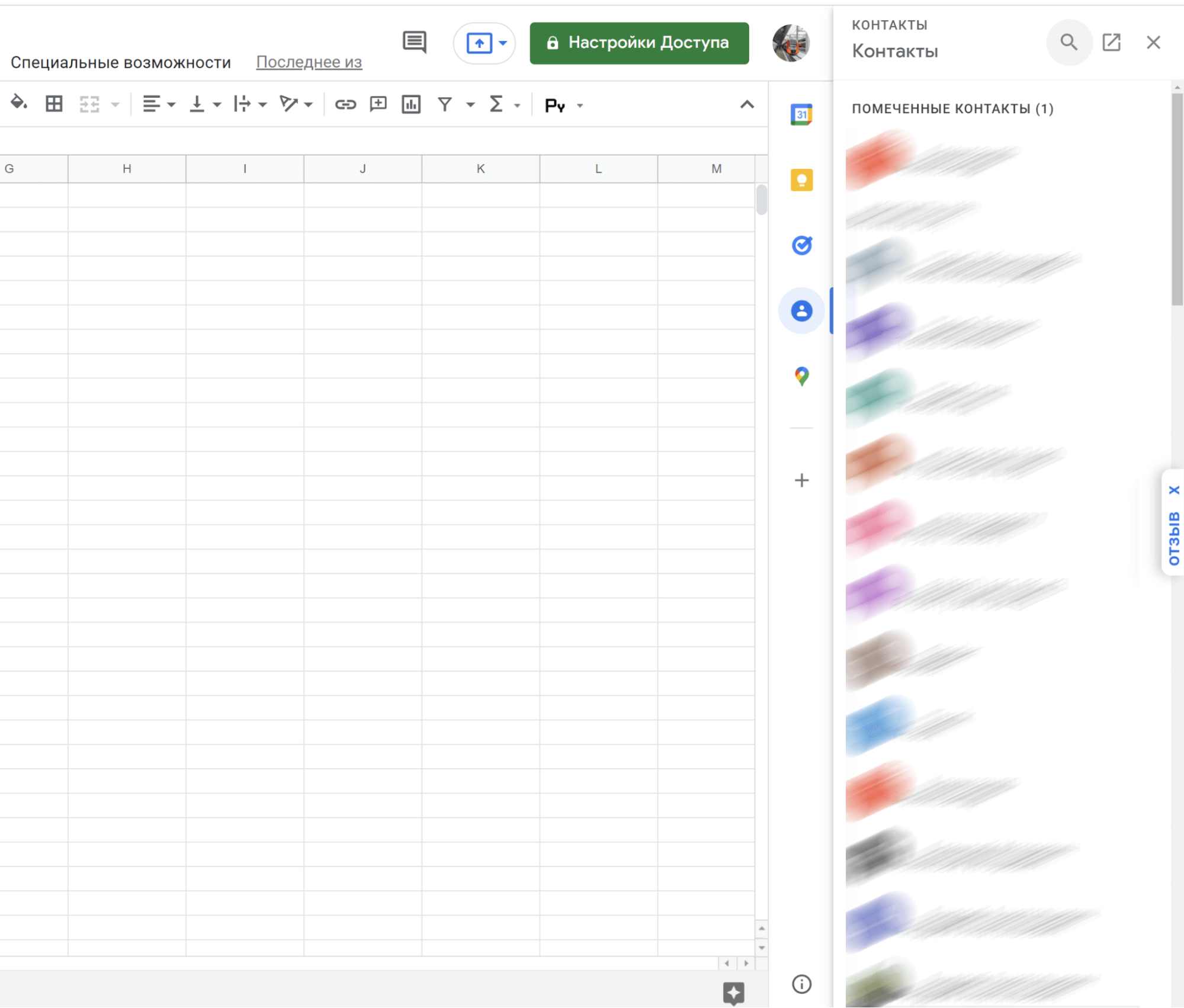
Контакты . Быстрый доступ к вашей контактной книге, привязанной к Google-аккаунту:
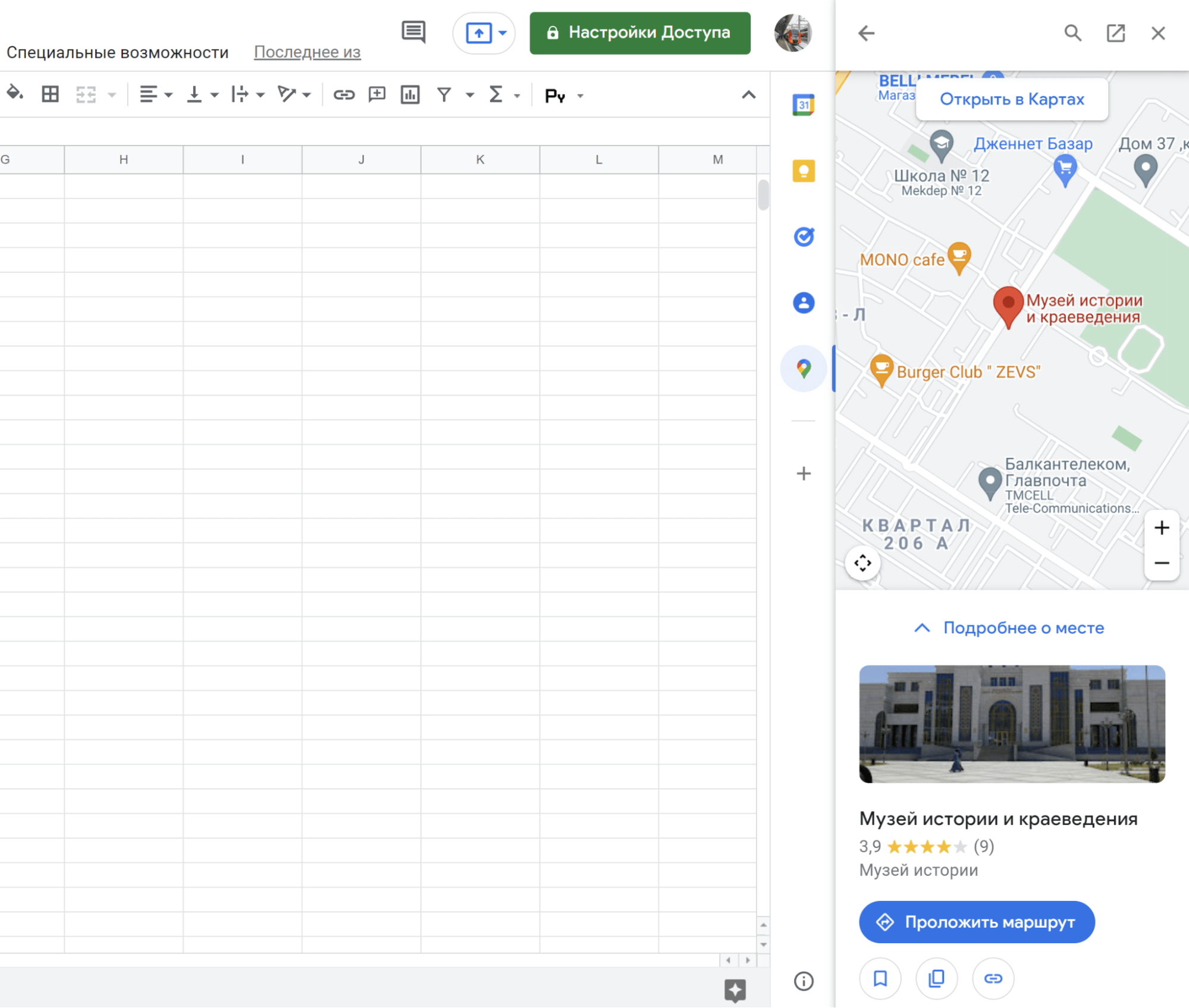
Карты . Быстрый доступ к Google Maps, если вам нужно уточнить какую либо информацию (адрес, маршрут) или сохранить место в списках.

Читайте также:
Геотаргетинг: что это такое, как работает и как настроить
Установить дополнение . Быстрый доступ в Google Workspace Marketplace, где можно установить дополнение для Google Sheets:
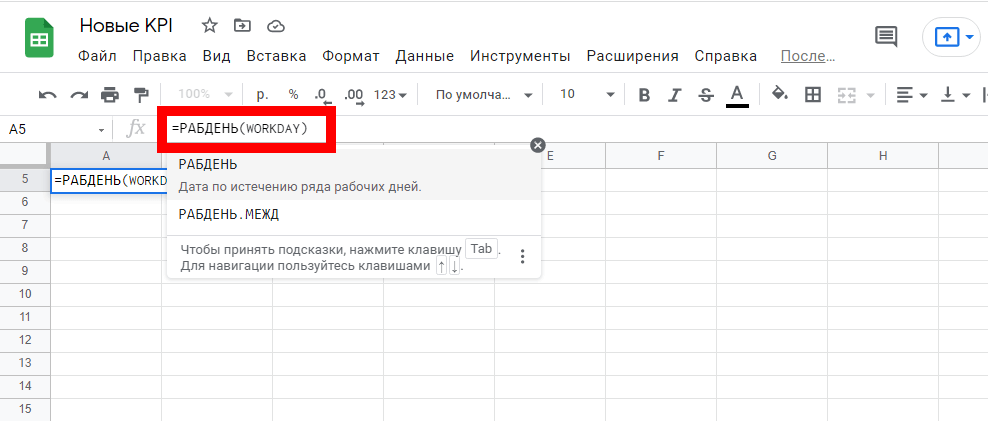
Строка функций
Здесь указываются формулы – чтобы представить ячейку в виде необходимой вам переменной. Например, вы можете указать формулу РАБДЕНЬ (WORKDAY): она рассчитывает дату через указанное количество рабочих дней, и в ячейке сразу будет нужное вам значение.
Еще примеры функций в финансовой категории:
- НАКОПДОХОД — возвращает начисленный процент по ценной бумаге.
- ПРПЛТ — возвращает сумму процента выплат по кредитованию с фиксированной ставкой.
- ПУО — вычисляет амортизацию активна (за любой период).
- СКИДКА (DISC) — возвращает ставку ценной бумаги исходя из ее цены.
Подробнее о строке функции мы расскажем чуть ниже, в разделе «Как работать с формулами и функциями в «Google Таблицах».
Рабочая книга
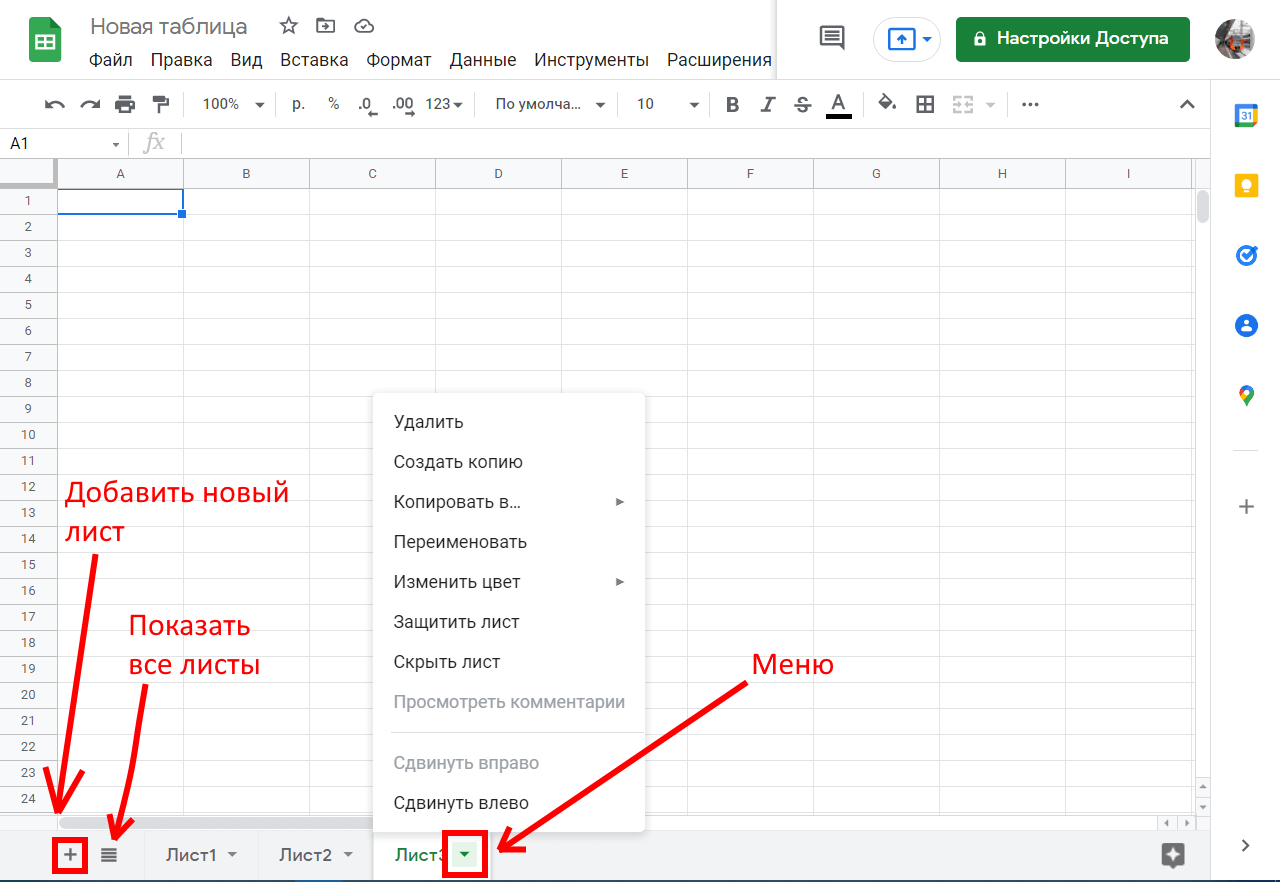
Отсюда происходит управление листами. Лист – самая крупная единица, на одном листе, как правило, содержится одна таблица. Через рабочую книгу листы можно копировать, вставлять или удалять.
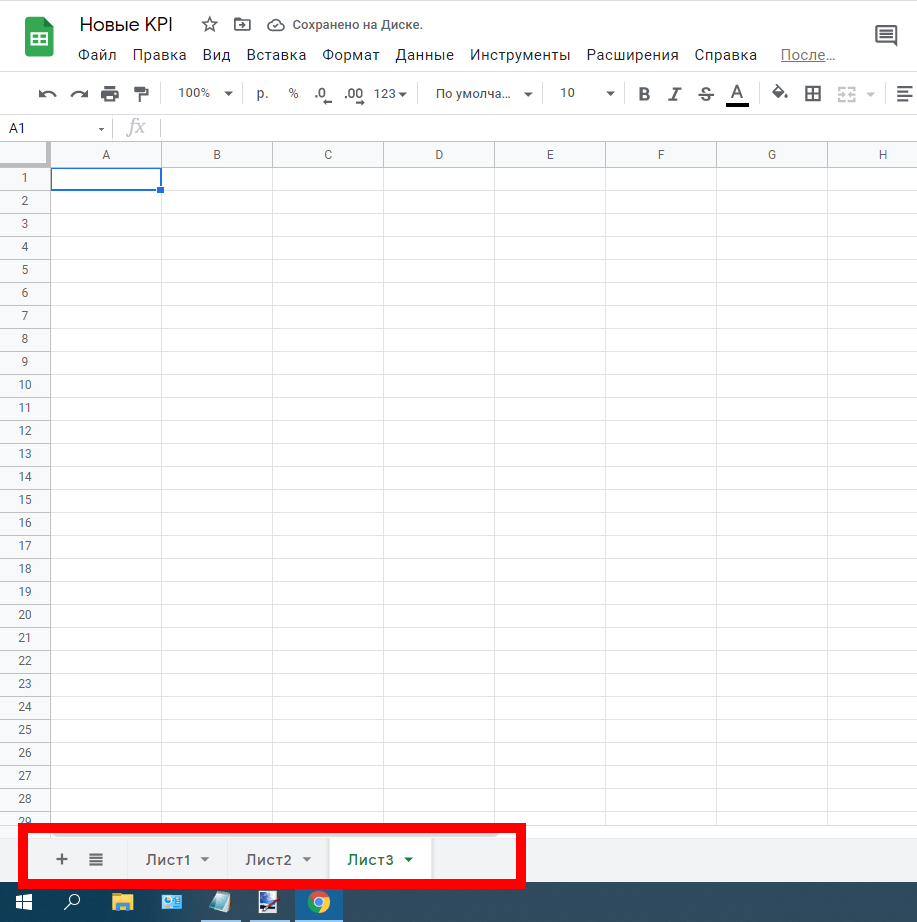
Остальные действия осуществляются через три элемента: добавление нового листа, показ всех листов и через меню листа:
Действия с ячейками
Любой элемент можно отредактировать, удалить или переместить.
Чтобы отредактировать ячейку, кликните по ней правой кнопкой мыши. Появится контекстное меню, которое поможет вырезать / копировать / вставить значение внутрь ячейки:
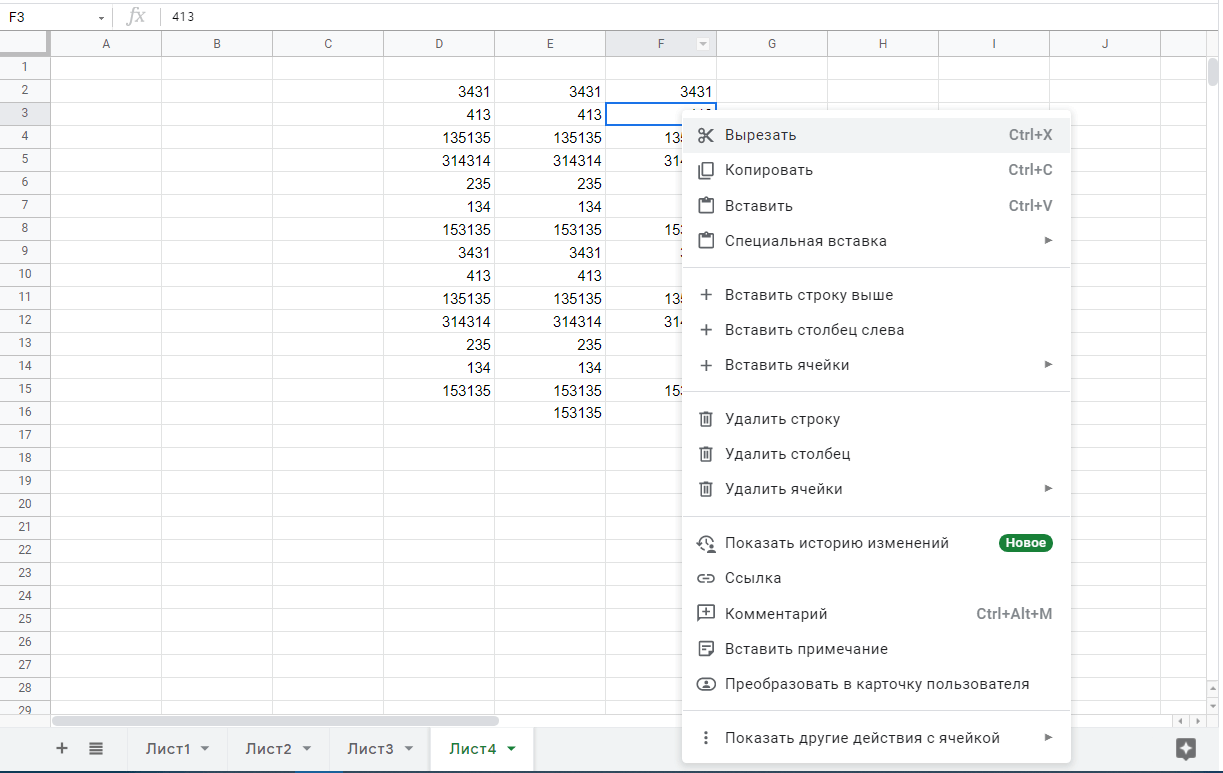
Контекстное меню можно использовать и для вставки ссылок, добавления комментариев и примечаний, а также преобразования данных в карточку.
Кроме того, из контекстного меню доступны дополнительные настройки. Чтобы получить доступ к ним, нажмите кнопку «Показать другие действия с ячейкой» — в самом низу списка (см. скриншот выше):
- Условное форматирование.
- Настройка проверки данных.
- Получение ссылки на конкретную ячейку.
- Определение именований диапазона.
- Защита диапазона.

Продвижение сайта в ТОП-10
- Оплата по дням нахождения в ТОП
- Подбираем запросы, которые приводят реальных покупателей!
Действия со столбцами
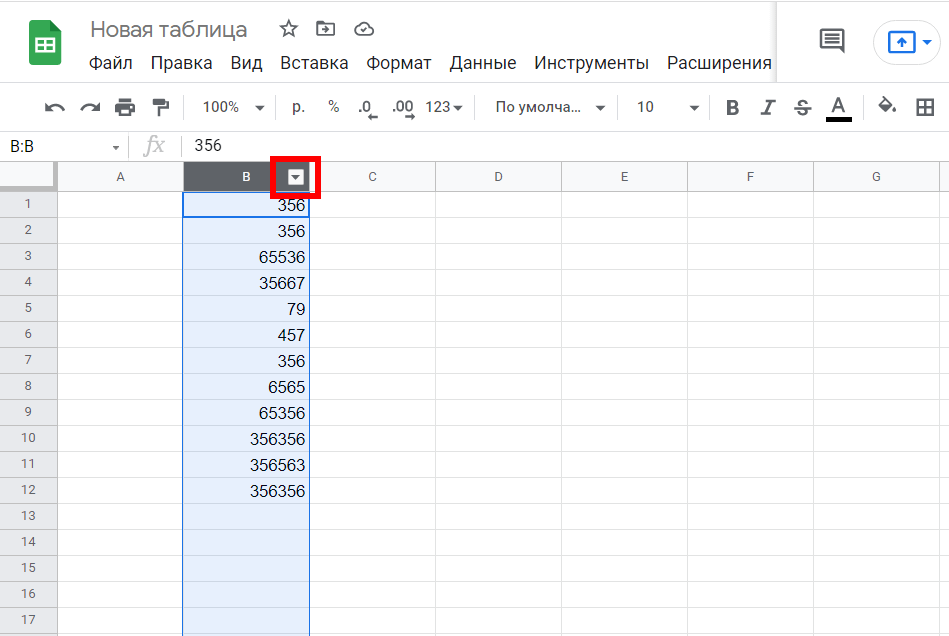
Для редактирования столбца также можно использовать контекстное меню, вызываемое правой кнопкой, либо просто кликнуть по этой иконке:
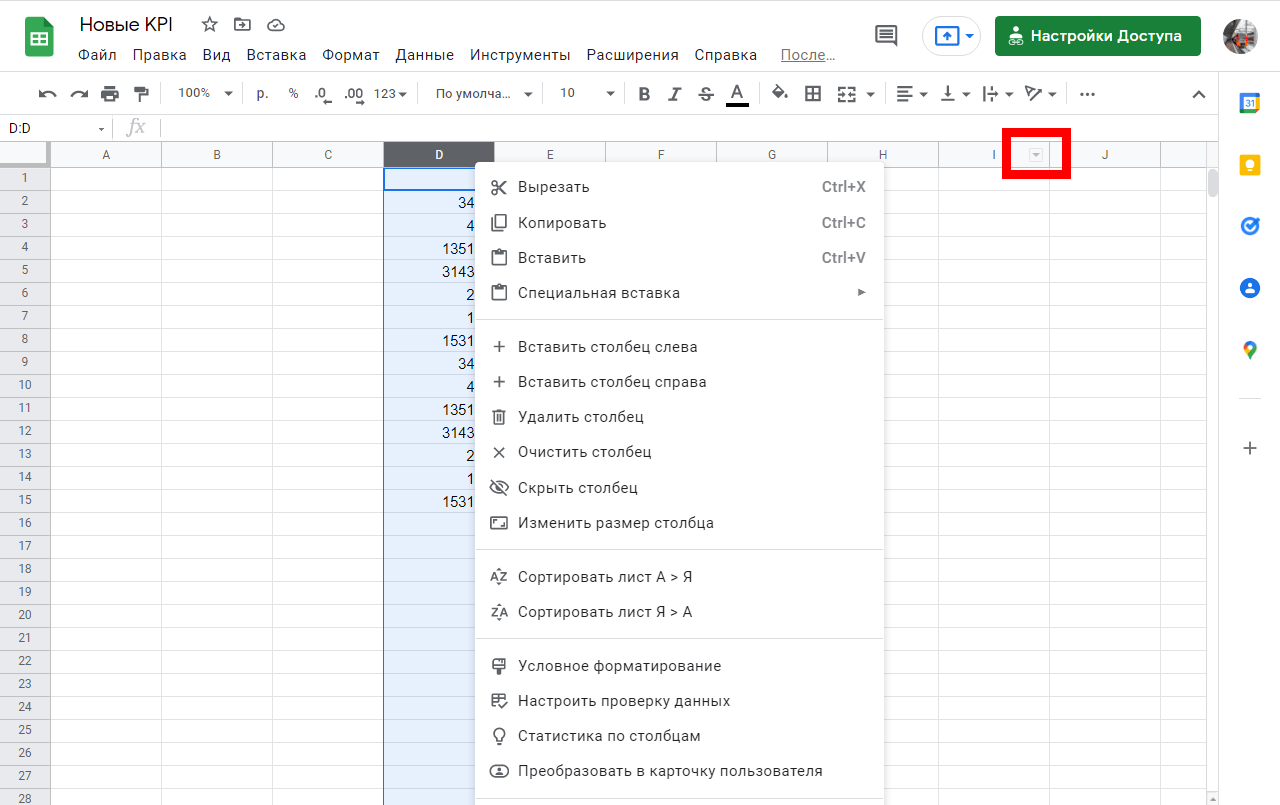
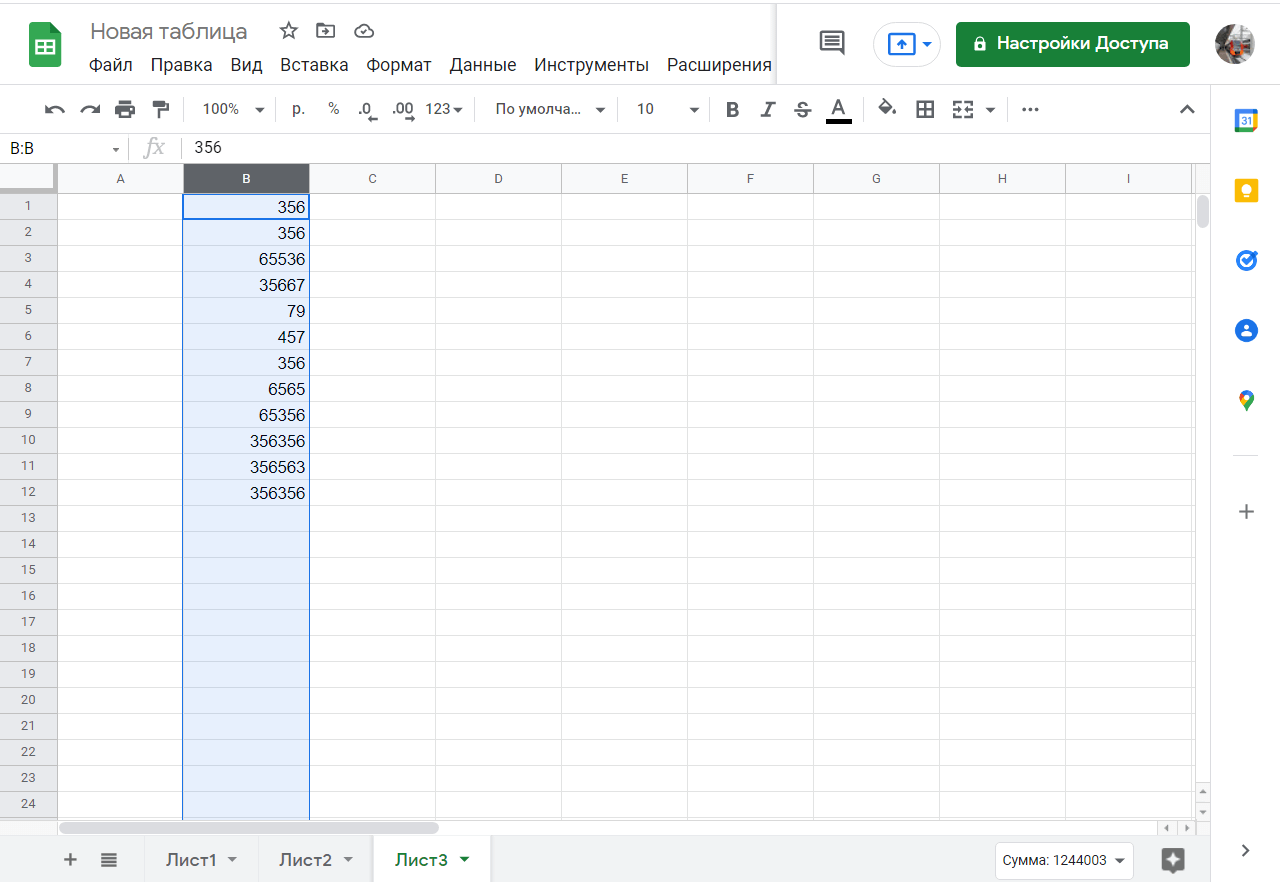
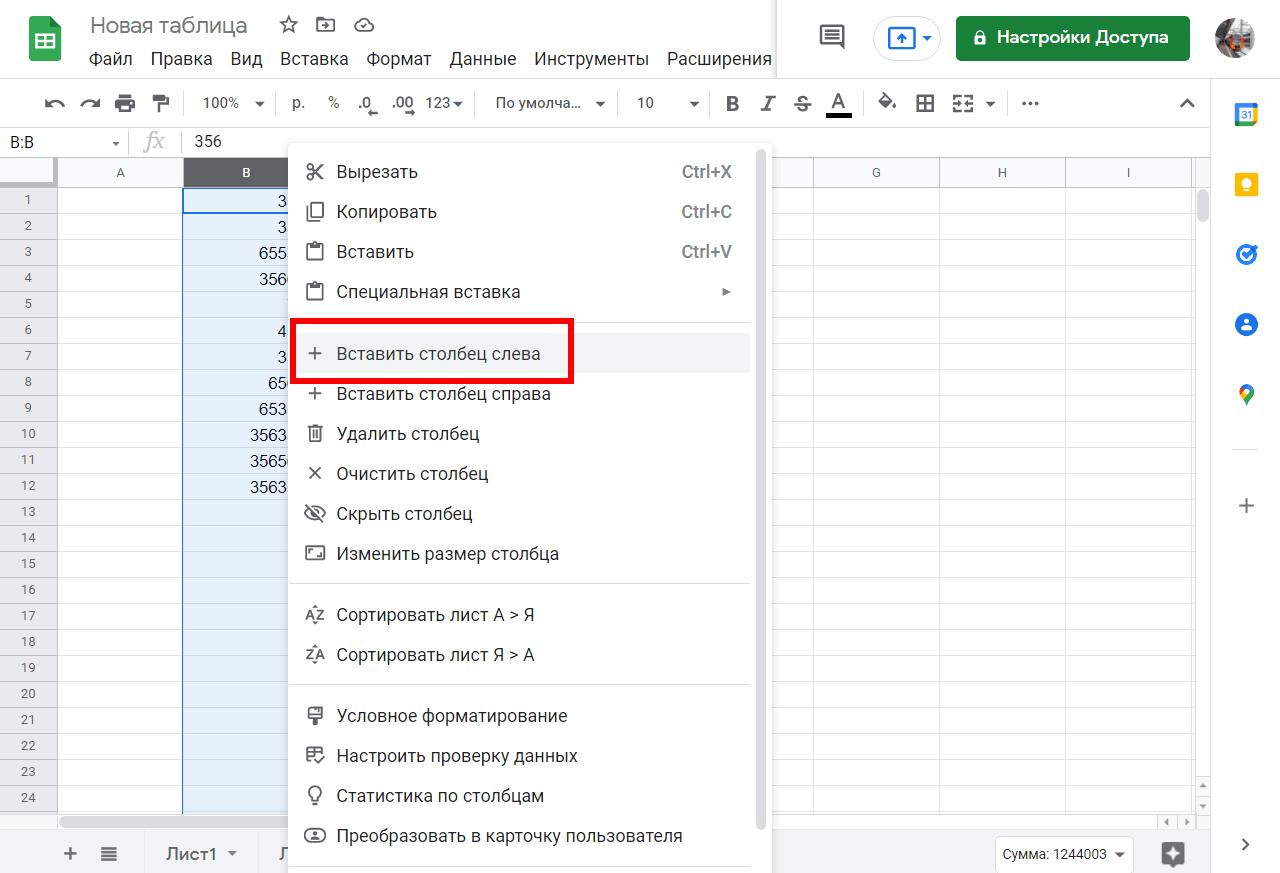
Используя контекстное меню, вы можете вставить столбец слева или справа, удалить его, очистить, скрыть или изменить размер.
Для примера попробуем вставить столбец слева. Выделяем столбец:
Нажимаем на значок «▼»:
Вставляем столбец слева:
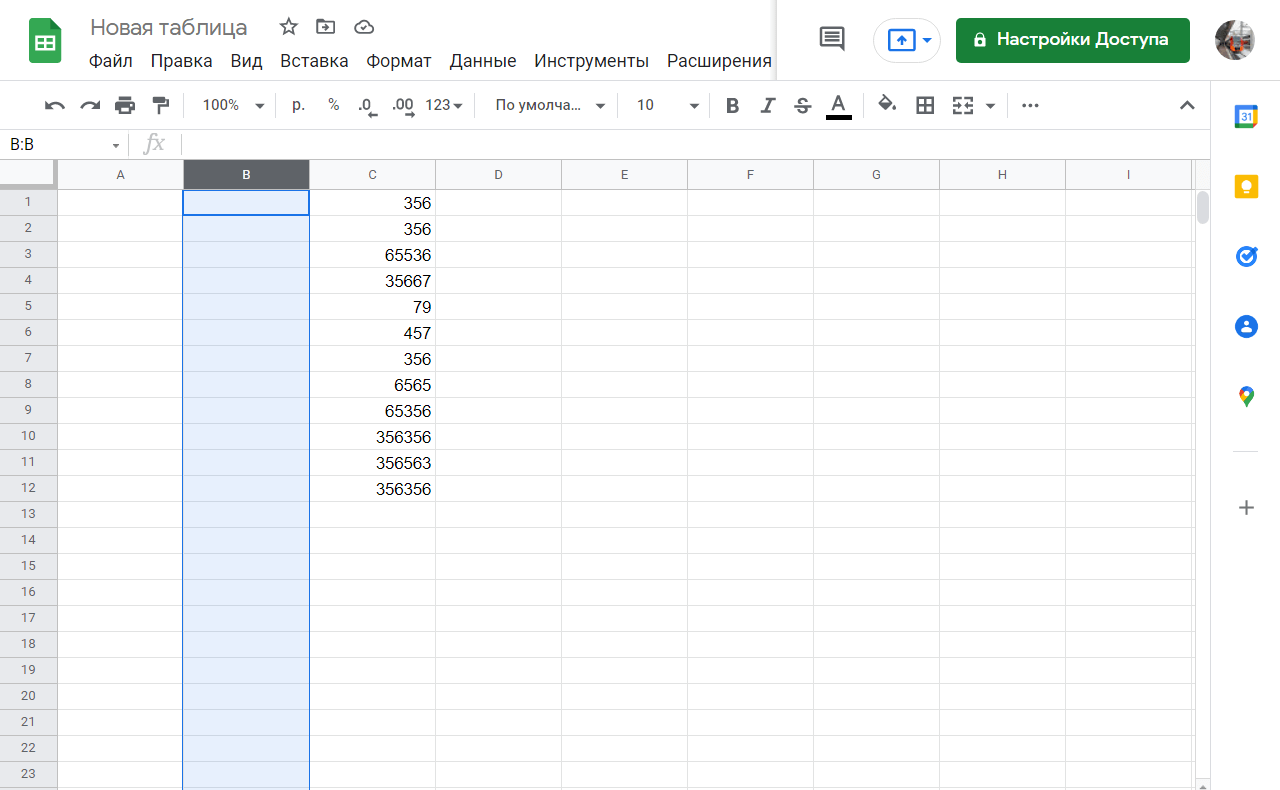
Столбец вставлен успешно:
Во многих случаях нужно отсортировать лист. Это можно сделать при помощи правого клика по столбцу.
Здесь же доступны следующие функции: условное форматирование, проверка данных, статистика по столбцам и преобразование столбца в карточку.
Как задать правила для таблицы, ячейки или строки
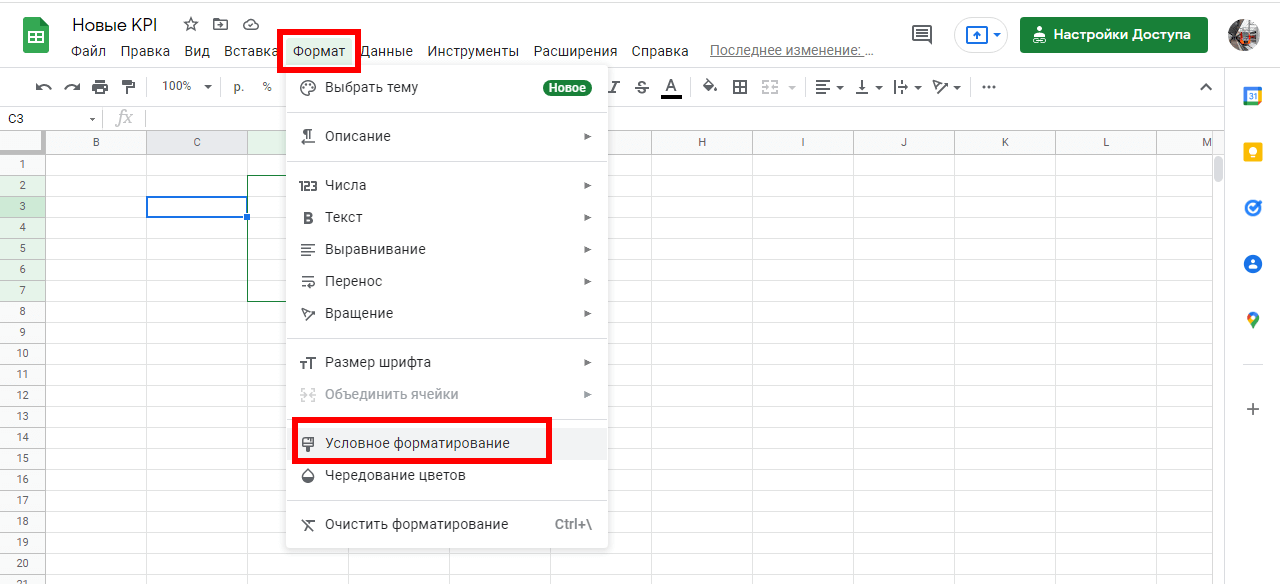
Глобальные правила задаются через функцию условного форматирования. Чтобы получить к ней доступ, откройте меню «Формат» и выберите пункт «Условное форматирование»:
Указываем, к какому диапазону применять условие, и выбираем правило форматирования. Доступны следующие сценарии правил:
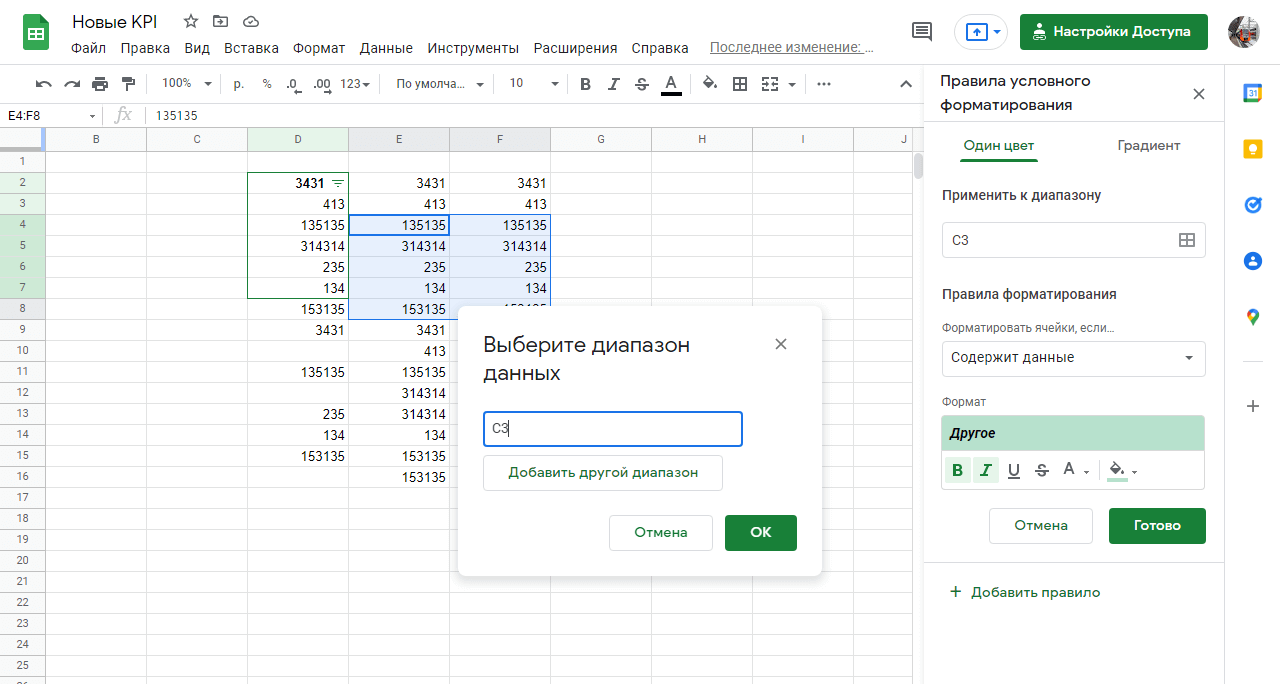
- Не содержит данных.
- Содержит данные.
- Текст содержит.
- Текст не содержит.
- Текст начинается с.
- Текст заканчивается.
- Текст в точности.
- Дата.
- Дата до.
- Дата после.
- Больше.
- Больше или равно.
- Меньше.
- Меньше или равно.
- Равно.
- Не равно.
- Между.
- Не между.
- Собственная формула.
Мы получили новое правило — обратите внимание на вкладку справа:
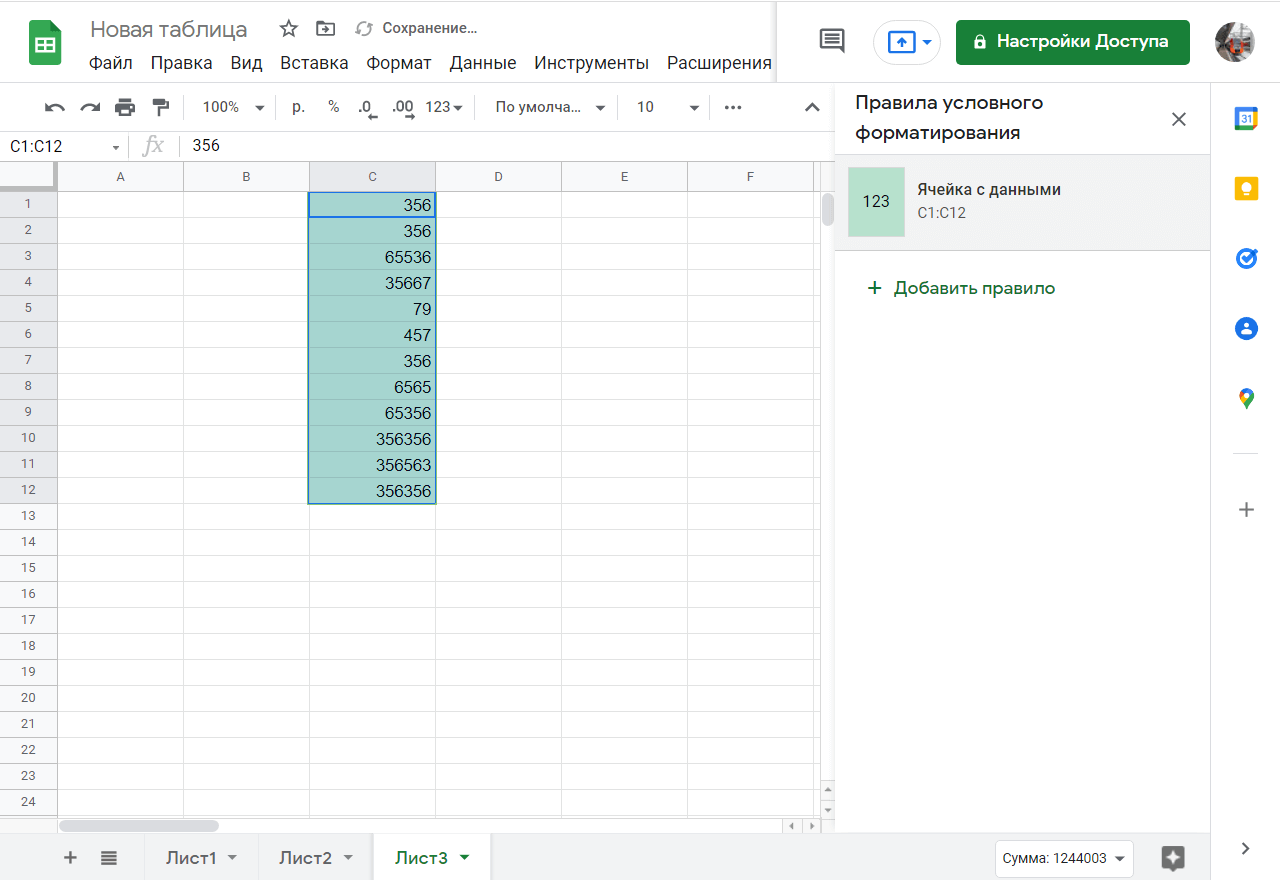
Правило можно заново отредактировать. Для этого кликните по иконке сформированного правила. Кроме этого, созданные правила можно перемещать перетаскиванием в этом же окне.

Читайте также:
Что такое Google Tag Manager и как его настроить
Как задать конкретный формат данных для чисел
«Google Таблицы» поддерживают несколько форматов данных для чисел. Вот несколько из них:
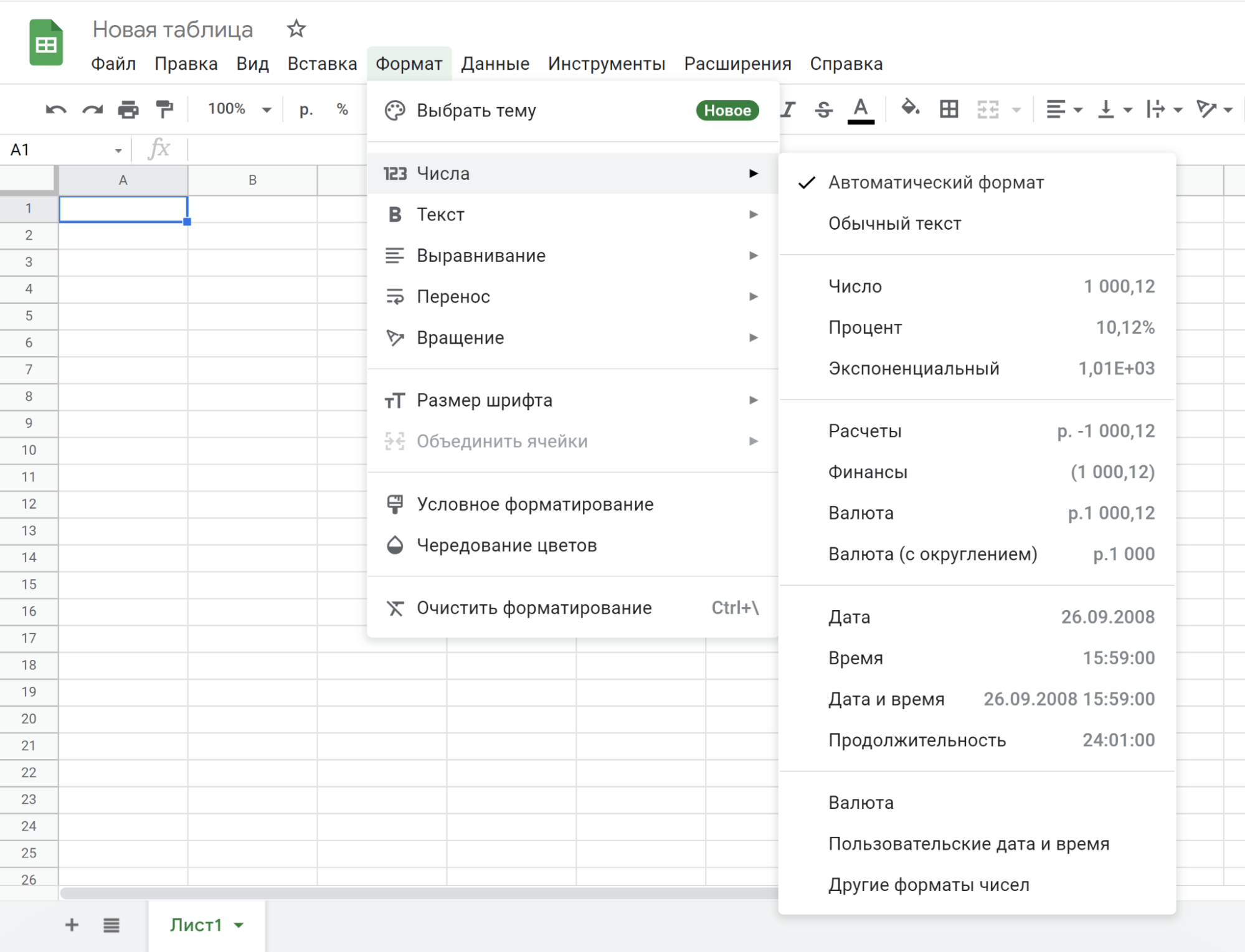
- Дата.
- Текст.
- Время.
- Числа.
- Проценты.
- Финансы.
- Валюта.
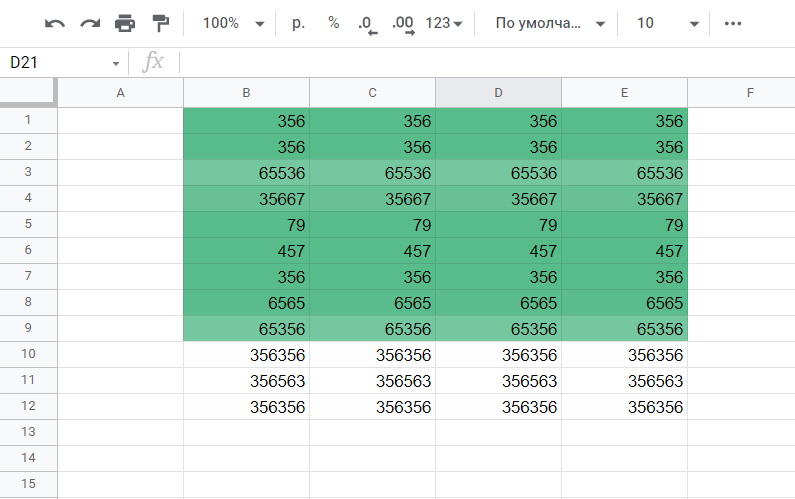
Выбирать конкретный формат данных необязательно, но так вы получите более наглядное визуальное представление данных:
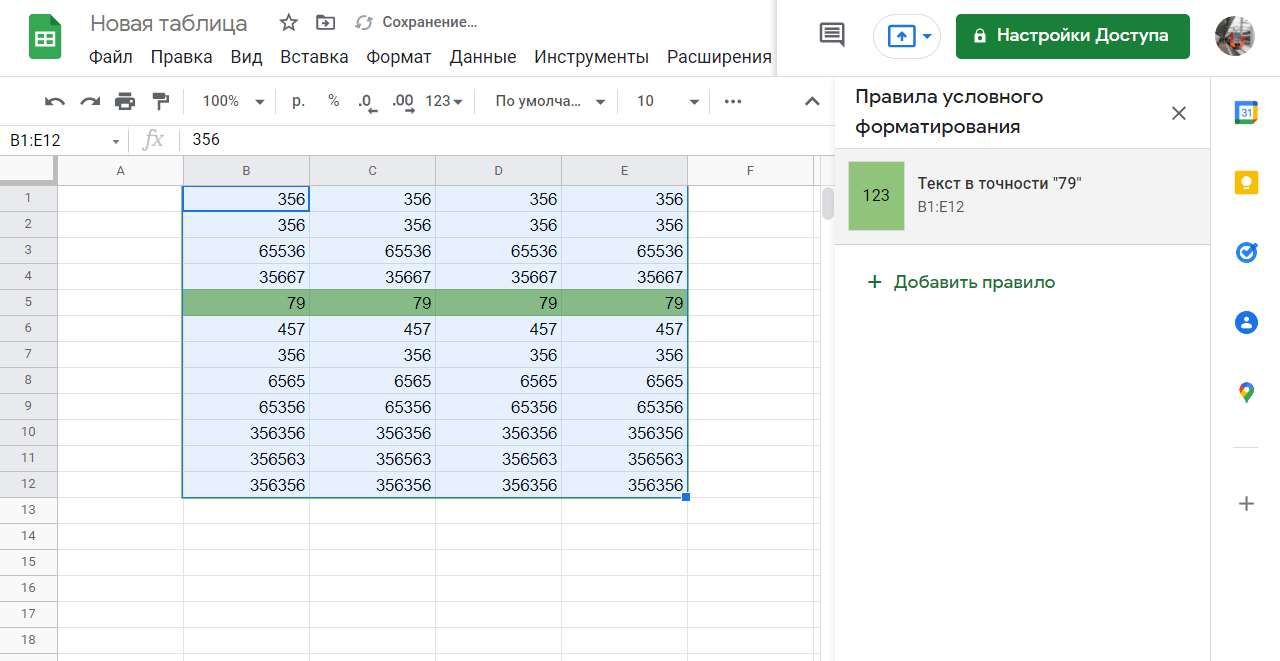
Для этих же целей можно использовать не только один цвет, но и градиентное заполнение:
Как работать с формулами и функциями
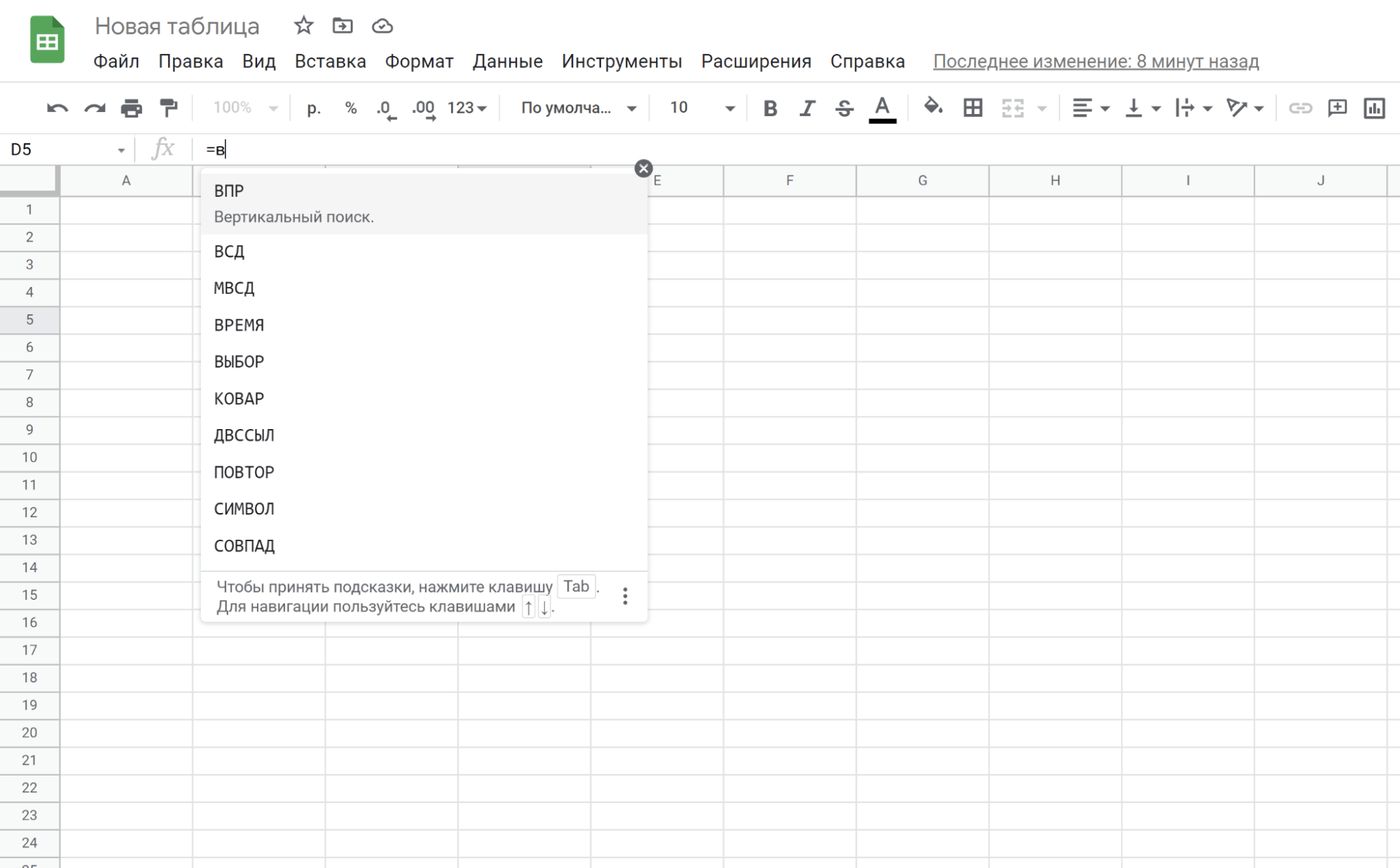
«Google Таблицы» позволяют работать с большинством математических функций, которые есть в Excel и других редакторах таблиц. Если вам нужно указать функцию, то прямо в ячейке введите оператор «=». Появится окно выбора формулы:
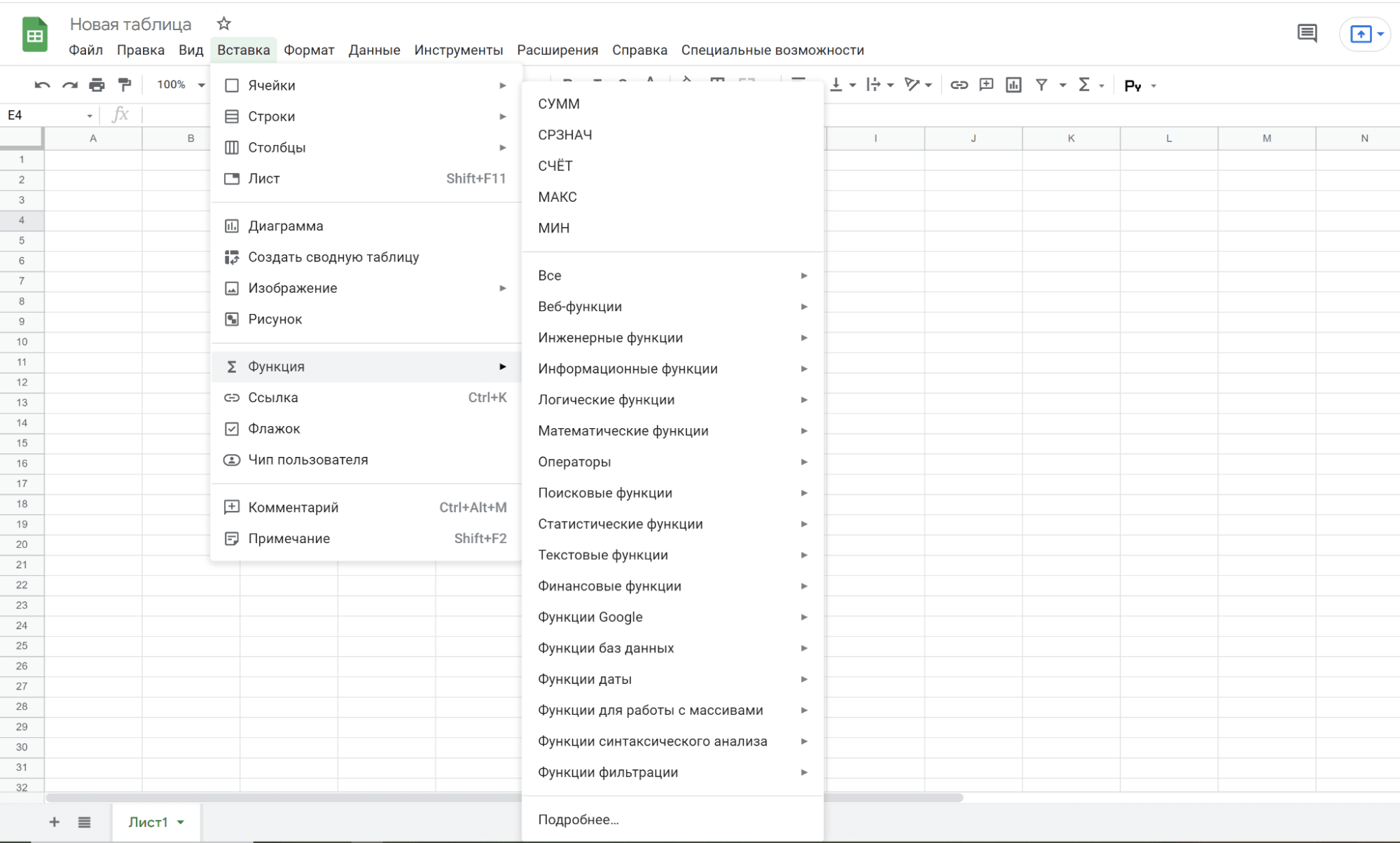
Вы можете использовать готовый вариант или ввести формулу самостоятельно. Полный список функций доступен в одноименном разделе, в главном меню:
Сделаем простейший расчет. Допустим, что у нас есть таблица товаров и нам нужно посчитать стоимость:
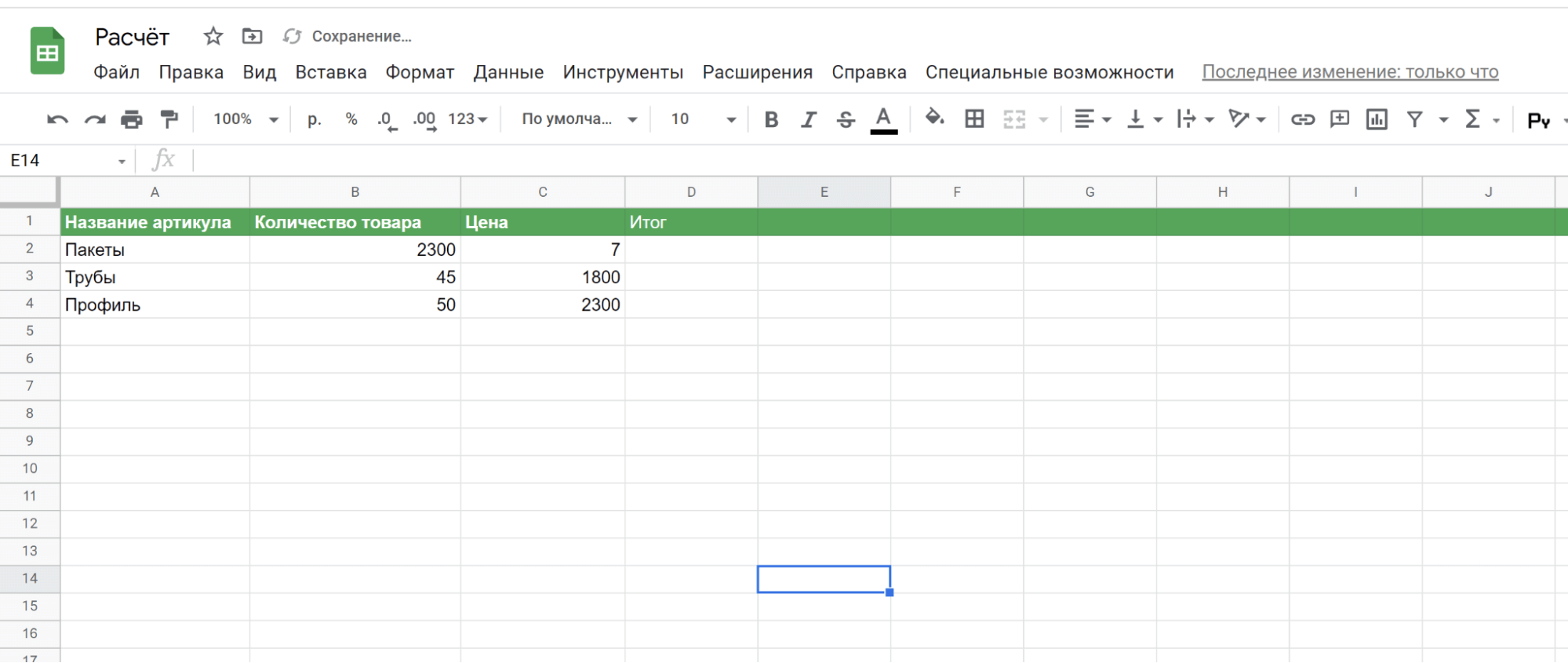
Выделяем ячейку с итогом и строке функции набираем оператор = :
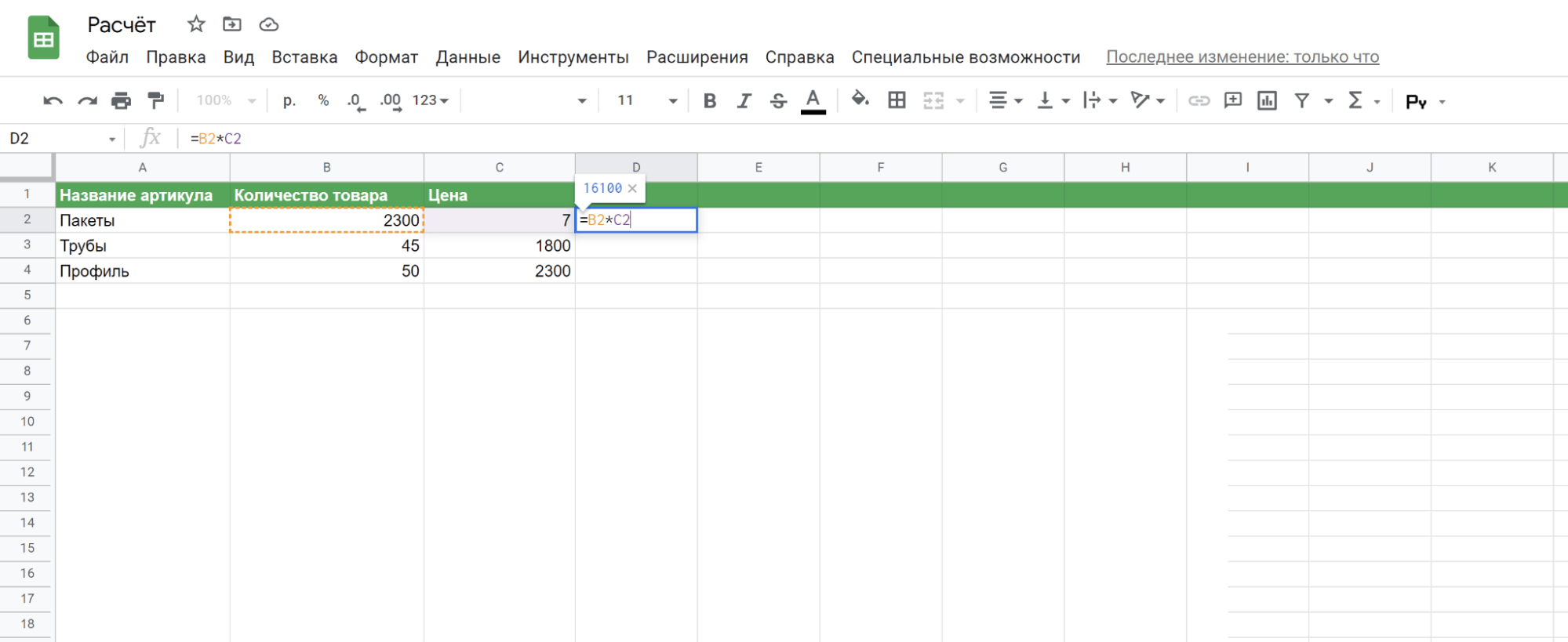
Если синтаксис и значения корректны, то вы сразу увидите результат вычисления:
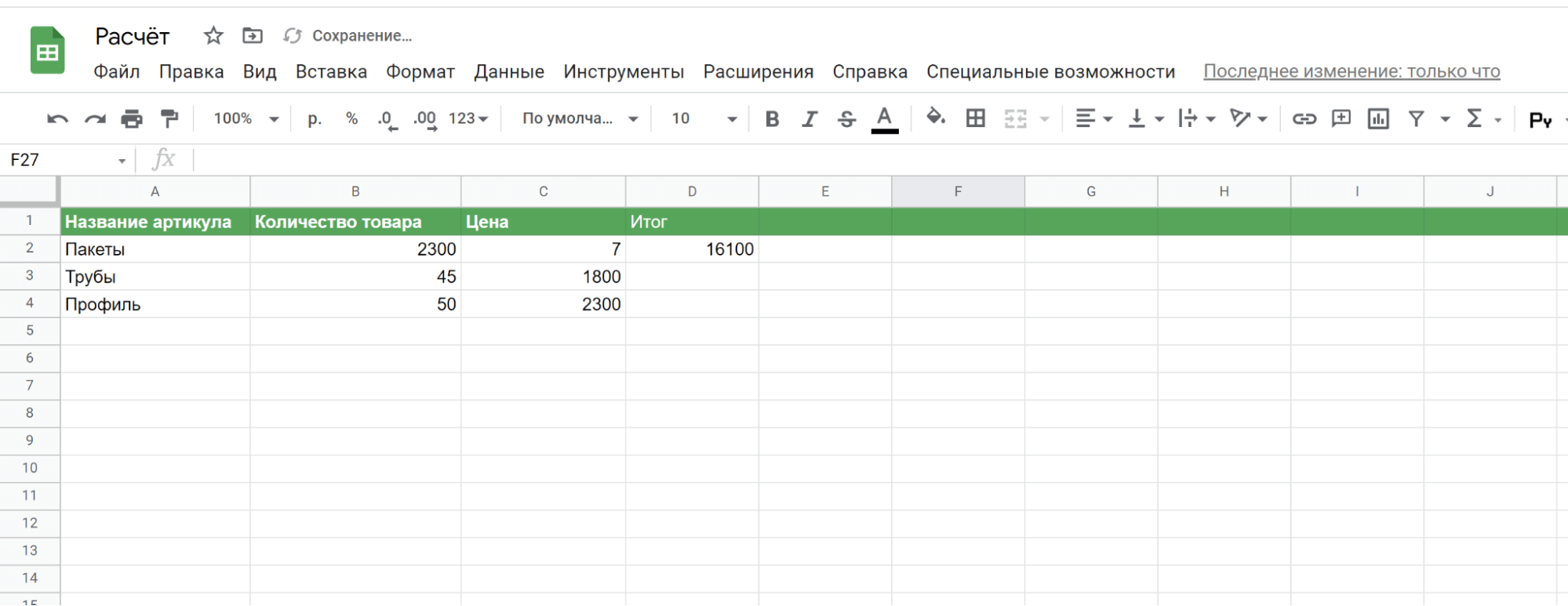
По аналогии вы можете рассчитать значения в ячейках с любыми другими функциями. Приводить все формулы не будем, так как это займет много времени. Полный список функций вы сможете найти на странице функций Таблиц Google. Там же есть удобный поиск функций по категориям.

Читайте также:
Расчет конверсии сайта для разных каналов интернет-маркетинга: формулы, цифры, примеры
Как расширить функционал
Откройте меню «Расширение», кликните по строке «Дополнения» и выберите пункт «Установить дополнения»:
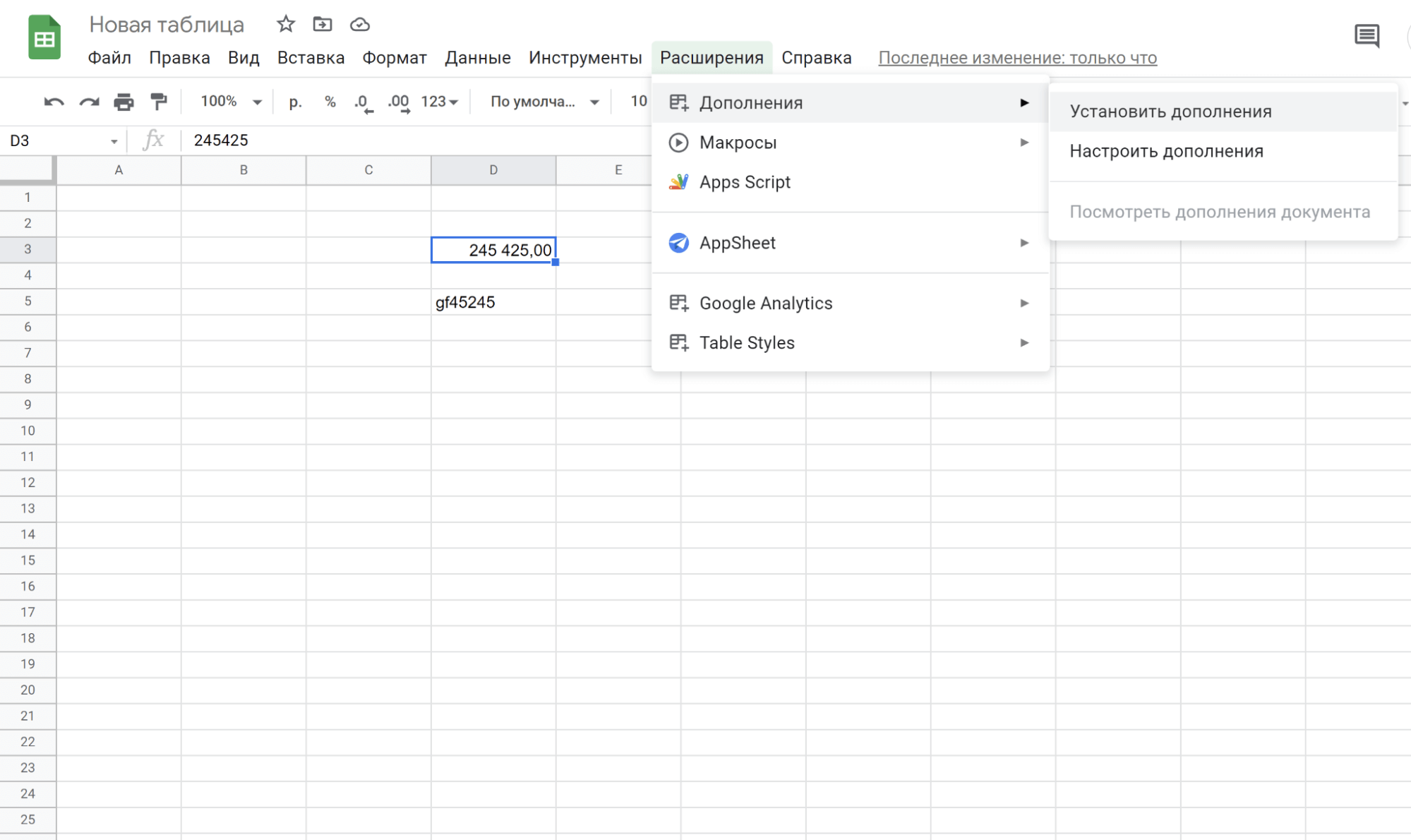
Все приложения, которые вы увидите в Google Workspace Marketplace, полностью совместимы с «Google Таблицами». Здесь есть решения для самых разных целей:
- Графика.
- Данные.
- Интеграции.
- API.
- Связь с аналитикой.
- Многое другое.
Просто выберите необходимое расширение, кликните по нему и нажмите кнопку «Установить»:
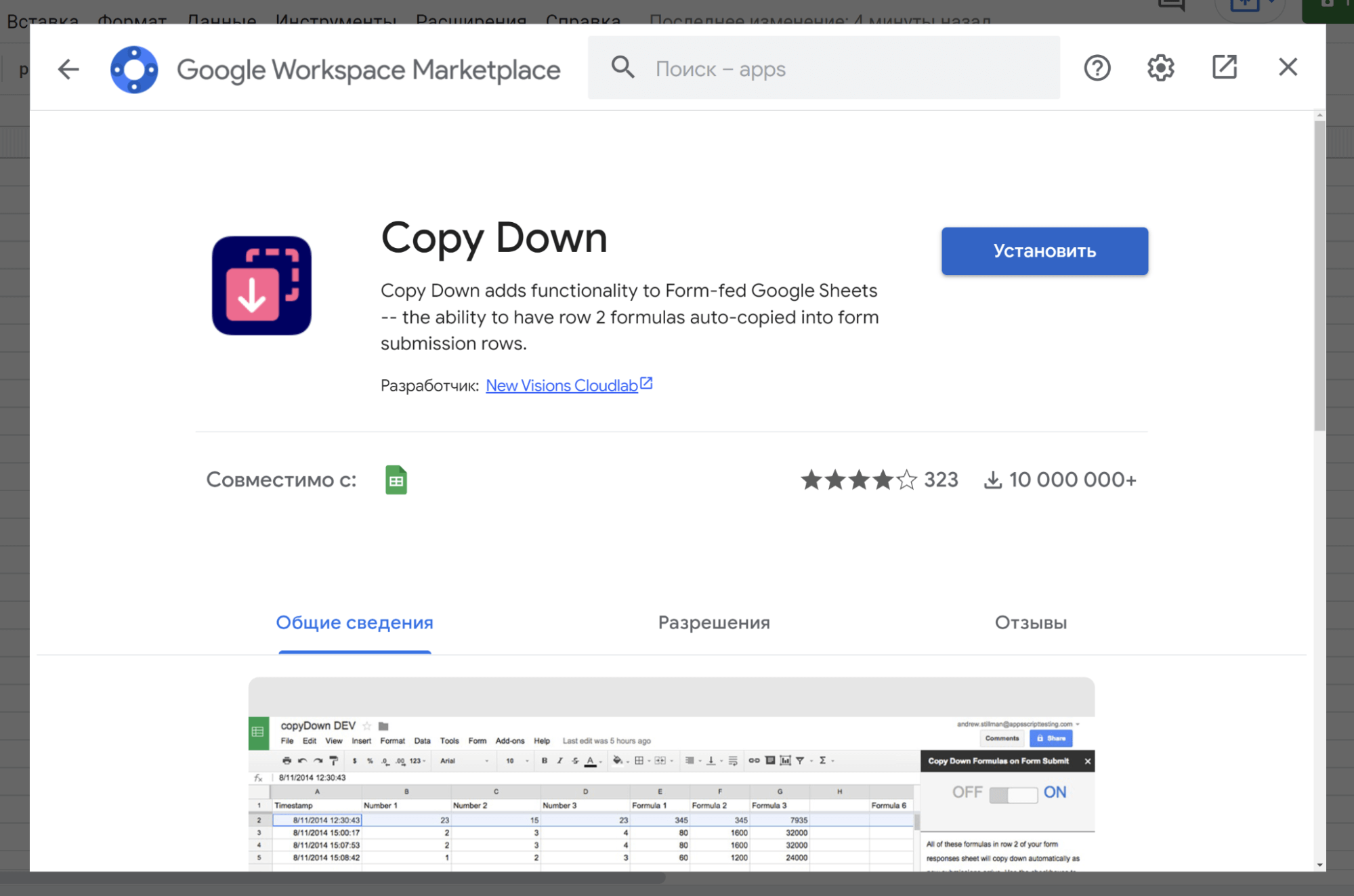
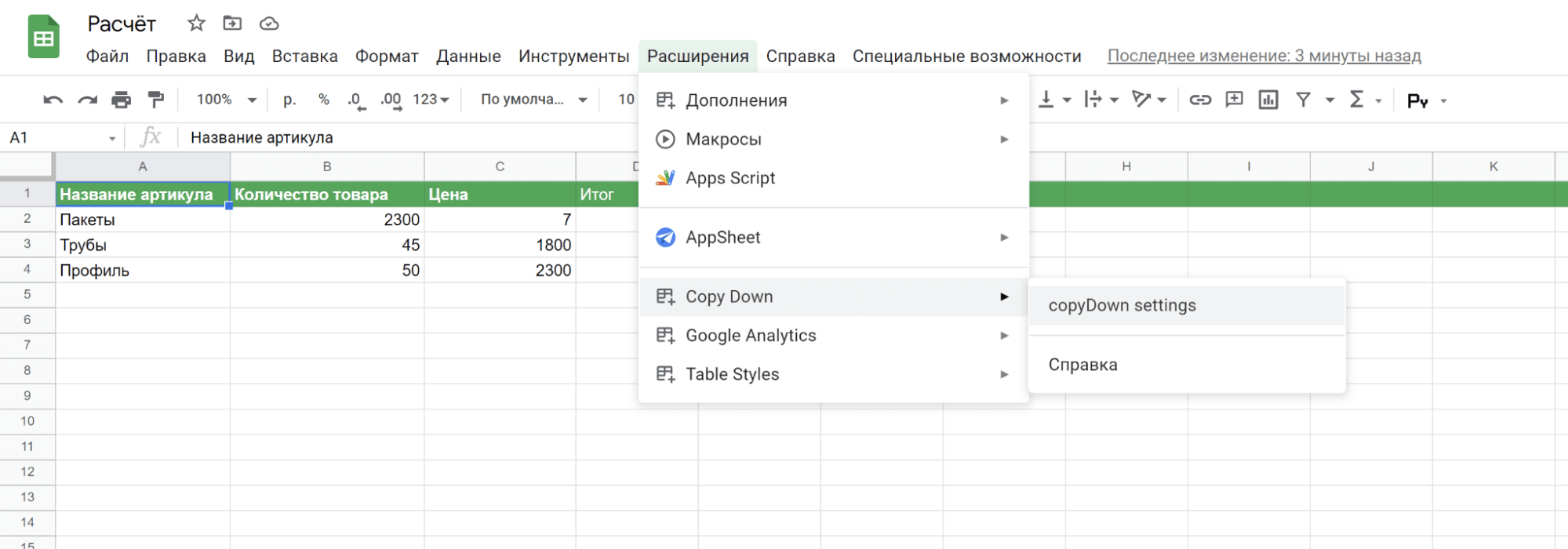
Теперь приложение Copy Down можно запускать как дополнение прямо в «Google Таблицах». Откройте раздел «Расширение» и найдите установленное приложение:
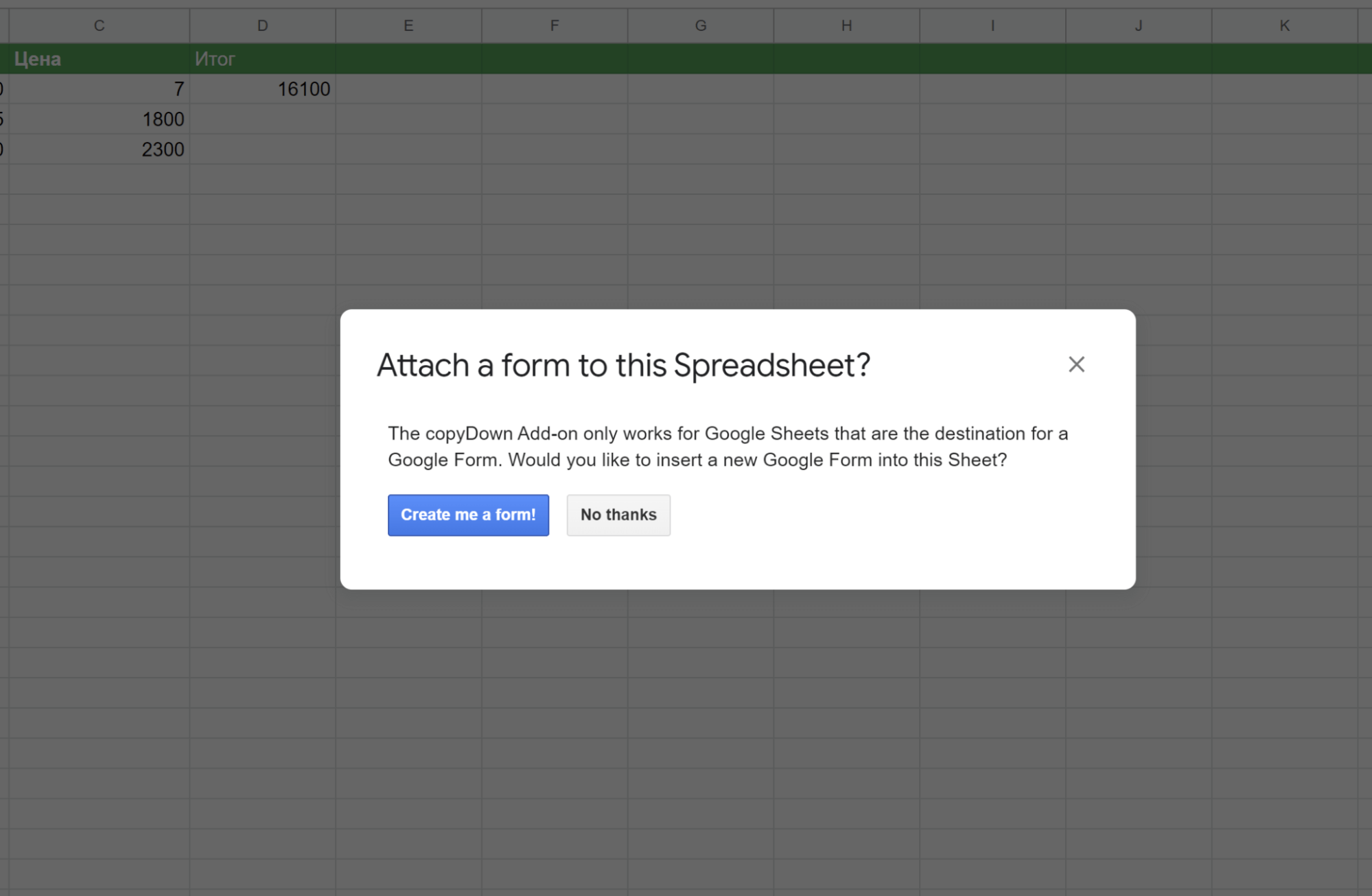
Появится предупреждение о создании новой формы. Его нужно принять, кликнув на кнопку Create me a form:
Активируем тумблер в активное положение:
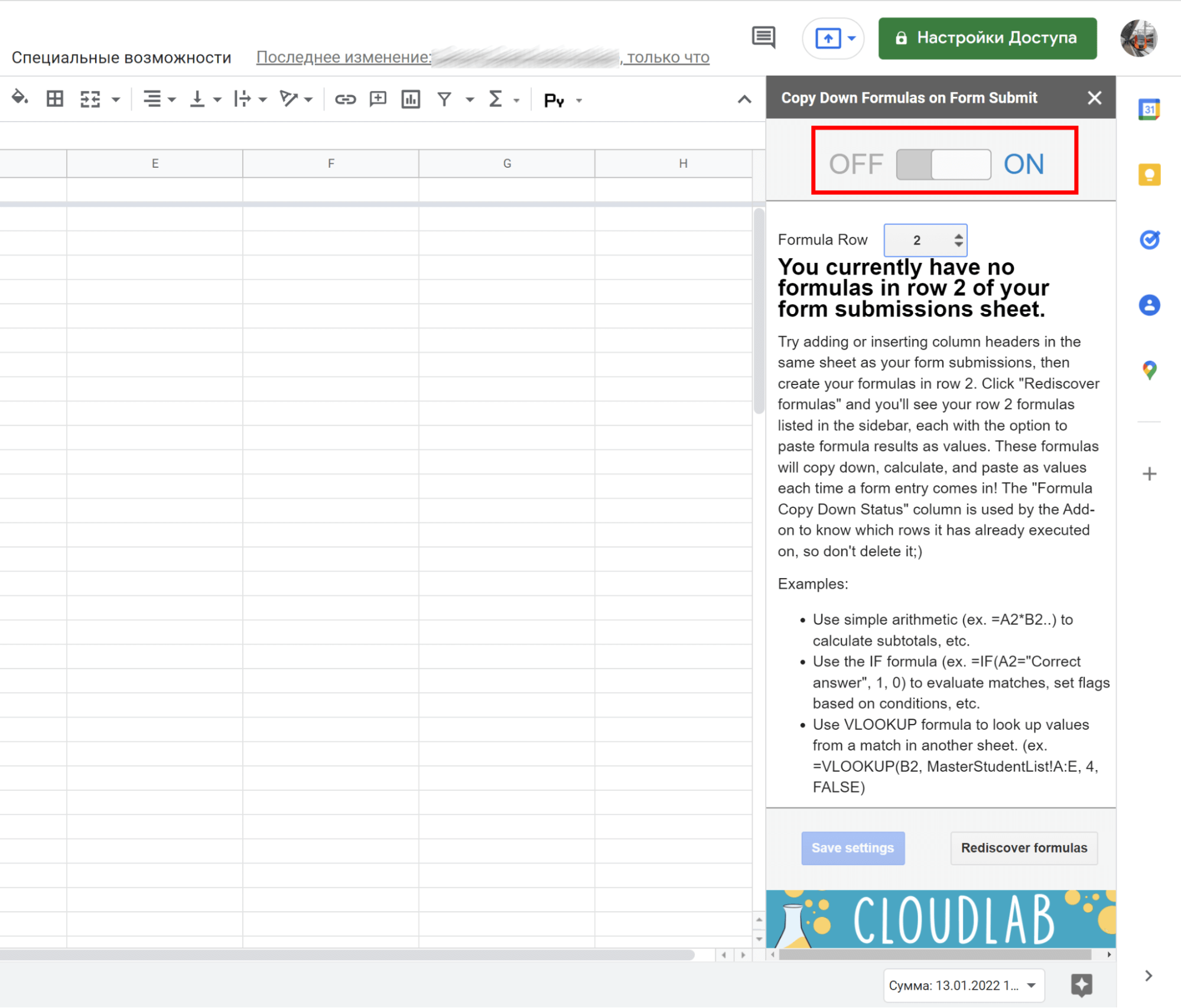
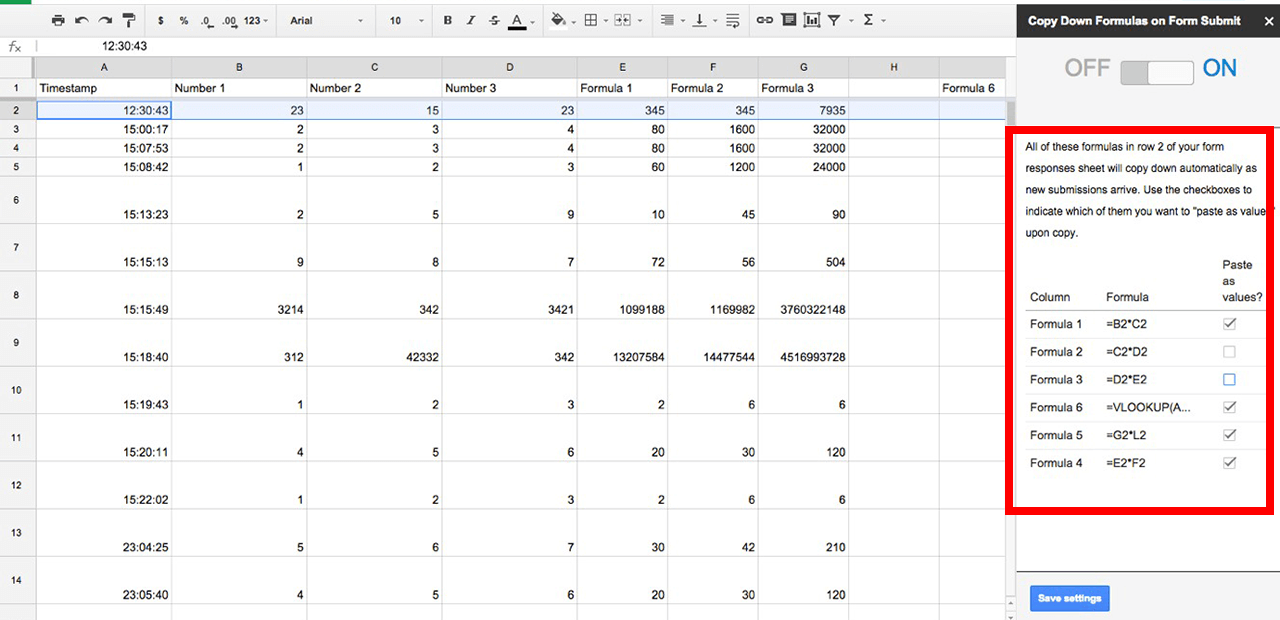
Можно вычислять промежуточные значения, выполнять вертикальный поиск по листу, включать условные форматы, а еще добавлять списки проверки данных в новые строки формы.
Анализ данных
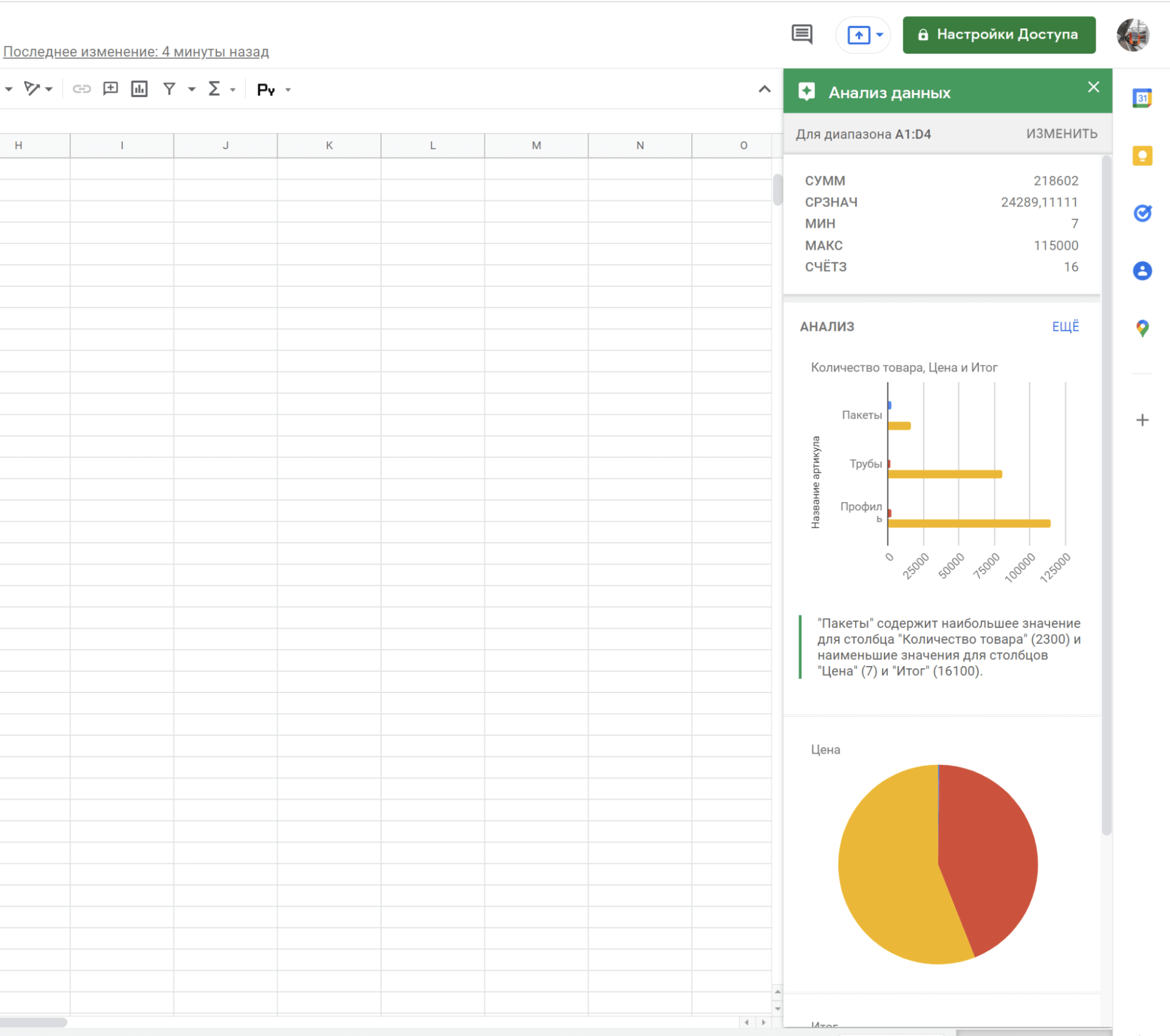
Удобный инструмент, особенно если вы часто работаете с большими массивами данных в таблицах, но не хотите иметь дело с формулами и настройкой переменных. Благодаря анализу данных вы сможете быстро вычислять необходимые метрики: например, значения по отгрузке товаров, звонкам, конверсиям. Удобно определять и финансовые показатели, например бухгалтерские.
Анализ данных в «Google Таблицах» позволяет сформировать функциональные диаграммы, строить аналитические листы и быстро делать выборки с любыми интересующими вас данными, даже если их очень много.
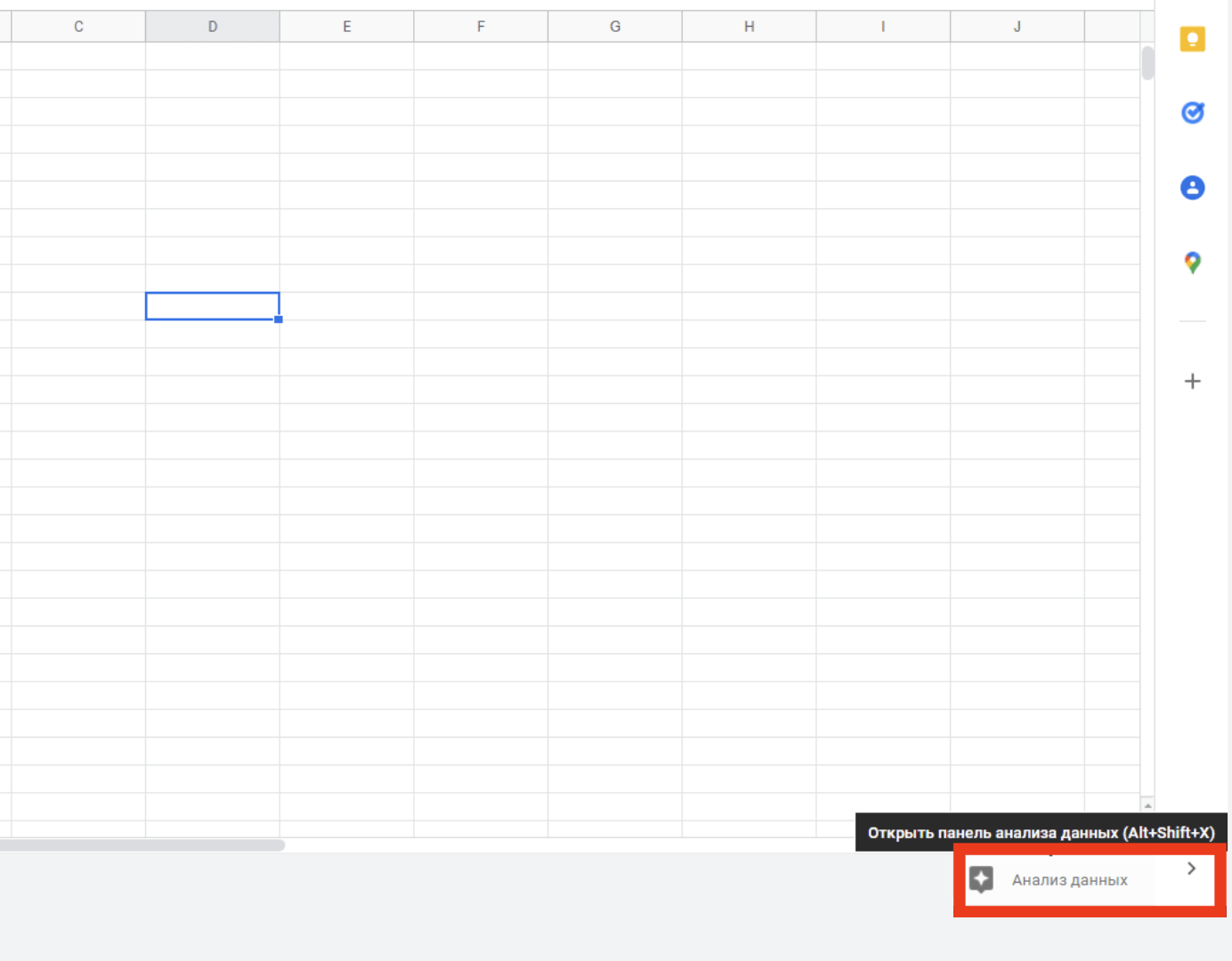
Чтобы просмотреть рекомендованное форматирование и диаграммы, выделите несколько ячеек в таблице или введите конкретные значения. Вы получите подробные сведения для интересующей вас области таблицы:
Комплексная веб-аналитика
- Позволяет видеть каждый источник трафика, его качество — процент конверсии по каждой кампании, группе объявлений, объявлению, ключевому слову.
- Даст понимание насколько качественный трафик дает каждый канал, стоит ли в него вкладываться или стоит ограничить.
Как проверить данные
«Google Таблицы» значительно оптимизируют работу при взаимодействии с большим количеством данных. Проверка данных – одна из таких функций. Чтобы проверить форматирование данных в ячейках, откройте меню «Данные» и выберите пункт «Настроить проверку данных»:
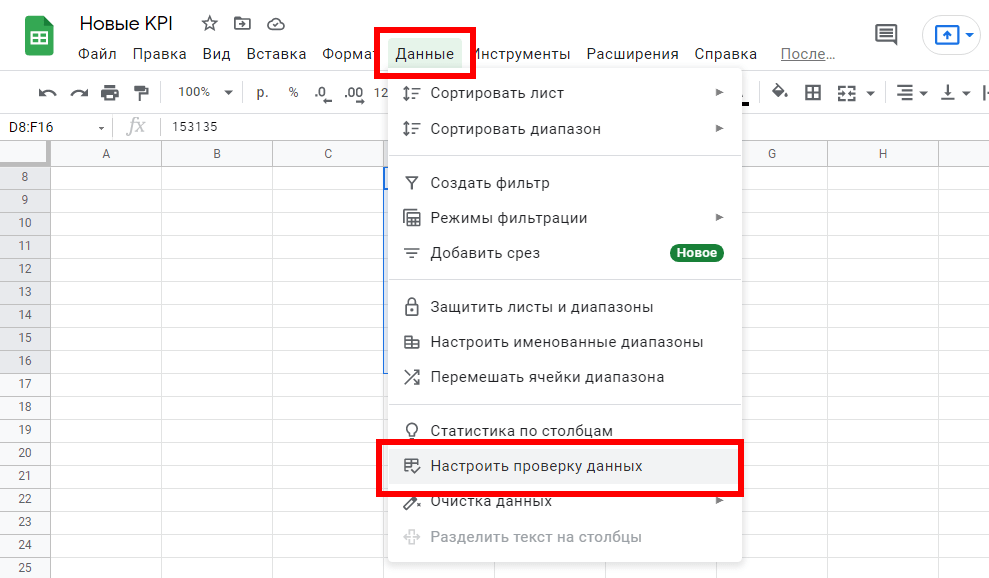
Откроется новое окно, где нужно выбрать необходимый диапазон и установить правила. В качестве них можно задействовать:
- значение из выбранного диапазона;
- значение из списка;
- число,
- текст;
- дату;
- собственную формулу или флажок.
Создадим правило для целого столбца. Нажимаем «Настроить проверку данных» и выбираем необходимый нам столбец:
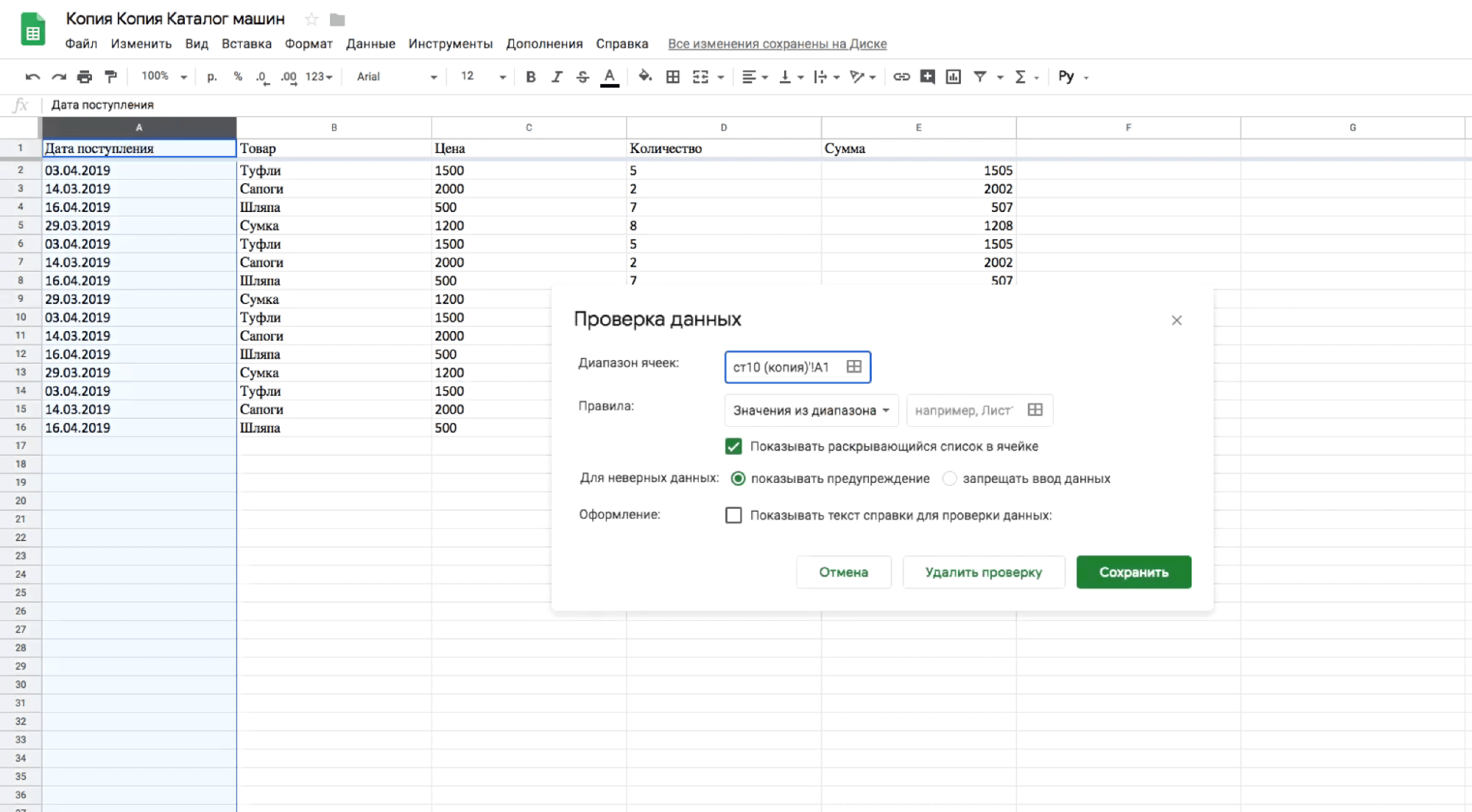
Устанавливаем тип правила. Для примера создадим правило «дата является допустимой»:
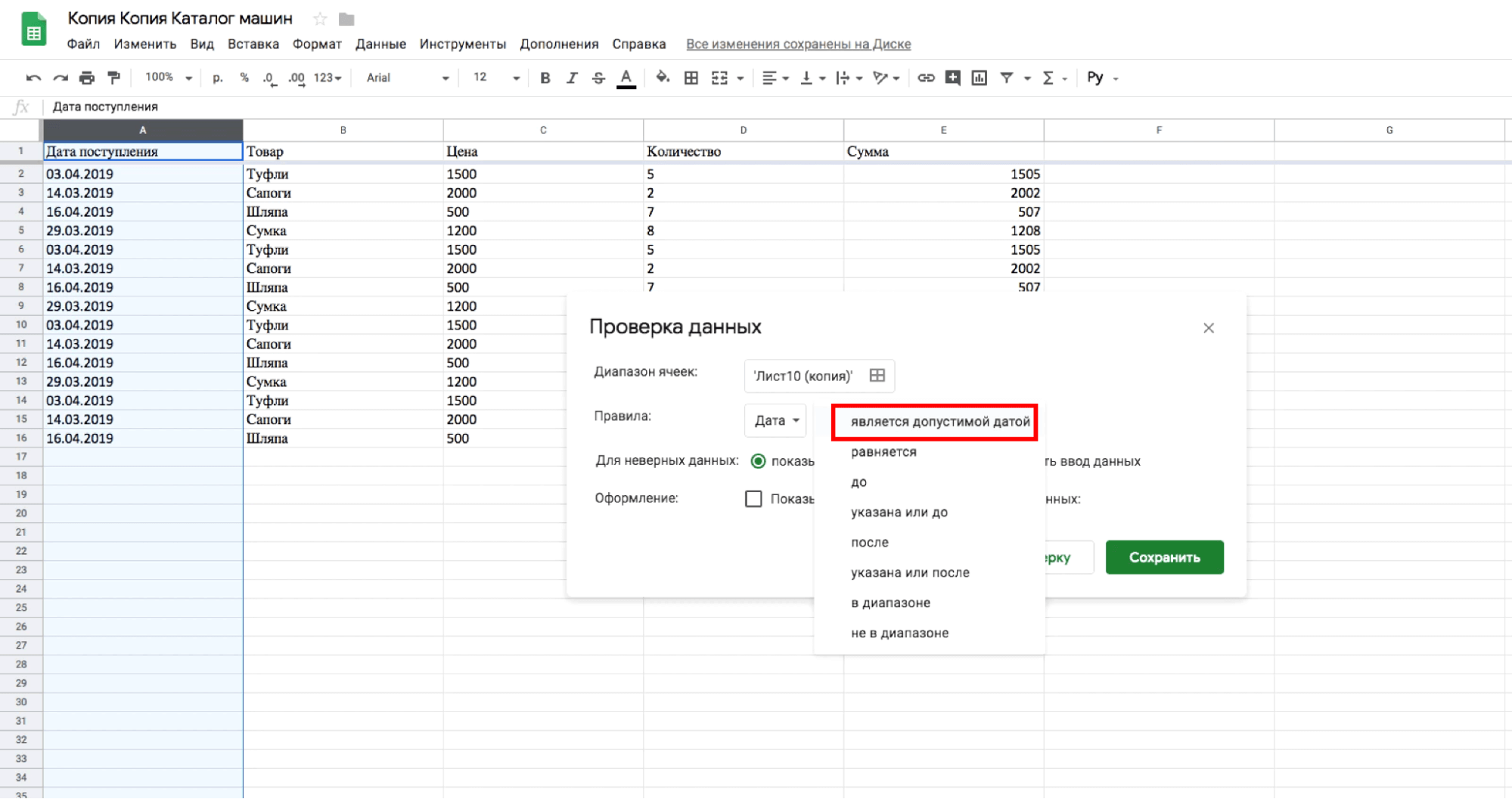
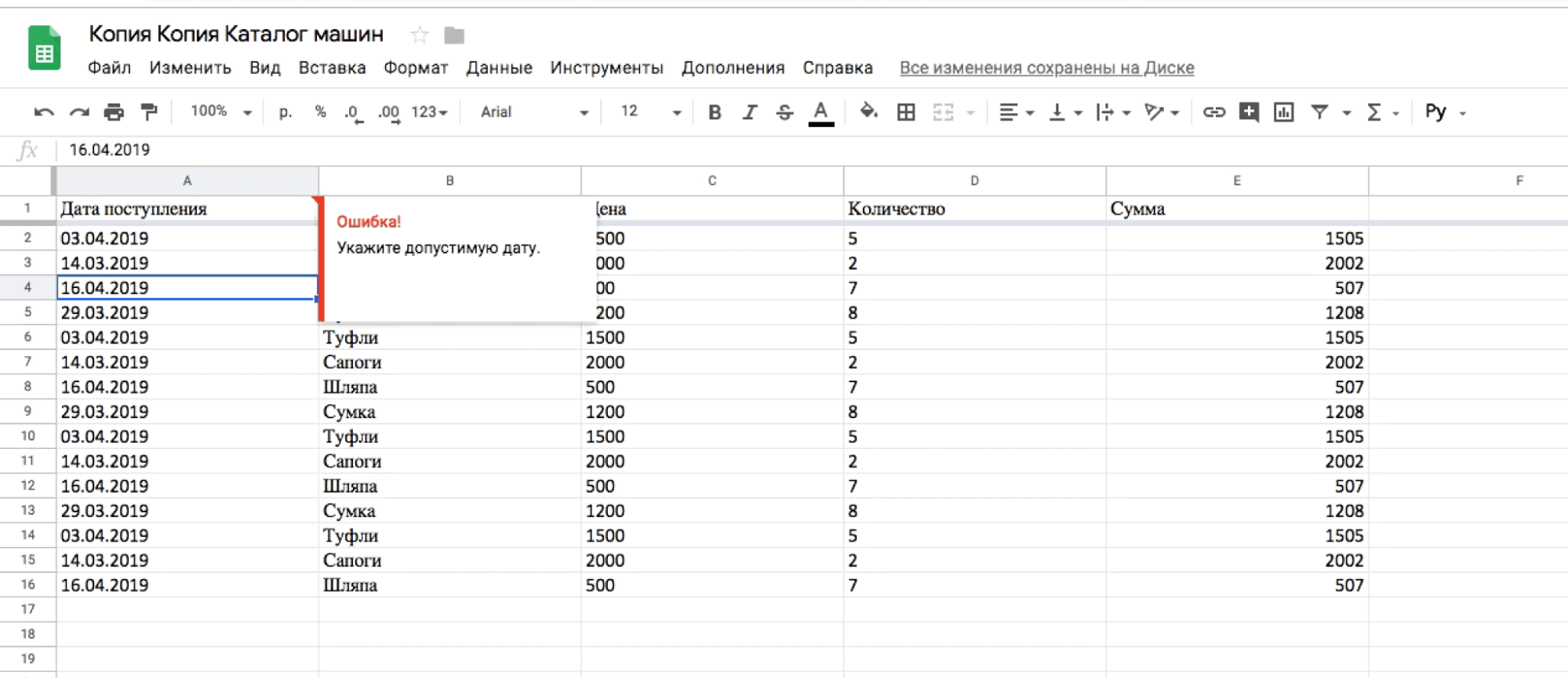
Мы успешно применили правило, и теперь при редактировании ячейки появляется предупреждение о необходимости указать дату.
Безусловно, есть и более крутые инструменты для работы с диаграммами и графиками, чем Google Sheets. Но возможностей «Google Таблиц» вполне хватит для визуализации простых отчетов.
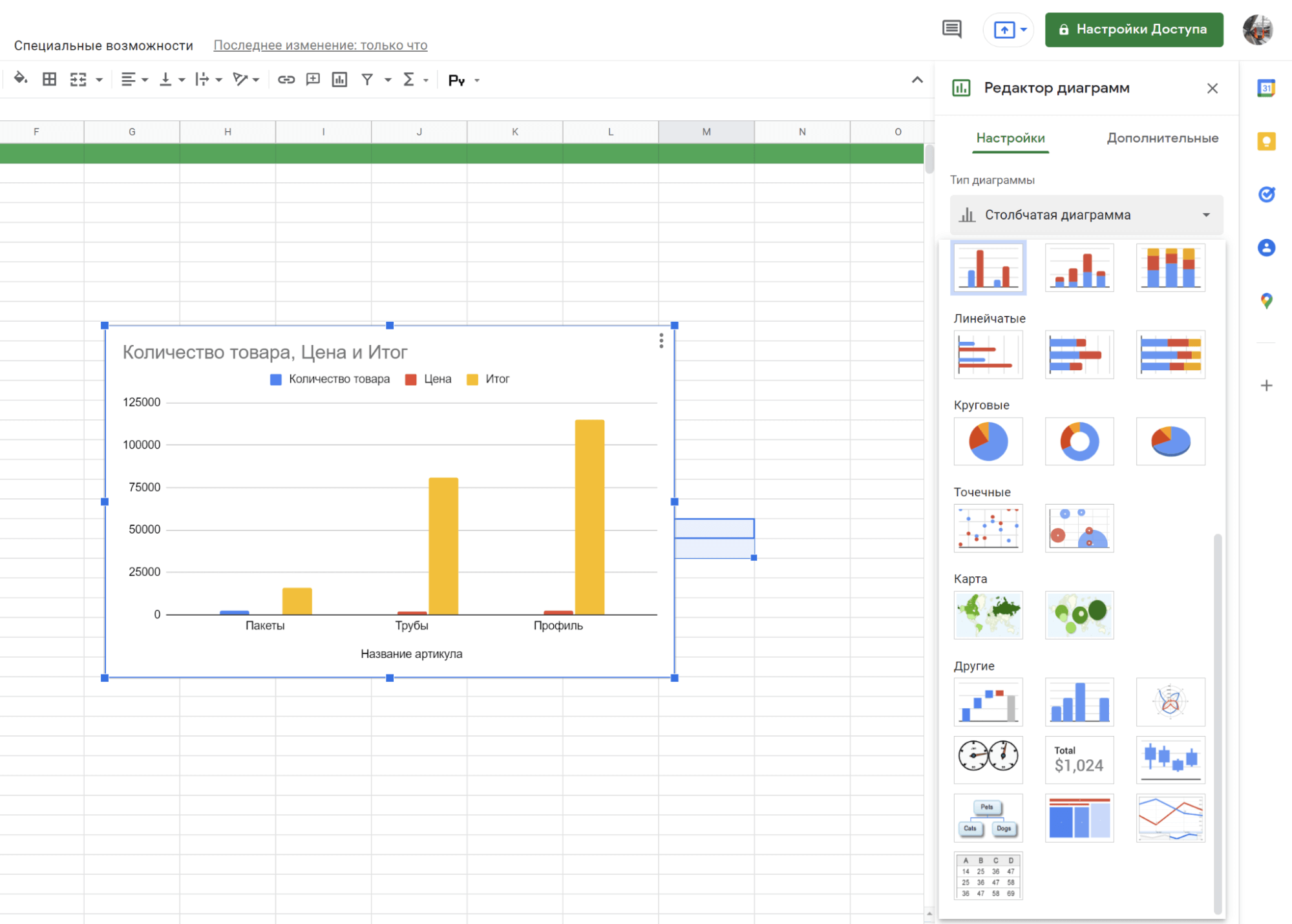
Допустим, у нас есть небольшой набор данных. Чтобы вставить диаграмму, сперва выделите необходимые элементы таблицы (с нужными данными) и откройте меню «Вставка»:
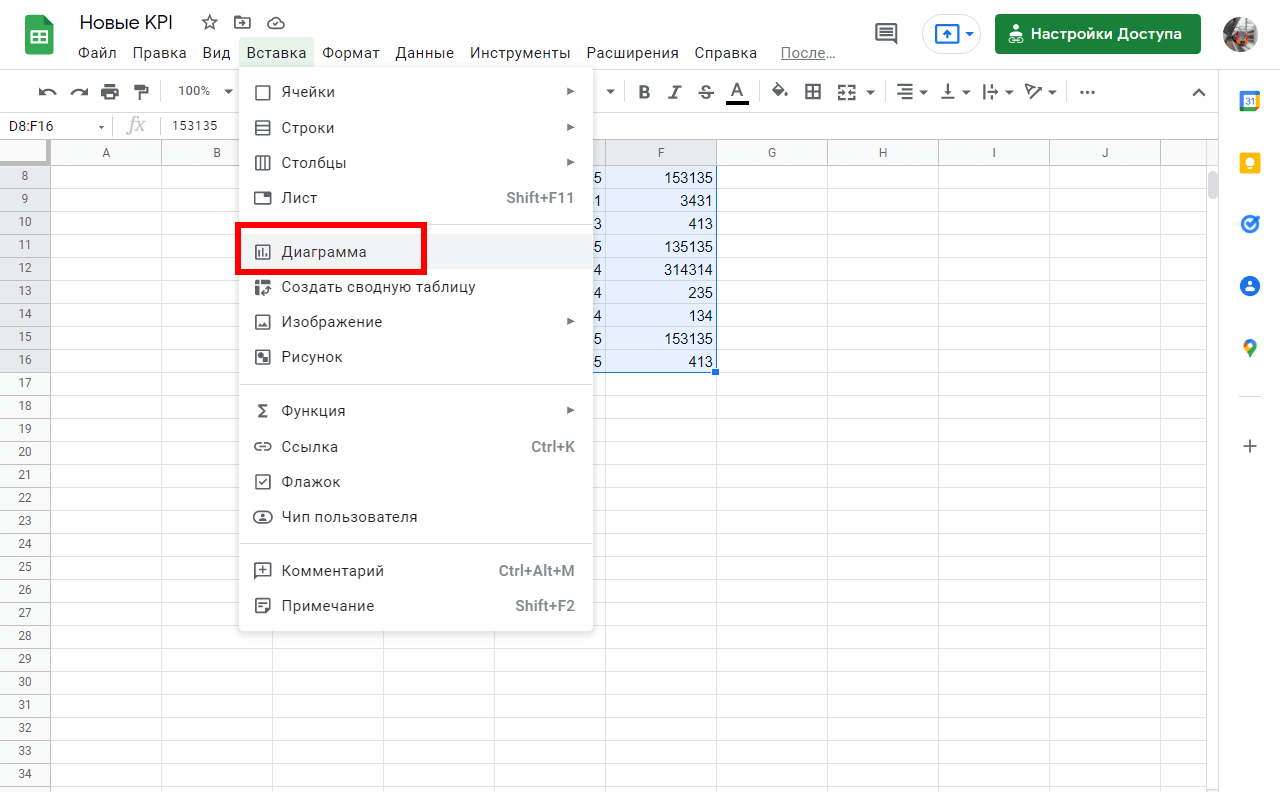
После клика по пункту «Диаграмма» произойдет магия и график построится автоматически:
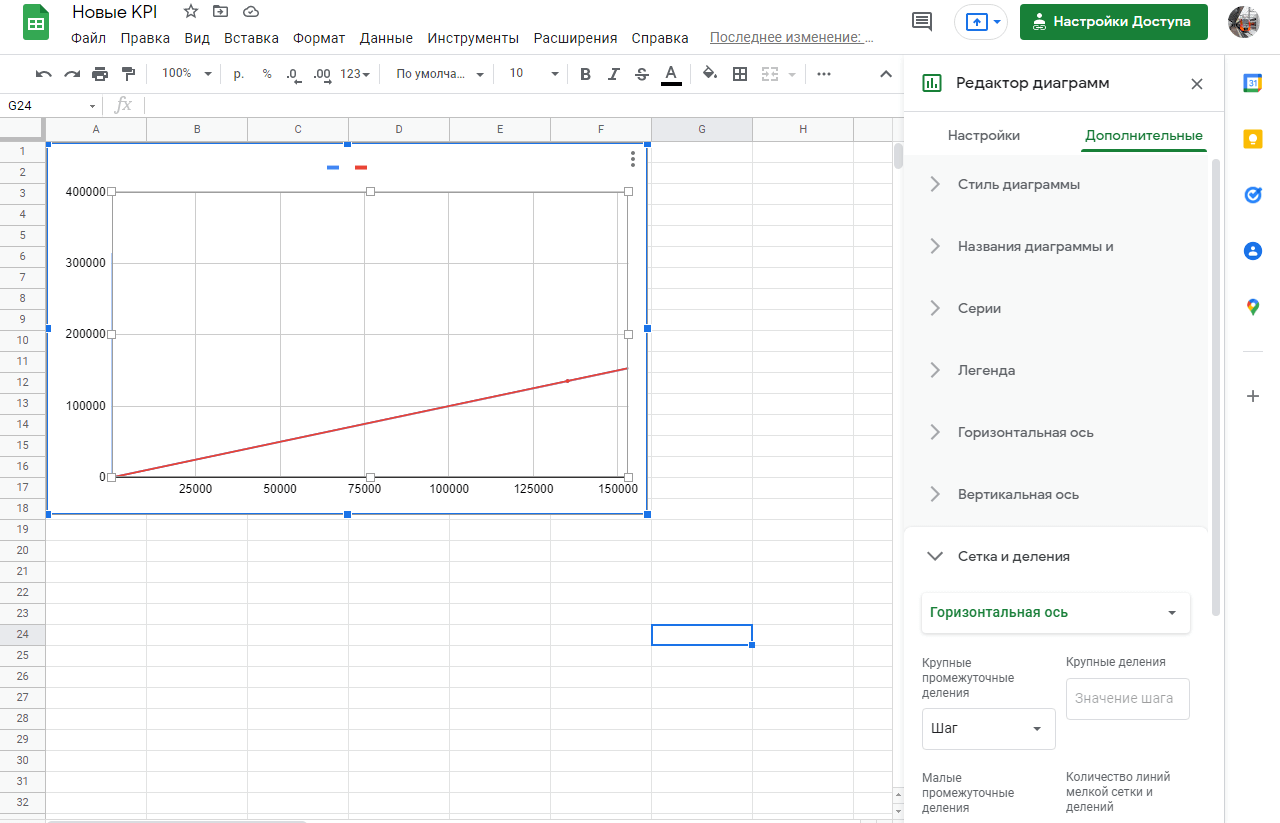
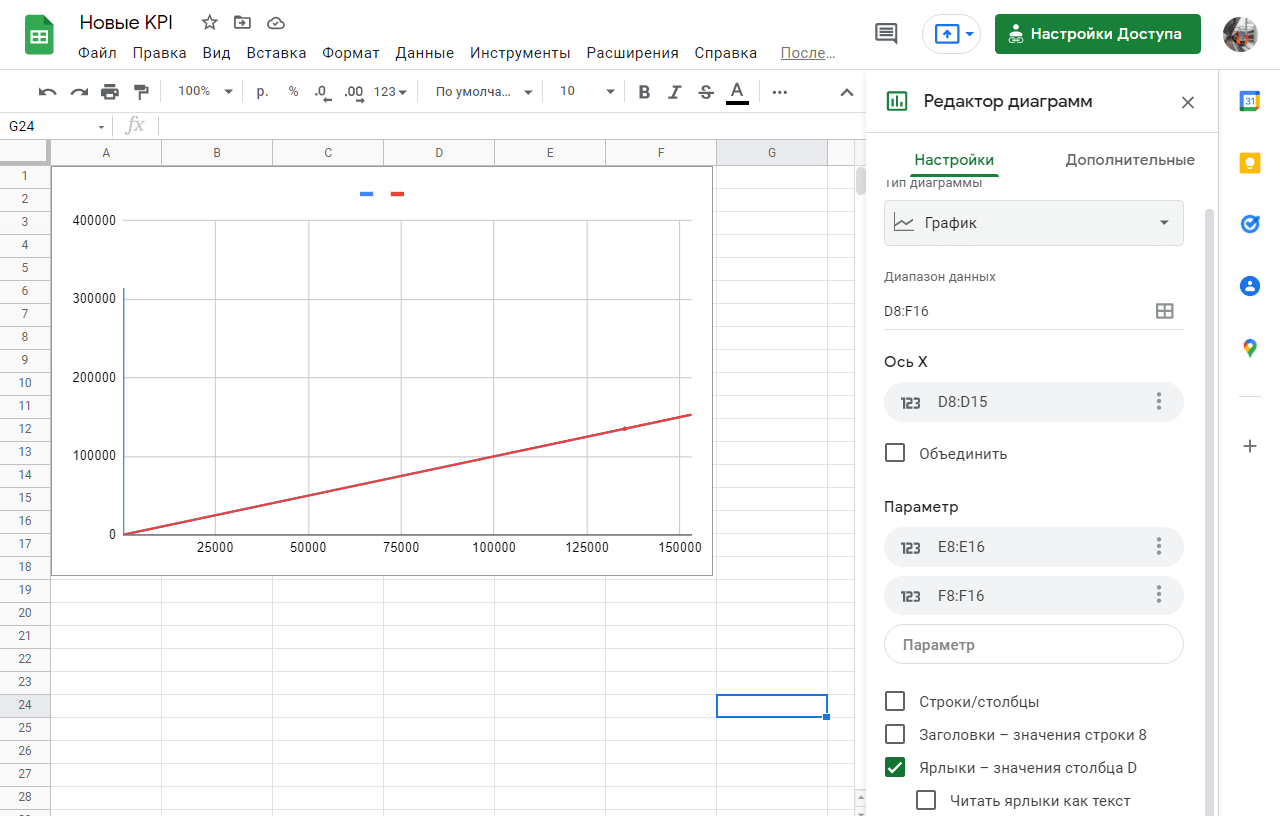
Вы можете выбрать тип диаграммы (доступно более десятка разных вариантов), уточнить диапазон данных и настроить строки, столбцы, заготовки и ярлыки. Если диаграмма сформировалась некорректно, вы можете изменить данные в ней. Для этого во вкладке «Настройки» откройте раздел «Редактор диаграмм»:
Если вы хотите изменить дизайн диаграммы, откройте раздел «Дополнительные» в «Редакторе диаграмм». В нем доступны настройки сетки и деления, легенды, осей диаграммы. Главные визуальные параметры диаграммы вы можете отредактировать в разделе «Стиль диаграммы»:
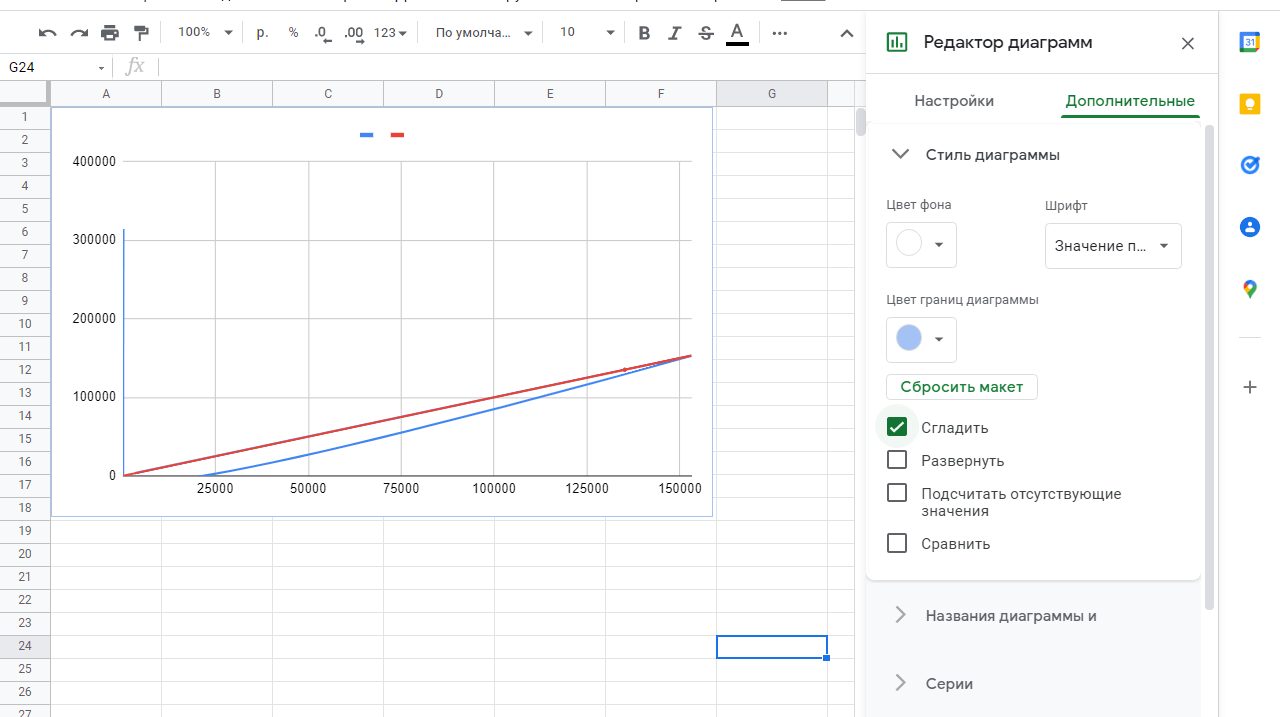
Мы сделали столбчатый вариант диаграммы:

Читайте также:
Как создавать автоматизированные отчеты в Google Analytics: все, что вам нужно знать
Я хочу защитить данные, как это сделать?
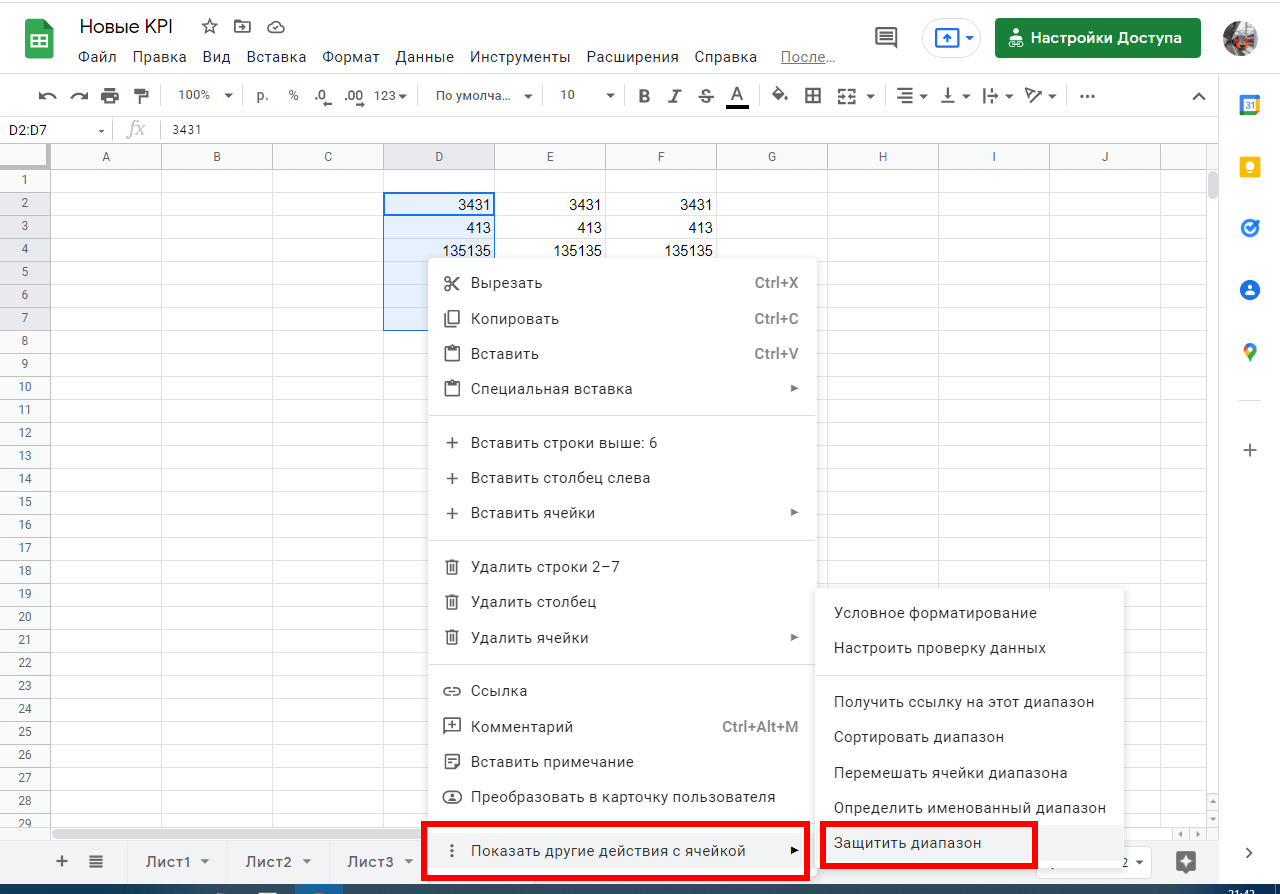
Делаем правый клик на нужном диапазоне, затем выбираем «Показать другие действия с ячейкой» и в открывшемся меню нажимаем «Защитить диапазон»:
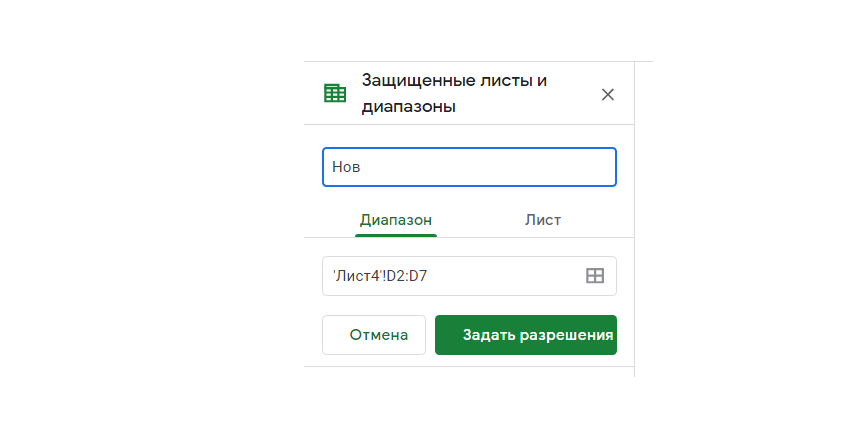
Далее задаем защиту на уровне всего листа или только выбранного диапазона.
Мы успешно защитили данные от редактирования:
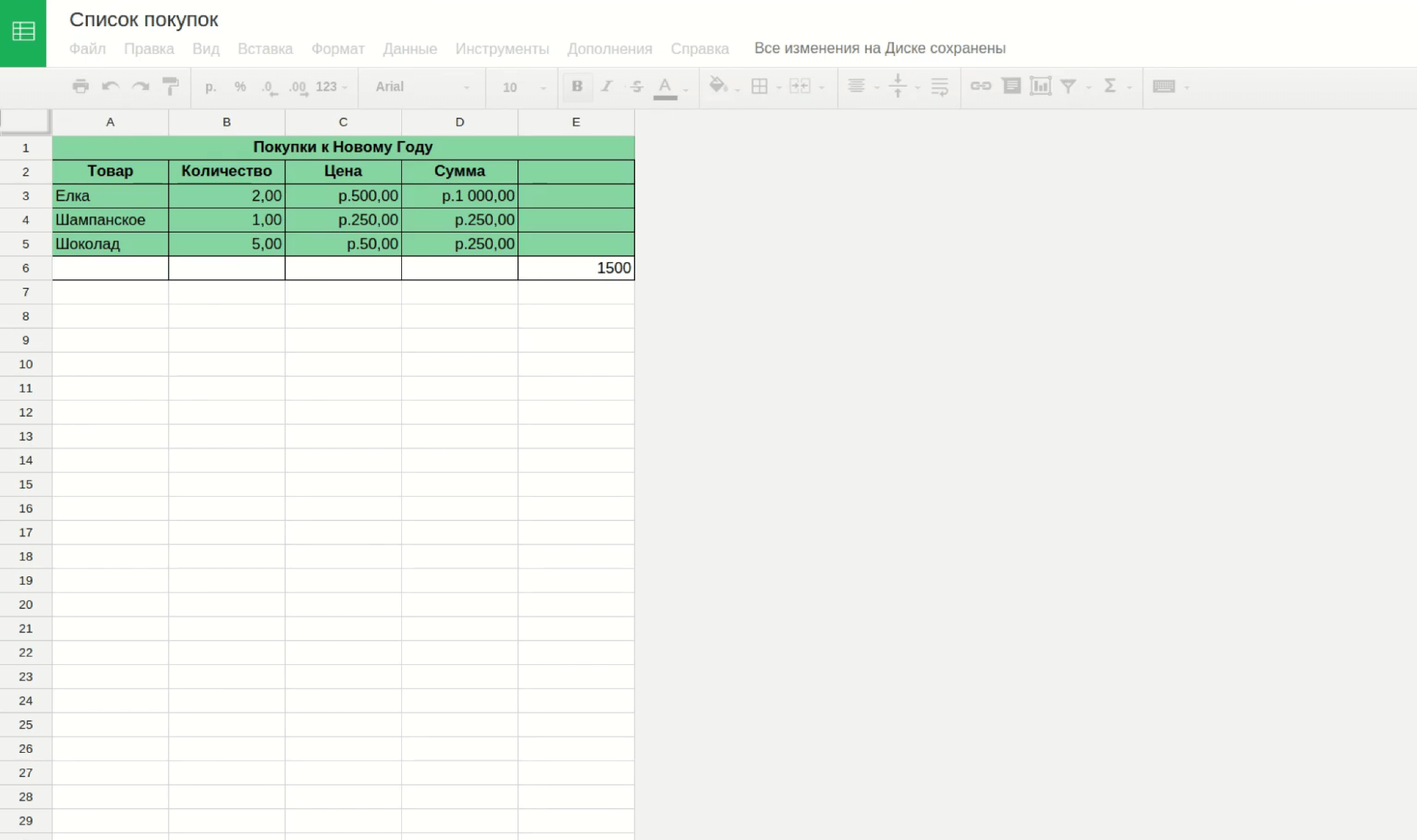
Теперь посмотрим функцию на других данных. Маркируем пустые ячейки разными цветами. Чтобы было нагляднее, мы выделили защищенный диапазон рамкой:
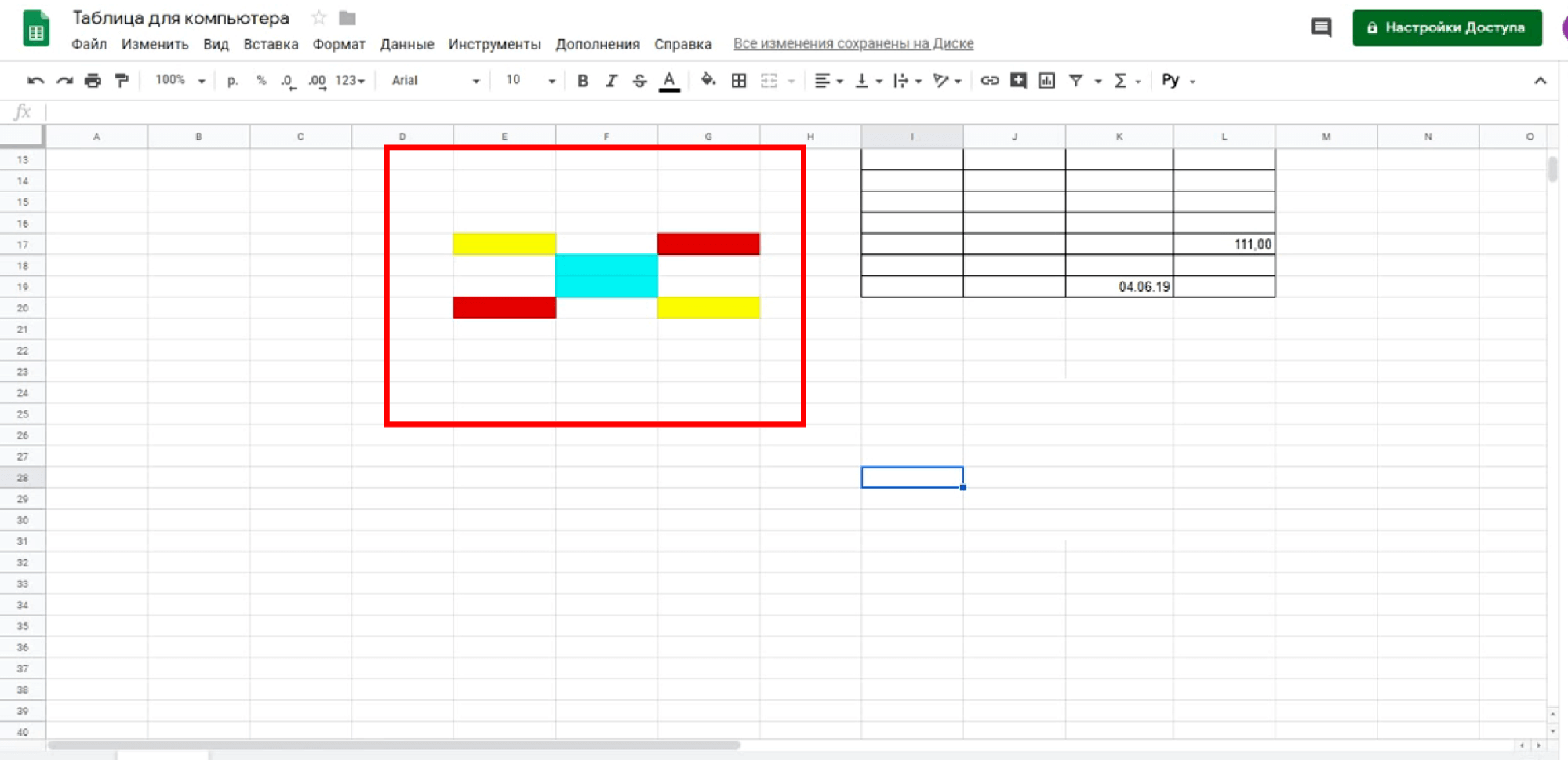
При попытке указать данные в защищенных ячейках вы увидите предупреждение, что сделать это нельзя:
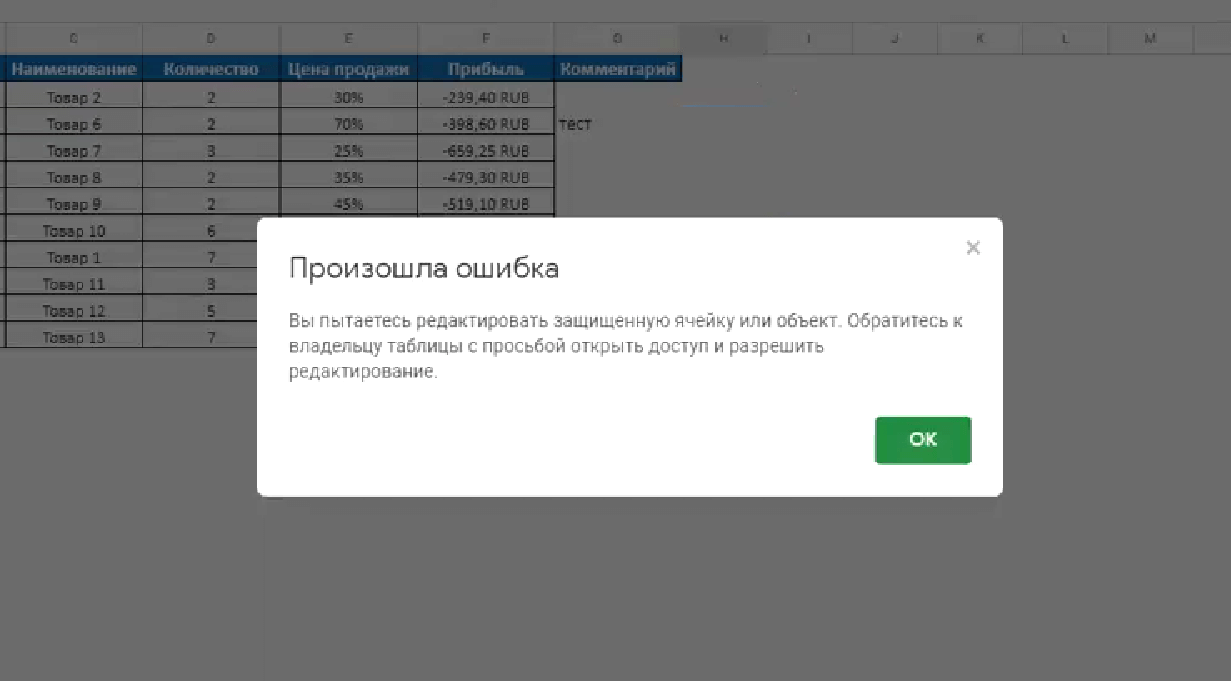
Как работать с фильтрами в «Google Таблице»
Режимы фильтрации . Часто требуется фильтрация определенных данных в таблице. Вы можете выполнить как элементарную фильтрацию в алфавитном порядке, так и сложную.
Чтобы получить доступ ко всем настройкам фильтрации, создайте новое правило:
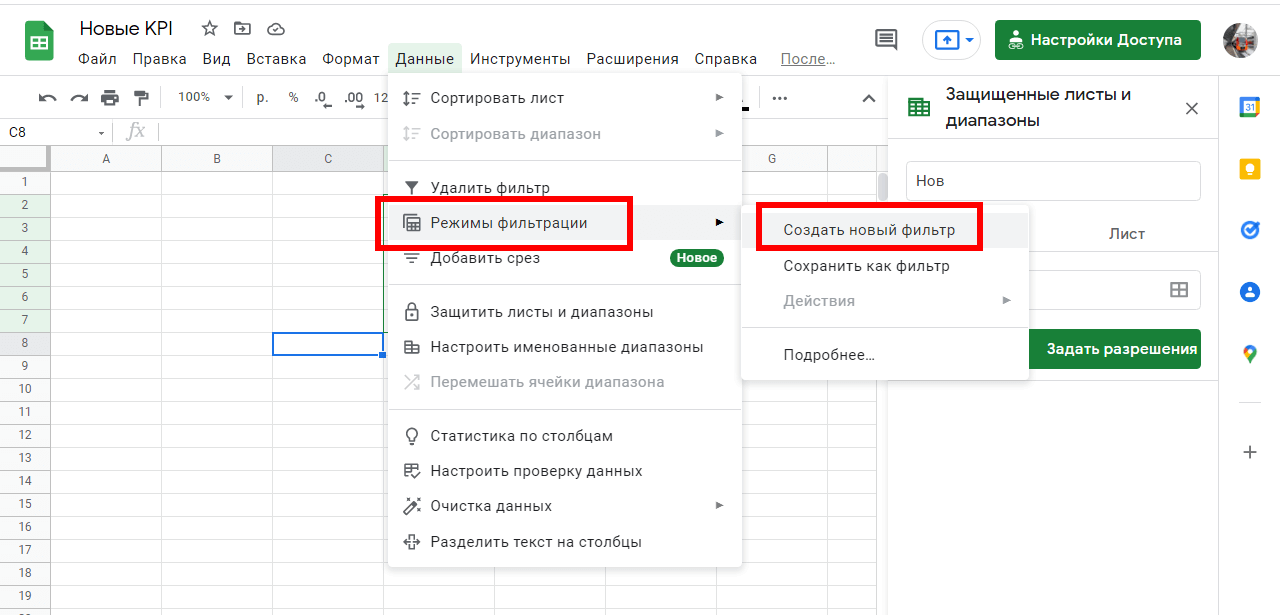
Выше мы показали режимы фильтрации. Теперь перейдем к простым вариантам.
Создать фильтр . На скриншоте выше показана команда для создания нового фильтра. Например, мы создали фильтр для всех выделенных данных:
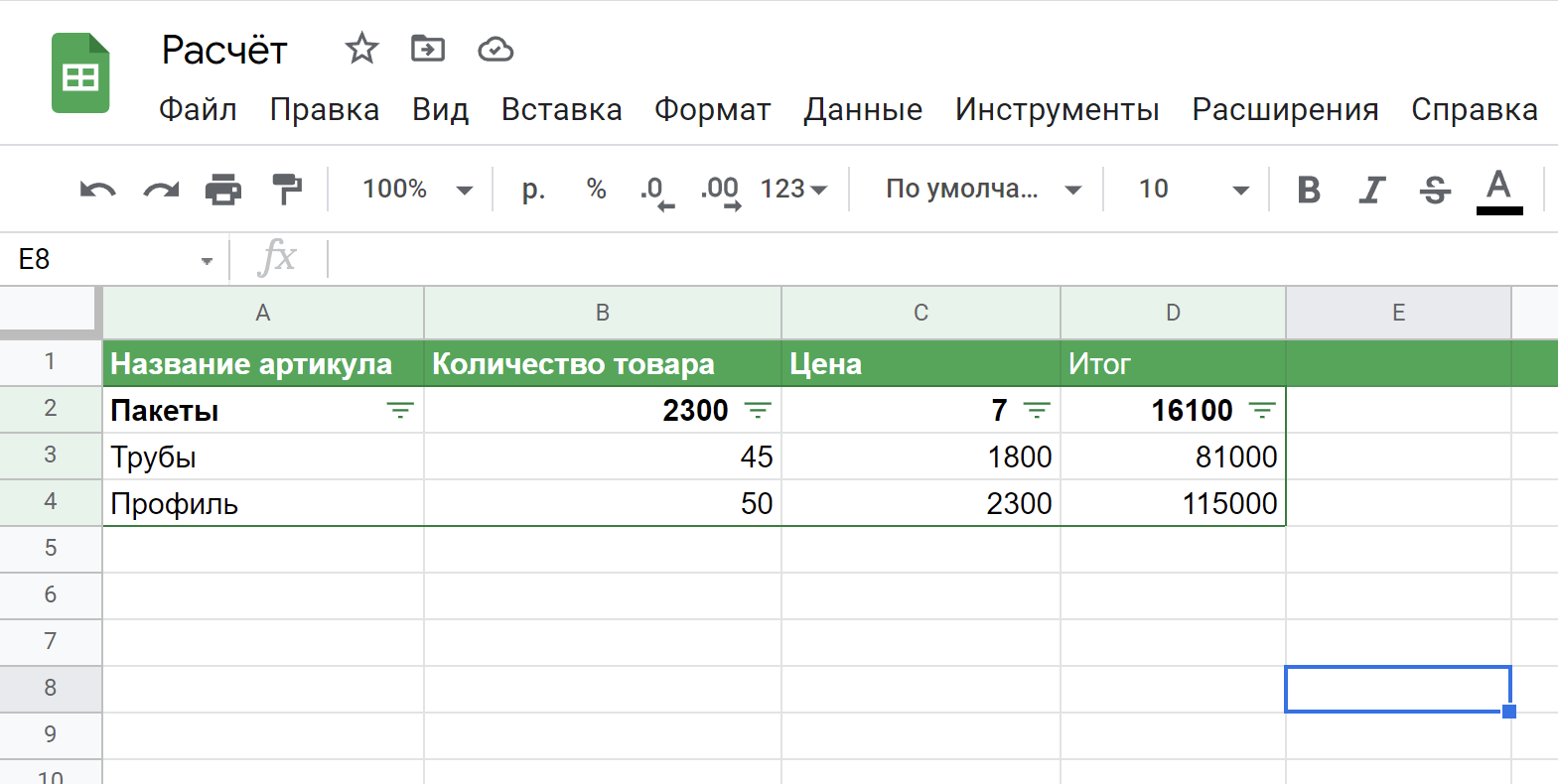
Что мы можем: отфильтровать от А до Я и в обратной последовательности, отфильтровать по цвету, условию и значению.
Допустим, нам нужно отфильтровать текстовые или числовые данные в алфавитном порядке. Нажимаем иконку фильтра и затем кликаем по пункту фильтра. В открывшемся меню нажимаем нужный вариант фильтрации:
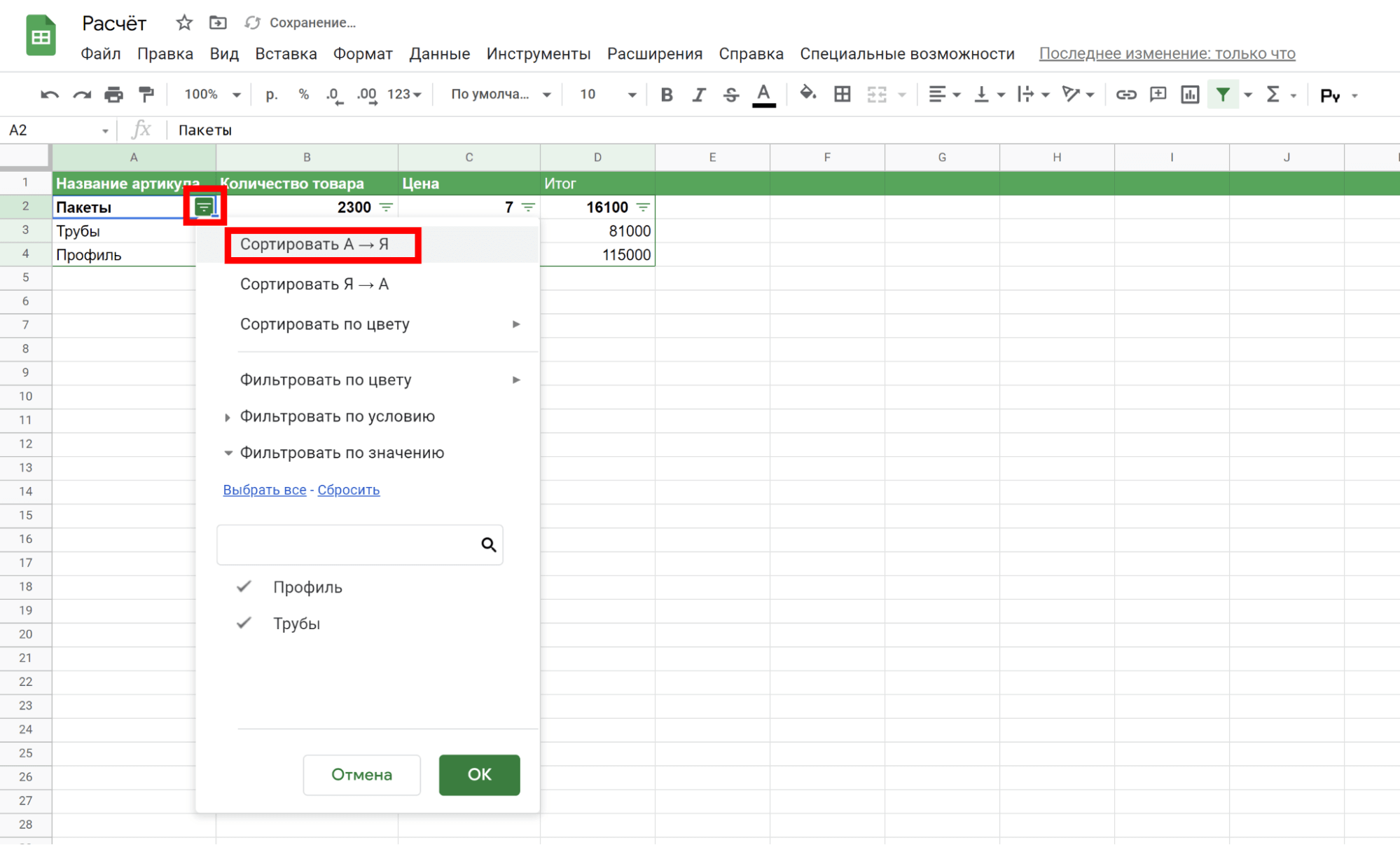
Мы отфильтровали цифровые значения в порядке возрастания:
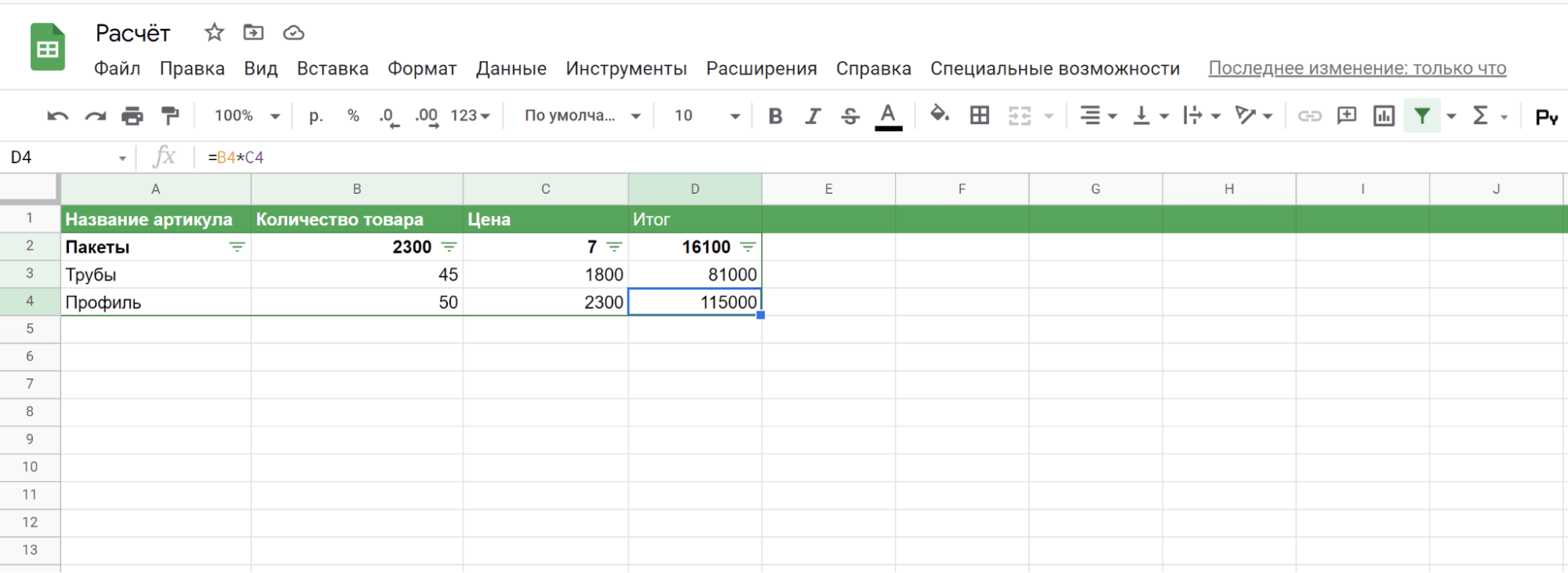
Аналогичным образом можем отфильтровать данные в обратном (убывающем) порядке:
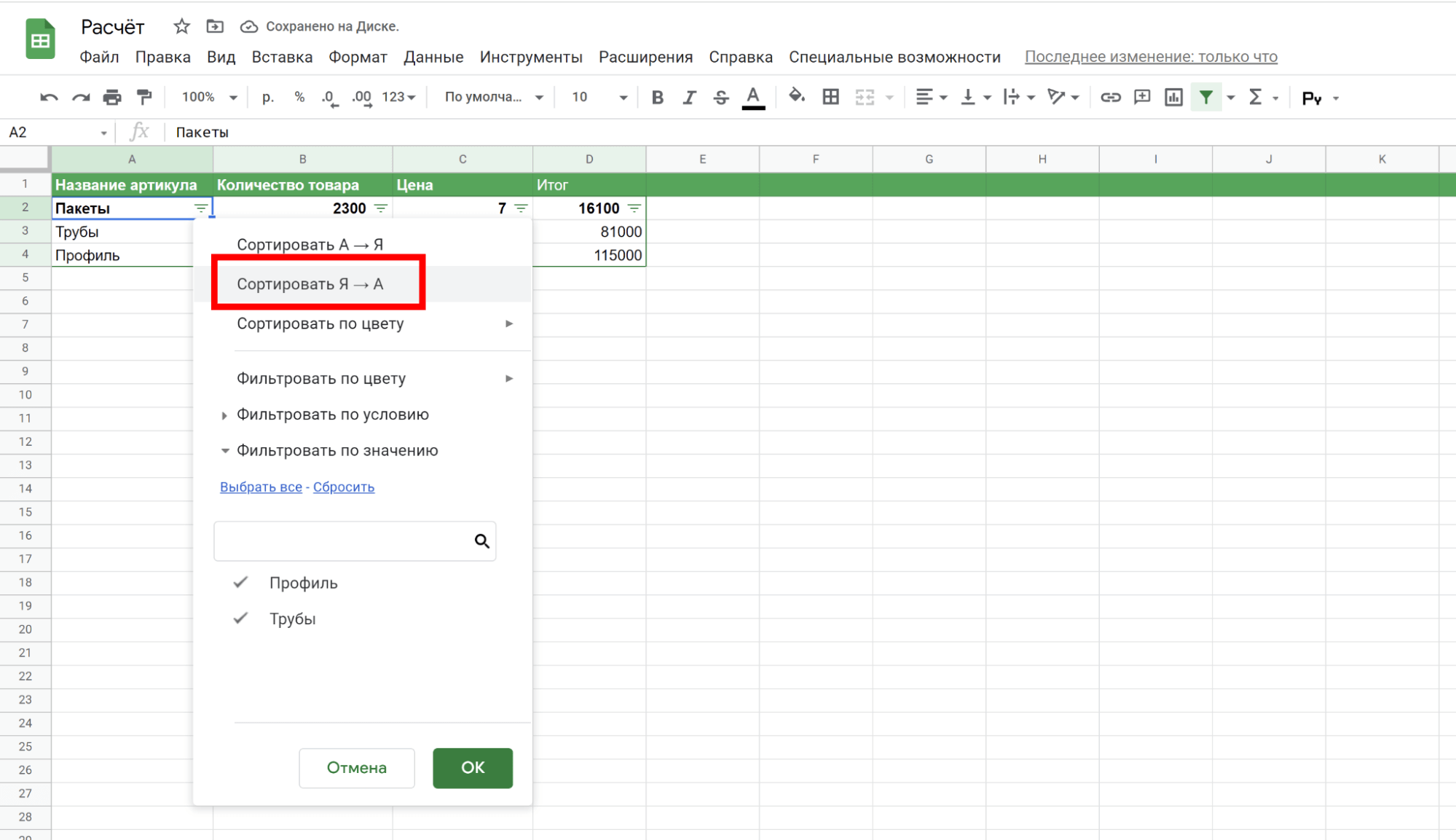
Доступна фильтрация и сортировка по цвету заливки или цвету текста:
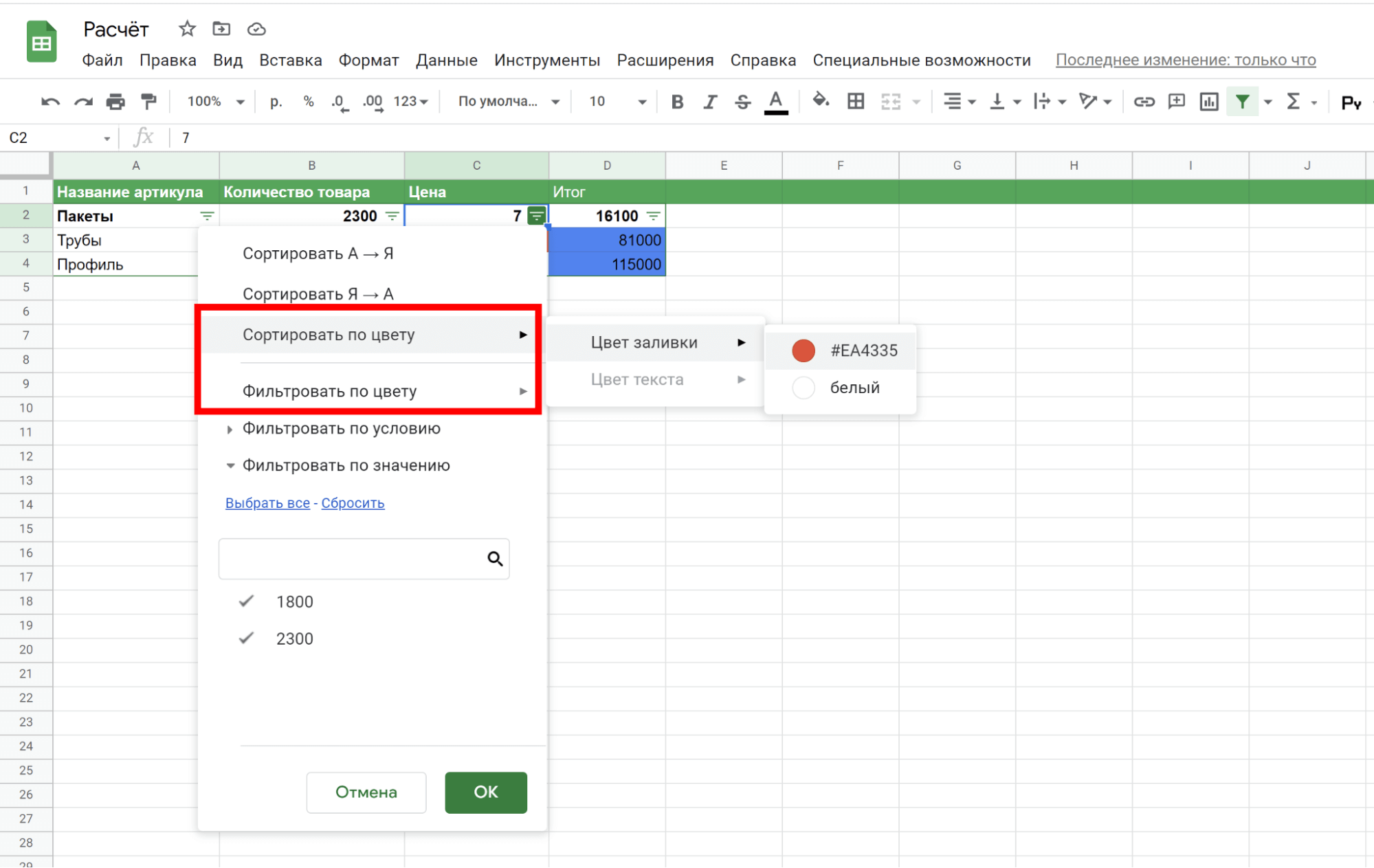
И конечно, есть фильтрация по условию. Доступны следующие сценарии:
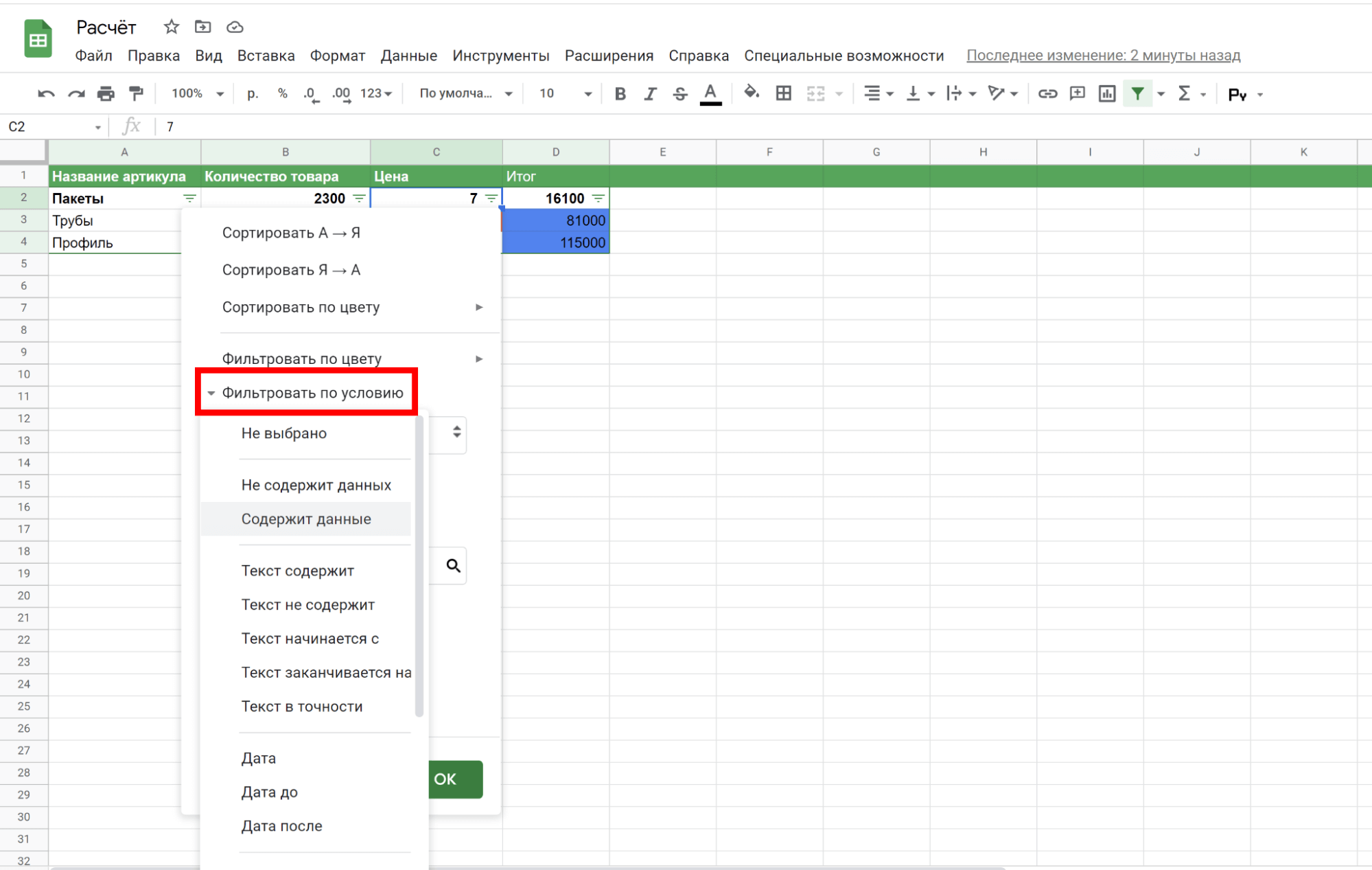
- Содержит / не содержит данные.
- Текст содержит.
- Текст не содержит.
- Текст начинается с.
- Текст заканчивается на.
- Текст в точности.
- Дата до.
- Дата после.
- Дата.
- Больше.
- Больше или равно.
- Меньше.
- Меньше или равно.
- Равно.
- Не равно.
- Между.
- Не между.
- Ваша формула.
Фильтрация по значению отсортирует данные по выбранному вами значению. В нашем случае доступны два значения: 45 и 50. Выбираем всё или что-то одно:
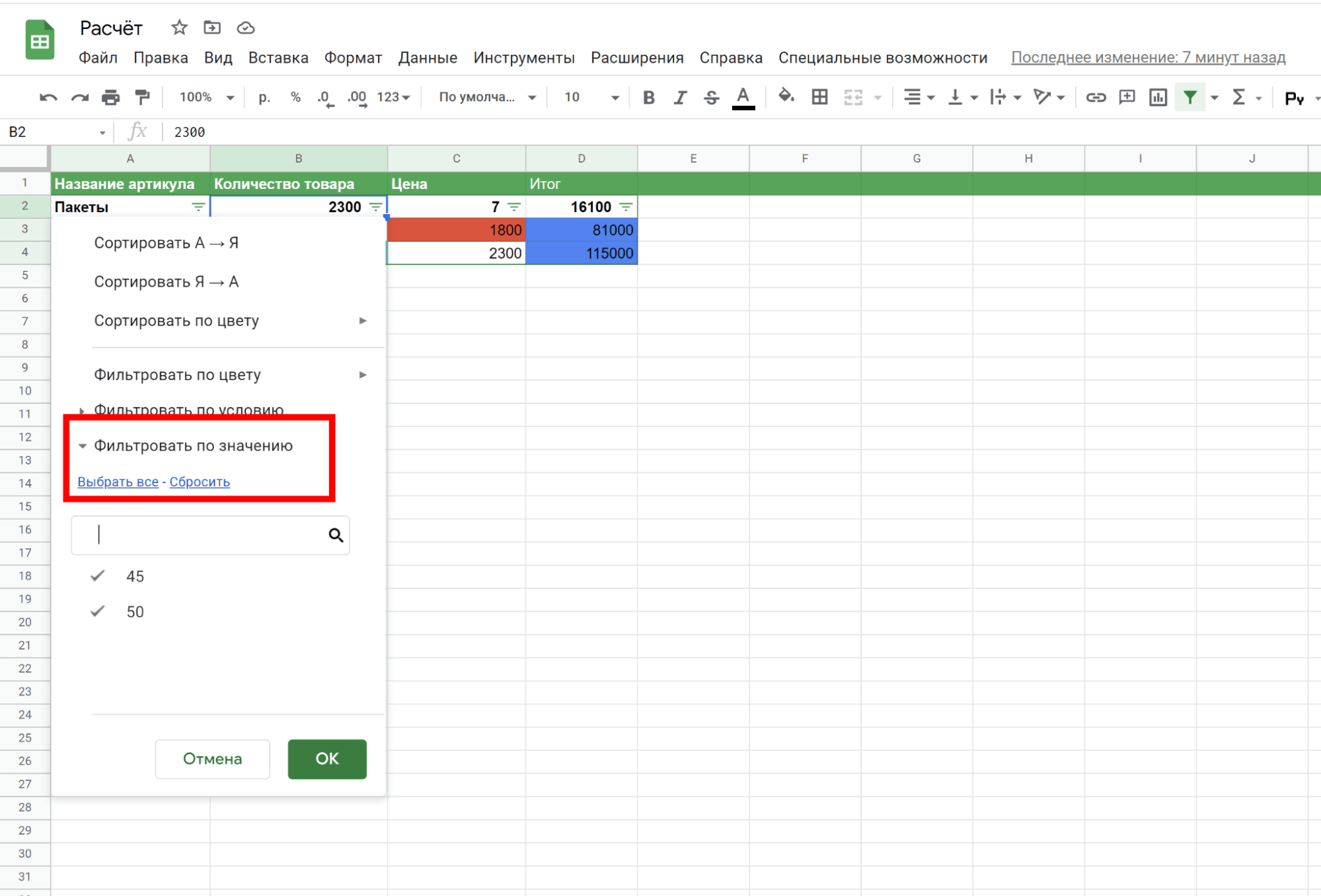
Подробнее о том, как сортировать и фильтровать данные, написано в справке Google Sheets.
Самые популярные вопросы по использованию «Google Таблиц»
Мы собрали самые частые проблемы и вопросы, которые актуальны для начинающих пользователей сервиса. Обязательно прочитайте: возможно, там будет и ваша проблема.
Как закрепить строку в «Google Таблицах»?
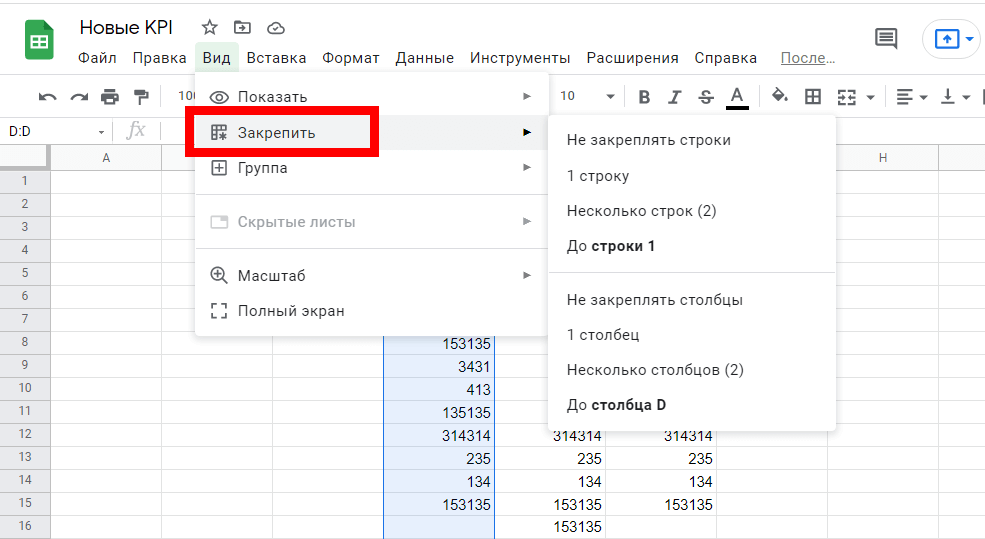
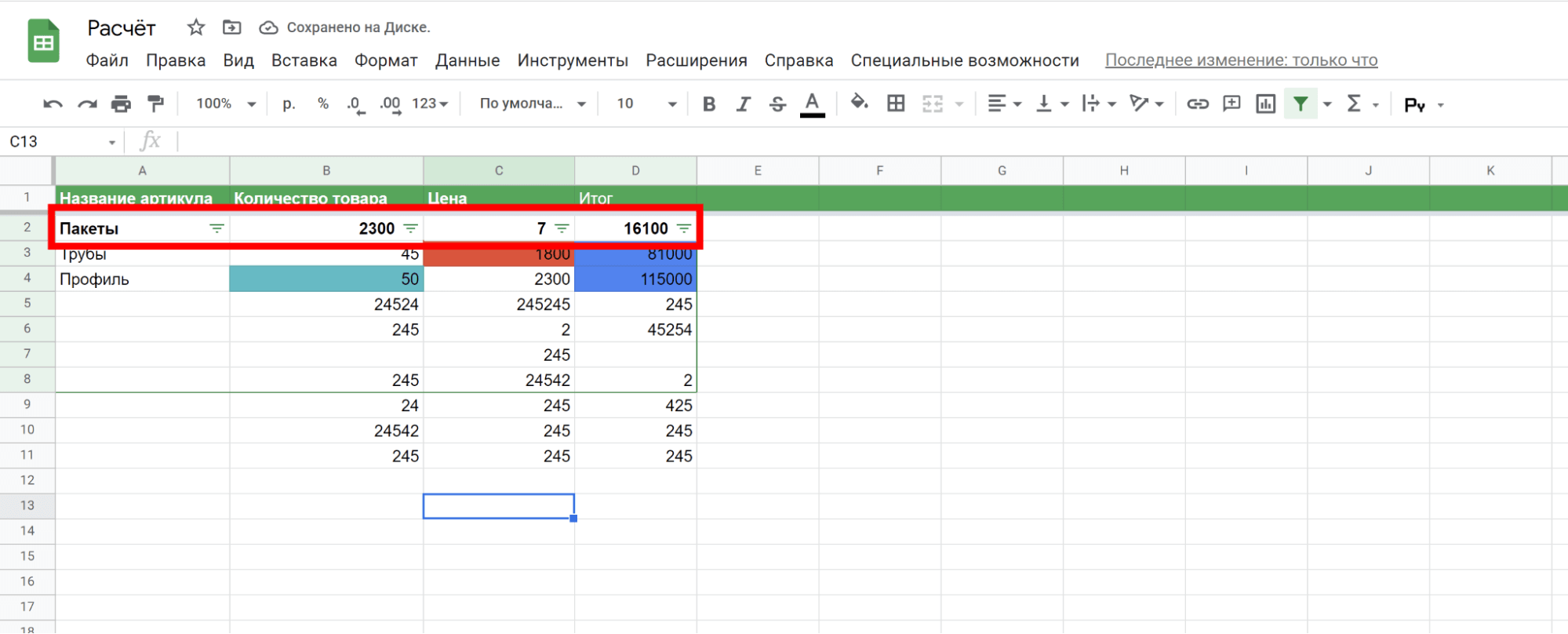
Откройте таблицу и пройдите в меню «Вид», кликните по пункту «Закрепить» и выберите необходимые значения.
Где посмотреть историю изменений и как понять, кто вносил изменения?
Откройте интересующую вас таблицу и кликните по ссылке «Последнее изменение…»:
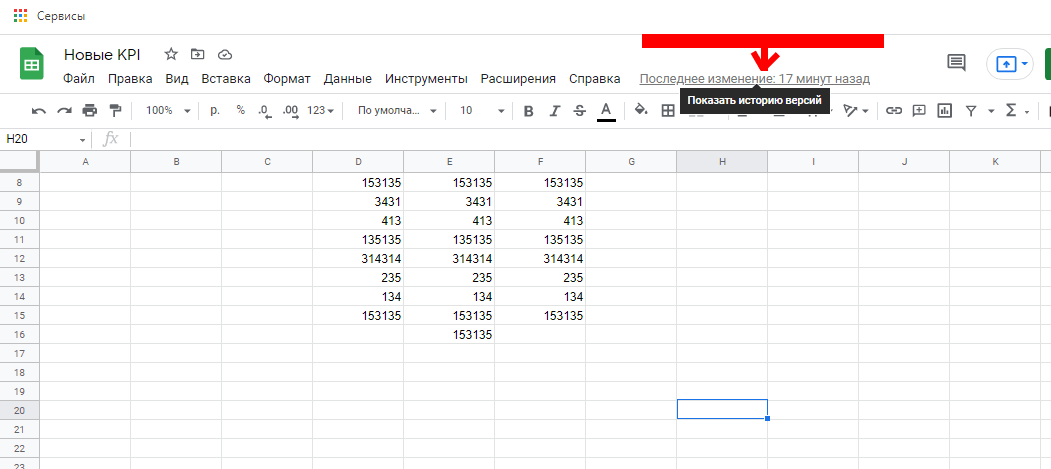
Логирование действий (автоматическое журналирование всех изменений в хронологическом порядке) в «Google Таблицах» включено по умолчанию.
В правом углу экрана отобразится колонка, где будут указаны все правки, вносимые в таблицу с самого начала ее создания.
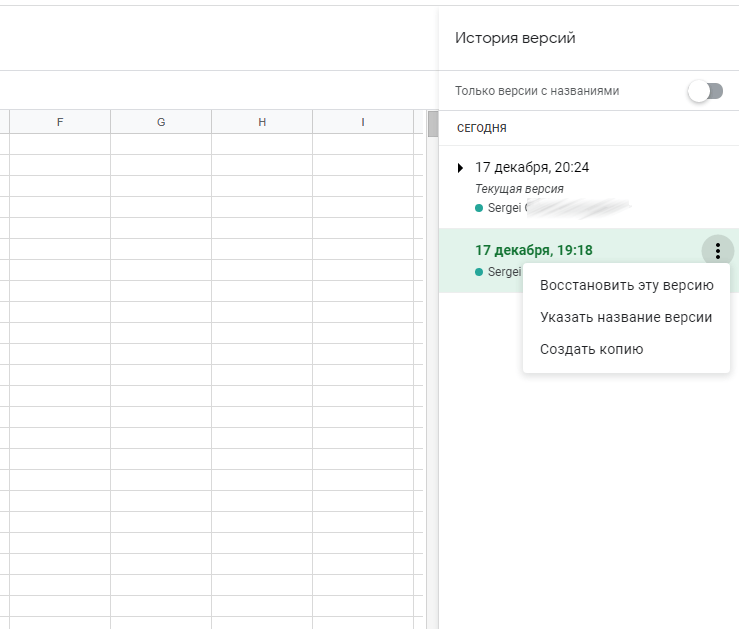
Мы восстановили первоначальную версию таблицы и теперь можем работать в ней.
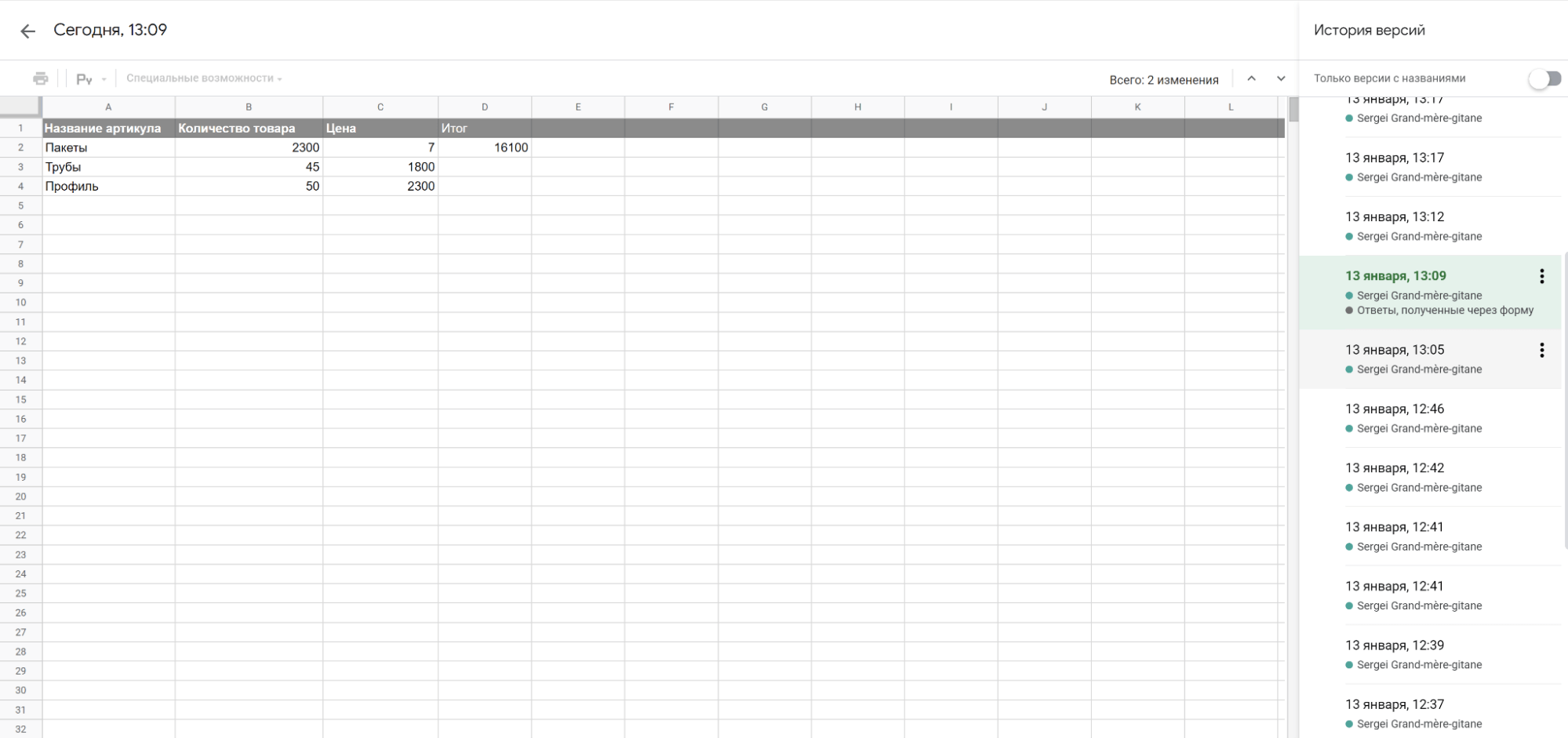
Можно ли перенести ячейку перетаскиванием?
Да, можно. Выберите необходимую вам ячейку, кликнув по ней левой кнопкой. Теперь установите курсор на самую границу ячейки: он должен поменять свой вид (курсор примет вид перекрестия). Затем просто перетащите ячейку в необходимую вам область таблицы.
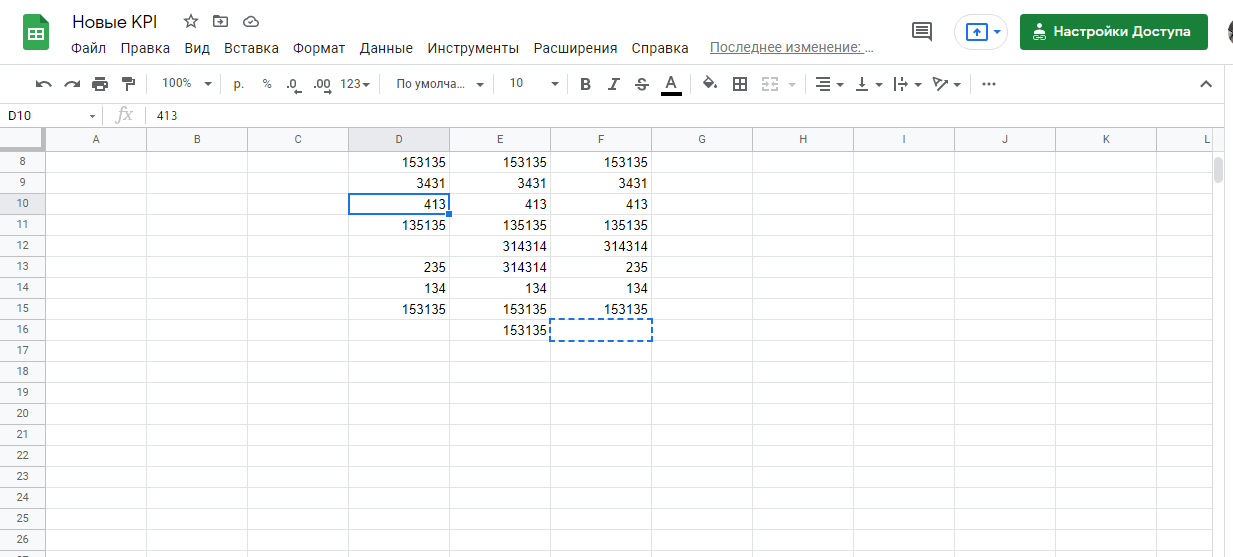
После перетаскивания в пустой ячейке появится необходимое нам значение — 413.
Как добавить комментарий к ячейке?
Google Sheets удобен тем, что здесь можно добавлять комментарии и примечания к любой области таблицы — так же, как в «Google Документах».
Один из способов добавить комментарий в «Google Таблицах» — нажать кнопку «Показать историю комментариев» на главной панели «Google Таблиц» и выбрать пункт «Добавить комментарий»:
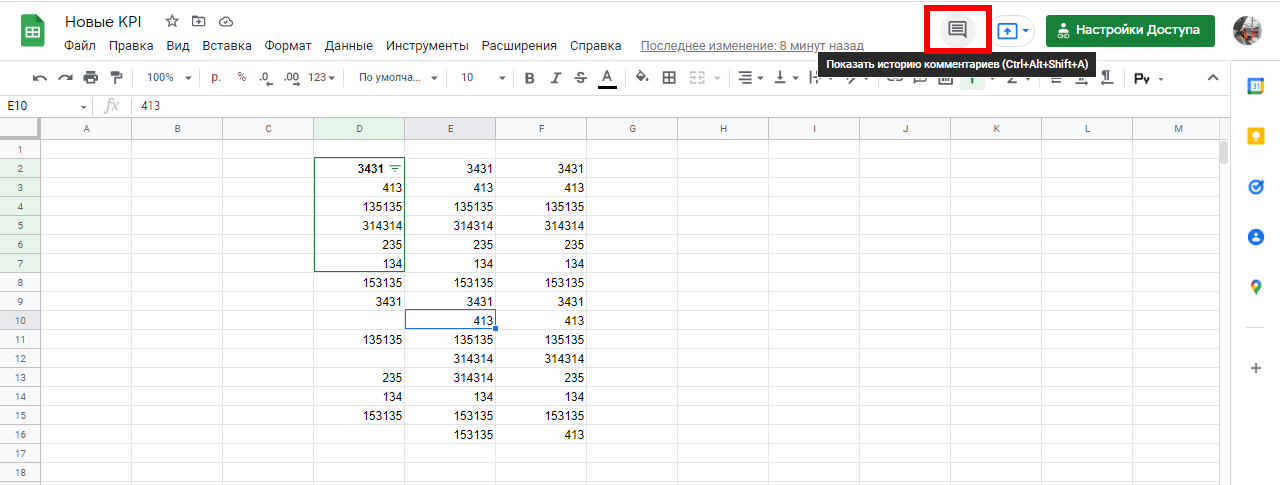
Попадаем в раздел комментариев и нажимаем кнопку «Добавить комментарий». Теперь кликаем по любой ячейке и оставляем необходимый комментарий:
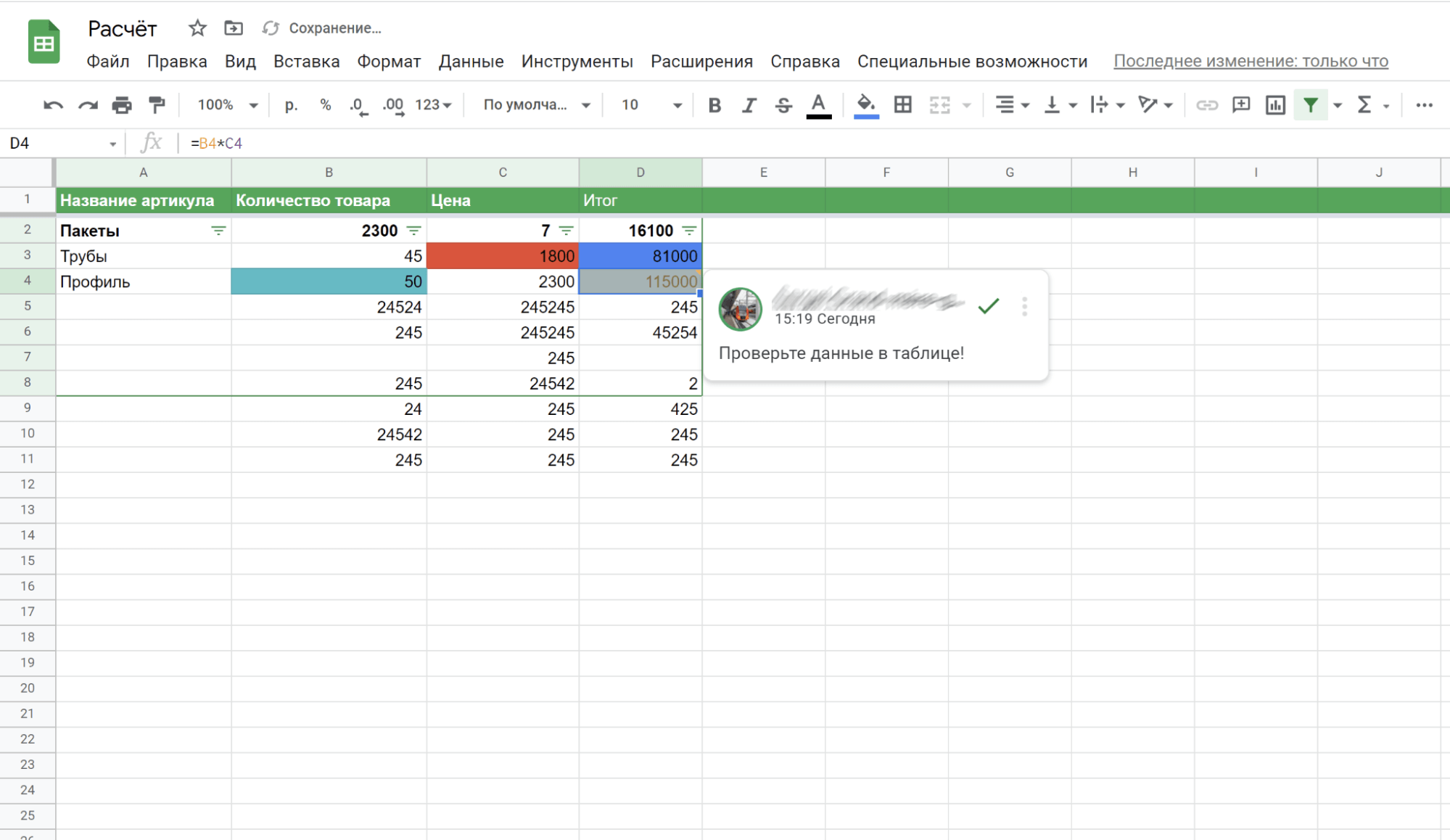
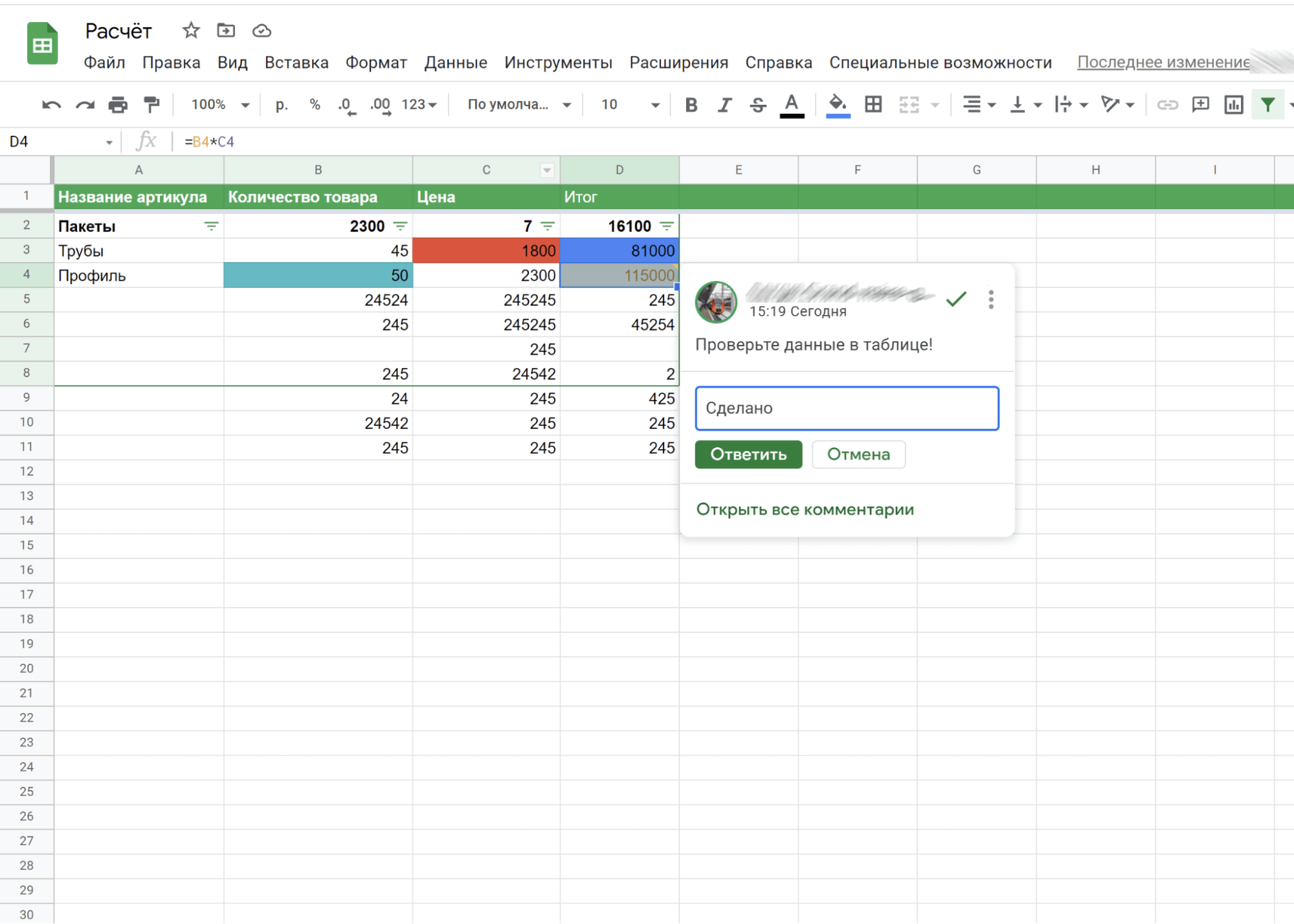
В результате другой пользователь сможет увидеть такой комментарий и ответить на него:
Бонус: горячие клавиши «Google Таблиц»
«Google Таблицы» — по-настоящему удобный и функциональный инструмент, который ничем не уступает Excel или другим редакторам электронных таблиц. Чтобы сделать работу с «Google Таблицами» еще более быстрой и эффективной, мы собрали несколько важных горячих клавиш:
- Выделение столбца : Ctrl + Пробел.
- Выделение строки : Shift + Пробел.
- Замена : Ctrl + Shift + H.
- Показать все формулы : Ctrl + ~.
- Вставить формулу массива : Ctrl + Shift + Ввод.
- Свернуть формулу массива : Ctrl + E.
- Вставить URL : Ctrl + K.
- Вставить строки выше : Ctrl + Alt + Shift + =.
- Вставить строки ниже : Alt + I, затем W.
В «Google Таблицах» работают все горячие клавиши, к которым вы привыкли в Excel и других офисных программах.

Создание сайтов
- Разработка эффективных сайтов для продаж в интернете.
- Создаем сайты с нуля любой сложности, от сайтов визиток до интернет-магазинов и крупных порталов.
Создание таблиц в Google Docs
В Гугл Докс таблицы представляют из себя сетку ячеек, упорядоченных по строкам и столбцам. Их настраивают и используют для представления текстовой информации и числовых данных различных ресурсов.
Чтобы приступить к работе с таблицами в Google Docs, давайте ознакомимся с фундаментальной основой их построения.
ПОЛЕЗНЫЕ СОВЕТЫ ОТ НАШИХ РАЗРАБОТЧИКОВ
Начало работы
1. Перейдите на страницу https://docs.google.com/
Поместите курсор на место, где бы Вы хотели создать таблицу.
2. Кликните на выходящее вниз меню таблица, и нажмите мышью вставить таблицу. Появится сетка квадратов.
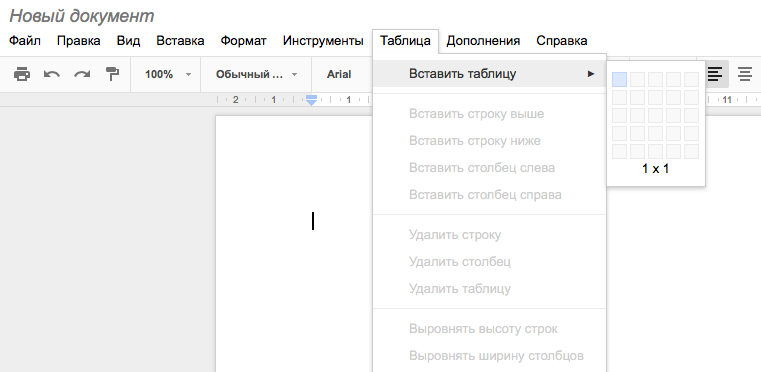
3. Перетащите мышь на сетку, чтобы выбрать количество строк и столбцов в таблице.
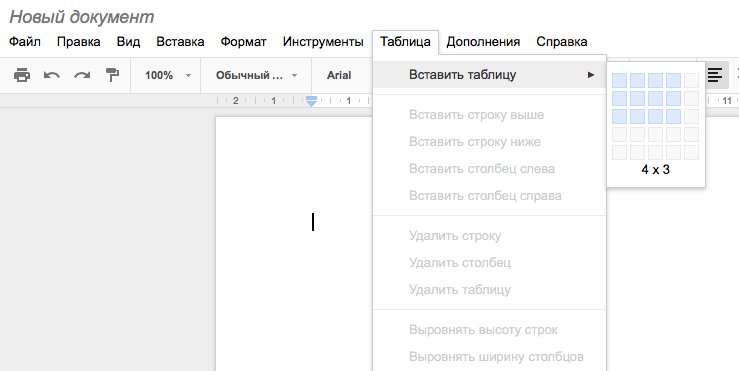
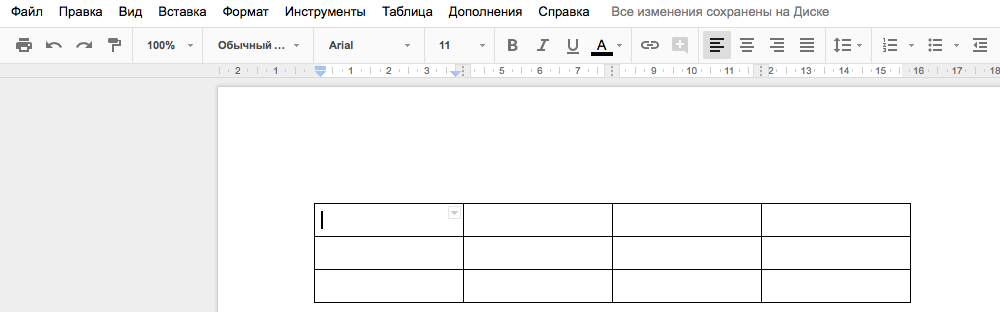
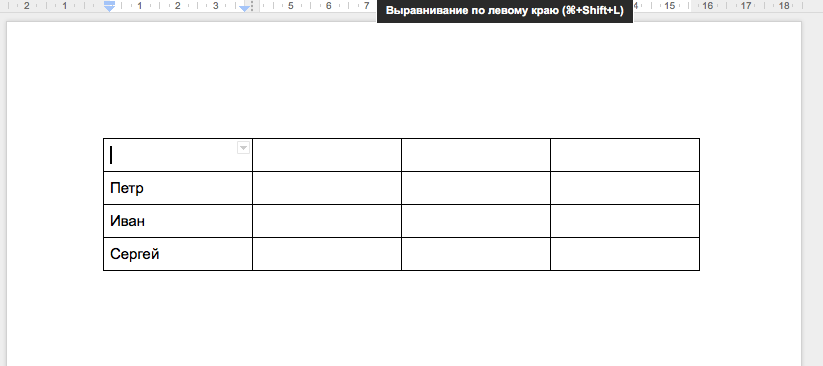
4. Кликните мышью, и таблица появится на экране. Курсор теперь будет находиться в левом верхнем углу таблицы.
Не хотите разбираться в непонятных формулах?
Запишитесь на консультацию. Мы подберем для вас решение и научим пользоваться
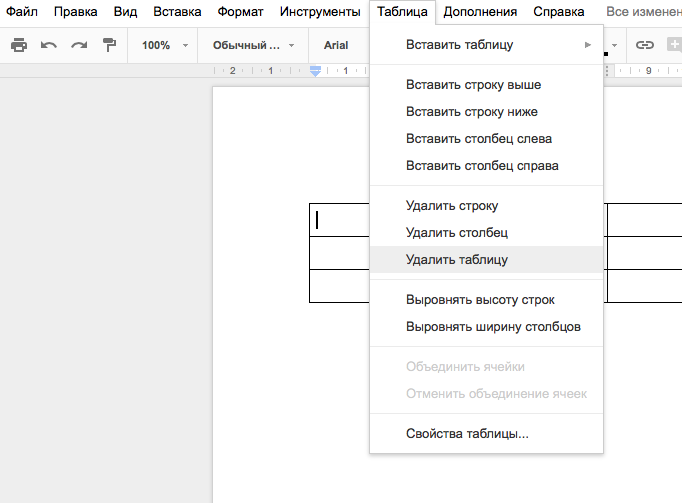
* Для того, чтобы удалить таблицу кликните правой кнопкой мыши на таблицу и выберете пункт удалить таблицу.
Добавляем дополнительную строку
1. Щелкните правой кнопкой мыши в место, где бы Вы хотели добавить строку, затем выберете в появившимся меню вставить строку выше или вставить строку ниже .
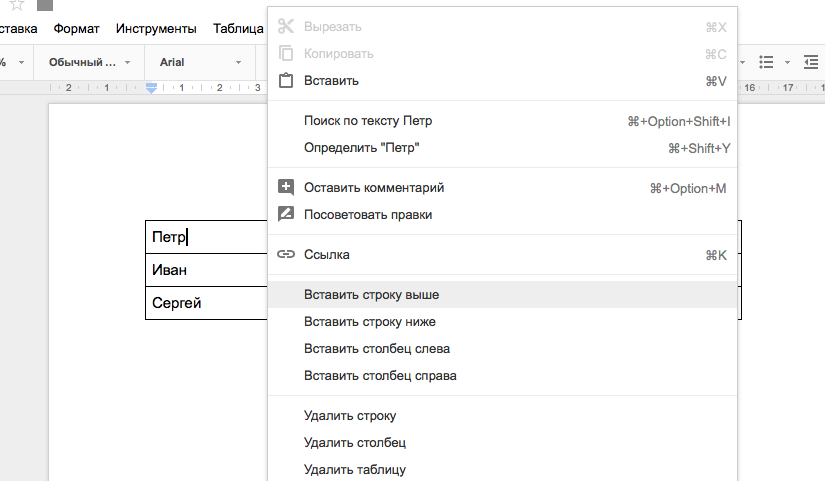
2. Новая строка появилась в таблице.
Не нашли ответа на свой вопрос?
Посмотрите другие наши решения для бизнеса
Добавляем дополнительный столбец
1. Кликните правой кнопкой мыши рядом с местом, где бы Вы хотели создать новый столбец, затем выберите в появившемся меню вставить столбец слева или вставить столбец справа.
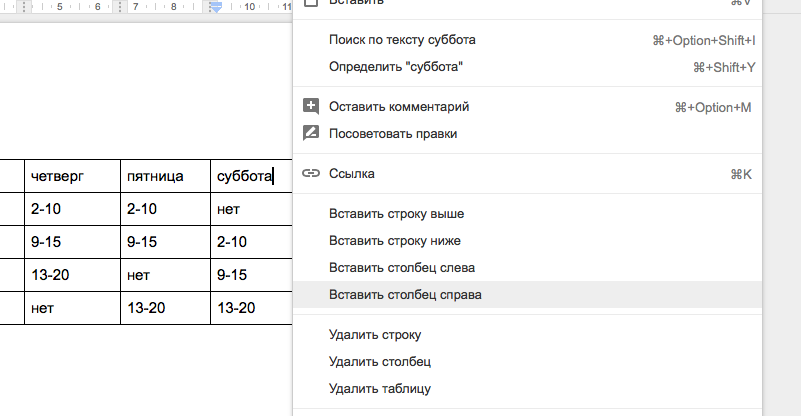
2. Новый столбец появился в таблице.

* Чтобы удалить строку или столбец, нажмите правой кнопкой мыши на строку или столбец, который Вы хотите удалить, затем в появившемся меню выберете нужный вам пункт.
В Google Docs Вы можете вносить изменения в существующую таблицу, изменяя свойства, такие как размер ячеек (передвижение границ), выравнивание, размер границы и цвет.
1. Чтобы изменить размеры ячеек, наведите курсор мыши на границу, которую Вы хотите изменить. Курсор изменится на двойную стрелку.

2. Кликните и перетащите границу ячейки. Синяя линяя будет помогать Вам увидеть новую длину и ширину ячейки.

3. Отпустите мышь в нужном месте. Размеры ячейки изменятся.
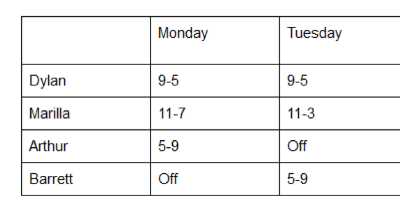
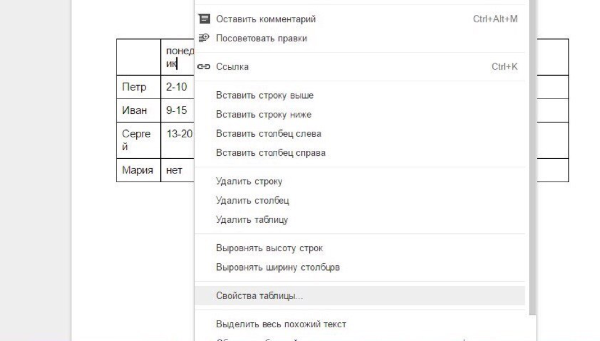
* Вы можете так же ввести точные размеры ячеек, используя диалоговое окно свойства таблицы . Щелкните правой кнопкой мыши ячейку, которую хотите изменить, затем выбирайте свойства таблицы в появившемся меню.
В Google Docs смена выравнивания горизонтальных ячеек делается при помощи четырех кнопок на панели инструментов быстрого доступа.
1. Выделите ячейку или ячейки, которые Вы хотите выровнять.

2. Нажмите нужную кнопку выравнивания из четырех параметров на панели инструментов быстрого доступа. (выравнивание по левому краю, центру или по правому краю).
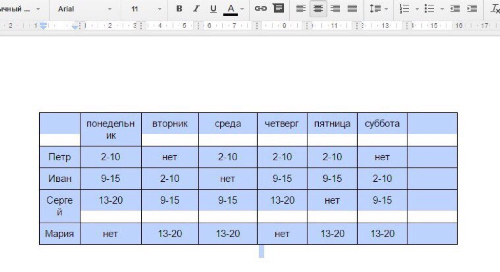
В Google Docs можно изменить вертикальное выравнивание ячейки, изменив в диалоговом окне «свойства таблицы»
1. Выделите ячейку или ячейки, которые Вы хотите выровнять.

2. Кликните правой кнопкой мыши и выберете свойства таблицы в появившемся меню.

3. Появится диалоговое окно свойства таблицы. Щелкните на меню выравнивания ячейки по вертикали.
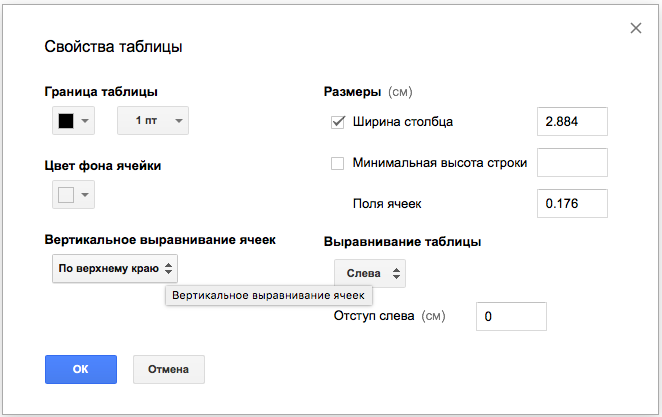
4. Выберете нужное вам выравнивание.

Кликните ОК и текст появится.
Изменение размеров границ
1. Для изменения размера границы кликните правой кнопкой мыши в любом месте таблицы, выберите свойства таблицы из появившегося меню. Появится диалоговое окно свойства таблицы.
Нажмите на пункт граница таблицы и в нем выберете подходящий вам размер границ.
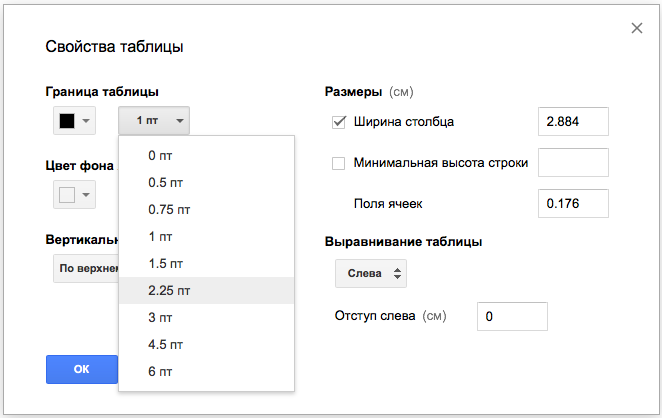
Кликните ОК и выбранный вами размер появится в документе.
Изменение цвета фона ячейки
1. Чтобы изменить цвет фона ячеек выделите ячейку или ячейки, которые вы хотите изменить.
2. Правой кнопкой мыши нажмите на свойства таблицы .
3. Появится диалоговое окно свойства таблицы . Кликните цвет фона ячеек и выберете нужный вам цвет.
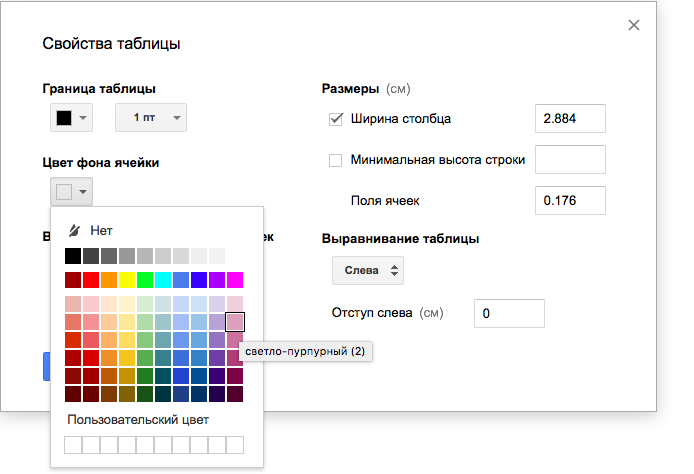
Нажмите ОК и новый цвет будет установлен.
Изменение цвета границ таблицы
1.Чтобы изменить цвет границ в любом месте таблицы кликните правой кнопкой мыши и выберете свойства таблицы в предложенном меню.
2. Появилось диалоговое окно свойства таблицы . Нажмите на цвета границы таблицы и выберете нужный вам цвет.
3. Нажмите ОК и новый цвет будет установлен.