
Как создать таблицу в Заметки iPhone и менять её
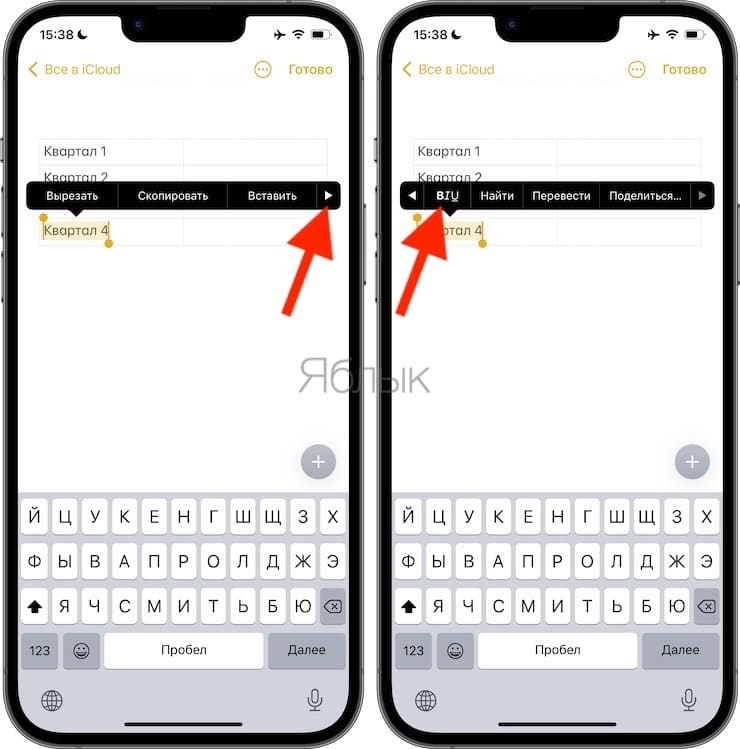
Сделать текст Жирным, курсивом или подчёркнутым Заметки iPhone:
- 2 раза нажать на текст.
- Стрелочками вправо Выбрать B I U.
- Настроить нужное выделение.
Скопировать таблицу заметки iPhone:
- Переместите курсор в любое место таблицы.
- Таблицы (плюс, если нет).
- Скопировать таблицу.
Переставить стоблец, строку заметки iPhone:
- Переместите курсор в строку, столбец, который хотим переместить.
- Нажать 3 точки.
- Потянуть за 3 точки в нужное место.
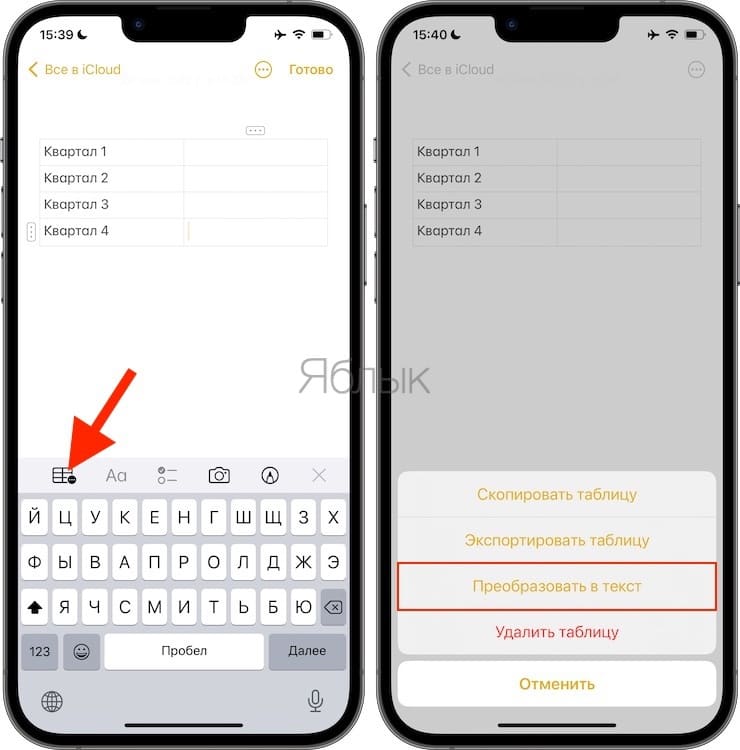
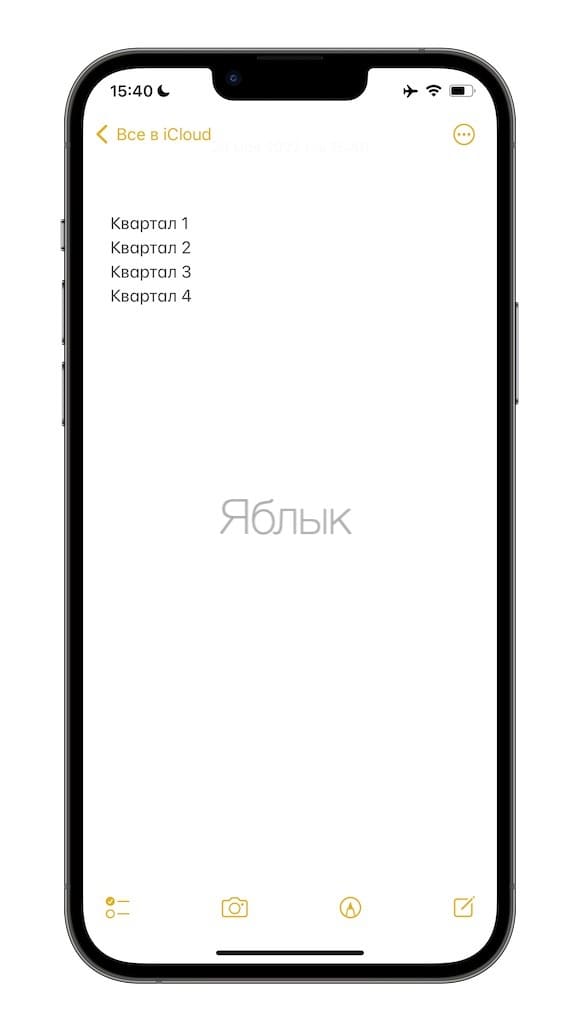
Убрать таблицу и оставить текст Заметки iPhone:
- Переместите курсор в любое место таблицы.
- Нажать на Таблицы (Или плюс, если нет).
- Преобразовать в текст.
Удалить таблицу Заметки iPhone:
- Переместите курсор в любое место таблицы
- Нажать на Таблицы (Или плюс, если нет)
- Удалить таблицу
Чтобы отменить действие – нажмите 3 пальцами 2 раза на экран (нажмите на стрелочку назад, если не отменило действие). Или переместите курсор в пустое место и нажмите 3 пальцами 2 раза на экран.
Похожие новости
- Объединить 2 видео в 1 видео в Instagram на iPhone

- Как поставить пароль на заметки iPhone

- Создать архив с фото на iPhone и передать (ZIP)

- Как создать архив с документами на iPhone и передать (ZIP)

Таблицы в Заметках на iPhone, iPad и Mac (macOS): как создавать и настраивать
С выходом iOS 11 и macOS High Sierra 10.13 в приложении «Заметки» появилась новая полезная функция – таблицы. Для некоторых случаев разделы и списки не подходят, вот здесь-то и придут на помощь таблицы. Если вам до сих пор не приходилось пользоваться этой функцией, ознакомьтесь с представленной ниже пошаговой инструкцией.
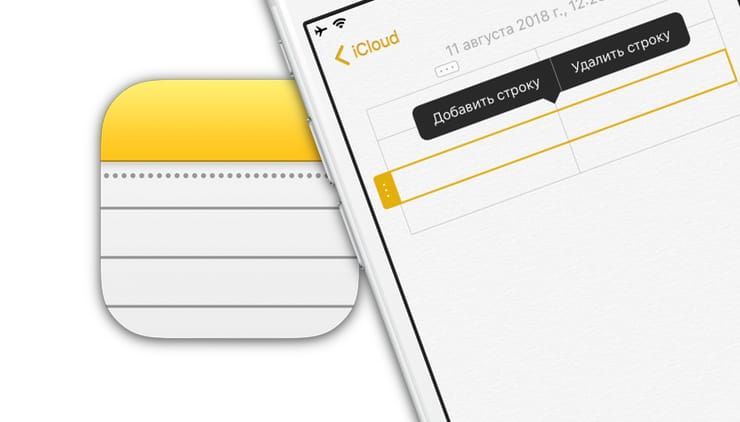
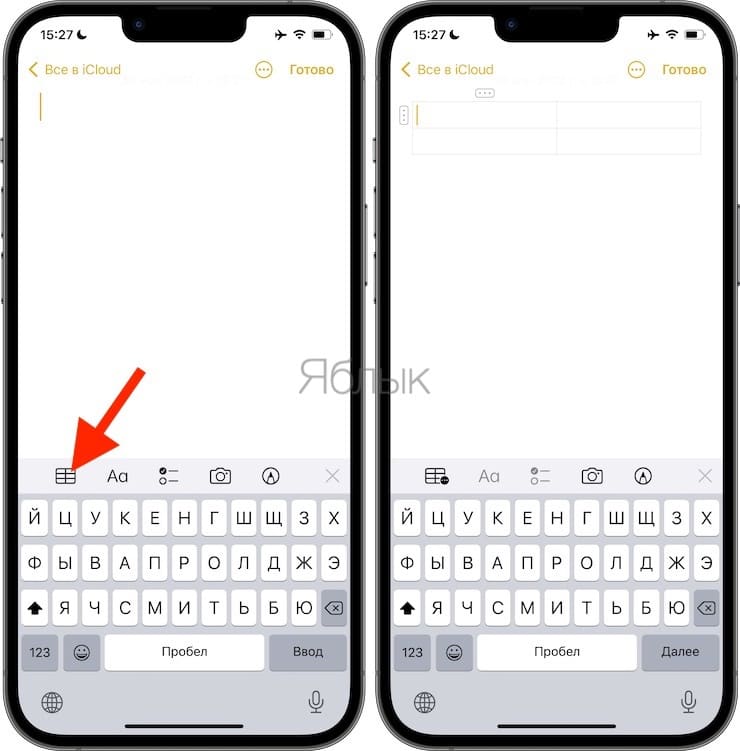
Как создать таблицу в «Заметках» на iPhone, iPad или Mac
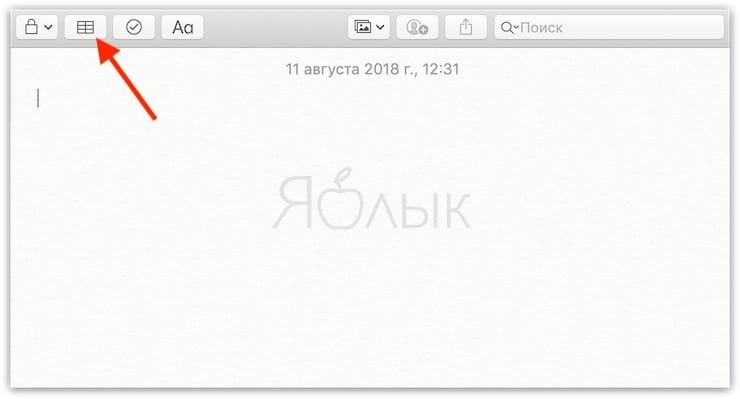
1. Откройте приложение «Заметки» на вашем iPhone, iPad или Mac;
2. Выберите нужную заметку или создайте новую;
3. На панели инструментов нажмите на кнопку «Таблица». На Mac выберите Формат → Таблица.
4. Появится базовая таблица из двух строк и двух колонок. Вы можете заполнять ее, а также управлять колонками, переставлять разделы и форматировать текст.
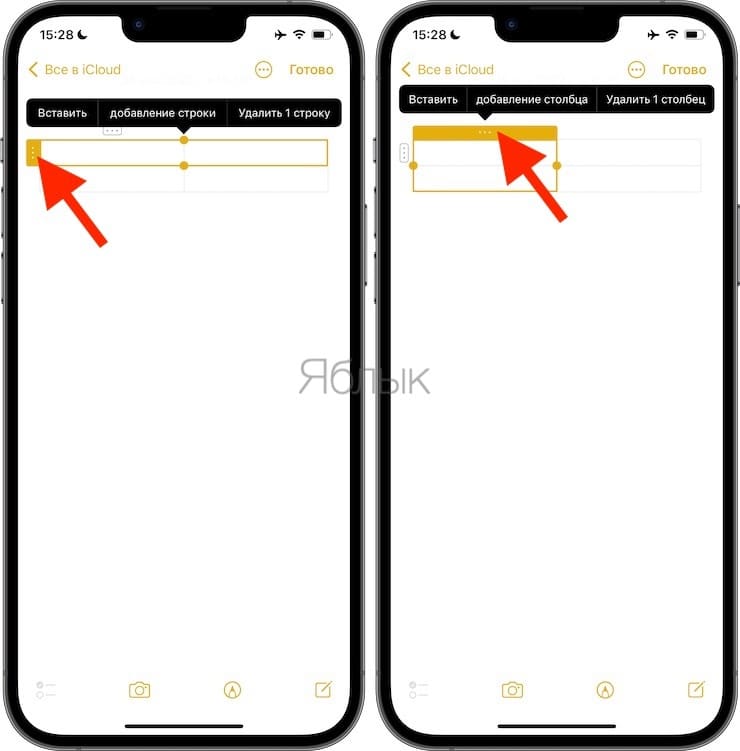
Как работать с таблицами в «Заметках» на iPhone и iPad
Для того чтобы добавить/удалить столбец или строку
1. Коснитесь ячейки в таблице;
2. Коснитесь шапки столбца или строки, куда вы хотите добавить/удалить ячейку;
3. В появившемся меню выберите соответствующую опцию.
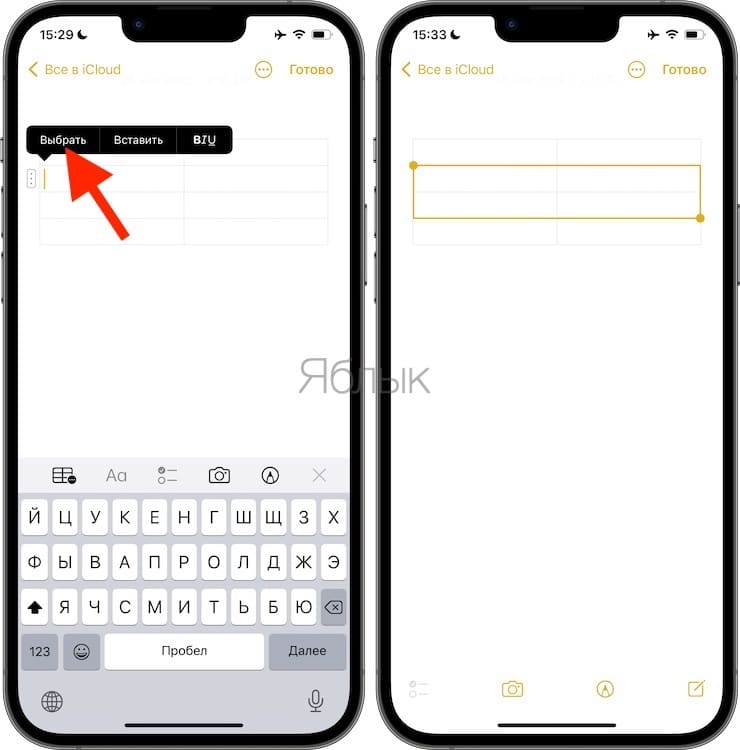
Для того чтобы выделить несколько ячеек в таблице
1. Коснитесь (и удержите палец на 1 секунду) в одной из ячеек и в появившемся меню выберите «Выбрать»;
2. Выбранная ячейка будет выделена другим цветом. С помощью кружочков изменяйте размер рамки, захватывая остальные ячейки, которые хотите выделить. Вы можете выделять целые строки, колонки или даже всю таблицу.
Для того чтобы отформатировать текст в ячейке
Коснитесь ячейки, текст которой вы хотите отформатировать, и в появившемся меню выберите «Выбрать» или «Выбрать все»;
Нажмите на кнопку «BI U » для смены шрифта (курсив, жирный, подчеркивание или зачеркивание).

Для перевода текста из таблицы в обычный
1. Коснитесь одной из ячеек таблицы;
2. Нажмите на кнопку «Таблица» на панели инструментов;
3. В меню выберите опцию «Преобразовать в текст».
Для перестановки колонок и строк
Коснитесь первой ячейки в колонке или строке, которую вы хотите переместить;
Когда колонка или строка будет выделена, пальцем перетащите ее в нужное место.
Как работать с таблицами в «Заметках» на Mac
Для добавления/удаления строк или колонок
1. Установите курсор в ячейку таблицы;
2. Наведите курсор на шапку строки или колонки;
3. Нажмите на появившуюся стрелочку и в открывшемся меню выберите нужное действие.
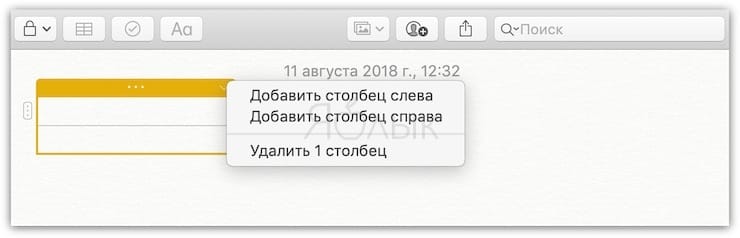
Для того чтобы выделить несколько ячеек в таблице
1. Установите курсор в одну из ячеек;
2. С помощью мыши или трекпада перетащите выделение на другие ячейки. Вы можете выделять все ячейки в колонке, строке или даже всю таблицу.

Для того чтобы отформатировать текст в ячейке
1. Кликните на ячейку, в которой вы хотите отформатировать текст;
2. В меню нажмите на кнопку «Формат», кликните на «Шрифт» или «Текст» и выберите соответствующее действие.

Для перевода текста из таблицы в обычный
1. Установите курсор в одну из ячеек;
2. В меню нажмите на кнопку «Формат» и выберите «Преобраовать в текст».
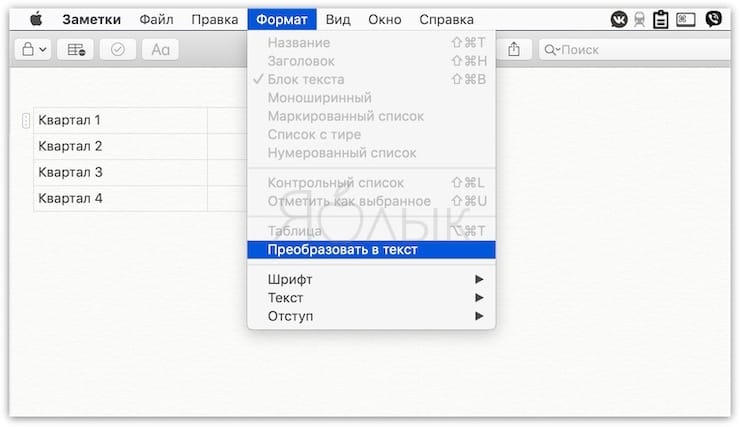

Для перестановки колонок и строк
1. Кликните на первую ячейку в колонке или строке, которую вы хотите переместить;
2. Когда колонка или строка будет выделена, с помощью мыши или трекпада перетащите ее в нужное место.
- 3 вида фонарика в Apple Watch: для чего нужны, как включить и выключить.
- Как отвечать на звонок iPhone (Viber, WhatsApp, Skype), не касаясь смартфона.
- Как на iPhone убрать бейджи (красные кружки) уведомлений на иконках приложений.
Добавление или редактирование таблиц в приложении «Заметки» на сайте iCloud.com

Вы можете добавлять таблицы в заметки и редактировать таблицы.
Создание таблицы
- Выберите заметку в приложении «Заметки» на сайте iCloud.com.
- Нажмите там, куда хотите добавить таблицу, а затем нажмите кнопку . В заметку добавится пустая таблица из двух строк и двух столбцов.
- Выполните любое из указанных действий:
- Ввод текста в ячейку: нажмите ячейку, затем начните вводить текст.
- Перемещение по таблице: нажмите клавишу Tab или клавиши со стрелками для перемещения между ячейками.
- Удаление содержимого ячейки: выделите текст в ячейке, затем нажмите клавишу Delete.
Добавление или удаление строк и столбцов
- В приложении «Заметки» на сайте iCloud.com выберите заметку с таблицей.
- Выберите ячейку в строке или столбце, с которыми необходимо работать.
- Нажмите значок слева от строки для выделения строки или нажмите значок над столбцом для выделения столбца.
- Нажмите значок и выберите подходящий вариант.
Вы также можете добавить новую строку внизу таблицы с помощью клавиши Tab, Return или Enter, когда выделена последняя ячейка таблицы.
Как удалить таблицу в заметках iphone

Главная » Как удалить таблицу из заметки
просмотр
Тег: Как удалить таблицу из заметки
Использовать таблицы в Notes в iOS 11 теперь удобно!
С каждой новой iOS Apple улучшает когда-то едва уловимое приложение Notes. По и
НАШИ ВЫБОРЫ
AirDrop — Основные сведения об AirDrop!
- 6 октября 2020
Исправьте Airdrop на iPhone, iPad или Mac, если он не работает — все, что вам нужно знать!
- 6 октября 2020
Способы использования AirDrop на Mac! Все, что вам нужно знать о передаче файлов на Mac!
- 6 октября 2020
Как настроить и использовать iCloud Photo Library в MAC?
- 8 октября 2020

Информативное руководство по стилусу, его основам и использованию!
- 18 ноября 2020
Live Photos в iPhone: все, что вам нужно знать!
- 2 января 2021
НЕ ПРОПУСТИТЕ

Лучшие ноутбуки 2-в-1: двойная личность!
- By Сакина
- 16 ноября, 2023
Ноутбуки 2-в-1 идеально подходят для профессионалов, студентов и всех, кто между ними, поскольку они сочетают в себе

Лучшие беспроводные наушники: откройте для себя эпические аудиоприключения!
- 15 ноября 2023

Обзор звуковой панели Samsung HW-Q800C: превосходное качество звука!
- 14 ноября 2023

Лучшие материнские платы с процессором Intel Core i9-13900K!
- 13 ноября 2023
Подпишитесь на обновления
Получайте последние новости о технологиях на свой почтовый ящик.
О НАС
Ваш универсальный источник обзоров, дел, руководств по покупке, технических новостей и многого другого. Мы охватываем широкий спектр гаджетов, таких как iPhone, iPad, Kindle Fire, Samsung, Tab и другие. Подпишитесь на нашу рассылку, чтобы быть в курсе всех последних новостей в мире технологий.
* Как партнер Amazon мы зарабатываем на соответствующих покупках. Ссылки/Цены верны на дату публикации.