
Как перевести рубли в тысячи в excel
Всем здравствуйте! Подскажите пожалуйста, как перевести все числа таблицы из тыс. рублей в рубли? Умножением на 1000 — крайний вариант. Может есть формат числа такой?
Пользователь
Сообщений: 711 Регистрация: 30.03.2013
03.06.2015 12:06:41
вряд ли это можно сделать форматом числа.
да если и сделаете то потом, в случае, когда потребуются вычисления с этими числами скорее всего будет получаться некорректный результат
Пользователь
Сообщений: 8839 Регистрация: 11.01.2013
03.06.2015 16:37:13
Если числа целые, то формат Основной»000″
Пользователь
Сообщений: 2572 Регистрация: 02.04.2015
03.06.2015 16:45:08
Имейте ввиду, что формат и содержание/значение ячейки — это разные вещи. Все арифметические действия будут выполнятся именно со значением. Если по содержанию 1, по форматированию 1000, в формулу пойдет 1.
«Бритва Оккама» или «Принцип Калашникова»?
Пользователь
Сообщений: 47199 Регистрация: 15.09.2012
04.06.2015 00:23:28
Kirwaory, Вы бы пример показали. Посмотреть, какие у Вас данные
Пользователь
Сообщений: 7 Регистрация: 03.06.2015
19.06.2015 10:14:09
Пример: таблица из чисел вида 1756,56856 (в тысячах рублей), Таких чисел много. Попросили перевести в рубли быстро, не перезабивая всё вручную. У меня был только вариант создать дубликат листа и вставить формулу умножением на 1000. Может можно проще?
Пользователь
Сообщений: 47199 Регистрация: 15.09.2012
19.06.2015 10:16:18
Пример — это файл Excel c разными вариантами данных.
Попробуйте: записать в ячейку 1000, копировать ячейку, Выделить диапазон, Правка-Спецвставка-Умножить-ОК
Пользователь
Сообщений: 14615 Регистрация: 15.09.2012
Профессиональная разработка приложений для MS Office
19.06.2015 10:56:04
| Цитата |
|---|
| Kirwaory написал: Может можно проще? |
Даже самый простой вопрос можно превратить в огромную проблему. Достаточно не уметь формулировать вопросы.
Пользователь
Сообщений: 7 Регистрация: 03.06.2015
22.06.2015 12:28:44
Извините, если я неправильно сформулировала проблему,, но мне не нужно быстро умножить или разделить, мне нужно перевести, не используя формул вообще, если возможно. Спасибо большое за ответы
Сообщений: 60949 Регистрация: 14.09.2012
Контакты см. в профиле
22.06.2015 12:31:09
| Цитата |
|---|
| Kirwaory написал: мне не нужно быстро умножить или разделить, мне нужно перевести |
А как «перевести», не предпринимая никаких действий?
Пользователь
Сообщений: 7 Регистрация: 03.06.2015
22.06.2015 12:36:56
Просто из рублей в тысячи рублей можно перевести через изменение формата числа. А обратную операцию сделать я не могу таким образом. Вот и подумала, что не внимательно искала, что такая возможность есть. Видимо нет
Пользователь
Сообщений: 47199 Регистрация: 15.09.2012
22.06.2015 12:40:58
Вы ошибаетесь. Формат числа не изменяет данные, изменяется только визуальное отображение.
Пользователь
Сообщений: 7 Регистрация: 03.06.2015
22.06.2015 12:43:29
Кстати, очень помог вариант с умножением и специальной вставкой. Всем большое спасибо.
| Цитата |
|---|
| vikttur написал: Формат числа не изменяет данные, изменяется только визуальное отображение. |
Да, спасибо, мне это и надо.
Пользователь
Сообщений: 47199 Регистрация: 15.09.2012
22.06.2015 12:46:06
Как можно было догадаться, что Вам это и надо?!
Пример данных где?
Пользователь
Сообщений: 7 Регистрация: 03.06.2015
22.06.2015 12:53:20
| Цитата |
|---|
| vikttur написал: Пример данных где? |
Выше на Ваш вопрос писала пример числа:1756,56856. Или вас вся таблица интересует?
Пользователь
Сообщений: 47199 Регистрация: 15.09.2012
22.06.2015 14:00:04
Если бы Вы показали данные В ФАЙЛЕ (сообщение №7 читали?) и объяснили толково, то ответ получили бы сразу.
Пользователь
Сообщений: 7 Регистрация: 03.06.2015
22.06.2015 14:07:14
Видимо я не на столько умна и сообразительна, как вы, поэтому у меня возникли проблемы и с данными, и с формулировкой проблемы. Ничего страшного, пусть ушло время, но результат меня вполне удовлетворил.
Изменено: Kirwaory — 23.06.2015 11:12:29
Сообщений: 60949 Регистрация: 14.09.2012
Контакты см. в профиле
22.06.2015 14:21:00
| Цитата |
|---|
| Kirwaory написал: Ничего страшного, пусть ушло время |
Пользователь
Сообщений: 3 Регистрация: 05.04.2015
07.04.2017 12:25:44
| Цитата |
|---|
| vikttur написал: Попробуйте: записать в ячейку 1000, копировать ячейку, Выделить диапазон, Правка-Спецвставка-Умножить-ОK |
При использовании специальной вставки при переводе сумм из тысяч в рубли на одной ячейке или одновременном умножении одной простой и объединенной ячейки все работает, но при выделении диапазона с несколькими объединенными ячейками одного столбца и последующим применением спецвставки объединение автоматически снимается со всех ячеек. Чтобы обратно их объединить делаю копию столбца в качестве проверочного, перед тем как буду применять спецвставку, а потом форматом по образцу привожу в нужны вид. Подскажите, есть ли возможность, чтобы при данном способе объединение не снималось?
Форматирование чисел в виде денежных единиц
Excel для Microsoft 365 Excel для Microsoft 365 для Mac Excel 2021 Excel 2021 для Mac Excel 2019 Excel 2019 для Mac Excel 2016 Excel 2016 для Mac Excel 2013 Excel 2010 Excel 2007 Excel для Mac 2011 Еще. Меньше
Если необходимо отображать числа в виде денежных значений, следует отформатировать эти числа как денежные единицы. Для этого необходимо применить к соответствующим ячейкам денежный или финансовый числовой формат. Параметры форматирования чисел доступны на вкладке Главная в группе Число.
В этой статье
- Форматирование чисел в виде денежных единиц
- Удаление форматирования в виде денежных единиц
- Разница между денежным и финансовым форматами
- Создание шаблона книги с конкретными параметрами форматирования в виде денежных единиц
Форматирование чисел в виде денежных единиц
Чтобы отобразить число с символом валюты по умолчанию, выберем ячейку или диапазон ячеек и нажмите кнопку в группе Число на вкладке Главная. (Если вы хотите вместо этого применить формат «Валюта», вы выберите ячейки и нажмите CTRL+SHIFT+$.)
Если необходимо более точно задать формат или изменить другие параметры форматирования для выделенного фрагмента, выполните действия, описанные ниже.
Выделите ячейки, которые нужно отформатировать.
На вкладке Главная нажмите кнопку вызова диалогового окна рядом с именем группы Число.

Совет: Чтобы открыть диалоговое окно Формат ячеек, можно также нажать сочетание клавиш CTRL+1.
В диалоговом окне Формат ячеек в списке Числовые форматы выберите пункт Денежный или Финансовый.
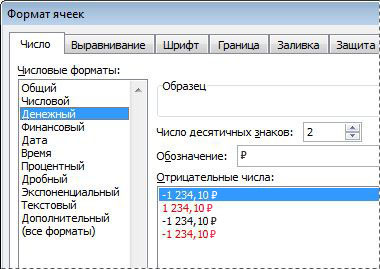
В поле Обозначение выберите нужное обозначение денежной единицы.
Примечание: Если необходимо, чтобы денежные значения отображались без обозначения единицы, выберите пункт Нет.
В поле Число десятичных знаков введите нужное число знаков после запятой. Например, чтобы в ячейке вместо 138 690,63 ₽ отображалось 138 691 ₽, в поле Число десятичных знаков введите 0.
При внесении изменений обращайте внимание на число в поле Образец. В нем показано, как меняется отображение числа при изменении числа десятичных знаков.
В поле Отрицательные числа выберите требуемый стиль отображения отрицательных чисел. Если вас не устраивают имеющиеся варианты отображения отрицательных числе, вы можете создать собственный числовой формат. Подробнее о создании пользовательских форматов читайте в статье Создание и удаление пользовательских числовых форматов.
Примечание: Поле Отрицательные числа не доступно для числовых форматов Accounting. Это потому, что в обычной бухгалтерии отрицательные числа высвеются в скобки.
Чтобы закрыть диалоговое окно Формат ячеек, нажмите кнопку ОК.
Если после применения к ячейке денежного формата в ней отображаются символы #####, вероятно, ширина ячейки недостаточна для отображения данных. Чтобы увеличить ширину столбца, содержащего ячейки с ошибкой ##### , дважды щелкните его правую границу. Ширина столбца будет автоматически изменена таким образом, чтобы отобразить содержимое ячеек. Можно также перетащить правую границу столбца до необходимой ширины.
Удаление форматирования в виде денежных единиц
Если необходимо удалить форматирование в виде денежных единиц, для сброса форматирования выполните действия, указанные ниже.
- Выберите ячейки с форматированием в виде денежных единиц.
- На вкладке Главная в группе Число выберите пункт Общий. В ячейках с форматом Общий форматирование к числам не применяется.
Разница между денежным и финансовым форматами
Как денежный, так и финансовый формат используются для отображения денежных значений. Разница между данными форматами описана в таблице ниже.
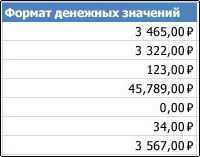
При применении к числу денежного формата рядом с числом в ячейке отображается обозначение денежной единицы. Можно задать количество знаков после запятой, применение разделителя групп разрядов и способ отображения отрицательных чисел.
Совет: Чтобы быстро применить денежный формат, выберите необходимую ячейку или диапазон ячеек и нажмите сочетание клавиш CTRL+SHIFT+$.
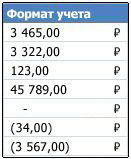
Как и денежный формат, финансовый формат используется для отображения денежных значений. Но в данном формате выполняется выравнивание обозначений денежной единицы и десятичных запятых чисел в столбце. Кроме того нули в финансовом формате отображаются как тире, а отрицательные числа — в скобках. Как и в денежном формате, в финансовом формате можно задать количество знаков после запятой и применение разделителя групп разрядов. Чтобы изменить способ отображения отрицательных чисел по умолчанию, необходимо создать пользовательский числовой формат.
Совет: Чтобы быстро применить финансовый формат, выделите ячейку или диапазон ячеек, которые необходимо отформатировать. На вкладке Главная в группе Число нажмите кнопку Финансовый числовой формат . Если нужно использовать обозначение денежной единицы, отличное от применяемого по умолчанию, щелкните стрелку рядом с кнопкой Финансовый числовой формат и выберите другое обозначение.
Создание шаблона книги с конкретными параметрами форматирования в виде денежных единиц
Если форматирование в виде денежных единиц используется часто, можно сэкономить время, создав книгу с заданными параметрами форматирования в виде денежных единиц и сохранив ее в качестве шаблон. Этот шаблон далее можно использовать для создания других книг.
- Создайте книгу.
- Выберите один или несколько листов, для которых необходимо изменить параметры форматирования чисел по умолчанию. Выбор листов
Чтобы выделить Выполните следующие действия Один лист Щелкните ярлычок листа.  Если ярлычок нужного листа не виден, найдите его с помощью кнопок прокрутки листов, а затем щелкните.
Несколько смежных листов Щелкните ярлычок первого листа. Затем, удерживая нажатой клавишу SHIFT, щелкните ярлычок последнего листа в диапазоне, который требуется выделить. Несколько несмежных листов Щелкните ярлычок первого листа. Затем, удерживая нажатой клавишу CTRL, щелкните ярлычки других листов, которые нужно выделить. Все листы книги Щелкните правой кнопкой мыши ярлычок листа и выберите в контекстном меню (контекстное меню) команду Выделить все листы. Совет Если выделено несколько листов, в заголовке в верхней части листа отображается надпись [Группа]. Чтобы отменить выделение нескольких листов книги, щелкните любой невыделенный лист. Если невыделенных листов нет, щелкните правой кнопкой мыши ярлычок выделенного листа и в контекстном меню выберите команду Разгруппировать листы.
- Выделите ячейки или столбцы, которые требуется отформатировать, а затем примените к ним форматирование в виде денежных единиц.
Выполните любые другие настройки в книге, а затем выполните перечисленные ниже действия, чтобы сохранить шаблон.
Сохранение книги в виде шаблона
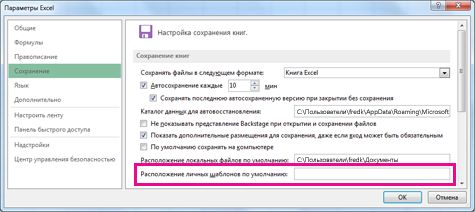
- Если вы впервые сохраняете книгу в виде шаблона, сначала укажите расположение личных шаблонов по умолчанию.
- Откройте вкладку Файл и выберите команду Параметры.
- Нажмите Сохранение, а затем в разделе Сохранение книг укажите путь к месту расположения личных шаблонов в поле Расположение личных шаблонов по умолчанию. Обычно этот путь выглядит так: C:\Пользователи\Общие\Мои шаблоны.
- Нажмите кнопку ОК. Если этот параметр настроен, все настраиваемые шаблоны, сохраненные в папке «Мои шаблоны», автоматически отображаются в разделе Личные на странице Создать (Файл >Создать).
- Нажмите Файл >Экспорт.
- В разделе Экспорт нажмите кнопку Изменить тип файла.
- В поле Типы файлов книг дважды щелкните пункт Шаблон.
- В поле Имя файла введите имя шаблона.
- Нажмите кнопку Сохранить, а затем закройте шаблон.
Создание книги на основе шаблона
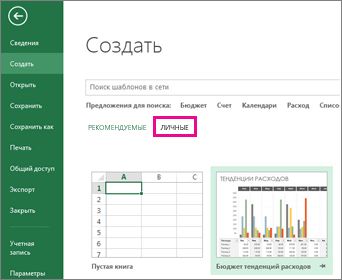
- Откройте вкладку Файл и выберите команду Создать.
- Выберите пункт Личные.
- Дважды щелкните только что созданный шаблон. В приложении Excel будет создана книга на основе шаблона.
Форматирование чисел в виде валюты в Excel в Интернете
Для показа чисел в виде валюты можно применить либо формат «Валюта», либо бухгалтерский.
(Сравнение этих двух форматов см. в разделе Денежный и финансовый форматы ниже.)
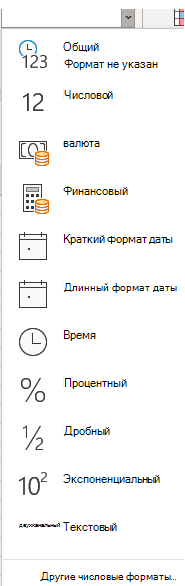
- Выделите ячейки, которые вы хотите отформатировать, а затем в группе Число на вкладке Главная щелкните стрелку вниз в поле Числовой формат.
- Выберите Денежный или Финансовый.
Excel в Интернете к выбранным ячейкам применяется символ валюты по умолчанию и соответствующие десятичные знаки.
Денежный и финансовый форматы
Как денежный, так и финансовый формат правильно отображают денежные значения, но между ними существует ряд различий, как показано в таблице ниже.
- десятичные знаки выровнены в столбце;
- Рядом с первой цифрой в ячейке появится символ валюты. (Это не соответствует другим символам валюты в столбце.
- как десятичные знаки, так и обозначения денежной единицы выровнены в столбце;
- ячейки, содержащие только нули, помечаются дефисом;
- отрицательные числа отображаются в круглых скобках.
Изменение символа валюты по умолчанию
Вы пока не можете изменить символ рубля по умолчанию в Excel в Интернете. но если у вас есть настольное приложение Excel, вы можете нажать кнопку «Открыть в Excel» и следуйте инструкциям, чтобы указать нужное значение валюты по умолчанию. После применения символа валюты сохраните и снова откроете его в Excel в Интернете.

Новости о последних обновлениях Excel в Интернете, читайте в блоге Microsoft Excel.
Чтобы использовать полный набор приложений и служб Office, поработайте с пробной версией или приобретите его на сайте Office.com.
Формат ячеек, чтобы перевести рубли в тысячи в «Excel».
фактически производят подсчет денег (рублей, гривен, долларов, тенге и т.д.).

Для красивого и понятного отображения денежных величин в программе «Excel» есть специальный финансовый формат , который делит число на разряды и ставит после числа единицу измерения (наименование валюты, в которой произведен расчет).

Присвоить ячейке такой формат можно нажав соответствующую иконку в меню быстрого доступа либо выбрав в настройках формата ячейки финансовый формат.
Этот формат удобен, когда вычисляемые суммы невелики — пяти-шестиразрядные числа (до пяти-шести нулей).
Если расчеты ведутся глобальные, на сотни тысяч или миллионов рублей, например, приведенный выше формат неудобен.
Необходимо, чтобы числа отображались в виде тысяч или миллионов рублей.
Рассмотрим пример того, как преобразовать формат ячеек, чтобы числа отображались в виде тысяч.
Следует выполнить последовательность действий:
1) Выделить нужные ячейки.
2) Кликом правой кнопки по выделению вызвать контекстное меню.
3) Кликнуть по надписи: «Формат ячеек…»

4) В появившемся окне выбрать «Все форматы»
5) Записать в строку «Тип» нужный формат: 0,0 » тыс. руб»

Автор Master Of Exc Опубликовано 19.01.2018 Рубрики Начинающим
Добавить комментарий Отменить ответ
Этот сайт использует Akismet для борьбы со спамом. Узнайте, как обрабатываются ваши данные комментариев.