
Куда идут записи OBS? Найдите свои записи OBS
OBS (Open Broadcaster Software) это бесплатная программа для потоковой передачи и записи видео с открытым исходным кодом. В основном он используется для прямой трансляции на платформы. Кроме того, он обладает мощной функцией записи, которая может автоматически записывать прямую трансляцию или снимок экрана на компьютере.
OBS обеспечивает высококачественную запись и микширование видео/аудио в режиме реального времени. Вы можете легко захватить любую область экрана вашего компьютера и сохранить ее в виде видеофайла. Однако многие пользователи жаловались, что не могут найти место, где OBS сохраняет записи. Вы столкнулись с той же проблемой?
OBS способен сохранять записи. Так куда идут записи OBS or где найти записи OBS ? Здесь, в этом посте, мы поможем вам найти ваши записи OBS. Более того, мы расскажем вам, как изменить место записи OBS.
- Часть 1. Где найти записи OBS
- Часть 2. Как изменить место сохранения записей OBS
- Часть 3. Лучшая альтернатива OBS Screen Recorder для захвата экрана компьютера
- Часть 4. Часто задаваемые вопросы о OBS Studio и OBS Recordings
Часть 1. Где найти записи OBS
После записи в OBS вам нужно знать, где найти записи OBS. Фактически, если вы не сделали никаких настроек для местоположения записей OBS, эти записи OBS, как правило, будут храниться внутри Папка установки OBS по умолчанию. Таким образом, вы можете найти записи OBS, перейдя в то место, где OBS установлен на вашем компьютере.
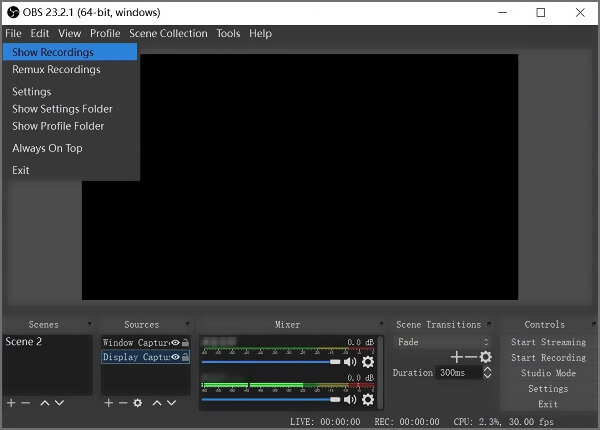
Чтобы быстро найти записи OBS, вы можете открыть OSB и нажать Файл в верхней строке меню. В раскрывающемся списке выберите Показать записи вариант. Затем вы можете увидеть все ваши записи экрана на OBS.
Часть 2. Как изменить место сохранения записей OBS
Если вы хотите сохранить записи OBS в определенной папке, вы можете изменить местоположение OBS. Следующее руководство покажет вам, как изменить путь сохранения записей OBS.
Откройте OBS и нажмите Файл вкладка в верхней строке меню.
Выберите Настройки вариант из выпадающего списка. При входе в окно настроек нажмите Результат на левой панели.
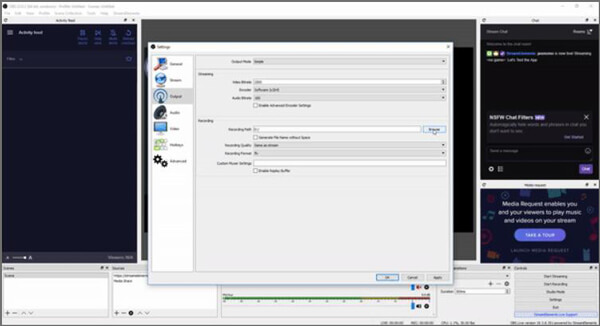
Теперь вы можете найти Путь записи вариант под запись , Нажмите кнопку «Обзор», чтобы выбрать подходящую папку для ваших записей OBS. Затем подтвердите операцию изменения места, где будут сохранены ваши записи OBS.
Часть 3. Лучшая альтернатива OBS Screen Recorder для захвата экрана компьютера
Все еще не можете найти ваши записи OBS, OBS не может правильно записать экран вашего компьютера или OBS ничего не записывает, даже если вы нажмете кнопку «Начать запись»?
Здесь мы настоятельно рекомендуем мощную альтернативу OBS, Aiseesoft Screen Recorder чтобы помочь вам захватить любые действия на вашем компьютере с высоким качеством. Он имеет возможность записывать видео высокого разрешения 4K.

- Лучшая альтернатива OBS для захвата экрана компьютера с высоким качеством.
- Запишите любые онлайн-видео, музыку, звонки, встречи, геймплей и другие мероприятия.
- Мощные функции редактирования и сохранения записи в MP4, MOV, FLV, MP3, M4A и т. Д.
- Поддержка Blue-light в режиме реального времени HD видео кодирования и ускорения технологии.
Во-первых, вы должны бесплатно загрузить и установить эту альтернативу OBS на свой компьютер. Он предлагает как Windows, так и Mac версии.
Запустите этот рекордер и выберите Видеомагнитофон характерная черта. Как вы можете видеть, он также позволяет вам записывать только звук и делать снимок экрана.
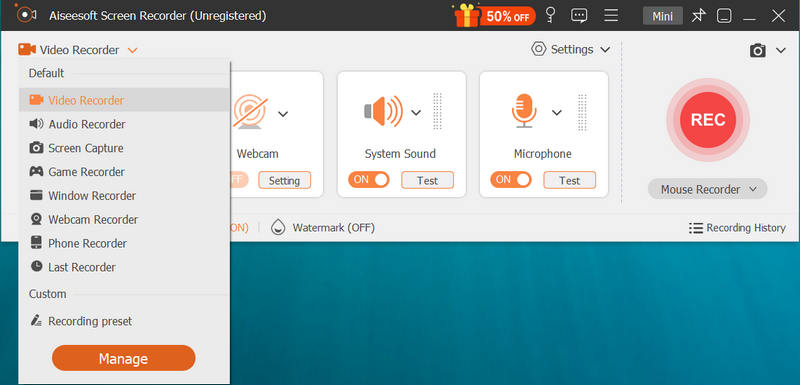
Перед записью на экран необходимо настроить различные параметры записи в соответствии с вашими потребностями. На этом этапе вы можете настроить область записи экрана, источник записи звука и многое другое. Если вы хотите изменить путь сохранения записи, вы можете нажать на Настройка записи значку.
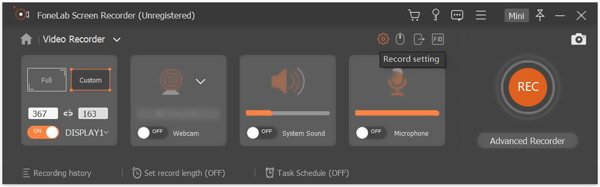
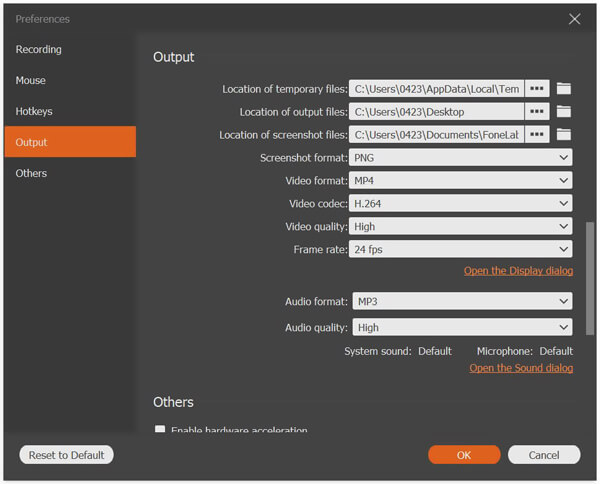
Теперь вы войдете в Настройки окно. Вы можете нажать Результат на левой панели, а затем измените место сохранения выходного файла и формат вывода.
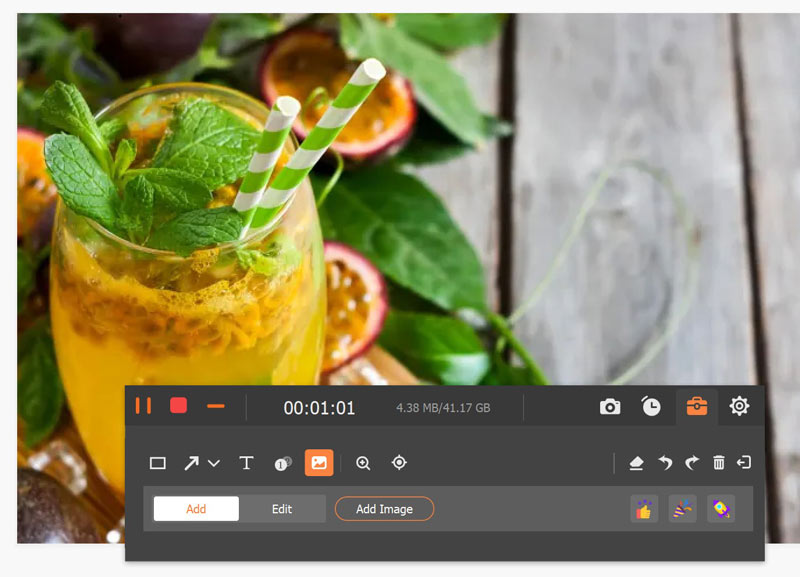
После всех этих настроек вы можете нажать REC кнопку, чтобы начать запись экрана на вашем компьютере. Вы можете получить полный контроль над процессом записи. Во время записи вы можете добавить к ней текст, строку, стрелку и метки в зависимости от ваших потребностей. Когда вы хотите закончить запись, вы можете просто нажать на Stop кнопку.
После записи вы будете непосредственно направлены в окно предварительного просмотра. Здесь вы можете проверить файл записи и отредактировать его. Затем нажмите на Save. кнопка, чтобы сохранить захваченное видео на ваш компьютер.
Этот рекордер экрана может быть лучшей альтернативой OBS для записи экрана. Благодаря технологии кодирования HD-видео в реальном времени Blue-light, вы можете получить высококачественную и удобную запись экрана.
Часть 3. Часто задаваемые вопросы о OBS Studio и OBS Recordings
Вопрос 1. Является ли OBS полностью бесплатным?
Как упоминалось выше, OBS — это бесплатный инструмент с открытым исходным кодом для прямой трансляции и записи экрана. Нет ограничений на покупку приложений или функций. Кроме того, он не добавит водяных знаков в ваш файл записи.
Вопрос 2. Есть ли бесплатный онлайн-рекордер для захвата видео?
Правда в том, что в Интернете предлагается множество бесплатных онлайн-инструментов для записи экрана, которые могут помочь вам записывать видео на ваш компьютер. Если вы не знаете, какой из них вам следует использовать, вы можете дать популярный онлайн-экран попробовать.
Вопрос 3. Как изменить формат файла OBS по умолчанию с FLV на MP4?
Вы можете заметить, что файл записи OBS будет автоматически сохранен в формате FLV. Вы можете напрямую изменить расширение файла .flv на .mp4, чтобы изменить формат. Кроме того, вы можете положиться на некоторые бесплатный видео конвертер сделать конвертацию видео.
Вопрос 4. Есть ли экранный рекордер, который записывает внутренний звук на Mac?
Как уже упоминалось выше, QuickTime не может записывать звук из системного звука. Он только захватывает звук с микрофона. Поэтому, когда вам нужно записать внутреннее аудио на Mac, вы можете выбрать рекомендуемый Screen Recorder или OBS Studio.
Прочитав этот пост, вы можете точно знать где streamlabs OBS сохраняет записи , Если вы хотите изменить местоположение OBS, вы также можете воспользоваться описанным выше способом, чтобы изменить путь к файлу записи OBS. Вы также можете использовать рекомендованную альтернативу OBS для захвата экрана вашего компьютера.
Что вы думаете об этом посте.
Рейтинг: 4.8 / 5 (на основе голосов 67) Подпишитесь на нас в
Более Чтение
Зайдите сюда и получите список лучших программ и платформ для потокового вещания. Более того, здесь вы можете узнать, как шаг за шагом записывать видео в прямом эфире.

Оставьте свой комментарий и присоединяйтесь к нашему обсуждению

Screen Recorder
Aiseesoft Screen Recorder — лучшее программное обеспечение для записи экрана, позволяющее захватывать любые действия, такие как онлайн-видео, звонки с веб-камеры, игра на Windows / Mac.
Куда OBS сохраняет видео | Где хранятся записи

OBS Studio и Streamlabs OBS – самые популярные платформы для использования, когда дело доходит до потоковой передачи вашего контента на Twitch, YouTube Gaming и Facebook Live.
Многие не знают, что они также являются одними из лучших доступных программ для захвата экрана. Любая из этих программ может захватить любой визуальный элемент вашего компьютера, что делает его идеальным для создателей контента, которые ищут гибкий способ записи своих материалов.
Он также отлично подходит для тестирования потоков, так как он использует такое же количество энергии при захвате вашего материала в записи, как и при потоковой передаче. Так что в целом, это отличный способ записать что-то. Тем не менее, найти записи ваших видео в ОБС не всегда просто, и попытки записи иногда могут быть неудачными, если вам не хватает места на компьютере для их размещения. В этом гайде мы расскажем, куда сохраняются записанные видео в OBS.
Где находятся записанные видео в OBS?
По умолчанию, каталог, в котором будут храниться записи на вашем ПК, находится в разделе видео вашего компьютера. Вы можете зайти в Мой компьютер, а затем в Видео, если вы используете Windows.
В самой программе OBS Studio вы можете найти текущий каталог для записей, выбрав «Файл», а затем «Показать записи». Если вы используете Windows, OSX или Linux, это покажет вам путь, куда сохраняются ваши записи.
Чтобы проверить и изменить путь записи видео, как для OBS Studio, так и для Streamlabs OBS, перейдите в настройки и перейдите на вкладку «Вывод». Вы должны увидеть параметр «Путь записи» с возможностью выбора места, куда вы хотите сохранить видео. Выберите папку, которую вы хотите использовать, и с этого момента видео будет сохраняться в этой папке.
Это все, что вам нужно знать о том, где хранятся видео в ОБС.
Куда OBS сохраняет видео | Где хранятся записи — DiffGames
OBS Studio и Streamlabs OBS – самые популярные платформы для использования, когда дело доходит до потоковой передачи вашего контента на Twitch, YouTube Gaming и Facebook Live.
Многие не знают, что они также являются одними из лучших доступных программ для захвата экрана. Любая из этих программ может захватить любой визуальный элемент вашего компьютера, что делает его идеальным для создателей контента, которые ищут гибкий способ записи своих материалов.
Он также отлично подходит для тестирования потоков, так как он использует такое же количество энергии при захвате вашего материала в записи, как и при потоковой передаче. Так что в целом, это отличный способ записать что-то. Тем не менее, найти записи ваших видео в ОБС не всегда просто, и попытки записи иногда могут быть неудачными, если вам не хватает места на компьютере для их размещения. В этом гайде мы расскажем, куда сохраняются записанные видео в OBS.
Где находятся записанные видео в OBS?
По умолчанию, каталог, в котором будут храниться записи на вашем ПК, находится в разделе видео вашего компьютера. Вы можете зайти в Мой компьютер, а затем в Видео, если вы используете Windows.
В самой программе OBS Studio вы можете найти текущий каталог для записей, выбрав «Файл», а затем «Показать записи». Если вы используете Windows, OSX или Linux, это покажет вам путь, куда сохраняются ваши записи.
Чтобы проверить и изменить путь записи видео, как для OBS Studio, так и для Streamlabs OBS, перейдите в настройки и перейдите на вкладку «Вывод». Вы должны увидеть параметр «Путь записи» с возможностью выбора места, куда вы хотите сохранить видео. Выберите папку, которую вы хотите использовать, и с этого момента видео будет сохраняться в этой папке.
Это все, что вам нужно знать о том, где хранятся видео в ОБС.
Куда идут записи OBS
Хорошая идея — увеличить доход, снимая видео для влогеров. Если вы один из них, возможно, вы знакомы с OBS Studio. Это программа вещания с открытым исходным кодом, способная записывать игровой процесс, видеоуроки и многое другое. Полезной функцией OSB Studio является сохранение записей. Однако многие пользователи заявили, что не могут найти записи. Поэтому эта статья расскажет вам где найти записи OBS на Windows и Mac.

Куда идут записи OBS
- Часть 1: Куда идут записи OBS
- Часть 2: Как сохранить записи в OBS
- Часть 3: Лучшие альтернативы OBS
- Часть 4. Часто задаваемые вопросы о местонахождении записей OBS
Часть 1: Куда идут записи OBS
Вообще говоря, ОСБ Студия сохранит ваши записи в том месте, где он установлен на вашем компьютере.
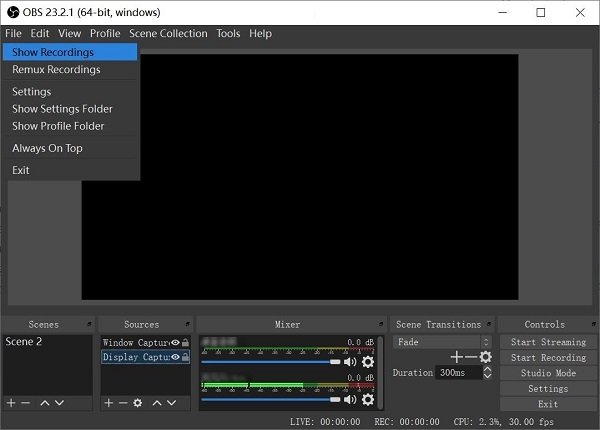
Если вы не можете найти местоположение OBS, откройте программу вещания, перейдите к Файл меню и выберите Показать записи вариант. Затем появится окно проводника и покажет вам все записи, созданные OBS. По умолчанию OBS сохраняет записи в виде видеофайлов FLV.
Часть 2: Как сохранить записи в OBS
Записи OBS могут занимать много места на жестком диске, если ваша запись длится несколько часов. Более того, лучший способ перестать спрашивать, куда делись записи OBS, — это указать местоположение самостоятельно. Вот шаги.
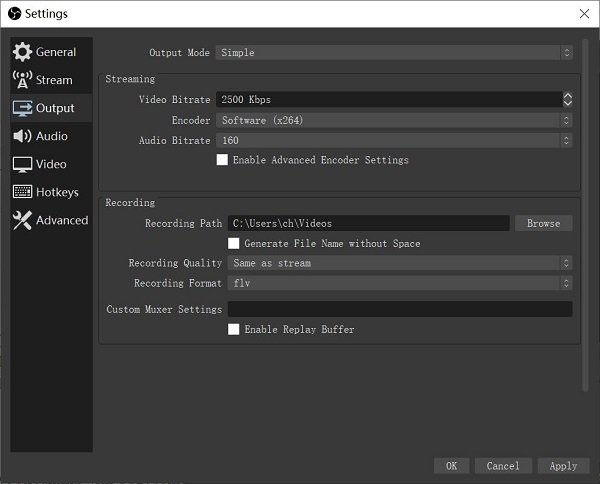
Шаг 1 : Нажмите Настройки кнопка внизу справа в OBS Studio. Откроется диалоговое окно «Настройки».
Шаг 2 : Перейдите к Результат от левой колонки и найдите запись области.
Шаг 3 : Нажмите Приложения и затем установите, где OBS сохраняет записи. Затем измените другие параметры. Ударить OK чтобы подтвердить это.
Тем не менее, есть некоторые недостатки OBS, как черный экран, аудиозапись зависла и многое другое. Учитывая это, мы также собрали лучшие альтернативы OBS, чтобы вы могли делать плавную запись.
Часть 3: Лучшие альтернативы OBS
Top 1: AnyMP4 Screen Recorder
Очевидно, что трудно найти, где OBS сохраняет записи. Лучшее альтернативное решение — найти простой в использовании экранный рекордер, такой как AnyMP4 Screen Recorder, Это обеспечивает про-уровень функции таким образом, что каждый может освоить легко.
Основные характеристики лучшей альтернативы OBS
- 1. Запись экрана, игровой процесс и более просто.
- 2. Позволяет вам установить место записи вручную.
- 3. Показать все файлы записи после сохранения.
Короче говоря, это лучшая альтернатива OBS и избавиться от вопроса, куда идут записи OBS.
Бесплатная загрузка Для macOS
Бесплатная загрузка Для Windows
Как легко записать экран
Шаг 1 : Создайте лучшую альтернативу OBS
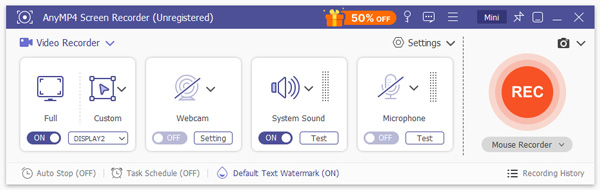
Запустите программу записи экрана после установки на компьютер. Есть другая версия для Mac. Выбирать Видеомагнитофон открыть основной интерфейс.
Если вы хотите установить, куда записи идут вручную, нажмите Настройки значка для открытия Настройки Диалог. Перейдите на вкладку «Вывод» и установите Расположение временных файлов и Расположение выходных файлов , Вы также можете настроить формат записи в разделе «Формат видео». После настройки нажмите OK закрыть всплывающее диалоговое окно.
Шаг 2 : Экран записи
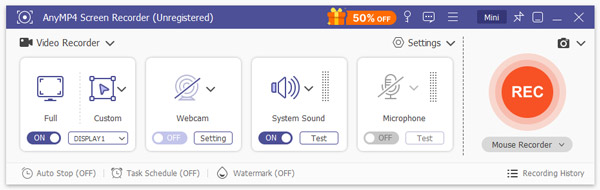
Вы можете получить четыре варианта в интерфейсе:
Блок с механическими кнопками : Захват всего на рабочем столе.
Веб-камера : Добавьте свое лицо к экранной записи.
Звуковая система : Запись звука с вашей системы.
Микрофон : Захватить ваш голос через микрофон.
Включите или отключите каждый параметр в зависимости от ваших потребностей. Затем нажмите REC кнопку, чтобы начать запись вашего экрана.
Шаг 3 : Просмотр и сохранение записи экрана
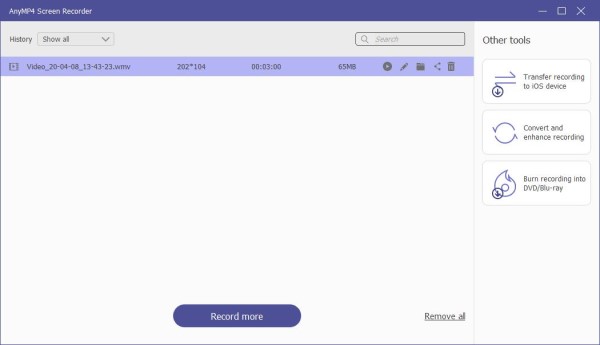
При записи экрана Пен Инструмент на панели инструментов позволяет добавлять картины и текст в режиме реального времени. Кроме того, вы можете делать скриншоты в важный момент с камера значок. Нажмите на Stop кнопка, когда запись экрана завершена.
Затем появится окно предварительного просмотра. Здесь вы можете проверить запись видео и удалить ненужные кадры с помощью клипы инструмент. Наконец, нажмите на Save. кнопку, и вам напомнят установить путь сохранения и получить все записи.
Топ 2: AnyMP4 Бесплатный онлайн рекордер экрана
AnyMP4 Бесплатный онлайн рекордер экрана это еще один альтернативный способ записи экрана. Как и в случае с OBS, она абсолютно бесплатна для использования без ограничений. Более того, он может делать то, что вы хотите, без установки какого-либо программного обеспечения.
Основные характеристики лучшего бесплатного устройства записи экрана
- 1. Запись экрана без установки.
- 2. Сохраните запись экрана на жесткий диск.
- 3. Позвольте вам изменить место записи.
Как сделать запись экрана онлайн бесплатно
Шаг 1 Откройте https://www.anymp4.com/free-online-screen-recorder/ в браузере. Нажмите на Запустить бесплатный рекордер кнопка, чтобы получить лаунчер.
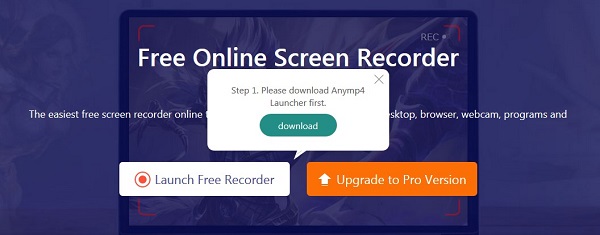
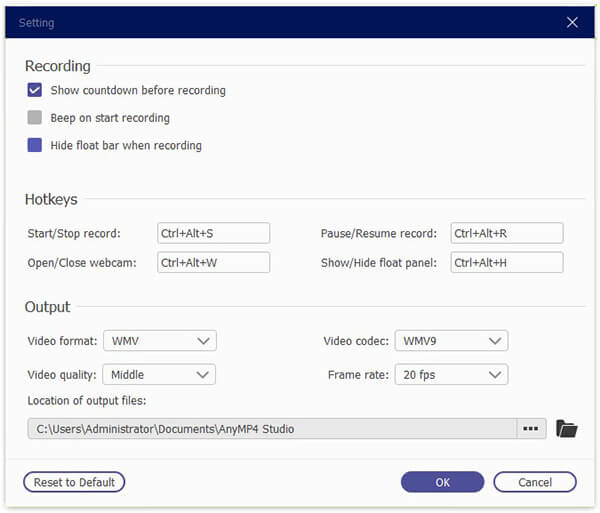
Шаг 2 : Нажмите принадлежности , чтобы открыть настройка Диалог. Нажмите на Папка значок в правом нижнем углу, чтобы установить Расположение выходных файлов , Настройте другие параметры и нажмите OK чтобы подтвердить это.
Шаг 3 : Чтобы записать экран вместе со звуком, включите монитор и Системный звук значки и установите область записи. Если вы хотите добавить свое лицо и голос к записи, включите Веб-камера и Микрофон так же.
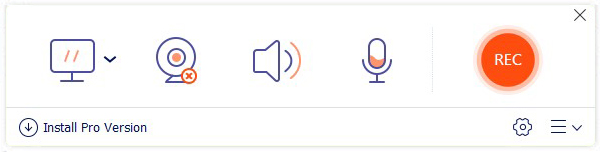
Шаг 4 : Нажмите REC кнопка. Как только обратный отсчет закончится, начнется запись экрана. Когда запись будет завершена, нажмите Stop чтобы сохранить его напрямую.
Часть 4. Часто задаваемые вопросы о местонахождении записей OBS
OBS записывает аудио?
OBS может захватывать звук с вашей системы и через микрофон вместе с записью экрана, но вам нужно правильно его настроить. Если ваша запись отключена, вам нужно проверить ваше устройство и настройки в OBS.
Как мне играть записи OBS?
Записи OBS сохраняются в виде флэш-видеофайлов, и вы можете воспроизводить их в любом медиаплеере, например VLC.
Как конвертировать записи OBS в MP4?
По умолчанию OBS сохраняет ваши записи в формате FLV; однако вы можете изменить формат вывода на MP4 в диалоговом окне «Настройки» в OBS. Если вы уже получили файлы записи FLV, вам понадобится видео конвертер для выполнения этой работы.
Заключение
В этом руководстве показано, где найти записи OBS в Windows, Mac и Linux. Досадно, если вы не можете найти записи в OBS. Хорошая новость в том, что вы можете проверять и устанавливать местоположение вручную. Многие жаловались, что OBS сложно выучить. AnyMP4 Screen Recorder — это простая альтернатива для записи экрана и быстрого поиска записей. AnyMP4 Free Online Screen Recorder — это онлайн-альтернатива OBS. Если у вас есть дополнительные вопросы, оставьте сообщение под этим сообщением, и мы ответим на него как можно скорее.
Что вы думаете об этом посте.
Рейтинг: 4.8 / 5 (на основе рейтингов 210)
Размещено от Тед Кларсо в Запись видео