
Куда перейти с gmail
Никак не получается корректно в The Bat! перейти с Gmail на Yandex почту.
преамбула:
В изначальном почтовом ящике Gmail все письма распределены по папкам с достаточно ветвистым деревом папок. Штатный сборщик писем дерево игнорирует и естественно импортирует письма просто с метками, что для пользования просто невозможно, другого решения у них нет.
Вопрос:
Раньше, насколько я помню, если у тебя в The BAT! есть несколько ящиков подключенных по IMAP, то можно было просто цеплять какую-то папку с подпапками и письма и просто переносить и/или копировать в другой почтовый ящик, после чего происходила синхронизация и все появлялось на сервере. Сейчас я как ни мучился не смог перенести папки между ящиками.
Как это можно правильно реализовать ?
Администратор
Сообщений: 1703 Баллов: 3082 Rating: 241 Authority: 238 Регистрация: 21.11.2013
20.05.2022 15:07:48
Метод вручную — Зашёл в папку, выделил все письма, что надо перенести (или прям все CTRL+A), нажал CTRL+C, выбрал папку куда копировать, нажал ОК, сиди и жди пока скопируется (контролировать глазами через connection centre). Закончилось копирование, продолжаем также по кругу с каждой папкой. Можно параллельно поставить копирование нескольких папок.
Модератор. Не являюсь сотрудником RitLabs (I’m not an employee of Ritlabs). https://belrus.biz/vendors/ritlabs.html
Сообщений: 2 Баллов: 1 Rating: 0 Authority: 0 Регистрация: 20.05.2022
21.05.2022 19:04:15
| Цитата |
|---|
| George Salnik написал: Метод вручную — Зашёл в папку, выделил все письма, что надо перенести (или прям все CTRL+A), нажал CTRL+C, выбрал папку куда копировать, нажал ОК, сиди и жди пока скопируется (контролировать глазами через connection centre). Закончилось копирование, продолжаем также по кругу с каждой папкой. Можно параллельно поставить копирование нескольких папок. |
Не вариант, очень большое дерево и куча папок.
Сообщений: 144 Баллов: 262 Rating: 459 Authority: 452 Регистрация: 11.01.2022
25.05.2022 12:53:54
Для передачи сообщений из почтового ящика GMail в другой почтовый ящик IMAP я предлагаю вам использовать фильтр, который будет копировать (или перемещать) сообщения, сохраняя исходную структуру папок. К сожалению, фильтр не может создавать копии папок на верхнем уровне целевой структуры IMAP, но может это сделать как подпапки внутри какой-либо папки. Фильтр для почтового ящика GMail должен находиться в группе фильтров прочитанных писем.
Условия фильтрации : Любое сообщение
Операция : Копировать (или переместить) письмо в папку
Папка назначения : \\ \ \%FolderFullName
Включенный параметр : создавать автоматически при необходимости
Запустить надо этот фильтр из Планировщика, создав в нем новое событие и выбрав все нужные папки для копирования. Операции для этого события есть следующие:
Пересортировка писем
Ящик : — здесь выберите ваш ящик GMail
Набор правил : Определено пользователем — здесь выберите ваш фильтр
Выберите папки — здесь выберите папки, которые нужно копировать
Время запуска не имеет значения, потому что его надо запустить вручную. Так как у Вас много папок, тогда можно запускать фильтр несколько раз, модифицируя в Планировщике список папок дла копирования. Обратите внимание, что в ящике YANDEX (надо достроить название ) будет сосдана папка (или как вы её назвёте), а в ней фильтр создаsт целую копированныйу структуру папок из ящика GMail. Может быть это неудобно, но сообщения будут уже в нужном ящике.
Миграция почты: как без проблем съехать с одного сервера и отправиться на другой
Тема, указанная в заголовке, может выглядеть неактуальной для уважаемых хабровчан, но иногда поднять её просто необходимо. Дело в том, что я работаю уже много лет админом в научном институте гуманитарной направленности, где у сотрудников такая квалификация в области современных информационных технологий, что пресловутая бухгалтерия из анекдотов про айтишника на этом фоне кажется собранием философов, посвящённых во все тайны бытия. Уважаемые учёные ухитряются вводить имена серверов почты русскими буквами, вместо знака «@» писать в скобках «собачка» (а потом говорить, что так было написано в присланном им почтовом адресе), пытаться отправить почту на WhatsApp с помощью The Bat! и сделать ещё кучу странных вещей, зачастую в одном и том же сообщении. Учить их бесполезно, бороться с ними невозможно; остаётся принять свою судьбу и предельно автоматизировать все операции, связанные с исправлением их ошибок.
Одной из самых зловещих и опасных операций в моей практике оказалась миграция Web почты с сервера на сервер. Дело в том, что у сотрудников института аж три служебных почты: одна включает в себя внутренний Exchange сервер, другая работает на Mail.ru, а третья — на Gmail. Нет, это не я идиот, и даже не они. Это — распоряжение дирекции, связанное с какими-то ведомственными играми. Что-то должно оставаться внутри института на «корпоративном» сервере, что-то, связанное с заявками и грантами, непременно должно идти через русскую почту, а почта Gmail связана у моих уважаемых коллег с такими, безусловно, необходимыми вещами, как документы и таблицы Google, бэкап на диск и т.д. Беда только в том, что у семи нянек, как известно, дитя без глазу — то есть, в данном случае, между трёх серверов почты коллеги мои самым недвусмысленным образом ухитряются потерять самые важные письма!
Есть и ещё одна проблема, часто вызывающая необходимость в миграции почты. Современные почтовые сервисы часто позволяют автоматическую ретрансляцию сообщений с одного сервера на другой, то есть сбор почты. И пользователь, привыкший к тому, что его сообщения на сервере, скажем, Mail.ru, автоматически копируются на почту Яндекс, иногда забывает в итоге, что таким способом он получает доступ не ко всем сообщениям, а только к тем, которые были получены после настройки сбора почты. Поэтому у него может возникнуть естественное желание выполнить полную миграцию почты со старого сервера на новый, чаще используемый, а к кому он пойдёт с этим своим желанием? Правильно: к ближайшему сисадмину!
Думаю, похожая ситуация возникает и у любого, кто так или иначе вынужден иметь несколько почтовых аккаунтов, тем паче — администрировать их, или же просто хочет переехать с сервера на сервер без потери важной информации. Разумеется, IT-зубры с лёгкостью решат эту задачу в два щелчка мышкой, но вот если вы малоопытны в таких делах, то миграция электронной почты может вылиться для вас в сложную задачу. Поэтому я решил вкратце поделиться опытом, как без проблем выполнить экспорт писем почты в какое-нибудь хранилище и последующий импорт почты на другой сервер. Быть может, кому-то эта операция поможет избавиться от мелких неприятностей или просто облегчит жизнь!
Экспорт писем: немного теории, немного практики
В принципе, почтовые серверы работают с клиентскими программами по одному из двух протоколов: POP3 или IMAP. Если эти названия вам вдруг ничего не говорят (так ещё бывает?), попробую объяснить простыми словами: протокол POP3 скачивает письма с сервера на ваш компьютер, а протокол IMAP обрабатывает их прямо на сервере. Старые почтовые клиенты по умолчанию работали (и продолжают работать) с протоколом POP3, выгружая почтовые сообщения в специально выделенную для клиента папку (обычно она находится где-то в каталоге пользователя, среди скрытых по умолчанию папок с данными приложений). Протокол IMAP более современный, и с его помощью тоже можно выполнить импорт писем в локальное или сетевое хранилище. Так что вопрос в основном не в том, как скачать нужные письма, а в том, как переслать их на нужный сервер для выполнения миграции почты. Самый простой вариант — использовать протокол IMAP, копировать по нему все письма в какое-нибудь хранилище в формате EML, а потом залить их в другую папку на другом аккаунте, пользуясь тем, что формат файлов писем в общем случае совершенно одинаковый.
Как это сделать?
Простой метод, которым с наименьшими затратами пользуюсь я — выполнять миграцию писем почты с помощью какой-нибудь программы для копирования данных, поддерживающей протокол IMAP. Это делается за два шага.
- Импорт почты из папки на сервере в какое-нибудь хранилище в формате EML.
- Экспорт писем почты в какую-нибудь другую папку на другом сервере по IMAP.
А Microsoft-то как обычно…
Отдельная головная боль — миграция электронной почты Exchange или Outlook (я имею в виду не сервер почты Outlook.com, а клиент), ведь Microsoft, как обычно, идёт по нестандартному пути. Хорошо, если в этой ситуации у вас есть под рукой специализированная софтина для экспорта писем почты Outlook или серверов Exchange — тогда задача упрощается до чтения инструкции по миграции писем почты под управлением соответствующей программы. Хорошо, что таких программ довольно много, как и специализированных плагинов для соответствующего программного обеспечения, ориентированных на продукты Microsoft.
Миграция электронной почты по протоколу POP3
Некоторые любят извращения, но в общем случае это не так. Поэтому не надо переносить почту с сервера на сервер по протоколу POP3, это старо и некрасиво. Перейдите на IMAP на обоих серверах (как это сделать, есть подробнейшие инструкции практически у каждого провайдера), а потом сделайте всё, как описано выше (или хотя бы воспользуйтесь инструментом миграции, встроенным в почтовый сервис — иногда такие инструменты есть, хотя их удобство и логика работы обычно оставляют желать лучшего). Можно также попробовать дедовский ручной метод: с помощью программы-клиента перенести письма из папки в папку, или просто выделить их и отправить на новый сервер. Когда-то, когда мы были маленькими, мы все поступали именно так, и нам это не казалось неприличным, поэтому в безысходной ситуации можно попробовать снова заняться подобной ручной работой…
В целом же, миграция электронной почты с сервера на сервер методом последовательного импорта почты в хранилище, а затем экспорта писем почты на новый сервер по протоколу IMAP удовлетворяет всем основным критериям удобства работы с программами. Эти критерии — понятная логика, безопасность, автоматизация и наличие большого количества готовых доступных инструментов, которые могут выполнить для вас эту работу. Так что, надеюсь, эта моя заметка окажется кому-то полезной и упростит жизнь в тех случаях, когда бухгалтерия или плановый отдел вдруг срочно требуют перевести их с Яндекса на Mail.ru, с Гугла на Yahoo! или ещё куда-нибудь, куда прикажет внезапно озаботившийся дислокацией почты начальник. Не давайте себя утомить, коллеги!
Перенос почтовых ящиков Google Workspace в Microsoft 365 или Office 365
Начиная с декабря 2022 г. классический Центр Администратор Exchange будет нерекомендуем для клиентов по всему миру. Корпорация Майкрософт рекомендует использовать новый Центр Администратор Exchange, если это еще не сделано.
Хотя большинство функций были перенесены в новый EAC, некоторые из них были перенесены в другие центры администрирования, а остальные вскоре будут перенесены в Новый EAC. Найдите функции, которых еще нет в новом центре администрирования EAC, см. в разделе Другие функции или используйте глобальный поиск, который поможет вам перемещаться по новому EAC.
В этой статье объясняется, как перенести почтовые ящики gmail потребителей в Microsoft 365 или Office 365. Сведения об организациях и предприятиях, заинтересованных в переносе содержимого Google Workspace, включая сведения о календаре и контактах в дополнение к данным почтовых ящиков, см. в статье Выполнение миграции Google Workspace.
Перенос почтовых ящиков IMAP в Microsoft 365 или Office 365 содержит общие сведения о процессе миграции. Сначала прочтите ее и, когда вы ознакомитесь с содержанием этой статьи, вернитесь к этой статье, чтобы узнать, как перенести почтовые ящики из Google Workspace Gmail в Microsoft 365 или Office 365. Для выполнения шагов миграции IMAP необходимо быть глобальным администратором в Microsoft 365 или Office 365.
Миграция из почтовых ящиков Google Workspace с помощью Центр администрирования Microsoft 365
Мастер настройки можно использовать в Центр администрирования Microsoft 365 для миграции IMAP. Инструкции см. в разделе Миграция IMAP в Центр администрирования Microsoft 365.
Миграция IMAP приведет к переносу только электронной почты, но не календаря и контактных данных. Пользователи могут импортировать собственные сообщения электронной почты, контакты и другую информацию о почтовом ящике в Microsoft 365 или Office 365. Дополнительные сведения см. в статье Перенос электронной почты и контактов в Microsoft 365 .
Прежде чем Microsoft 365 или Office 365 смогут подключиться к Gmail или Google Workspace, все владельцы учетных записей должны создать пароль приложения для доступа к своей учетной записи. Это связано с тем, что Google считает Outlook менее безопасным приложением и не позволит подключиться к нему только с паролем. Инструкции см. в статье Подготовка учетной записи Google Workspace для подключения к Outlook, Microsoft 365 или Office 365. Кроме того, необходимо убедиться, что пользователи Google Workspace могут включить двухшаговую проверку подлинности.
Задачи переноса почтовых ящиков из Gmail
Для переноса почтовых ящиков из Gmail следует по порядку выполнить указанные ниже действия.
Шаг 1. Подтверждение владения доменом
В этой задаче вы сначала убедитесь в Microsoft 365 или Office 365, что вы являетесь владельцем домена, используемого для учетных записей Google Workspace.
Другой вариант — использовать имя вашей компании.onmicrosoft.com домен, включенный в подписку на Microsoft 365 или Office 365, вместо использования собственного личного домена. В этом случае можно просто добавить пользователей, как описано в разделе Добавление пользователей по отдельности или массово , и опустить эту задачу. Большинство людей, однако, предпочитают использовать свой собственный домен.
Проверка домена — это задача, передаемая при настройке Microsoft 365 или Office 365. Во время установки мастер настройки предоставляет запись ТИПА TXT, которая будет добавлена в поставщике узла домена. Инструкции, которые необходимо выполнить в Центр администрирования Microsoft 365, см. в статье Добавление домена в Microsoft 365, а также выберите регистратора доменов из двух следующих параметров, чтобы узнать, как завершить добавление записи TXT для поставщика узла DNS.
- Текущий поставщик узла DNS — Google. Если вы приобрели свой домен у Google и он является поставщиком услуг размещения DNS, выполните следующие инструкции: Создание записей DNS, когда домен управляется Google (Go Daddy).
- Вы приобрели домен у другого регистратора доменов. Если вы приобрели домен в другой компании, мы предоставляем инструкции для многих популярных поставщиков услуг размещения доменов.
Шаг 2. Добавление пользователей в Microsoft 365 или Office 365
Вы можете добавлять пользователей по одному или массово. При добавлении пользователей к ним также добавляются лицензии. Каждый пользователь должен иметь почтовый ящик в Microsoft 365 или Office 365, прежде чем вы сможете перенести в него электронную почту. Кроме того, для работы с ним каждому пользователю нужно назначить лицензию, включающую план Exchange Online.
На этом этапе вы убедились, что являетесь владельцем домена, и создали пользователей и почтовые ящики Google Workspace в Microsoft 365 или Office 365 с вашим личным доменом. Закройте мастер. Не переходите к настройке домена, пока почтовые ящики Gmail не будут перенесены в Microsoft 365 или Office 365. Вы завершите действия по настройке, описанные в задаче 7, шаг 6. Обновление записей DNS для маршрутизации Gmail непосредственно в Microsoft 365 или Office 365.
Шаг 3. Создание списка переносимых почтовых ящиков Gmail
Для этой задачи вы создадите файл миграции, содержащий список почтовых ящиков Gmail для миграции в Microsoft 365 или Office 365. Файл миграции проще всего создать с помощью Excel, поэтому мы используем Excel в этих инструкциях. Вы можете использовать Excel 2013, Excel 2010 или Excel 2007.
При создании файла миграции необходимо знать пароль приложения для каждого почтового ящика Gmail, который вы хотите перенести. Предполагается, что вам неизвестны пароли пользователей, поэтому, возможно, при миграции потребуется назначить для всех почтовых ящиков временные пароли (путем сброса паролей). Для сброса паролей необходимо быть администратором в Google Workspace.
Не требуется одновременно переносить все почтовые ящики Gmail. Почтовые ящики можно переносить небольшими партиями в удобное время. В файле миграции можно указать до 50 000 почтовых ящиков (по одной строке для каждого пользователя). Размер файла может достигать 10 МБ.
- Войдите в консоль администрирования Google Workspace , используя имя пользователя и пароль администратора.
- После входа выберите Пользователи.
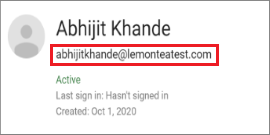
- Выберите каждого пользователя, чтобы определить его адрес электронной почты. Запишите адрес.
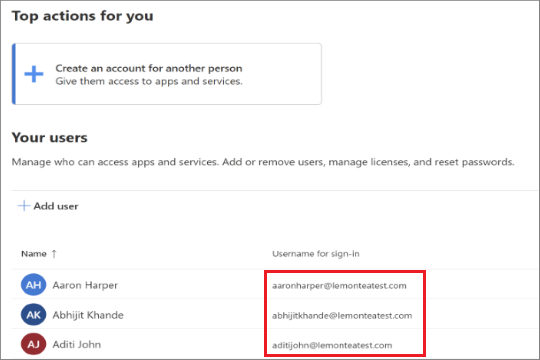
- Откройте Центр администрирования Microsoft 365 и выберите Пользователи>Активные пользователи. Следите за столбцом Имя пользователя . You’ll use this information in a minute. Не закрывайте окно Центр администрирования Microsoft 365.
- Запустите Excel.
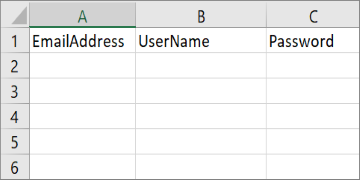
- Используйте следующий снимок экрана в качестве шаблона для создания файла миграции в Excel. Для начала добавьте заголовки в строку 1. Убедитесь, что они точно такие же, как на рисунке, и не содержат пробелов. Точные имена заголовков:
- АдресЭлектроннойПочты в ячейке A1;
- ИмяПользователя в ячейке B1;
- Пароль в ячейке C1.
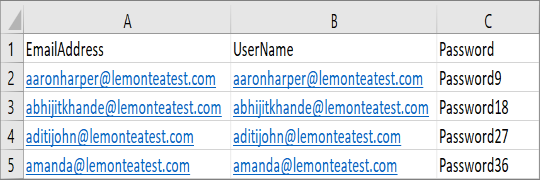
- Столбец A — это адрес электронной почты почтового ящика Microsoft 365 или Office 365. Это то, что отображается в столбце имя пользователя в разделе Пользователи>Активные пользователи в Центр администрирования Microsoft 365.
- Столбец B — это имя входа для почтового ящика Gmail пользователя (например, aaronharper@lemonteatest.com).
- Столбец C — это пароль приложения для почтового ящика Gmail пользователя. Создание пароля приложения описано в разделе Миграция из почтовых ящиков Google Workspace с помощью Центр администрирования Microsoft 365.

Шаг 4. Подключение Microsoft 365 или Office 365 к Gmail
Чтобы успешно перенести почтовые ящики Gmail, Microsoft 365 или Office 365 необходимо подключиться к Gmail и взаимодействовать с ним. Для этого Microsoft 365 или Office 365 использует конечную точку миграции. Конечная точка миграции это технический термин, описывающий параметры, которые используются для создания подключения, необходимого для переноса почтовых ящиков. Выполните следующие действия, чтобы создать конечную точку миграции в классическом Центре администрирования Exchange.
- Перейдите в классический Центр администрирования Exchange.
- В EAC перейдите к значку Получатели>Миграция> >Конечные точки миграции.
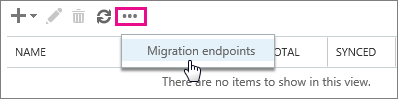
- Щелкните Новый чтобы создать новую конечную точку миграции.
- На странице Выберите тип конечной точки миграции укажите IMAP.
- На странице Конфигурация миграции IMAP задайте для параметра Сервер IMAP значение imap.gmail.com. Не изменяйте другие параметры, заданные по умолчанию.
- Нажмите кнопку Далее. Служба миграции проверит подключение к системе Gmail, используя указанные параметры. Если подключение установлено, откроется страница Введите общие сведения.
- На странице Ввод общих сведений введите имя конечной точки миграции, например Test5-endpoint. Leave the other two boxes blank to use the default values.
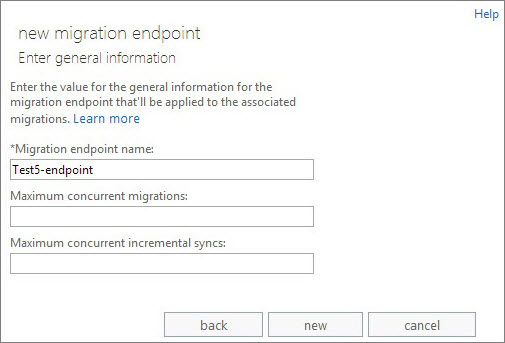
- Выберите команду Создать для создания конечной точки миграции.
Для нового центра администрирования EAC конечные точки миграции можно создать во время создания нового пакета миграции.
Шаг 5. Создание пакета миграции и начало миграции почтовых ящиков Gmail в классическом центре администрирования Exchange (классический EAC)
Пакет миграции используется для одновременной миграции групп почтовых ящиков Gmail в Microsoft 365 или Office 365. Пакет состоит из почтовых ящиков Gmail, указанных в файле миграции на предыдущем шаге 4. Подключение Microsoft 365 или Office 365 к Gmail.
Миграция IMAP недоступна для новых EAC.
Рекомендуется создать тестовый пакет миграции с небольшим количеством почтовых ящиков, чтобы сначала проверить процесс. > Используйте файлы миграции с одинаковым количеством строк и выполняйте пакеты в одно и то же время в течение дня. После этого сравните общее время выполнения для каждого тестового пакета. Это поможет вам оценить, сколько времени может занять перенос всех почтовых ящиков, насколько большой должен быть каждый пакет миграции и сколько одновременных подключений к исходной почтовой системе следует использовать для балансировки скорости миграции и пропускной способности Интернета.
- В Центр администрирования Microsoft 365 перейдите к Администратор центрам>Exchange.

- В Центре администрирования Exchange перейдите в раздел Миграция получателей>.
- Щелкните Новый>Миграция на Exchange Online.
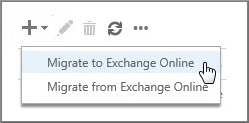
- Выберите Миграция> IMAPДалее.
- На странице Выбор пользователей нажмите кнопку Обзор, чтобы указать созданный файл миграции. После выбора файла миграции Microsoft 365 или Office 365 проверяет его, чтобы убедиться в том, что:
- Microsoft Exchange проверяет, соблюдаются ли в CSV-файле следующие условия.
- используется форматирование с разделителями-запятыми;
- файл содержит не более 50 000 строк;
- в строке заголовка указаны необходимые атрибуты;
- в строках то же количество столбцов, что и в заголовке.
Если любая из этих проверок не пройдена, появится ошибка, описывающая причину этого. При возникновении ошибки необходимо исправить файл миграции и повторно отправить его, чтобы создать пакет миграции.


- Нажмите кнопку Обзор, чтобы отправить копию отчетов о миграции другим пользователям. По умолчанию отчеты о миграции отправляются вам. Вы также можете получить доступ к отчетам о миграции на странице свойств пакета миграции.
- Выберите Автоматически запускать новый пакет>. Миграция начнется немедленно и будет иметь состояние Синхронизация.
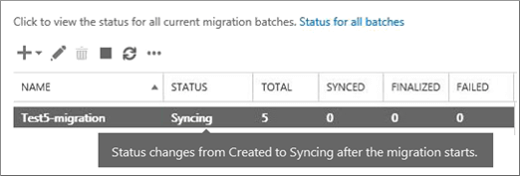
Если у вас большие почтовые ящики пользователей и состояние синхронизации отображается в течение длительного времени, возможно, вы столкнулись с ограничениями пропускной способности, установленными Google. Дополнительные сведения см. в разделах Ограничения пропускной способности и Ограничения синхронизации. Вы можете попытаться разблокировать пользователя Gmail или использовать альтернативный метод для переноса пользователей. Дополнительные сведения см. в статье Использование отправки по сети для импорта PST-файлов организации в Microsoft 365 или Office 365 и сторонних средств для миграции Microsoft 365 или Office 365.
Проверка правильности миграции
- В новом Центре администрирования Exchange перейдите в разделПакетная службамиграции>. Убедитесь, что на панели мониторинга миграции отображается нужный пакет. Если миграция завершена успешно, у нее будет состояние Синхронизировано.
- В классическом Центре администрирования Exchange перейдите в раздел Миграция получателей>. Убедитесь, что на панели мониторинга миграции отображается нужный пакет. Если миграция завершена успешно, у нее будет состояние Синхронизировано.
- Если эта задача завершается сбоем, проверка связанные отчеты о состоянии почтового ящика о конкретных ошибках и дважды проверка, что файл миграции содержит правильный адрес электронной почты Microsoft 365 или Office 365 в столбце EmailAddress.
Проверка успешной миграции почтового ящика в Microsoft 365 или Office 365
- Попросите пользователей, почтовые ящики которых были перенесены, выполнить следующие задачи:
- Перейдите на страницу входа в Microsoft 365 или Office 365 и выполните вход с использованием имени пользователя и временного пароля.
- Обновите пароль и настройте часовой пояс. Важно выбрать правильный часовой пояс, чтобы параметры календаря и электронной почты были верными.
- Когда откроется Outlook в Интернете (ранее известный как Outlook Web App), отправьте сообщение электронной почты другому пользователю Microsoft 365 или Office 365, чтобы убедиться, что вы можете отправлять сообщения электронной почты.
- Выберите Outlook и убедитесь, что ваши сообщения электронной почты и папки на месте.
Необязательно: сокращение задержки электронной почты
Хотя эта задача необязательна, ее выполнение поможет избежать задержек при получении электронной почты в новых почтовых ящиках Microsoft 365 или Office 365.
Когда пользователи, которые не работают в вашей организации, отправляют вам электронную почту, их почтовые системы не проверяют каждый раз, куда нужно отправлять сообщения. Вместо этого их системы сохраняют расположение вашей почтовой системы, используя параметр вашего DNS-сервера, который называется сроком жизни (TTL). Если изменить расположение почтовой системы до истечения срока жизни, почтовая система отправителя будет пытаться отправлять почту в прежнее расположение, пока не выяснится, что оно изменилось. Это может привести к задержке доставки почты. Один из способов избежать этого — уменьшить значение срока жизни, которое DNS-сервер назначает серверам вне вашей организации. Это позволит другим организациям более часто обновлять расположение вашей почтовой системы.
Большинство почтовых систем запрашивают обновление каждый час, если задан короткий интервал времени, например 3600 секунд (1 час). Рекомендуем перед началом миграции электронной почты задать интервал, не превышающий это значение. Этот параметр дает всем системам, которые отправляют вам почту, достаточно времени для обработки изменений. Затем при окончательном переходе на Microsoft 365 или Office 365 можно изменить срок жизни обратно на более длинный интервал.
Срок жизни нужно изменить в записи обмена электронной почтой вашей почтовой системы, которая также называется записью MX. Она находится на общедоступном DNS. Если у вас есть несколько записей MX, необходимо изменить значение для каждой из них на 3600 секунд или меньше.
Не беспокойтесь, если вы пропустили эту задачу. Может потребоваться больше времени, чтобы электронная почта появилась в новых почтовых ящиках Microsoft 365 или Office 365, но она появится там.
Если вам нужна помощь в настройке параметров DNS, см . статью Добавление записей DNS для подключения к домену.
Шаг 6. Обновление записей DNS для маршрутизации Gmail непосредственно в Microsoft 365 или Office 365
Почтовые системы используют запись DNS, которая называется записью MX, чтобы определять, куда нужно доставить электронную почту. Во время миграции электронной почты запись MX указывала на систему Gmail. Теперь, когда вы завершили миграцию электронной почты в Microsoft 365 или Office 365, пришло время указать запись MX на Microsoft 365 или Office 365. После изменения записи MX, выполнив указанные ниже действия, сообщения электронной почты, отправленные пользователям личного домена, доставляются в почтовые ящики Microsoft 365 или Office 365
Для многих поставщиков DNS существуют конкретные инструкции по изменению записи MX. Инструкции см. в статье Добавление записей DNS для подключения к домену . Они представлены в статье Создание записей DNS для Office 365 при самостоятельном управлении записями DNS. Инструкции см. в статье Добавление записей DNS для подключения домена .
- Войдите в Microsoft 365 или Office 365 с помощью рабочей или учебной учетной записи.
- Выберите Настройка>доменов.
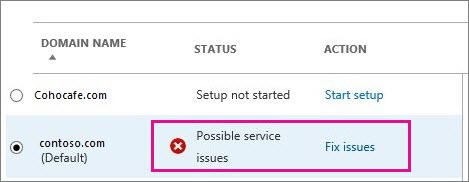
- Укажите домен и выберите пункт Исправить ошибки. Состояние отображает устранение проблем, так как вы остановили мастер на полпути, чтобы перенести электронную почту Gmail в Microsoft 365 или Office 365 перед переключением записи MX.
- Для каждого типа записей DNS, который необходимо добавить, выберите Что исправить? и следуйте инструкциям, чтобы добавить записи для служб Microsoft 365 или Office 365.
- После добавления всех записей вы увидите сообщение о том, что ваш домен настроен правильно: Contoso.com настроен правильно. Никаких действий не требуется.
Для того чтобы почтовые системы ваших клиентов и партнеров начали распознавать измененную запись MX, может потребоваться до 72 часов. Подождите как минимум 72 часа, прежде чем переходить к остановке синхронизации с Gmail.
Шаг 7. Остановка синхронизации с Gmail
При выполнении последней задачи вы изменили запись MX для своего домена. Теперь пришло время убедиться, что все сообщения электронной почты направляются в Microsoft 365 или Office 365. После проверки можно удалить пакет миграции и остановить синхронизацию между Gmail и Microsoft 365 или Office 365. Прежде чем выполнить это действие:
- Убедитесь, что пользователи используют Microsoft 365 или Office 365 исключительно для электронной почты. После удаления пакета миграции сообщения электронной почты, отправляемые в почтовые ящики Gmail, не копируются в Microsoft 365 или Office 365. Это означает, что пользователи не могут получить это сообщение электронной почты, поэтому убедитесь, что все пользователи находятся в новой системе.
- Подождите не менее 72 часов после запуска пакета миграции, прежде чем удалять его. При этом повышается вероятность следующего:
- Почтовые ящики Gmail и Microsoft 365 или Office 365 синхронизируются по крайней мере один раз (они синхронизируются один раз в день).
- Почтовые системы ваших клиентов и партнеров распознали изменения записей MX и теперь правильно отправляют сообщения электронной почты в почтовые ящики Microsoft 365 или Office 365.
При удалении пакета миграции служба миграции очищает все записи, относящиеся к нему, и удаляет его с панели мониторинга миграции.
Удаление пакета миграции
- В новом Центре администрирования Exchange перейдите в разделПакетная службамиграции>. На панели мониторинга миграции выберите пакет и нажмите кнопку Удалить.
- В классическом Центре администрирования Exchange перейдите в раздел Миграция получателей>. На панели мониторинга миграции выберите пакет и нажмите кнопку Удалить.
Шаг 8. Перенос календаря и контактов пользователями
После переноса почтовых ящиков вы можете импортировать календарь Gmail и контакты в Outlook:
- Импорт контактов в Outlook
- Импорт данных из Календаря Google в Outlook
Оставьте комментарий
Were these steps helpful? Если да, то, пожалуйста, дайте нам знать (в конце этого раздела). Если нет и у вас по-прежнему возникают трудности с переносом электронной почты, расскажите нам об этом, и мы еще раз проверим предложенную процедуру с учетом вашего отзыва.
Как быстро и просто переместить почту Яндекс или Mail.ru на Gmail
Почти все новостные ресурсы сообщили о том, что в нашей стране будет ограничен доступ к популярным российским Интернет-ресурсам. Санкционный список содержит (помимо социальных сетей, карт, офисных программ, антивирусов) почтовые сервисы Яндекс и Mail.ru. В связи с этим, у владельцев почтовых аккаунтов из Украины на этих ресурсах могут возникнуть реальные проблемы с доступом к своим почтовым ящикам, календарям и контактам. Во избежание таких неудобств можно перенести свою учетную запись на Gmail полностью, либо продолжать использовать свой старый почтовый ящик, но уже с помощью Gmail.
Перенос учетной записи на Gmail
В первую очередь вам потребуется обзавестись аккаунтом Gmail. После того как вы войдете в свой почтовый ящик необходимо перейти к настройкам. Зайдите в меню «Настройки» => «Аккаунт и импорт» => «Импортировать почту и контакты».

Следующим шагом будет ввод вашего e-mail и пароля к «старому» почтовому ящику.
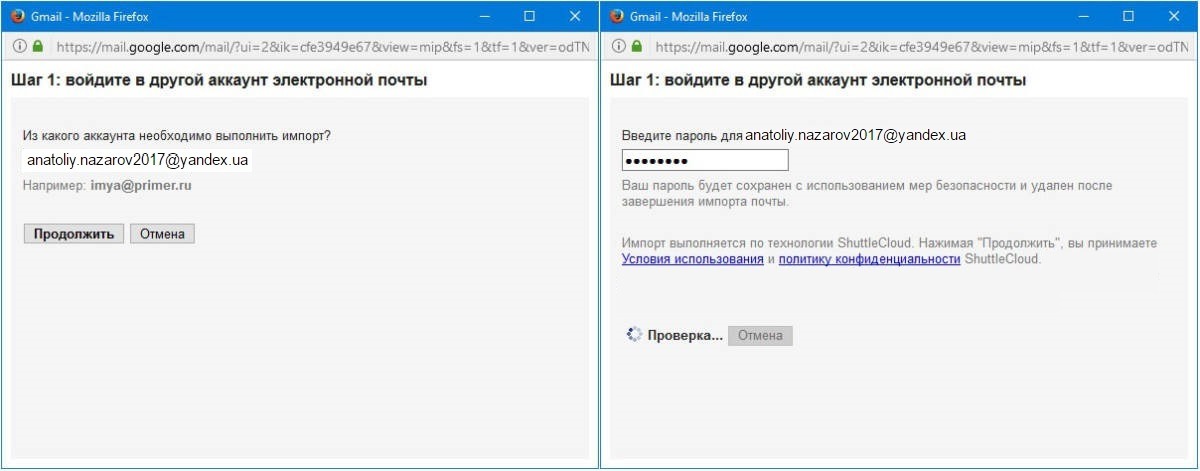
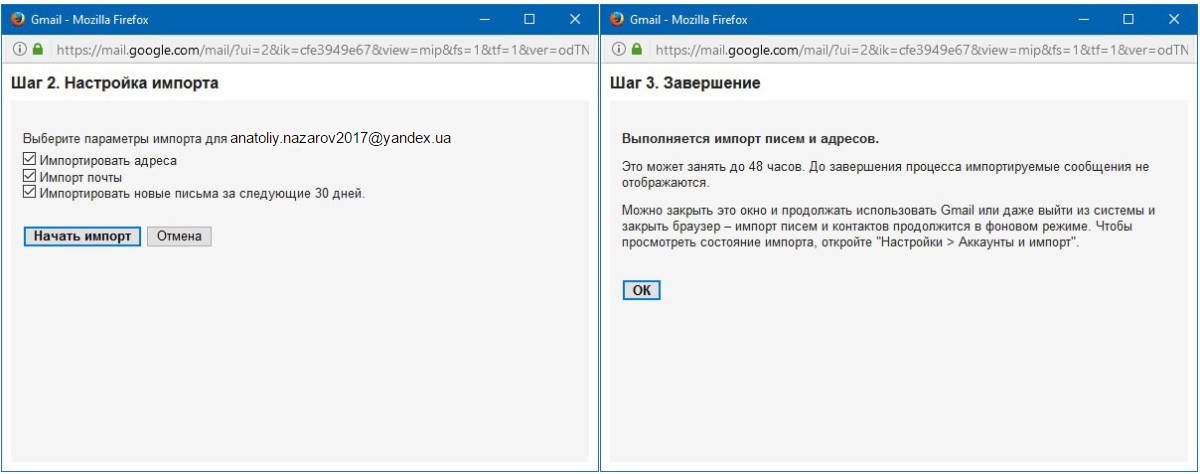
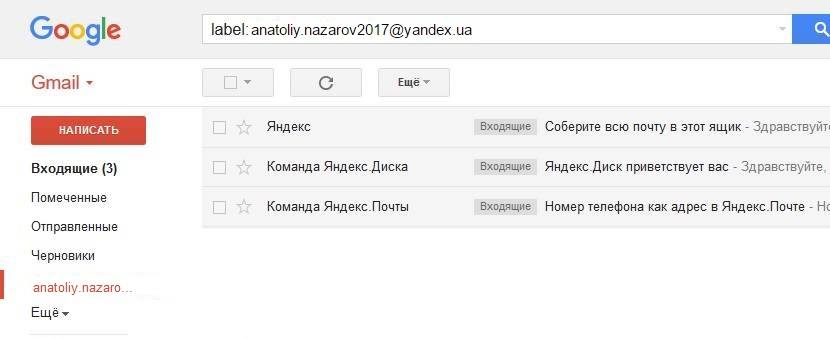
Когда все процедуры будут окончены, в боковом меню появится папка с названием вашего «старого» почтового адреса. В этой папке будут содержаться старые письма, в папке «Контакты» — адресная книга «старого» аккаунта.
Следует учесть, что такая операция с переносом почты из «старого» ящика может не получиться, при условии, когда в нём закрыт доступ по почтовому протоколу POP3. Вкратце, это специальный протокол, который позволяет получать почту с сервера.
Для Яндекса потребуется предоставление разрешения доступа по протоколу POP3 вручную. Чтобы сделать это необходимо зайти в «Настройки» => «Личные данные, подпись, портрет». Затем необходимо установить галочки напротив «С сервера pop.yandex.ru по протоколу POP3». После этого Gmail сможет импортировать всю вашу корреспонденцию с Яндекса.

Связываем «старый» почтовый ящик с Gmail
Данный способ переноса также быстр и удобен. Вы сможете продолжать пользоваться «старым» почтовым ящиком, но при этом заходить в нее при помощи Gmail. Настройка схожа с первым способом. Вам потребуется зайти в «Настройки» => «Аккаунт и импорт» => «Добавить почтовый аккаунт». Далее вам предложат сервис Gmailify.

Выполнив эти шаги, вы сможете выбирать с какого адреса отправить письмо, в настройках почтового ящика.

Ваше письмо будет отправлено со «старого» ящика, но при помощи Gmail.
Ранее в статье «Несколько неожиданных заключений по российским почтовым сервисам» мы говорили о том, что обеспеченные пользователи лояльнее к украинским сервисам, и все большее людей переходит на Gmail.com. Они руководствуются такими критериями, как функционал почтового ящика, безопасность, рабочее пространство, защита от спама.
Перенос контактов Mail.RU
Синхронизация контактов сервиса Mail.RU не всегда проходит в автоматическом режиме. Ниже опишем и покажем как перенести контакты из адресной книги вручную.
Для начала войдите в свою учетную запись, затем кликните на иконку список. Выберите «Экспорт контактов».

Выберите какие контакты вы хотите экспортировать: все или определенные группы. Затем выберите формат файла с контактами «Google CSV» и нажмите «Продолжить».

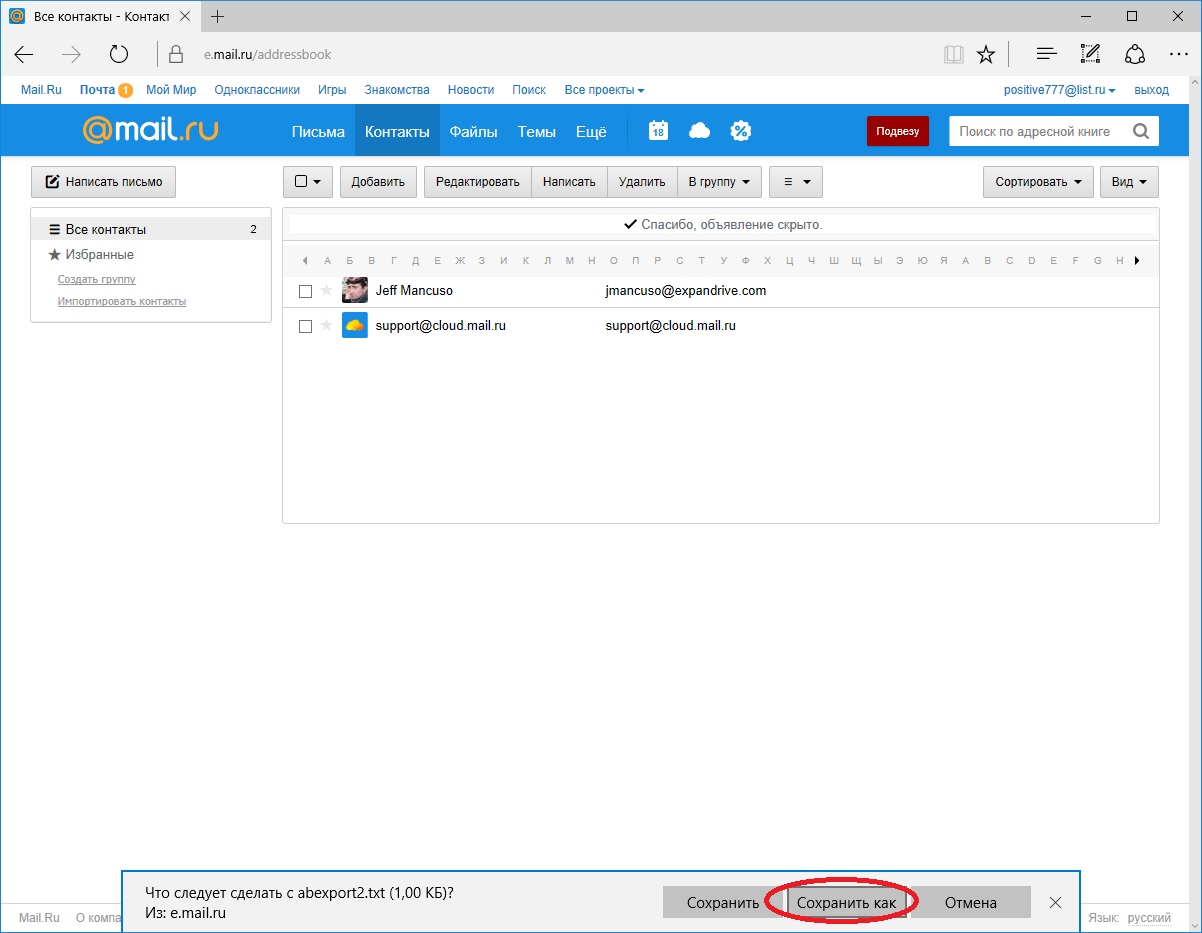
Сохраните сформированный файл с контактами.

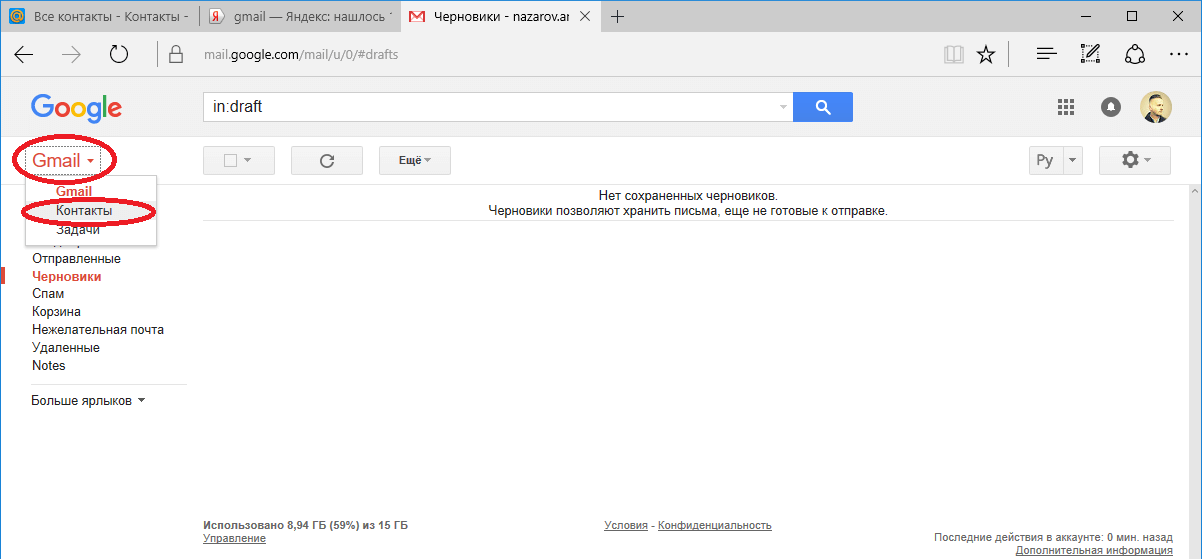
Затем перейдите к почте Google. Кликните на «Gmail», а потом на «Контакты».
Система предложит вам перейти к старой версии интерфейса, чтобы выполнить импорт.

После того как загружена старая версия интерфейса кликните на кнопке «Еще», затем «Импорт».

Выберите файл для загрузки, который вы ранее сохранили.

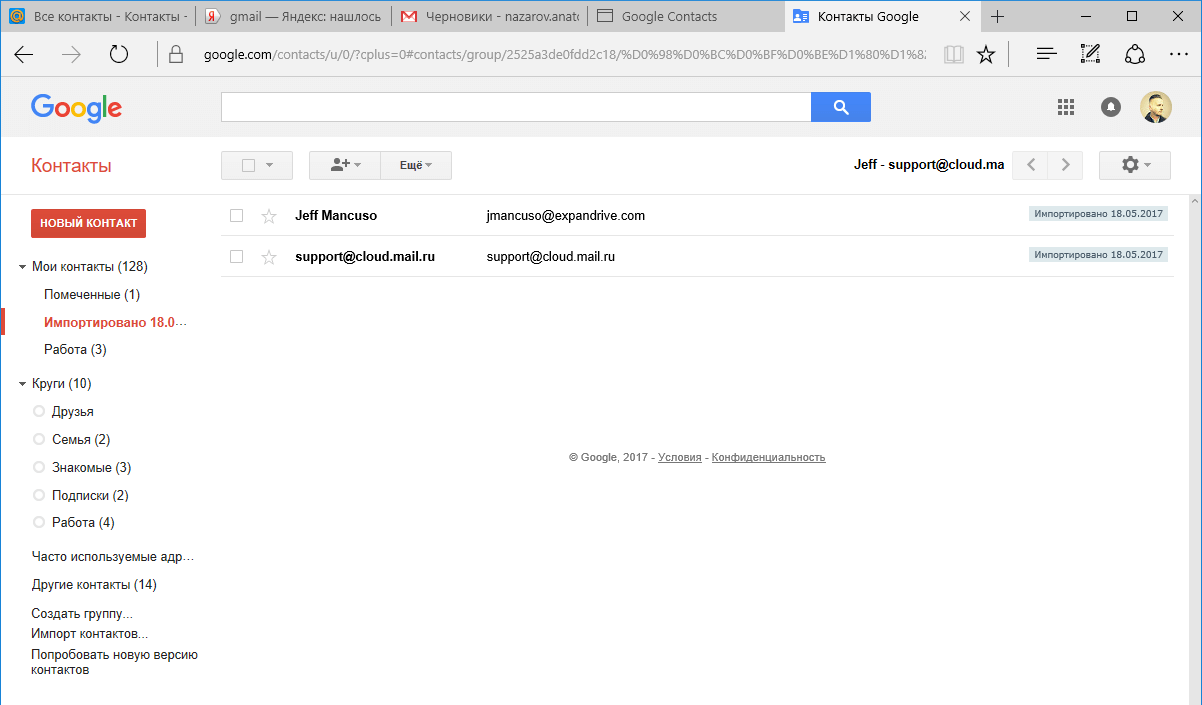
После этого вы увидите ваши контакты из Mail.RU
Попробуйте выбрать получателя. Gmail должен подятнуть новые контакты сразу.