
Устранение проблем с микрофоном
Если у вас возникают проблемы с функциями микрофона, следующие сведения помогут вам определить и устранить эти проблемы.
Убедитесь, что у приложений есть доступ к микрофону
Если после обновления Windows 11 ваш микрофон не обнаружен, может потребоваться предоставить приложениям разрешение на его использование. Для этого выполните следующие действия.
- Выберите Пуск>Параметры>конфиденциальности & безопасности> Микрофон и убедитесь, что включен доступ к микрофону.
- Убедитесь, что включено приложение «Доступ к микрофону», а затем выберите приложения, к которым у них есть доступ. Классические приложения не отображаются в этом списке.
Если вы хотите предоставить доступ к классическим приложениям, убедитесь, что включено приложение «Позволить классическим приложениям получать доступ к микрофону». Отключить доступ к микрофону для отдельных приложений нельзя.
Другие пользователи не слышат меня
Попробуйте выполнить следующие действия.
- Если ваша гарнитура оснащена кнопкой выключения звука, убедитесь, что она не нажата.
- Убедитесь, что микрофон или гарнитура правильно подключены к компьютеру.
- Убедитесь, что в качестве системного устройства для записи звука по умолчанию используется микрофон или гарнитура. Вот как это сделать в Windows 11:
- Выберите Начните >Параметры >Системный >Звук.
- В input(Вход) перейдитек выбору устройства для выступления или записи , а затем выберите нужное устройство.
- Чтобы проверить микрофон, говорите в нем. В областиГромкость убедитесь, что синяя Windows вас слышит.
Громкость микрофона слишком низкая или вообще не работает
Попробуйте выполнить следующие действия.
- Убедитесь, что микрофон или гарнитура правильно подключены к компьютеру.
- Убедитесь, что микрофон правильно размещен.
- Увеличьте громкость микрофона Вот как это сделать в Windows 11:
- Выберите Начните >Параметры >Системный >Звук.
- На вкладеВход выберите микрофон, чтобы увидеть его свойства.
- При громкостиввода убедитесь, что синяя греза корректируется при проговоре микрофона.
- Если это не так, перейдите к проверкам микрофона и Начать тестирование. Это поможет вам устранить неполадки с микрофоном.
Если у вас возникают проблемы с функциями микрофона, следующие сведения помогут вам определить и устранить эти проблемы.
Убедитесь, что у приложений есть доступ к микрофону

Если после обновления Windows 10 микрофон вашего устройства не обнаружен, может потребоваться предоставить разрешение приложениям на его использование.
- Чтобы разрешить приложению доступ к микрофону, нажмите Пуск и выберите Параметры >Конфиденциальность >Микрофон . Выберите Изменить, затем включите Разрешить приложениям доступ к микрофону.
- После того как вы разрешите доступ к микрофону, вы можете выбрать, какие приложения Microsoft Store могут получать доступ к этим функциям, в статье Выберите, какие приложения Microsoft Storeмогут получать доступ к микрофону , и предоплатите доступ к классическим приложениям, не входя в Microsoft-Store, задав для переключателя разрешить классическим приложениям доступ к микрофону значение В сети .
Другие пользователи не слышат меня
Попробуйте выполнить следующие действия.

- Если ваша гарнитура оснащена кнопкой выключения звука, убедитесь, что она не нажата.
- Убедитесь, что микрофон или гарнитура правильно подключены к компьютеру.
- Убедитесь, что в качестве системного устройства для записи звука по умолчанию используется микрофон или гарнитура. Вот как это можно сделать в Windows 10.
- Выберите Начните , а затем Параметры >Системный >Звук .
- Убедитесь, что в области Вход в поле Выбор устройства входа выбран микрофон.
- Чтобы проверить микрофон, проговорите его и проверьте микрофон, чтобы убедиться, Windows вас слышно.
Громкость микрофона слишком низкая или вообще не работает
Попробуйте выполнить следующие действия.
- Убедитесь, что микрофон или гарнитура правильно подключены к компьютеру.
- Убедитесь, что микрофон правильно размещен.
- Увеличьте громкость микрофона Вот как это можно сделать в Windows 10.
- Выберите Начните , а затем Параметры >Системный >Звук .
- Убедитесь, что в области Ввод в поле Выбор устройства ввода выбран микрофон, затем выберите Свойства устройства.
- На вкладкеУровни окна свойств микрофона нужным образом настройте ползунки Микрофон и Усиление микрофона, затем выберите ОК.
- Проговорите микрофон во время проверки в области Проверка микрофона, чтобы убедиться, что параметры работают. Если линия перемещается слева направо, ваш микрофон работает. Если вы не видите никаких изменений, микрофон не забирает звук.
Другие пользователи не слышат меня во время звонков Skype

Убедитесь, что в качестве устройства для записи звука в Skype по умолчанию используется микрофон или гарнитура. Для этого выполните следующие действия.
- Если Skype не открыт, выберите Начните , Skype, чтобы открыть его.
- В правом верхнем углу списка контактов в Skype выберите Еще , а затем Параметры .
- В области & видеов областиМикрофон убедитесь, что выбран микрофон или гарнитура.
- В области Динамикивыберите динамик или гарнитуру.
Что делать, если не слышно собеседника по телефону

Проблема, когда плохо слышно собеседника — довольно распространена среди пользователей устройств любых брендов. С ней сталкиваются как владельцы iPhone, так и Xiaomi и Samsung.
Что делать, если не слышно собеседника по телефону:
- Для начала попробуйте позвонить другому абоненту, так как причина может быть не вашем устройстве.
- Проверьте уровень громкости. Во время звонка удерживайте верхнюю кнопку сбоку — на экране должен отобразиться индикатор громкости и его текущее состояние.
- Осмотрите разговорный динамик на наличие загрязнений. Бывает, что сетка, выполняющая защитную функцию, просто забилась пылью и грязью. В таком случае ремонт не требуется, достаточно будет почистить ее.
- Перезагрузите телефон. Возможно вам плохо слышно собеседника из-за сбоя в операционной системе.
Если же ничего не помогло, то вероятно причина в неисправности слухового динамика. Обычно он выходит из строя из-за попадания воды, грязи и пыли, а также при падениях устройства.
Бесплатная диагностика
Конечно, самостоятельно определить точную причину, почему плохо слышно собеседника, крайне сложно. Поэтому если у вас мало опыта, то лучше доверить эту задачу профессионалу.
В конструкции смартфонов предусмотрено 2 динамика:
- полифонический, который воспроизводит мелодию звонка, отвечает за громкую связь при телефонном звонке;
- разговорный, предназначенный, чтобы пользователь мог слышать голос абонента.
Кстати, если на айфоне вовсе пропал звук, то возможно из строя вышел аудиокодек. Это звуковой чип, отвечающий за воспроизведение любых звуков на смартфоне. В таком случае, даже подключенные наушники будут «молчать».
В мастерской gadgetufa мы будем рады провести бесплатную диагностику вашего гаджета. Выясним, чем вызвана неисправность и предоставим оптимальные пути ее устранения.
Почему именно мы?
У нашего сервиса есть преимущества, которые выделяют нас среди всех конкурентов. К ним относятся:
- Доступная стоимость ремонта.
- Только оригинальные и качественные комплектующие, которые всегда есть на складе.
- Современное оборудование и опытные мастера.
- Полная конфиденциальность данных.
- Ежедневная работа сервиса. Работаем для вас без выходных и перерывов.
Слуховой динамик – один из самых важных элементов телефона. Поэтому в случае неисправности лучше сразу обращаться в специализированную мастерскую. При этом деталь довольно хрупкая и недостаточно защищена от попадания пыли и влаги.
Если при наборе номера вы не слышите гудков вызова и голоса, или звук искажен, слишком тихий — это прямой признак того, что необходима замена слухового динамика.
Уточнить стоимость ремонта на свою модель устройства можно на страницах сайта или по телефону +7 (905) 001-00-11.
Ваш смартфон неудачно упал, не включается, нырнул в воду или замолчал — воспользуйтесь удобными и качественными услугами сервиса gadgetufa. Выполняем полный спектр работ от замены динамиков до сложного компонентного ремонта на материнской плате.
Ждем вас по адресу Проспект Октября 44.
Сломался мобильный телефон?
Статьи мастера по ремонту телефонов и фотоаппаратов о том, какие бывают поломки
Рубрики
Страницы
- Что делать если…
- В телефон попала вода — что делать?
- Упал телефон — что делать?
- Мне плохо слышно, вообще не слышно — что делать?
- Меня не слышно — что делать?
- Не нажимается кнопка (джойстик) или сенсор — что делать?
- Мобильные телефоны и фотоаппараты на пляже – уроки жаркого лета
- Обучение ремонту мобильной техники у специалистов
Статистика блога
- 953 138 посещений
Топ кликов
Админ
Подписаться
Ремонт моби/фото
(057) 764-23-17
(097) 68-37-982
(093) 906-7-504
ICQ: 588-920-524Модели сотовых
* Nokia (Нокиа)
* Siemens (Сименс)
* Motorola (Моторола)
* Sony-Ericson (Сони-Эриксон)
* Fly (Флай)
* LG
* Samsung (Самсунг)
* iPhone (АйФон)
* Android (Андроид)
* КПК
* ФотоаппаратыРемонты сотовых
* Упал на пол
* Упал в воду
* Разбит экран
* Не включается
* Не работает кнопка, клавиатура
* Нет звука
* Не ловит сеть
* Меня не слышно
* Замена корпуса, зарядки, шлейфа
* Прошивка
* Восстановление ПО
* Диагностика
* Блокировки
* Сервисное обслуживаниеОбъявления
Тэги
Партнеры


Меня не слышно — что делать?
Как происходит передача звука в телефонах?
Во всех моделях телефонов стоит преобразователь звука в электричество – микрофон. Микрофон преобразует звуковые волны в электрические импульсы. Но чтоб этот процесс происходил нормально, до микрофона должен беспрепятственно доходить звук.
По аналогии с человеческим ухом, где есть звукоулавливатель (это то, что называется ухом) и преобразователь звука (внутреннее ухо), так же сделано и в мобильном телефоне. Там тоже есть звукоулавливатель (маленькая дырочка в корпусе телефона или звукопроводящий материал корпуса (так сделано на старых моделях Samsung’а)), который направляет звук к преобразователю – микрофону.
На данный момент в телефонах используют микрофоны 3 типов: угольный (он стоит у подавляющего большинства телефонов), электронный (он стоит на дорогих телефонах Sony Ericsson и Nokia) и новый электронный с повышенной чувствительностью (он стоит на новых Nokia’х выше среднего класса). Особенностью телефонов с электронным микрофоном является то, что они звук улавливают почти всем корпусом телефона, в результате чего четкость голоса и слышимость тихих звуков намного лучше.
На рисунках показаны разные варианту звукоулавливателей в телефонах:


Описание видов поломок микрофонов.
Как определить, что сломался микрофон?
Это видно по тому, что при разговоре другой абонент:
- Вас не слышит или плохо слышит (или очень тихо собеседнику, как будь-то шепот)
- Слышит через раз (при одном звонке все нормально, а позвонив другой раз – не слышит)
- Абонент слышит посторонний шум или даже гул, а голос слабо слышен или не слышен вообще.
В первом случае необходимо просто заменить микрофон, так как это, обычно, бывает после падения или после «купания» телефона. Электронные микрофоны, при замене, необходимо осторожно и аккуратно паять, так как они очень чувствительны к перегревам и попаданию любых жидкостей, поэтому замена электронного микрофона стоит дороже. Угольные микрофон проще заменить, поэтому цена его замены меньше (и микрофона тоже). Иногда, когда вообще не слышно, дело бывает не в микрофоне, тогда нужно смотреть, может что-то с платой случилось, а может что-то с микросхемой и вспомогательными элементами. Это требует времени на исследование, что увеличивает срок ремонта.
Во втором случае требуется исследования, для выявления настоящей причины, так как она может быть не в микрофоне. Это не простой случай. Поэтому ремонт такой поломки занимает долгое время. Был такой случай с новым электронным микрофоном на Nokia, но все же разобрались, и помогли владельцу телефона.
В третьем случае, чаше всего он происходит после не качественного ремонта, или после падения ремонтировавшегося телефона. Необходимо заменить бракованный микрофон или правильно его поставить на плату.
Самое серьезное, что может быть, из-за чего не слышат Вас – это может сгореть микросхема обрабатывающая сигналы микрофона или вспомогательные элементы этой микросхемы или от удара могут повредиться проводки в плате, но это бывает редко. Конечно ремонт такой неисправности требует времени на исследование и будет стоить дороже, чем просто поменять микрофон.
Что можно попробовать самому на свой страх и риск?
Иногда бывает, хватает просто прочистить отверстие звукоулавливателя. Но опасность этого в том, что можно проткнуть микрофон – в этом риск. Поэтому лучше отдать его специалистам, в сервисный центр РМТ на Салтовке:
Телефон: (057) 764-23-17; (093) 906-7-504 ICQ:588920524 РМТ
Время работы: с 10-00 до 18-00 с Пн по Пт
Не работает микрофон на iPhone или плохо слышно
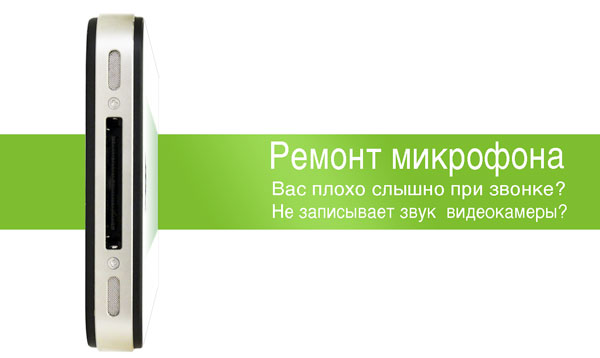
Важно! Если при звонке Вас не слышат — это проблемы с микрофоном. Если вы не слышите — это проблемы с динамиком. В IPhone начиная с 4-го поколения используется 2 микрофона. Один из них (нижний микрофон) находится в нижней торцевой части рядом с разъемом зарядки/синхронизации. Второй (верхний микрофон) находится сверху рядом с разъемом наушников (iPhone 4/4S) или между камерой и вспышкой (iPhone 5/5S/6). Выявить какой из них не работает — очень просто. Достаточно проверить запись звука в приложении диктофон и в приложении камера. (при записи видео используется верхний микрофон а в диктофоне нижний)
На iPhone 7 проблемы со звуком
Одна из самых распространенных неисправностей iPhone 7 — Аудио кодек. Признаки следующие: при звонке не слышно собеседника, не записывает диктофон и зависает камера при записи видео. Если эти три проблемы одновременно появились на Вашем iPhone — Необходимо ремонтировать Аудио кодек.
При разговоре меня не слышно или плохо слышно.
В случае если при разговоре по iPhone Вы слышите собеседника, а он Вас не слышит — скорее всего это связано с некорректной работой микрофона, который находится внизу. Он может быть забит пылью, или просто выйти из строя. По этому можно попробовать прочистить сетку, которая расположена рядом с разъемом зарядки. Если это не помогло — скорее всего нужно менять запчасть. Так же часто происходит так что при разговоре Вы сами закрываете микрофон рукой которой держите iPhone при разговоре. В этом случае собеседник может Вас плохо слышать. Для подтверждения того что микрофон не работает, достаточно открыть приложение диктофон и попробовать записать звук.
Микрофон iPhone работает только на громкой связи.
Это следствие того что нижний микрофон не работает а верхний работает. Попробуйте выполнить рекомендации, описанные в предыдущем пункте.
При записи видео на iPhone звук не записывается.
Если звук не записывается при записи видео — это значит что не работает верхний микрофон. В этом случае нужно проверить работает ли нижний микрофон и динамики. Как показывает практика, в 90% случаев микрофон нужно менять, но перед этим необходимо проверить не закрывается ли он чехлом не забит ли пылью/грязью. Для подтверждения того что не работает верхний микрофон достаточно при звонке включить громкую связь. Если собеседник Вас не будет слышать когда Вы разговариваете по громкой связи — это подтверждает то что верхний микрофон не работает, так как для громкой связи используется именно он.
Данная инструкция предназначена так же для iPhone 6 и 6S
Сколько стоит замена микрофона на iPhone?
Цены на ремонт iPhone вы можете узнать вы можете узнать в разделе Ремонт iPhone Также Вы можете заказать бесплатную диагностику и наши специалисты проверят все функции iPhone за 10 минут и ответят на Ваши вопросы.
Ноутбук греется и шумит?
Зачем чистить ноутбук от пыли?
Что входит в чистку ноутбука?
Сколько стоит почистить мой ноут?
Читать дальше >Установка SSD на Mac
Заставь mac работать в 2 раза быстрее.
Что такое SSD накопитель?
Как установить SSD на MacBook?
Читать дальше >Покупаете iPhone, iPad или Mac?
Как не купить утопленника?
Что нужно проверить в телефоне?
Полная проверка iPhone, iPad и Mac
Читать дальше >