
Как правильно перенести WordPress-сайт на новый домен?
Нередко возникают ситуации, когда функционирующий сайт на движке WordPress крайне необходимо перенести на другое (новое) доменное имя. Т.е. фактическое наполнение ресурса остается, а меняется только его «обертка» – домен. При этом очень важно сохранить анатомию ресурса: ссылки, перелинковку, комментарии, работающие плагины и т.д. Более того, нужно сохранить еще и «пузомерки» PR и тИЦ.
Решение проблемы требует профессионального подхода и опыта, иначе можно нанести колоссальный вред сайту, а исправление ситуации потом займет несколько месяцев.
Можно условно выделить 2 этапа при переносе сайта:
- Перенос всего ресурса (движок, контент, БД и т.д.) на новое доменное имя.
- Правильная настройка 301 редиректа на старом домене.
Переносим работающий WP-сайт на новый домен
Первым делом нужно провести две простые операции:
- Зайти через протокол ftp и скопировать все содержимое с каталога, который имеет название вашего старого домена.
- Выполнить полный бекап базы данных, чтобы с его помощью можно было легко восстановить нужные данные.
Дальше требуется «сказать» движку о том, что теперь мы полноценно работаем на новом домене. Тут есть 3 варианта достижения цели.
Вариант №1. Наиболее простой, подойдет даже для «чайников».
- Авторизуемся в админке сайта, переходим в «Настройки», а там – «Общее»;
- Находим там поля «Адрес блога» и «Адрес WordPress». В них будет указан старый домен. Следовательно, его нужно заменить на новый. Не забудьте сохранить настройки;
- Об успешном выполнении операции вы узнаете по факту появления странички авторизации в админку, URL которой теперь будет включать новое доменное имя.
Вариант №2. Средняя сложность.
- Дамп БД в формате .sql нужно открыть в текстовом редакторе, желательно с поддержкой языков программирования (не стандартный Блокнот);
- Делаем замену ВСЕХ упоминаний старого домена на новый. Т.е. site1.ru меняем на site2.ru – можно воспользоваться автозаменой, сохраняем;
- Новый дамп загружаем в БД. Желательно очистить ее от всех таблиц предварительно;
- Готово! Старый сайт прекрасно работает на новом домене.
Вариант №3. Для «продвинутых».
- Заходим в phpMyAdmin вашего хостинга или сервера. Выбираем нужную БД;
- Во вкладке «SQL» нужно один за другим выполнить три простых запроса. Важно, чтобы вместо site1.ru (старый домен) и site2.ru (новый домен) стояли ВАШИ значения, причем БЕЗ СЛЕША;
UPDATE wp_options SET option_value = replace(option_value, ‘http://site1.ru’, ‘http://site2.ru’) WHERE option_name = ‘home’ OR option_name = ‘siteurl’;
UPDATE wp_posts SET guid = replace(guid, ‘http://site1.ru’,’http://site2.ru’);
UPDATE wp_posts SET post_content = replace(post_content, ‘http://site1.ru’, ‘http://site2.ru’);
- Все, готово.
Тонкости настройки 301 редиректа на старом домене
Когда техническая часть переноса завершена, остается только настроить правильное взаимодействие с поисковыми системами, чтобы они поняли о «переезде». Кроме того, важно сохранить позиции в выдаче, из которой посетители будут попадать уже на новый домен. В этом и заключается миссия 301 редиректа.
Тут все очень просто, достаточно лишь произвести небольшую манипуляцию с .htaccess, который расположен в корневом каталоге старого доменного именни.
Options +FollowSymLinks
RewriteEngine on
RewriteRule (.*) http://site2.ru/$1 [R=301,L]
Примечание: на месте site2.ru указываете ваш новый домен. Вот и все, процедура успешно завершена.
Как сохранить PR и тИЦ при переносе сайта на новый домен?
Конечно, никому не хочется терять показатели тИЦ и PR при переезде, особенно если их значения зарабатывались долгое время.
Что касается Page Rank от Google, то изменения в .htaccess, описанные выше, позволяют также сохранить заветное число на новом доменном имени. Больше делать ничего не нужно.
А вот с Яндексом все чуточку сложнее. Вам нужно сделать так, чтобы редирект 301 срабатывал всегда, но только не в случаях обращения к robots.txt. Для этого достаточно добавить в .htaccess следующий код:
RewriteEngine off
Options +FollowSymLinks
RewriteEngine on
RewriteRule (.*) http://site2.ru/$1 [R=301,L]
Кроме того, в robots.txt нужно добавить следующее:
И не забывайте, что site2.ru ОБЯЗАТЕЛЬНО нужно заменить на ваш новый домен.
Категории
- Блог
- Наши новости, акции, нововведения
- Руководства, статьи, инструкции
- Хостинг, домены, мировые новости, обзоры ПО
- Рейтинги, обзоры, отзывы
- Наши новости, акции, нововведения
- Руководства, статьи, инструкции
- Хостинг, домены, мировые новости, обзоры ПО
- Рейтинги, обзоры, отзывы
- RSS
Популярное в категории
- Новая услуга: VPS с выделенным накопителем
- Новая функция в cPanel: установка бесплатного SSL-сертификата от Let’s encrypt
- Авторизация через соцсети в Bitrix
- Создание простого и выпадающего меню на WordPress
- Cron в cPanel: запуск скрипта по расписанию
- Основы JavaScript. Урок 1. Введение в JavaScript. Что такое JavaScript.
- Что делать с ошибкой Strict Standards: Non-static method JLoader?
- Что лучше хостинг или vps?
- Где купить домен и хостинг?
- Инструкция по установке ISPmanager (последняя версия)
- SSL: понятие, суть, предназначение
- Добро пожаловать в наш блог!
Как перенести сайт wordpress на другой домен и хостинг
Подготовка к переносу
- скопировать все файлы с директории старого домена в директорию нового;
- обязательно создать резервную копию базы данных сайта, чтобы иметь возможность откатить ее к прежнему состоянию.
Допустим, все действия были успешно выполнены. Теперь в директории Вашего нового домена присутствуют все файлы прежнего сайта. Заставить сайт корректно работать по новому адресу можно одним из двух способов.
С помощью панели администратора WordPress
Это самый простой способ, требующий от Вас минимум действий.
1. Зайдите в админ-панель вашего сайта на страницу Настройки — Общие.
2. В полях Адрес WordPress (URL) и Адрес сайта (URL) укажите URL нового домена и подтвердите изменения, нажав на кнопку Сохранить изменения.
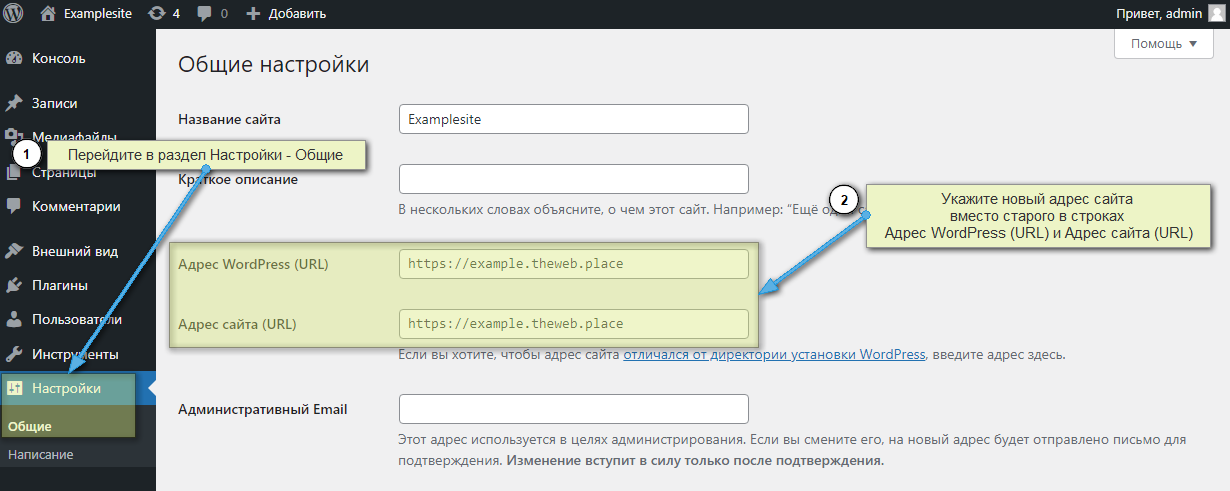
3. Готово. В тот же момент WordPress переадресует вас на страницу входа в админ-интерфейс, но уже на новом домене.
С помощью phpMyAdmin
1. Зайдите в phpMyAdmin и выберите базу данных Вашего сайта.
2. Нажмите на вкладку SQL и поочередно выполните следующие 3 запроса, заменив http://domain.com и http://newdomain.com в примерах на, соответственно, старый и новый адреса сайта (обратите внимание, что в конце адреса не должно быть символа “/”):
UPDATE wp_options SET option_value = replace(option_value, 'http://domain.com', 'http://newdomain.com') WHERE option_name = 'home' OR option_name = 'siteurl'; UPDATE wp_posts SET guid = replace(guid, 'http://domain.com','http://newdomain.com'); UPDATE wp_posts SET post_content = replace(post_content, 'http://domain.com', 'http://newdomain.com'); 3. Готово. Теперь сайт будет открываться по новому адресу.
Перенос сайта на WordPress с одного домена на другой
Данная инструкция поможет вам, если вам нужно перенести сайт:
- с одного домена на другой;
- с поддомена на основной домен (например, с поддомена sub.domain.ru на основной домен domain.ru);
- из подкаталога в основной каталог (например, из ../domain.ru/wordpress в каталог../domain.ru/).
При простом переносе файлов WordPress из одной директории в другую, сайт «ломается» — нарушается верстка, пропадают картинки. Чтобы перенести сайт корректно, следуйте инструкции ниже.
Для того, чтобы перенести сайт:
Добавьте домен, на который нужно перенести сайт, в хостинг-панель управления по инструкции.
Откройте корневую папку исходного сайта: Как узнать корневую папку сайта?.
Выделите все файлы и директории исходного сайта и скопируйте их в корневую папку нового сайта.
Скопируйте базу данных исходного сайта. Для этого откройте ее через phpMyAdmin по инструкции. Экспортируйте дамп базы данных исходного сайта.
Вернитесь в панель управления хостингом и откройте базу данных нового сайта через phpMyAdmin по инструкции. Загрузите дамп базы данных исходного сайта, которую вы экспортировали в пункте 6.
В phpMyAdmin замените URL старого домена на новый. Для этого нужно в таблице «wp-options» заменить значения option-value строк siteurl и home на имя нового домена.
Отредактируйте конфигурационный файл сайта wp-config.php. Этот файл расположен в корневой папке сайта нового домена. Замените имя базы данных, имя пользователя и пароль на данные БД для нового сайта по инструкции для WordPress: Где CMS хранит настройки подключения к базе данных.
Очистите папку cache в директории wp-content нового сайта. Перед проверкой корректности отображения сайта очистите кеш браузера.
При смене домена или при переходе с протокола HTTP на HTTPS возникает необходимость изменить все старые URL-адреса на новые. Чтобы отобразить сайт на другом домене, воспользуйтесь плагином Velvet Blues Update URLs в административной панели WordPress нового сайта. Войдите в админку CMS WordPress.

В разделе «Плагины» нажмите Добавить новый: Как изменить ссылки в WordPress с помощью плагина
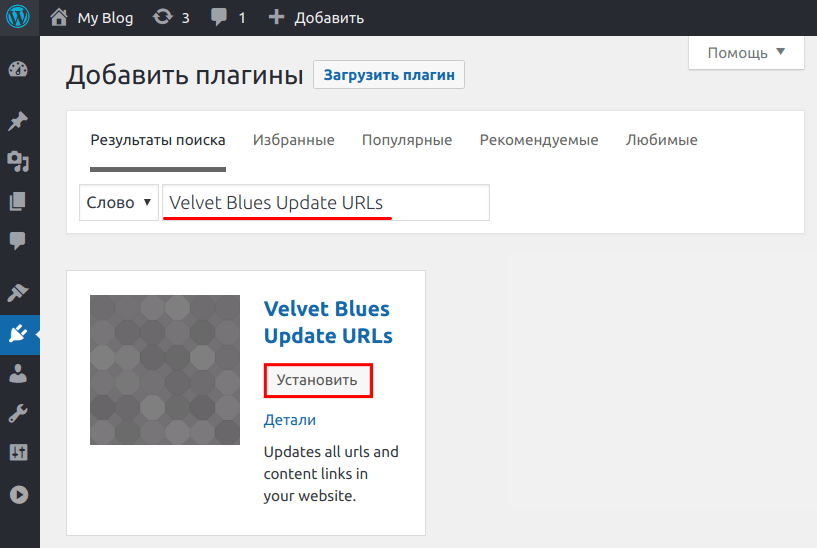
Введите название плагина — «Velvet Blues Update URLs», найдите его и затем нажмите Установить: Как изменить ссылки в WordPress с помощью плагина
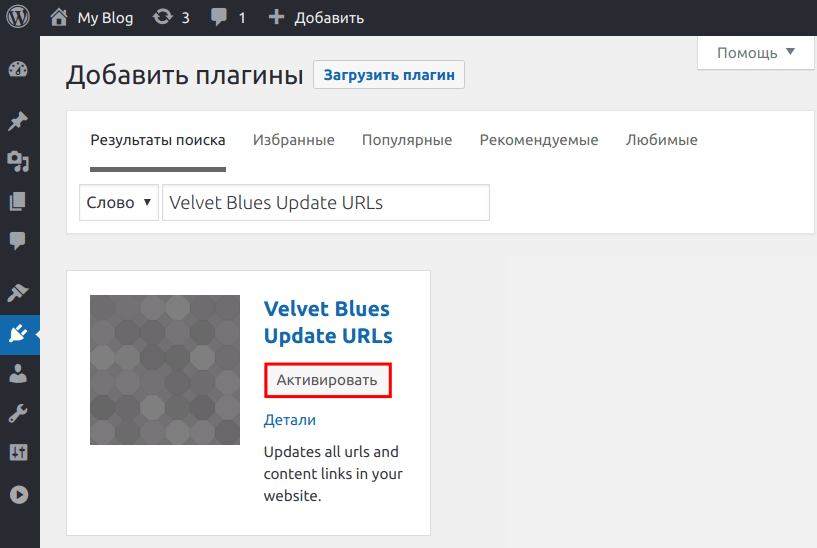
Дождитесь окончания установки и нажмите Активировать: Как изменить ссылки в WordPress с помощью плагина
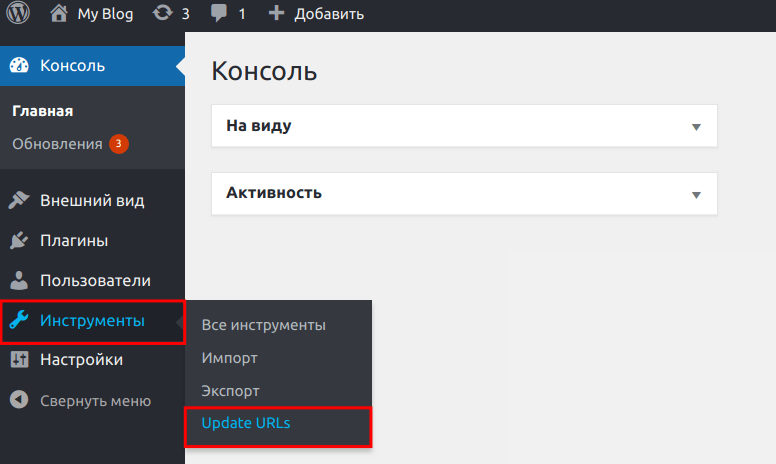
В меню «Инструменты» выберите пункт Update URLs: Как изменить ссылки в WordPress с помощью плагина
- Old URL — старый адрес сайта;
- New URL — новый адрес сайта.
Выберите, где произвести замену URL-адресов. Для этого поставьте галочки во всех пунктах, кроме пункта Update ALL GUIDs. Затем нажмите кнопку Update URLs NOW:

Дождитесь окончания работы плагина. На странице будут отображены результаты и количество изменённых URL-адресов. Таким образом, благодаря использованию плагина Velvet Blues Update URLs поменять URL страниц в WordPress и обновить ссылки после смены домена можно за считанные минуты.
Готово, вы перенесли сайт на WordPress с одного домена на другой. После проделанных шагов ваш сайт на WordPress будет доступен по новым URL-адресам.
Если вы хотите перенести сайт с WordPress hosting (или если у вас заказан тестовый период бесплатного хостинга для сайтов WordPress) на другой хостинг, воспользуйтесь инструкцией: Как перенести сайт на WordPress на другой хостинг?
Помогла ли вам статья?
Спасибо за оценку. Рады помочь ��
Перенос сайта на WordPress на другой хостинг
Выбор хостинга – ответственный момент, но не всегда удается сделать его правильно. Иногда уже после того, как сайт заработал, приходится «переезжать» на другой хостинг. Причин для этого может быть множество. Безответственная служба поддержки, которая не реагирует на ваши запросы. Более высокие, чем у конкурентов, цены. Постоянные технические проблемы, из-за чего к вашему сайту или его части нет доступа. Низкая скорость работы. Если вы решили, что экономический эффект от переноса оправдает затраты, не ждите, «голосуйте ногами» – на рынке много компаний, предоставляющих хостинг.
- сайт невозможно обновить;
- сайт нельзя редактировать через веб-интерфейс;
- не работает кэширование;
- регулярно наблюдается превышение дисковой квоты в случае, если временные файлы невозможно удалить.

Как перенести сайт на WordPress
Корректный перенос производится в несколько этапов. Сначала необходимо скачать файлы базы данных и контента, затем эти файлы размещаются на новом сервере. После чего необходимо настроить соединение с базой данных и вручную установить права категорий пользователей. На словах все просто, но в деталях могут быть важные особенности, о которых расскажем ниже.
Так, администратор должен иметь ввиду следующие моменты. Перед переносом обязательно сделайте бэкап и убедитесь, что на момент переноса на сайте не производилось с момента бэкапа изменений. Кстати, если ваша новая компания, предоставляющая хостинг, предлагает услугу автоматического бэкапа, это будет замечательным плюсом.
Во время переноса после бэкапа вывешивайте плашку о проведении технических работ на сайте с ориентировочным временем. Это важно, чтобы посетители не оставались в недоумении, и чтобы не могли внести изменений после сохранения и во время переноса. Для создания такой плашки в WordPress даже предусмотрен отдельный плагин.
После переноса убедитесь, что сайт отображается корректно во всех браузерах. Сделать это можно с помощью файла hosts. Все процедуры по переносу сайта на новый хостинг можно выполнить вручную, но если возникли сложности или вы не уверены в своей квалификации, лучше доверить эту работу профессионалам.