
Как правильно перенести WordPress-сайт на новый домен?
Нередко возникают ситуации, когда функционирующий сайт на движке WordPress крайне необходимо перенести на другое (новое) доменное имя. Т.е. фактическое наполнение ресурса остается, а меняется только его «обертка» – домен. При этом очень важно сохранить анатомию ресурса: ссылки, перелинковку, комментарии, работающие плагины и т.д. Более того, нужно сохранить еще и «пузомерки» PR и тИЦ.
Решение проблемы требует профессионального подхода и опыта, иначе можно нанести колоссальный вред сайту, а исправление ситуации потом займет несколько месяцев.
Можно условно выделить 2 этапа при переносе сайта:
- Перенос всего ресурса (движок, контент, БД и т.д.) на новое доменное имя.
- Правильная настройка 301 редиректа на старом домене.
Переносим работающий WP-сайт на новый домен
Первым делом нужно провести две простые операции:
- Зайти через протокол ftp и скопировать все содержимое с каталога, который имеет название вашего старого домена.
- Выполнить полный бекап базы данных, чтобы с его помощью можно было легко восстановить нужные данные.
Дальше требуется «сказать» движку о том, что теперь мы полноценно работаем на новом домене. Тут есть 3 варианта достижения цели.
Вариант №1. Наиболее простой, подойдет даже для «чайников».
- Авторизуемся в админке сайта, переходим в «Настройки», а там – «Общее»;
- Находим там поля «Адрес блога» и «Адрес WordPress». В них будет указан старый домен. Следовательно, его нужно заменить на новый. Не забудьте сохранить настройки;
- Об успешном выполнении операции вы узнаете по факту появления странички авторизации в админку, URL которой теперь будет включать новое доменное имя.
Вариант №2. Средняя сложность.
- Дамп БД в формате .sql нужно открыть в текстовом редакторе, желательно с поддержкой языков программирования (не стандартный Блокнот);
- Делаем замену ВСЕХ упоминаний старого домена на новый. Т.е. site1.ru меняем на site2.ru – можно воспользоваться автозаменой, сохраняем;
- Новый дамп загружаем в БД. Желательно очистить ее от всех таблиц предварительно;
- Готово! Старый сайт прекрасно работает на новом домене.
Вариант №3. Для «продвинутых».
- Заходим в phpMyAdmin вашего хостинга или сервера. Выбираем нужную БД;
- Во вкладке «SQL» нужно один за другим выполнить три простых запроса. Важно, чтобы вместо site1.ru (старый домен) и site2.ru (новый домен) стояли ВАШИ значения, причем БЕЗ СЛЕША;
UPDATE wp_options SET option_value = replace(option_value, ‘http://site1.ru’, ‘http://site2.ru’) WHERE option_name = ‘home’ OR option_name = ‘siteurl’;
UPDATE wp_posts SET guid = replace(guid, ‘http://site1.ru’,’http://site2.ru’);
UPDATE wp_posts SET post_content = replace(post_content, ‘http://site1.ru’, ‘http://site2.ru’);
- Все, готово.
Тонкости настройки 301 редиректа на старом домене
Когда техническая часть переноса завершена, остается только настроить правильное взаимодействие с поисковыми системами, чтобы они поняли о «переезде». Кроме того, важно сохранить позиции в выдаче, из которой посетители будут попадать уже на новый домен. В этом и заключается миссия 301 редиректа.
Тут все очень просто, достаточно лишь произвести небольшую манипуляцию с .htaccess, который расположен в корневом каталоге старого доменного именни.
Options +FollowSymLinks
RewriteEngine on
RewriteRule (.*) http://site2.ru/$1 [R=301,L]
Примечание: на месте site2.ru указываете ваш новый домен. Вот и все, процедура успешно завершена.
Как сохранить PR и тИЦ при переносе сайта на новый домен?
Конечно, никому не хочется терять показатели тИЦ и PR при переезде, особенно если их значения зарабатывались долгое время.
Что касается Page Rank от Google, то изменения в .htaccess, описанные выше, позволяют также сохранить заветное число на новом доменном имени. Больше делать ничего не нужно.
А вот с Яндексом все чуточку сложнее. Вам нужно сделать так, чтобы редирект 301 срабатывал всегда, но только не в случаях обращения к robots.txt. Для этого достаточно добавить в .htaccess следующий код:
RewriteEngine off
Options +FollowSymLinks
RewriteEngine on
RewriteRule (.*) http://site2.ru/$1 [R=301,L]
Кроме того, в robots.txt нужно добавить следующее:
И не забывайте, что site2.ru ОБЯЗАТЕЛЬНО нужно заменить на ваш новый домен.
Категории
- Блог
- Наши новости, акции, нововведения
- Руководства, статьи, инструкции
- Хостинг, домены, мировые новости, обзоры ПО
- Рейтинги, обзоры, отзывы
- Наши новости, акции, нововведения
- Руководства, статьи, инструкции
- Хостинг, домены, мировые новости, обзоры ПО
- Рейтинги, обзоры, отзывы
- RSS
Популярное в категории
- Новая услуга: VPS с выделенным накопителем
- Новая функция в cPanel: установка бесплатного SSL-сертификата от Let’s encrypt
- Авторизация через соцсети в Bitrix
- Создание простого и выпадающего меню на WordPress
- Cron в cPanel: запуск скрипта по расписанию
- Основы JavaScript. Урок 1. Введение в JavaScript. Что такое JavaScript.
- Что делать с ошибкой Strict Standards: Non-static method JLoader?
- Что лучше хостинг или vps?
- Где купить домен и хостинг?
- Инструкция по установке ISPmanager (последняя версия)
- SSL: понятие, суть, предназначение
- Добро пожаловать в наш блог!
Перенос сайта на WordPress на другой домен
В данной статье рассмотрим несколько вариантов смены домена на сайте с CMS WordPress.
Первый из них – это копирование сайта на новое доменное имя с помощью плагина «All-in-One WP Migration».
Плагин «All-in-One WP Migration»
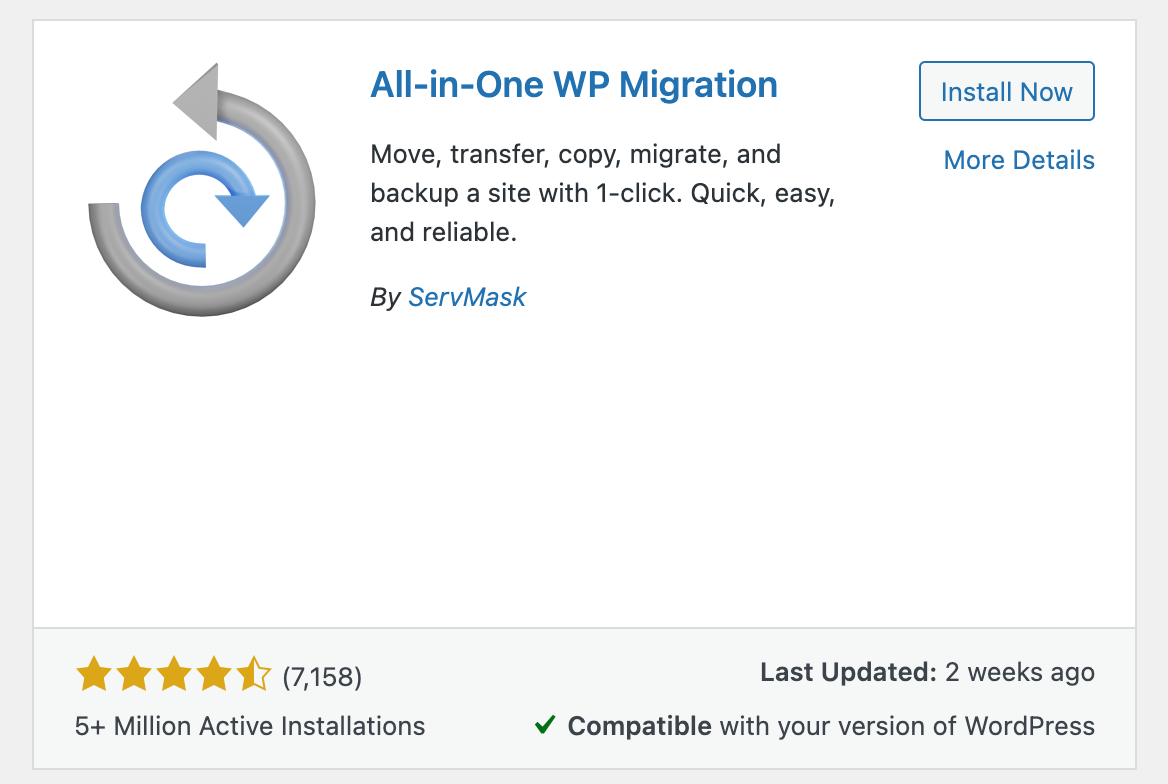
Шаг 1. Устанавливаем и активируем плагин
Установите и активируйте плагин «All-in-One WP Migration» на своем исходном сайте WordPress.
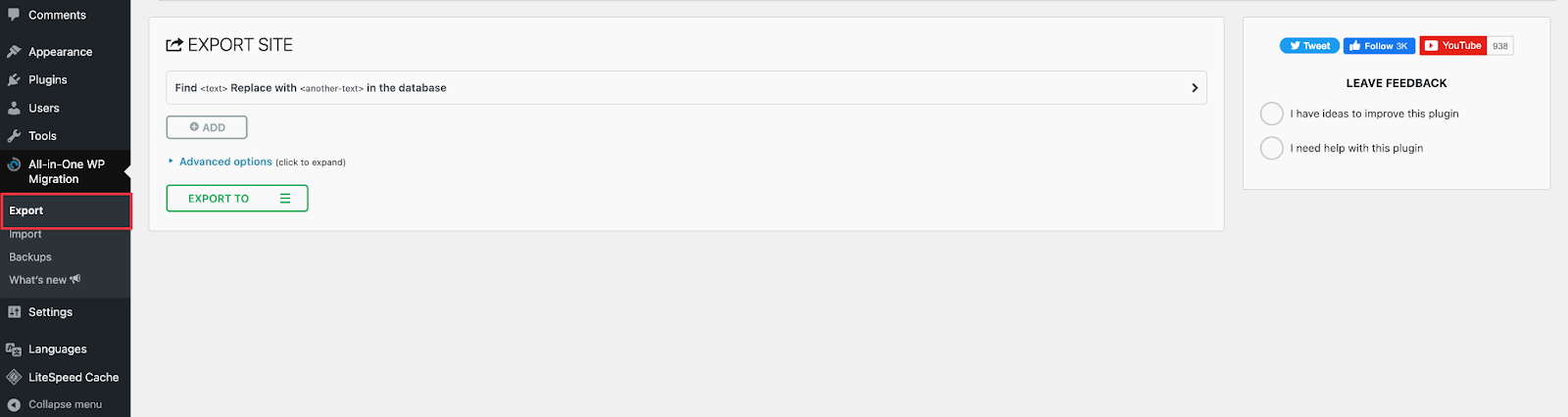
Шаг 2. Переходим в раздел «Export»
Перейдите в раздел «Export» в меню плагина «All-in-One WP Migration».
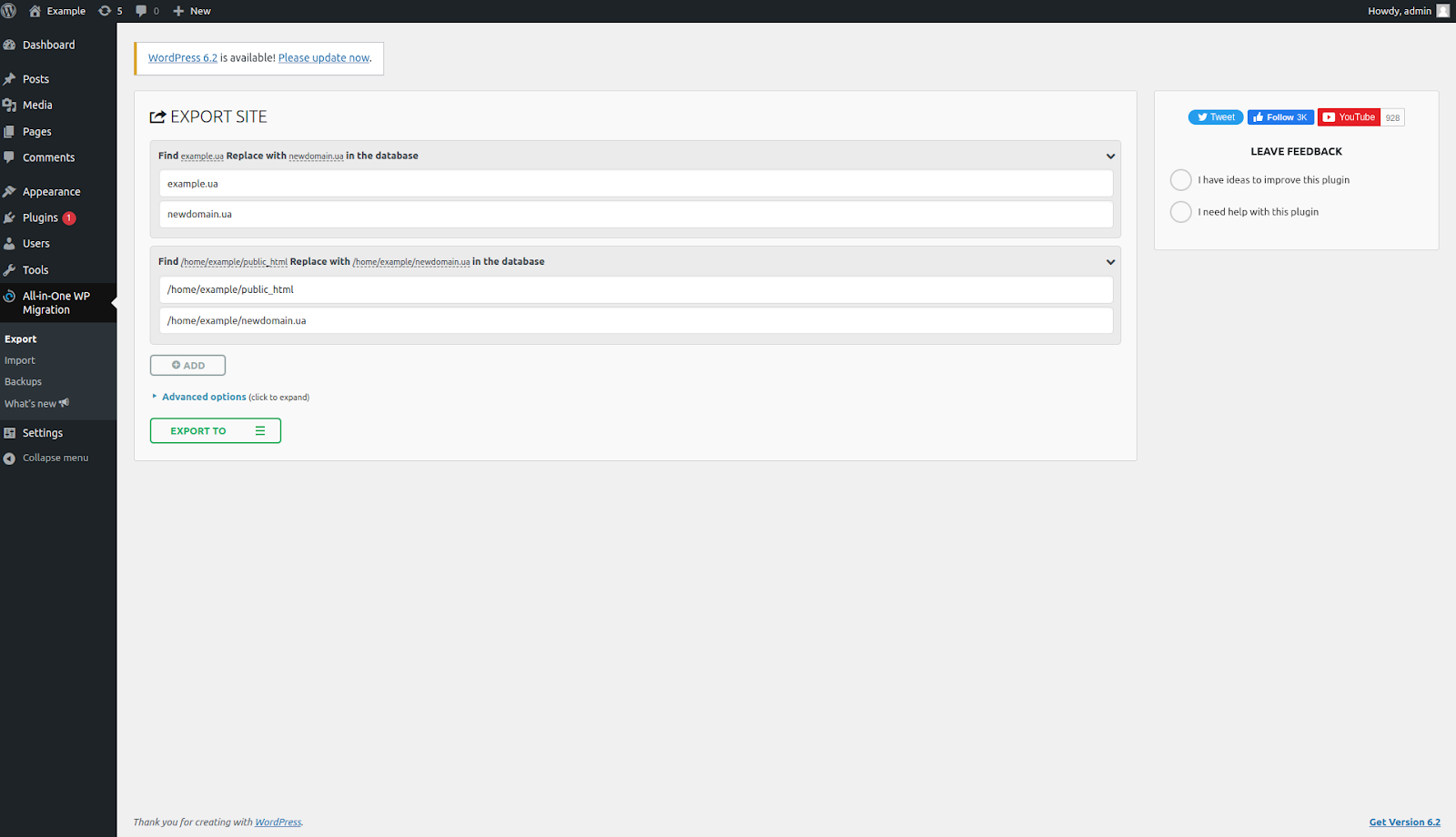
Шаг 3. Указываем данные
Указываем, какие данные необходимо будет изменить в базе данных: текущий домен, путь к корневой директории сайта и их новые значения.
Шаг 4. Сохраняем копию
Нажимаем «Export to» и выбираем, куда будет сохранена ваша копия, например, на локальный диск, Dropbox или Google Drive.
В этом случае была выбрана загрузка копии на локальный диск.
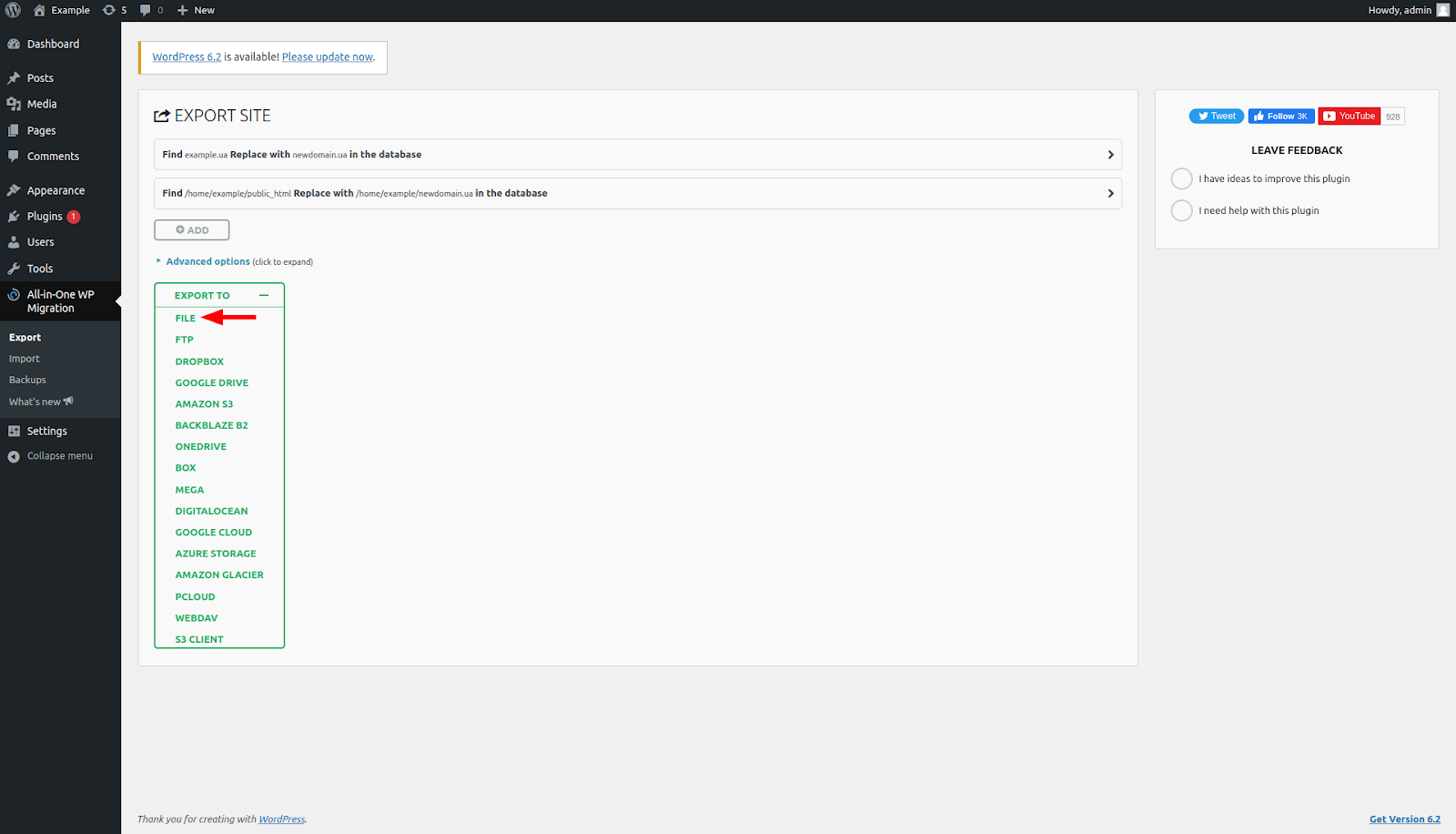
Шаг 5. Экспортируем веб-сайт
Подождите, пока плагин экспортирует ваш веб-сайт. Это может занять некоторое время в зависимости от размера вашего сайта.
Шаг 6. Устанавливаем WordPress
Установите WordPress на новом сервере и активируйте плагин «All-in-One WP Migration».
Шаг 7. Импортируем сайт
Переходим в раздел «Import» в меню плагина «All-in-One WP Migration».
Нажимаем «Import from» и выбираем файл экспорта, который загрузили на предыдущем шаге.
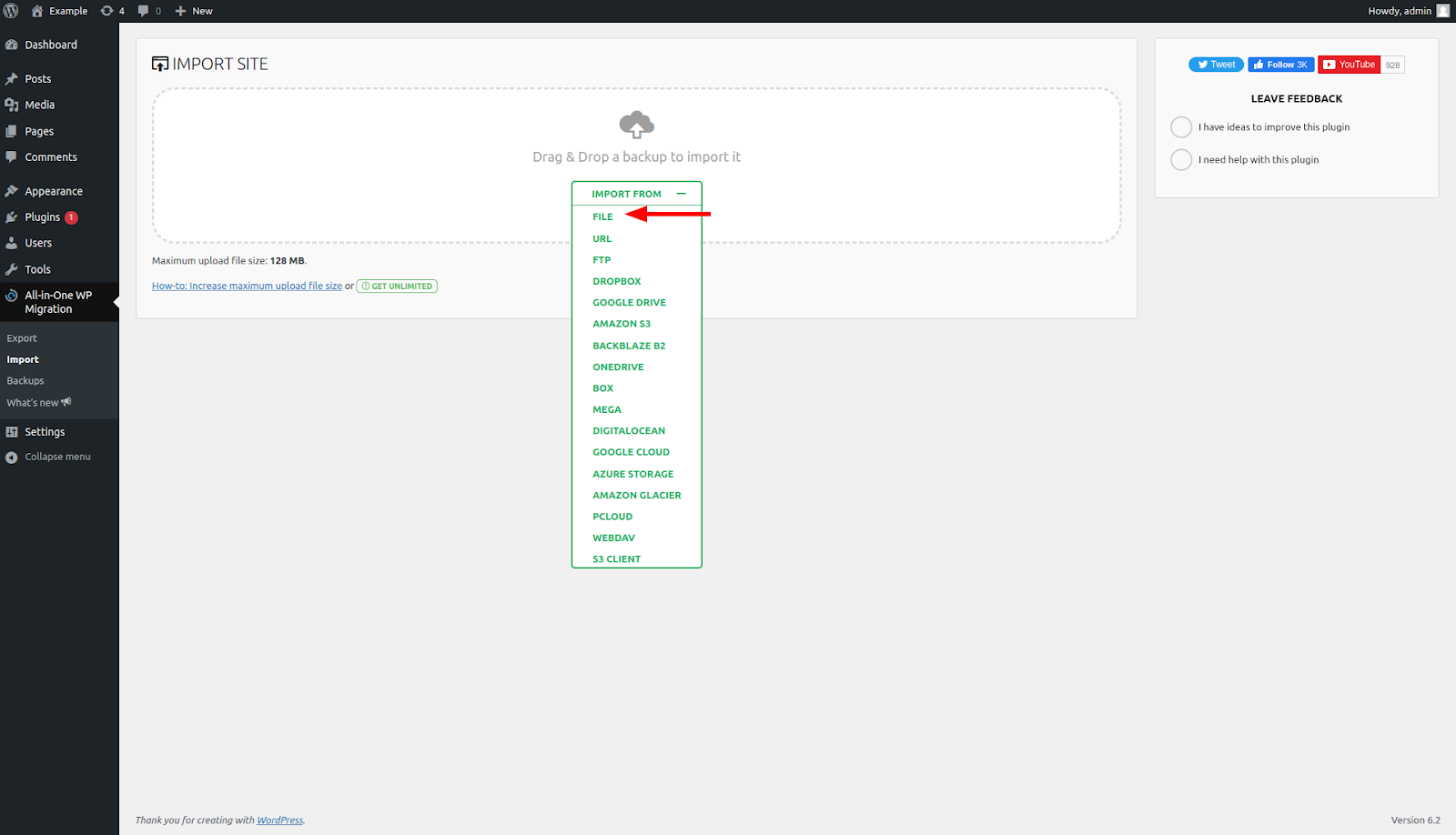
Обращаем внимание на то, что файл не должен превышать параметр php upload_max_filesize и соответственно memory_limit.
Вы можете увидеть текущее значение на этой странице:
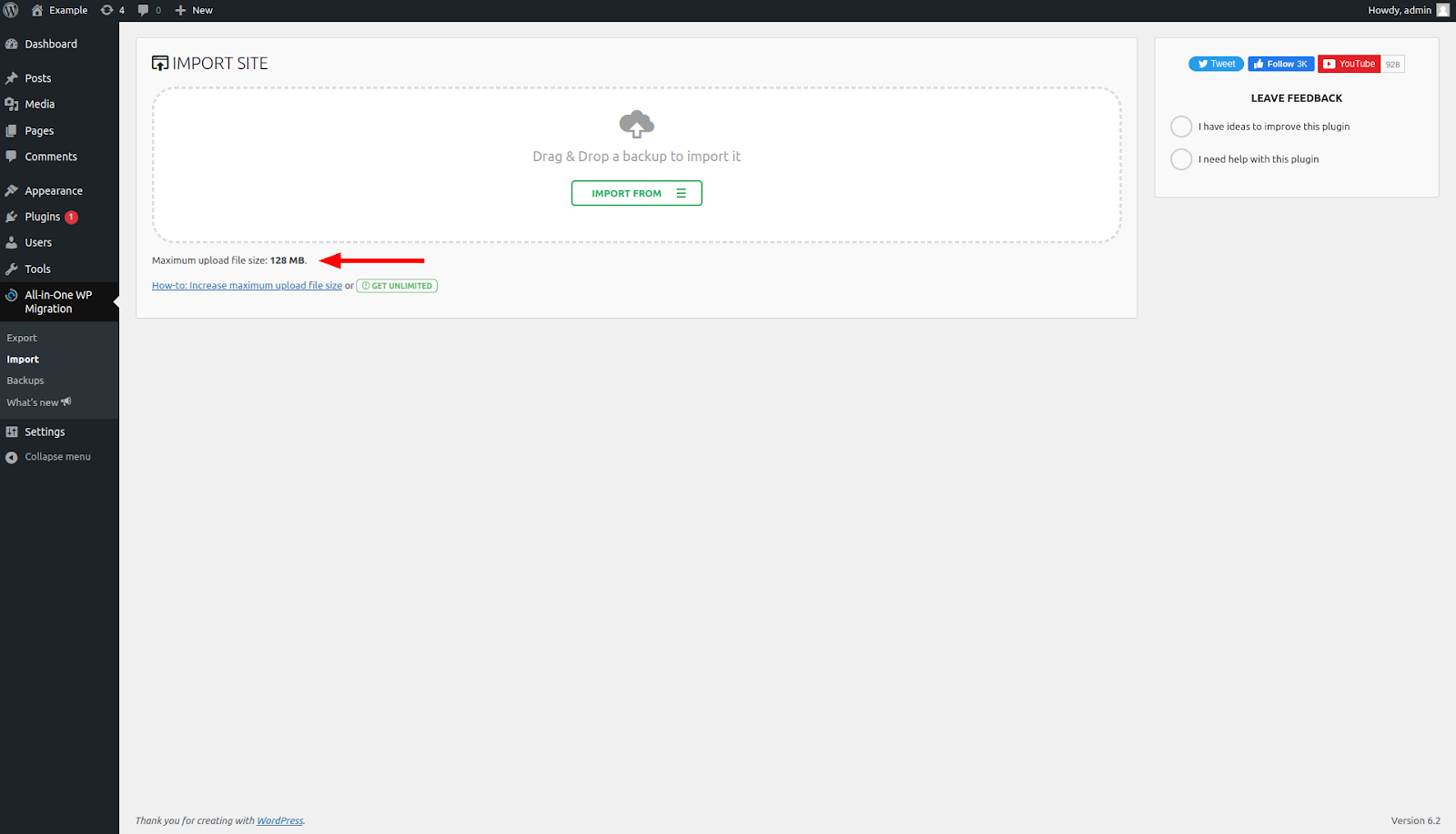
Нужно немного подождать, пока плагин импортирует ваш сайт. Это может занять некоторое время в зависимости от размера сайта.
Шаг 10. Проверяем сайт
Очистите кэш браузера и после завершения импорта проверьте свой новый сайт, чтобы убедиться, что все работает должным образом.
Плагин «Better Search Replace»
В случае, если необходимо сменить домен на текущем сайте без переноса, можно использовать плагин «Better Search Replace».
Для этого необходимо выполнить следующие действия:
Шаг 1. Загружаем и устанавливаем плагин
Скачиваем и устанавливаем плагин «Better Search Replace» на ваш сайт.
Шаг 2. Делаем резервную копию
Лучше сделать резервную копию своего сайта. Это позволит вам восстановить его в случае непредвиденной ошибки или случайной потери данных.
Для создания резервной копии, к примеру, можно использовать плагин «All-in-One WP Migration» или же скопировать файлы и базу данных сайта, например, подключившись по FTP или используя файловый менеджер в панели управления.
Дамп базы данных можно загрузить, используя phpMyAdmin в панели управления.
Шаг 3. Меняем домен
Сначала заходим в админ-панель WordPress и в меню «Tools» выбираем «Better Search Replace».
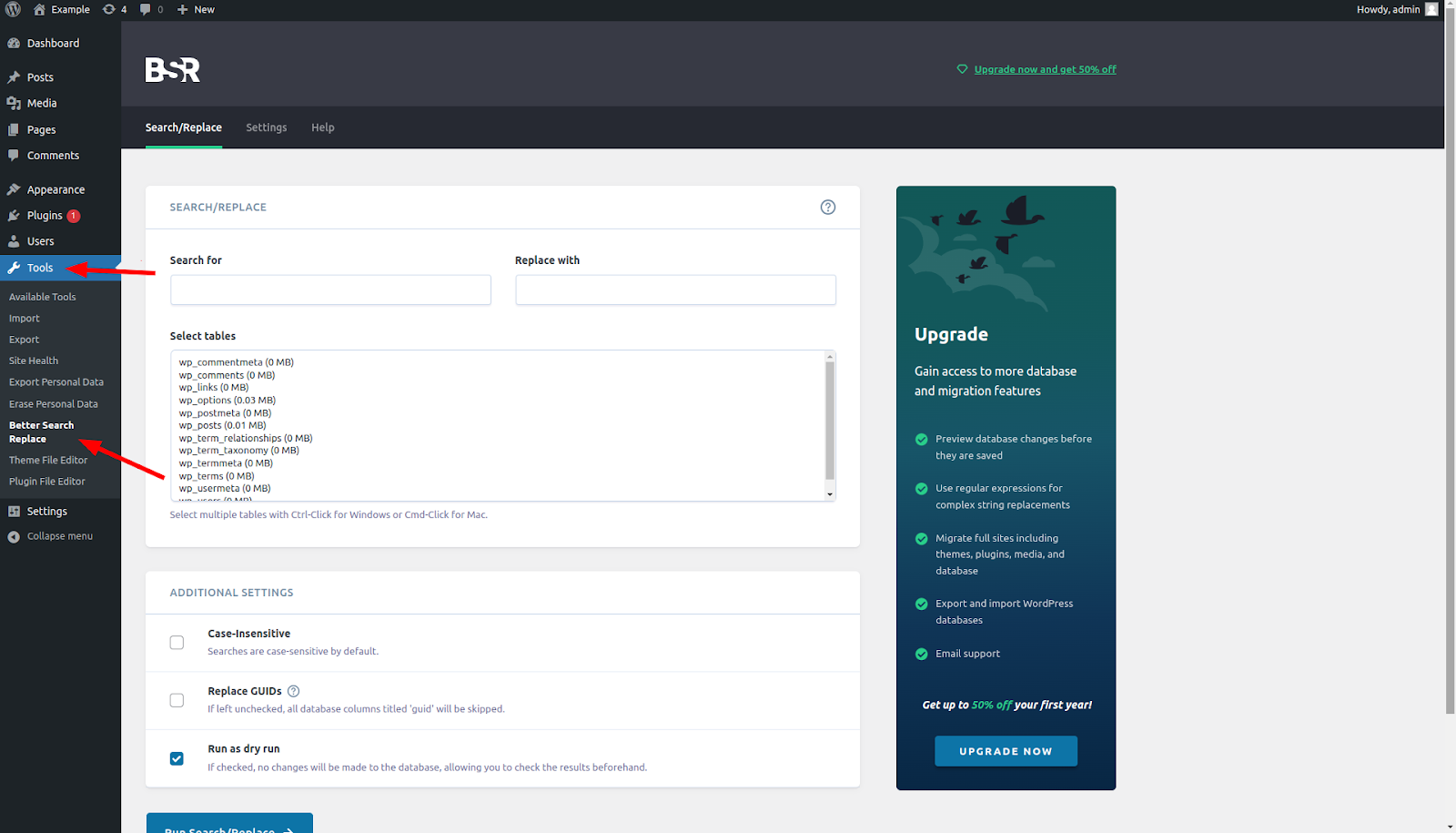
Вводим старый домен в поле «Search for» и новый домен в поле «Replace with».
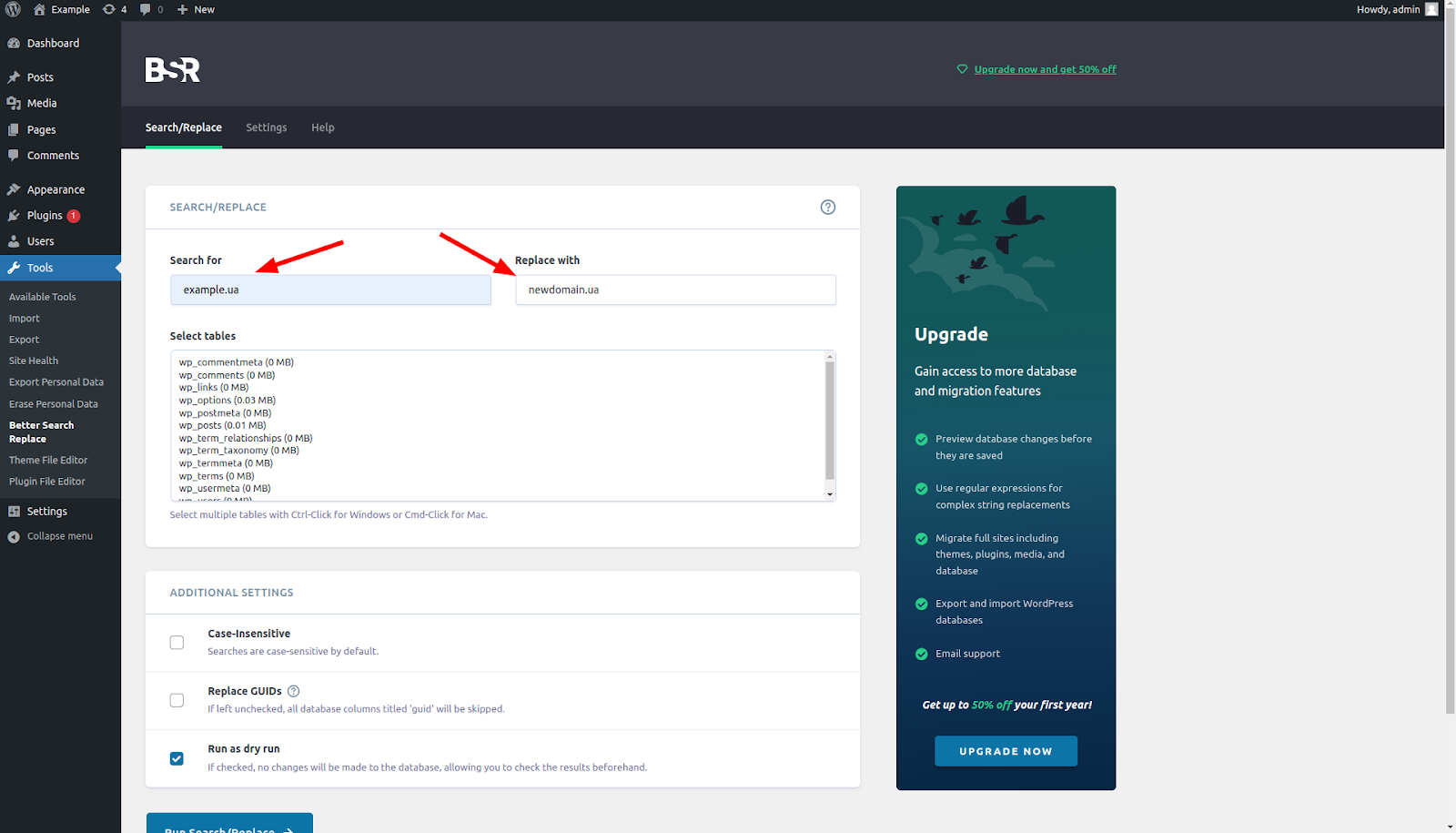
Далее выбираем таблицы базы данных, которые нужно обновить. Обычно это все таблицы, но если вы уверены, что какую-то таблицу не нужно менять, исключите ее.
Чтобы выделить сразу все таблицы, можете выбрать первую и последнюю таблицу, зажав клавишу Shift:
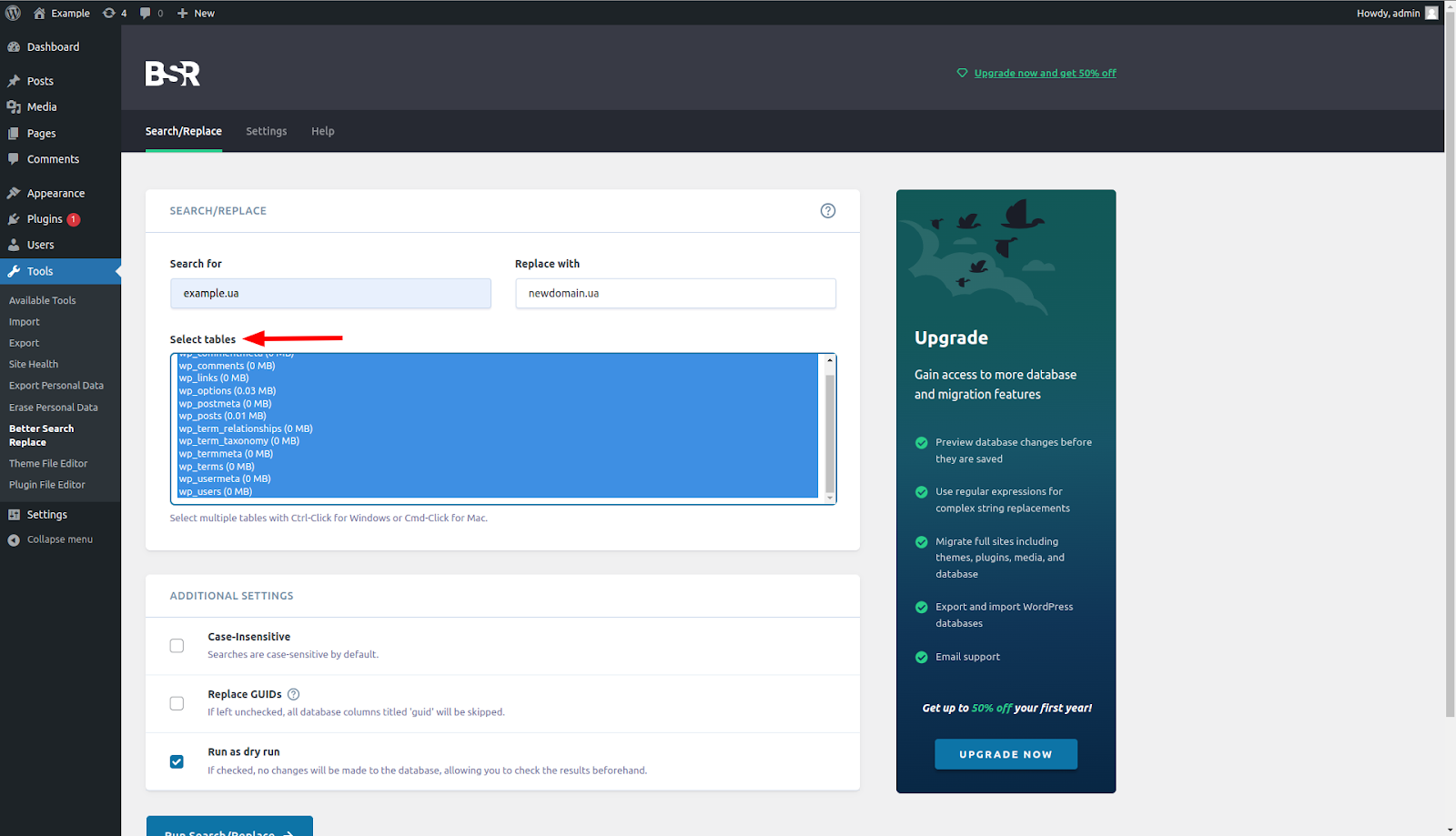
При включенной опции «Run as dry run» вы можете предварительно проверить, в каких именно таблицах будет выполнена замена.
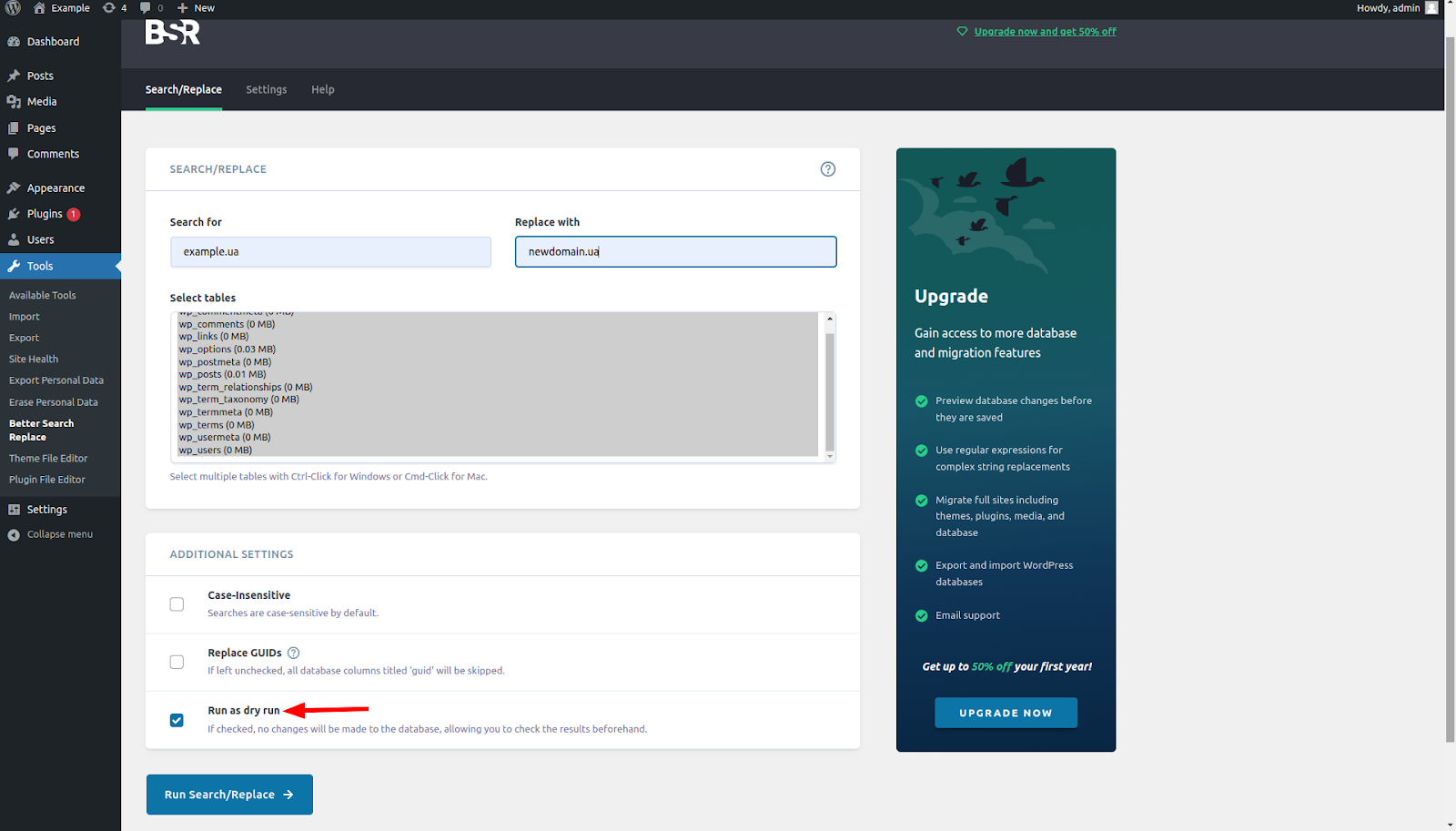
Убедитесь, что опция «Run as dry run» установлена в значении «No». Это означает, что в базе данных будет произведена замена.
Далее нажимаем кнопку «Run Search/Replace» и ждем, пока все настройки будут изменены. Этот процесс может занять некоторое время в зависимости от размера базы данных.
Шаг 4. Проверяем сайт
Проверьте свой сайт, чтобы убедиться, что изменения были применены правильно и что все ссылки на страницах и другие настройки, содержащие старый домен, были заменены на новый домен.
Также проверьте, был ли изменен домен в настройках веб-сервера или панели управления.
Для больших сайтов более целесообразно переносить данные вручную. Поскольку использование плагинов требует значительно больше ресурсов, это может привести к достижению лимитов услуги хостинга.
Перенос сайта на новый домен без плагинов
Чтобы перенести сайт на новый домен без использования плагинов, можете выполнить следующие действия:
Шаг 1: Скопируйте файлы сайта в актуальную корневую директорию (директорию нового сайта).
Это может быть как на текущем сервере, так и на стороннем.
Для этого, например, можете воспользоваться файловым менеджером в панели управления или FTP-клиентом.
Шаг 2: Создайте новую базу данных для сайта, пользователя к ней, а также предоставьте ему необходимые права доступа к базе данных.
Шаг 3: В файле wp-config.php измените параметры DB_NAME, DB_USER, DB_PASSWORD на те, что были указаны при создании базы данных на предыдущем шаге.
Если база данных находится на другом сервере, проверьте корректность значения DB_HOST.
Шаг 4: Загрузите дамп базы данных вашего старого сайта на новый сайт WordPress. Вы можете использовать инструмент командной строки, такой как mysqldump или интерфейс phpMyAdmin, чтобы экспортировать и импортировать базу данных.
Шаг 5: После переноса данных необходимо изменить в настройках сайта путь к его актуальной корневой директории и название нового домена.
Это возможно выполнить из консоли, используя WP-CLI — интерфейс командной строки для управления WordPress.
Подробнее можете узнать по ссылке.
Также эту утилиту можно использовать для изменения домена на текущем сайте, не выполняя перенос.
Если возникнут дополнительные вопросы или потребуется наша помощь, вы можете в любое время суток обратиться в отдел технической поддержки – [email protected] .
Категории
- SSL сертификаты (25)
- VPS / выделенные сервера (5)
- Доменные имена (18)
- Защита и безопасность (4)
- Инструкции (29)
- Конструктор сайтов SitePro (1)
- Панели управления (9)
- Партнёрство (2)
- Хостинг (41)
Перенос сайта на WordPress с одного домена на другой
Данная инструкция поможет вам, если вам нужно перенести сайт:
- с одного домена на другой;
- с поддомена на основной домен (например, с поддомена sub.domain.ru на основной домен domain.ru);
- из подкаталога в основной каталог (например, из ../domain.ru/wordpress в каталог../domain.ru/).
При простом переносе файлов WordPress из одной директории в другую, сайт «ломается» — нарушается верстка, пропадают картинки. Чтобы перенести сайт корректно, следуйте инструкции ниже.
Для того, чтобы перенести сайт:
Добавьте домен, на который нужно перенести сайт, в хостинг-панель управления по инструкции.
Откройте корневую папку исходного сайта: Как узнать корневую папку сайта?.
Выделите все файлы и директории исходного сайта и скопируйте их в корневую папку нового сайта.
Скопируйте базу данных исходного сайта. Для этого откройте ее через phpMyAdmin по инструкции. Экспортируйте дамп базы данных исходного сайта.
Вернитесь в панель управления хостингом и откройте базу данных нового сайта через phpMyAdmin по инструкции. Загрузите дамп базы данных исходного сайта, которую вы экспортировали в пункте 6.
В phpMyAdmin замените URL старого домена на новый. Для этого нужно в таблице «wp-options» заменить значения option-value строк siteurl и home на имя нового домена.
Отредактируйте конфигурационный файл сайта wp-config.php. Этот файл расположен в корневой папке сайта нового домена. Замените имя базы данных, имя пользователя и пароль на данные БД для нового сайта по инструкции для WordPress: Где CMS хранит настройки подключения к базе данных.
Очистите папку cache в директории wp-content нового сайта. Перед проверкой корректности отображения сайта очистите кеш браузера.
При смене домена или при переходе с протокола HTTP на HTTPS возникает необходимость изменить все старые URL-адреса на новые. Чтобы отобразить сайт на другом домене, воспользуйтесь плагином Velvet Blues Update URLs в административной панели WordPress нового сайта. Войдите в админку CMS WordPress.

В разделе «Плагины» нажмите Добавить новый: Как изменить ссылки в WordPress с помощью плагина
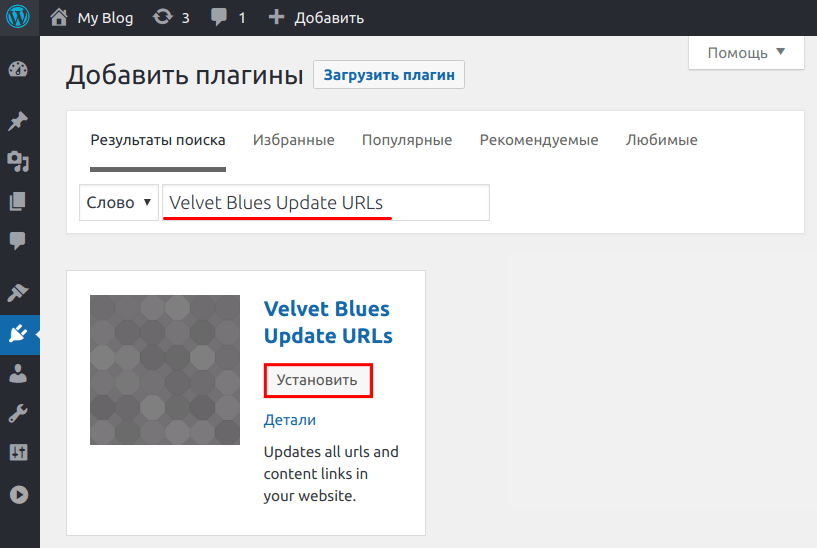
Введите название плагина — «Velvet Blues Update URLs», найдите его и затем нажмите Установить: Как изменить ссылки в WordPress с помощью плагина
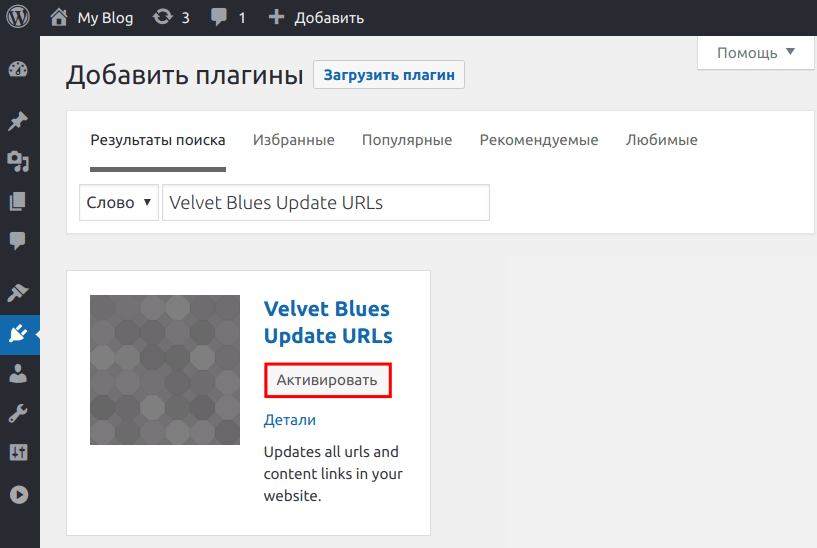
Дождитесь окончания установки и нажмите Активировать: Как изменить ссылки в WordPress с помощью плагина
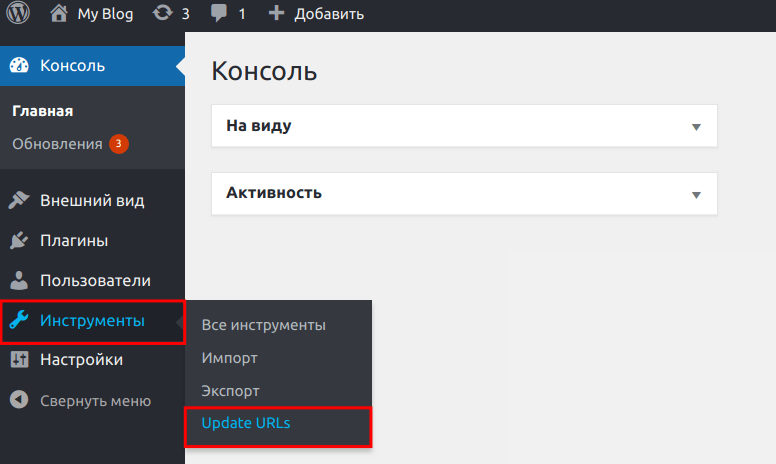
В меню «Инструменты» выберите пункт Update URLs: Как изменить ссылки в WordPress с помощью плагина
- Old URL — старый адрес сайта;
- New URL — новый адрес сайта.
Выберите, где произвести замену URL-адресов. Для этого поставьте галочки во всех пунктах, кроме пункта Update ALL GUIDs. Затем нажмите кнопку Update URLs NOW:

Дождитесь окончания работы плагина. На странице будут отображены результаты и количество изменённых URL-адресов. Таким образом, благодаря использованию плагина Velvet Blues Update URLs поменять URL страниц в WordPress и обновить ссылки после смены домена можно за считанные минуты.
Готово, вы перенесли сайт на WordPress с одного домена на другой. После проделанных шагов ваш сайт на WordPress будет доступен по новым URL-адресам.
Если вы хотите перенести сайт с WordPress hosting (или если у вас заказан тестовый период бесплатного хостинга для сайтов WordPress) на другой хостинг, воспользуйтесь инструкцией: Как перенести сайт на WordPress на другой хостинг?
Помогла ли вам статья?
Спасибо за оценку. Рады помочь ��
Как перенести сайт на WordPress на другой домен?

18.02.2021
Для переноса сайта на WordPress на другой домен может быть множество причин. К примеру, зарегистрированный URL использовался ранее или же не понравился поисковым системам. Но простой перенос из одной директории в другую может повредить сайту — нарушится верстка, пропадут картинки и т.п. Чтобы понять, как перенести сайт сделанный на WordPress на другой домен с максимальной безопасностью для него, читайте наш пошаговый мануал и следуйте ему.
Пошаговая инструкция переноса
Шаг 1. Заходим в панель управления.
Шаг 2. Вводим доменное имя в ПУ, на которое будет переноситься сайт.
Шаг 3. Открываем корень старого сайта.
Шаг 4. Выделяем абсолютно все данные и папки старого веб-сайта, далее методом копирования перенесите их в папку нового сайта.
Шаг 5. Создаем новую БД.
Шаг 6. С помощью phpMyAdmin скопируйте старую базу данных и перенесите ее в новую. Выполните экспорт дампа базы данных.
Шаг 7. Открываем панель управления хостингом, открываем БД нового сайта. Сделать это можно с помощью phpMyAdmin. Выполните загрузку дампа базы данных старого сайта.
Важно! Дамп базы данных используется для резервного копирования БД, чтобы при ее потере можно было вернуть все содержимое. Поэтому копирование и перенос дампа БД — обязательно!
Шаг 8. В phpMyAdmin вводим новый URL, заменив им старый. Сделать это следует в таблице “WP-Options”, заменив значения “Option-value” в строках site url и home с указанием нового доменного имени.
Шаг 9. Необходимо изменить файл конфигурации сайта WP-config.php. Данный файл находится в корне сайта нового доменного имени. Далее следует изменить имя БД, логин и пароль таблицы (исходные данные, информацию) базы данных для нового сайта.
Шаг 10. Далее очищаем кэш (папка под названием cache) в WP-content. Чтобы сайт отображался корректно, рекомендуется очистить кэш вашего браузера.
Шаг 11. При переходе с HTTP на HTTPS или изменении доменного имени необходимо поменять линки на новые. Для отображения сайта на новом домене, используйте плагин Velvet Blues Update URLs в админпанели Вордпресс нового сайта.
Шаг 12. Для использования плагина откройте раздел “Плагины”, кликните на “Добавить новый”, вводим название плагина, далее поиск и установка. После установления кликните на кнопку “Активировать”. Откройте меню “Инструменты” — Update URLs и укажите данные соответственно:
• OLD URL — устаревшая ссылка.
• NEW URL — новый линк, который ссылается на новый адрес.
Отметьте галочками все пункты, где нужна замена линков, кроме пункта UpDate ALL Guids. Далее кликаем на Update URLs NOW и дождитесь завершение загрузки работы плагина. С помощью этого плагина будут перенесены все ссылки.
Проверка битых ссылок
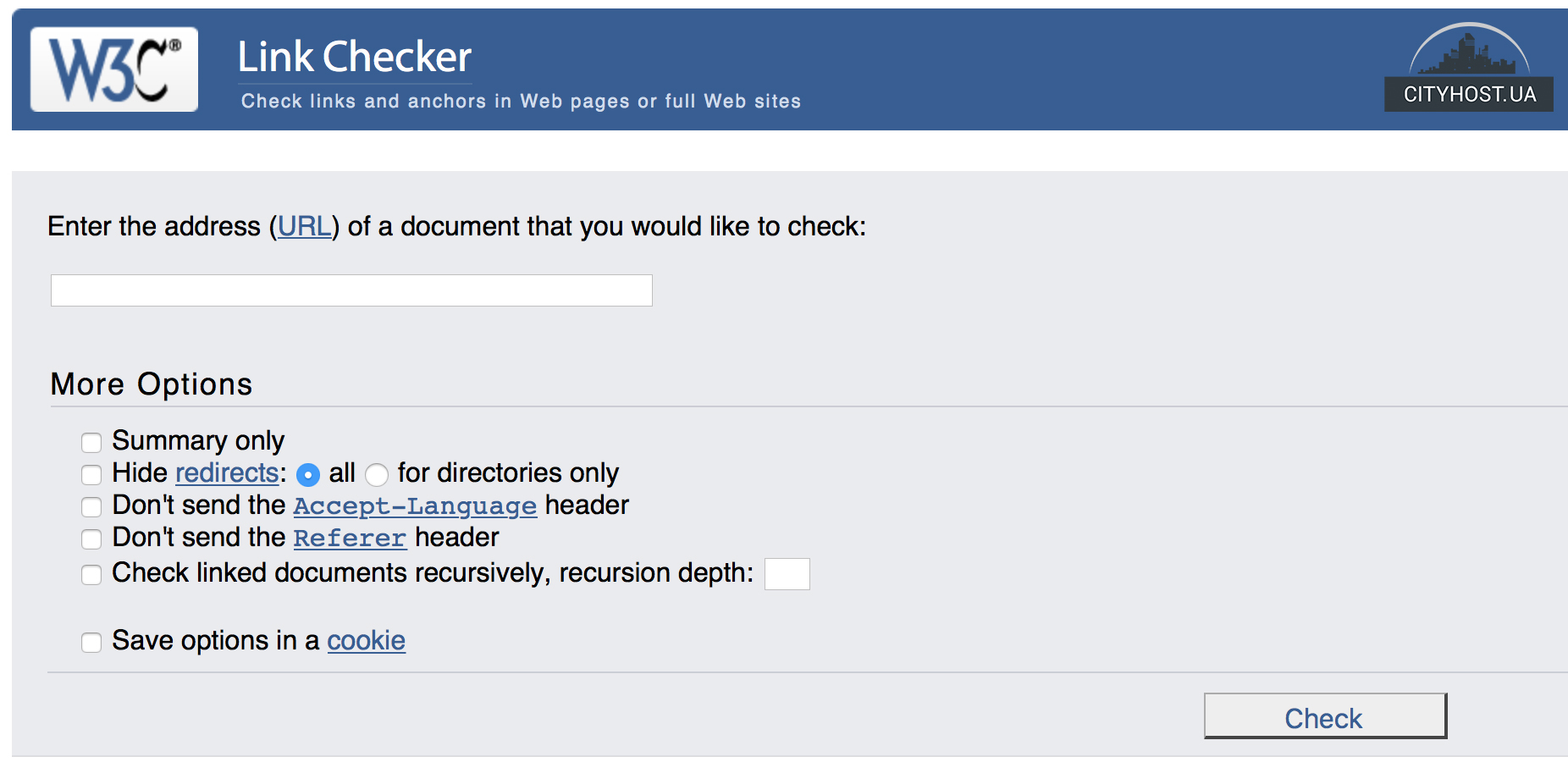
Чтобы на вашем новом сайте не было битых ссылок, необходимо каждую страницу проверить с помощью W3C Link Checker. Если был найден битый, нерабочий линк, используйте 301 редирект, который поможет пользователю найти нужную ему страницу. Аналогично происходит, если битая ссылка приходит с вашего сайта. Если же нет места для редиректа битой ссылки, лучше полностью удалить ее со страницы.
Проверка плагинов и настроек
WordPress может сбросить первоначальные настройки, когда все переключается или меняется. Поэтому после переноса обязательно проверьте, работают ли плагины и сохранены ли правильные настройки.
Проверка корректности работы сайта
Перенос сайта на новый домен окончен, но необходимо детально проверить корректно ли работает сайт. Загрузите новый сайт, посмотрите, правильно ли выглядит дизайн, на месте ли картинки, верстка, контент. Если все выглядит так, как нужно, то перенос на новый домен выполнен правильно.
Понравилась статья? Расскажите о ней друзьям: 


