
WordPress: смена домена и переезд на HTTPS
Перенёс сайт на wordpress на другой домен. После переноса сайт сломался, отображается только текст и картинки. Как чинить?
Как известно, WordPress намертво привязывается к адресу сайта, который был указан при установке и хранит его в настройках, файловом кэше (если таковой настроен) и еще невесть где.
Чревато это тем, что при переносе сайта на другой домен перестают отображаться стили, картинки, перестают работать формы обратной связи, итд. В общем, сайт полностью ломается.
Более того, wordpress привязывается и к протоколу тоже. Т.е. если вы устанавливаете на свой сайт сертификат (даже бесплатный, без разницы) и настраиваете редирект на HTTPS не меняя настроек сайта, то сайт тоже сломается.
Неприятно, но чинится очень быстро и просто.
- Нам нужно подключиться по SSH и выполнить команды перечисленные ниже
- cd ~/SITEDIR/public_html #Переходим в директорию сайта.
Вместо SITEDIR — директория вашего сайта. Если вы забыли куда ставили сайт — можете посмотреть в разделе “Сайты”
- wp option get home # Выводим текущий адрес сайта, хранящийся в настройках WordPress — он понадобится нам в дальнейшем
- wp option update home NEWURL # Обновляем адрес домашней странички.
Вместо NEWURL пишем новый адрес сайта. Полностью, с указанием протокола. Например, https://beget.com
- wp option update siteurl NEWURL # Тоже самое для домена сайта
- wp search-replace OLDURL NEWURL # Заменяем все упоминания старого адреса, во всех файлах и таблицах базы данных.
Старый адрес мы вывели на третьем шаге
Иногда (очень очень редко) нехорошие разработчики используют полный адрес сайта в CSS-файлах. Так как wp-cli не трогает css файлы, визульно на сайте всё еще могут сохраняться повреждения внешного вида. Тут уже ничего не поделать, либо искать этот файл самостоятельно, либо пнуть разработчика чтобы поправил и больше так не делал.
Можно попросить отыскать и поправить нехороший файл техническую поддержку. Это не их зона ответственности и не их обязанность, но шансы, что они возьмутся за это, ненулевые.
Неофициальный ресурс. Не является собственностью ООО Бегет. Вся информация предоставлена «как есть», без каких-либо гарантий и обязательств
Сайт в процессе разработки. Временный дизайн.
Перенос WordPress с другого хостинга
В данной статье мы расскажем как перенести сайт на WordPress на другой хостинг, а так же как перенести WordPress с локального сервера Денвер на хостинг.
В качестве хостинга, на который будем делать перенос рассматривается хостинг для WordPress от HandyHost.ru
Процесс переноса сайта wordpress на хостинг достаточно прост, для этого вам необходимо иметь доступ к аккаунту виртуального хостинга, файлы вашего WordPress и дамп базы данных (копию базы).
1. Архив файлов сайта
При переносе с хостинга на хостинг создайте архив c файлами вашего сайта и скачайте его. Это можно сделать с помощью менеджера файлов в панели управления старого хостинга.
К примеру, в случае переноса с Beget нам понадобятся следующие функции: «Менеджер файлов» и «MySQL»
Для того, чтобы скачать файлы перейдите в «Файловый менеджер», выберите папку своего сайта и нажмите «Скачать архив», готово, теперь у Вас есть файлы Вашего сайта

2. Дамп базы данных (копия базы)
Дамп базы удобно делать с помощью phpMyAdmin. Ссылку на него можно найти в панели управления старого хостинга.

Перейдя в phpMyAdmin, первоначально потребуется авторизоваться. Если вы забыли имя базы данных, имя пользователя и пароль базы данных вашего сайта, то его можно посмотреть в конфигурационном файле WordPress — wp-config.php, который расположен в корневой папке сайта. Найдите строчки:
/** The name of the database for WordPress */
define(‘DB_NAME’, ‘yourwp’);
/** MySQL database username */
define(‘DB_USER’, ‘wp_db_usr’);
/** MySQL database password */
define(‘DB_PASSWORD’, ‘YourPassword1’);
где yourwp — имя базы данных;
wp_db_usr — имя пользователя базы данных;
YourPassword1 — пароль пользователя базы данных.
После авторизации в phpMyAdmin, вам необходимо произвести экспорт базы. Для этого выберите базу, которую хотите экспортировать, кликнув по её имени в левом меню. В нашем случае — это «yourwp». Затем нажмите в верхнем меню «Экспорт».

На открывшейся странице выберите компрессию — zip и кодировку файла — utf-8 (в новых версиях phpMyAdmin предварительно необходимо кликнуть по «Обычный — отображать все возможные настройки»), а затес нажмите кнопку «OK» внизу страницы.

После этого Вам будет необходимо развернуть сайт на нашем хостинге.


Все способы
© 2009–2023 «HANDYHOST.RU» 8-800-505-68-01


- Услуги
- Хостинг сайтов
- Домены
- Конструктор сайтов
- Linux VPS / Windows VPS
- Выделенные серверы
- SSL сертификаты
- Клиентам
- Контакты
- О компании
- Акции
- Оборудование
- Партнерская программа
- Поддержка
- Способы оплаты
- Регламент
- Документы
- Справка
Есть сайт на Beget, хочу на другой аккаунт Beget скачать сайт вместе с базой данных, как это правильно сделать?
Есть сайт на хостинге Beget, хочу на другой аккаунт Beget скачать сайт вместе с базой данных, как это правильно сделать ?
чтобы в новом аккаунте сайт работал и база данных также работала , которая подвязана к этому сайту
- Вопрос задан более трёх лет назад
- 1755 просмотров
Комментировать
Решения вопроса 0
Ответы на вопрос 3

Напишите в саппорт с обоих аккаунтов запрос на перенос. Он бесплатный. Они сами перенесут и все настроят.
Ответ написан более трёх лет назад
Комментировать
Нравится Комментировать

Magento, Laravel, Zend, Shopify, Prestashop, WP
Касаемо именно Beget, то здесь все просто Link
Есть подробная инструкция
Если на втором аккаунте будет домен, который отличается от основного аккаунта, то вам нужно будет еще и заменить домен в файле дампа базы данных перед импортом в PhpMyAdmin ,ну и соотвественно поправить wp-config.php с новыми данными от базы второго аккаунта
Или через Тех. поддержку
Перенос сайта WordPress на хостинг: на примере Beget
После того, как сайт полностью доведён до ума — настроен и наполнен контентом, самое время разместить его в глобальной сети, перенеся с локального сервера на настоящий хостинг.
Алгоритм переноса сайта на WordPress довольно прост:
- предварительная настройка;
- копирование файлов;
- перенос базы данных.
Теперь разберём процесс чуть подробнее на примере хостинга Beget, который уже иллюстрировал эту статью.
Предварительная настройка
Суть этапа — заблаговременно создать на хостинге базу данных под переносимый блог, а затем настроить файл wp-config.php для подключения к этой базе данных.
1. Создайте на своём хостинге новую базу данных. На хостинге Beget для этого в панели управления нужно выбрать MySQL, на открывшейся странице ввести имя БД, пароль к ней и нажать кнопку Добавить.
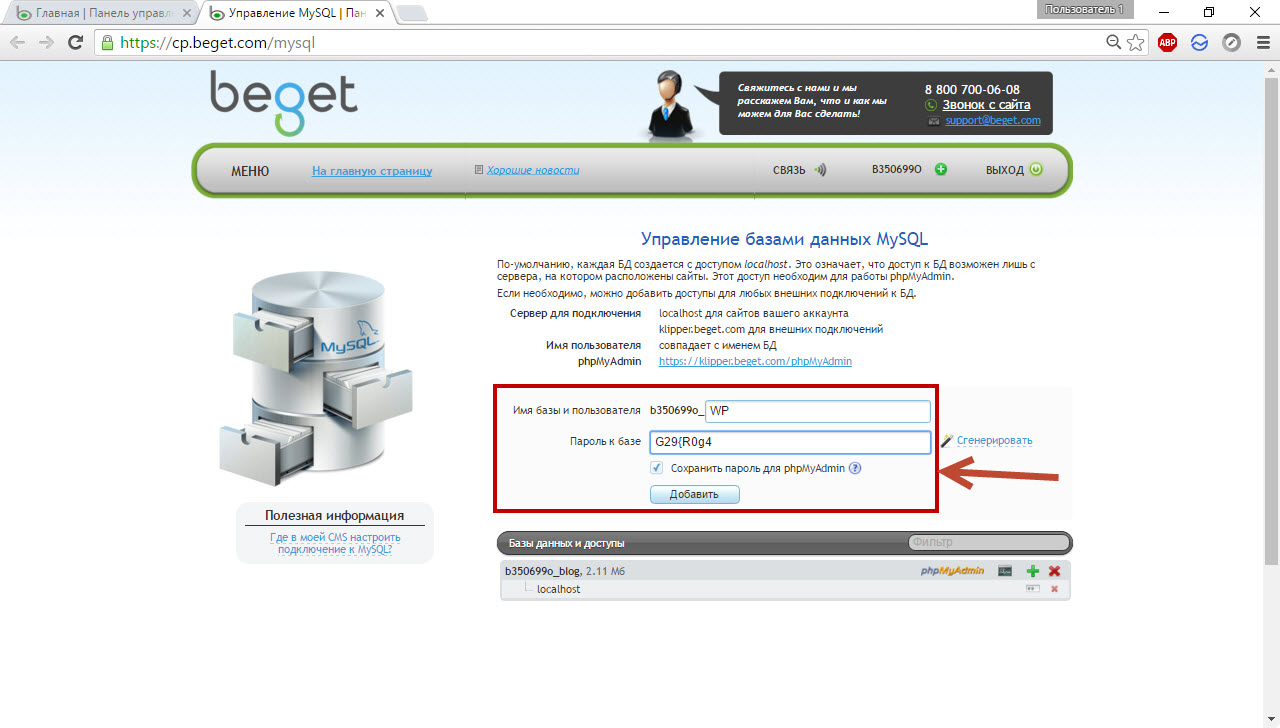
2. У себя на компьютере скопируйте папку, в которой находится локальный WordPress. У меня этот каталог расположен по адресу Z:\home\test1.ru\www.
3. Перейдите в копию исходной директории, найдите и откройте в ней файл wp-config.php.
4. Смените в нём имя пользователя, пароль и, если нужно, сервер базы данных на значения, которые подходят к БД, созданной в п. 1. На Beget имя пользователя и название самой базы данных совпадают.

Копирование файлов
Смысл действия — перенести файлы WordPress с localhost на сервер. Вы можете выполнить операцию, как умеете, лишь бы в результате файлы блога были полностью перенесены в нужную папку.
Несмотря на то, что каждый хостинг имеет в своей панели управления файловый менеджер, для работы всё же удобнее использовать FTP-клиент. FTP-клиент — это специальная программа, которая позволяет подключиться к хранящимся на сервере файлам и работать с ними почти так же, как с локальными. Интерфейс FTP-клиентов обычно напоминает Total Commander, то есть удобен, понятен и многим хорошо знаком.
Одной из самых популярных программ такого рода является FileZilla — FTP-клиент, возможностей которого для выполнения с файлами большинства задач вполне хватает.
1. Скачайте FileZilla с официального сайта и установите на свой компьютер.
2. Запустите программу, в верхней части её окна введите данные, полученные во время регистрации хостинга, и нажмите кнопку Быстрое соединение.
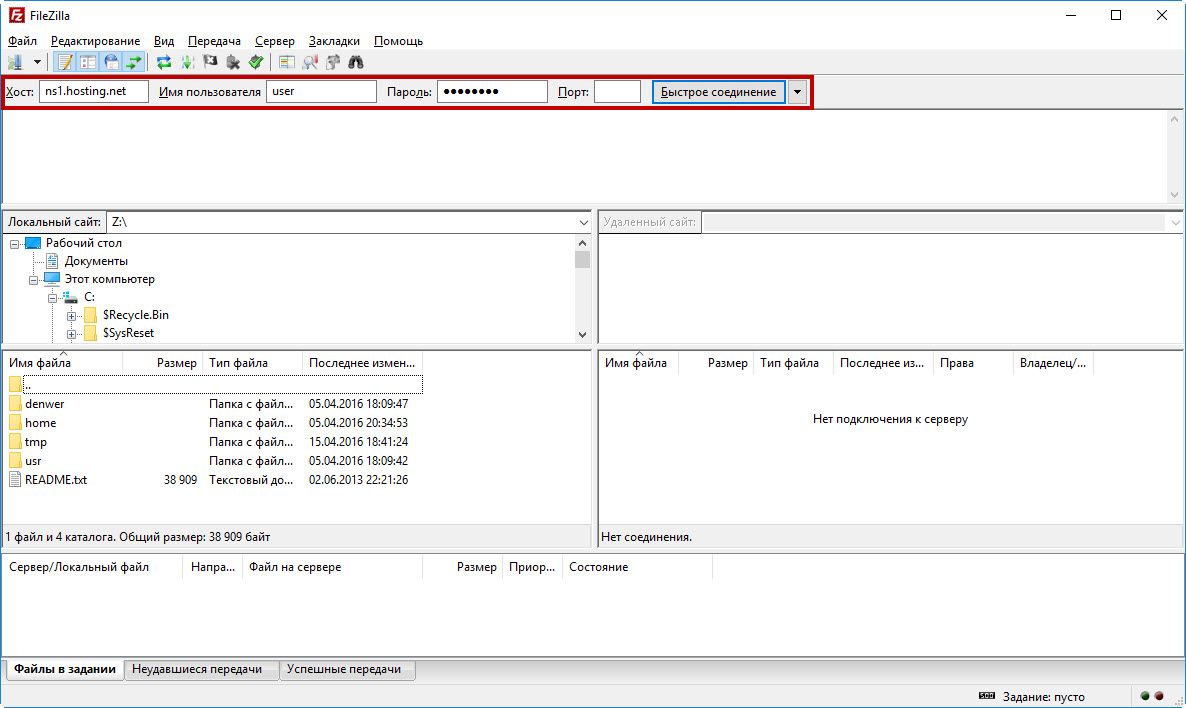
3. В правой части окна появится дерево каталогов сервера. Перейдите в корневую папку сайта (имя_домена/public_html), слева откройте каталог-копию WordPress с изменённым файлом wp-config.php, выделите его содержимое, щёлкните правой кнопкой мыши и в контекстном меню выполните команду Закачать на сервер. Дождитесь завершения операции и переходите к следующему этапу.
Перенос базы данных
Этот шаг необходим для переноса на хостинг всех настроек и содержимого сайта, без него от локальной версии на хостинге у вас останутся только плагины и темы оформления.
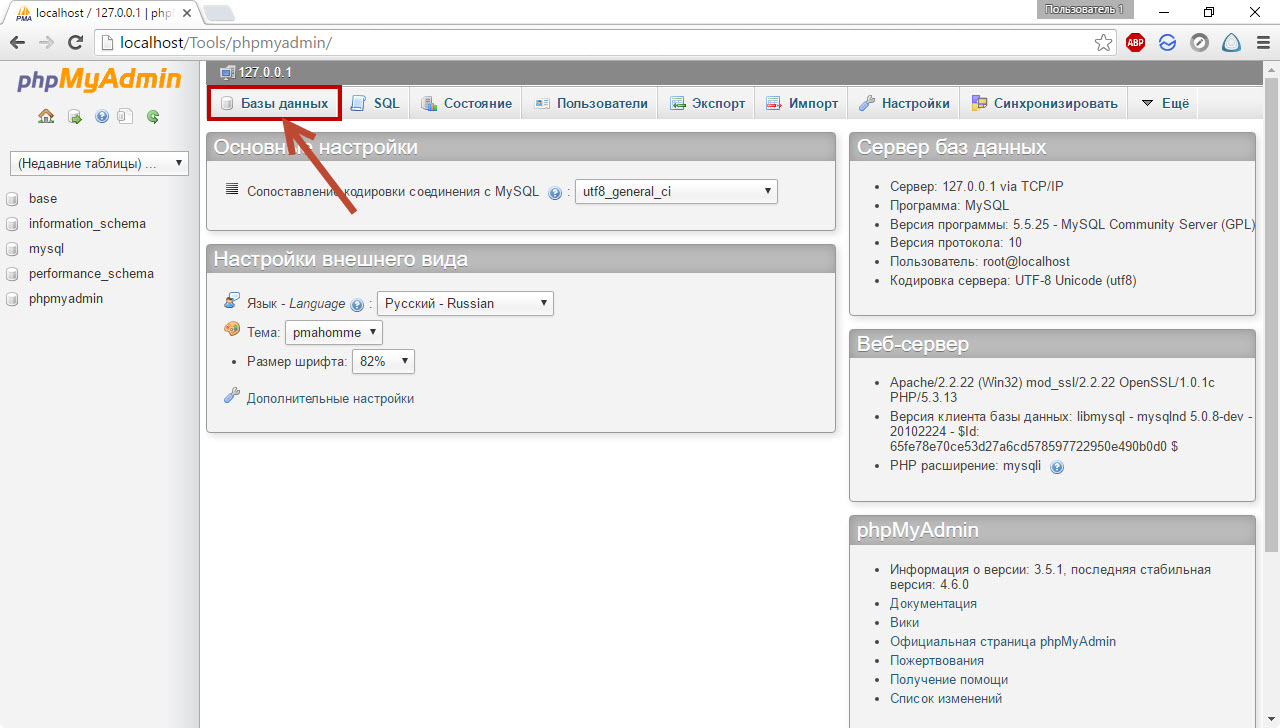
1. Запустите DENWER, перейдите по адресу localhost/Tools/phpmyadmin и на открывшейся странице щёлкните Базы данных.
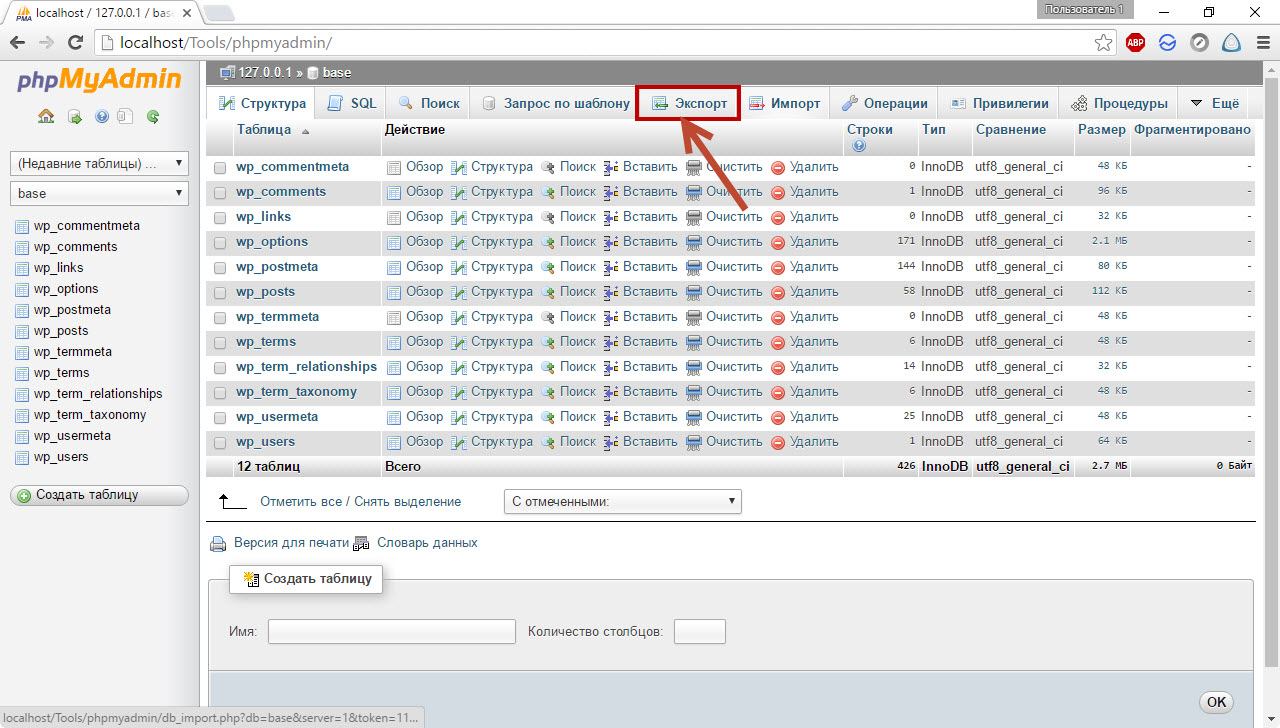
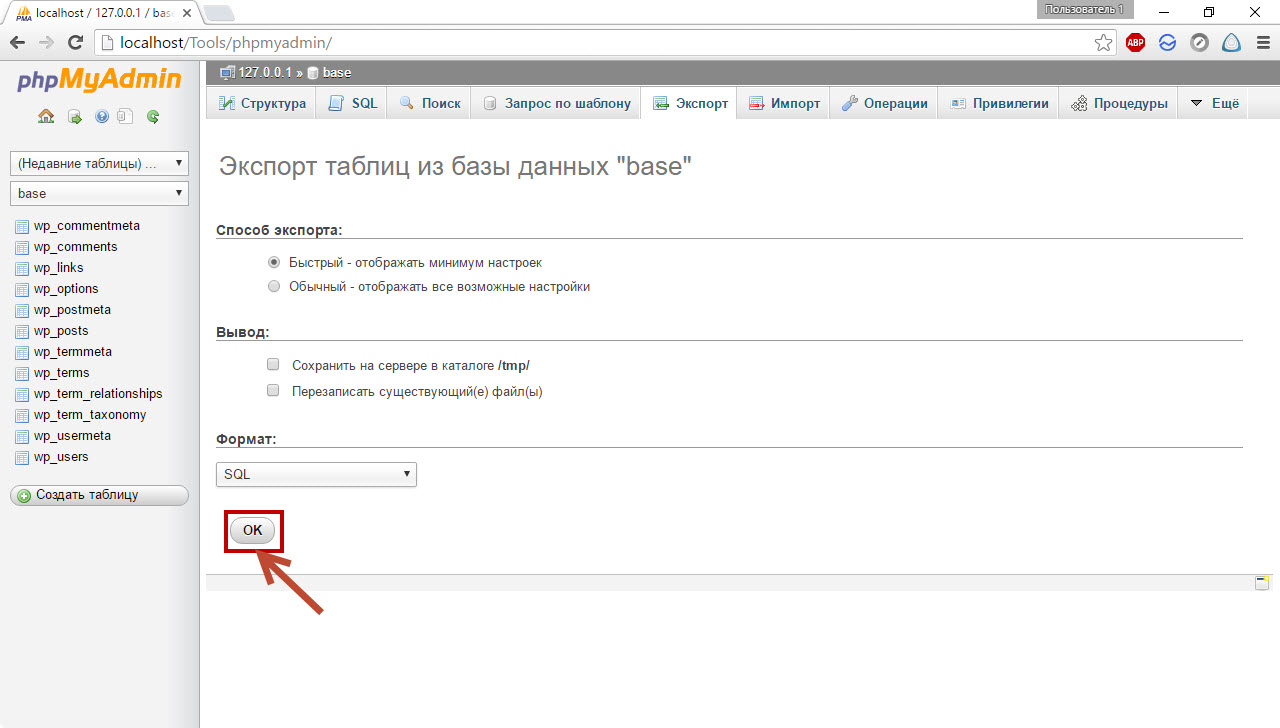
2. Щёлкните на базе данных движка и нажмите Экспорт.
3. Если вы совсем не разбираетесь в БД, то на следующей странице оставьте параметры по умолчанию и нажмите OK.
4. Браузер загрузит файл с названием вида имя_базы.sql. Либо запомните, где он находится, либо переместите его в папку, где точно не потеряете.
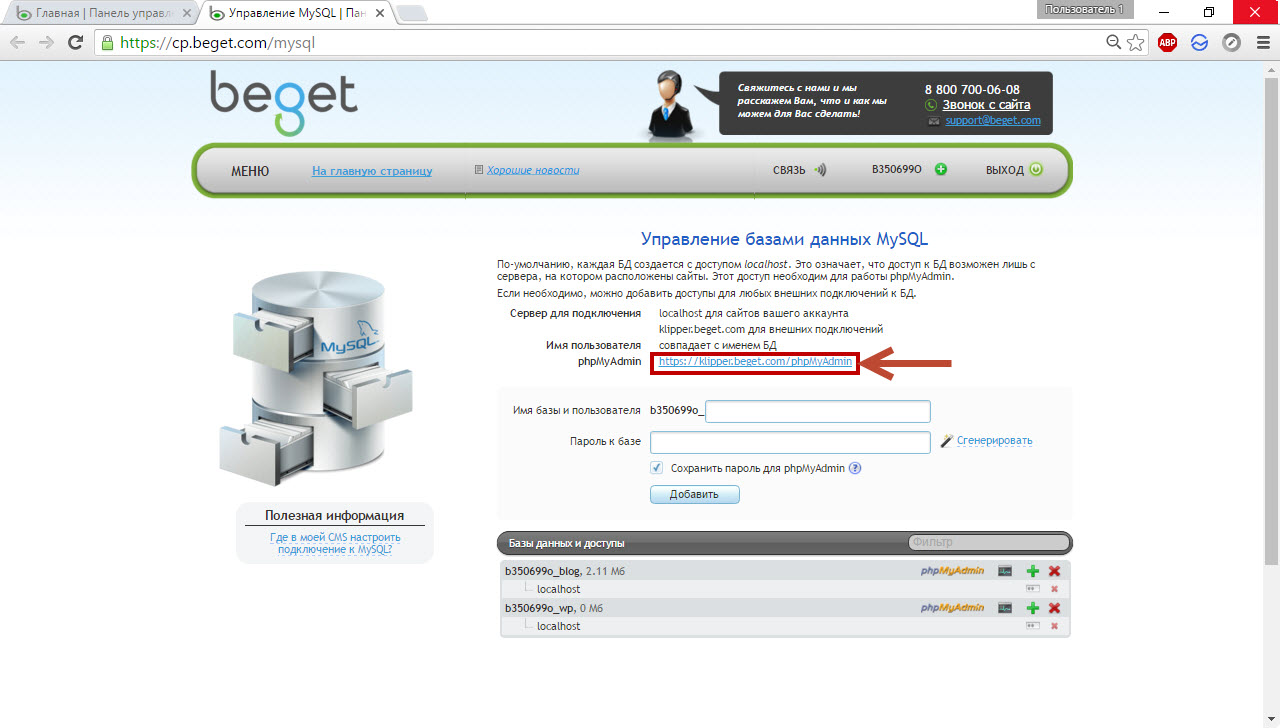
5. Перейдите в PhpMyAdmin хостинга (в Beget ссылка на него находится в разделе MySQL), откройте заранее созданную для WordPress базу данных и нажмите кнопку Импорт.
6. На отобразившейся странице щёлкните Выбрать файл, в появившемся окне Проводника выберите файл, в который экспортировали локальную базу данных, затем на странице импорта нажмите Вперёд.
Теперь сайт полностью перенесён с localhost на сервер и доступен для просмотра любому пользователю всемирной паутины.
Полезные ссылки:
- Выбор редакции:uKit лучший конструктор сайтов.
- Сайт на Joomla 3 с нуля по гуру — видеокурс;
- WordPress 5 с Нуля до Гуру — видеокурс;
- Заработок на создании сайтов — бесплатный курс по открытию своей веб-студии;
- Каталог курсов — полноценные платные видеокурсы по созданию сайтов.