
Как обновить браузер на телевизоре LG
Все современные модели телевизоров LG оснащены функций Smart TV – то есть помимо просмотра обычных телевизионных каналов они дают владельцам возможность просматривать контент из Интернета, а также обладают широким набором мультимедийных возможностей, например, дают доступ к музыкальным и игровым сервисам, а также формируют рекомендации на основе пользовательских предпочтений.
Отдельным плюсом LG Smart TV считается наличие удобного и интуитивно понятного поиска, благодаря которому всегда легко найти нужную информацию, когда бы она ни потребовалась.
Все это стало возможно благодаря тому, что телевизоры LG Smart TV работают на операционной системе WebOS, разработанной специально для умных телевизоров. ОС может похвастаться удобным меню, режимом многозадачности, доступом практически ко всем развлекательным стриминговым платформам и магазином приложений, где можно скачать программы и игры.
Большая часть функций телевизора LG Smart TV напрямую связана с доступом в интернет и возможна благодаря WebOS. Для того чтобы телевизор работал без перебоев и «глюков», ПО (то есть встроенный внутрисистемный web-браузер) необходимо своевременно обновлять.
LG постоянно работает над совершенствованием программного обеспечения, внедрением новых опций и устранением возникающих мелких багов, поэтому обновления операционной системы выходят регулярно. Обновления могут вносить изменения в приложения и программные файлы так, что они становятся несовместимы с версией браузера, установленной на телевизоре LG, особенно, если владелец не обновлял браузер в течение длительного времени.
Какие проблемы могут возникнуть, если не обновлять браузер на телевизоре LG Smart TV?
- Увеличивается время загрузки и отклика страниц и установленных приложений.
- Сбои в работе программы Adobe Flash Player, отвечающей за демонстрацию видео и изображений из интернета.
- Блокирование IP-адресов различных сайтов. Такое может случиться из-за сбоев в работе базы данных «Черного списка вредоносных ресурсов».
Вот почему важно своевременно обновлять браузер на вашем телевизоре LG Smart TV. Сделать это можно несколькими способами.
Можно обновить браузер телевизора автоматически, если он подключен к интернету, как беспроводным способом при помощи wi-fi, так и через кабель Ethernet.
- Нажмите на пульте дистанционного управления телевизора кнопку Settings.
- В открывшемся меню настроек телевизора найдите раздел «Поддержка», а в нем пункт «Обновление ПО».
- На экране вашего телевизора LG появится всплывающее окно с информацией о версии прошивки вашего устройства. Нажмите на кнопку «Проверить наличие обновлений».
- Если во всплывающем окне появится информация о доступном обновлении вашего ПО, нажмите на кнопку «Обновить».
- Обновление будет установлено автоматически. Не выключайте телевизор до окончания процесса, иначе потеряете данные.
В том случае, если ваш телевизор не подключен к интернету, то обновить браузер можно вручную. Предварительно потребуется скачать самую новую версию ПО, подходящую для модели вашего телевизора, на внешний носитель (usb-флешку или внешний жесткий диск). Это обязательно нужно делать на официальном сайте LG в разделе «Программное обеспечение и драйверы» .
Для того чтобы узнать, какое именно обновление браузера скачивать, узнайте точно, какой модели ваш телевизор LG. Сделать это просто и не займет много времени.
- В главном меню настроек телевизора найдите раздел «Информация о продукте / услуге». В открывшемся меню вы увидите интересующую вас информацию: модель и серию телевизора, а также версию ПО, установленная на него.
- В разделе «ПО и драйверы» на сайте LG введите в строчку «Номер модели» числовые и буквенные символы, соответствующие модели вашего телевизора.
- В открывшемся на экране меню найдите раздел «ПО и прошивки», откройте его и нажмите на кнопку «Скачать».
- Создайте на флешке или внешнем диске папку и озаглавьте ее LG_DTV.
- Скачайте обновление в эту папку и подключите внешний носитель к вашему телевизору LG.
- Наличие обновления браузера будет распознано телевизором автоматически, после чего он сам установит новую версию ПО.
Можно ли устанавливать на телевизор LG Smart TV сторонний браузер?
На телевизор LG Smart TV можно самостоятельно установить практически любой браузер: Opera, Chrome, Mozilla. Но в этом случае обновлять его нужно только вручную. Также может потребоваться дополнительное обновление некоторых компонентов, например, Adobe Flash Player.
Проблемы, которые могут возникнуть после обновления браузера на телевизоре LG Smart TV?
В редких случаях после обновления браузера на телевизоре он начинает работать некорректно. В подавляющем большинстве случаев это случается, когда браузер был обновлен вручную и не был настроен правильно.
- Если браузер не запускается. На экране появилась надписьCritical Programming Error. Проведите инициализацию. Для этого нажмите на пульте ДУ кнопку Settings и в пункте «Поддержка» выберите «Инициализацию».
- Если браузер не подключается к интернету. Это означает, что телевизор не импортировал старые настройки браузера в обновленную версию. Зайдите в «Настройки» браузера и выберите пункт «Сбросить настройки». Перезапустите браузер.
- Если браузер выдает нехватку внутренней памяти. Нажмите на пульте ДУ кнопку Smart / Home (в зависимости от модели вашего телевизора). Откройте «Настройки» и в разделе «Функции Smart» выберите «Очистить кэш».
Читайте также «Вопросы и ответы»
Как получить доступ к Интернет-браузеру телевизора и использовать его
ПРИМЕЧАНИЕ для владельцев Android TV: Доступна дополнительная информация о том, как использовать интернет-браузер Opera на телевизоре с операционной системой Android .
- Доступ к интернет-браузеру
- Ввод адреса URL
- Щелчок кнопкой мыши или выбор элемента в сети
- Добавление закладки
- Для навигации по странице или переключения между страницами во время поиска используйте следующие операции
- Обновление веб-страницы
- Изменение размера шрифта
- Масштабирование
- Нажмите кнопку HOME или MENU .
- Выберите Приложения (Apps) или Приложения (Applications) . ПРИМЕЧАНИЕ: Если интернет-браузер не отображается, выберите Все приложения (All Apps) или Все приложения (All Applications) , затем выберите Интернет-браузер (Internet Browser) .
- Выберите Интернет-браузер (Internet Browser) .
- Нажмите кнопку .
По завершении использования браузера нажмите кнопку MENU или HOME , чтобы выйти из него.
Для просмотра желаемого веб-сайта следуйте приведенными ниже инструкциям.
Когда в верхней части экрана браузера отображается адресная строка
- Выберите адресную строку, используя кнопки со стрелками на пульте дистанционного управления, затем нажмите кнопку .
- В меню Опции (Option) выберите Ввести URL (Enter URL) . ПРИМЕЧАНИЕ: На экране телевизора появится текстовое поле с клавиатурой.
- Введите URL, используя пульт дистанционного управления, как показано на экране телевизора.
- По завершении ввода адреса URL выберите Ввести (Enter) . ПРИМЕЧАНИЕ: На рисунке выше показана адресная строка.
Если в верхней части экрана браузера адресная строка не отображается
- На входящем в комплект пульте дистанционного управления нажмите кнопку OPTION .
- В меню Опции (Option) выберите Ввести URL (Enter URL) .
- Введите URL, используя пульт дистанционного управления, как показано на экране телевизора.
- По завершении ввода адреса URL выберите Ввести (Enter) .
- Для перемещения курсора по экрану телевизора и выбора элементов на экране используйте кнопки со стрелками на пульте дистанционного управления.
- Когда выбран желаемый элемент, нажмите кнопку .
Для добавления закладки следуйте приведенным ниже инструкциям.
Когда в верхней части экрана браузера отображается ( Показать закладки )
- Выберите ( Показать закладки ) с помощью кнопок о стрелками на пульте дистанционного управления, затем нажмите кнопку . ПРИМЕЧАНИЕ: На картинке показана иконка Показать закладки (Show bookmarks) .
- Выберите Добавить закладку (Add Bookmark) , затем нажмите кнопку .
Когда в верхней части экрана браузера не отображается ( Показать закладки )
- На входящем в комплект пульте дистанционного управления нажмите кнопку OPTION .
- Прокрутив меню ОПЦИИ (OPTION) , выберите Закладка (Bookmark) или Добавить закладку (Add Bookmark) . ПРИМЕЧАНИЕ: Повторное нажатие кнопки опций после добавления закладки приведет к появлению опции Убрать закладку (Remove Bookmark) или Удалить закладку (Delete Bookmark) вместо опции Добавить закладку (Add Bookmark) .
- Закладки хранятся и запрашиваются из раздела Закладка (Bookmark) в меню ОПЦИИ (OPTION) .
- При первом запуске интернет-браузера отображается веб-сайт Sony. При следующих запусках браузера будет автоматически отображаться тот веб-сайт, который был посещен последним.
- Можно добавить до 30 закладок.
- На входящем в комплект пульте дистанционного управления нажимайте зеленую кнопку для возвращения на предыдущую страницу или желтую кнопку для перехода на следующую страницу.
- Нажимайте красную кнопку для прокрутки страницы вниз или синюю кнопку для прокрутки страницы вверх.
Для обновления веб-страницы воспользуйтесь следующими инструкциями:
Когда в верхней части экрана браузера отображается Перезагрузить текущую страницу (Reload Current Page)
Выберите Перезагрузить текущую страницу (Reload Current Page) с помощью кнопок со стрелками на пульте дистанционного управления, затем нажмите кнопку button.
Если в верхней части экрана браузера не отображается Перезагрузить текущую страницу (Reload Current Page)
- Нажмите кнопку Опции (Options) .
- Выберите Обновить (Refresh) .
- Нажмите кнопку .
- На входящем в комплект пульте дистанционного управления нажмите кнопку OPTION .
- В меню Опции (Option) выберите Настройки браузера (Browser Settings) .
- Выберите Размер символов (Character size) .
- Для изменения размера символов нажимайте кнопку со стрелкой, направленной вверх , или кнопку со стрелкой, направленной вниз .
- На входящем в комплект пульте дистанционного управления нажмите кнопку OPTION .
- В меню Опции (Option) выберите Масштабирование (Zoom) .
ПРИМЕЧАНИЕ: Если опция Масштабирование (Zoom) в меню Опции (Option) отсутствует, выберите Настройки браузера (Browser Settings) или Показать (Show) , затем выберите Масштабирование (Zoom) . - Выберите Увеличить (Zoom In) или Уменьшить (Zoom Out) .
Для просмотра этого видео в Youtube примите все файлы cookie.
Зайдите в настройки файлов cookie ниже и включите сохранение файлов cookie для Youtube в разделе «Функциональные».
Как обновить браузер на телевизоре
Канули в лету те времена, когда телевизионные приемники могли использоваться только для демонстрации телепрограмм. Современный телевизор все больше напоминает компьютер, подключенный к всемирной cети. Экран значительного размера при этом позволяет детально просматривать видео и графическое изображение. Телевизионный аппарат, имеющий выход в глобальную Сеть, называют Смарт ТВ («умный» ТВ). В данной статье рассмотрены вопросы, как можно самостоятельно обновить браузер на «умном» телевизоре.
Содержание статьи
Смарт ТВ
При изготовлении устройства на заводе в него устанавливается управляющий программно-электронный блок для функционирования внутренних элементов и связи с внешним миром. Однако современные технологии очень быстро развиваются и когда-то могут превзойти возможности заводской управляющей программы, в результате чего она не сможет корректно отображать информацию из Интернета. Портал YouTube, например, начнет дергаться или вообще перестанет открываться. Это означает, что требуется обновить браузер (зашитую управляющую программу).
При подобных неполадках стоит сначала попробовать запустить процедуру «обновление», которая способна установить даже программу другого производителя, если она совместима с данной моделью телевизионного устройства.
Как обновить браузер
«Умные» телевизоры производятся многими компаниями, но лидерами являются Sumsung и LG. Южнокорейская фирма устанавливает вполне надежный браузер AppTV, но в фирменном магазине также доступны такие бесплатные программы, как Хром и Яндекс.Браузер. Каждая из программ может иметь свою систему команд главного меню, однако общий принцип обновления приблизительно одинаков и заключается в следующем:
- прочитать инструкцию, прилагаемую к телевизору, или найти ее в Интернете (обычно на портале изготовителя имеется система поиска по модели устройства);
- произвести обновление отдельного элемента (управляющей программы, кодеков), или осуществить полную прошивку устройства с установкой многих технических характеристик аппарата в требуемые значения;
- источником обновлений может послужить открытый для общего доступа ресурс компании или заранее записанная флешка;
- подключение к источнику может быть как проводным (LAN, кабель), так и беспроводным (Wi Fi);
Проведение процедуры требует бесперебойного доступа к электропитанию и надежного доступа к сети. Аварийное обрывание процесса грозит вызвать серьезную поломку устройства, для ремонта которой потребуется обращаться в сервисный центр.
Обновление LG через флешку
Первым делом находим в сети Интернет и скачиваем установочные файлы. В меню «Setting — Поддержка — Информация о продукте» определяем текущую версию браузера. После этого загружаем обновление с портала изготовителя, запоминаем его на флешке и вставляем ее в телевизор. На дисплее распечатаются адекватные сообщения о дальнейших действиях.
Обновление LG через интернет
Здесь все просто. Даже компьютер с флешкой не потребуются. Заходим в меню сайта производителя «Setting — Поддержка — Обновление». В случае доступности свежей версии появится сообщение с указанием ее номера. Противоположный вариант вывесит объявление, что отсутствует необходимость в обновлении. По окончании скачивания и последующей установки программного обеспечения произойдет перезагрузка телевизора.
Апгрейд браузера в телевизоре Sumsung
В главном меню аппарата выбираем пункты «Поддержка — Обновление ПО». Прошивку целиком рекомендуется обновлять с помощью носителя. Только браузер можно обновить и через Интернет. При работе с флешкой выберите пункт «Обновить сейчас», в противном случае нажимайте «По сети». В обоих вариантах телевизионное устройство сообщит о номере версии текущего программного обеспечения и о доступности нового. В результате подтверждения на кнопке «Да» произойдет скачивание и установка нового дистрибутива.
Установка альтернативного обозревателя в TV Samsung
Находим на дистанционном пульте управления аппарата яркую кнопку с шестью гранями и жмем на нее. Отзывается магазин приложений. Щелкаем по кнопке Яндекс браузер или Google Chrome. После загрузки нажимаем на «Запуск».
Рекомендации
В некоторых случаях установка обновления браузера происходит не корректно. Преодолеть это можно с помощью инициализации приложения или отката к старой версии. Делается это выбором пунктов меню «Settings — Поддержка — Инициализация». Появившийся на экране список даст возможность найти необходимую управляющую программу. Телевизионный приемник при этом перезагрузится. Если проблема не разрешится, то там же имеется кнопка «Устранение проблемы обновления». Не поможет и это – вам прямая дорога в сервисный центр.
Настройка SMART TV на Sony Bravia (Часть 2)
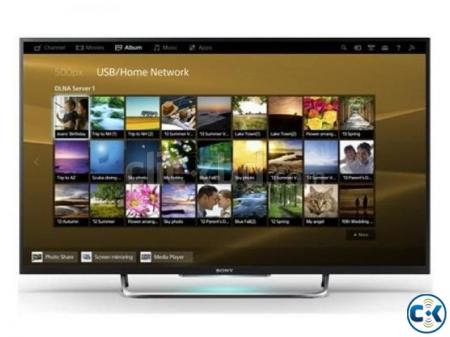
Продолжаем разговор о телевизорах с функцией SMART TV. В прошлой статье мы рассказывали, как правильно настроить интернет и о базовых возможностях «умного телевидения». Сегодня речь пойдет о самых популярных приложениях для Sony Bravia Smart TV, о том, как установить интернет-обозреватель, программы, что делать, если возникли сложности. Например, пропали приложения на телевизоре Sony Bravia. Итак, поехали.
Smart TV Sony Bravia: приложения и инструкция по их использованию
Наибольшей популярностью у владельцев ТВ-экранов пользуется сервис YouTube. Для работы с ним инженеры бренда создали отдельную прикладную программу.
Теперь поговорим о том, как добавить приложения в Смарт ТВ Sony. Эта программа предустановлена в меню. Для удобства её осталось лишь добавить в панель быстрого доступа. Чтобы сделать это, надавите на ПУ кнопку «SEN», после чего в разделе «Мои приложения» нажмите «добавить» («+»). Вам откроется перечень всех имеющихся программ – найдите в нем YouTube и кликните по центральной кнопке пульта.
Вам откроется интерфейс YouTube. Здесь вы можете с помощью стрелок листать меню, искать контент по названию, выполнить пользовательские настройки. Также вам будут доступны тематические подборки: просто найдите искомую категорию и щелкните по ней: загрузится перечень сюжетов. Выбрать конкретный ролик можно с помощью стрелок «влево» и «вправо». Чтобы начать просмотр, нажмите кнопку «ОК» на пульте управления. Функции «пауза» и «перемотка» в этом прикладном компьютерном сервисе работают в штатном режиме. Для возврата к выбору тематического сюжета кликните по кнопке «Return».
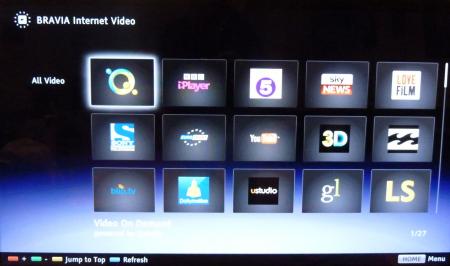
Телевизионная версию Ютуба, так же, как и компьютерная, поддерживает пользовательский аккаунт. Но чтобы войти в свой кабинет вам потребуется воспользоваться ПК:
- В настройках ТВ выберите пункт «Sign In».
- Устройство сгенерирует и отобразит на большом экране код привязки к аккаунту на Ютубе.
- Не закрывая программу на телевизоре, зайдите на сайт Ютуб с компьютера и войдите в свой аккаунт.
- Введите в адресной строке ссылку на страницу активации, код.
Если вы хотите выводить на телевизионный экран ютуб-ролики с мобильных устройств, сделайте следующие действия:
- Зайдите на телевизоре в меню настроек Ютуба и выберите пункт «Синхронизация устройств» – на экране отразится ссылка для авторизации и код.
- Пройдите по этой ссылке с мобильного устройства, введите код и подтвердите действие.
Продолжаем рассматривать полезные приложения Sony Smart TV. Речь пойдет об одной из самых популярных программ для совершения онлайн-звонков – Skype. Используя её, вы можете связаться с человеком, находящимся на другом конце земного шара: тратить деньги на международные звонки, пользуясь услугами мобильных операторов, больше нет необходимости, достаточно подключения к интернету. А возможность увидеть собеседника во время разговора, да еще и на большом экране, получить и отправить фотографии, видеоролики, прочие данные и вовсе оставляет традиционные способы связи вне конкуренции.
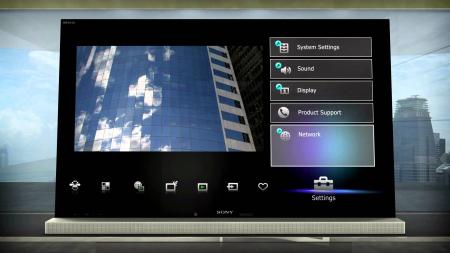
Для совершения видеозвонков ваш телевизор должен быть оснащен встроенной камерой. Если её нет, потребуется приобрести внешнюю камеру (модели Sony CMU BR100 или Сони CMU BR200, другие не работают, поэтому будьте внимательны).
Чтобы открыть скайп, используйте традиционный способ управления приложениями СмартТВ (кнопка SEN, расположенная на пульте, – значок «+» – найдите значок скайпа в открывшемся списке и нажмите «открыть»). При первом запуске программа запросит авторизацию: введите логин и пароль – общайтесь.
Теряете постоянно пульт, на нем садятся батарейки – забудьте навсегда об этих проблемах с приложением TVSiteView. Оно позволяет использовать смартфон или планшет в качестве телевизионного пульта. Данную программу вы не найдете в списке предустановленных. Её нужно предварительно скачать из встроенного магазина Андроид или iOS. Как установить приложение на телевизор Sony Bravia?
Сделать это несложно. В первую очередь необходимо соединить два устройства через вай-фай директ напрямую. Если встроенного модуля Wi-Fi Direct не предусмотрено, подключите устройства к одной локальной сети.
После этого необходимо инсталлировать TVSiteView на смартфон или планшет. Для этого зайдите в Гугл Плэй, впишите в строку поиска TV Site View – через несколько секунд устройство найдет нужную программу. Нажмите кнопку «установить» – начнется процесс скачивания и инсталляции, по завершении которого вы сможете открыть программу.
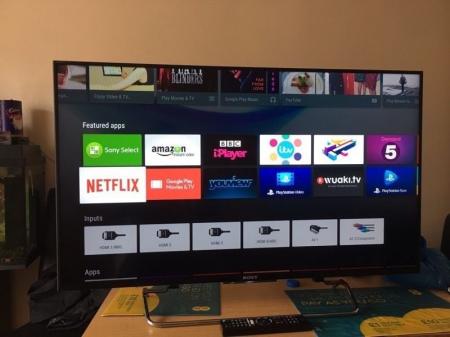
При первом открытии требуется выбрать страну проживания и согласиться с правилами. Сделайте это и нажмите кнопку «начать». Вы попадете на главный экран. Здесь отобразятся видео, имеющиеся в памяти смартфона. Вы можете запустить и просматривать их прямо из этого приложения. Но вернемся к нашей задаче.
Зайдите в меню программы (три горизонтальных черты в верхнем левом углу) и выберите пункт «добавить устр-во». Система просканирует сеть, после чего отобразится ваш телевизор. Подтвердите действие на мобильном гаджете – на ТВ-экране отразится секретный код, его вводят в смартфон и нажимают «регистрация», после чего соглашаются с предложенными функциями.
Если приложение не распознает ваш TV, убедитесь что:
- ТВ включен, оба девайса подключены к одной домашней сети;
- В настройках Бравиа в пункте «Дистанционное устройство/Renderer установлено значение «вкл».
- Применяемый вами роутер поддерживает DLNA.
- Если роутер имеет функцию ограничения трафика, отключите эту опцию.
- Убедитесь, что смартфон и ТВ подсоединены к первичной SSID (актуально для точек доступа с опцией мульти-SSID).
- Выключите маршрутизатор и телевизор, подождите пару минут и после этого повторите попытку.
Как установить браузер на телевизор Sony Bravia
В TV СониБравиа уже есть один предустановленный браузер, поэтому для просмотра интернет-страниц ничего скачивать и инсталлировать не требуется.
Просто нажмите кнопку «Sen» на пульте управления, далее знак «+». В открывшемся перечне найдите «Интернет-обозреватель» и откройте его.
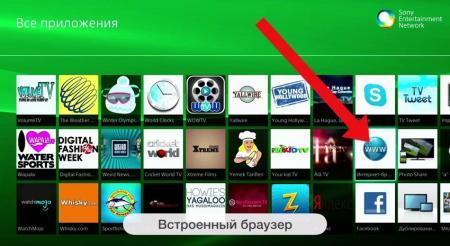
Чтобы ввести нужный URL, используйте стрелочную навигацию: стрелки и кнопка «Ок» нужны и для перемещения в адресную строку, и для ввода символов непосредственно в ней.
Обратите внимание! В телевизорах Сони 2012-2013 гг выпуска адресная строка появляется после нажатия кнопки на ПДУ «Опции» (пункт «Ввести URL»).
В ТВ от Сони всего один встроенный браузер. Некоторым пользователям этого недостаточно и они интересуются, как скачать браузер на телевизор Сони Бравиа. Поставить сторонний браузер можно с USB-накопителя из APK-файла. Но японская корпорация такой способ не рекомендует, не предоставляет никакой помощи и не гарантирует работоспособность устройства.
Решение проблем
Сони регулярно работает над качеством и работоспособностью, оптимизирует микропрограммы, регулярно предлагает пользователям свежие версии прошивок. Чаще всего проблем с использованием СмартТВ у пользователей не возникает. Но, как и в любом правиле, бывают исключения. Речь пойдет о проблемах, с которыми могут столкнуться пользователи во время эксплуатации «умных телевизоров», и путях их решения.
Приложения для Смарт ТВ Сони Бравиа работают некорректно, но при этом интернет-обозреватель без проблем открывает сайты
Обновите прошивку, в 90% случаев это помогает.
Пропали приложения Sony Bravia, а также меню выбора программ
Пути решения проблемы зависят от того, в какой момент времени и после каких действий это произошло. Если после сброса к заводским настройкам или обновления микропрограммы, нужно немного подождать. Устройству необходимо время, чтобы загрузить все доступные сервисы. Если прошло достаточно времени, но ничего не изменилось, убедитесь, что ТВ подключен в Глобальной сети. Для этого зайдите в Сеть через встроенный браузер. Если страницы не открываются, проблема с интернетом. Если открываются, попробуйте сделать следующее:
- войдите в раздел «настройки» главного меню;
- выберите пункт «network», в нем «Update Internet content» (обновить).
Если все вышеописанные рекомендации не помогли решить проблему, сбросьте телевизор к заводским настройкам.
Следует знать! Некоторые программы пропадают из-за неполадок на стороне сервера. Например, провайдеры сервиса проводят техобслуживание или разработчики прекратили поддержку приложения.
Не отображается контент на требуемых сайтах, вместо этого появляется всплывающее окно «необходимо установить Флеш Плеер»
Многие пользователи пытаются узнать, как установить Adobe Flash на свой телевизор? Но это неправильная постановка вопроса. На ТВ-приемники Sony в принципе нельзя установить никакие плагины браузера и решение здесь только одно: попробовать воспользоваться версиями сайта для телефона или оптимизированными под HTML5.
Страницы и сайты медленно грузятся
Перезагрузите роутер. Иногда он может сбоить, что приводит к замедлению работы некоторых устройств, подключенных к сети.
Если перезагрузка не решила проблему, отключите IPv6. Для этого нужно войти в основное меню, затем в «Установки» – «Сеть» – «Установки IPv6».
Еще одна возможная проблема – недостаточно мощный сигнал вай-фай. Помните, сигнал плохо преодолевает препятствия, поэтому постарайтесь подобрать оптимальное месторасположение для маршрутизатора и ТВ-оборудования или купить более мощный роутер, который обеспечит хорошую зону покрытия вай-фай сигнала в доме.