
Включение и выключение Mi Band 4
Пользователи популярных сейчас фитнес-браслетов, в том числе и Mi Band 4, не редко задаются вопросом, как включить гаджет, если он не подает признаков жизни. Или наоборот, как его отключить, чтобы не садить аккумулятор.
Как включить или отключить Mi Band 4
- По умолчанию фитнес-браслет всегда включен, даже если находится внутри запечатанной коробки.
- Для его активации просто коснитесь сенсорной кнопки на экране.
- Если ничего не происходит, достаньте капсулу из ремешка и подключите к зарядному устройству. Как только заряд аккумулятора достигнет минимально возможного значения – браслет включиться автоматически.
- Отключить, как Вы поняли, браслет тоже невозможно – нет ни такой кнопки, ни такой функции меню. Гаджет вырубится сам только после полного разряда аккумулятора, но доводить его до такого состояния без необходимости лучше не нужно.
Если вы хотите связать браслет с другим телефоном или передать кому-то, нужно отвязать MiBand от вашего смартфона и синхронизировать с новым девайсом.
В случае, если вы какое-то время не планировали использовать браслет его также можно отключить от телефона. При этом большинство функций будет неактивно и браслет дольше сохранит заряд батареи.
Как включить фитнес-браслет Xiaomi Mi Smart Band 4
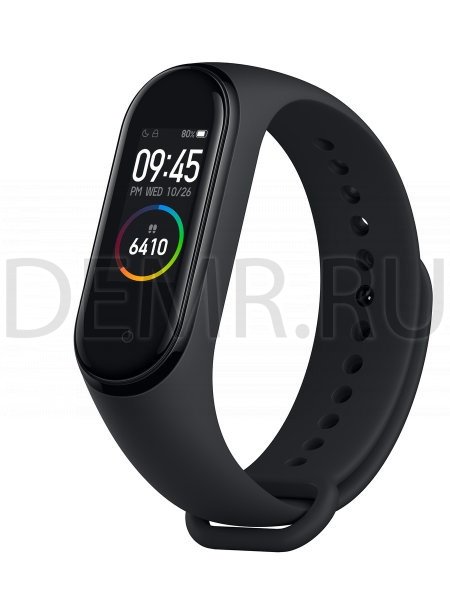
Как и у предыдущих версий браслета, у Mi Band 4 нет кнопки включения/выключения. Если аккумулятор заряжен, то трекер всегда находится во включенном состоянии. Если после распаковки браслета экран не активируется касанием сенсорной кнопки под экраном, значит трекер нужно зарядить. При этом браслет включится автоматически. Кнопки выключения тоже нет и отключится устройство только после полной разрядки аккумулятора.
Читайте также
Рейтинги
© 2023 Авторские права Дримерс Dreamers LLC Системы видеонаблюдения demr.ru
© 2023 Авторские права Дримерс Dreamers LLC Системы видеонаблюдения demr.ru
Как включить, выключить, разблокировать и проверить на подлинность фитнес-браслет Xiaomi Mi Band 4
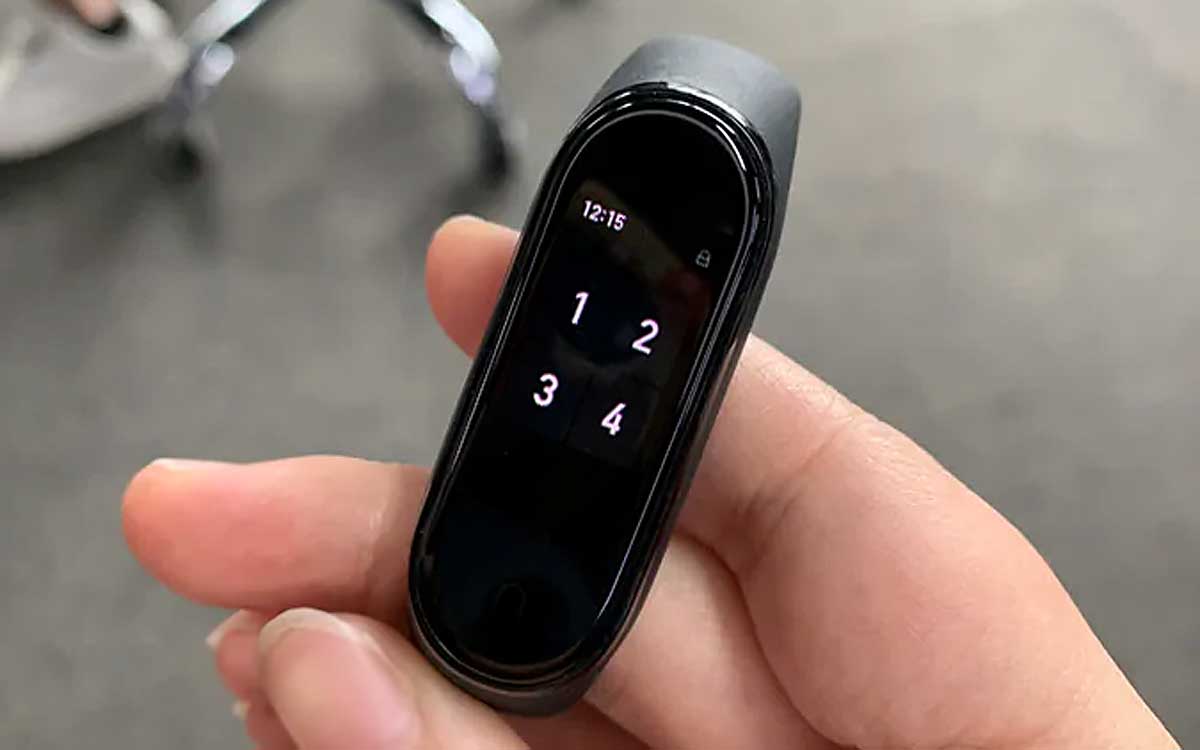
Владельцы смарт-браслета Mi Band 4 нередко испытывают затруднения в самом начале работы с ним, когда гаджет не хочет включаться, блокируется или не подключается к приложению Mi Fit. Если вы попали в такую ситуацию, эта статья поможет вам разобраться с включением/выключением гаджета, научит ставить простую или умною блокировку или распознать отключение, а также объяснит, как отличить оригинальный браслет от копии.
Включение и выключение фитнес-браслета Xiaomi Mi Band 4
Как включить часы Xiaomi Mi Band 4 в первый раз
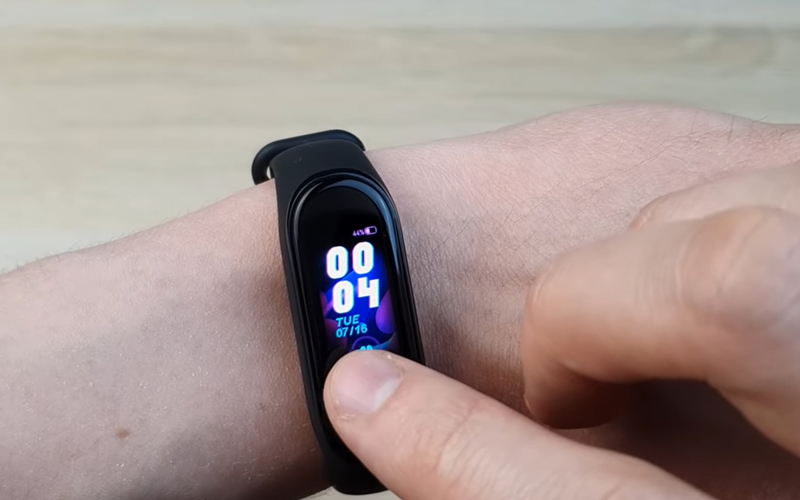
У фитнес-браслета Xiaomi Mi Band 4 нет физической кнопки, что смущает его владельцев, привыкших включать и выключать приборы. Ее отсутствие обусловлено тем, что гаджет должен быть постоянно включен, чтобы правильно подсчитывать шаги, присылать уведомления с телефона или выполнять другие функции. Поэтому он всегда находится во включенном состоянии, если имеет достаточный для включения заряд. Для включения нужно коснуться сенсорной кнопки внизу экрана.
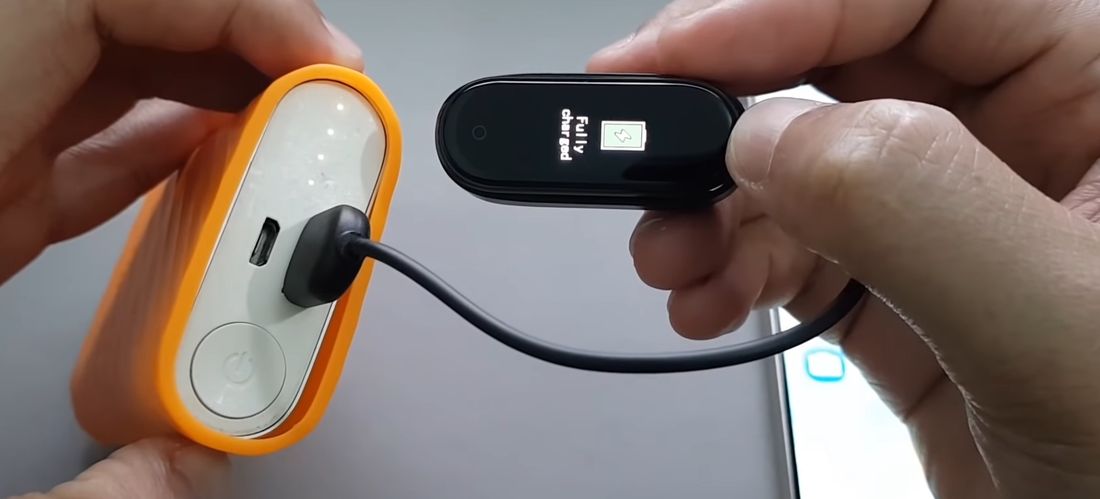
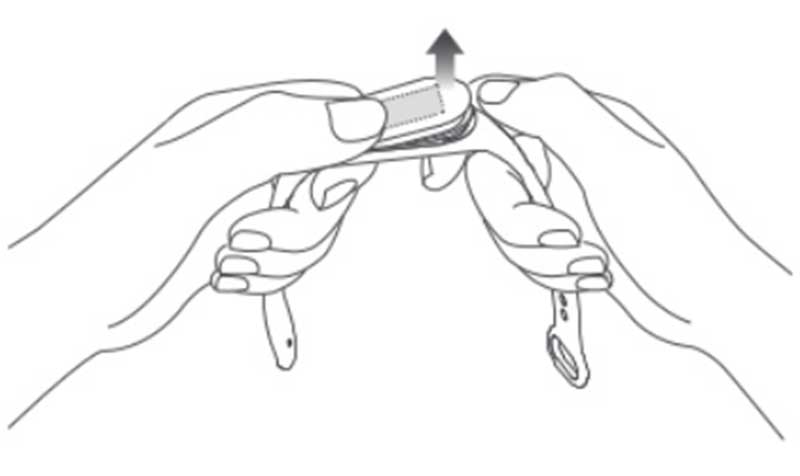
Если касание сенсорной кнопки результата не дает, поставьте гаджет на зарядку. Для этого выньте капсулу из ремешка, для чего выдавите ее вверх, отогнув ремешок от экрана примерно на 90 градусов или оттянув его от экрана. Затем вставьте капсулу в идущее в комплекте зарядное устройство и подключите к источнику питания (ноутбуку, стационарному компьютеру, внешнему аккумулятору или подходящему адаптеру от телефона). В зависимости от степени разряда фитнес-трекер оживет сразу или через несколько минут. Но иногда и постановка на зарядку не дает результата. Так бывает в том случае, если Mi Band 4 по какой-то причине не берет от источника заряд, например, когда вы подключили его к системному блоку, находящемуся в спящем режиме, или к внешнему аккумулятору без режима зарядки слаботочных гаджетов.
Как выключить Xiaomi Mi Band 4
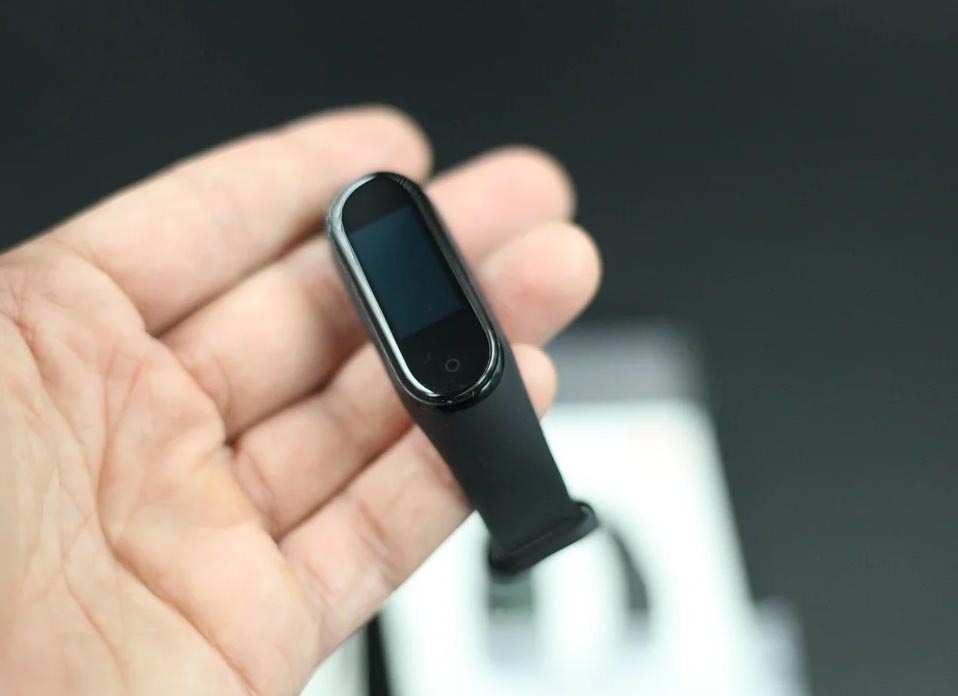
Выключить гаджет не получится ни кнопкой, ни через меню, так как такой опции в Xiaomi Mi Band 4 не предусмотрено. Выключение происходит только при полном разряде фитнес-браслета, но доводить гаджет до этого состояния не рекомендуется.
Разблокировка Mi Band 4
Блокировка и разблокировка экрана Mi Band 4
Иногда Mi Band 4 начинает произвольно листать экран или включать какие-либо функции, особенно при соприкосновении с водой. Решить эту проблему может блокировка экрана. Чтобы установить ее, перелистывайте экран фитнес-браслета, пока не найдете пункт «Дополнительно». В нем зайдите в раздел «Настройки» и из него в «Экран блокировки». Установите замочек во включенное положение и прочитайте на экране, как его можно разблокировать. Нажмите галочку.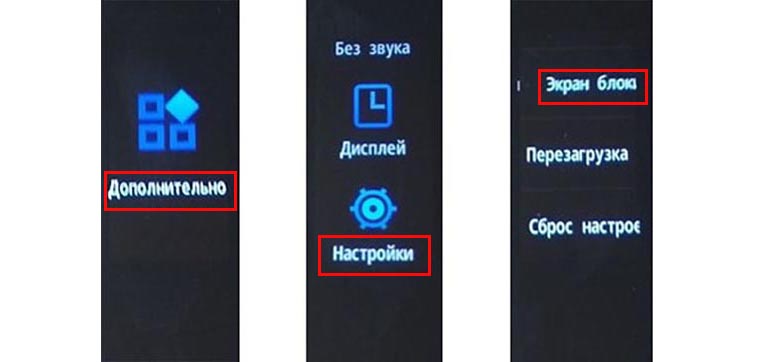
Когда фитнес-браслет перейдет в ждущий режим, вы сможете проверить работу функции. Для этого кликните по экрану и попробуйте делать свайпы в разные стороны. В случае успешной блокировки появится экран блокировки с предложением сделать свайп по экрану вверх. Пока вы его не сделаете, экран будет заблокирован. При двойной блокировке (в воде) сначала делается свайп вверх, затем вниз.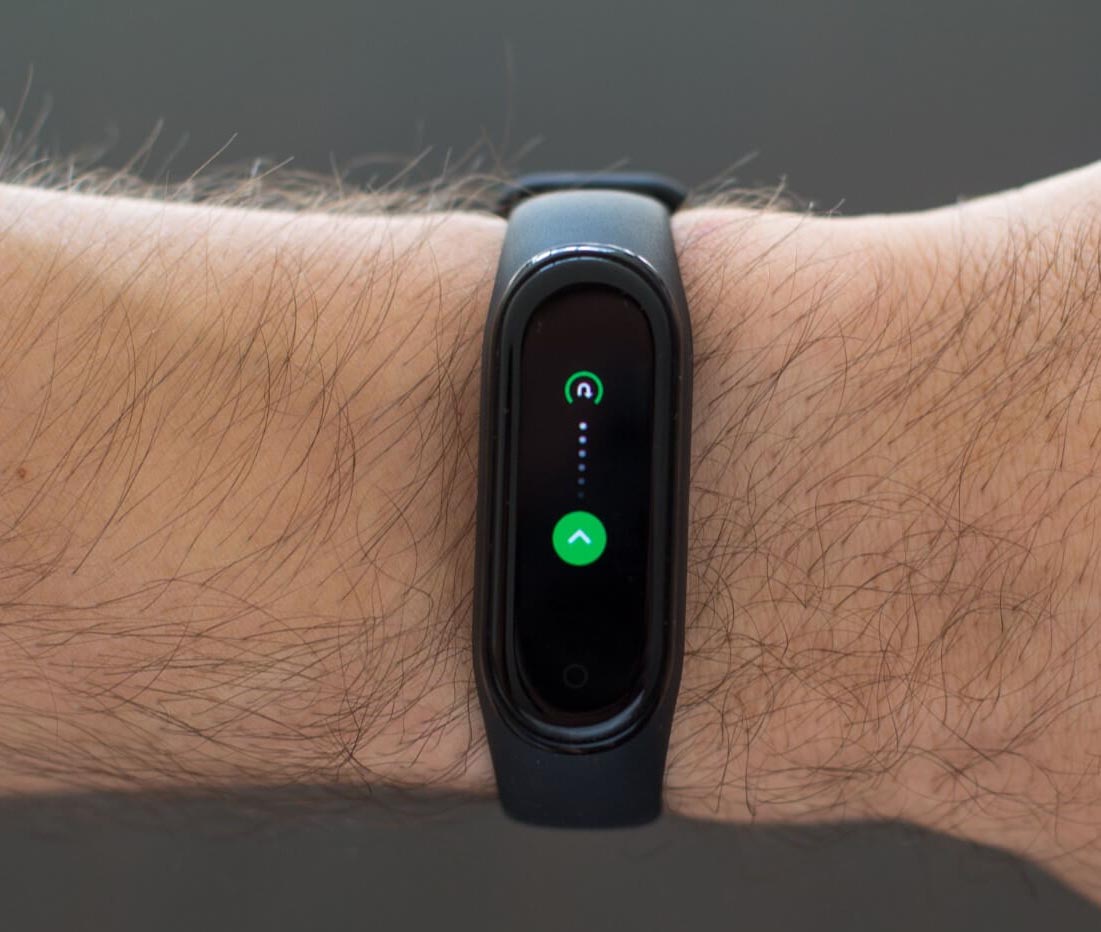
Видимость блокировки
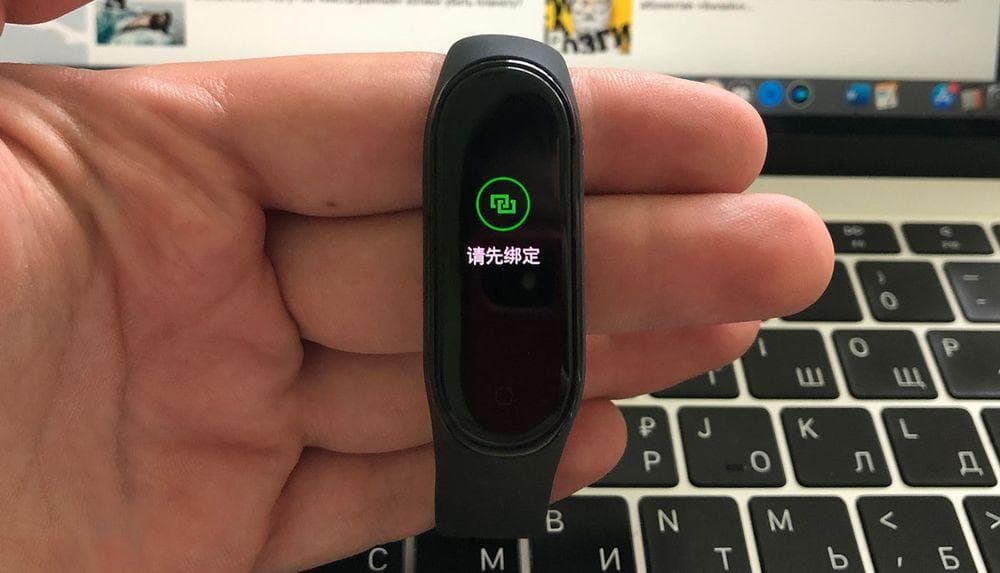
Иногда владельцу Mi Band 4 может показаться, что его браслет заблокировался, так как на экране горит зеленый значок и нет никакой реакции на прикосновения к экрану. Приложение Mi Fit тоже не видит гаджет. На самом деле это не блокировка, а режим повторного сопряжения с телефоном. Иероглифы на экране означают, что нужно заново создать пару между телефоном и браслетом. Для решения этой проблемы зайдите в Mi Fit и в базовом разделе браслета нажмите кнопку «Отключить». После этого заново проделайте шаги по подключению телефона и браслета (подробнее здесь).
Умная блокировка и разблокировка Mi Band 4
Помимо обычной блокировки в Xiaomi Mi Band 4 есть умная блокировка, реагирующая на снятие браслета и позволяющая задать пароль. Хотя он состоит всего из четырех цифр, это защитит вас по крайней мере от любителей читать чужие сообщения. Чтобы воспользоваться этой функцией, в приложении Mi Fit откройте вкладку «Профиль», кликните по Mi Band 4 и откройте подменю «Лаборатория». Активируйте опцию «Блокировка браслета». Теперь как только вы снимите браслет с руки, он автоматически заблокируется.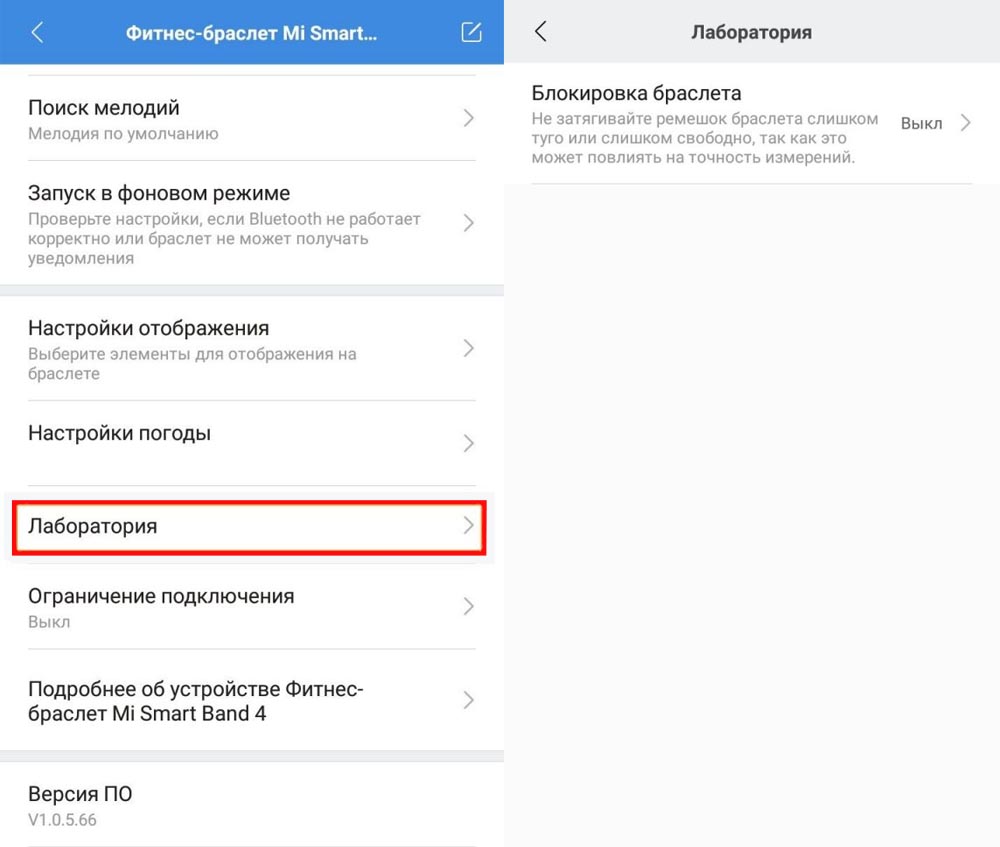
В этом же меню задается и четырехзначный пароль. При желании задайте его, сохраните и обязательно запишите, так как он понадобится вам для разблокировки гаджета, смены или удаления пароля. Если браслет находится на руке и запрашивает пароль, перестегните ремешок так, чтобы он прилегал к руке более плотно.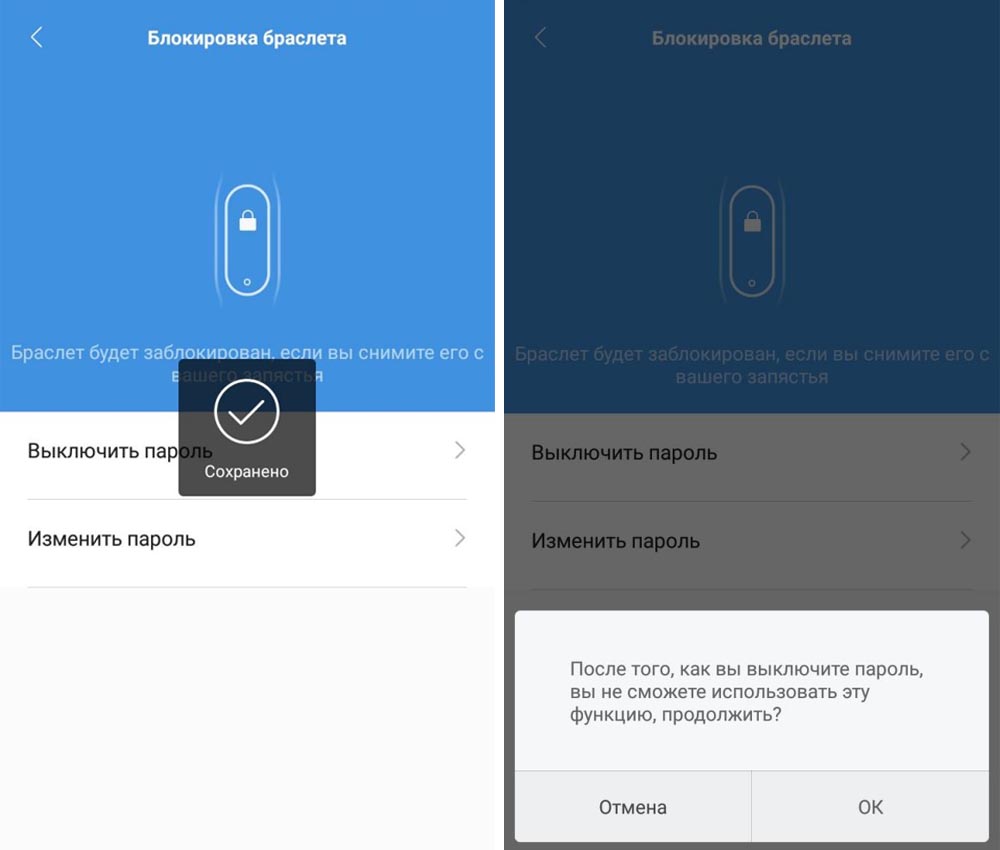
Разблокировка Xiaomi Mi Band 4 и телефона через Bluetooth
В Mi Band 4 есть еще один вариант разблокировки — по Bluetooth. Когда смартфон и браслет находятся рядом (в пределах установленной вами дистанции) они автоматически разблокируются и блокируются при удалении друг от друга. Чтобы воспользоваться таким способом, вначале на телефоне нужно установить защиту, которая позволит разблокировать телефон по паролю, отпечатку пальца или графическому рисунку. В разных моделях эта функция реализована по-разному. Чаще всего нужно в разделе «Настройки» найти пункт «Экран блокировки», «Пароли и безопасность» или что-то похожее. В нем выберите тип блокировки и задайте один из предлагаемых вариантов, например PIN-код или пароль.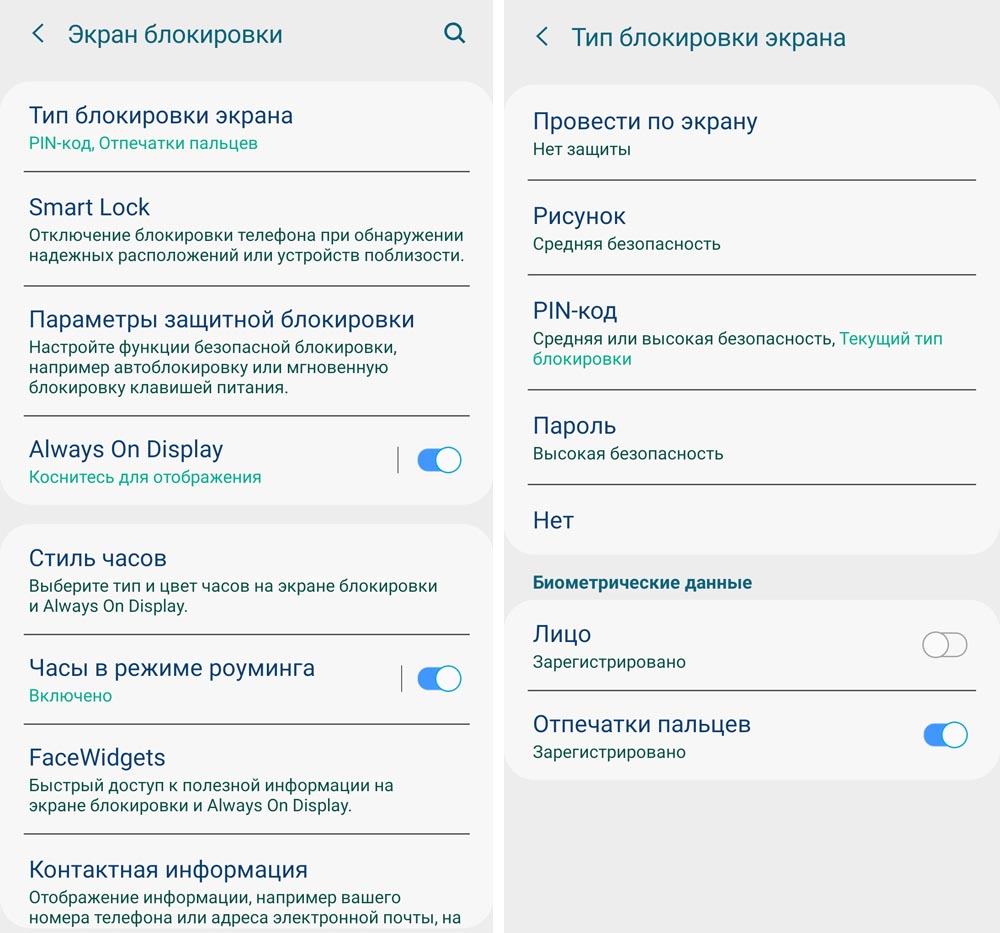
На втором шаге вам нужно в вашем телефоне настроить опцию разблокировки по Bluetooth. В некоторых моделях телефона она находится в этом же разделе и так и называется «Разблокировка по Bluetooth», в других, например, в разделе Smart Lock и внутри него в пункте «Надежные устройства». При необходимости добавьте в список устройств свой фитнес-браслет.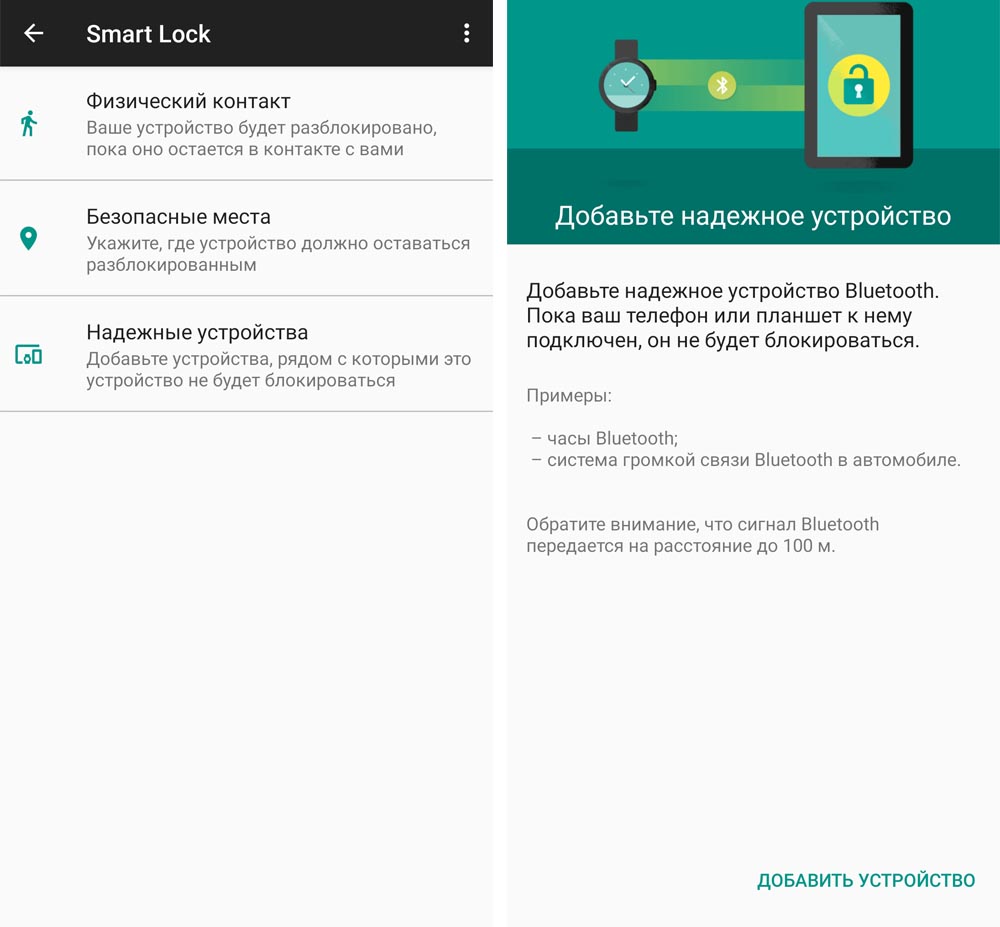
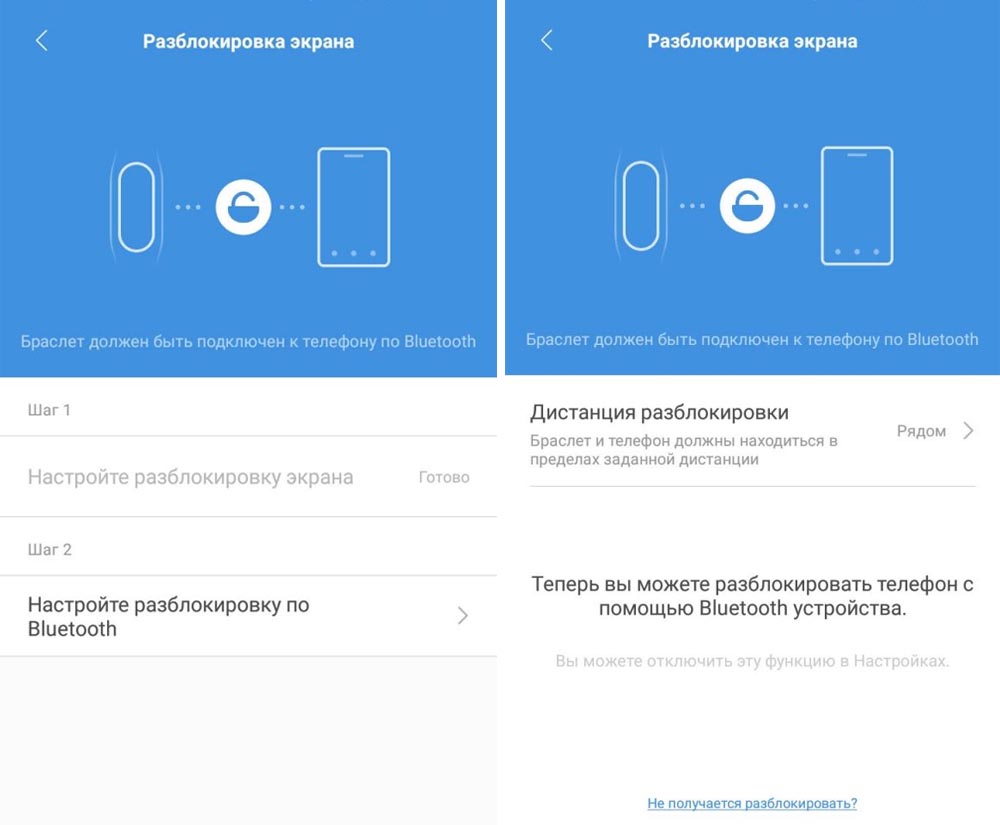
На третьем шаге в Mi Fit кликните из профиля по названию вашего браслета и откройте меню «Разблокировка экрана». Кликните по строке «Настройте разблокировку по Bluetooth». Приложение предложит вам коснуться экрана фитнес-браслета. Сделайте это и нажмите на кнопку «Ок» в приложении Mi Fit. Помимо самой функции блокировки здесь же можно установить и дистанцию, при превышении которой устройства будут автоматически блокироваться. После всех подключений опробуйте функцию на практике. Со временем вы сами поймете, какая дистанция для вас самая комфортная, и удобно ли вам пользоваться этой возможностью.
Как проверить подлинность Xiaomi Mi Band 4
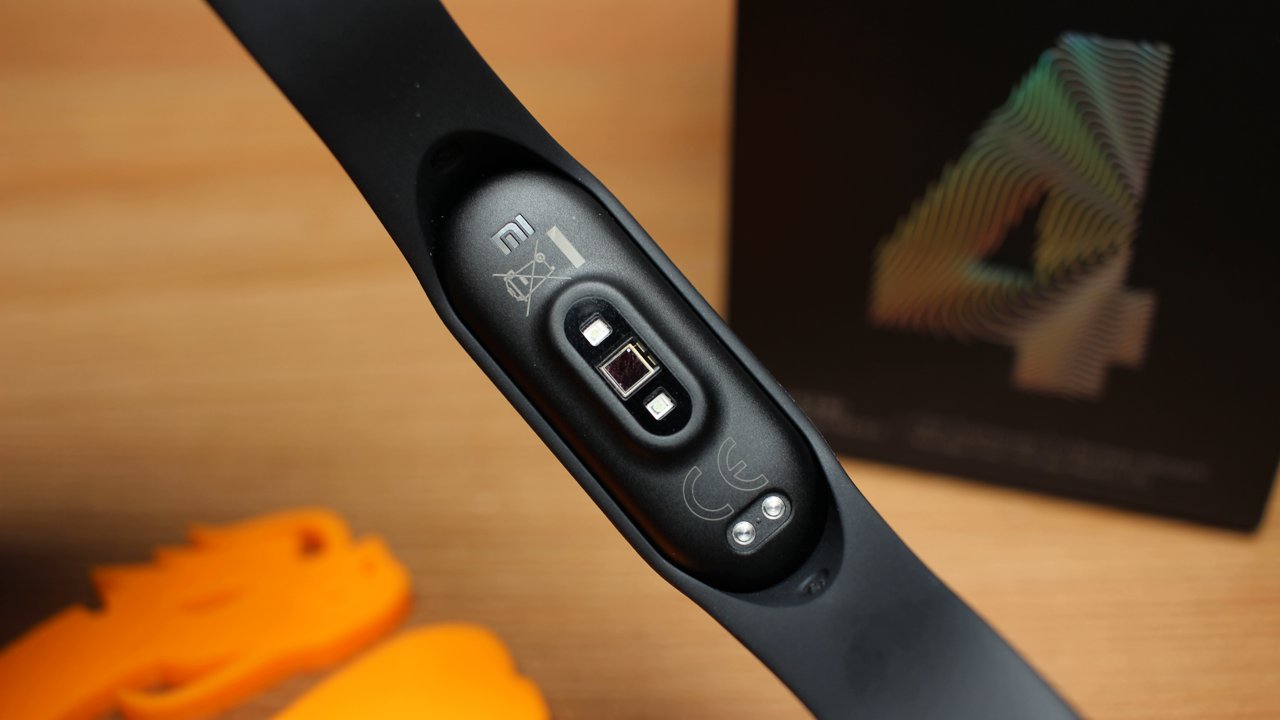
Если вы усомнились в подлинности своего фитнес-браслета, самое время проверить его на подлинность. В этом вам помогут коробка, внешний вид браслета, его серийный номер и некоторые другие детали.
Как проверить оригинальность Xiaomi Mi Band 4 по коробке и внешнему виду
Лишь только взяв в руки оригинальную коробку Xiaomi Mi Band 4, вы почувствуете, что перед вами фирменная вещь с объемными буквами, логотипом и бумагой высокого качества, чего не скажешь о коробках копий. Так как китайские компании не имеют права печатать на своих копиях логотипы других компаний, вы не найдете на подделке название Xiaomi и логотип Mi. Исключение может составить копия, на которую недобросовестный продавец сам наклеил логотип с надписью Mi. И уже одно это является доказательством подделки, так как на оригинале логотип напечатан, а не наклеен. Зато схожий дизайн никто не запрещал, поэтому внешне коробка будет напоминать оригинальную, что часто и вводит в заблуждение покупателей. Но на оригинальной коробке присутствует значки и цифра 4, выполненные переливающейся на свету металлической краской. У копий все одного белого цвета. На подлинной коробке также присутствует фирменная наклейка с серийным номером изделия.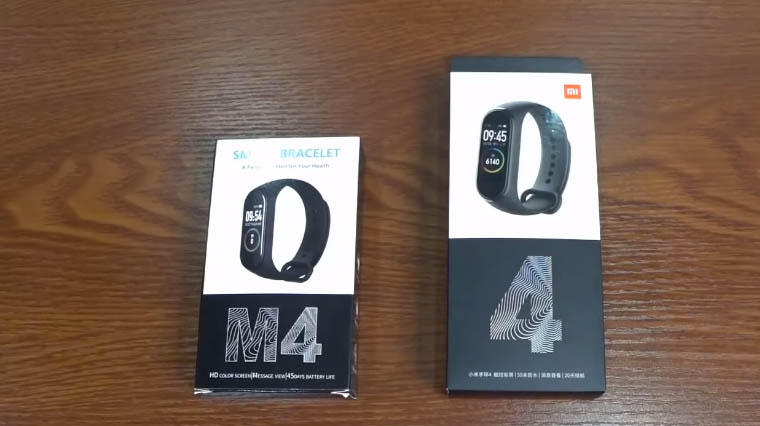
Однако фирменная коробка не всегда является доказательством подлинности гаджета. Некоторые продавцы не гнушаются тем, что приобретают себе оригинал, а затем в коробке из-под него продают дешевую копию. Поэтому продолжим изучение браслета. Внешне у копий и оригиналов есть небольшие отличия. Самое заметное и существенное из них — отсутствие у копий логотипа MI на задней поверхности капсулы. У оригинала экран всегда сенсорный, а у копий он может не реагировать на касания. Также у оригинала сбоку капсулы вы найдете с одной стороны серийный номер, а с другой код данного изделия. У подделки серийный номер может быть тоже, но он не проходит проверку на официальном сайте компании (об этом подробнее ниже).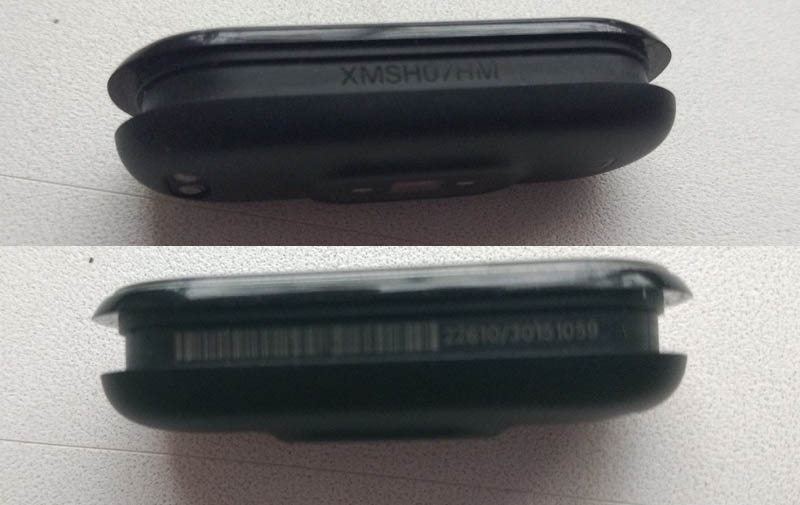
Как проверить Mi Band 4 по серийному номеру
Для проверки подлинности Xiaomi Mi Band 4 выньте капсулу из ремешка. Сбоку капсулы вы увидите серийный номер — цифры, разделенные знаком /. Зайдите на страницу компании Xiaomi, где можно проверить Mi Band 4 на подлинность. Вбейте номер в строку «Please enter IMEI or S/N», введите капчу и нажмите кнопку Verify.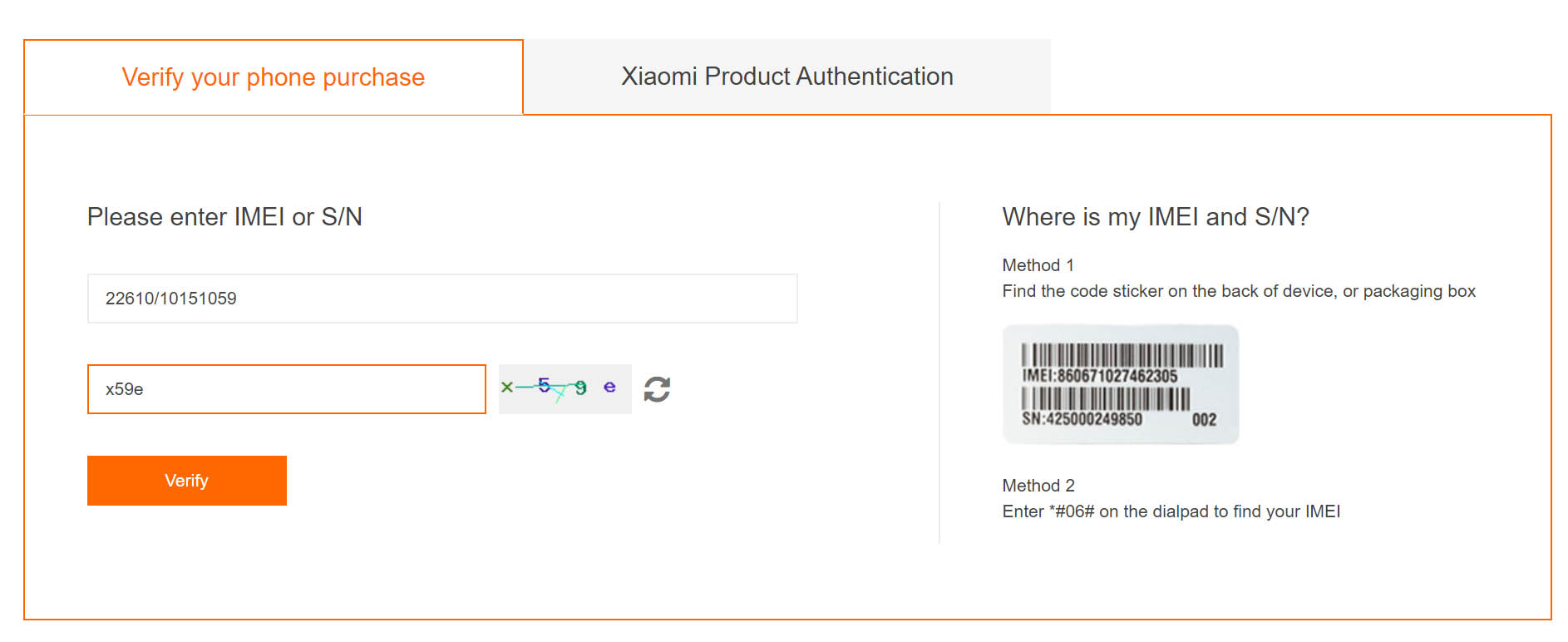
После проверки вы увидите один из следующих вариантов (при необходимости включите в браузере переводчик). Первым вариантом является зеленая галочка и поздравления с тем, что вы приобрели официальную международную версию фитнес-трекера. Второй вариант — красный кружок с восклицательным знаком и предупреждение, что ваша версия браслета не является официальной международной версией. Такое сообщение появляется, если вы купили китайскую версию браслета, и не говорит о его подделке.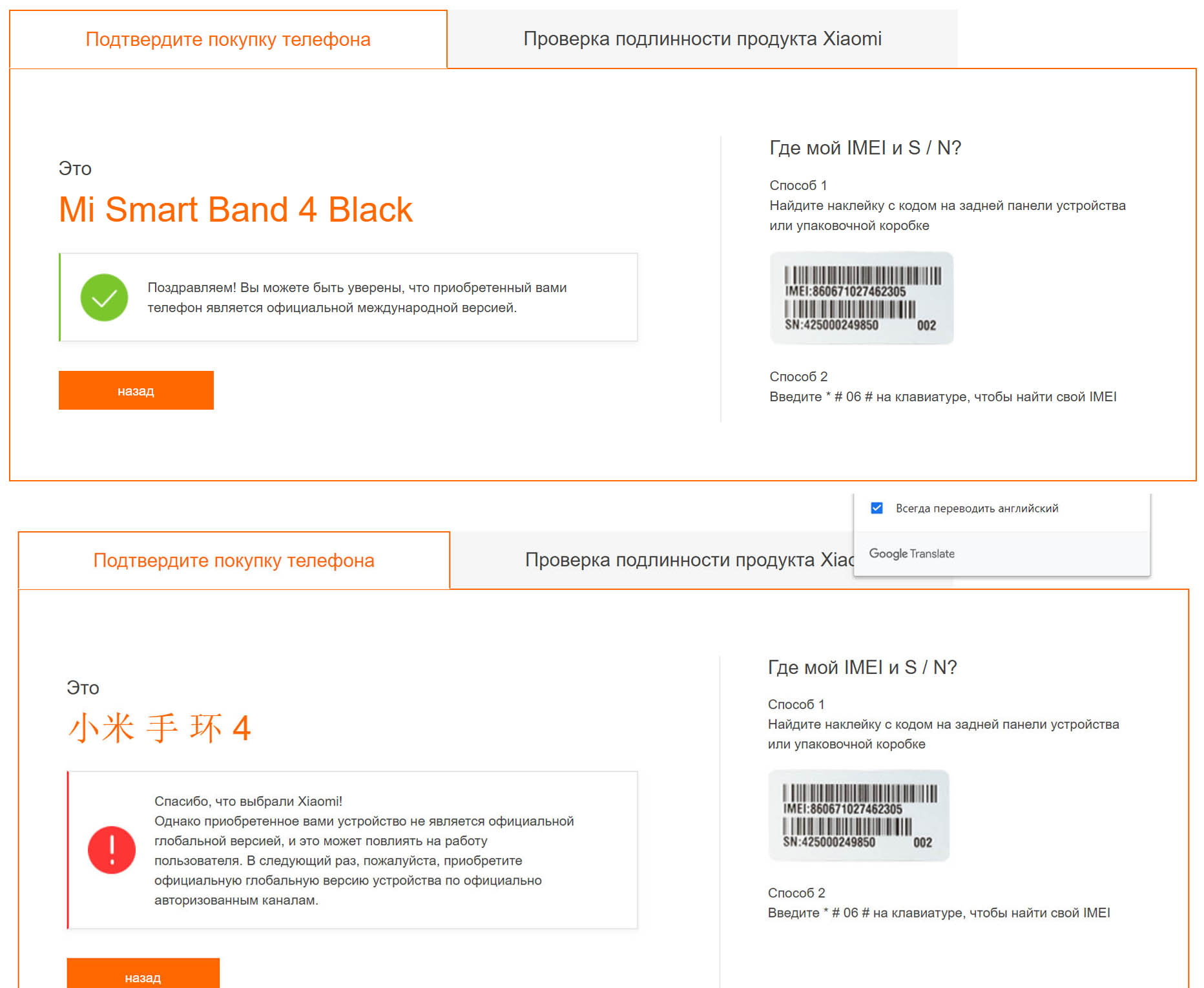
А третий вариант — это выскакивающее при заполнении полей сообщение о том, что такой серийный номер не существует. Если вы не сделали ошибку при вводе серийного номера, то в ваших руках подделка. Последнее означает, что у вас могут возникнуть проблемы с подключением и дальнейшим использованием гаджета.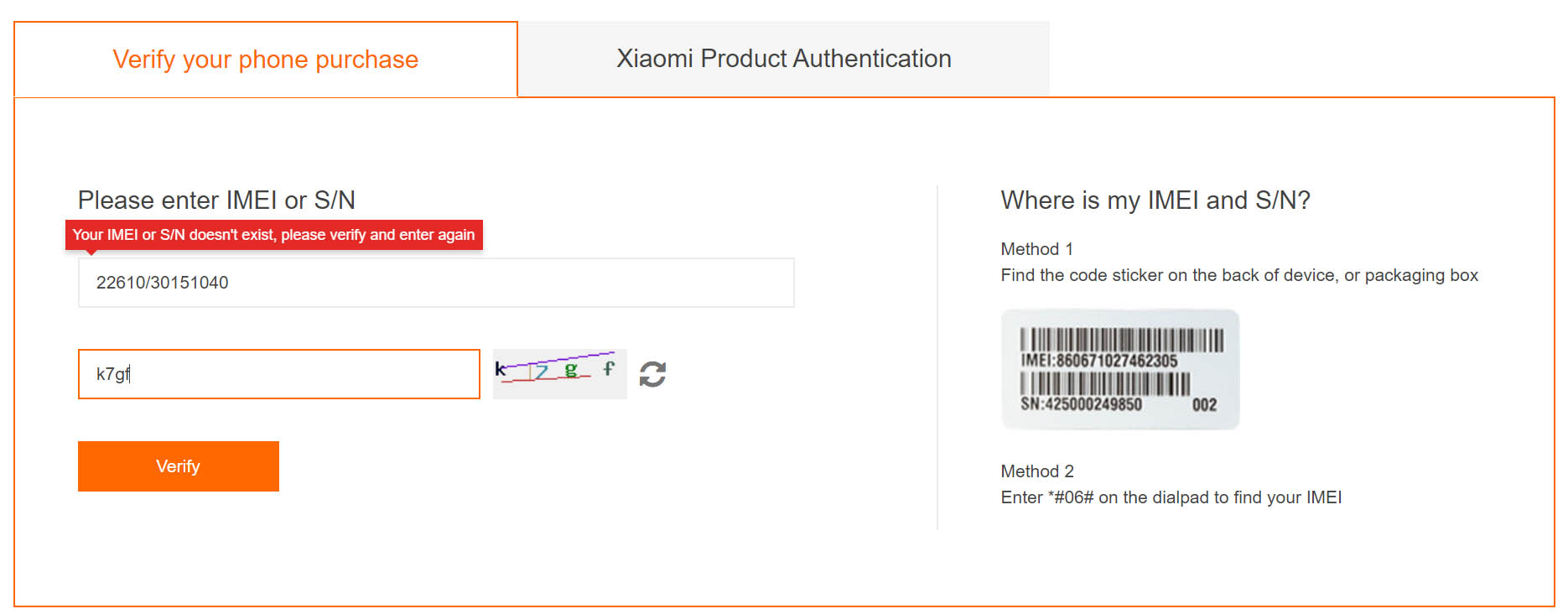
Проверка через Mi Fit
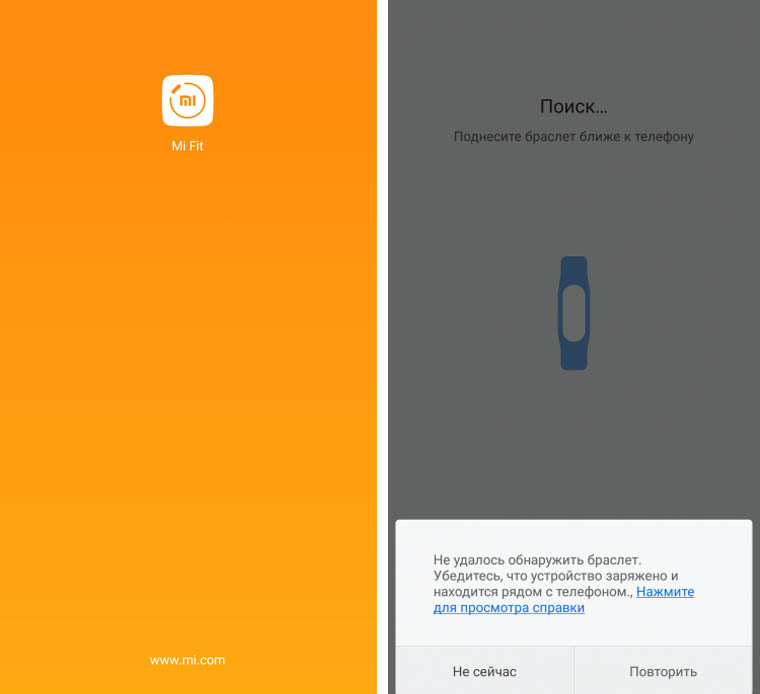
Еще одним доказательством подделки может быть отказ браслета подключаться к телефону через мобильное приложение Mi Fit. Это связано с тем, что Mi Fit распознает только официальные версии браслета, поэтому для копий делают другие приложения. Но в этом способе проверки не все так однозначно. Во-первых, уже созданы приложения, внешне похожие на Mi Fit (фактически его копии), во-вторых, браслет может не подключаться по разным причинам, включая проблемы с самим телефоном и браком продукции. Чтобы не нарваться на такие копии, устанавливайте приложение только из своего официального магазина, например «Play Маркет» или App Store.Некоторые копии Xiaomi Mi Band 4 сделаны так хорошо, что вы сможете отличить оригинал от подделки, только если будете держать в руках то и другое. Но подделки в большинстве своем все же не могут похвастать ни стабильной работой, ни всем функционалом оригинала. Поэтому внимательность при покупке поможет вам приобрести подлинный браслет и уже на практике убедиться в его достоинствах или недостатках.
Xiaomi Mi Band 4 (Mi Smart Band 4): инструкция на русском языке. Подключение, функции, настройка
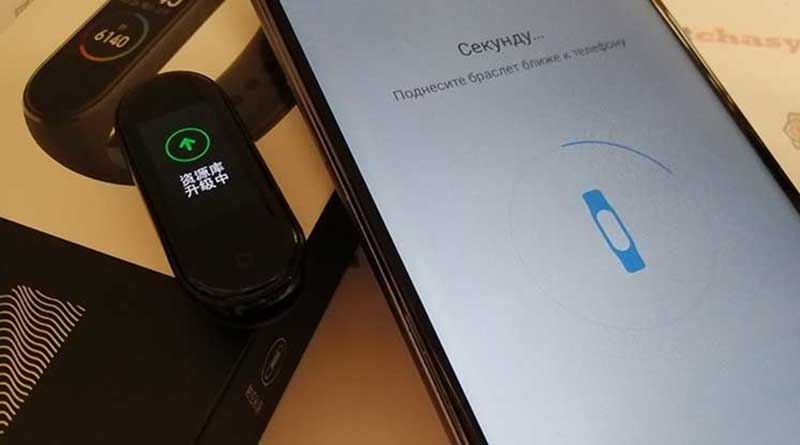
В середине июня компания Xiaomi представила новое поколение одного из самых популярных фитнес-браслетов в мире Mi Band 4. Точнее официальное название гаджета Xiaomi Mi Smart Band 4. По сравнению с предшественником новинка получила ряд изменений и улучшений, о которых можно узнать в нашем сравнении Mi Band 4 и Mi Band 3. А подробнее о характеристиках и функциях в обзоре.
Все основные настройки и функции Mi Smart Band 4 не слишком отличаются от предыдущей версии браслета, поэтому эта инструкция будет полезна больше для тех пользователей, которые впервые приобрели фитнес-браслет этого производителя, но и владельцы предыдущих версий найдут здесь для себя полезную информацию.
В конце инструкции мы постараемся ответить на самые часто задаваемые вопросы по настройкам и особенностям этого устройства, а также оставим ссылку для скачивания инструкции в формате PDF.
Что может Mi Band 4, какие его функции?
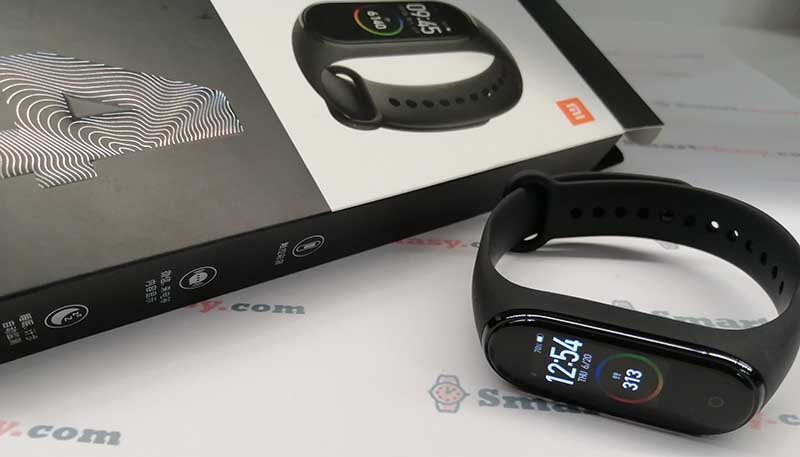
Несмотря на бюджетную стоимость и габариты браслета, функций у него достаточно много:
- Отображение времени, даты и дня недели (да, даже такой умный гаджет умеет выполнять функции обычных часов ценой в несколько долларов).
- Автоматический мониторинг пульса и измерение частоты сердечных сокращений в режиме реального времени.
- Отслеживание различных спортивных режимов, включая бег, ходьбу, езду на велосипеде и плавание.
- Отслеживание сна.
- Подсчет шагов, калорий и пройденного расстояния.
- Уведомления о вызовах, СМС и сообщениях из социальных сетей.
- Напоминания активности.
- Будильник.
- Прогноз погоды на текущий день и на несколько дней вперед.
- Таймер.
- Секундомер.
- Удаленное управление музыкой смартфона.
- Поиск телефона.
- NFC (функция полезна только если вы живете в Китае и только в китайской версии).
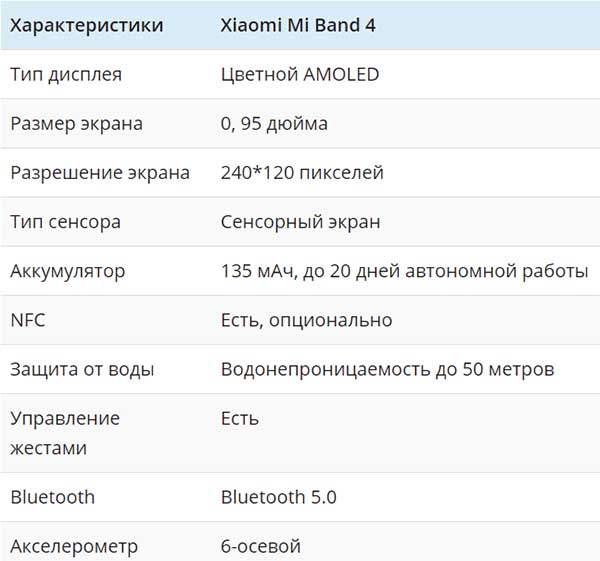
Основные характеристики Mi Band 4
Что в коробке и в чем отличия китайской версии от глобальной
Для любого покупателя фитнес-браслета знакомство с ним начинается с упаковки. Mi Band 4 приходит в небольшой прямоугольной коробке внутри которой находится сам фитнес-трекер в собранном состоянии, зарядный кабель и мануал.
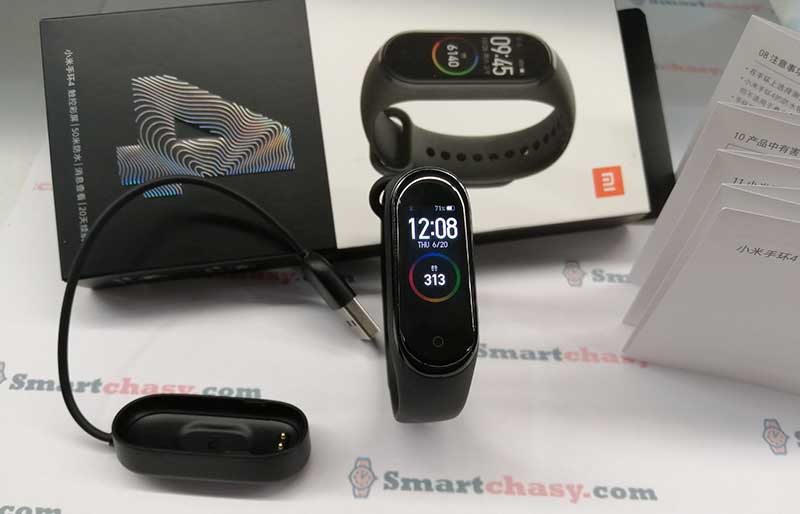
В версии для китайского рынка руководство только на китайском, в версии для глобального рынка мануал на нескольких языках. Второе отличие китайской версии от глобальной – английские надписи на коробке. Все, в остальном устройства абсолютно идентичные.
Как включить/выключить Mi Band 4
Как и у предыдущих версий браслета, у Mi Band 4 нет кнопки включения/выключения. Если аккумулятор заряжен, то трекер всегда находится во включенном состоянии. Если после распаковки браслета экран не активируется касанием сенсорной кнопки под экраном, значит трекер нужно зарядить. При этом браслет включится автоматически. Кнопки выключения тоже нет и отключится устройство только после полной разрядки аккумулятора.
Как настроить дату и время
Время и дата устанавливается автоматически после сопряжения со смартфоном. Изменить дату и время с самого браслета невозможно.
Как заряжать Xiaomi Mi Band 4
Извлечение модуля из ремешка
Хотя производитель и перенес зарядные контакты с торца на заднюю часть капсулы, для зарядки батареи капсулу все равно нужно извлекать из ремешка. Что бы ее вынуть нужно взяться за ремешок, слегка оттянуть его в сторону и надавить пальцем на капсулу с нижней стороны, как показано на картинке ниже .
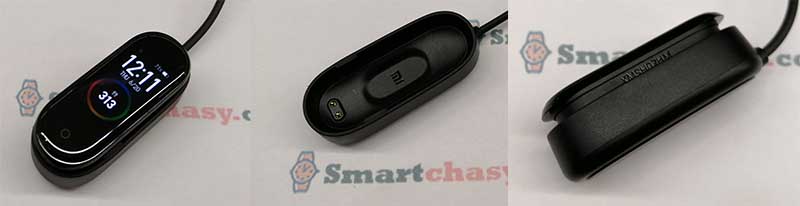
Вставьте капсулу в зарядное устройство таким образом, чтобы контакты плотно соприкасались. Затем вставьте USB разъем зарядного устройства в USB порт компьютера, ноутбука или USB адаптер.
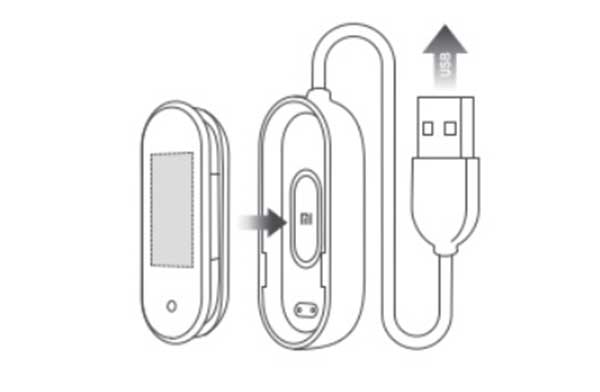
Рекомендуемая сила тока составляет до 1А. Если ток будет сильнее, страшного ничего не случится и батарея даже быстрее зарядится, но это может привести к более быстрому ее износу. Обычно для зарядки до 100% требуется примерно 1,5 – 2 часа.
Подключение к смартфону
Сам по себе браслет работать не может, поэтому его нужно сопрягать с планшетом или смартфоном. Для сопряжения обычно используется фирменное приложение от Xiaomi под названием Mi Fit. Можно также использовать некоторые сторонние приложения, например Mi Band Master, но официальным приложением все-таки является Mi Fit.
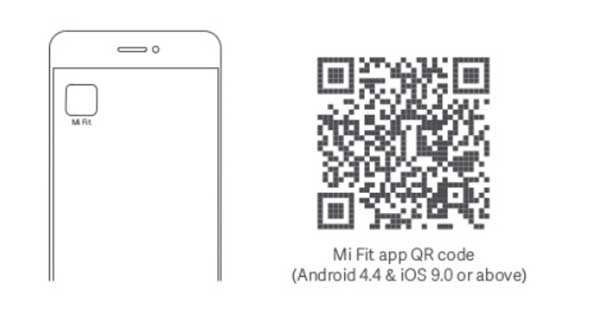
Приложение бесплатное и доступно для скачивания как в Play Market (для ANDROID), так и в AppStore (для iOS). Скачать Mi Fit для ANDROID можно по этой ссылке: https://play.google.com/store/apps/details?id=com.xiaomi.hm.health, для iOS — по этой: https://apps.apple.com/ru/app/mi-fit/id938688461. Также можно найти приложение в магазинах по названию или отсканировав QR код с картинки ниже.
Если у вас уже есть установленное приложение Mi Fit, его следует обновить, так как перевод на русский язык появился только в версии 4.0.5.
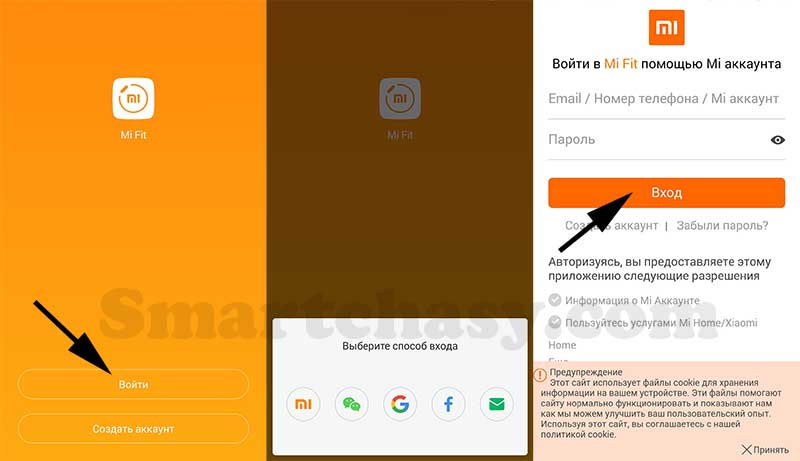
После установки запустите Mi Fit. Затем следует авторизоваться в приложении или зарегистрироваться если учетной записи Mi Fit у вас еще нет. Зарегистрировать аккаунт можно через номер телефона или электронную почту. Процесс регистрации очень простой и не должен ни у кого вызвать затруднений. Нужно просто следовать подсказкам. Также войти в приложение можно через аккаунты Google или Facebook.
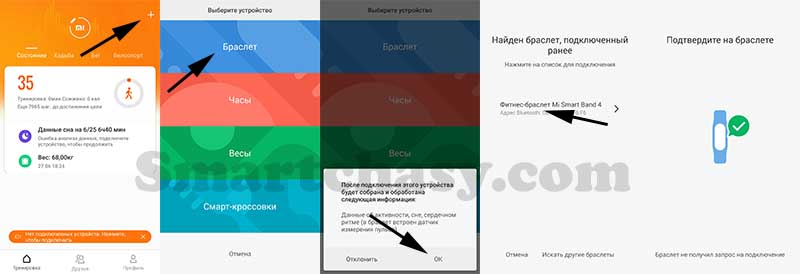
После авторизации нужно привязать браслет к приложению. Для этого нажимаем «+» в правом верхнем углу экрана, затем выбираем «Браслет», соглашаемся с уведомлением о сборе статистики и выбираем наше устройство из списка. После этого происходит подключение, которое нужно будет подтвердить касанием значка на экране браслета после вибрации.
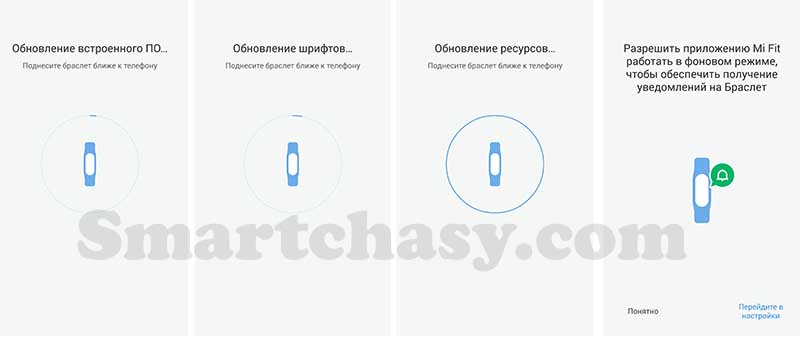
Дальше приложение проверит версию прошивки и автоматически обновит ее до последней версии. Обновление проходит в несколько этапов, сначала обновляется прошивка, затем ресурсы, затем шрифты. После этого интерфейс устройства автоматически переведется на язык смартфона независимо от версии фитнес-браслета (китайская или глобальная). Все, теперь можно переходить к настройкам, но для начала пройдемся по интерфейсу устройства.
Интерфейс и управление
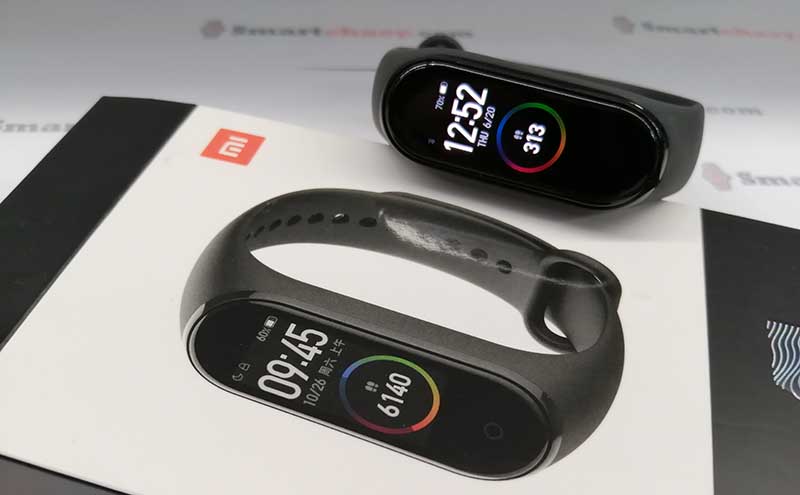
Браслет оснащен AMOLED-экраном с диагональю 0,95 дюйма, защищенным 2,5D стеклом. Команды на экране выполняются с помощью нажатия, проведения по экрану и удержания пальца. Для удобства работы есть кнопка возврата на рабочий экран. Активируется экран касанием сенсорной кнопки ниже дисплея или поднятием запястья (включается в приложении).
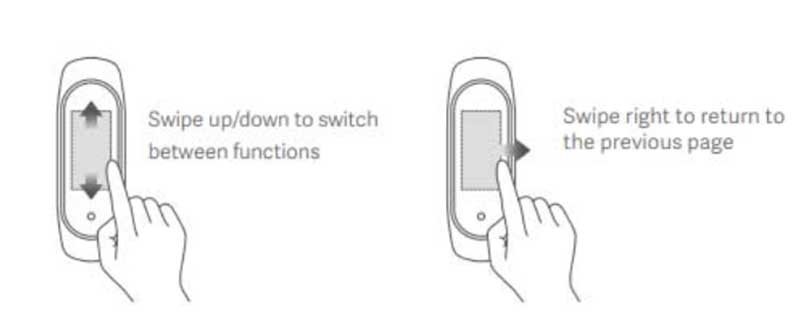
Свайпом вверх/вниз переключаются функции, нажатием выбирается определенная функция. Свайп вправо вызывает управление музыкальным проигрывателем смартфона, свайп влево — меню Alipay, который кроме Китая нигде не работает. Касание сенсорной кнопки ниже экрана выполняет шаг «Назад».
Меню браслета Mi Smart Band 4 состоит из следующих пунктов:
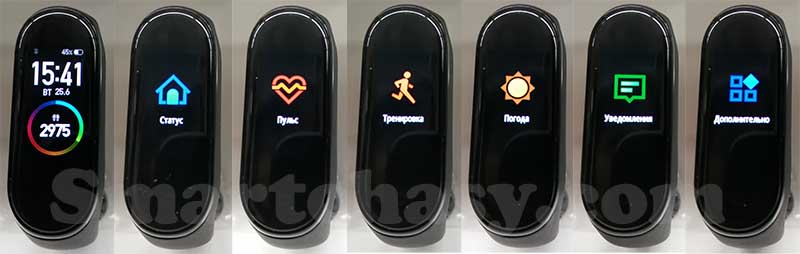
- Главный экран – вотчфейс. В памяти устройства есть три предустановленных варианта циферблатов, а приложение позволяет загрузить еще один из 50 доступных вариантов.
- Активность (шаги, расстояние, калории).
- Измерение пульса.
- Тренировка (бег, бег на беговой дорожке, велосипед, ходьба, тренировка, плавание).
- Погода. Прогноз погоды на текущий день и на несколько дней вперед.
- Уведомления. Сразу после выхода уведомления отображались с пробелом после каждого символа, но, с выходом Mi Fit 4.0.5, этот недостаток уже исправлен и сообщения отображаются корректно.
- Настройки (режим сна, будильник, управление музыкой, таймер, секундомер, поиск телефона, отключение звука, AliPay, настройки циферблатов и экрана).
Порядок отображения значков можно изменить через мобильное приложение во вкладке «Настройки отображения». Также можно удалить неиспользуемые функции.
Как настроить Mi Band 4
Интерфейс приложения разделен на несколько вкладок: тренировка (все данные активности), друзья и профиль. Все настройки собраны в последней вкладке «Профиль».
Для перехода к настройкам браслета во вкладке «Профиль» в списке устройств нужно выбрать свой браслет.
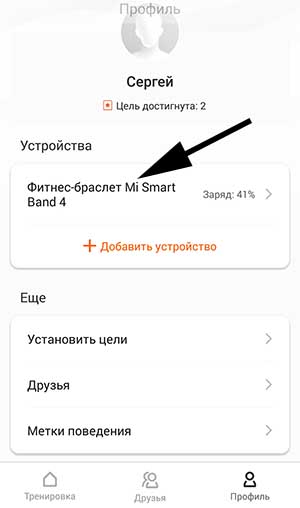
Настройки браслета следующие:
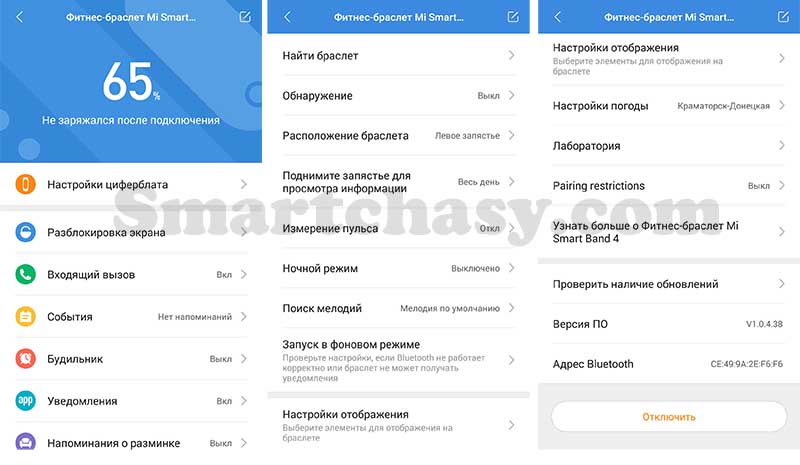
- Настройки циферблата (загрузка в браслет одного из дополнительных циферблатов.
- Разблокировка экрана (разблокировка смартфона при приближении браслета).
- Уведомление о вызове (отображение номера и имени контакта, выбор времени задержки вибрации при входящем вызове).
- События (напоминания).
- Будильник (можно создать до 10 будильников, а также сделать собственный тип вибрации).
- Уведомления (можно выбрать с каких приложений будут приходить уведомления).
- Напоминания о разминке (браслет будет напоминать о необходимости разминки через установленные интервалы времени).
- Уведомление о достижении цели (браслет завибрирует как только будет выполнена дневная норма пройденных шагов).
- Поиск браслета (при нажатии браслет завибрирует).
- Обнаружение.
- Расположение браслета (на правой или левой руке).
- Активация экрана поднятием руки.
- Настройки измерения пульса (способ измерения, частота, уведомления о превышении частоты пульса).
- Ночной режим (в ночное время яркость экрана автоматически уменьшится).
- Запуск в фоновом режиме (нужно разрешить работать приложению в фоновом режиме если некорректно работает Bluetooth или не приходят уведомления).
- Настройки отображения (изменение порядка меню).
- Настройки погоды (выбор локации и единиц измерения).
- Лаборатория (настройка блокировки браслета при снятии с руки).
- Проверка обновлений.
- Версия ПО
- Отключение браслета.
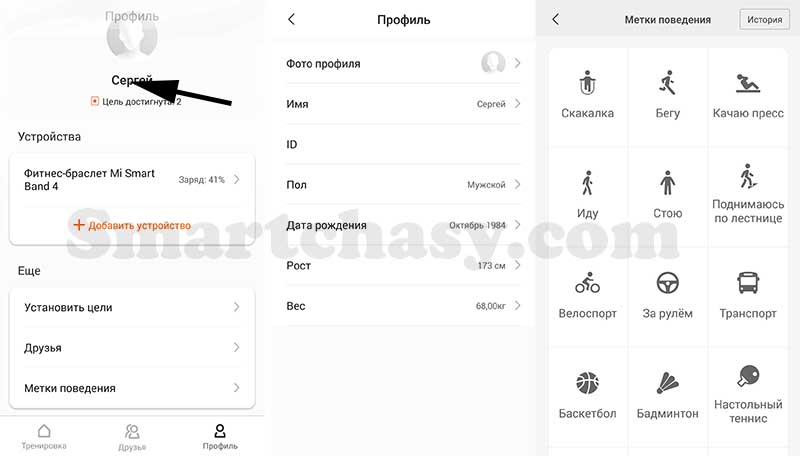
Также рекомендуем заполнить личную информацию, указав пол, дату рождения, рост и вес. Эти данные нужны для более точного определения показателей активности. Также стоит установить цель по количеству пройденных за день шагов. Ниже установки целей можно найти еще одну очень полезную вещь. Это метки поведения. С их помощью можно «научить» браслет более точно определять вид активности и, как следствие, точнее вести статистику.
Часто задаваемые вопросы
Будет ли русский язык в китайской версии браслета?
Да, и в русской и в глобальной версии браслета русский язык появился с выходом приложения Mi Fit версии 4.0.5
Есть ли в браслете GPS?
Нет, для более точного определения скорости, темпа, расстояния и построения маршрута используется подключение к модулю GPSсмартфона.
Работает ли NFC в Mi Band 4?
Нет, за пределами Китая NFC и бесконтактная оплата с помощью Alipay не работает и работать не будет в ближайшее время. Подробно о том, почему они работают только на “родине”, и как они работают мы писали в этой статье.
Какой радиус связи Mi Band 4 со смартфоном?
При отсутствии различных препятствий в виде стен, перегородок и т.д. (в поле) наш фитнес-браслет потерял связь со смартфоном на удалении 30 метров.
Подойдут ли ремешки от Mi Band 3 к Mi Band 4?
Да подойдут, кроме металлических браслетов.
Может ли Mi Band 4 измерять давление?
Нет. С подборкой фитнес-браслетов с измерением давления и ЭКГ можно ознакомиться в этой статье.
Как перезагрузить браслет?
Для перезагрузки трекера перейдите в меню, выберите “Дополнительно”, затем “Настройки” и далее “Перезагрузка”.
Как сбросить браслет до заводских настроек?
Так же как и перезагрузить браслет, только в “Настройках” выбрать “Сброс настроек”
Как заблокировать Xiaomi Mi Band 4?
Новый браслет производитель решил оснастить функцией блокировки при снятии с руки. Для разблокирования потребуется ввести PIN-код.
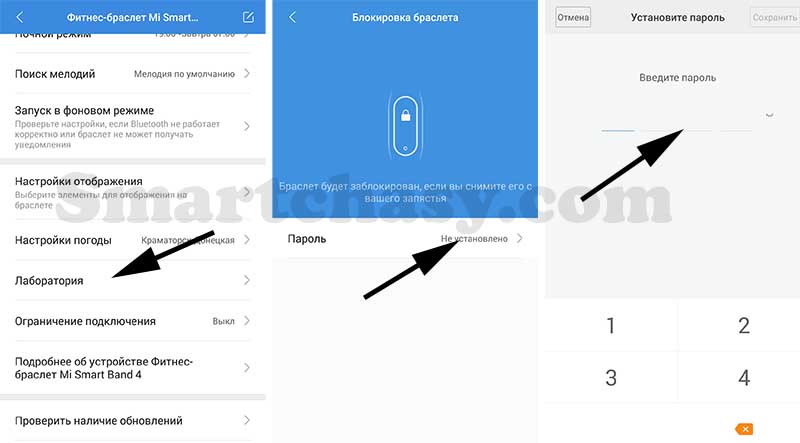
Для включения этой функции заходим в настройки браслета в приложении. Затем нужно зайти в пункт “Лаборатория”, далее “Блокировка браслета”, вводим 4-значный пароль и подтверждаем его еще раз. Теперь после снятия трекера с руки для дальнейшего использования нужно вводить этот пароль на экране браслета.
Считает ли браслет дневной сон?
Браслет считает, но приложение его не хочет учитывать. Учитывает дневной сон приложение Mi Band Master.
Есть ли в Mi Band 4 умный будильник?
Нет, умного будильника, к сожалению, нет. Можно получить только с помощью сторонних приложений, например того же Mi Band Master.
Как изменить вибрацию будильника?
Судя по сообщениям на форумах, многих пользователей не устраивает продолжительность вибрации будильника. Производитель дает возможность задать собственный профиль вибрации. Для этого в приложении заходим в настройки браслета, выбираем “Будильник”, нажимаем “Вибрация” (в нижнем правом углу), затем “Добавить”. Затем касаемся экрана смартфона, создавая “рисунок” вибрации (продолжительность и интервал).
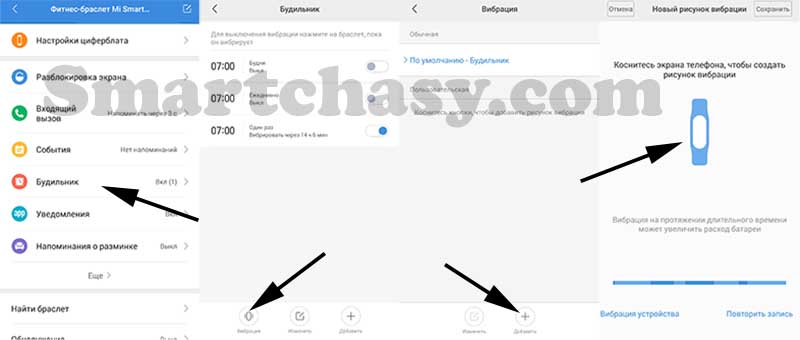
Таки же образом изменяется вибрация уведомлений о звонках и сообщениях.
Как регулировать яркость экрана?
У Mi Band 4 есть 5 уровней яркости. Для ее регулировки перейдите в меню, выберите “Дополнительно”, затем “Настройки” и далее “Яркость”. Есть также возможность включить ночной режим. Тогда в темное время суток яркость будет автоматически снижена. Это может увеличить время автономной работы.
Как отвязать Mi Band 4 от смартфона?
Отвязать трекер от смартфона понадобится в том случае, если вы решите подарить браслет или подключить его к другому смартфону. Отвязывается он в меню приложения, кнопка “Отключить” в самом низу после всех настроек браслета.
Как переключать музыку?
Для управления музыкой смартфона владельцы предыдущих версий гаджета использовали сторонние приложения. Mi Smart Band 4 поддерживает такую возможность из коробки. Конечно, не очень удобно нажимать крошечные кнопки, но, тем не менее, есть возможность переключать треки, останавливать и начинать воспроизведение и даже регулировать громкость.
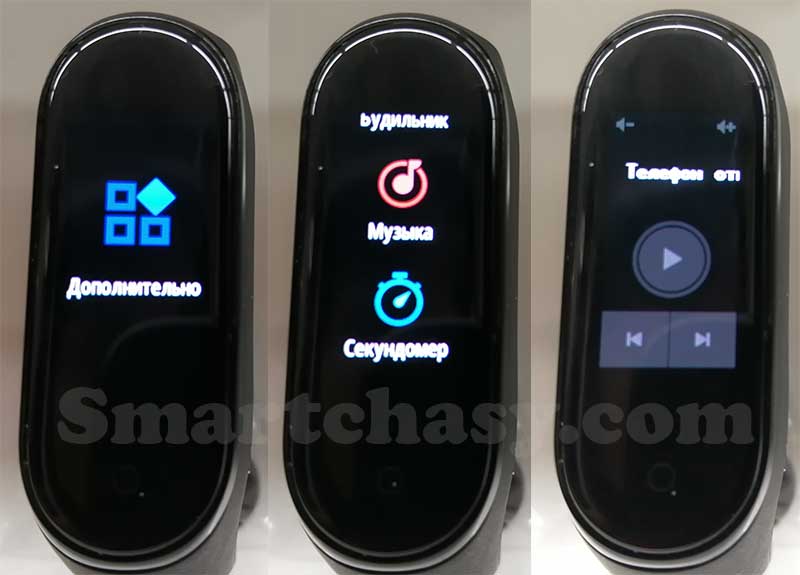
Вызывается функция управления музыкой свайпом вправо по экрану или через меню браслета: “Дополнительно” и далее “Музыка”.
Как настроить уведомления?
Уведомления настраиваются в приложении. Для включения уведомлений о звонках нужно выбрать пункт “Входящий вызов”. Здесь можно включить/выключить уведомления, установить время задержки вибрации и настроить “рисунок” вибрации, подобно будильнику.
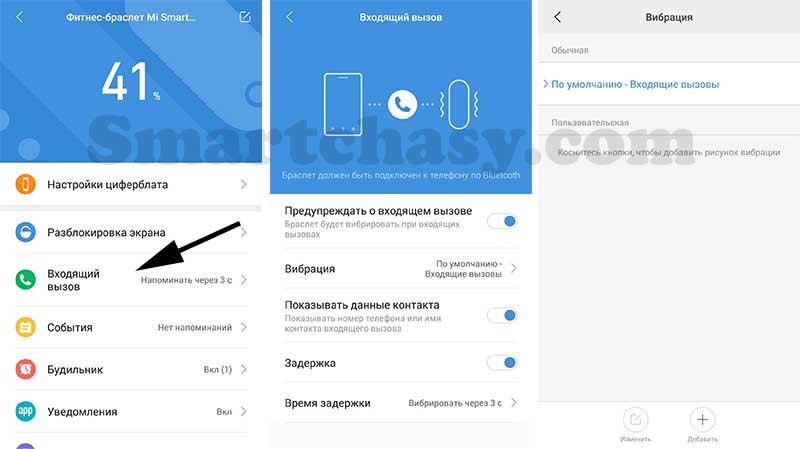
Для включения уведомлений приложений нужно выбрать “Уведомления”, в следующем окне нажать “управление приложениями” (внизу экрана) и отметить приложения, с которых вы хотите получать уведомления.
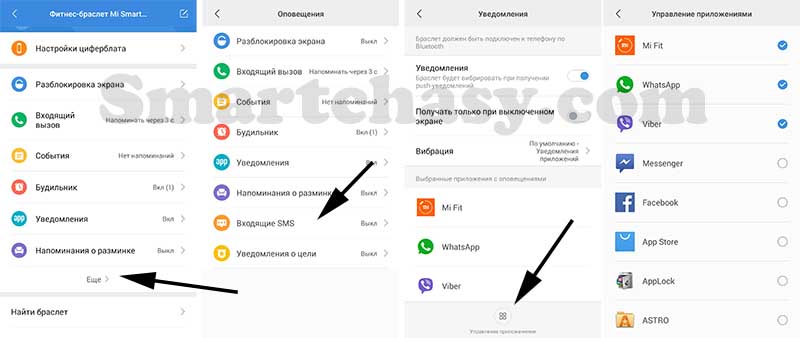
Уведомления СМС включаются иначе. Для этого нужно выбрать пункт “Еще”, в следующем окне “Входящие СМС”. На этой же вкладке включаются напоминания о разминке и события.
Почему при входящем звонке отображается только номер телефона, а не имя контакта?
Для отображения имени контакта номера телефонов в телефонной книге должны быть записаны в международном формате. То есть начинаться с +7, +3 и т.п., в зависимости от страны.
Как изменить циферблат?
Из коробки в браслете доступны три варианта циферблата. Через приложение можно загрузить еще один из 50 вариантов (пока не переведены на русский язык). При загрузке нового циферблата предыдущий удаляется.
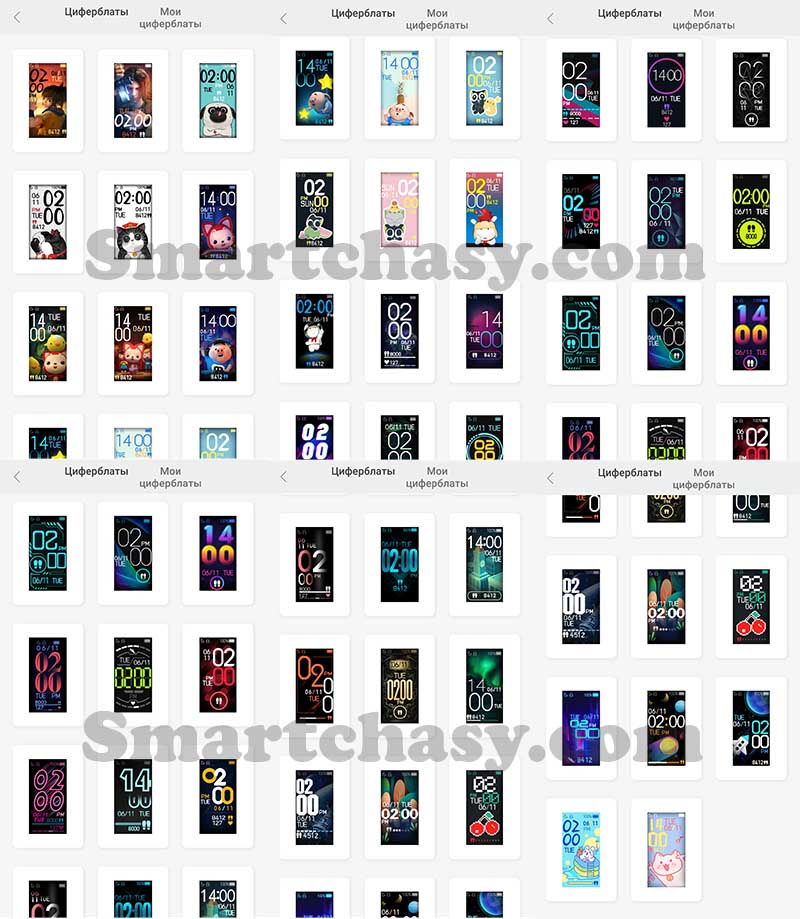
Думаю, в скором времени “кастомщики” наклепают еще очень много новых вариантов. Для изменения циферблата перейдите в меню, выберите “Дополнительно”, затем “Дисплей” и далее перелистываем экраны свайпами вверх/вниз. Выбирается циферблат касанием экрана.
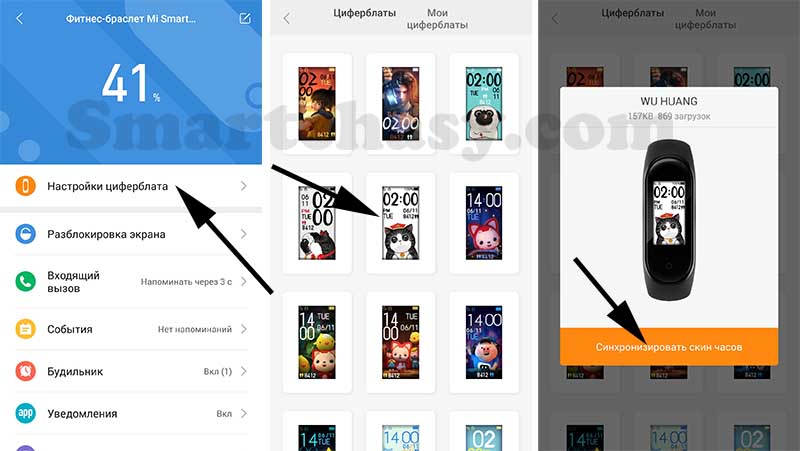
Для загрузки циферблата заходим в приложение Mi Fit, настройки браслета, далее “Настройки циферблата”. Выбираем понравившийся, нажимаем “Синхронизировать скин часов” и ждем несколько секунд. После сообщения о завершении синхронизации можно изменить циферблат через настройки браслета (как описано выше).
Где скачать циферблаты для Xiaomi Mi Band 4, как создать собственный и как его установить?
Вопросу загрузки кастомных циферблатов и создания собственных мы посвятили отдельную статью с подробной инструкцией. Перейти к ней можно по этой ссылке.
Где купить?
Официально в продажу на российский рынок Mi Smart Band 4 поступит 9 июля по цене 2990 рублей (на официальном сайте mi.com).
Можно не ждать и заказать гаджет в одном из китайских магазинов, так даже дешевле. Ниже список продавцов с Алиэкспресс с большим опытом работы и высоким показателем положительных отзывов:
Скачать руководство по эксплуатации Xiaomi Mi Smart Band 4 в PDF
Руководство пользователя на русском языке в формате PDF можно скачать по ссылке ниже:
Что вы узнаете из руководства:
- Как включить/выключить.
- Как настроить дату и время.
- Как заряжать фитнес-браслет.
- Как подключить к смартфону.
- Интерфейс и управление.
- Меню браслета.
- Как настроить: циферблат, уведомления, будильник, поиск и обнаружение, измерение пульса, ночной режим, фоновый режим, погода, проверка и обновление ПО, выключение браслета.
Остались вопросы? Задавайте в комментариях, постараемся на них ответить.
Реклама
Сергей Васильев
Интересуюсь всем, что касается умных часов, фитнес-браслетов и другой носимой электроники. С удовольствием поделюсь последними событиями в мире гаджетов, постараюсь помочь подобрать оптимальную модель и разобраться с основными настройками.