
Перенос сайта MODX на новый хостинг в 2023 году
Платформа MODX — популярная и довольно удобная для пользователей CMS с открытым кодом. Перенос сайта на MODX имеет ряд нюансов, которые лучше учесть заранее.
Перенос MODX на другой хостинг — инструкция
Переезд сайта на новый хостинг правильно будет разбить на два этапа: этап подготовки и непосредственно переезд.
Подготовка сайта к переносу
Без правильной подготовки вы не сможете восстановить сайт на новом хостинге так, чтобы он работал корректно. Поэтому мы составили алгоритм из трёх пунктов, которые необходимо реализовать перед началом переезда сайта.
1. Удаление кэша
Удалить кэш можно несколькими способами:
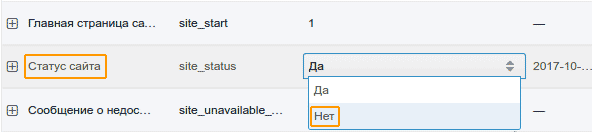
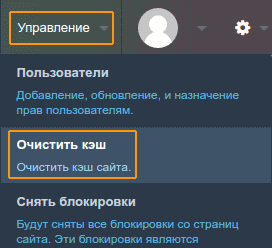
- Через админку самого сайта. Зайдите в системные настройки, а затем последовательно выберите пункты “Сайт” и “Статус сайта: нет”. Теперь в верхнем меню кликните на выпадающий список в пункте “Управление” и выберите “Очистить кэш”.
- Через административную панель текущего хостинга. Для этого нужно очистить содержимое папки “core/cache”. Только не удаляйте саму папку, нужно удалить только файлы, содержащиеся в ней. Очистить папку с кэшем MODX из SSH или терминала можно так (на примере панели управления cPanel)
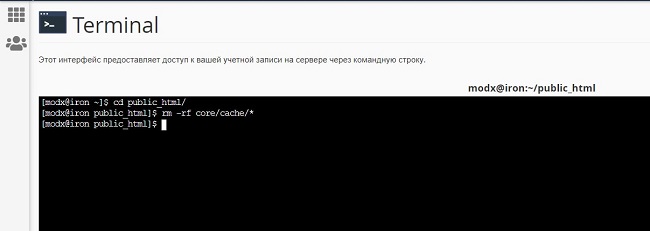
Некоторые специалисты рекомендуют выполнять сразу два первых пункта из этого списка: сначала удалять кэш на уровне сайта, а затем на уровне хостинга.
2. Выход из административной панели
Для того, чтобы покинуть админку сайта, не достаточно закрыть вкладку браузера или выключить компьютер. Важно, чтобы все сессии, на всех устройствах были полностью завершены.
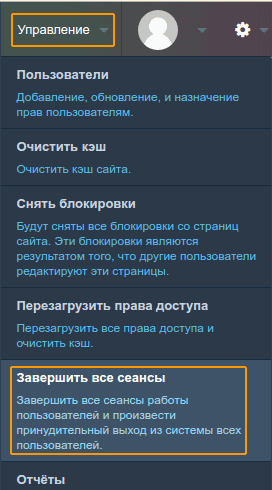
Для этого в административной панели сайта кликните на вкладку “Управление” и выберите пункт “Перезагрузить права доступа”. А затем снова кликните на “Управление” в верхнем меню, но на этот раз выберите пункт “Завершить все сеансы”.
3. Бэкапы
Перед переносом нужно сделать два вида резервного копирования: бэкап базы данных и бэкап файлов.
Бэкап файлов
Чтобы скопировать файлы, можно использовать файловый менеджер панели управления или FTP-клиент.
Выберите папку сайта MODX на сервере, например public_html, и скачайте её на свой компьютер. Предварительно можно заархивировать папку — тогда процесс скачивания будет быстрее.
Бэкап базы данных
Сделать бэкапы базы данных можно в административной панели вашего текущего хостинга. Сперва нужно создать архив файлов, а затем экспортировать и сохранить. Для этой задачи подойдёт приложение phpMyAdmin, оно есть в панелях большей части популярных хостинг-провайдеров.
В phpMyAdmin выбрать пункт “Экспорт”, выбрать базу данных (имя базы данных можно посмотреть в файле /core/config/config.inc.php), а также формат скачивания — SQL, — и нажать кнопку “Вперёд”.
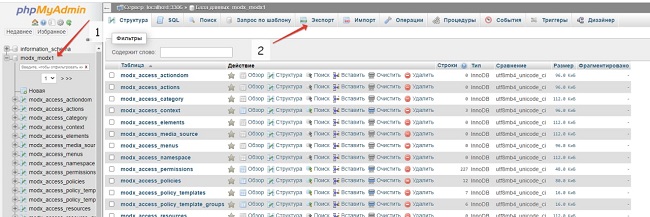
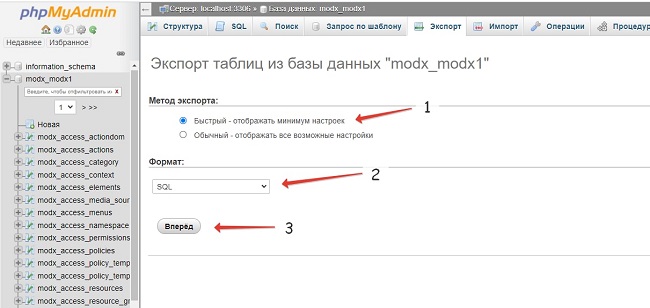
Если опции экспорта оставить по умолчанию, то размер базы данных в таком случае будет не сжат, но и не создаст нагрузку на сервер по время создания дампа (копии).
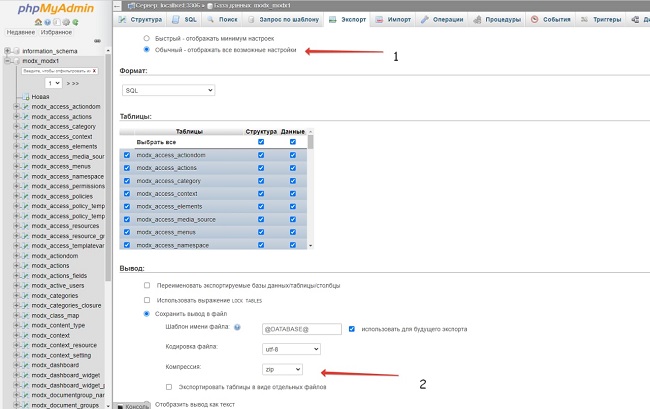
Если место на сервере ограничено, а размер дампа большой, то следует создать дамп в сжатом виде: во втором пункте выбирается формат сжатия, подойдёт gzip/zip.
Процесс переноса сайта на ModX
Когда предварительные этапы будут выполнены, можно будет приступить к переносу сайта на новый хостинг.
1. Перенос базы данных
Здесь нам снова пригодится приложение phpMyAdmin. На новом хостинге создайте новую базу данных и пользователя для этой базы данных. Затем выберите пункт “Импорт” и загрузите в неё копию базы данных вашего сайта.
2. Копирование файлов
После сохранения базы данных закачайте на хостинг сохранённые файлы. Если вы скачивали их в виде архива — то заливайте прямо так, а затем уже там распакуйте на хостинге.
3. Исправление путей к файлам и директориям
Особенность CMS MODX в том, что после переноса файлов могут оказаться нарушены пути доступа.
Вот список конфигурационных файлов, которые следует исправить:
- /core/config/config.inc.php
- /config.core.php
- /manager/config.core.php
- /connectors/config.core.php
Самый важный из этих файлов — /core/config/config.inc.php. Это главный конфигурационный файл MODX. В нём вам нужно будет изменить пути к файлам — заменить их на актуальные. Актуальные пути к файлам вы можете узнать сами, просто посмотрев, в каких папках и подпапках они теперь находятся.
Обратите внимание, в файле будет указано несколько путей — и в каждый из них нужно будет внести корректировки. Если этого не сделать — ваш сайт не будет работать.
Кроме того, в этом файле нужно изменить информацию об имени вашей базы данных, пользователе и пароле.
Удобнее всего вносить изменения, открыв файл в программе Notepad++ — редакторе, который устанавливается на ваш компьютер. Скачать его можно здесь.
Аналогичное действие нужно проделать и с остальными файлами, перечисленными выше.
4. Обновление файла .htaccess
Этот пункт важен тем пользователям, которые при переносе сайта на новый хостинг меняют также и доменное имя. Например, был тестовый хостинг и тестовый домен, а после переноса на основной хостинг подключается полноценное доменное имя.
Важно не забыть в этом случае внести изменения в файл .htaccess, чтобы там был указан актуальный адрес сайта.
5. Очистка кэша
Завершить переезд сайта нужно повторной очисткой кэша в админке сайта: “Управление” — “Очистить кэш”.
6. Перенос задач из Cron
Чтобы перенести задачи, проставленные в Cron на текущем хостинге, на новом их нужно будет пересоздать. Это делается в админке хостинга. В разных панелях управления хостингом раздел с планировщиком задач называется по-разному. Например, в панели cPanel он называется “Планировщик заданий”, а в ISPmanager — “Планировщик Cron”.
7. Проверка работоспособности сайта
Мы рекомендуем не удалять копию сайта на старом хостинге, пока вы не убедитесь, что перенесённый сайт работает корректно.
Проверьте работоспособность как самого сайта, так и его административной панели: перейдите на внутренние страницы, попробуйте разместить публикации и внести корректировки в контент.
Ошибки и проблемы, связанные с переносом MODX на хостинг
Ошибка 403 при переносе сайта MODX
Похоже, что-то не то с корневой папкой сайта. Возможно, в ней отсутствуют файлы или назначены некорректные права на папки и файлы в ней.
Кроме того, проблема может быть с файлом .htaccess — проверьте корректность прописанных в нём данных.
Ошибка 404 на внутренних страницах
Проблема с файлом .htaccess. Скорее всего, он вообще отсутствует. Скопируйте его заново и загрузите в корень вашего сайта. Также можно загрузить оригинальный .htaccess из чистой установки — скачать её можно по ссылке.
Ошибки 500 и 503 при переносе сайта
Скорее всего, вы внесли изменения не во все пути к файлам на новом хостинге.
- В первую очередь, следует очистить кэш (вы делали это уже два раза, повторяться не будем). Затем проверьте корректность путей к файлам и директориям.
- Также обратите внимание, верно ли указано имя вашей базы данных в файле core/config/config.inc.php, а также доступы к ней.
- Ещё один момент, связанный с базой данных: она могла быть загружена в неверной кодировке. Проверьте, совпадают ли кодировки БД на старом и новом сервере.
- Менее вероятная, но возможная причина ошибок: некорректная версия PHP. Возможно, её стоит обновить. Но имейте в виду, что это может повлечь за собой другие ошибки и проблемы с отображением контента.
- Также решить проблему может увеличение доступной памяти в PHP. Попробуйте увеличить memory_limit до 256М — 512М.
- Наконец, если всё перечисленное выше в порядке, проблема может оказаться в знаках препинания или лишних символах в коде.
Не открывается админка сайта
Если после захода в админку вы не видите ничего, кроме белого экрана, скорее всего, дело в кэше. Найдите папку core/cache и очистите её содержимое (саму папку не удаляйте).
Переадресация на админку хостинга вместо админки сайта
Это происходит, если адрес админки сайта совпадает с адресом панели управления хостингом. Такое в редких случаях, но бывает. Чтобы исправить этот недочёт, нужно изменить адрес административной панели сайта. Найдите файл config.inc.php на хостинге, откройте его, и в пунктах $modx_manager_url и $modx_manager_path измените слово manager на content.
Затем найдите системный каталог manager и также переименуйте его в content.
Теперь адрес админки вашего сайта: vashdomen.by/content.
Все буквы кириллицы заменились знаками вопроса или другими символами
Проверьте, всё ли хорошо с базой данных: корректный ли прописан к ней путь, верная ли кодировка. Если вы исправили недочёты, но ничего не изменилось — удалите загруженный файл и залейте файл с базой данных заново.
Как перенести сайт на хостинг HostFly.by — видео
Что думают эксперты о CMS MODX?
Мы взяли комментарии у специалистов из области разработки и SEO-продвижения:
Егор Дорофеев, СЕО агентства v90.team:
“Мы работаем с CMS MODX Revolution при разработке сайтов.
Из минусов, которые я бы выделил:
• Мало готовых MODX-шаблонов (если рассматриваем для клиента разработку сайта на шаблоне).
• Для сложных доработок в данной CMS нужны знания html, css + желательно js (но это уже минус больше не для клиента, а для программиста, который работает с данной CMS).
А основные плюсы CMS такие:
• Сама по себе админка бесплатная.
• Простая, интуитивно понятная панель администратора.
• Большой выбор готовых модулей (плагинов) для внедрения и простота их установки.
• Админка ориентирована на SEO-продвижение.
• Кроссбраузерность и кроссплатформенность. Поддерживаются все основные браузеры, в т. ч. мобильные.
Отмечу, что система подходит для разработки интернет-ресурсов с функциональными и гибкими инструментами любой сложности и направленности”.
Евгений Лабков, founder агентства Starpointup:
“Работаю с MODX Revo около четырех лет. Почему? Очень удобная CMS для оптимизации под SEO, если надо, большинство доработок можно сделать без привлечения разработчиков, шаблонизировать любые меты, тексты.
Ещё из плюсов: не обязательно знать PHP, большое RU-язычное комьюнити, простота в использовании для пользователя и при разработке.
Минусы: очень маленькая популярность по сравнению с WP и Битриксом, из-за этого чаще клиенты ищут разработку на других CMS.
Мы разрабатывали на MODX как лендинги, так и интернет-магазины с подвязкой к CRM, а также интернет-магазины с возможностью динамичного обновления контента на всём сайте при обновлении информации в Google-таблицах”.
Перенос сайта Modx на другой хостинг
Перенос сайта на движке MODX – возможные проблемы и пошаговая инструкция
Перенос сайта на другой хостинг производится не так уж редко. Причин для переноса может быть несколько. Прежде всего, стоит перенести сайт, если вас не устраивает политика компании, предоставляющей хостинг.
Также, если вы заметили низкое быстродействие, потерю работоспособности тех или иных частей вследствие работ на сервере, о которых хостер вас не предупредил, низкий уровень поддержки. Перенос оправдан и в том случае, если на сайт осуществляются постоянные атаки хакеров. В таком случае, стоит выбрать более надежную компанию. Универсальных причин для смены хостинга две: более низкие цены за то же качество или более высокое качество за ту же цену у конкурентов.
Перенос должен быть осуществлен грамотно, по инструкции. В противном случае в работе сайта могут возникнуть определенные проблемы. Например, веб-сервер может быть не в состоянии записать в нужную папку временные файлы, из-за чего вы не сможете редактировать сайт через веб-интерфейс, обновить программное обеспечение и т.д. Также возможно нарушение работы компонента кэширования данных.
Также может быть невозможно редактировать созданные через веб-интерфейс файлы через FTP. Если сайт перенесен некорректно, обновление сайта будет затруднено. Если настройка PHP проведена неправильно, например, с нарушением порядка доступа через FTP/SSH, файлы могут быть недоступны для модификации или вызывать ошибку выполнения.
Как грамотно выполнить перенос сайта на MODX на другой хостинг
- обнулить кэш сайта;
- администраторы сайта должны выйти из учетных записей;
- необходимо вычистить все файлы кэша;
- создать резервную копию данных файла на случай, если что-то пойдет не так;
- перенести все файлы на новый сервер;
- перенос базы данных сайта;
- исправление файлов конфигурации.
После того, как все эти шаги успешно завершены, сайт MODX может считаться успешно перенесенным на новый хостинг.
Особенности процедуры
Чтобы перенос не отразился на работоспособности сайта болезненным образом, воспользуйтесь встроенными инструментами, позволяющими работать с данными и осуществлять большинство операций. Обязательно учитывайте, что вам вероятнее всего потребуется вносить коррективы в старые пути, а также в те модули, которые являлись надстройкой сайта. То есть часть действий придется выполнить после переноса вручную.
При использовании движка сайта MODX Evo перенос упрощен по сравнению с версией MODX Revolution. В версии Evo можно было просто перенести файлы с компьютера на новый сервер и прописать в файлах конфигурации пути к перенесенным базам данных. Кроме того, администратор мог вручную настроить все опции в новой версии. В движке Revolution у администратора появляются новые заботы, например, удаление кэша, копии всех файлов и базы данных. Копию сайта на движке Mosx Revo можно сделать, например, при помощи инструментов phpMyAdmin в формате SQL.
Чтобы удостовериться, что сайт после переноса работает как надо, воспользуйтесь файлом hosts. Записи в этом файле имеют более высокий приоритет, чем отданные с DNS-сервера. В файле hosts введите запись типа 0.0.0.0 yourdomain.com – вместо нулей будет IP-адрес сайта, вместо букв – адрес домена в сети.
Конечно, перенос можно выполнить и самостоятельно. У опытного пользователя это не вызовет осложнений и проблем. Однако, если перед вами стоит задача перенести сайт на движке MODX на другой хостинг, а специалистов под рукой нет – лучше не пытаться сделать это самостоятельно, а обратиться к профессиональному администратору.
Перенос вашего сайта
Support the team building MODX with a monthly donation.
The budget raised through OpenCollective is transparent, including payouts, and any contributor can apply to be paid for their work on MODX.


$396 per month—let’s make that $500!
MODX Revolution — это веб-приложение под управлением базы данных, поэтому его перенос на новый сервер включает в себя обычно перенос как базы данных, так и всех файлов сайта. В Revolution это более или менее тот же процесс, но есть пара дополнительных лакомых кусочков, на которые следует обратить внимание из-за тщательных механизмов кэширования Revolution и того, как определенные данные, специфичные для сервера, хранятся в его базе данных.
Ниже приводится официальная документация как переместить ваш сайт в новое место. Обычно перенос осуществляется на новый сервер, но описанные здесь шаги также применимы, если вы перемещаете свой сайт в новую папку на текущем веб-сервере.
Совет Это не обязательно, но рекомендуется отключить дружественные URL-адреса (ЧПУ) в Менеджере, если они у вас есть, и переименовать .htaccess в ht.access на вашем сайте перед выполнением любого из следующих шагов. Сделайте обратное в качестве последнего шага после того, как все заработает в новом месте (переименуйте ht.access в .htaccess и включите ЧПУ). Это устраняет большой потенциальный источник путаницы во время перехода.
Зайдите в Менеджер: очистите кеш и сессии
Прежде чем делать что-либо еще, было бы разумно очистить все кэшируемое содержимое.
- Авторизуемся в Менеджере, затем: Управление -> Очистить кеш
- Очистите пользовательские сеансы: Управление -> Завершить все сеансы .
Первое преимущество этого — меньший размер файла загрузки/выгрузки.
Самый безопасный и надежный способ очистить кеш — очистить его вручную. Сделайте это, удалив все содержимое, содержащееся в папке core/cache . Этот процесс обычно быстрее всего выполняется в файловом менеджере сервера / через SSH консоль, в отличие от FTP.
Упаковка файлов
Каждый раз, когда вы запаковываете сайт и переезжаете, лучше всего упаковать файлы в «коробки» — когда вы выезжаете из квартиры, вы складываете все в коробки; то же самое относится и к файлам: упакуйте их. Если вы просто перетаскиваете файлы с одного сервера на другой, используя графический интерфейс, велика вероятность того, что графический интерфейс пропустит скрытые файлы, такие как жизненно важный файл .htaccess . Кроме того, передача сотен файлов через FTP может занять много времени, потому что каждый файл часто должен проходить какую-то аутентификацию; другими словами, копирование более сотни файлов размером 1 мегабайт занимает намного больше времени, чем копирование одного файла размером 100 мегабайт.
В UNIX системах вы можете создать файл-архив с помощью команды tar :
tar -czf /path/to/backups/modx_revo_site.tar.gz /path/to/modx_doc_root/ Чтобы не забыть Хорошая мнемоника для параметров «-czf» есть Создай Zip Файл.
Как только вы перейдете на другой сервер (другую папку), лучше всего поместить заархивированный файл в отдельный каталог, прежде чем извлекать его. Идея здесь в том, что если он «взорвется» (речь о распаковке), легче убрать беспорядок, когда архив содержится в собственном каталоге.
В UNIX системах вы можете распаковать файл .tar.gz , используя следующие команды из командной строки:
gunzip modx_revo_site.tar.gz tar xvf modx_revo_site.tar После того, как вы извлекли файлы, вы можете переместить весь каталог в нужное место. Опять же, будьте осторожны при массовом перемещении файлов: вы можете случайно забыть скопировать скрытые файлы. Вместо этого лучше переименовать или переместить содержащийся каталог.
Изменить владельца файлов
Иногда права собственности на группу и пользователя меняются при переходе с одного хоста на другой. Убедитесь, что файлы принадлежат и доступны веб-серверу. Вам нужно будет проверить конфигурацию сервера, чтобы убедиться в правильности настроек, или просто спросить подробности у хостера. Более простой метод может заключаться в том, чтобы просто посмотреть, кому принадлежит файл tar.gz при его загрузке на сервер. FTP файловый менеджер почти всегда устанавливает надлежащие права доступа на загруженный файл.
Возможность записи: 777 или 755?
Некоторые каталоги могут быть доступны для записи. В зависимости от конфигурации настроек безопасности это может быть 755 или 777. Файл tar.gz должен сохранять старые разрешения сервера, но они могут не работать на новом сервере.
Резервное копирование вашей базы данных
Обратите внимание, что MODX может работать с несколькими драйверами баз данных, в настоящее время это MySQL и sqlsrv . Следующий раздел относится к MySQL, однако вы должны иметь возможность делать то же самое с аналогичными командами для sqlsrv .
Вы можете копировать свою базу данных MySQL с помощью какого-либо инструмента с графическим интерфейсом, такого как phpMyAdmin , или запустить утилиту командной строки mysqldump .
mysqldump -u username -p your_revo_db > /path/to/backups/my_revo_db.sql Если вы используете mysqldump , убедитесь, что вы используете имя пользователя с разрешениями SELECT и LOCK для всех таблиц базы данных MODX Revolution — обычно лучше просто использовать те же имя пользователя и пароль, которые определены в вашем файле конфигурации ( /core/config/config.inc.php ). Помните, что mysqldump предложит вам ввести пароль после того, как вы выполните эту команду: когда вы введете его (или вставите), вы ничего не увидите в окне терминала.
На новом сервере вы можете просто использовать команду mysql , чтобы вставить файл дампа в новую целевую базу данных:
mysql -u username -p target_db < my_revo_db.sql Вы также можете использовать phpMyAdmin , но помните, что веб-инструменты, подобные этому, имеют те же ограничения памяти, что и PHP, поэтому вам обычно лучше использовать инструмент командной строки, если это возможно.
Многие панели управления сервером также предлагают инструменты для резервного копирования и сжатия баз данных.
Обновление файлов конфигурации
После того, как вы развернули файлы на новом сервере, вам необходимо обновить основной файл конфигурации: core/config/config.inc.php . Вам необходимо обновить пути к 6 различным ресурсам. Откройте файл и обновите значения следующих переменных, выполняя поиск и замену:
/* ПУТИ */ $modx_core_path= '/path/to/modx_doc_root/core/'; $modx_processors_path= '/path/to/modx_doc_root/core/model/modx/processors/'; $modx_connectors_path= '/path/to/modx_doc_root/connectors/'; $modx_manager_path= '/path/to/modx_doc_root/manager/'; $modx_base_path= '/path/to/modx_doc_root/'; $modx_assets_path= '/path/to/modx_doc_root/assets/'; /* ХОСТ (используется для командной строки PHP) */ $http_host='yoursite.com'; Если вы также перемещаете свой сайт в подпапку или из нее, обязательно обновите такие переменные, как $modx_connectors_url , $modx_manager_url , и $modx_base_url . Как правило, они должны заканчиваться косой чертой (например, $modx_base_url = '/' для сайта не во вложенной папке).
Разрешения Прежде чем вы сможете редактировать файл конфигурации, вам может потребоваться ослабить разрешения. После редактирования убедитесь, что вы восстановили права доступа только для чтения к файлу.
Также есть 3 дополнительных файла конфигурации, которые содержат две константы PHP:
define('MODX_CORE_PATH', '/path/to/modx_doc_root/core/'); define('MODX_CONFIG_KEY', 'config'); - /config.core.php
- /connectors/config.core.php
- /manager/config.core.php
Убедитесь, что вы также обновили пути в этих файлах.
Если вы работаете с ~временной папкой на своем сервере, URL-адрес для разработки часто предшествует ~путь_к_корню в адресе. Указанные выше файлы конфигурации будут включать этот временный путь при установке для разработки. Обязательно проверьте все указанные выше 4 файла на наличие этого временного пути и измените указанные выше настройки для производственных корневых установок.
Обновление базы данных
Не забывайте о базе данных MODX хранит некоторые данные о путях в своей базе данных! При перемещении серверов вам может потребоваться обновить workspace таблицу, в противном случае на странице Менеджера может отображаться белая страница.
Обратите внимание, что MODX может работать с несколькими драйверами баз данных, в настоящее время MySQL и sqlsrv . Следующий раздел относится к MySQL , однако вы должны иметь возможность делать то же самое с аналогичными командами для sqlsrv .
Иногда разработчики структурируют свои серверы разработки и производства так, чтобы использовать точную информацию о пути, но часто информация о пути к файлу изменяется, когда мы перемещаем наш MODX веб-сайт на новый сервер.
Чтобы увидеть информацию о пути, которая хранится в базе данных MODX, введите следующий запрос в phpMyAdmin , командную строку MySQL или любое другое приложение, которое позволяет выполнять запросы в вашей базе данных:
SELECT `path` FROM `your_revo_db`.`workspaces`; Измените your_revo_db на имя вашей базы данных и при необходимости добавьте соответствующий префикс в таблицу workspaces , например modx_workspaces .
Если путь на новом сервере отличается от пути на старом сервере, вам необходимо обновить эту запись. Вы можете отредактировать его с помощью GUI редактора (например, SQL-Yog или phpMyAdmin ) или выполнить следующую команду (опять же, вам необходимо настроить запрос в зависимости от вашей базы данных, префикса и пути к вашим данным):
UPDATE `your_revo_db`.`workspaces` SET path='/path/to/modx_doc_root/core/' WHERE ; Обновление .htaccess
Когда вы меняете серверы, вы часто меняете доменные имена. Убедитесь, что вы обновили все ссылки на доменное имя в ваших файлах .htaccess .
На новом сервере
Войдите в Менеджер на новом сервере, чтобы убедиться, что он работает. При входе вы можете увидеть следующее:
Не удалось найти файл действия в: /path/to/manager/controllers/default/welcome.php Это потому, что старый путь все еще кэшируется; MODX Revolution кэширует много информации в базе данных и в файловой системе, поэтому после того, как вы передали файлы и базу данных на новый сервер, убедитесь, что вы еще раз очистили кеш вашего сайта и вручную обновили кеш страницы Менеджера в браузере.
Если кеш и информация о сеансе не были очищены перед перемещением, вам нужно будет это сделать, если вы столкнетесь с ошибками в Менеджере после перемещения сайта.
Иногда очистка кеша сайта в Менеджере не решает всех проблем с путями, и необходимо удалить все папки / файлы внутри папки core/cache с помощью FTP/SSH/командной строки или редактора Панели управления хостингом.
Перезапуск установки
Каждый раз, когда на сайте MODX Revolution вносятся изменения в отношении установки, обновления или изменения местоположения, важно повторно запустить скрипт site.ru/setup . Это должно помочь укрепить процесс перемещения из-за действий, предпринятых во время его выполнения.
- Убедитесь, что вы используете установочную версию той же версии MODX Revolution, которую вы будете использовать.
- Добейтесь работоспособности перенесенного сайта перед попыткой обновления любой версии.
Если MODX не найдет файл config.inc.php во время установки, он не предложит вам возможность выполнить установку обновления. Не продолжайте, пока не установите флажок Установить обновление . Если файл config.inc.php присутствует, но MODX его не находит, проверьте путь, указанный в файлах config.core.php , описанных выше в разделе "Обновление файлов конфигурации". MODX использует этот путь для поиска файла config.inc.php .
Обновление настроек Компонентов
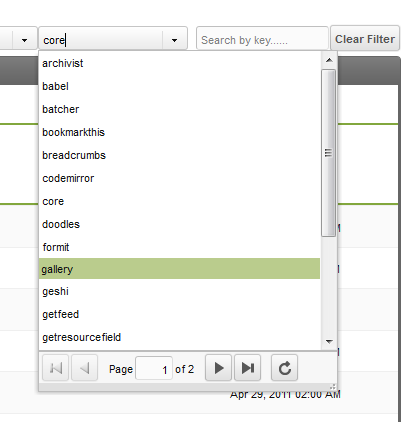
Некоторые дополнения, такие как Gallery, хранят информацию о том, где можно найти определенные файлы, в их собственных настройках. Gallery хранить путь к assets , core , файлам и папкам phpthumb в файловой системе. В зависимости от ваших настроек они будут меняться при перемещении, и для того, чтобы продолжать использовать эти дополнения, вам необходимо обновить эти пути. Хотя каждый Компонент может сам решить, где хранить пути, обычно одно из популярных мест это Системные настройки.
Перейдите в Система -> Системные настройки в вашем Менеджере и найдите раскрывающееся меню пространств имен, как показано на изображении справа. Откройте его и найдите дополнительную информацию по вашему выбору, например, Gallery. Не все дополнения определяют системные настройки, но большинство из них все равно будут отображаться в списке. Теперь, когда вы нашли, где хранятся эти пути, вы можете обновить их, чтобы отразить новое местоположение.
Если вы используете MODX Revolution 2.2, вам также может потребоваться проверить системную настройку extension_packages (находится в области «Система и сервер» в Cистемных настройках). Этот параметр используется для настраиваемых классов ресурсов (таких как Articles) и определяет путь к его модели - возможно, потребуется обновить его после перемещения вашего сайта.
Устранение неполадок / Ошибки
В процессе . пытаемся задокументировать проблемы и решения .
Ошибки установки
Вы можете столкнуться с проблемами при повторном запуске программы установки на новом сервере. Иногда повторный запуск установки не удается, но копирование файлов и базы данных приводит к созданию рабочего сайта. Помните: повторный запуск настройки необходим только в том случае, если у вас есть кое-что, что сломалось во время передачи.
Класс xPDODriver_ не найден
Это проявляется в виде следующего сообщения об ошибке:
Фатальная ошибка: класс 'xPDODriver_' не найден в /path/to/webroot/core/xpdo/xpdo.class.php on line 1823 Обычно это признак того, что ваш файл конфигурации был поврежден. Снова откройте файл core/config/config.inc.php и убедитесь, что его содержимое на месте. Искаженный файл конфигурации содержит заполнители вместо значений.
$database_type = ''; $database_server = ''; $database_user = ''; $database_password = ''; $database_connection_charset = ''; $dbase = ''; $table_prefix = ''; $database_dsn = ''; $config_options = ; $driver_options = ; В сведениях по установке показаны незавершенные элементы
Это может быть плохим предзнаменованием: на странице "Сведения об установке" сообщения не описаны. Это может быть признаком того, что разрешения где-то неверны.
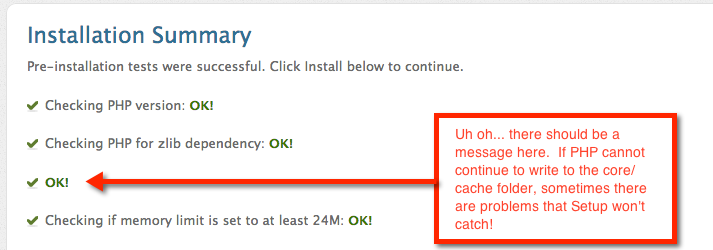
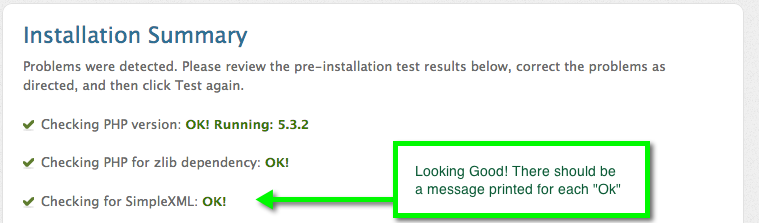
Когда эта страница работает правильно, вы должны увидеть "Успешно" сообщения рядом с каждой операцией:
Проверка кодировки своей базы данных
Это может быть очень проблематично, если ваша база данных на одном сервере не использует ту же кодировку, что и новый сервер. Такие вещи, как одинарные кавычки и т. д., будут нарушены, а в некоторых случаях вы можете даже получить 500-ю ошибку при попытке просмотреть свой сайт.
Завершающие размышления
Было бы разумно хранить резервные копии со старого сервера до тех пор, пока новый сайт не подвергнется нескольким поколениям резервных копирований и все не будет проверено.
Если у вас возникнут проблемы после успешного запуска программы установки, попробуйте вручную удалить все файлы в каталоге core/cache и очистить кеш браузера и cookie-файлы.
Теперь ваш сайт должен работать на новом месте!
Финальная проверка Во время миграции сайта часто возникают проблемы. Существует скрипт, который будет запускать тесты на вашем сайте MODX, чтобы убедиться, что файл конфигурации настроен правильно. См. test_config.php , доступный как один из сценариев компонента MODX здесь: https://github.com/craftsmancoding/modx_utils. Он довольно старый, и начиная с версии MODX 2.5.x некоторые коннекторы больше не существуют. Если вам нужна более качественная проверка, вы можете попробовать плантный компонент SiteCheck.
Support the team building MODX with a monthly donation.
The budget raised through OpenCollective is transparent, including payouts, and any contributor can apply to be paid for their work on MODX.
$396 per month—let's make that $500!
- Улучшить эту страницу
- Сообщить о проблеме на этой странице
MODX Revolution. Перенос на сервер

Вы создали сайт на локальном компьютере и теперь хотите перенести на боевой сервер. Или возникла необходимость перевести сайт с хостинга на другой хостинг. Рассмотрим как происходит такая процедура на MODX Revolution:
- Выключение сайта.
- Очистка кэша сайта.
- Копирование файлов.
- Перенос базы данных.
- Настройка конфигурационных файлов.
- Запуск повторной установки.
- Не забудьте включить сайт! :))
Выключение сайта
Войдите в панель администратора: ваш_домен/manager/
Необходимо отключить сайт.
В правом верхнем углу находим: Настройки → Системные настройки
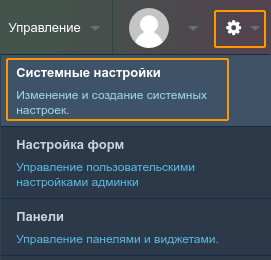
В открывшемся окне выбираем системные настройки, относящиеся к сайту:
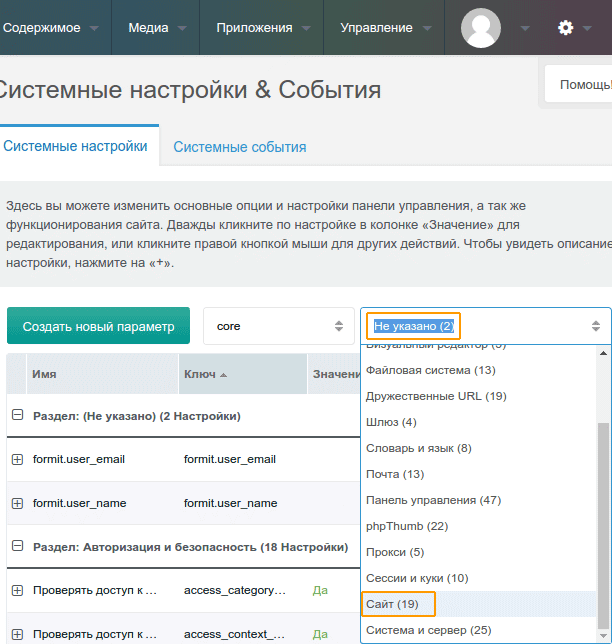
В открывшемся разделе Сайт находим настройку Статус сайта и устанавливаем Нет:
Очистка кэша сайта
В верхнем меню панели управления выберите: Управление → Очистить кэш
Завершите все сеансы: Управление → Завершить все сеансы
Далее необходимо очистить содержимое папки /core/cache. На удалённом сервере используйте любой файловый менеджер:
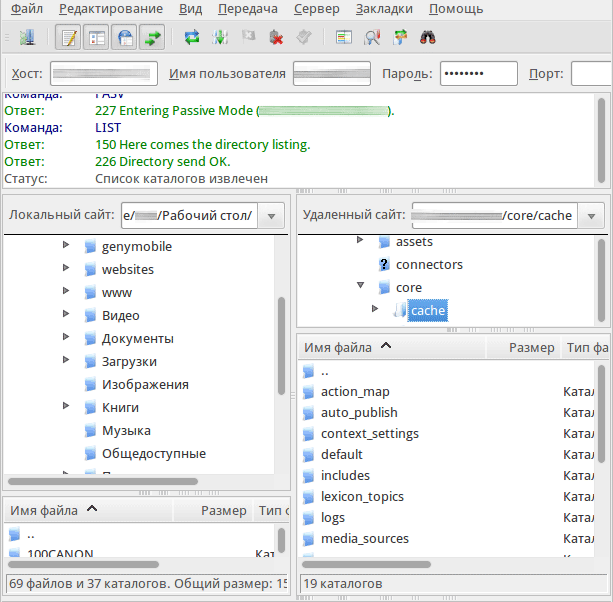
Саму папку cache обязательно надо оставить.
Копирование файлов
С помощью любого файлового менеджера или ftp-клиента скопировать со старого хостинга файлы MODX Revo и перенести их на новый хостинг. Если разработка велась на локальном компьютере, то закачать файлы со своей машины. Для ускорения процесса файлы можно заархивировать.
Перенос базы данных
Создать копию базы данных.
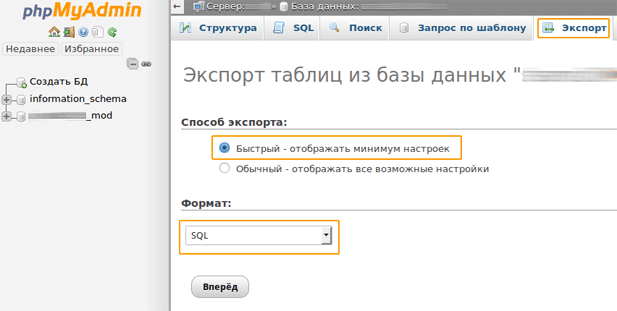
В phpMyAdmin зайдите под своим логином-паролем. Откройте нужную базу данных. Перейдите на вкладку Экспорт, отметьте Способ экспорта как Быстрый — отображать минимум настроек. Формат оставьте SQL. Нажмите кнопку Вперед.
На удалённом сервере создайте базу данных средствами хостинга. Импортируйте в неё базу данных, которую сохранили.
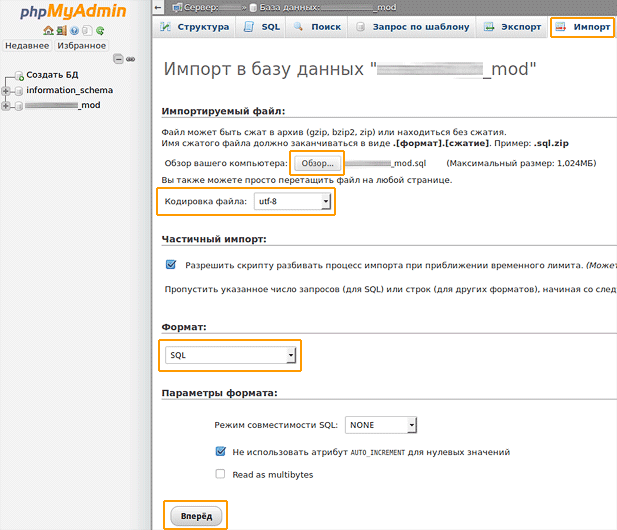
В phpMyAdmin зайдите под своим логином-паролем. Откройте нужную базу данных. Перейдите на вкладку Импорт, нажмите на кнопку Обзор. В открывшемся окне выберите сохранённую базу данных .sql и нажмите Открыть. Ниже оставьте кодировку файла utf-8 и формат SQL. Нажмите кнопку Вперед.
Настройка и редактирование конфигурационных файлов
Для доступности сайта MODX Revo на новом сервере необходимо прописать абсолютные пути, а также логин и пароль базы данных. Сделать это нужно в основном файле настроек — конфигурационном файле — config.inc.php, который расположен: /core/config/config.inc.php
Имя сервера (обычно localhost)
$ database_server = 'localhost';
Имя пользователя базы данных
$ database_user = 'db';
Пароль базы данных
$ database_password = '';
Кодировка базы данных
$ database_connection_charset = 'utf8';
Имя базы данных
$ dbase = 'db';
dsn-строка для соединения с базой данных
$ database_dsn = 'mysql:host=localhost;dbname=db;charset=utf8';
Пути (/path/to/modx/ заменить на ваш путь до данного каталога)
$ modx_core_path= '/path/to/modx/core/'; $ modx_processors_path= '/path/to/modx/core/model/modx/processors/'; $ modx_connectors_path= '/path/to/modx/connectors/'; $ modx_connectors_url= '/connectors/'; $ modx_manager_path= '/path/to/modx/manager/'; $ modx_manager_url= '/manager/'; $ modx_base_path= '/path/to/modx/'; $ modx_base_url= '/'; $ modx_assets_path= '/path/to/modx/assets/'; $ modx_assets_url= '/assets/';
$ http_host='ваш_домен.ru';
Необходимо внести изменения ещё в три файла:
- /config.core.php
- /connectors/config.core.php
- /manager/config.core.php
define('MODX_CORE_PATH', '/path/to/modx/core/'); define('MODX_CONFIG_KEY', 'config');
Запуск повторной установки
Последнее, что необходимо сделать — это запустить повторную установку MODX. Для этого нужно загрузить на сервер папку /setup. Взять её можно из установочного пакета MODX той версии, на которой сделан сайт.
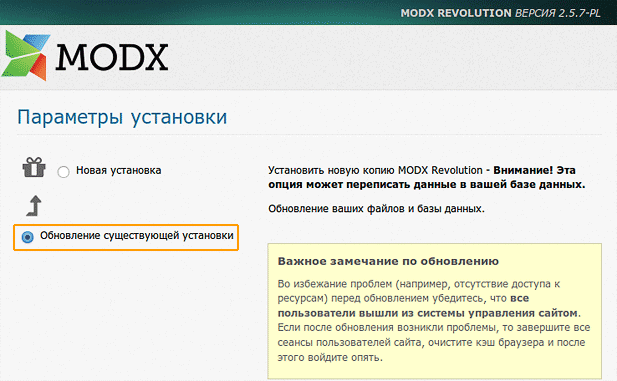
Запускаем: ваш_домен/setup. При запуске скрипта выбираем обновление существующей конфигурации
Не забудьте включить сайт! :))
Смотрите пункт 1.
При необходимости отредактируйте файл .htaccess
Web
- Зачем нужен веб-сайт?
- Что нужно для создания веб-сайта?
- Логотипы и фирменный стиль
- Браузер Lynx
- Open Source оффлайн браузер WebHTTrack Website Copier
- Анимация web-страницы при прокрутке - WOW.js
- Установка расширения Gismeteo в браузер, прогноз погоды на 24 часа от ведущего погодного сервиса Gismeteo
- Программа LinkChecker — поиск битых ссылок
- Защита от спама на PHP
- Как импортировать закладки из браузера Mozilla Firefox в браузеры Slimjet, Google Chrome и Vivaldi
- Службы для работы с электронной почтой
- Google AdSense как мобильная реклама
- Подключение Google шрифтов
- Сервис Fontello в качестве иконок для дизайна
- MODX Revolution. Убираем копирайт
- MODX Revolution. Перенос на сервер
- MODX Revolution. Настройка ЧПУ
- MODX Revolution. Настройка файла .htaccess, ЧПУ и SEO
- MODX Revolution. Создание файла robots.txt
- MODX Revolution. Создаём карту сайта для поисковиков sitmap.xml
- MODX Revolution. Создание контактной формы с разрешением на обработку персональных данных
- MODX Revolution. Подключаем карту Яндекс
- MODX Revolution. Создание формы обратного звонка с разрешением на обработку персональных данных
- MODX Revolution. Доступ к системе управления заблокирован
- «Звонок щелчком» или кликабельный номер телефона на сайте
- Поисковая система YaCy
- Инструкция по русификации Firefox