
Регистр
Что такое регистр? Регистр – это набор символов, только и всего. Различие регистров на «верхний» (с прописными буквами) и «нижний» (со строчными буквами) пошло со времён печатных машин. Для печатной машины регистр – ряд литер (символов), расположенных на одной высоте в общем ряду печатных колодок (досочек), соединённых рычажным механизмом с клавишами клавиатуры.
Регистр “верхний” и “нижний”
В печатной машинке на одной колодке нанесены две литеры: одна – сверху, другая – снизу. У колодок с литерами в виде букв вверху находились прописные буквы, снизу – строчные; переключиться на верхний регистр можно зажав клавишу верхнего регистра (аналогично клавише Shift), или нажав на клавишу замка верхнего регистра (аналогично клавише Caps Lock). При переходе на верхний регистр все литеры вместе с колодками и рычажками опускались, и тогда при нажатии клавиши по бумаге ударялась верхняя литера колодки.
Регистр электронный
С переходом на электронную клавиатуру понятие «верхнего» и «нижнего» регистра потеряло свой первоначальный смысл. Теперь верхний регистр – это совокупность кодов символов, соответствующих прописным буквам, а нижний регистр – кодов, соответствующих строчным буквам. Когда вы нажимаете клавишу, клавиатура формирует «скэн-код» нажатой клавиши и отправляет её в компьютер; если вы зажимаете при этом клавишу Shift или включили клавишу Caps Lock, то сигнализируется и об их активности. Сам компьютер по полученным «скэн-кодам» формирует «код символа».
Регистр чувствительный
При зажатии клавиши Shift (или включённой Caps Lock) изменяется код символа только для тех букв и чисел, у которых “включена” чувствительность к регистру. На самом деле, можно сказать, что почти все символы на клавиатуре чувствительны к регистру, потому что при зажатой клавише Shift они печатают второй набор символов. Однако, говоря о регистре, имеют в виду только те символы, значение которых меняется при включённом Caps Lock. Так, можно говорить, что клавиша с буквой “о” (или сама буква) чувствительна к регистру, тогда как говорить о чувствительности клавиши “1” (или самой цифры) неверно.
Понравилось? Поделись с друзьями!
Новое
- 5 причин перегрева компьютера
- Вылетают игры на компьютере: причины
- Не открываются страницы в браузерах в Windows 10
- Что делать, если программы из магазина в Windows 10 не подключаются к интернету
- Что делать, если внезапно перестали работать USB в Windows 10
изменение регистра текста в редакторе
Область применения: Visual Studio Visual Studio для Mac
  Visual Studio Code
Для переключения регистра выбранного текста можно использовать команды меню или сочетания клавиш.
Отображаемые диалоговые окна и команды меню могут отличаться от описанных в этой статье. В инструкциях статьи используются параметры среды Общие. Чтобы изменить параметры среды, выберите Сервис>Импорт и экспорт параметров, Сбросить все параметры.
Изменение регистра текста
- Выберите текст, который нужно преобразовать.
- Чтобы преобразовать все буквы в прописные, выберите Изменить>Расширенные>Все прописные или используйте комбинацию клавиш CTRL+SHIFT+U. Чтобы преобразовать все буквы в нижний регистр, выберите Изменить>Расширенные>Нижний регистр или используйте комбинацию клавиш CTRL+U. (Если у вас установлена рабочая нагрузка разработки C++, это настраиваемое сочетание клавиш может выполнять другую команду.)
Чтобы вернуться к форматированию, предшествовавшему изменению, выберите Отменить в меню Правка.
См. также
Буквы нижнего и верхнего регистра — что это?


При первом знакомстве с клавиатурой у начинающих пользователей нередко возникает следующий вопрос: «Что такое верхний и нижний регистр на клавиатуре?» Оказывается, все очень просто. Верхний регистр означает, что в данный момент времени с клавиатуры вводятся заглавные буквы, а нижний, соответственно, — строчные. То есть каждое предложение начинается с большой буквы. Для этого используем верхний регистр. Остальная часть предложения – это «маленькие» буквы, то есть применяется нижний регистр. Это и есть ответ на вопрос о том, что такое верхний и нижний регистр на клавиатуре. Существуют различные способы перехода между этими режимами ввода, которые далее будут рассмотрены.
Сегодня мы познакомимся с текстовым редактором «Ворд» ближе и узнаем про небольшие.

Кратковременное переключение
Теперь мы знаем, что такое верхний и нижний регистр на клавиатуре. Разберемся с основными способами переключения между «большими» и «маленькими» буквами. Существует кратковременное и постоянное переключение. Еще один способ программно реализован в офисном обеспечении. Он также будет рассмотрен в рамках данного материала. Начнем с кратковременного. На каждой компьютерной клавиатуре есть клавиша «Shift» (на некоторых из них вместо надписи может быть изображена стрелочка вверх). Если в данный момент времени вводятся заглавные буквы, то при нажатии этой клавиши в сочетании с любым текстовым символом появиться он в нижнем регистре, и наоборот. Этот способ удобно использовать в начале предложения. То есть ввели прописной символ, а затем все набирается уже в строчном формате.
Заглавная буква или ее прописной антипод могут быть оформлены с помощью свойства CSS text.
Длительный набор
Верхний и нижний регистр клавиатуры могут быть переключены и другим методом. Для этих целей есть специальный ключ «Caps Lock». Он обычно расположен в крайнем левом ряду клавиатуры между клавишами «Tab» и «Shift». При его нажатии происходит постоянная смена регистра. Для определения текущего режима смотрим на светодиод на клавиатуре с точно такой же надписью — «Caps Lock». Если он горит, то это означает, что вводятся заглавные буквы, иначе – строчные. Для перехода из одного режима в другой нажимаем этот ключ еще раз. Этот способ лучше всего применять тогда, когда необходимо постоянно набирать текст в одном формате (например, только прописные символы), а переключение между форматом ввода если и происходит, то не настолько часто.

Для офисных приложений
Еще один способ изменения заглавных и прописных символов реализован в офисном пакете компании «Microsoft». Наиболее часто его используют в текстовом процессоре «Ворд». В процессе ввода вы забыли случайно перейти с больших букв к маленьким или наоборот? Символы верхнего и нижнего регистров в данном случаем можно изменить следующим образом. Выделяем необходимый фрагмент текста либо с помощью левой кнопки мышки, либо с применением «Shift» и клавиш управления курсором. Далее в панели инструментов «Главная» находим подраздел «Шрифт». В нем есть кнопка для смены регистра. На ней изображены большая и маленькая буквы «а». Кликаем на ней левой кнопкой мышки один раз. Выпадет меню, в котором нужно выбрать нужный нам пункт. Например, если ввели прописные, а нужны строчные, то выбираем пункты «Изменить регистр» или «Все строчные». Независимо от выбора результат будет идентичный – все буквы в выделенном фрагменте станут «маленькими». Этот метод можно использовать только в офисном пакете компании «Микрософт», и только на тексте, который введен в компьютер.
Итоги
В рамках данной статьи дан ответ на вопрос о том, что такое верхний и нижний регистр на клавиатуре. Также приведены основные способы переключения между заглавными и прописными символами. Одним, строго определенным способом пользоваться не рекомендуется – это снизит существенно продуктивность работы. Лучше всего их комбинировать и, в зависимости от ситуации, использовать тот или иной.
Изменение регистра текста
Word для Microsoft 365 PowerPoint для Microsoft 365 Word для Microsoft 365 для Mac PowerPoint для Microsoft 365 для Mac Word для Интернета PowerPoint для Интернета Word 2021 PowerPoint 2021 Word 2021 для Mac PowerPoint 2021 для Mac Word 2019 PowerPoint 2019 Word 2019 для Mac PowerPoint 2019 для Mac Word 2016 PowerPoint 2016 Word 2016 для Mac PowerPoint 2016 для Mac Word 2013 PowerPoint 2013 Word 2010 PowerPoint 2010 Word 2007 PowerPoint 2007 Word Starter 2010 Еще. Меньше
Регистр выделенного текста в документе можно изменить, нажав кнопку Изменить регистр на вкладке Главная.
Примечание: Сведения о правилах автоматического написания прописными буквами см. в статье Настройка автозамены: написание прописными буквами, правописание и символы.
Изменение регистра
Чтобы изменить регистр выделенного текста в документе:

- Выделите текст, регистр которого нужно изменить.
- Перейдите на главная > изменить .
- Выполните одно из указанных ниже действий.
- Чтобы сделать первую букву приложения прописной, а остальные оставить строчными, выберите пункт Как в предложениях.
- Чтобы сделать все буквы строчными, выберите пункт все строчные.
- Чтобы сделать все буквы прописными, выберите пункт ВСЕ ПРОПИСНЫЕ.
- Чтобы сделать первую букву в каждом слове прописной, а остальные – строчными, выберите пункт Начинать С Прописных.
- Чтобы изменить регистр на противоположный (например, переключиться из режима Начинать С Прописных в режим нАЧИНАТЬ сО сТРОЧНЫХ), выберите пункт иЗМЕНИТЬ РЕГИСТР.
- Чтобы применить к тексту написание с малых прописных букв, выделите текст, а затем на вкладке Главная в группе Шрифт щелкните стрелку в правом нижнем углу. В диалоговом окне Шрифт в разделе Видоизменение установите флажок малые прописные.
- Чтобы отменить изменение дела, нажмите CTRL+Z.
- Чтобы использовать сочетания клавиш для изменения регистра, верхнего и верхнего регистра в каждом слове, выберем текст и нажимаем клавиши SHIFT+F3, пока не будет применен нужный регистр.
См. также
Изменение регистра
Чтобы изменить регистр выделенного текста в документе:
- Выделите текст, регистр которого нужно изменить.
- Перейдите на главная > изменить .
- Выполните одно из указанных ниже действий.
- Чтобы сделать первую букву приложения прописной, а остальные оставить строчными, выберите пункт Как в предложениях.
- Чтобы сделать все буквы строчными, выберите пункт все строчные.
- Чтобы сделать все буквы прописными, выберите пункт ВСЕ ПРОПИСНЫЕ.
- Чтобы сделать первую букву в каждом слове прописной, а остальные – строчными, выберите пункт Начинать С Прописных.
- Чтобы изменить регистр на противоположный (например, переключиться из режима Начинать С Прописных в режим нАЧИНАТЬ сО сТРОЧНЫХ), выберите пункт иЗМЕНИТЬ РЕГИСТР.
- Чтобы применить к тексту малые буквы, вы выберите текст, а затем в меню Формат выберите Шрифт ,а затем в диалоговом окне Шрифт в области Эффекты выберите поле Малые буквы.Small Caps shortcut key: ⌘ +SHIFT+K
- Чтобы отменить изменение дела, нажмите ⌘ +Z.
- Чтобы использовать сочетания клавиш для изменения регистра, верхнего регистра и регистра каждого слова, выберем текст и нажимаем клавиши FN+SHIFT+F3, пока не будет применен нужный стиль.
См. также
Веб-приложение PowerPoint поддерживает изменение досье. См. процедуру ниже.
Word в Интернете не поддерживает изменение дела. Откройте документ в настольном приложении и измените его досье. Кроме того, вы можете вручную изменить casing текста в Word в Интернете.
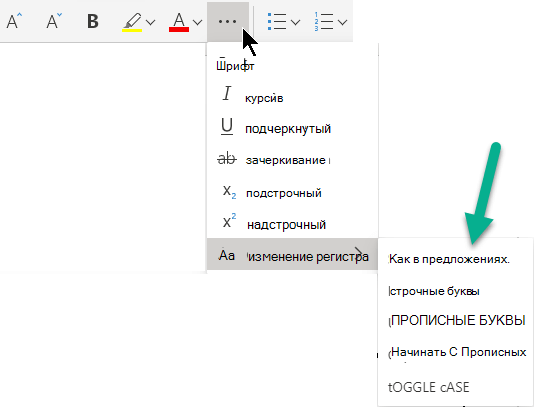
- Select the text you want to change.
- Перейдите на главная >Дополнительные параметры шрифта > Изменение досье.
- Выберите нужный регистр.