
Первая настройка
На iPhone временно нельзя подключить устройство с помощью приложения Салют. Если у вас iPhone, воспользуйтесь веб-активацией.
Активируйте устройство с помощью ноутбука или планшета:
- Перейдите в веб-приложение для iOS, выберите Салют ТВ и авторизуйтесь с помощью своего Сбер ID.
- Следуйте инструкциям для ручной настройки устройства и получите код активации.
- Введите код активации в поле в веб-приложении.
- Устройство активировано, им можно пользоваться.
Нажмите кнопку Пропустить, дождитесь, пока лончер загрузится — и начинайте пользоваться HUAWEI Vision. Например, попросите ассистента найти смешной ролик на YouTube.
Продолжить активацию
Завершить активацию HUAWEI Vision вы можете через любой сервис экосистемы Сбера (например, Звук):

- На домашнем экране найдите и выберите одну из карточек:
- Радио;
- Звук;
- ТВ-каналы.
- Нажмите Войти и активируйте HUAWEI Vision.
- Устройство активировано, им можно пользоваться. Например, включите любимый фильм.
Последнее обновление 2 нояб. 2023 г.
Выделите текст и нажмите Ctrl + Enter , чтобы сообщить о ней
Включение, выключение и перезагрузка устройства
Чтобы выключить устройство, нажмите и удерживайте кнопку питания в течение нескольких секунд, затем нажмите Выключение и Нажмите, чтобы выключить . Чтобы включить устройство, нажмите и удерживайте кнопку питания в течение нескольких секунд, пока устройство не завибрирует и на экране не появится логотип.
Перезагрузка устройства
Регулярно выполняйте перезагрузку устройства, чтобы очистить файлы кэша и поддерживать устройство в оптимальном состоянии. Перезагрузка также может решить некоторые проблемы, которые могут возникнуть в работе устройства. Для перезагрузки нажмите и удерживайте кнопку питания в течение нескольких секунд, затем нажмите Перезагрузка и Нажмите, чтобы перезагрузить .
Принудительная перезагрузка устройства
Если ваше устройство работает некорректно или не выключается обычным способом, вы можете принудительно перезагрузить его. Для этого нажмите и удерживайте кнопку питания в течение 10 и более секунд.
Как настроить телефон Huawei после первого включения
Еще совсем недавно после покупки нового мобильного телефона его сразу можно было включить и начать им пользоваться. Но теперь, в эпоху смартфонов, все по-другому. Прежде чем получить доступ ко всем возможностям нового устройства, необходимо выполнить некоторые настройки, и смартфоны Huawei не являются исключением. У новичков эти действия зачастую вызывают сложности. Поэтому далее рассмотрим как настроить Huawei после первого включения.

После первого включения смартфон Huawei необходимо настроить
Пошаговая инструкция
Смартфоны Huawei не отличаются какими-либо особенностями настройки, поэтому процедура выполняется практически так же, как на любом другом смартфоне Android:
- Сразу после включения необходимо выбрать язык интерфейса и тапнуть по кнопке “Начать”.
- Затем следует выбрать из списка страну, в которой вы находитесь. От выбора региона зависят некоторые настройки по умолчанию, такие как отображение времени, даты и чисел, а также набор предустановленных приложений.
- Далее нужно отметить флажками все пункты, чтобы принять правила и условия использования.
- На следующем этапе пользователю предлагается перенести на смартфон данные с другого устройства. Можно тапнуть по кнопке “Далее” или “Пропустить”. При необходимости перенос данных вы сможете сделать позже.
- Затем смартфон предложит настроить Wi-Fi сеть. Если вы находитесь дома, выберите из списка домашнюю сеть и введите пароль. При желании, можете также пропустить этот шаг, и настроить подключение позже.

Найдите свою сеть Wi-Fi из списка и укажите ее пароль
- Далее вам будет предложено авторизироваться в своей учетной записи Huawei или создать новую. Если у вас имеется такая учетная запись, введите логин и пароль. Если такой учетной записи нет, пропустите этот шаг. В последствии удобней зарегистрировать учетную запись на компьютере и привязать к ней смартфон.
- На следующем этапе выберите вариант защиты смартфона. К примеру, можно указать пароль на экран блокировки, задать графический ключ, внести отпечатки пальцев и т.д. Выберите подходящий для вас вариант и следуйте инструкции на экране. К примеру, если вы указали отпечатки пальцев, нужно несколько раз приложить палец к сканеру, а также задать пароль, который придется вводить время от времени, чтобы подтвердить свою личность.
- Смартфон предложить включить службы Huawei, которыми вы будете пользоваться. Если вы еще не знаете какие службы вас интересуют, лучше пропустите этот шаг, чтобы подключить их позже.
- Затем вам будет предложено принять участие в повышении качества обслуживания. Лучше от нее отказаться.
- На следующем экране, касающемся автоматического обновления ПО коснитесь кнопки “Включить и продолжить”.
После этих действий вы увидите рабочий стол смартфона. На этом настройка завершена. Единственное, рекомендуем сразу же установить приложение, которое предоставит доступ к сервисам Google, так как в новых смартфонах Huawei они не работают, и установить их нельзя.
Как перезапустить Huawei без кнопки питания?
Кнопка питания не работает или работает не очень хорошо на вашем Huawei. Отсутствие этой кнопки питания не позволяет ни разблокировать экран, ни запустить телефон. Как можно перезапустить Huawei без кнопки питания? В этом руководстве вам придется различать две ситуации: включен ваш Huawei или нет? Действия по устранению этой неисправности будут отличаться.

Перезагрузить Huawei или выключить?
Первый вопрос, который стоит задать себе: ваш Huawei выключен или включен? В зависимости от того, включен он или нет, методика не будет похожа на возможность включения телефона без кнопки включения / выключения.
Huawei вкл, как перезагрузить без кнопки включения?
Ваш Huawei включен, но находится в режиме ожидания. Хотите увидеть главный экран или страницу, на которой вы были. Однако ваша кнопка питания отсутствует, и поэтому вы не можете снова включить Huawei. Как можно включить телефон без этой кнопки включения / выключения?
Программы для Windows, мобильные приложения, игры — ВСЁ БЕСПЛАТНО, в нашем закрытом телеграмм канале — Подписывайтесь:)
Подключите зарядное устройство, чтобы иметь возможность включить свой Huawei
Первое, что нужно сделать, если вы не можете включить свой Huawei без кнопки питания, – это подключить зарядное устройство. Возможно, ваша батарея полностью разряжена, и поэтому ее необходимо подзарядить. Подождите, пока не загорится индикатор зарядки, и попробуйте перезапустить Android. Иногда этого решения бывает достаточно, чтобы устранить неисправность кнопки включения / выключения.
Сбросьте ваш Huawei
Иногда будет указано перезагрузить телефон, чтобы запустить его. Для этого вам придется одновременно нажимать кнопки Громкость + и Громкость – достаточно долго. Обычно вы увидите меню перезагрузки. Вам нужно будет выбрать сброс вашего Huawei. Этот сброс приведет к потере ваших записей. Мы можем регулярно выполнять резервное копирование вашего Huawei, чтобы эта проблема не возникала. Если сброс настроек Huawei не помог, а кнопка питания по-прежнему не работает, вам придется подумать о ремонте телефона или возврате его производителю, если это гарантировано. Техника отладки USB довольно техническая и подвержена ошибкам.
Настройте кнопку питания на другой кнопке
Вы можете перевести смартфон в режим восстановления и сопоставить функцию питания с громкостью – или громкостью +.
Как вывести Huawei из спящего режима без кнопки питания?
Решения, которые мы вам представим, позволяют вывести ваш Huawei из спящего режима. К сожалению, это не устранит неисправность перезапуска, если ваш телефон выключен.
Запустите свой Huawei с помощью кнопки громкости
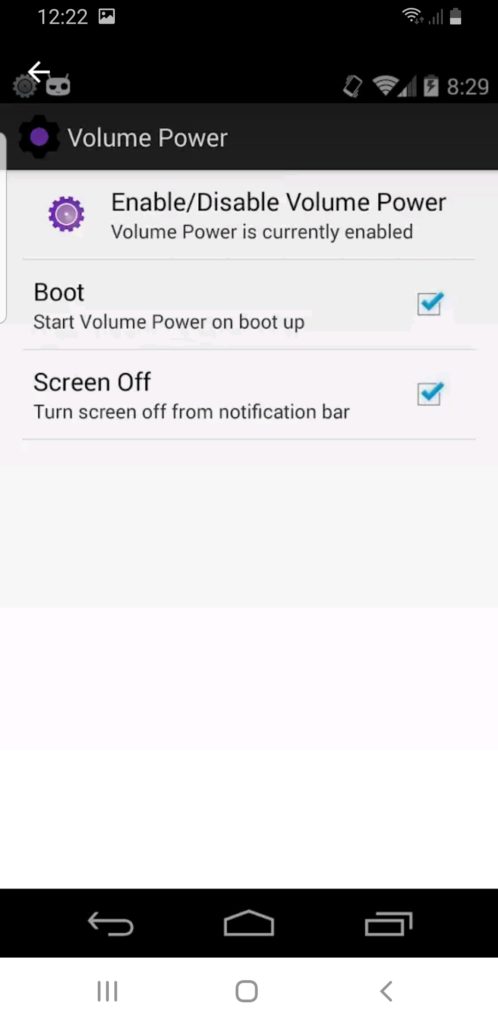
Приложение Кнопка питания к кнопке громкости позволит вам активировать экран, нажав кнопку уменьшения громкости вместо кнопки питания. Это приложение поможет вам установить кнопку громкости как кнопку питания. Это приложение потребляет много заряда батареи.

Датчики силы тяжести позволяют перезапустить Huawei
L’application Гравитационный экран позволит вам автоматически заблокировать телефон, когда вы кладете его в карман, а также разблокировать его, когда вы берете его в руку. Датчики настраиваются для выбора конфигурации блокировки и разблокировки.
Цифровая печать
Отпечатки пальцев смогут на последних мобильных телефонах разблокировать ваш мобильный телефон и разбудить его.
Что делать, если вы все равно не можете запустить свой Huawei, несмотря ни на что?
Иногда клавиша Power на вашем Huawei иногда выходит из строя, либо из-за повреждения детали, либо из-за наличия конфликтов в ОС Android, либо из-за неисправной батареи,…. В этом случае часто бывает необходимо отремонтировать сломанную деталь либо у мастера, либо у производителя, если ваш Huawei все еще находится на гарантии. Если вам нужны другие учебные материалы на вашем Huawei, вы можете посмотреть их в категории: Huawei.
Программы для Windows, мобильные приложения, игры — ВСЁ БЕСПЛАТНО, в нашем закрытом телеграмм канале — Подписывайтесь:)