
Включение и выключение смартфона без нажатия на кнопку включения
Кнопка включения и выключения смартфона — самый слабый элемент в современных смартфонах. По статистике поломка кнопки включения/выключения — наиболее частая причина обращения в сервисные центры. В этой статье мы расскажем, как радикально снизить нагрузку на эту кнопку.
Включение и выключение смартфона без кнопки включения
Слабым звеном в современных смартфонах является механическая кнопка включения / выключения смартфона. Несмотря на качественные материалы, применяемые при ее производстве это является механическим узлом смартфона, а следовательно, подвержено износу.
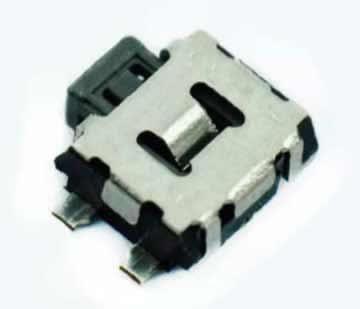
* так выглядит кнопка включения/выключения экрана смартфона
Как показывают исследования, чаще всего ломается именно она. И это не зависит от марки смартфона. Она может сломаться и на китайском изделии самого низкого ценового диапазона и на самых дорогих смартфонах марки Apple.
Как минимизировать риск поломки кнопки?
Самое очевидное — уменьшить количество обращений к этой кнопке. Т.е. включать и выключать смартфон не кнопкой, а программным образом. Благо современные операционные системы на Android и IOS это с легкостью позволяют. Для этого даже не надо ставить дополнительных программ. Все необходимые функции уже находятся в самой операционной системе телефона. Здесь будет рассказано, как это можно сделать у смартфонов на операционной системе Андроид, версии 9.01
Включение смартфона с помощью двойного постукивания по экрану
В большинстве смартфонов уже встроены средства управления включением без использования кнопок. Это делается с помощью установки соответствующих настроек в разделе «Жесты«. Мы покажем пошагово, как это можно сделать. Ниже показана последовательность действий. Если Вы хотите сделать такое усовершенствование — возьмете в руки свой смартфон и следуйте нашим инструкциям:
Настройки — другие настройки — управление — быстрый доступ и жесты — активация экрана — активация двойным касанием экрана.
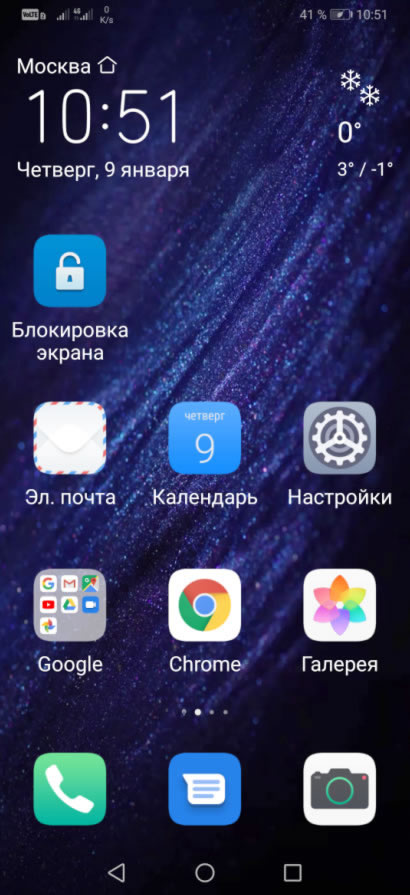
* Найдите иконку «Настройки» и нажмите ее.
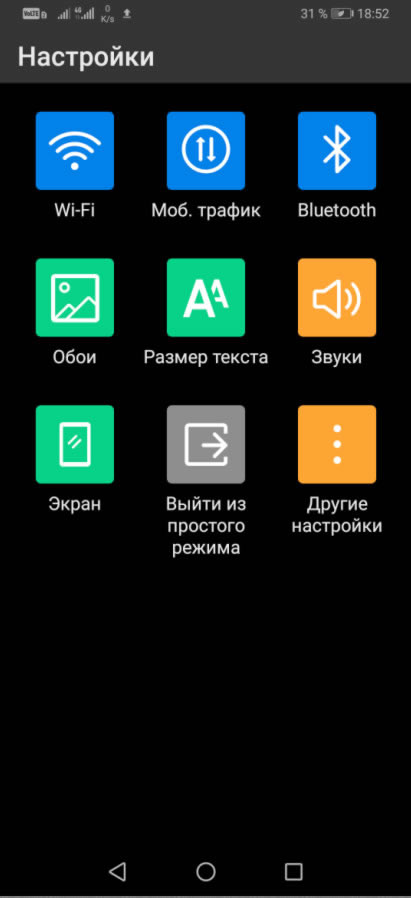
* на следующем экране выберите «Другие настройки»
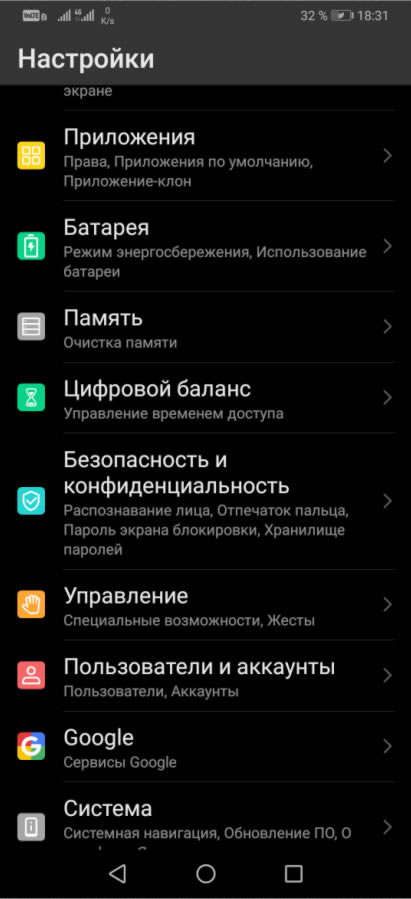
* выберите «Управление» (специальные возможности, жесты)
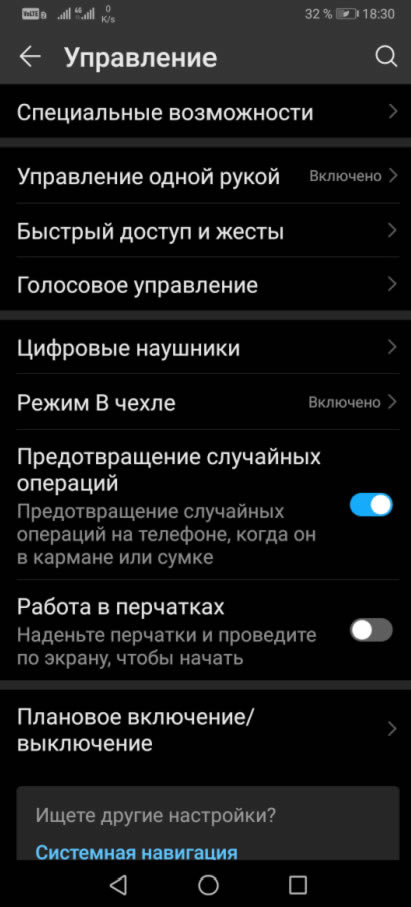
* выберите «Быстрый доступ и жесты»
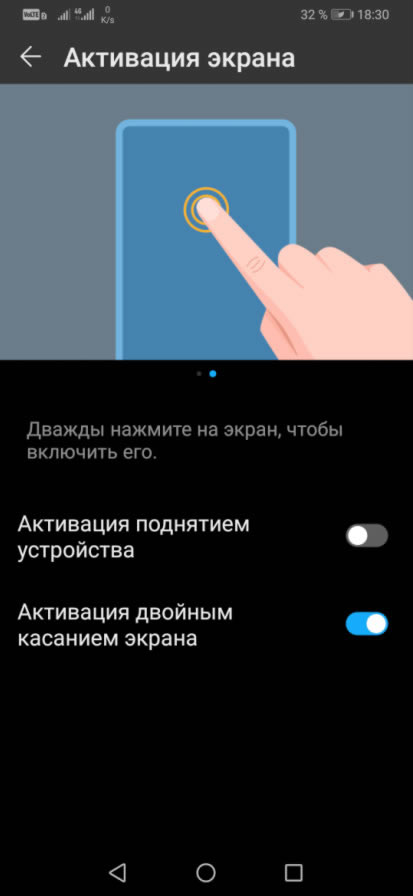
* выберите «Активация двойным касанием экрана»
Это все! Теперь для того чтобы включить смартфон не нужно нажимать на кнопку включения, а достаточно 2 раза постучать по экрану выключенного телефона и он включится.
Выключение телефона с помощью дополнительной иконки
Теперь, когда при включении смартфона мы можем обойтись без механической кнопки включения, давайте разберем, как сделать так, чтобы смартфон выключался бы без этой кнопки.
Порядок действий:
На включенном смартфоне сделайте соединительное движение двумя пальцами по диагонали экрана для того, чтобы войти в режим изменения порядка экранов.
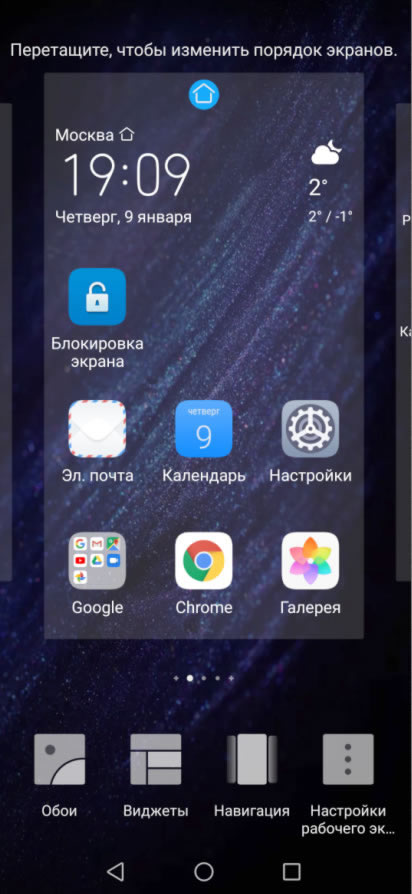
Внизу Вы увидите дополнительные варианты настройки смартфона. Выберите значок «Виджеты«. После этого, также, внизу экрана откроется дополнительное окно с выбором дополнительных вариантов размещения программ на основном экране смартфона. Выберите значок с замком «Блокировка экрана» и перетащите его на основной экран.
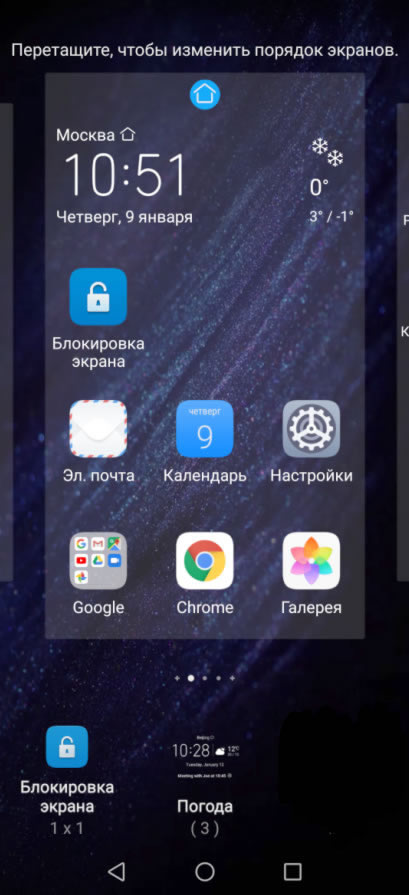
* значок «Блокировка экрана» нужно перетащить на основной экран.
Это все. Теперь, когда Вам понадобится выключить смартфон, можно будет не нажимать на кнопку выключения, а коснуться иконки. Смартфон выключится.
В заключение:
Установкой этих двух способов включения/выключения смартфона можно добиться значительного снижения нагрузки на кнопку питания и, как следствие, продлить ее работоспособность.
Читайте так же:
- Как правильно отключить вход в систему Windows 10 по паролю. Пошаговая инструкция с иллюстрациями «для чайников»
- Стоит ли переходить на Windows 11? Оцениваем все «за» и «против»
Как включить телефон, если сломалась кнопка включения?
Смартфоны и их комплектующие сегодня довольно долговечны, но и они нередко ломаются. Это часто приводит к тому, что кнопка заедает или вообще не работает. В конечном счете могут возникать сложности с активацией экрана, перезагрузкой и включением устройства. Сейчас в подробностях рассмотрим, как включить телефон, если сломалась кнопка включения .
Можно ли включить телефон без кнопки включения?
Если не работает кнопка блокировки на Android , все равно реально включить практически любой популярный смартфон: Samsung, Xiaomi, Meizu и т. п. Здесь уже придется пользоваться некоторыми хитростями. Вообще-то лучше было бы заменить клавишу, перепаяв ее на новую – это недорогостоящая процедура в сервисном центре. Если ремонт нежелателен, стоит воспользоваться следующими методами активации.
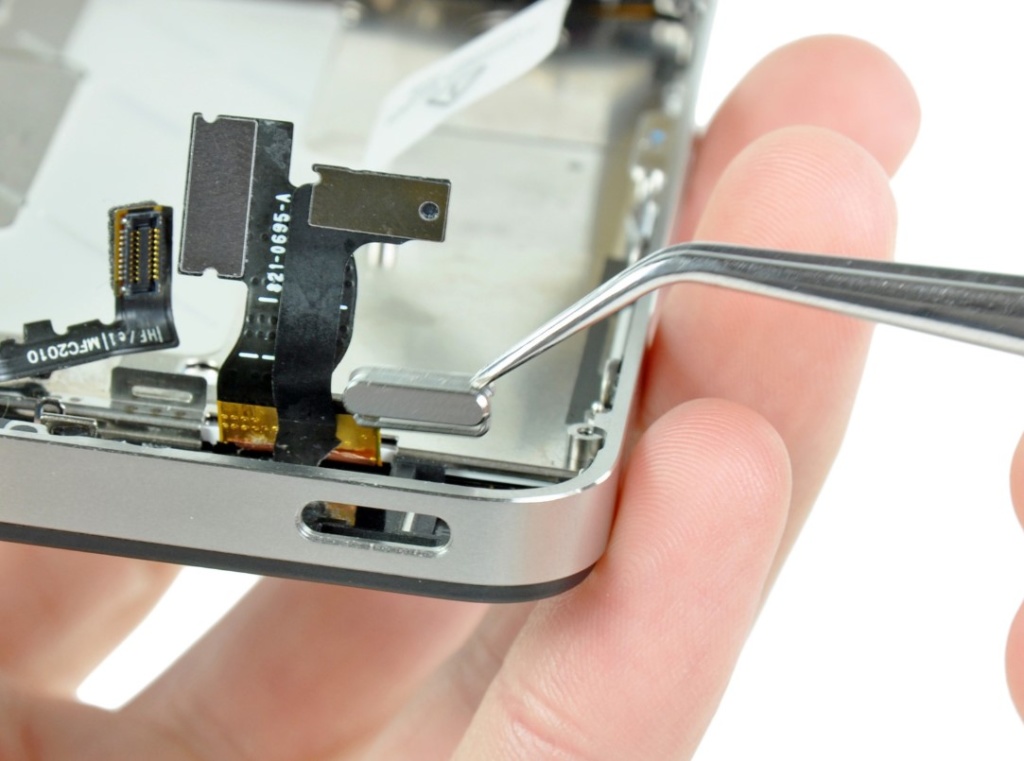
Как включить / выключить Android без кнопки включения?
Можем выделить 4 основных способа, позволяющих включить телефон без кнопки включения :
- при помощи компьютера;
- с использованием зарядного устройства;
- через меню восстановления;
- посредством специальных приложений.
Через компьютер
В ситуации, когда кнопка питания на телефоне поломана и сам гаджет заряжен, можем попробовать эту простую процедуру.
Сломалась кнопка включения на телефоне, как включить :
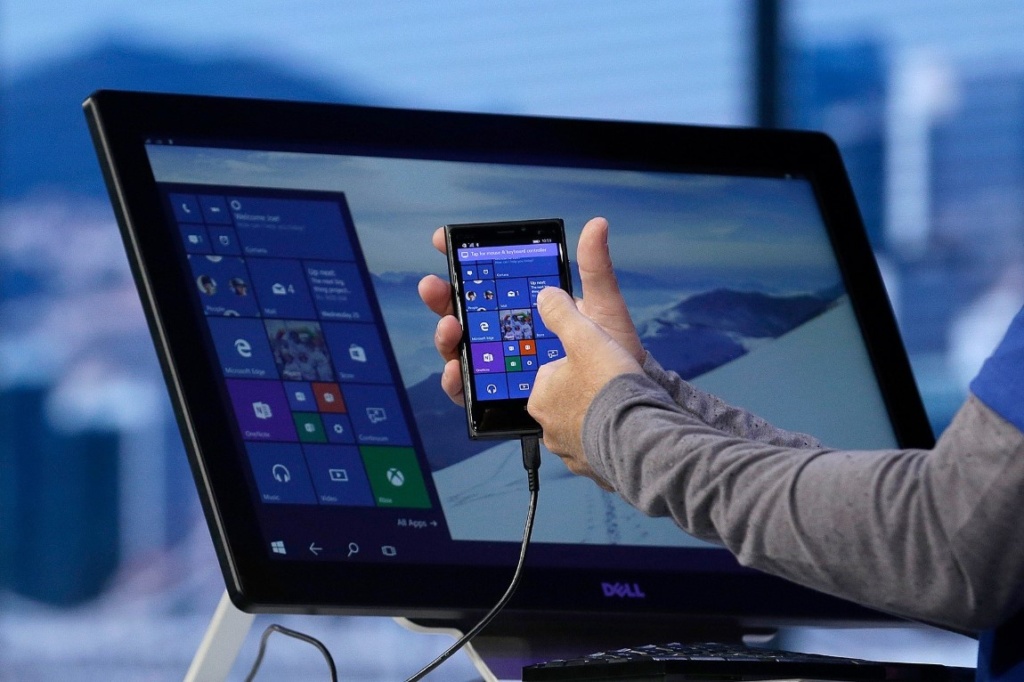
- Берем USB-кабель и подключаем его одной стороной к компьютеру.
- Противоположный разъем всовываем в смартфон.
Это действие сопровождается определенными реакциями со стороны мобильного устройства, обычно загорается экран. Здесь уже неважно, почему не работает кнопка включения на телефоне , ведь достаточно ввести пин-код или графический ключ, гаджет сразу перейдет в рабочее состояние.
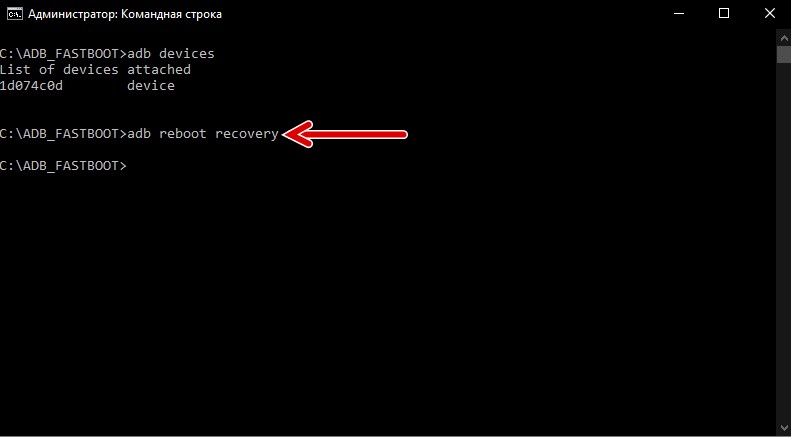
Существует еще один вариант, позволяющий активировать выключенный смартфон. Его обязательным условием является активная функция «Отладка по USB», она должна была быть включенной до поломки устройства. Еще нужен ПК, к которому ранее подключали смартфон.
Как включить выключенный телефон через компьютер :
- Устанавливаем на ПК специальный инструмент ADB .
- Подключаем смартфон к компьютеру через USB-кабель.
- Запускаем программу и вводим cd e:\adb , где «е» — корневая директория.
- После обнаружения устройства вводим adb reboot .
Зарядное устройство
Сейчас мы покажем, как включить выключенный телефон без кнопки включения , используя только блок питания с кабелем.
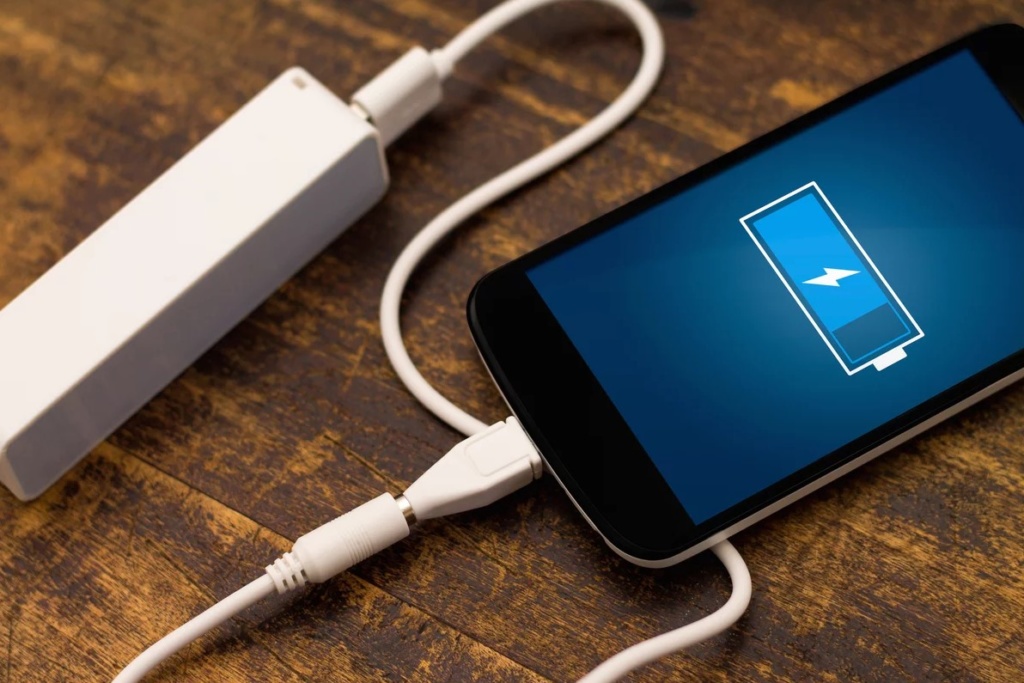
- Подключаем зарядное устройство к розетке.
- Подключаем кабель от блока питания к смартфону.
- Ждем несколько минут.
- Зажимаем клавиши регулировки громкости.
Не все аппараты включаются сторонними клавишами, но на протестированных девайсах Honor, Lenovo и Asus, все получилось.
Использование Recovery
Способ приводит к перезагрузке (или включению), и он тоже требует использование зарядного устройства. Его особенность в том, чтобы после подключения аппарата к питанию зажать рабочие физические клавиши. Они нередко приводят к переходу в раздел Recovery. Выбрав пункт «reboot system now», смартфон начнет перезагружаться. Метод применим тогда, когда телефон не реагирует на кнопку включения и находится в выключенном состоянии.
Приложения для включения смартфона:
Некоторые приложения позволяют продолжить пользоваться мобильным устройством, абсолютно не взаимодействуя с клавишей включения. Они становятся отличным решением для длительного использования гаджета со сломанной клавишей.
Gravity Screen
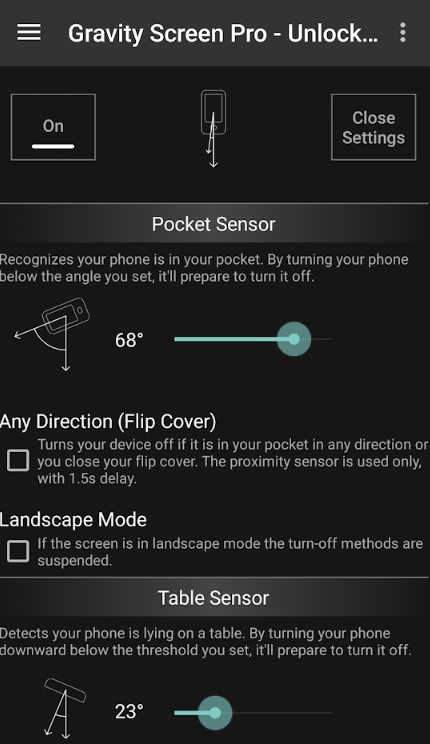
Лучший вариант, как включить телефон без кнопки питания подразумевает использование приложения Gravity Screen. Оно оставляет смартфон с активным экраном на большую часть времени. Дополнительные сенсоры улавливают моменты, когда телефон не используется и автоматически выключают дисплей. Экран гаснет самостоятельно при размещении смартфона на столе, в кармане и т. п. Можем даже настроить блокировку по переворачиванию устройства.
Shake To Lock
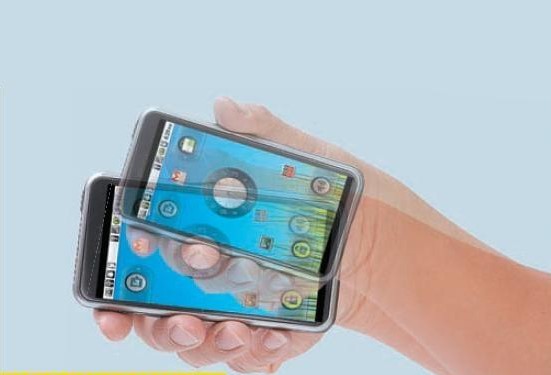
Предельно простое приложение, суть которого в том, чтобы включать и выключать экран смартфона встряхиванием. Достаточно потрясти аппаратом и у него зажжется дисплей. Повторное действие приводит к блокировке. Есть также и режим «В кармане», в котором девайс не восприимчив к встряхиванию.
Screen Lock
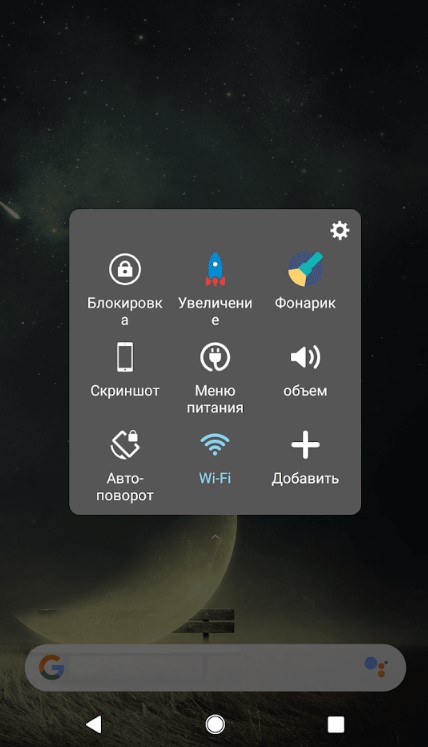
Утилита заменяет физические кнопки программными. Она размещает на экране специальный замок, касание к которому разблокирует и блокирует работу дисплея. Помимо базовой функции, программа умеет создавать и другие виртуальные клавиши.
Волна для разблокировки и блокировки экрана
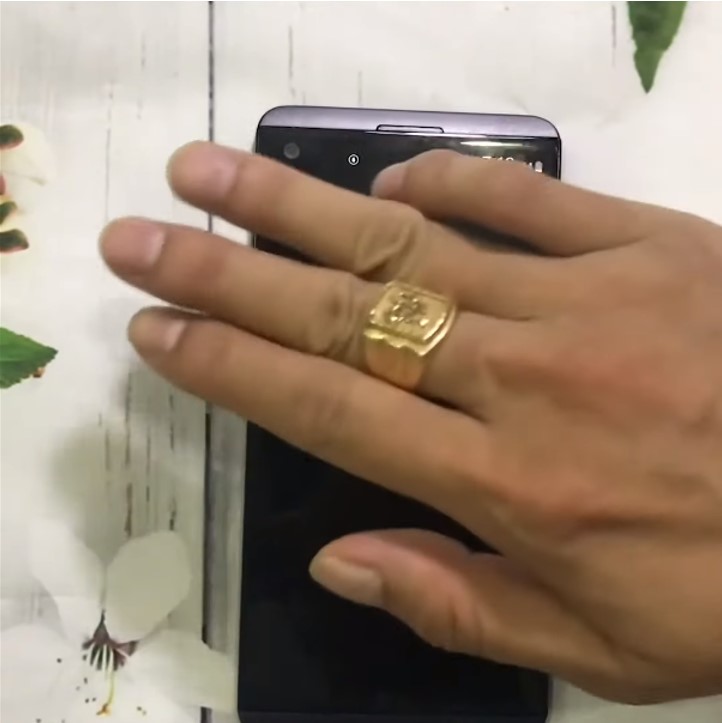
Следующий удобный вариант работы с экраном без клавиши – проводить рукой перед экраном. Приложение позволяет использовать датчик приближения для управления экраном. Единственная проблема способа в том, что нужно две руки для включения экрана на ходу.
WaveUp

Аналогичное приложение для включения телефона взмахом руки перед датчиком приближения. Принцип работы абсолютно такой же, поэтому в подробном описании не нуждается.
Это все рабочие способы, как запустить телефон без кнопки включения и продолжить им пользоваться, не испытывая существенных неудобств. С помощью приложений, можем полностью исключить необходимость в клавише блокировки.
Не работает кнопка блокировки или включения: что дальше?

В Honor 20 Pro не работает кнопка блокировки? Почистите ее от грязи, попробуйте нажать сильнее, перезапустите смартфон, сделайте полный сброс или выполните ремонт / замену клавиши при выявлении ее повреждения. Последний шаг можно выполнить самостоятельно или доверить работу профессионалам сервисного центра.
Причины
Для принятия правильных решений по восстановлению работоспособности смартфона важно понимать, почему на Honor 7a, 20 Pro или другой модели кнопка включения не работает (она же клавиша блокировки). Причины могут быть различными:
- Попадание грязи на поверхность или окисление контактной группы, из-за чего изделие теряет чувствительность.
- Временные сбои в работе программы.
- Попадание внутрь смартфона пыли или жидкости.
- Механическое повреждение сенсора.
- Иные неисправности, которые нужно определить и исправить.

Что делать
Выше приведены основные причины, почему на Honor 20 не работает кнопка блокировки, из-за чего не удается нормально пользоваться девайсом. Ниже рассмотрим базовые рекомендации, в какой последовательности действовать для исправления ситуации.
Сделайте визуальный осмотр
С самого начал осмотрите клавишу на факт загрязнений. Иногда на Хонор 7а, 20 Pro не работает кнопка включения из-за банального загрязнения. К примеру, между клавишей и корпусом могла попасть какая-то грязь. Уберите ее с помощью влажной, а потом и сухой тряпки. Для удаления может потребоваться применение острого инструмента, позволяющего удалить все лишнее.

Снимите защитный чехол
При наличии на смартфоне защитного чехла, снимите его. Возможно, именно из-за него перестала работать кнопка блокировки на Хонор 7с или другой модели. Возможно, вы используете неподходящий чехол, который не дает нормально нажимать и требует сильного надавливания.
Попробуйте нажать сильнее
Для определения сути проблемы попробуйте сильней нажать на кнопку блокировки Honor 20 Pro. Если этот вариант работает, значит, проблема точно не в программной части и связана с механикой. В таком случае можно смириться с необходимостью более сильного нажатия или провести механическую ревизию. Помните, что при такой неисправности в дальнейшем может потребоваться замена кнопки.

Перезапустите смартфон несколько раз
Ели не работает кнопка включения на Honor 9 Lite или 20 Pro, попробуйте перезагрузить устройство. Для этого можно использовать вариант с временным снятием батареи или специальным приложением. В последнем случае используйте программу Power Button, доступную в Гугл Плей. После перезапуска проверьте — работает кнопка блокировки Honor 20 или нет. Очень часто загрузка с нуля позволяет устранить временные системные сбои и вернуть телефону прежнюю работоспособность.

Проверьте смартфон на вирусы
Если Хонор Х8 не блокируется кнопкой включения, причиной может быть банальное действие вирусов. В таком случае нужно проверить систему на наличие вредоносного ПО. Для этого используйте любой из доступных антивирусов, к примеру, встроенный в смартфоне (если предусмотрен) или доступный бесплатно в Гугл Плей. В последнем случае можно установить Касперский, а после просканировать телефон и удалить все вредоносные файлы.

Сделайте полный сброс или восстановитесь до заводских настроек
В ситуации, когда не работает кнопка включения на смартфоне Honor, может потребоваться сброс или возращение к заводским настройкам. Для этого сделайте следующее:
- Войдите в «Настройки».
- Кликните на пункт «Система и обновления».
- Войдите в раздел «Сброс».
- Выберите пункт «Сброс всех настроек» и следуйте инструкции.

Если клавиша блокировки все равно не работает на Honor 20 Pro, пройдите первые три пункта рассмотренной выше инструкции и выберите вариант — Восстановление заводских настроек. После этого жмите на клавишу «Сбросить все настройки».
Попробуйте сделать ремонт
Если на Honor 9 Lite или 20 Pro не работает кнопка включения / блокировки, а рассмотренные выше шаги не дали результата, может потребоваться ремонт. Это необходимо при падении на твердую поверхность, ударе или попадании внутрь влаги. Кроме того, при длительной эксплуатации мог повредиться шлейф.
Общий алгоритм действий следующий:
- Снимите верхнюю панель Хонор 20 Pro.
- Достаньте батарею и верхнюю плату.
- Отбросьте шлейф сенсора, экрана и камеры.
- Демонтируйте нерабочую клавишу и поставьте новую.
- Подключите модули.
- Проверьте работоспособность девайса.
Если внутрь попала влага, не обязательно разбирать устройство — его достаточно просушить. Для этого выключите аппарат и оставьте его до полного высыхания. Если же не работает кнопка блокировки на Хонор 20 Pro, и вы не уверены в своих силах (в плане разборки девайса) лучше обратиться в сервисный центр.

Дополнительные советы
Во избежание проблем с кнопкой блокировки на Honor 20 Pro, 7 или других моделях необходимо следовать простым рекомендациям:
- Используйте чехол, который подходит для вашей марки смартфона.
- Не бросайте телефон в грязных, пыльных или влажных местах.
- Пользуйтесь устройством только чистыми руками.
- В случае попадания воды на кнопку блокировки протрите ее с помощью сухой тряпки.
В ситуации, когда на Honor 9 Lite или 20 Pro не работает кнопка включения / блокировки, не торопитесь сразу разбирать устройство. Проблема может лежать в программной части и часто устраняется путем обычной перезагрузки. Также не забывайте почистить кнопку от грязи, проверьте девайс на вирусы или выполнить иные шаги, описанные в нашей инструкции.
В комментариях расскажите, какой способ вам помог, и какие еще решения можно использовать для Honor 20 Pro.
Не работает кнопка блокировки и включения : Один комментарий
- Марина20.07.2022 в 11:16 Где узнать про сломалась кнопка включения на телефоне как включить хонор
Как перезапустить Honor 8 без кнопки питания?
Кнопка питания не работает или работает не очень хорошо на вашем Honor 8. Отсутствие этой кнопки питания не позволяет разблокировать экран или запустить телефон. Как можно перезапустить Honor 8 без кнопки питания? В этом руководстве нам придется различать две ситуации: включен ваш Honor 8 или нет? Операции, позволяющие решить эту проблему, не совпадают.

Перезагрузить Honor 8 или выключить?
Первый вопрос, который стоит задать себе: ваш Honor 8 выключен или включен? В зависимости от того, включен он или выключен, метод включения телефона без кнопки питания будет отличаться.
Honor 8 работает, какой метод перезагрузки без кнопки питания?
Ваш Honor 8 включен, но находится в режиме ожидания. Вы пытаетесь отобразить домашний экран или страницу, на которой вы были. Однако кнопка питания больше не работает, и поэтому вы не можете снова включить Honor 8. Как можно включить телефон без этой кнопки питания?
Программы для Windows, мобильные приложения, игры — ВСЁ БЕСПЛАТНО, в нашем закрытом телеграмм канале — Подписывайтесь:)
Подключите зарядное устройство, чтобы иметь возможность запустить Honor 8
Первое, что нужно сделать, если вы не можете запустить свой Honor 8 без кнопки питания, – это подключить зарядное устройство. Возможно, ваша батарея полностью разряжена и поэтому ее нужно подзарядить. Подождите, пока не загорится индикатор зарядки, прежде чем снова попытаться включить Android. Иногда этого приема будет достаточно, чтобы решить проблему выхода из строя кнопки включения / выключения.
Сбросьте свой Honor 8
Иногда рекомендуется перезагрузить телефон, чтобы иметь возможность запустить его. Для этого необходимо одновременно долго нажимать кнопки Громкость + и Громкость -. Обычно вы увидите меню перезагрузки. Вы должны нажать на сбросить свой Honor 8. Этот сброс приведет к удалению ваших файлов. Мы можем регулярно выполнять резервное копирование вашего Honor 8, чтобы эта проблема не возникала. Если перезагрузка Honor 8 не сработала, а кнопка питания по-прежнему не работает, вам нужно будет не забыть отремонтировать телефон или вернуть его производителю, если это гарантировано. Методика отладки по USB довольно сложна и подвержена ошибкам.
Повторно вводим кнопку включения / выключения на второй кнопке
Вы можете перевести смартфон в режим восстановления и сопоставить функцию питания с громкостью – или громкостью +.
Как вывести Honor 8 из спящего режима без кнопки питания?
Советы, которые мы дадим вам, помогут вывести Honor 8 из режима ожидания. Однако это не устранит неисправность перезапуска, если ваш телефон выключен.
Запустите свой Honor 8 с помощью кнопки громкости
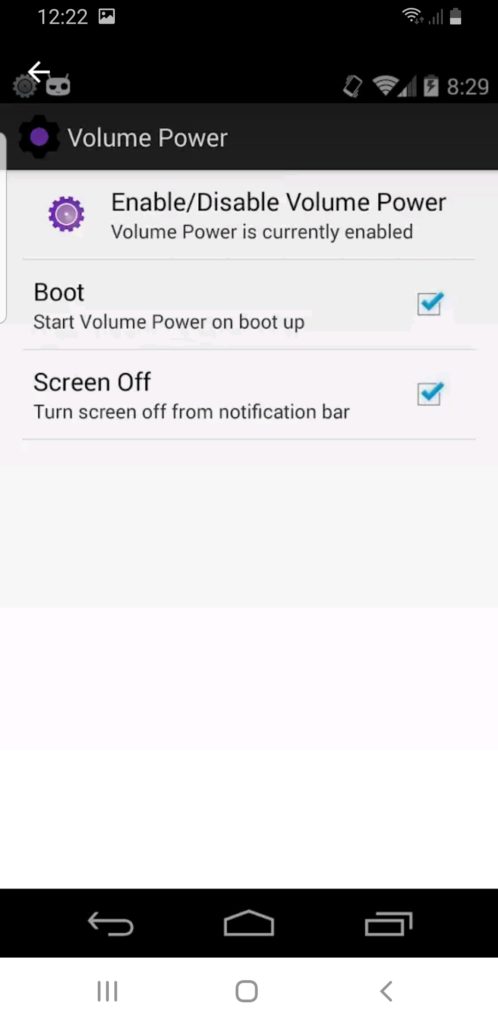
L’application Кнопка питания к кнопке громкости активирует экран, нажав на громкость вместо кнопки включения / выключения. Это приложение позволит вам установить кнопку громкости как кнопку питания. Это приложение может потреблять много заряда батареи.

Датчики силы тяжести позволяют перезапустить Honor 8
L’application Гравитационный экран автоматически блокирует ваш телефон, когда вы кладете его в карман, но также разблокирует его, когда вы берете его в руку. Датчики настраиваются для выбора конфигурации блокировки и разблокировки.
Цифровая печать
Отпечатки пальцев смогут разблокировать ваш телефон и вывести его из спящего режима на новых телефонах.
Что делать, если после всего не удается запустить Honor 8?
Иногда кнопка питания вашего Honor 8 иногда выходит из строя, либо из-за повреждения детали, либо из-за наличия конфликтов в ОС Android, либо из-за неисправной батареи,…. В этом случае, как правило, важно заменить сломанную деталь в ремонтной мастерской или у производителя, если ваш Honor 8 все еще находится на гарантии. Если вам нужна дополнительная информация о Honor 8, мы приглашаем вас ознакомиться с другими статьями в категории: Honor 8.
Программы для Windows, мобильные приложения, игры — ВСЁ БЕСПЛАТНО, в нашем закрытом телеграмм канале — Подписывайтесь:)