
Как удалить таблицу в Word 2003/2007/2010/2013/2016? Удаление таблиц в Word макросом VBA
В документах Word достаточно часто приходится иметь дело с таблицами, стандартных инструментов для этого вполне достаточно. В данной публикации рассмотрено несколько способов, позволяющих удалять таблицы в различных версиях приложения.
Удаление таблицы в Word стандартными средствами
Word 2003
Для удаления выделенной таблицы в Word 2003 необходимо зайти в меню Таблица и выполнить команду Удалить/Таблицу.
Word 2007 и Word 2010
Чтобы удалить таблицу в Word 2007 или Word 2010 нужно перейти на вкладку «Макет», в группе кнопок «Строки и столбцы» открыть меню кнопки «Удалить» и выбрать из списка команду «Удалить таблицу».
Word 2013
В Word 2013 таблицу можно удалить аналогично тому, как это делается в Word 2007 или Word 2010, а можно и вообще без лишних движений, при выделении таблицы либо после нажатия правой кнопки мыши в области таблицы сразу становится активной кнопка, при помощи которой можно удалить таблицу.
Word 2016
В Word 2016 таблица удаляется аналогично Wor2013.
Удаление всех таблиц в активном документе Word
Для разового удаления той или иной таблицы вполне подходят стандартные методы, описанные выше. Для удаления всех таблиц в активном документе Word больше подойдет макрос VBA, который найдет и удалит каждую таблицу документа. Макрос работает одинаково в любой версии.
Sub AllTablesDelete() 'Удаление всех таблиц в активном документе For Each Tbl In ActiveDocument.Tables Tbl.Delete Next Tbl End Sub
Удаление таблиц в выделенной области документа Word
Ниже приведен программный код, позволяющий удалять все таблицы не во всем активном документе, а в выделенной его области. Перед запуском этого макроса необходимо выделить фрагмент документа.
Sub TablesDelete() 'Удаление таблиц в выделенной области активного документа For Each Tbl In Selection.Tables Tbl.Delete Next Tbl End Sub
Для того, чтобы перенести программный код на свой компьютер, наведите курсор мыши на поле с программным кодом, нажмите на одну из двух кнопкок в правом верхнем углу этого поля, скопируйте программный код и вставьте его в модуль проекта на своем компьютере (подробнее о том, как сохранить программный код макроса).
Другие материалы по теме:
- Состав MS Office
- Что такое VBA? Что такое макросы VBA? Что такое надстройки?
- Создание и написание макросов. Как установить макрос на свой компьютер?
- Как записать макрос макрорекордером? Как запустить макрос в Word и Excel?
- Как сохранить программный код макроса? Что такое модули?
Как удалить таблицу в Ворде?
При работе в текстовом редакторе Word очень часто приходится использовать таблицы для отображения определенных данных. В редакторе присутствует широкий функционал для работы с табличными элементами. В данной статье мы подробно рассмотрим, как удалить таблицу в Ворде разными способами.
Весь процесс работы будет проделан в версии программы 2007 года, хотя в других её версия последовательность ниже описанных операции практически не отличается.
«Вырезать» или Ctrl+X
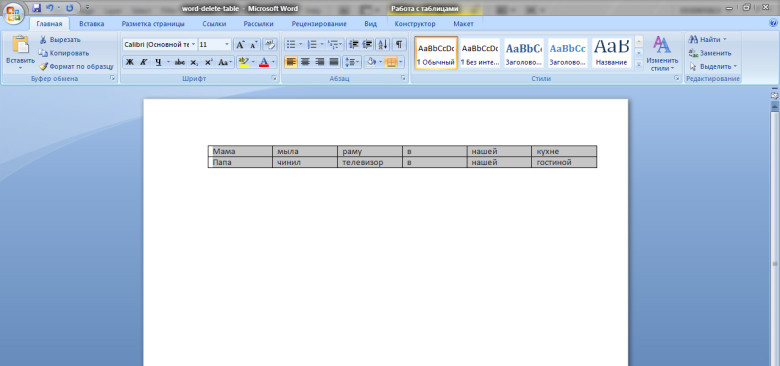
Пусть на странице расположена вот такая таблица:
Чтобы удалить таблицу в Ворде этим способом, необходимо зажатой левой кнопкой мыши выделить весь текст в таблице:
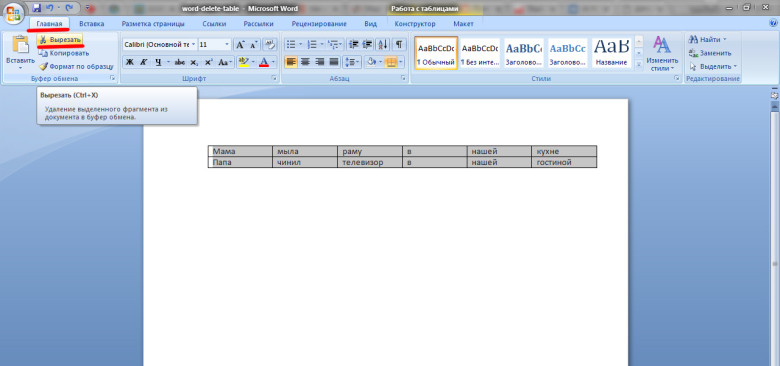
Далее в верхней вордовской панели перейти на вкладку «Главная» и нажать пункт «Вырезать». Или можно сразу после выделения нажать горячие клавиши Ctrl+X :
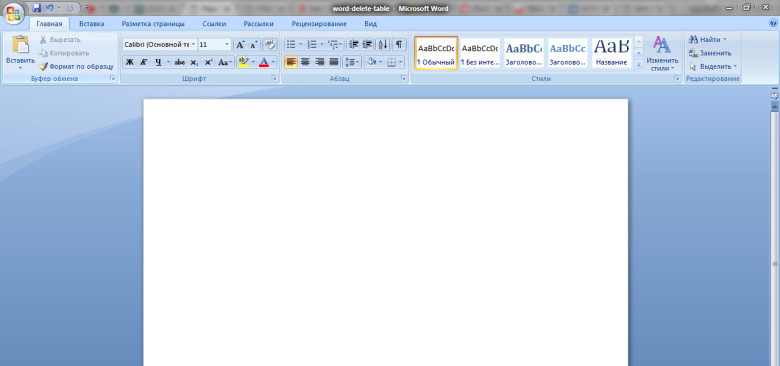
В результате таблица будет полностью удалена со страницы:
Классическое удаление
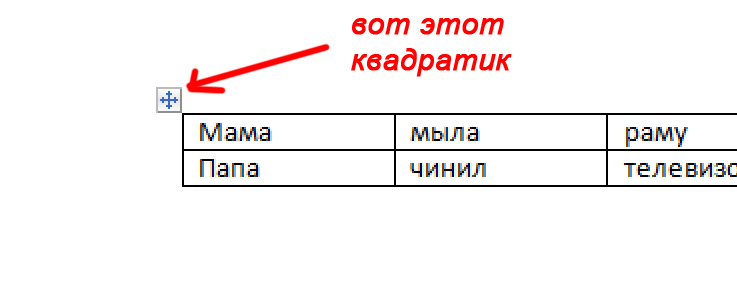
Чтобы убрать таблицу в Ворде этим методом необходимо выполнить следующую последовательность шагов. Выделим текст в таблице, нажав на квадратик над верхним левым углом таблицы:
Далее, не снимая выделения таблицы, нажимаем вкладку «Макет» и выбираем функцию «Удалить»:
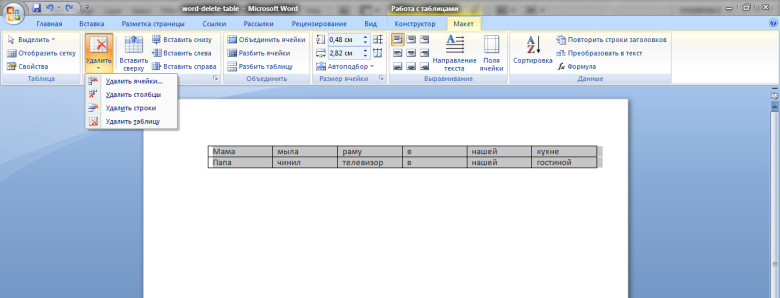
В появившемся подменю выбираем пункт «Удалить таблицу»:
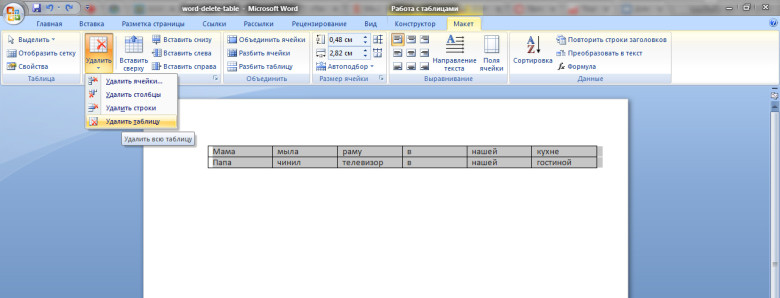
Удаление клавишами «Delete» или «Backspace»
В этом способе необходимо выделить содержимое таблицы и абзац перед или после таблицы. Он является самым лёгким и наименее затратным по времени:
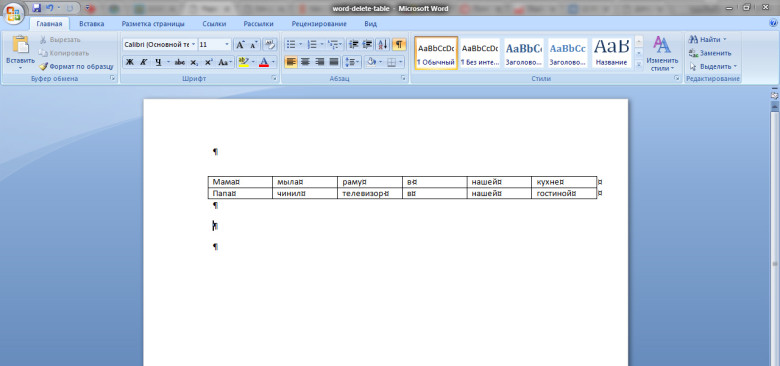
Выделяем абзац и таблицу нажатой левой кнопкой мыши:
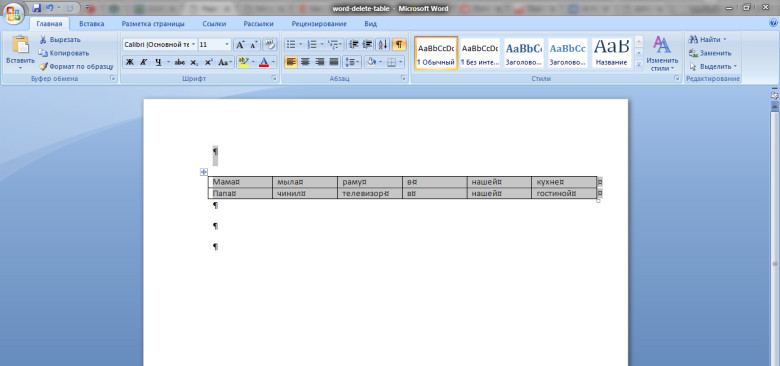
Далее на клавиатуре нажимаем кнопку «Delete» или «Backspace»:
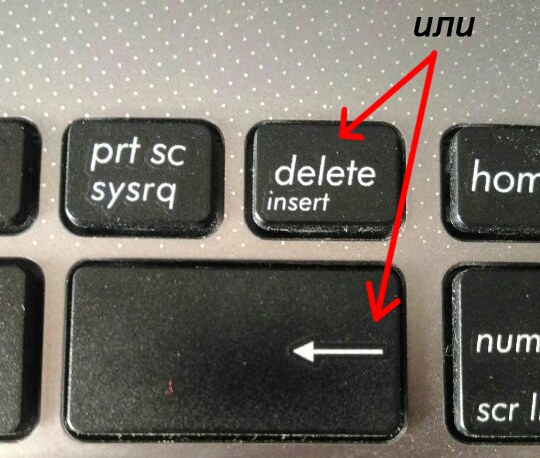
Таким образом, получится следующее:
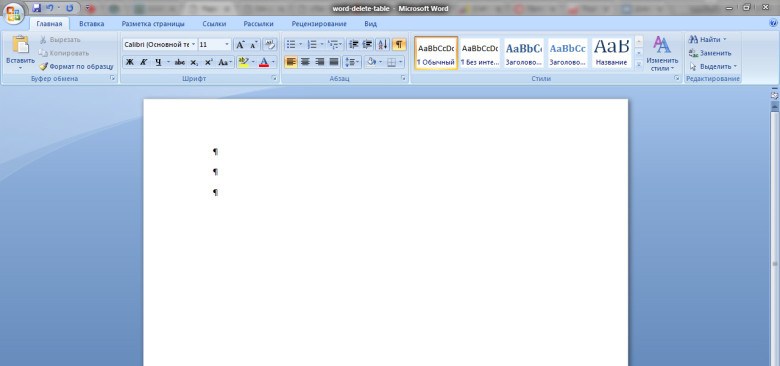
Внимание! При выделении только содержимого таблицы без верхнего или нижнего абзацев перед или после таблицы и нажатии кнопки «Delete» или «Backspace» на клавиатуре удалится только сам текст в таблице.
Далее рассмотрим удаление таблицы с сохранением её внутреннего текста на странице документа вордовского редактора.
Как удалить таблицу в Word, оставив текст?
Пусть на странице имеется некоторая таблица, которую нам нужно удалить, оставив текст. Например, вот с таким содержимым:
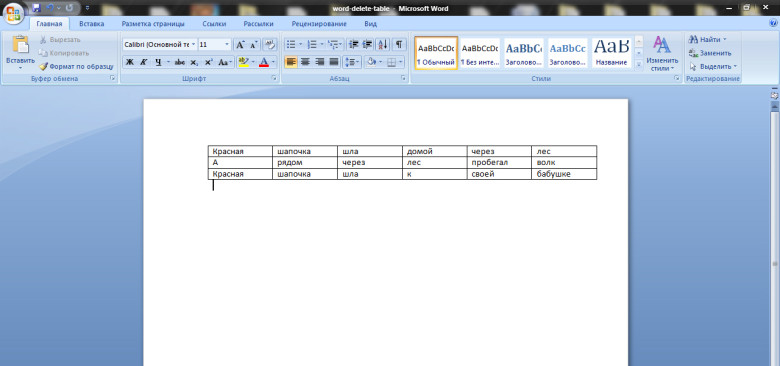
Далее нажимаем левую кнопку мыши и, не отпуская ее, выделяем весь текст в таблице. Также выделить содержимое таблицы можно следующим образом:
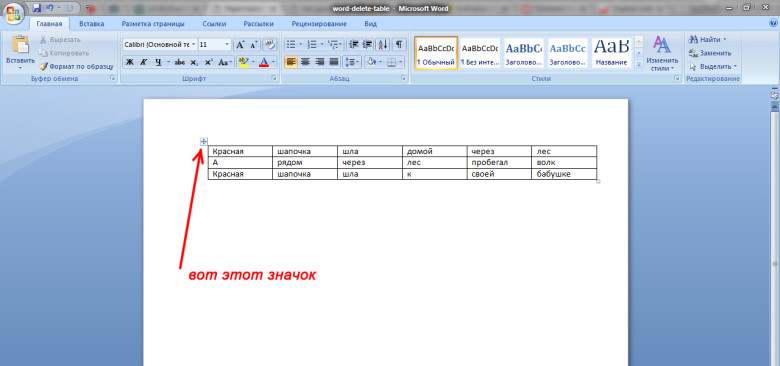
- наведите курсор мыши на саму таблицу;
- в её верхнем левом углу появится квадратный значок со стрелками в четыре в разные стороны:
- нажимаем на этот значок и в результате искомая таблица выделяется:
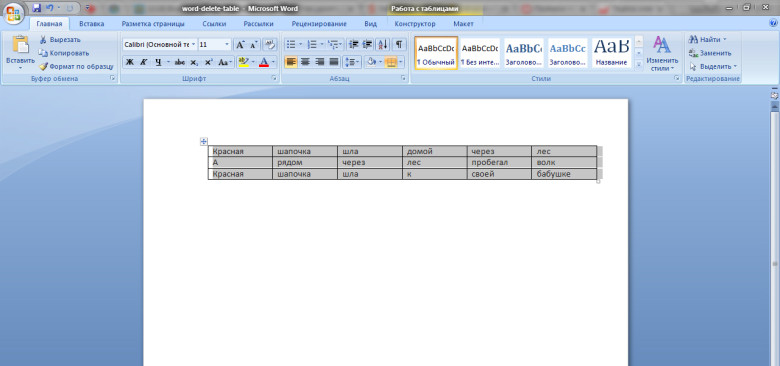
Пока таблица выделена в верхней панели находим и нажимаем вкладку «Макет». Появляется вот такой список доступных функций для работы:
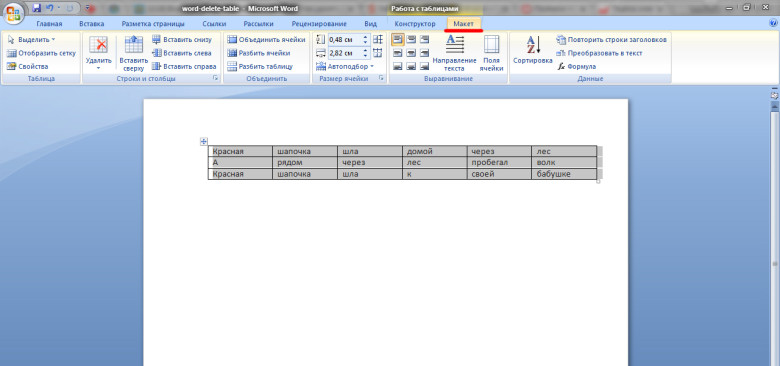
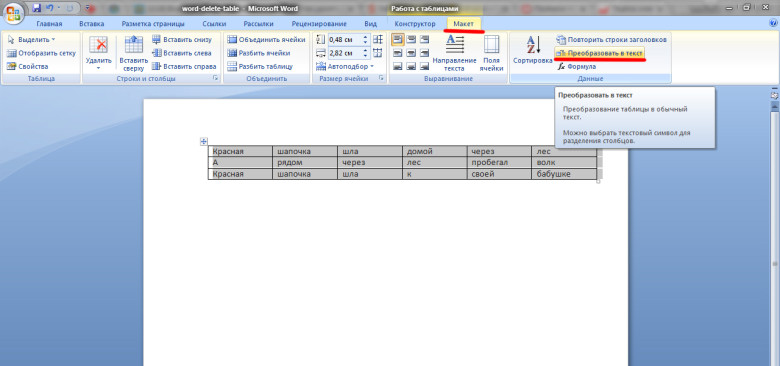
В появившемся функциональном меню находим и нажимаем пункт «Преобразовать в текст»:
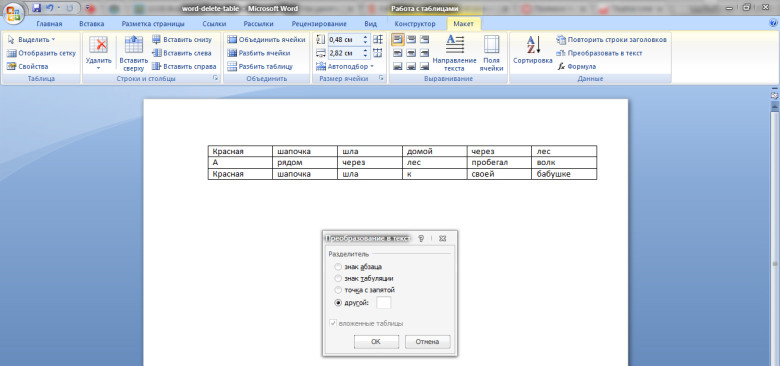
В появившемся диалоговом окошечке необходимо выбрать разделитель удаляемых ячеек таблицы. В поле другой, к примеру, вводим пробел и нажимаем кнопку «ОК»:
Таким образом, получаем вот такой результат:
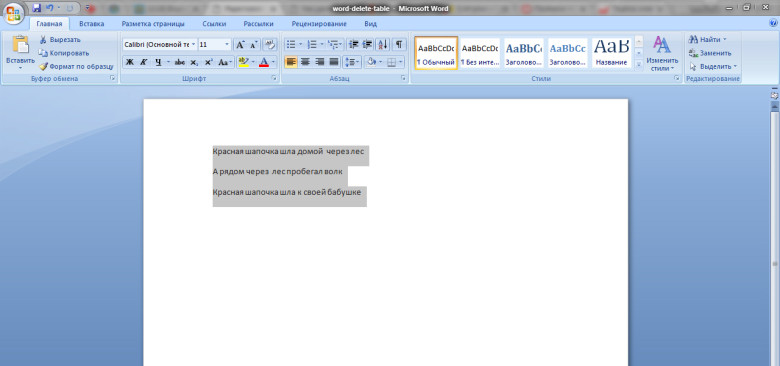
Также рекомендуем Вам ознакомится со следующими полезными статьями:
- Как поставить ударение над буквой в Ворде?;
- Как сделать альбомную страницу в Word?;
- Как сделать отрывные объявления в Word?
Преобразование текста в таблицу или таблицы в текст

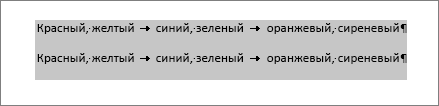
Чтобы преобразовать текст в таблицу или таблицу в текст, начните с щелчка Показать и скрыть абзац на вкладке Главная . Это позволяет увидеть, как текст разделяется в документе.

Преобразование текста в таблицу
- Чтобы отметить границы столбцов, в которых вы хотите расположить текст, вставьте знаки разделения, например запятые или знаки табуляции.
Примечание: Если в тексте есть запятые, в качестве разделителей используйте знаки табуляции.
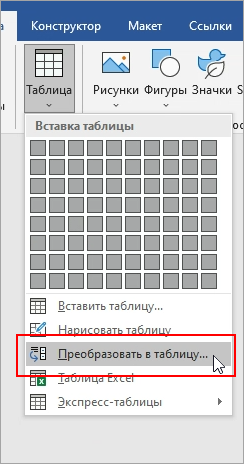
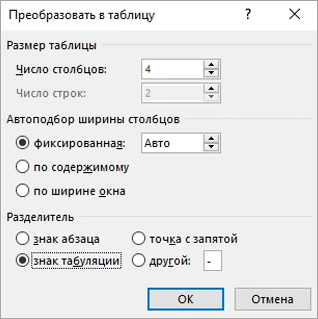 В разделе Размер таблицы убедитесь в том, что указанные числа соответствуют требуемому количеству столбцов и строк. В разделе Автоподбор ширины столбцов выберите вид таблицы. Word автоматически подбирает ширину столбцов таблицы. Если вам нужны столбцы другой ширины, выполните одно из перечисленных ниже действий.
| Действие | Параметр |
| Задать ширину всех столбцов | В поле Фиксированная ширина столбца введите или выберите необходимое значение. |
| Изменить размер столбцов в соответствии с шириной текста в каждом столбце | Автоподбор по содержимому |
| Автоматически менять размер таблицы при изменении ширины доступного пространства (например, режим веб-документа или альбомная ориентация) | Автоподбор по ширине окна |
В разделе Разделитель текста выберите использованный в тексте знак разделителя.
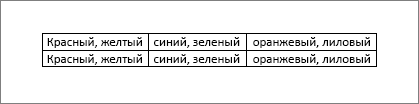
Преобразование таблицы в текст
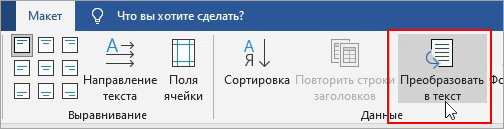
- Выделите строки или таблицу для преобразования в текст.
- На вкладке Макет в разделе Данные выберите Преобразовать в текст.
- В окне Таблицу в текст в разделе Разделитель выберите знак разделения, который будет использоваться вместо границ столбцов. Строки будут разделены знаками абзаца.
- Нажмите кнопку ОК.
Как в Word Online убрать таблицу, оставив текст
Работа с использованием мощного и востребованного редактора Ворд Онлайн позволяет решать задачи самой разной направленности. В создаваемых документах можно редактировать не только тексты. Всевозможные таблицы, обработанные фотографии – для выполнения уникальных материалов доступна любая информация. Однако бывают случаи: данные в документ уже вставлены, отформатированы и сохранены, когда их требуется изменить или вовсе удалить. Как убрать таблицу в Word Online, оставив текст, и как это сделать без потери функциональности всего документа – в этой статье.

В каких случаях может понадобиться избавиться от таблиц в документе
Часто пользователи полагают, что создаваемая таблица будет уместным дополнением к тестовой части документа, что она более наглядно продемонстрирует информацию. Особенно это актуально для данных, связанных с цифрами и необходимостью показа их изменения в динамике.
Однако после создания таблицы становится понятно — указанные данные можно гораздо доступнее и в более кратком изложении оформить в виде абзаца. Здесь возникает необходимость удаления таблицы, чтобы заменить ее текстовым оформлением.
Также используется функция удаления границ вставленной таблицы, чтобы текст остался и визуально украсил документ ровными и аккуратными столбцами и строками.
Рассмотрим все варианты форматирования, связанного с удалением таблиц, в том числе с сохранением текста.

Как убрать таблицу в Word Online, оставив текст
Для того чтобы оставить текст, ранее размещенный в таблице, необходимо сделать следующие операции:
- В документе Ворд Онлайн с созданной таблицей расположите курсор в любой ячейке табличной части;
- В меню, расположенном в верхней части страницы, выберите пункт «Формат»;
- Откроется список из разделов форматирования, нажмите «Таблица»;
- Развернется перечень операций для выбора, определите вариант «Свойства таблицы»;
- В окне «Свойства таблицы» справа в блоке «Граница таблицы» установите значение «0 пт».
В результате выполненных действий видимые границы сохраненной таблицы исчезнут, оставив текст в неизменном виде.

Информация из таблицы, которая остается видимой после стирания границ, может гармонично вписаться в структуру текста, визуально придав ему официальный вид.
Как удалить таблицу с возможностью восстановления
Для удаления таблицы в документе, созданном в редакторе Ворд Онлайн, выполните несколько команд по следующему алгоритму:
- Откройте для редактирования документ, содержащий таблицу, и установите курсор внутри нее;
- Правой кнопкой мыши разверните список, в котором перечислены доступные действия с таблицей;
- Найдите строку «Удалить таблицу» и нажмите на нее – таблица будет удалена.

Следующий вариант исключения таблицы из содержимого документа заключается в использовании разделов меню:
- Перед началом форматирования документа с таблицей откройте его и поместите курсор внутри таблицы в произвольном месте;
- В строке верхнего меню выберите блок «Формат»;
- В выпадающем списке нажмите пункт «Таблица»;
- Найдите строку «Удалить таблицу», нажатием активируйте удаление.

Если таблица была удалена случайно, и необходимо ее восстановить, выполните следующие шаги:
- Над стройкой меню нажмите слова «Последнее изменение»;
- В блоке справа появится перечень сохранений документа. Определите ту версию, где в тексте присутствовала таблица, и разверните тремя точками справа список доступных действий;
- Выберите «Восстановить эту версию», подтвердите кнопкой «Восстановить», документ будет возвращен в прежнем виде.
Редактирование в Word Online данных различных форматов дает возможность использовать функционал редактора с максимальной эффективностью, создавая полезные документы с видом, удобным для изучения.
Частые вопросы:
- Как вставить таблицу из одного файла Word Online в другой
- Как в Word Online перевернуть таблицу
- Как сделать таблицу в Word Online
- Как разделить таблицу в Word Online