
Как изменить размер шрифта Windows 10
В Windows 10 есть несколько инструментов, позволяющих изменить размер шрифта в программах и системе. Основной из них, присутствующий во всех версиях ОС — масштабирование. Но в некоторых случаях простое изменение масштабирования Windows 10 не позволяет добиться желаемого размера шрифтов, также может потребоваться изменить размеры шрифта текста отдельных элементов (заголовка окна, подписи к ярлыкам и другим).
Изменение размера текста без изменения масштабирования в Windows 10
В последнем обновлении Windows 10 (версия 1809 October 2018 Update) появилась возможность менять размер шрифта, не меняя масштаб для всех остальных элементов системы, что удобнее, однако не позволяет изменять шрифт для отдельных элементов системы (что можно сделать с помощью сторонних программ, о которых далее в инструкции).
Для изменения размера текста в новой версии ОС проделайте следующие шаги
- Зайдите в Пуск — Параметры (или нажмите клавиши Win+I) и откройте «Специальные возможности».

- В разделе «Дисплей», вверху, выберите нужный размер шрифта (задается в процентах от текущего).

- Нажмите «Применить»и подождите некоторое время, пока настройки не будут применены.

В результате будет изменен размер шрифта для почти всех элементов в системных программах и большинстве сторонних программ, например, из Microsoft Office (но не во всех).
Изменение размера шрифта путем изменения масштаба
Масштабирование меняет не только шрифты, но и размеры других элементов системы. Настроить масштабирование вы можете в Параметры — Система — Дисплей — Масштаб и разметка.
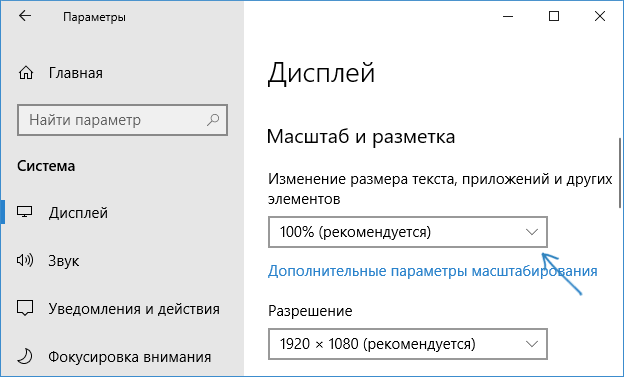
Однако, масштабирование — не всегда то, что нужно. Для изменения и настройки отдельных шрифтов в Windows 10 можно использовать стороннее ПО. В частности, в этом может помочь простая бесплатная программа System Font Size Changer.
Изменение шрифта для отдельных элементов в System Font Size Changer
- После запуска программы вам предложат сохранить текущие параметры размеров текста. Лучше сделать это (Сохраняются в виде reg файла. При необходимости вернуть исходные настройки, просто откройте этот файл и согласитесь с внесением изменений в реестр Windows).
- После этого, в окне программы вы можете отдельно настроить размеры различных текстовых элементов (далее приведу перевод каждого пункта). Отметка «Bold» позволяет сделать шрифт выбранного элемента полужирным.

- По окончании настройки нажмите кнопку «Apply» (Применить). Вам предложат выйти из системы, чтобы изменения вступили в силу.

- После повторного входа в Windows 10 вы увидите изменившиеся параметры размеров текста элементов интерфейса.

В утилите можно менять размеры шрифта следующих элементов:
- Title Bar — Заголовки окон.
- Menu — Меню (главное меню программ).
- Message Box — Окна сообщений.
- Palette Title — Названия панелей.
- Icon — Подписи под значками.
- Tooltip — Подсказки.
Использование параметров для изменения размера текста Windows 10
Ещё один способ работает только для Windows 10 версий до 1703 и позволяет изменить размеры шрифта тех же элементов, что и в предыдущем случае.
- Зайдите в Параметры (клавиши Win+I) — Система — Экран.
- Внизу нажмите «Дополнительные параметры экрана», а в следующем окне — «Дополнительные изменения размера текста и других элементов».

- Откроется окно панели управления, где в разделе «Изменение только разделов текста» вы можете задать параметры для заголовков окно, меню, подписей к иконкам и других элементов Windows 10.

При этом, в отличие от предыдущего способа, выход и повторный вход в систему не требуется — изменения применяются сразу после нажатия кнопки «Применить».
На этом все. Если у вас остались вопросы, а, возможно, и дополнительные способы выполнить рассматриваемую задачу — оставляйте их в комментариях.
А вдруг и это будет интересно:
- Лучшие бесплатные программы для Windows
- Некоторые параметры задает системный администратор в параметрах электропитания — как исправить?
- Как удалить Галерею в Windows 11
- Диск разработки в Windows 11
- DISM Ошибка 50 — причины и варианты решения
- PhoneExperienceHost.exe — что это и как отключить?
- Windows 11
- Windows 10
- Android
- Загрузочная флешка
- Лечение вирусов
- Восстановление данных
- Установка с флешки
- Настройка роутера
- Всё про Windows
- В контакте
- Одноклассники
-
Саня 14.04.2017 в 10:18
- Dmitry 14.04.2017 в 10:25
- Александр 20.04.2017 в 18:00
Как изменять размер шрифта в зависимости от размера экрана?
Всем здравствуйте!
Подскажите пожалуйста, как изящно сделать изменение шрифта для различного размера экрана?
Например:
Есть заголовок
Blabla
— на экране десктопа он выглядит вполне достойно при размере в 36px, но на телефоне он уже с трудом входит в экран (условно). Если же поставить размер в зависимость от % или от ширины vw, то из-за линейной зависимости на телефоне будет практически ничего не видно.
Гугл подсказывает, что можно в @media ставить конкретные значения (не плохой вариант) или использовать JS чтобы подгонять размер по месту.
То же касается отступов сверху, снизу.
Как вы считаете это можно сделать наиболее красиво?
Спасибо!
- Вопрос задан более трёх лет назад
- 42768 просмотров
Комментировать
Решения вопроса 1
Павел Радьков @paulradzkov
Дизайнер, верстальщик, начальник отдела UI
Можно поставить размер шрифта в зависимости от размеров экрана, но через calc() задавать минимальное значение.
В этом примере ( codepen.io/paulradzkov/pen/jqYqgY ) размер шрифта заголовка никогда не будет меньше 16px (1em):
Можно использовать более сложные формулы совместно с @media . Тут размер шрифта плавно меняется от 14 до 18px в диапазоне от 480 до 1024px.
@media (min-width: 480px) and (max-width: 1024px) < p < font-size: calc(14px + (18 - 14) * ( (100vw - 480px) / ( 1024 - 480) )); >>До 480 и после 1024px размер задан жестко с использованием @media .
Но в целом это все сложно и редко нужно. Я обычно задаю размер фиксированно на двух-трёх диапазонах при помощи @media .
UPD: можно даже заставить текст максимально заполнять площадь вьюпорта codepen.io/CrocoDillon/pen/fBJxu
Как сделать больше шрифт в html: Размер текста | htmlbook.ru
Примечание. Вы можете нечаянно изменить масштаб страницы — например, нажав при прокрутке колесика мыши клавишу Ctrl. Чтобы вернуть нормальный масштаб, в правой части В адресную строку можно вводить поисковые запросы — Браузер сам поймет, что вам нужно.»>>»> нажмите значок .
Масштаб для всех страниц
- Нажмите → Настройки → Сайты.
- В блоке Масштаб страниц выберите из списка нужный Масштаб страницы.
Масштаб конкретной страницы
- Нажмите значок .
- В открывшемся меню нажмите кнопку: — уменьшить масштаб, — увеличить масштаб, — развернуть окно во весь экран.
Данные об измененном масштабе сохраняются в Яндекс Браузере. При повторном открытии страница будет отображаться в выбранном вами масштабе.
Чтобы удалить настройки масштаба для отдельных страниц:
- Нажмите → Настройки → Сайты.
- В блоке Масштаб страниц нажмите Настройки сайтов.
- Выделите нужные сайты.
- В нижней части экрана нажмите Удалить.
Горячие клавиши и жесты мыши для изменения масштаба

При нажатой клавише Ctrl прокрутите колесо мыши вперед.
При нажатой клавише Ctrl прокрутите колесо мыши назад.
Внимание. Если вы пользуетесь однокнопочной мышью в macOS, все жесты нужно выполнять, удерживая клавишу Ctrl и кнопку мыши.

При нажатой клавише Ctrl прокрутите колесо мыши вперед.
При нажатой клавише Ctrl прокрутите колесо мыши назад.
Чтобы задать общий для всех страниц шрифт:
- Нажмите → Настройки → Сайты.
- В блоке Размер шрифта нажмите Настройки шрифтов.
- Определите, какие шрифты и какого размера необходимо использовать.
Чтобы увеличить размер шрифта:
- Нажмите → Настройки → Сайты.
- В блоке Размер шрифта нажмите Настройки шрифтов.
- На странице Настройки шрифтов в блоке Размер шрифта передвиньте ползунок вправо.
Отключите сглаживание шрифтов ClearType в настройках Windows.

- Откройте в Windows Панель управления.
- Выберите Система и введите в поисковой строке Настройка текста ClearType.
- Отключите опцию.
Если у вас установлена программа GDIPP, отключите ее на время и проверьте, как отображаются шрифты.
Отключите глобальную функцию сглаживания FXAA в настройках видеокарты:
- В области уведомлений Windows запустите программу управления видеокартой.
- Перейдите в блок управления трехмерной графикой.
- Отключите сглаживание FXAA.
Более конкретные рекомендации вы найдете в Руководстве по использованию вашей видеокарты.
Удалите шрифт Roboto
В браузерах на основе Chromium шрифты иногда становятся блеклыми. В этом случае попробуйте удалить шрифт Roboto:

- Откройте в Windows Панель управления.
- Через поисковую строку откройте Шрифты.
- Выберите шрифт Roboto и над списком шрифтов нажмите Удалить.
Если текст на странице отображается неправильно, воспользуйтесь автоматическим переопределением кодировки или попробуйте изменить кодировку страницы вручную:
- Нажмите → Дополнительно → Дополнительные инструменты → Кодировка.
- Укажите предполагаемую кодировку страницы или выберите из списка пункт Автоматически.
Внимание. Для отображения текста на редких языках потребуется установить дополнительные шрифты на компьютер.
Написать в службу поддержки
Была ли статья полезна?
Изменение шрифта по умолчанию для добавления текста и резервного шрифта для редактирования PDF
Руководство пользователя Отмена
Последнее обновление Sep 30, 2022 10:53:23 AM GMT | Также применяется к Adobe Acrobat 2017, Adobe Acrobat 2020
- Руководство пользователя Acrobat
- Введение в Acrobat
- Доступ к Acrobat с настольных компьютеров, мобильных устройств и интернета
- Новые возможности Acrobat
- Комбинации клавиш
- Системные требования
- Основные сведения о рабочем пространстве
- Открытие и просмотр файлов PDF
- Открытие документов PDF
- Навигация по страницам документа PDF
- Просмотр установок PDF
- Настройка режимов просмотра PDF
- Включение предварительного просмотра эскизов файлов PDF
- Отображать PDF в браузере
- Доступ к файлам из Box
- Доступ к файлам из Dropbox
- Доступ к файлам из OneDrive
- Доступ к файлам из SharePoint
- Доступ к файлам из Google Диска
- Обзор процедуры создания документов PDF
- Создание файлов PDF в Acrobat
- Создание документов PDF с помощью PDFMaker
- Использование принтера Adobe PDF
- Преобразование веб-страниц в PDF
- Создание файлов PDF с помощью Acrobat Distiller
- Настройки преобразования Adobe PDF
- Шрифты PDF

- Редактирование отсканированных документов PDF
- Улучшение фотографий документов, снятых на камеру мобильного устройства
- Оптимизация документов PDF
- Свойства документов PDF и метаданные
- Ссылки и вложенные файлы в PDF
- Слои документов PDF
- Миниатюры страниц и закладки в документах PDF
- Мастер операций (Acrobat Pro)
- Файлы PDF, преобразованные в веб-страницы
- Настройка документов PDF для использования в презентации
- Статьи PDF
- Геопространственные файлы PDF
- Применение операций и сценариев к файлам PDF
- Изменение шрифта по умолчанию для добавления текста
- Удаление страниц из документов PDF
- Сканирование и распознавание текста
- Сканирование документов в формат PDF
- Улучшение фотографий документов
- Устранение неполадок сканера при использовании Acrobat для сканирования
- Формы
- Основные положения для работы с формами PDF
- Создание форм с нуля в Acrobat
- Создание и рассылка форм PDF
- Заполнение форм PDF
- Свойства полей форм PDF
- Заполнение и подписание форм PDF
- Настройка кнопок для выполнения действий в формах PDF
- Публикация интерактивных веб-форм PDF
- Основные положения для работы с полями форм PDF
- Поля форм PDF для штрих-кода
- Сбор данных формы PDF и управление ими
- Инспектор форм
- Помощь с формами PDF
- Отправка форм PDF получателям с использованием эл. почты или внутреннего сервера
- Объединение файлов
- Объединение или слияние файлов в один файл PDF
- Поворот, перемещение, удаление и перенумерация страниц PDF
- Добавление верхних и нижних колонтитулов, а также нумерации Бейтса в документы PDF
- Предоставление общего доступа к документам PDF и их отслеживание онлайн
- Пометка текста при редактировании
- Подготовка к редактированию документа PDF
- Запуск процесса редактирования файлов PDF
- Размещение совместных рецензий на сайтах SharePoint или Office 365
- Участие в редактировании документа PDF
- Добавление комментариев в документы PDF
- Добавление штампа в файл PDF
- Процессы утверждения
- Управление комментариями | просмотр, добавление ответа, печать
- Импорт и экспорт комментариев
- Отслеживание редактирования PDF и управление им
- Сохранение PDF
- Преобразование файлов PDF в формат Word
- Преобразование документа PDF в файл JPG
- Преобразование и экспорт документов PDF в файлы других форматов
- Параметры форматирования файлов для экспорта в PDF
- Повторное использование содержимого PDF
- Подписание документов PDF
- Съемка подписи на мобильное устройство и использование ее в любых приложениях
- Отправка документов на электронные подписи
- О подписях сертификатов
- Подписи на основе сертификата
- Подтверждение цифровых подписей
- Доверенный список, утвержденный Adobe
- Управление доверенными лицами
- Основные задачи печати файлов PDF
- Печать брошюр и портфолио в формате PDF
- Дополнительные настройки печати PDF
- Печать в PDF
- Печать цветных документов PDF (Acrobat Pro)
- Печать файлов PDF с помощью заказных размеров
- Индексирование файлов PDF
- Поиск в документах PDF
- Обзор инструментов для допечатной подготовки
- Типографские метки и тонкие линии
- Просмотр цветоделения
- Обработка прозрачности
- Преобразование цветов и управление красками
- Цветовой треппинг
- Файлы, совместимые с PDF/X-, PDF/A- и PDF/E
- Профили предпечатной проверки
- Расширенная предпечатная проверка
- Отчеты предпечатной проверки
- Просмотр результатов предпечатной проверки, объектов и ресурсов
- Методы вывода в PDF
- Исправление проблемных областей с помощью инструмента «Предпечатная проверка»
- Автоматизация процедуры анализа документов с помощью дроплетов или операций предпечатной проверки
- Анализ документов с помощью инструмента «Предпечатная проверка»
- Дополнительная проверка с помощью инструмента «Предпечатная проверка»
- Библиотеки предпечатной проверки
- Предпечатные переменные
- Обеспечение согласованности цветов
- Настройки цветов
- Управление цветом документов
- Работа с цветовыми профилями
- Основы управления цветом

При добавлении текста в документ PDF по умолчанию Acrobat использует ближайшие атрибуты шрифтов для нового текста. Аналогичным образом при редактировании существующего текста в документе PDF, если данный шрифт недоступен в системе, приложение по умолчанию использует резервный шрифт для конкретного набора символов; например, приложение использует резервный шрифт Minion Pro для шрифтов Roman. Это поведение по умолчанию может привести к непоследовательному отображению шрифтов в документе PDF. Для последовательного отображения шрифтов во всех документах PDF вместо настроек по умолчанию можно выбрать определенный шрифт, используемый при добавлении текста в документ PDF и в качестве резервного шрифта для редактирования текста, с помощью опций в разделе
Параметры шрифта установок Редактирование контента.
Чтобы изменить резервный шрифт, используемый по умолчанию для редактирования текста, выполните следующие действия.

- Выберите Редактирование > Установки > Редактирование контента > Параметры шрифта.
- Выберите подходящий шрифт в раскрывающемся списке Резервный шрифт для редактирования.
- Нажмите кнопку ОК.
Чтобы изменить свойства шрифта по умолчанию, используемые при добавлении текста, выполните следующие действия.
- Выберите Редактирование > Установки > Редактирование контента > Параметры шрифта.
- Выберите подходящий шрифт в раскрывающемся списке Шрифт по умолчанию для добавления текста.
- Выберите подходящий размер шрифта в раскрывающемся списке Размер шрифта.
- Нажмите кнопку ОК.
Чтобы восстановить поведение по умолчанию, выберите в раскрывающемся списке параметр На усмотрение Acrobat.
Справки по другим продуктам
- Редактирование или форматирование текста в файле PDF
Вход в учетную запись
Управление учетной записью
Узнайте, как изменить размер шрифта в HTML на более крупный
Код добавлен в буфер обмена!
Время чтения 1 мин

Опубликовано 19 марта 2019 г.
Обновлено 1 октября 2019 г.
Pros
- Простой дизайн (без лишней информации)
- Качественные курсы (даже бесплатные)
- Разнообразие функций
Main Features
- Nanodegree programs
- Suitable for enterprises
- Paid certificates of completion
EXCLUSIVE: 75% OFF
Pros
- Easy to navigate
- No technical issues
- Seems заботиться о своих пользователях
Основные характеристики
- Большое разнообразие курсов
- 30-дневная политика возврата средств
- Бесплатные сертификаты об окончании
Pros
- Отличный пользовательский опыт
- предлагает качественный контент
- Очень прозрачные с ценами
Основные особенности 9003
Основные особенности 9003
Основные особенности 9003
Основные функции 9003

. научные навыки
- Гибкий график обучения
- Что может делать HTML со шрифтами
- Свойства шрифтов в HTML
- Таблицы шрифтов в HTML
- Русскоязычные шрифты и их поддержка
- Как изменить шрифт в HTML
- Как изменить размер шрифта в HTML
- Изменение гарнитуры шрифта в HTML
- Часто задаваемые вопросы о шрифтах в HTML
- normal (стандартное начертание);
- Italic (курсивное);
- oblique (наклонное).
- normal – стандартное поведение;
- small-caps – преобразование всех букв в заглавные и некоторое уменьшение их размера (относительно обычного состояния).
- normal для обычного начертания;
- bold – чтобы сделатьшрифт на HTML-странице жирным;
- bolder – ещё жирнее;
- lighter – меньшая жирность по сравнению с обычным состоянием.
- serif – шрифты с засечками;
- sans-serif – шрифты без засечек (ими удобнее всего набирать основной текст);
- monospace – моноширинные шрифты (где все буквы равны по ширине);
- cursive – курсивные шрифты;
- fantasy –оригинальные и необычные.
- Arial Black;
- Arial;
- Comic Sans MS;
- Courier New;
- Georgia;
- Lucida Console;
- Lucida Sans Unicode;
- Palatino Linotype;
- Tahoma;
- Times New Roman;
- Trebuchet MS.
- color: для цвета;
- face: для подключения шрифта к HTML-странице (именно он нас и интересует);
- size: для размера.
Насколько большой был использован
HTML определил больший размер шрифта HTML.
Пример
Тег big используется для увеличения текущего размера шрифта.
Попробуй в прямом эфире Учись на Udacity
Ответом на вопрос, как изменить размер шрифта HTML, является свойство CSS font-size. Вы должны использовать его, так как HTML5 больше не поддерживает элемент .
Этот пример кода показывает, как применить размер шрифта 9Свойство 0026 для изменения размера шрифта HTML:
Пример
Я хочу купить мороженое. Я действительно хочу купить мороженое!
Try it Live Learn on Udacity
Шрифты HTML — свойства и способы изменения
Что это такое? Шрифты в HTML-документе – то, что меняют во время верстки. Изменению подвергают размер, цвет и гарнитуру. Также можно выбрать готовый шрифт, в каждой ОС свой список доступных вариантов.
Как работать? Для изменения шрифта используют теги и , хотя первый уже устарел и применяется редко. Они назначают свойства: курсив, наклонный текст, с жирным начертанием и т. д.
В статье рассказывается:
Пройди тест и узнай, какая сфера тебе подходит:
айти, дизайн или маркетинг.
Бесплатно от GeekbrainsЧто может делать HTML со шрифтами
Сразу определимся с терминами. Шрифт — это не синоним текста, даже если в каких-то случаях можно использовать одно понятие вместо другого. Перед тем как погрузиться в нюансы настройки шрифтов и цвета в HTML, необходимо понять, что же это такое.
Это графическое начертание символов (букв, знаков, цифр), выдержанное в единой композиционной и стилистической системе и представляющее собой готовый комплект элементов с тем или иным размером и рисунком. Есть и более узкое типографское определение: шрифтом называется набор литер, которыми набирают текст в типографии.
Впрочем, в данной статье не будут рассматриваться способы создания новых шрифтов, их классификация и назначение: все эти темы — больше по части типографов и дизайнеров. А верстальщика интересует практический вопрос: какие свойства шрифтов изменяются с помощью HTML и CSS.
Шрифт в любом HTML-документе обладает тремя свойствами: размером (кеглем), гарнитурой, цветом. Роль шрифтов и типографики в вёрстке веб-страниц весьма велика: именно шрифт определяет, насколько читабельным будет контент страницы. Операционная система устройства, на котором просматривают HTML-страницу, и браузер очень сильно влияют на отображение шрифтов.
Причина в том, что в каждой ОС предустановлен свой комплект стандартных шрифтов (его, впрочем, пользователь может менять). Во всех браузерах имеются некоторые настройки по умолчанию, касающиеся шрифтов на HTML-страницах. Повлиять на шрифт можно как непосредственно в HTML, так и через CSS (каскадные таблицы стилей).
Свойства шрифтов в HTML
На заре веб-разработки шрифт в HTML, как и цвет текста, можно было поменять только через тег , которым оборачивали нужный фрагмент текста и указывали параметры: цвет, размер, гарнитуру.
На сегодняшний день этот подход безнадёжно устарел и считается плохой практикой, поскольку, согласно веб-стандартам, HTML-разметка не должна содержать ничего, что касается оформления, а лишь структуру и контент. Кроме того, полноценная поддержка тега font осталась только в HTML3 – довольно старой версии языка гипертекстовой разметки.
Узнай, какие ИТ — профессии
входят в ТОП-30 с доходом
от 210 000 ₽/мес
Павел Симонов
Исполнительный директор GeekbrainsКоманда GeekBrains совместно с международными специалистами по развитию карьеры подготовили материалы, которые помогут вам начать путь к профессии мечты.
Подборка содержит только самые востребованные и высокооплачиваемые специальности и направления в IT-сфере. 86% наших учеников с помощью данных материалов определились с карьерной целью на ближайшее будущее!
Скачивайте и используйте уже сегодня:

Павел Симонов
Исполнительный директор GeekbrainsТоп-30 самых востребованных и высокооплачиваемых профессий 2023
Поможет разобраться в актуальной ситуации на рынке труда
Подборка 50+ бесплатных нейросетей для упрощения работы и увеличения заработка
Только проверенные нейросети с доступом из России и свободным использованием
ТОП-100 площадок для поиска работы от GeekBrains
Список проверенных ресурсов реальных вакансий с доходом от 210 000 ₽
Получить подборку бесплатно
Уже скачали 24088На сегодняшний день шрифты можно изменить только в CSS, но не в HTML напрямую. Каскадные таблицы стилей именно для этого и создавались: для визуального оформления разметки. Возможности CSS намного шире, чем у HTML: вы можете повлиять на самые разные параметры внешнего вида текста. Вкратце остановимся на каждом свойстве.
Font-style
От него зависит тип начертания шрифта на странице. У него есть три значения:
При последнем буквы будут слегка наклонены вправо, но их рисунок не изменится (как у курсива).
Font-variant
Описывает интерпретацию строчных и прописных букв в тексте. Принимает одно из двух значений:
Font-weight
Это жирность шрифта, задаваемая либо целыми числами, либо ключевыми словами. Есть несколько значений у этого свойства:
Как видите, ничего сложного. Можно задать те же значения числами в диапазоне от 100 (самого светлого) до 900 (максимально жирного). Normal соответствует 300-400 (смотря какая гарнитура), а привычный полужирный bold — 500-700.
Но этот трюк срабатывает не со всеми браузерами: в некоторых из них есть проблемы с интерпретацией числовых значений жирности, и диапазон доступных начертаний ограничивается bold и normal.
Font-size
Позволяет изменить размер шрифта в HTML-документе. Величину букв можно указывать как в абсолютных единицах (пунктах, пикселях), так и в относительных (процентах, em, rem). Как правило, разработчики задают её в пикселях и em, иногда в процентах.
Font-family
Это главное свойство, определяющее семейство шрифтов либо название конкретной шрифтовой гарнитуры. В последнем случае надо быть уверенным, что такой шрифт точно есть на всех устройствах, с которых могут заходить на сайт пользователи. Чтобы не было проблем, обычно перечисляют через запятую несколько похожих вариантов либо указывают всё семейство. Таких семейств всего пять:
Каждsw из них выполняет свои функции. Фантазийные (декоративные) шрифты обычно используются для заголовков, моноширинные — чтобы процитировать машинный код, и т. п. В текстовом редакторе либо Photoshop можно посмотреть, какие вообще бывают шрифты.
Таблицы шрифтов в HTML
HTML-шрифты для ОС Windows
В Microsoft Windows — на компьютере с любой версией ОС — вы найдёте следующие шрифты для HTML (это стандартный список):
Название Название Название Andale Mono Arial Arial Bold Arial Italic Arial Bold Italic Arial Black Comic Sans MS Comic Sans MS Bold Courier New Courier New Bold Courier New Italic Courier New Bold Italic Georgia Georgia Bold Georgia Italic Georgia Bold Italic Impact Lucida Console Lucida Sans Unicode Marlett Minion Web Symbol Times New Roman Times New Roman Bold Times New Roman Italic Times New Roman Bold Italic Tahoma Trebuchet MS Trebuchet MS Bold Trebuchet MS Italic Trebuchet MS Bold Italic Verdana Verdana Bold Verdana Italic Verdana Bold Italic Webdings Для вас подарок! В свободном доступе до 26.11 —>
Скачайте ТОП-10
бесплатных нейросетей
для программирования
Помогут писать код быстрее на 25%
Чтобы получить подарок, заполните информацию в открывшемся окнеHTML-шрифты в UNIX-системах
Машины, работающие под UNIX и аналогичными операционными системами, поддерживают другие HTML-шрифты:
Название Название Название Charter Clean Courier Fixed Helvetica Lucida Lucida bright Lucida Typewriter New Century Schoolbook Symbol Terminal Times Utopia HTML-шрифтыв Mac OS
На гаджетах Apple c MacOS, начиная с седьмой версии, по умолчанию установлены такие HTML-шрифты, как:
Название Название Название American Typewriter Andale Mono Apple Chancery Arial Arial Black Brush Script Baskerville Big Caslon Comic Sans MS Copperplate Courier New Gill Sans Futura Herculanum Impact Lucida Grande Marker Felt Optima Trebuchet MS Verdana Webdings Palatino Symbol Times Osaka Papyrus Times New Roman Textile Zapf Dingbats Zapfino Techno Hoefler Text Skia Hoefler Text Ornaments Capitals Charcoal Русскоязычные шрифты и их поддержка
К сожалению, не во всех шрифтах, по умолчанию имеющихся в ОС, присутствует кириллическая раскладка. Для веб-разработки следует использовать только те семейства, в которых она точно есть. Например, вот эти русские шрифты для HTML:
Если их не хватает для ваших целей, можно просто скачать любую интересующую гарнитуру из сторонних источников и подключить этот шрифт на HTML-страницу. Или даже разработать собственный шрифт.
Как изменить шрифт в HTML
Эта статья излагает основы управления шрифтами на веб-страницах, поэтому для наглядности воспользуемся старым тегом font (до сих пор поддерживаемым всеми браузерами). Его поддержка в ближайшее время никуда не денется, хотя его не рекомендуют применять.
Итак, рассмотрим, как поменять параметры шрифта в HTML: цвет, кегль, начертание. У этого тега есть несколько атрибутов:
Только до 23.11
Скачай подборку материалов, чтобы гарантированно найти работу в IT за 14 дней
Список документов:
ТОП-100 площадок для поиска работы от GeekBrains
20 профессий 2023 года, с доходом от 150 000 рублей
Чек-лист «Как успешно пройти собеседование»
Чтобы зарегистрироваться на бесплатный интенсив и получить в подарок подборку файлов от GeekBrains, заполните информацию в открывшемся окне
С цветами всё просто. Надеемся, вы ещё не забыли, как задавать цвета в HTML-коде.
А вот с выбором шрифта всё обстоит интереснее. Можно, например, фрагмент текста набрать определённым шрифтом:
Тут мы установили гарнитуру Arial.
Всё, что обёрнуто этим тегом, будет набрано шрифтом Arial. Атрибут — название шрифта — мы задали ранее, и, если браузеру известен этот шрифт и он может отобразить его, то мы увидим на странице кусок текста, написанный этим шрифтом.
Для редких шрифтов, по поводу которых есть сомнения, поддерживаются ли они операционной системой пользователя, в атрибуте face перечисляют несколько шрифтов, разделяя их запятой:
Этот текст будет набран шрифтом MyFont, если он есть на устройстве пользователя
MyFont идёт первым в списке, однако браузеру он незнаком. В подобных случаях браузер смотрит на следующий по списку шрифт и, если он есть, выводит его. Для нашего примера это Verdana (если браузер его знает) или, в крайнем случае, Arial.
Когда на компьютере пользователя нет ни одной из указанных гарнитур, текст просто выведется со шрифтом по умолчанию.
Как изменить размер шрифта в HTML
В этом нам тоже поможет тег font, а точнее, его атрибут size. Размер текста задаётся целым числовым значением в диапазоне от единицы до семи. К примеру, можно сделать шрифт на HTML-странице третьего размера.
Размер может быть абсолютным и относительным.
Установлен третий размер шрифта.
Размеры, превышающие семь или меньше единицы, автоматически будут приравнены к крайним значениям.
Можно задать относительный размер шрифта в HTML, добавив в этот атрибут плюс к числу. Это будет выглядеть примерно так:
Третий размер шрифта
Увеличиваем размер шрифта до пяти (3 + 2 = 5)
Теперь размер шрифта — 5
Исходный размер текста был увеличен посредством добавления двойки до пяти. В итоге шрифт в HTML в нашем примере оказался пятого размера.
Но вначале же он был третьего размера, удивитесь вы. Да, это так, но мы изменили его. Последний шаг — установка абсолютного размера шрифта в целью убедиться, что всё работает как задумано.