
Печать книг в домашних условиях

Книга будет напечатана на листах A4 в виде брошюр. После печати лист А4 сгибается пополам, образуя два книжных листа формата А5.
Порядок действий:
1. Создайте пустой документ Word.
2. Поместите в документ текст книги, которую вы хотите распечатать.
Внимание: помните, что у текстов, взятых из интернета, может быть владелец.

3. Перейдите на вкладку Вставка. Добавьте номера страниц в нижнем колонтитуле по центру страницы.

4. Перейдите на вкладку «Разметка страницы», откройте параметры страницы.

5. В параметрах страницы перейдите на вкладку «Поля».
Укажите размер полей:
Верхнее: 1,25 см
Нижнее: 1,25 см
Внутри: 2 см
Снаружи: 2 см
Переплет: 2 см
Укажите ориентацию страницы «альбомная».
Укажите, что страницы печатаются в виде брошюры с 4 страницами в каждой брошюре.
6. На одном листе А4 помещается 4 вордовских страницы. Количество бумажных листов, которое понадобится Вам для печати всей книги равно количеству страниц в документе поделить на 4.

7. Выберите пункт меню Файл -> Печать (ctrl-p)
Если Ваш принтер не поддерживает двустороннюю печать, выберите способ печати «Печать вручную на обеих сторонах».
8. Нажмите кнопку «Печать».
9 .Если Ваш принтер не поддерживает двустороннюю печать, он напечатает листы с лицевой стороны, и предложит продолжить печать с обратной стороны.
Дождитесь, когда принтер закончит печать с лицевой стороны.
Переверните листы пустой стороной вверх.
После того, как Вы перевернули листы, они будут лежать в обратном порядке: сначала последний, потом предпоследний и т.д. до первого, который находится в самом низу. Необходимо изменить порядок листов в стопке на противоположный (чтобы первый лист был вверху, а не внизу).
Вставьте листы в лоток принтера и подтвердите в Ворде, что можно продолжить печать.
Внимание: поскольку при ручной печати на обеих сторонах могут быть допущены ошибки, которые приведут к порче большого числа страниц, настоятельно рекомендуем сначала отработать процедуру печати на небольшом отрывке из произведения.
10. Согните каждый распечатанный лист пополам, чтобы получились брошюры.

11. Сгруппируйте брошюры в книгу и прошейте их.
Общая стоимость напечатанной книги может различаться в зависимости от качества бумаги, модели принтера, стоимости оригинальных или совместимых расходных материалов.
Исходя из примерной оценки стоимости пачки бумаги 230 руб. за 500 листов (230/500 = 0,46 руб. за лист
и средней стоимости черно-белой печати 0,18 руб. за страницу (или 0,36 руб. за лист с двух сторон)
книга объемом 600 страниц А5 (на лист А4 влезает 4 страницы А5 — т.е. для книги понадобится 600:4 =150 листов А4)
по стоимости получится 150*0,46+150*0,36 =69+54=123 руб.
Напечатанная на принтере книга по стоимости может быть дешевле магазинной!
В сети магазинов «Картриджи» широчайший выбор расходных материалов для принтеров и копиров: от бумаги до тонера и чернил, картриджи любых марок. Наши специалисты быстро и надежно заправят картридж, отремонтируют неисправную оргтехнику, перепрошьют принтер, установят СНПЧ. Наши офисы работают во всех районах города Брянска. Обращайтесь!
ОТДЕЛ ЗАКУПОК
Режим работы 9:00 — 18:00 с пн. по пт.
Как напечатать свою книгу: советы авторам
Чтобы напечатать свою книгу, у автора выбор невелик — обратиться в издательство или подготовить все самому. В первом случае может быть три варианта:
- все оплачивает автор — издательство только распространяет книгу;
- 50/50 — покрытие затрат на печать в равных долях;
- выкуп авторских прав — автор получает оговоренную сумму и выходит из процесса.
Можно миновать сотрудничество с издательствами и обратиться сразу в типографию, чтобы издать книгу за свой счет. Крупные полиграфические центры предлагают комплекс услуг по до- и послепечатной обработке изданий, но платить за все придется из своего кармана. Продать тираж и организовать логистику — тоже задача автора. Это имеет смысл при ограниченных тиражах и изданиях некоммерческого типа.

Большой тираж книги трудно реализовать своими силами
Прямое сотрудничество с типографией подойдет, если книга нужна, чтобы подарить ее друзьями и родным или распространять в качестве презента. Как выбрать типографию — читайте здесь.
Предпечатная подготовка
Издание книги включает несколько этапов, в равной степени важных для получения качественного продукта на выходе. Если не сделать или плохо сделать допечатную подготовку, результат разочарует.
Выполняют ее типографии издательства, фрилансеры. Можно поручить процесс одному исполнителю (как правило, это издательство или фирма-посредник), а можно что-то сделать самому или привлечь людей для разных видов работ.
Набор текста
Многие авторы до сих пор пишут тексты вручную. Набор с рукописи — базовая услуга типографий. Иногда его выполняют уже после корректуры и даже первой редакторской читки. Но лучше сразу перенести текст в электронный вид.
Некоторые издательства не принимают рукописи даже на рассмотрение, поэтому чтобы издать книгу у них, придется сделать набор текста самому или заказать эту услугу на стороне.

Набрать текст самому — отличный способ сэкономить
Корректура и редактура
Корректор избавляет текст от орфографических и пунктуационных ошибок, несогласованности окончаний и пр. Редактор делает более глубокий анализ текста на предмет смысловых, стилистических, логических ошибок. Он дает рекомендации по структуре, фактажу, лексике.
Есть также литературное редактирование — работа над формой подачи авторского текста, выявление спорных моментов, разбежностей в фактах, неправильных трактовок и ухода от сюжетных линий.
Внесение корректорских и редакторских правок в текст может быть отдельной услугой. Уточните этот момент перед заказом.
Верстка
Это монтаж элементов оригинал-макета на странице. Верстальщик должен знать и базовые правила верстки книг, и требования конкретной типографии, которая будет печатать тираж.
Он также выполняет обработку изображений, обтравку и адаптацию макета к конкретному виду печати и носителю, наращивание вылетов, преобразование иллюстраций в нужный масштаб с учетом параметров разрешения (в зависимости от линиатуры печати).
Хорошая верстка гарантирует высокое качество изображений и графических элементов книги, отсутствие дефектов по причине невыставленных полей для обрезки, правильное масштабирование.

Верстка книги в Adobe Illustrator
Изготовление печатных форм
Этот этап присутствует при печати офсетным способом. Подробнее о технологии можете почитать в нашей статье. Здесь же отметим, что рентабельность книгопечати на офсетном оборудовании во многом зависит именно от стоимости подготовки форм.
Печатный лист — это 8 книжных страниц. Для средней книги на 320 страниц нужно 40 печатных пластин. Смена и настройка каждой занимает 10 минут. Общий тайминг на тираж — более 6 часов без учета времени на подготовку форм.
Сэкономить на услугах оператора допечатной подготовки не получится. Разве что напечатать свою книгу на ризографе или цифровом принтере. Но этот вариант при крупном тираже не совсем выгоден по причине высокой стоимости экземпляра.
Дизайн обложки
У большинства типографий это отдельная услуга. Обложку нарисуют по эскизу и пожеланиям автора или на свое усмотрение. Обычно делают 2—3 варианта, финальный утверждает заказчик.
Если производство книги берет на себя издательство, оно же и отвечает за маркетинг, продающую подачу дизайна, описание на тыльной стороне. Тогда вид обложки могут лишь формально согласовать с автором.

Создание обложки книги в конструкторе Canva
Можно ли издать книгу самостоятельно?
Сделать оригинал-макет книги можно в любом графическом редакторе, например, в Adobe Illustrator, или даже в Word. Обложку проще всего сверстать в конструкторе Canva: есть много шаблонов, интуитивно понятный интерфейс.
Подогнать файл с макетом под требования типографии сложнее. Здесь не обойтись без базовых знаний нюансов предпечатной подготовки. Лучше поручить это сотруднику полиграфического центра.
Можно прибегнуть к печати в формате print on demand (с англ. — печать по требованию). Это относительно новая услуга, по которой издание книги осуществляется не массово, а под заказ. То есть если сегодня нужно 50 экземпляров, а через месяц еще 2, стоимость экземпляра и прочие условия не меняются.
Механика процесса основана на оперативной печати на цифровом оборудовании. Постпечатную обработку выполняют вручную (для тиражей до 300 экземпляров). Плюсы формата: нет нереализованных экземпляров, не тратится время на допечатную подготовку, единая стоимость книги без учета размера тиража.

Типографии адаптируют книжное производство под запросы клиентов
Как и в обычных типографиях, за подгонку макета под технические параметры отвечают сотрудники сервиса. Они могут взять на себя и коммерческую сторону вопроса — сделать пиар книги, распространить по книжным магазинам, наладить логистику. От автора требуется лишь передать файл с текстом, оплатить промежуточные услуги и получить отчисления с прибыли от продажи издания.
Список сервисов print on demand, где можно напечатать свою книгу:
- bookscriptor.ru
- book.mimolet.com
- letmeprint.ru
- bookvika.ru
- liteo.ru
Что такое издательский пакет?
Это комплект библиотечных индикаторов, которые присваиваются в момент издания книги. Для регистрации потребуется 16 экземпляров. Они отправляются почтой в Книжную палату, национальную, государственную и другие крупные российские библиотеки. Издательский пакет нужен при планах коммерческой реализации тиража. Для сверхмалых комплектов (до 50 экземпляров) регистрация в классификаторах не требуется.
Данные по автору: ФИО и платежные реквизиты (стоимость издательского пакета — от 1 500 до 4 000 рублей). Также нужно кратко описать свою книгу (сделать аннотацию), указать ее название и размер тиража.
Что входит в издательский пакет:
- ISBN — уникальный номер, составленный по международному стандарту. Выдается Российской книжной палатой. Его цель — унифицировать перечень изданий для результативного поиска и классификации. Поддерживают ISBN более 130 стран мира.
- Штрихкод — графическое изображение кода в виде линий разной толщины. Формируется на основе ISBN.
- Универсальная десятичная классификация — номер, который проставляется на обороте титульного листа. Его наличие регламентировано ГОСТом 7.4–95. Основная цель — организация и систематизация картотек в библиотеках.
- Библиотечно-библиографическая классификация — регистрация в таблице-идентификаторе российских печатных изданий. Индекс проставляется согласно ГОСТу 7.4–95 и является обязательным элементом выходных сведений о книге.
Если заказывать издательский пакет вместе с печатью тиража книги, его стоимость будет ниже. Цена отдельной услуги — на 20—30 % выше.

Такой документ получает автор книги после регистрации ISBN
Небольшую книгу (брошюру) можно напечатать и на обычном офисном принтере. Как происходить печать — смотрите на этом видео:
Итоги
- Чтобы издать свою книгу, автору нужно найти издательство или типографию и выбрать формат сотрудничества с ними.
- Этапы предпечатной подготовки можно частично выполнить самому, остальное поручить профессионалам — фрилансеру, издательству, типографии.
- Выбор места, где напечатать свою книгу, зависит от плана распространения (коммерческое или бесплатное), бюджета автора и величины тиража.
- Для печати небольшого количества экземпляров можно воспользоваться сервисом print on demand.
- Если планируется коммерческое распространение издания, нужно заказать издательский пакет: без номеров и кодов оно просто не поступит в продажу.
Инструкция как распечатать книгу на принтере
Обычно документ на печатающее устройство переносят на 1 сторону листа, после чего аппарат считает свое дело сделанным. Некоторые модели имеют специальную функцию – печать с двух сторон. Но, во-первых, не все принтеры на такое способны, во-вторых, не все пользователи умеют правильно задавать нужный режим.
О чём пойдет речь:
- Распечатка в виде книги
- Способ первый – за счет печатающего устройства
- Способ второй – работа с программой Ворд
- Способ третий: распечатка документа в PDF
Распечатка в виде книги
Если документ по стандартам всегда помещается на 1 странице или разделен на страницы, то в простом текстовом файле таких разделений нет. Если он имеет большой объем, распечатка оказывается не совсем таким простым делом, как казалось. Дело в том, что если заранее не сделать разбивку по страницам, текст будет переноситься со страницы на страницу как попало, теряя слова и знаки препинания.
Распечатка в виде книги
Чтобы распечатать книгу на принтере с двух сторон, требуется следующие:
- струйный аппарат с верхней подачей листа – в такой модели печатать всегда проще и быстрее, чем в любом другом варианте, что связано с конструкцией аппарата;
- бумагу нужно выбирать хорошей плотности – 60. 80 нежелательно, так как она довольно толстая и книга, соответственно, тоже будет слишком толстой. Однако не всякий принтер может работать с такими листами, так что необходимо убедиться в способности аппарата выполнять эту задачу.
В детской книге, или просто в интересной взрослой довольно часто встречаются и картинки. Распечатать их не сложнее чем текст, поскольку печатающее устройство разницу между набором букв и деталей рисунка не видит.
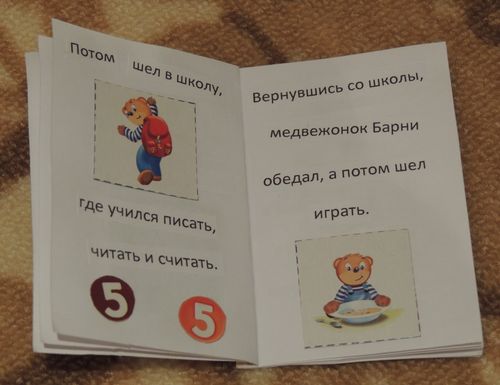
Детская книжка распечатанная на принтере
Готовую распечатку в таком виде можно переплести и получить полноценную детскую книжку. Кроме того, при определенных возможностях аппарата. Можно сделать и не совсем привычные варианты – например, как брошюру, или как мини, что прекрасно заменяет обычные в путешествиях пакет-бук.
Способ первый – за счет печатающего устройства
Воспользовавшись возможностями самого аппарата, можно распечатать книгу на принтере в Ворде.
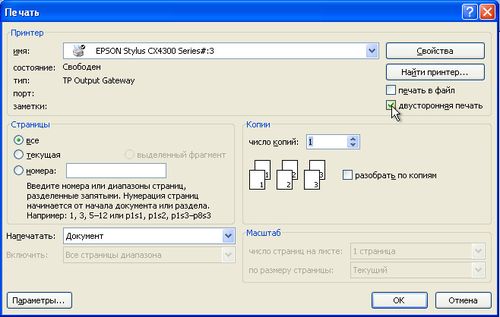
Для этого нужно лишь сделать правильные настройки.
- В меню «Файл» находят «Печать» и заходят в свойства принтера.
- Выбирают режим печати 2 страниц на 1 листе слева направо. Соответственно, 1 и 2 страницы будут распечатаны на листе бумаги с одной и с другой стороны.
- Нужно вписать последовательность страниц для двух сторон бумаги через запятую.
Учитывается еще один момент, если в документе Ворд количество страниц кратно 4, то у печатающего устройства вопросов не возникает. Если нет, то необходимо определить, какие развороты будут пустыми и на таких участках выставить разрыв страницы.
Распечатка книги на принтере в Ворде
Затем детскую книгу отправляют на печать. Если аппарат обладает функцией распечатки с обеих сторон, то оператору остается только принимать листы и складывать по порядку. Если нет, то нужно лист заправлять в лоток дважды. Правильно их не переворачивать, чтобы текст с другой стороны листа не оказался перевернутым. На фото – работа с печатающим устройством.
Способ второй – работа с программой Ворд
Настройки можно выполнить в самом Ворде. Сделать это не сложнее, хотя, справедливости ради, драйверы эту задачу выполняют более правильно и гарантируют сохранение шрифта.
- Через «Файл» заходят в «Печать» и выбирают «Количество страниц».
- Выбирают 2 страницы и выставляют номера страниц – 1 и 4.
- Когда страница отпечатана, вновь заходят в «Количество страниц» и выбирают 2, указав номера 2,3.
Печатать лучше не более 80 страниц, то есть, тексты-мини, поскольку в противном случае даже самая интересная брошюра оказывается чересчур толстой.
В более современных версиях распечатать на принтере в виде книги как мини, так и объемный текст, раза проще, особенно если печатающее устройство оснащено функцией двусторонней печати. Требуется лишь зайти в меню «Печать» и указать «двухсторонняя печать», а параметр страницы указать как «все».
Способ третий: распечатка документа в PDF
Документ такого рода – по сути, одна целая картинка. Однако в отличие от текстового файла, картинки разделены на страницы, так что на самом деле распечатать книгу в PDF проще.
Распечатка документа в PDF
Для того чтобы распечатать документ PDF, требуется выполнить следующие настройки.
- В главном меню программы выбирают «Печать».
- На вкладке «Настройка размера и обработка страниц» находят раздел «Брошюра».
- Дальнейшие действия зависит от того, обладает ли аппарат возможностью печати с обеих сторон листа. Если да, то в настройках самого принтера указывают «двухсторонняя» обычным способом и запускают документ.
- Если нет, то в свойствах брошюры находят «Диапазон брошюры» и выбирают вариант «Только лицевая сторона». Затем в аппарат закладывают нужное количество бумаги и запускают в работу. При этом печатаются только лицевые стороны документа PDF – нечетные страницы. Когда работа будет окончена, листы следует заложить обратно в принтер, а в настройках документа указать «Только тыльные стороны». После чего аппарат печатает четные страницы.
- В тех же «Свойствах» нужно указать ориентацию – книжная.

Автор статьи: Антон Золотов
Поделись полезной ссылкой:
Как распечатать документ в виде книги?
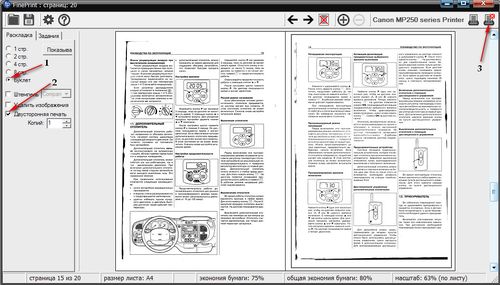
Чтобы распечатать документ в виде книги, необязательно обращаться в типографию — подойдет и обычный принтер. Однако у этого процесса есть свои сложности. Не учитывая их, вы рискуете понапрасну потратить много времени, бумаги и тонера. Если хотите распечатать книгу быстро, легко и без ошибок, воспользуйтесь нашими советами. Примечание: если страниц больше 20, то лучше воспользоваться специальными программами. Например: FinePrint (поиск на Яндексе) и ClickBook (поиск на Яндексе).
Подготовка текста к печати с помощью Microsoft Word 2010
Прежде чем выяснять, как распечатать книгу в Ворде 2010, нужно разобраться с процессом ее подготовки. Первый этап – изготовление обложки. Перейдите во вкладку «Вставка», кликните на кнопку «Титульная страница» и выберите подходящий вариант. Предложенные шаблоны можно менять по своему усмотрению. Если ни один вариант обложки вам не подходит, просто переделайте любой из шаблонов так, как нужно.  Следующий шаг — нумерация страниц. Перейдите во вкладку «Вставка», кликните на «Номер страницы» и задайте нужные настройки. Цифры можно расположить вверху, внизу или на полях. Также программа позволяет добавить номер главы, начать нумерацию с любого числа. По желанию можно сделать и колонтитулы с указанием автора книги, ее названия, главы и пр. Нужные кнопки находятся слева от «Номера страницы». Microsoft Word автоматически открывает вкладку «Конструктор», если кликнуть по колонтитулу. Там вы можете задать дополнительные настройки. Например, на обложке обычно не указывают номер, поэтому имеет смысл поставить галочку в пункте «Особый колонтитул для первой страницы».
  Если в книге несколько частей, стоит воспользоваться опцией «разрыв». Безусловно, можно обойтись без этого и перенести начало каждой главы на отдельную страницы с помощью клавиши Enter, но в этом случае любое изменение, в том числе добавление, удаление кусков текста или смена шрифта, приведет к тому, что расположение заголовков собьется и документ придется переделывать. При установке разрыва глава начинается с новой страницы, а заголовок всегда находится вверху. Чтобы воспользоваться этой опцией, установите курсор в начало текста, который нужно перенести, а затем кликните на «Разрыв страницы» во вкладке «Вставка». Также можно использовать сочетание клавиш Ctrl + Enter. Остается последний этап подготовки к печати книги. Нужно установить шрифты для заголовков, подзаголовков и абзацев, задать размер полей, выровнять текст, убедиться, что все рисунки правильно расположены и при необходимости их подкорректировать.
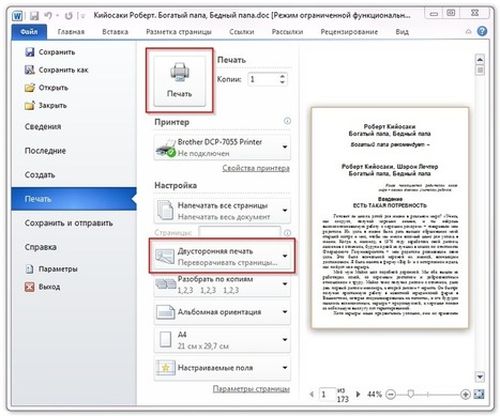
Как напечатать книгу в Ворде 2010
- установить подходящий размер полей;
- задать печать двух страниц на листе вместо одной;
- выбрать двустороннюю печать вместо односторонней.
В параметрах страницы можно также указать ширину переплета.

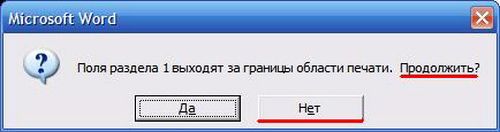
Справа от меню находится окно предварительного просмотра – с его помощью вы сможете пролистать книгу и посмотреть, как будут выглядеть страницы после печати. Это особенно актуально, если вы добавили рисунки и установили обтекание текстом по бокам. Если при оформлении была допущена ошибка, вы увидите примерно такую картину:


Воспользуйтесь предварительным просмотром и устраните все недочеты, прежде чем отправлять документ на печать.
Обратите внимание: поскольку вместо односторонней печати мы используем двухстороннюю, листы с отпечатанным текстом нужно будет повторно положить в лоток принтера. Microsoft Word дает следующую рекомендацию:
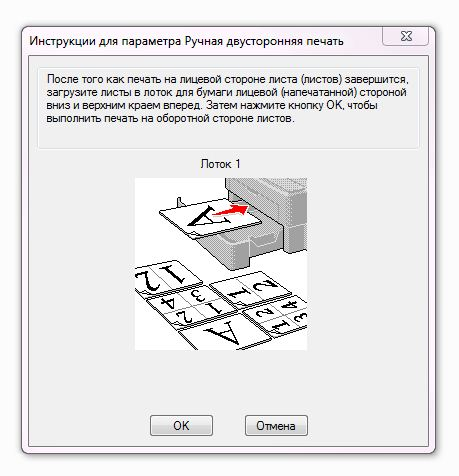
Однако есть один важный момент: подача и выход бумаги в принтерах могут быть разными и зависят от модели устройства. В некоторых случаях, следуя рекомендации программы, можно получить листы, одна сторона которых окажется чистой, а на второй текст будет пропечатан дважды. Может случиться и так, что на половине страниц текст будет располагаться вверх ногами. Чтобы избежать этого, проведите небольшой тест и попробуйте распечатать один лист с двух сторон. Когда вы разберетесь, как класть бумагу в лоток принтера, можно перейти к чистовой печати экземпляра.
Если в книге много страниц, скрепить листы будет непросто. Лучший вариант – разбить документ на части по 10-20 страниц, распечатать в виде брошюр и сшить каждую из них отдельно. После этого кусочки книги можно будет соединить между собой, а если понадобится, даже изготовить прочный переплет.
Подготовить и напечатать книгу в Ворде 2007 можно точно таким же способом.
Как распечатать документ в виде брошюры: другие варианты
Можно обойтись и без Microsoft Word. Один из самых доступных, но при этом довольно сложных способов решения задачи – вывести документ на печать и задать нужные настройки:
- Число страниц на листе – 2.
- Книжная ориентация.
- Формат А4.
- Двусторонняя печать.
Затем нужно указать номера страниц для печати. В этом заключается главная сложность. Чтобы лучше понять принцип, возьмите лист, сложите его пополам, затем пронумеруйте страницы и снова разверните бумагу. Вы увидите, что с одной стороны оказались цифры 4 и 1, а с другой – 2 и 3. Это значит, что нужно указать печать страниц 4, 1, 2, 3. Если листов больше, задача усложняется. Например, так выглядит последовательность, если нужно распечатать брошюру из 8 страниц:
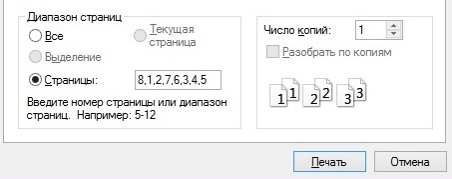
Если страниц 12, нужно указать номера 12, 1, 2, 11, 10, 3, 4, 9, 8, 5, 6, 7.
Если их 16, то 16, 1, 2, 3, 4, 13, 12, 5, 6, 11, 10, 7, 8, 9.
Если 20 — 20, 1, 2, 19, 18, 3, 4, 17, 16, 5, 6, 15, 14, 7, 8, 13, 12, 9, 10, 11.
Как видите, этот способ печати сравнительно прост, только если страниц мало. Если же их много или если вы захотите разбить документ на несколько частей, распечатать каждую в виде брошюры и сшить, придется провести серьезную подготовительную работу для правильного подбора последовательности.
Если описанный выше вариант не подходит, можно воспользоваться программами, предназначенными для быстрой подготовки документа к печати. Примеры: FinePrint (поиск на Яндексе) и ClickBook (поиск на Яндексе). Большинство таких программ условно-бесплатные. Это значит, что ими можно пользоваться в течение нескольких дней, после чего нужно заплатить за активацию. Однако если вам не приходится часто распечатывать текст в виде брошюры или книги, платная версия и не понадобится – стандартного тестового периода будет вполне достаточно.
Также учитывайте, что язык интерфейса в большинстве таких программ – английский. Например, так выглядит ClickBook: 
Если вам неудобно пользоваться английской версией, придется установить русификатор.
Какой бы способ вы ни выбрали, после печати документа обязательно проверьте результат и убедитесь, что все страницы правильно расположены и пронумерованы, колонтитулы находятся на своих местах, размер полей подобран без ошибок. Лучший вариант – перед изготовлением книги или брошюры провести тестовую печать. Эта простая мера предосторожности нередко помогает устранить ошибки прежде, чем вы приступите к печати всех страниц.