
Знак евро на клавиатуре компьютера или ноутбука: как набрать?
Символ евро — обозначение общеевропейской валюты. Представляет из себя букву Е, обозначающей Европу, а также две параллельные линии, которые означают стабильность валюты (согласно данным Еврокомиссии). Есть ли этот знак на типовой клавиатуре? На момент написания статьи — нет, однако это вовсе не значит, что вы не сможете набрать значок евро на клавиатуре компьютера или ноутбука.
Первый способ
Будем использовать Alt-коды.
Первым делом нужно включить цифровую клавиатуру при необходимости с помощью клавиши Num Lock.
Далее зажимаете клавишу Alt и, удерживая ее, набираете на цифровой клавиатуре цифры 0136.
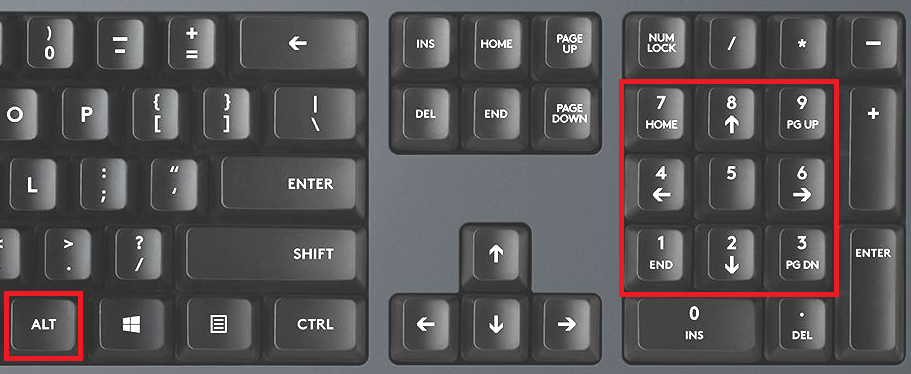
Если все сделано верно, вы увидите значок евро.
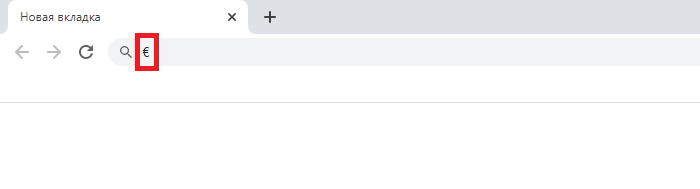
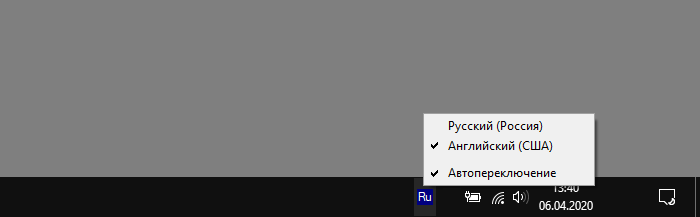
В случае, если вы видите иной символ, скорее всего, у вас включена англоязычная раскладка, а нужна русскоязычная. Чтобы изменить раскладку клавиатуры, нажмите Shift+Ctrl:
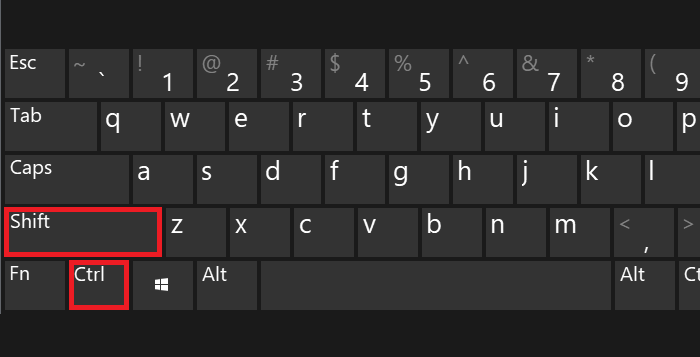
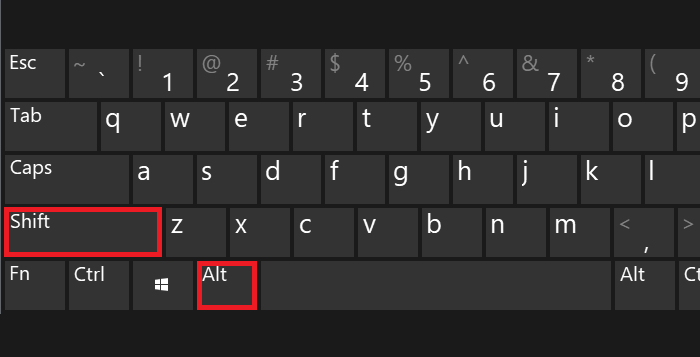
Или используйте языковый символ на панели задач:
В англоязычной раскладке, впрочем, тоже есть символ евро, но используется другая комбинация клавиш: Alt и 0128.
Второй способ
Используйте таблицу символов Windows.
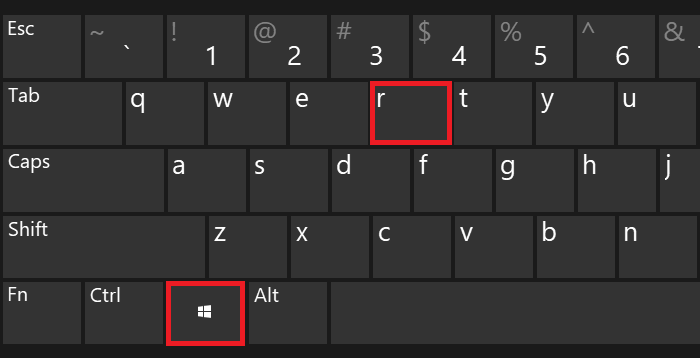
Нажмите Win+R для запуска окна «Выполнить».
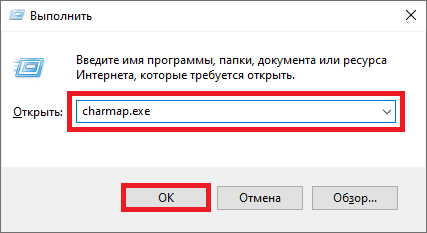
Добавьте команду charmap.exe, затем нажмите ОК.
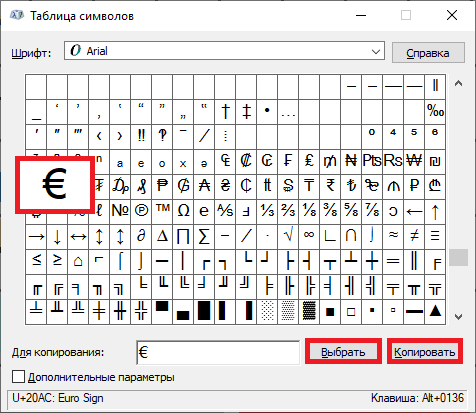
Если все сделано верно, вы увидите таблицу символов.
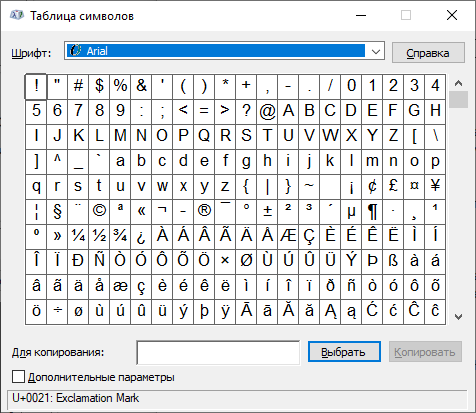
Найдите символ евро (в примере используется шрифт Arial), кликните по нему, после чего кликните поочередно на кнопки «Выбрать» и «Копировать».
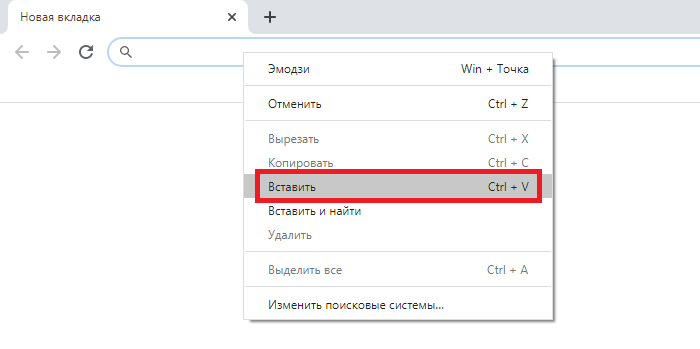
Вставьте в нужное место строки.
Третий способ
Подходит для текстовых редакторов Windows, в том числе для Word.
Нажмите на сочетание клавиш Ctrl+Alt+E.
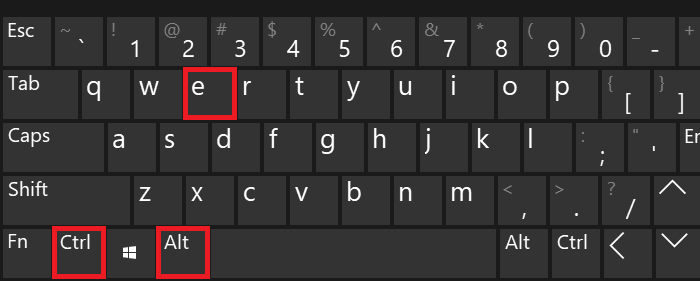
В браузере указанный способ не сработает.
Комментарии к записи “ Знак евро на клавиатуре компьютера или ноутбука: как набрать? ”
- Banan22818 февраля 2022 в 8:27 спасибо помогло вот так €€€€ получилось €€
Как напечатать знак евро на клавиатуре
Значок Евро (символ Евро) – это краткое обозначение названия денежной единицы общеевропейской валюты или «Евро». Официально данный знак был представлен 12 декабря 1996 года, и получил название «EURO SIGN» .

Выбирался этот знак очень интересным методом:
С начала из 10 вариантов выбрали с помощью общественного мнения 2 символа.
А затем уже Еврокомиссия выбрала окончательный вариант.
Считается, что авторами значка являются команда экспертов, но их имена не разглашаются.
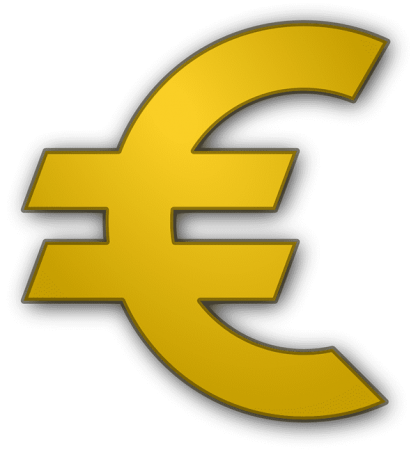
Как выглядит знак Евро?
Как комбинация греческого знака эпсилона и буквы Е, где в центре пересекает их две параллельные линии.
Где на клавиатуре знак евро?
На российских версиях клавиатуры евро символ (€) обычно отсутствует. Есть только знак доллара ($).
И все же вы хотите знать, как набрать на клавиатуре евро?
И ответ на это вопрос у нас есть.
Способ 1.
Можно вызвать «Таблицу символов».
1. Для этого вызываем меню «Пуск».
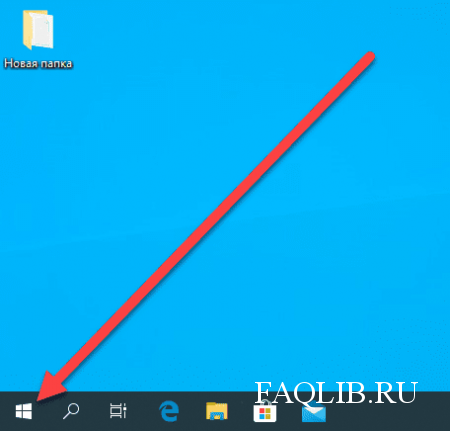
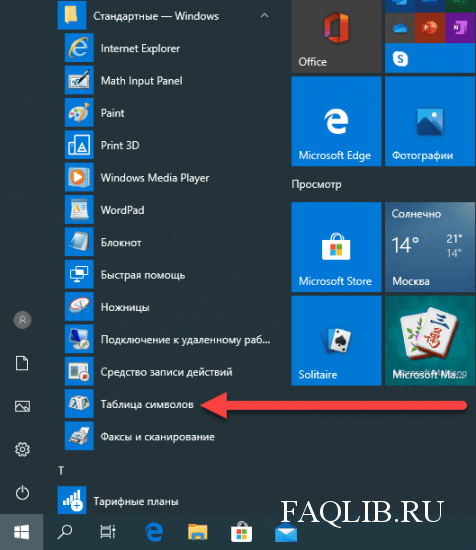
2. Переходим в «Стандартные(Стандартные — Windows)», и запускаем «Таблицу символов»
3. Ищем euro значок, и нажимаем на кнопку «Выбрать», а затем на кнопку «Копировать».
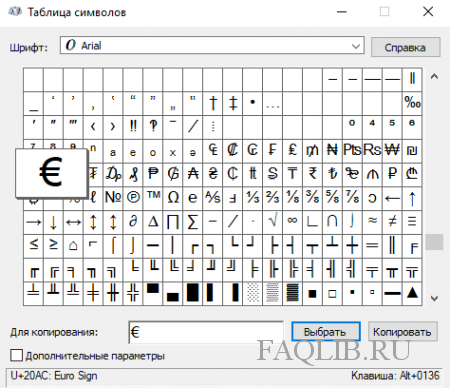
Готово. Теперь мы можем вставить лого евро в любой документ.
Кстати, чтобы запустить «Таблица символов» можно воспользоваться встроенным поиском windows, и ввести в строку поиска «Таблица символов» без кавычек.
Способ 2.
«Вы скажете долго, сложно. А можно проще?»
Мы скажем: Можно.
1. Открываем документ куда хотим вставить, и выбираем нужную область.
2. Зажимаем на клавиатуре любую кнопку «ALT» и набираем на клавиатуре нужные цифры.
Для русской раскладки эти цифры: 0136
Для английской раскладки это: 0128
3. Отпускаем кнопку «ALT».
Готово. Значок появится.
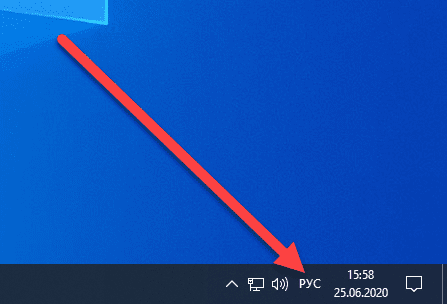
Раскладку можно посмотреть на панели задач справа , где часы.
А можно ли поставить евро знак в Word (Ворд) ?
1. Для этого переходим в меню «Вставка».
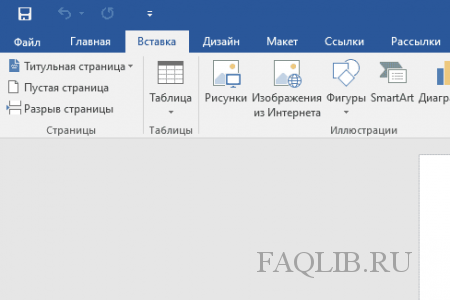
2. Выбираем элемент «Символ».
3. А затем нажимаем на значок евро.
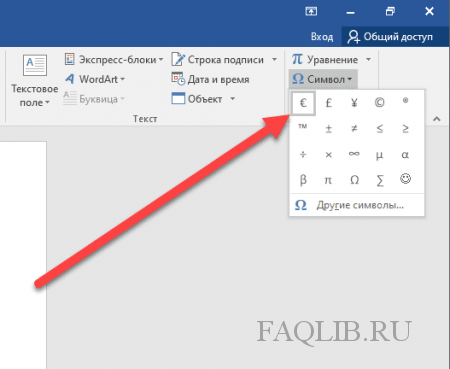
А можно ли поставить знак евровалюты в Excel ( Эксел )?
1. Для этого переходим в меню «Вставка».
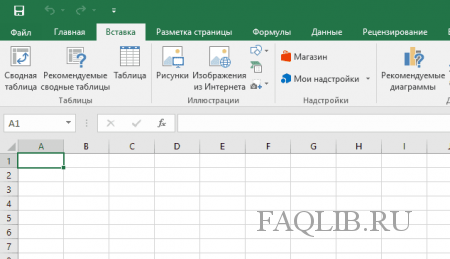
2. Выбираем элемент «Символы».
3. А затем нажимаем на кнопку «Символ».
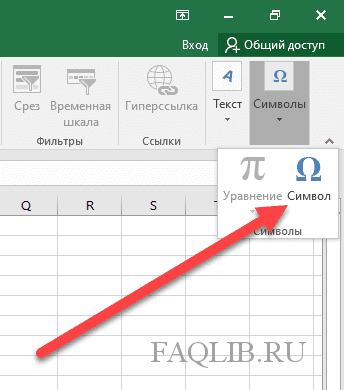
4. В появившемся окне выбираем значок евро, и нажимаем на кнопку «Вставить».
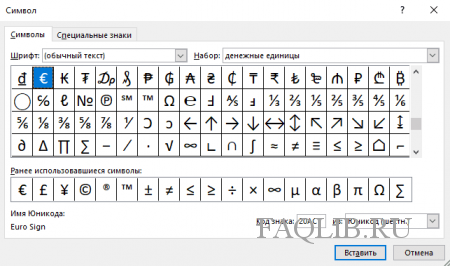
Как поставить знак евро в Linux?
1. Для этого нажимаем сочетание клавиш «CTRL+Shift+U», а затем набираем на клавиатуре 20AC.
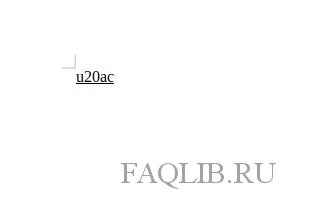
Должно получится вот так.
2. Нажимаем Enter на клавиатуре.
После этого знак поменяется на нужный значок.
А как дела обстоят с Mac OS?
В данной ОС тоже можно поставить евро иконку.
На русской раскладке одновременно нажимаем на: alt+shift+4.
А на английской alt+shift+2.
Знак евро
Знак евро (€) — это символ официальной валюты Евросоюза. Он был основан на греческой букве эпсилон (ε). Также он похож на первую букву слова «Европа». Две параллельные линии символа представляют собой стабильность этой валюты.
Как набрать знак евро
- (одновременно) «Alt Gr» + E;
- (одновременно) ”Alt” + “Ctrl” + E;
- в русской раскладке: «ALT» + 0136;
- в английской раскладке: «ALT» + 0128;
- для MS Office: Меню «Вставка» -> «Символ»;
- для Open Office: «Вставить» -> «Специальный символ»;
- (одновременно) «Alt» + «Ctrl» + E;
- в русской раскладке: «ALT» + 0136;
- в английской раскладке: «ALT» + 0128;
Другие символы
- скопировать ₽;
- в русской раскладке: Alt Gr + 8;
- скопировать $;
- в русской раскладке: левый Alt + 0036;
- в английской раскладке: Shift + 4;
Краткая история евро
Решение о названии «евро» было принято в 1995 году на заседании Европейского Совета в Мадриде.
Эту валюту сначала ввели в виртуальной форме (1 января 1999 года), а в физической (в виде банкнот и монет) она появилась только 1 января 2002 года.
Создателем символа евро был графический дизайнер Артур Айзенменгер, который также создал Европейский флаг и знак CE («европейское соответствие»).
Символ евро ставится перед числом или после?
В большинстве случаев символ евро ставится перед числом (например, € 6,99), но в некоторых странах его могут помещать и после. Знак фунта тоже ставится перед числом (например, £1,999.00).
Дата обновления 26/03/2020.
Как поставить знак евро €, рубля ₽, доллара $ и других валют (если их нет на клавиатуре)
Доброго времени!
При печати и редактировании некоторых документов приходится добавлять к цифрам и расчетам знаки валют (евро €, рубль ₽ и т.д.). И к сожалению, далеко не на каждой клавиатуре они присутствуют — ну не копировать же их в самом деле каждый раз с каких-то онлайн-ресурсов.
Забегая вперед, скажу, что при определенной сноровке — эти символы можно вставлять в любые документы и письма в течении 1-2 сек.!
И в этой заметке как раз хотел привести несколько способов, как можно легко и быстро это сделать (кстати, часть способов подойдет даже для нетбуков с сильно «урезанной» клавиатурой) .
Примечание :
1) если вы имеете дело с ноутбуком — обратите внимание, что нажимать некоторые функциональные клавиши нужно вместе с FN, в том числе тот же Num Lock (иначе — клавиша может просто не работать). Более подробно об этом: https://ocomp.info/funktsionalnyie-klavishi-i-fn.html
2) заметка актуальная для пользователей ОС Windows.
Вставка в документ знаков евро, рубля и др. валют
С помощью Excel
Довольно удобно искать различные знаки валют (на мой взгляд) в Excel. Даже если вы не знаете, например, как выглядит значок Японской иены — то вы все равно легко сможете его найти. Приведу пример.
И так, у вас в ячейке Excel есть какое-то число (можете написать любое). Кликните по этой ячейке (где оно написано) правой кнопкой мышки и в открывшемся меню перейдите по ссылке «Формат ячеек» .
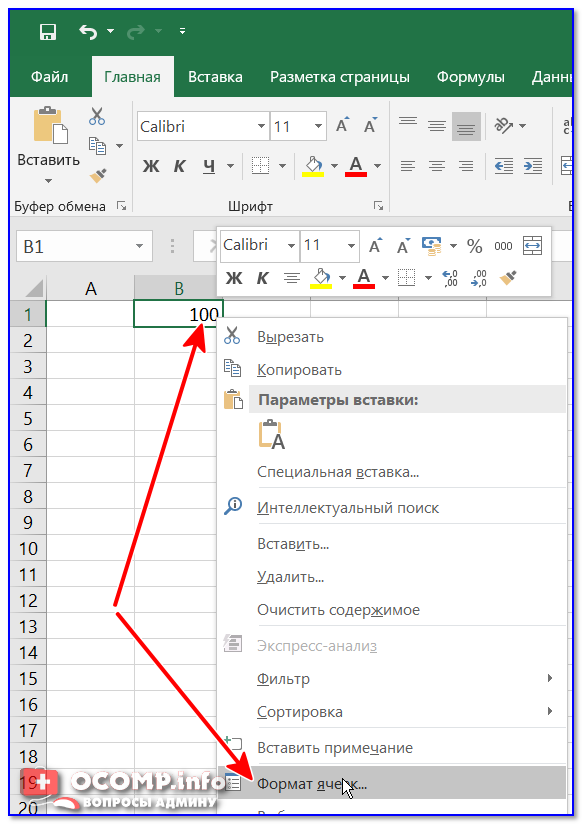
Формат ячеек — Excel
Далее выберите формат «Финансовый» — и вы увидите, что можете выбрать знак практически любой валюты в Мире (разумеется, я не берусь сказать, есть ли тут валюта какой-нибудь не признанной никем республики. ) . По крайней мере, все основное тут точно есть: рубль, доллар, гривна, евро и т.д.
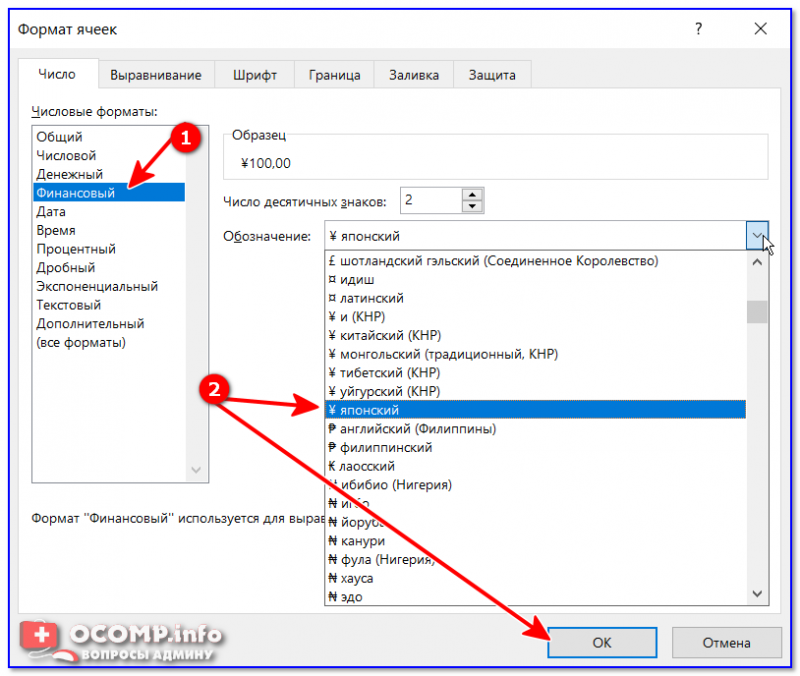
Ву-а-ля, теперь у нас не просто абстрактное число 100, а 100 Японских иен. Теперь это число (вместе со знаком валюты) можно скопировать в любой другой редактор (или в онлайн-переписку). Удобно? Я, думаю, да!
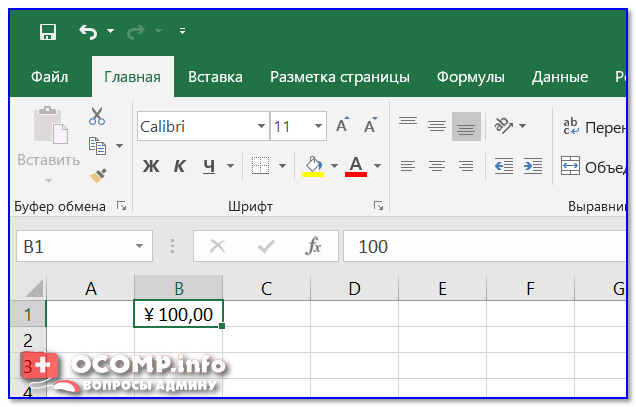
100 Японская иен
С помощью цифрового блока клавиатуры (спец. кода символа)
Разумеется, первый способ не идеальный и имеет один недостаток — постоянно нужно открывать Excel, пере-заходить туда-сюда, что не очень удобно, когда вы часто печатаете различные символы с клавиатуры (большая потеря времени).
В этом случае, можно прибегнуть к другому варианту — использованию спец. сочетаний. О чем речь : зажав клавишу ALT и набрав спец. код на цифровом блоке клавиатуры — можно напечатать какой-нибудь символ, которого нет на кнопках клавиатуры (в том числе и знаки валют).
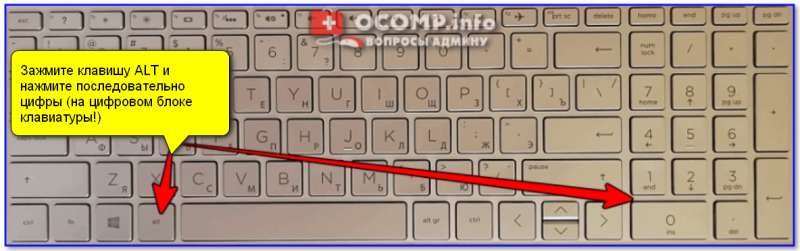
Цифровой блок клавиатуры
Приведу ниже сочетания клавиш для основных валют (запомнив их — вы легко сможете вставлять знаки валют в любые документы) :
- Доллар ($) — зажать ALT (левый) и на цифровом блоке нажать последовательно 0036(дальше в статье буду указывать ALT (левый)+0036);
- Евро (€) — зажать ALT (левый) + 0136 (плюс нажимать не нужно!) . Еще один вариант: ALT GR (правый ALT)+E ;
- Рубль (₽) — ALT GR+8;
- Фунт стерлингов (£) — ALT (левый) + 0163 (нажимать, когда включена англ. раскладка);
- Иена (¥)— ALT + 0165 (нажимать, когда включена англ. раскладка).
В общем-то, в справочниках можно найти подобные сочетания и для других валют.
С помощью встроенной таблицы символов
В Windows есть огромная таблица символов, рассортированная по определенным категориям. В этой таблице можно найти достаточно большое количество символов, которых нет и не будет на клавиатуре (ведь нельзя же на клавиатуру добавить еще тысчонку-другую символов?! ��) .
Разумеется, среди тысяч символов — там есть и знаки валют. Чтобы ее открыть нужно:
- нажать сочетание Win+R (должно появиться окно «Выполнить»);
- ввести команду charmap и нажать OK.
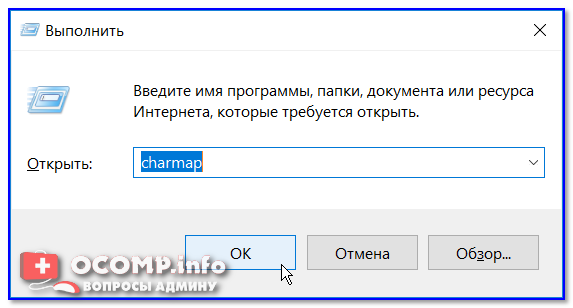
charmap — команда для просмотра таблицы символов
Далее, откройте доп. параметры, выберите группировку по диапазонам юникода и перейдите в раздел «Денежные единицы» . После выберите нужный символ и скопируйте его.
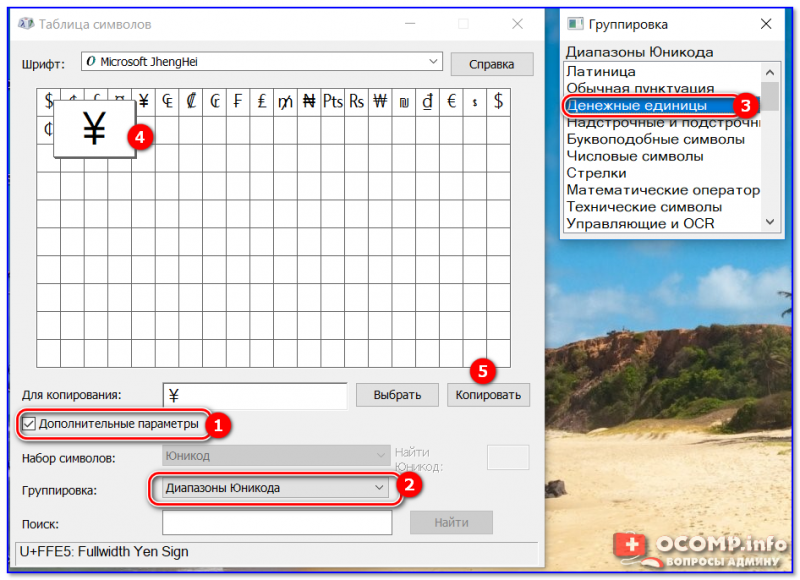
Как работать с таблицей символов
Скопированный символ можно вставить в любой текстовый документ (CTRL+V).
С помощью Word
В Word также есть раздел «Вставка/Символы» , позволяющий добавлять в документ различные знаки, которых нет на клавиатуре. Их там достаточно большое количество: есть как по математике, физике, так и валютные.
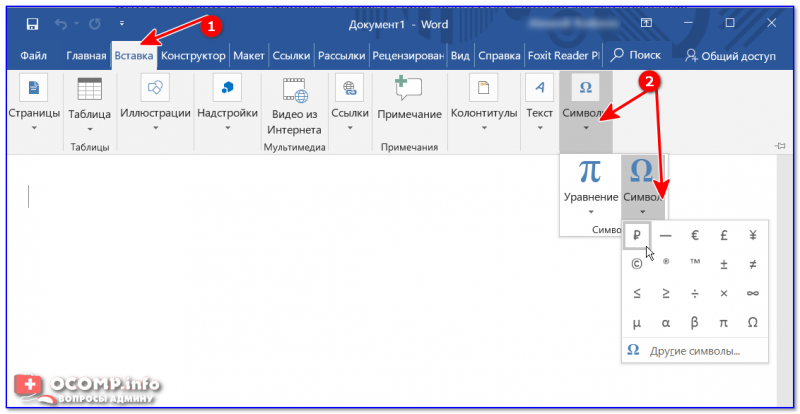
Word — Вставка — Символы // Версия: MS Word 2019
С помощью калькулятора (Windows 10)
В Windows 10 появился новый и достаточно интересный калькулятор. Он позволяет не только обсчитывать обычные числа (как это была ранее), но и работать с валютами, температурой, длиной, энергией и т.д. Новый калькулятор — это удобный «комбайн» и справочник для не сложных домашних задач.
Что касается валюты — то в калькуляторе можно узнать не только определенный знак (например, для Вьетнамского донга), но и перевести определенную сумму из рублей в донги: скажем, сколько 1000 руб. в донгах?! Калькулятор знает! (валютных пар много: доллары/евро/рубли/гривны и т.д.).
Для того, чтобы задействовать валютный режим : нажмите по трем линиям в левом углу экрана выберите его.
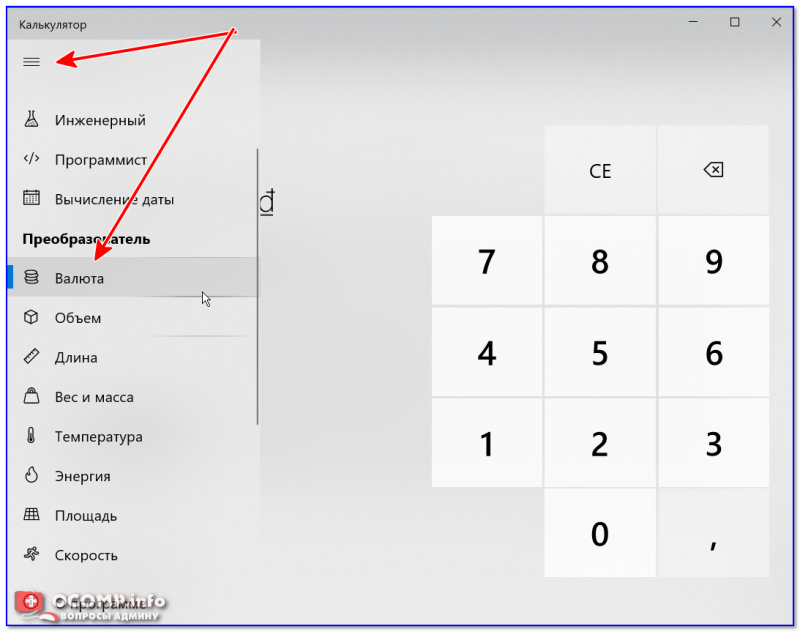
Калькулятор в Windows 10
Далее укажите нужные вам валюты и значения — калькулятор автоматически переведет из одного в другое (конвертация идет по реальному курсу на сегодняшний день!) . Пример на скрине ниже.
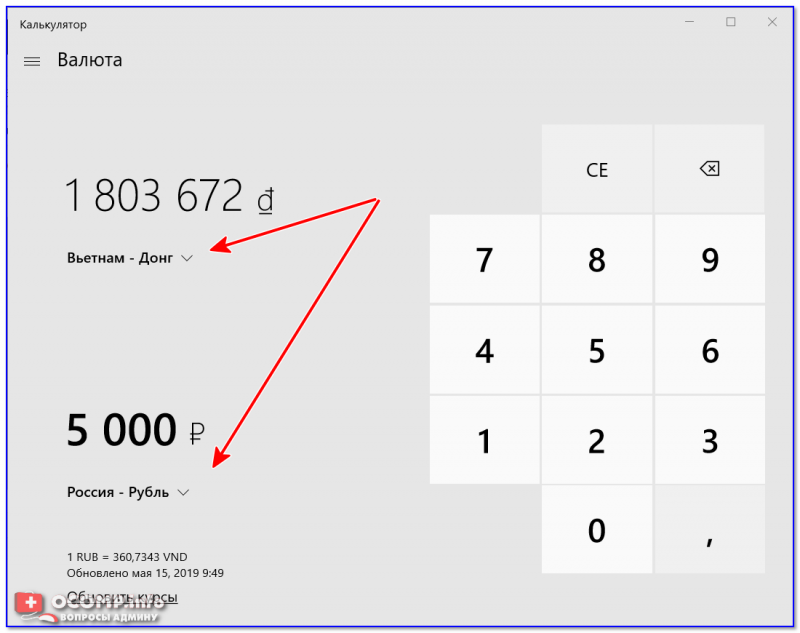
На этом пока все, удачи!