
Как быстро очистить фотографии на своем iPhone
С проблемой чистки галереи фотографий сталкиваются все владельцы iPhone. Неважно, 16 ГБ на вашем устройстве или 512 ГБ, все равно эта проблема рано или поздно станет актуальной. В случае, если у вас маленький объем накопителя, это нужно для установки необходимого софта. А в в случае, если памяти с лихвой, наступит момент, когда поиск нужной фотографии будет занимать слишком большое количество времени. Даже не смотря на функцию Поиск в приложении Фото. Способов разгрузить медиатеку существует огромное множество.
Приложение Фото на iPhone много весит.
Фотографии потеряли ценность
Кто-то использует облако и скидывает туда все дорогие памяти фотографии, другие пользуются внешними SSD дисками, третьи — печатают фотографии в семейный альбом. Ценность фотографии в современном мире исчезла в принципе. Скажите мне, друзья, куда необходимо скинуть все свои фотографии сейчас, чтобы потом было что показать внукам? Каждый раз, бывая дома, старшие представители моей семьи открывают наш альбом, где есть все фото, начиная с детства моего прадеда. Что буду показывать я?
Любой серьезный конфликт российских властей с Google или Microsoft и все полетит к черту. Современные технические гиганты имеют настолько большую власть над нами, что мы даже не подозреваем. О том, где вы храните ваши фото и планируете ли сохранить их поделитесь в нашем Телеграм чате.

Где хранить фотографии на телефоне.
Как быстро избавиться от ненужных фото на iPhone
Первым и самым простым способом избавиться от ненужных фото является ручное удаление. Для этого необходимо тапнуть по кнопке Выбрать в правом верхнем углу экрана, выделить все объекты, которые вы желаете удалить и отправить их в корзину. Облегчить процедуру можно потянув одно фото горизонтально или вертикально и выделять целые пласты снимков. Я такой способ не приветствую, так как в каждом снимке может быть что-то ценное.
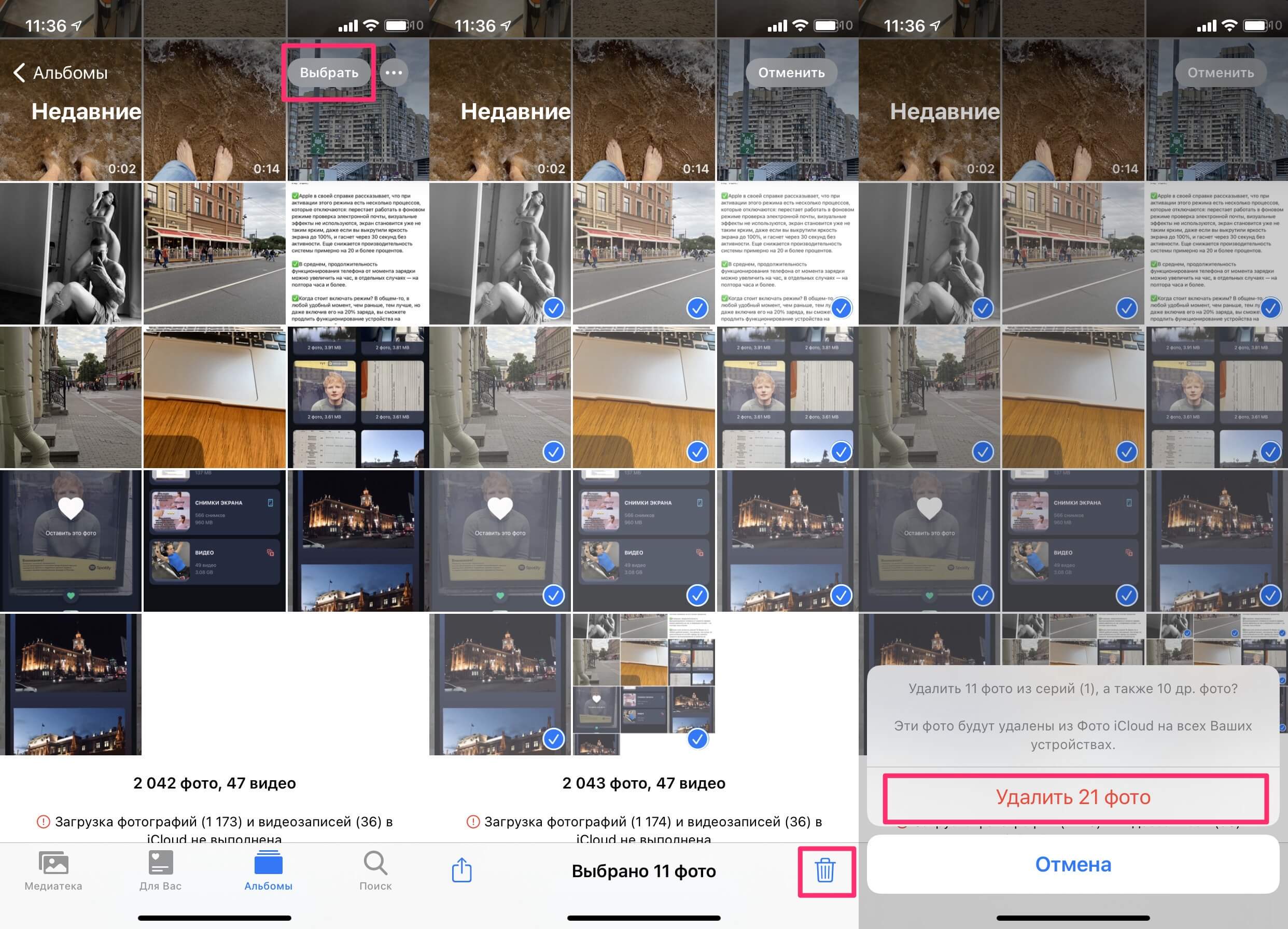
Процедура удаления фотографий на iPhone.
Подписывайтесь на нас в Яндекс.Дзен, там вы найдете много полезной информации из мира мобильных технологий.
Перед удалением хорошо проверьте содержимое. Копаться в разделе Недавно удаленные не очень приятно, да и к тому же долго. Думаю, что если вы взялись за массовую чистку всех фотографий, больше 250 объектов удалить будет крайне трудно. Для этого можно немного схитрить. Переходим в режим Коллекции. В этом случае все фото будут упорядочены по дням, в которые была сделана фотография. Теперь все фото за конкретный день можно удалить в два касания.
Еще одна хитрость заключается в том, что многие снимки мы делаем серией. Особенно эту функцию любят представительницы прекрасного пола. Часто девушки делают сразу 15 фото, затем выбирают пару понравившихся, а оставшиеся так и пылятся в билиотеке фото. Для того, чтобы очистить фотографии, сделанные серией, необходимо перейти в приложение Фото, затем во вкладку Альбомы, далее пролистать до раздела Типы медиафайлов и перейти в подраздел Серии. Далее нажимаем Выбрать в нижней строке по центру, выбираем удачные снимки и удаляем все ненужное.
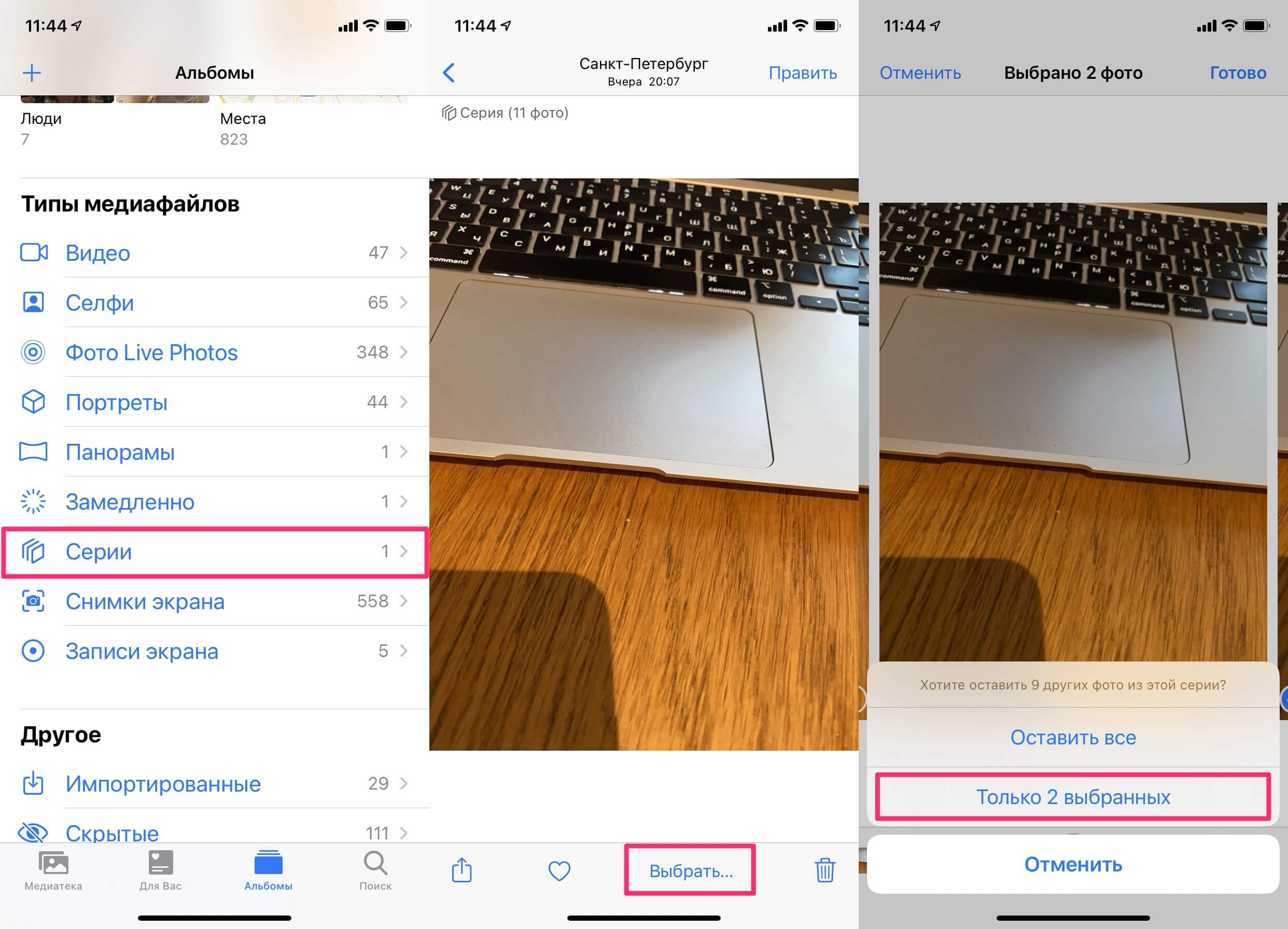
Как быстро удалить серии фотографий, сохранив хорошие кадры
Приложения для чистки фото на iPhone
Вторым способом будет удаление фотографий через сторонние приложения. Сейчас в App Store приложения умеют с помощью искусственного интеллекта выбирать похожие снимки и удалять смазанные. Я пользуюсь приложением Дубликатор, которое умеет только первую функцию. Все смазанные фотографии я удаляю вручную сразу же после процесса съемки, поэтому в удалении смазанных кадров не нуждаюсь. Скачал я его уже давно и когда решаю почистить фотографии, всегда открываю сначала его, а потом заканчиваю чистку вручную.
На главном экране пользователя встречает три раздела. Похожие фото, Снимки экрана и Видео. Перейдя в первый из них, искусственный интеллект сам найдет похожие фотографии и позволит в быстром порядке их очистить. Для этого вам потребуется выбрать серию фотографий, тапнуть на нее, а дальше откроется дополнительное меню. Удалить серию можно одной кнопкой, а если хотите оставить понравившиеся кадры, нужно нажать на значок с сердечком.

Чистка фото в приложении Дубликатор.
Второй раздел представлен Снимками экрана и здесь все еще проще. Тапаете на один из скриншотов и дальше, если хотите оставить снимок, свайпаете вниз, а если желаете удалить, наверх. Для вашей безопасности также существует Корзина, где можно просмотреть все фотографии перед удалением. С третьим разделом Видео абсолютно тоже самое.

Быстрая чистка скриншотов через приложение Дубликатор.
Конечно, существуют альтернативные приложения. Многие пользователи хвалят Gemini Photos. Но, если в Дубликатор есть возможность бесплатного удаления, пусть и некоторых снимков, то Gemini за удаление ненужных фото предлагает подписку в 399 рублей. Кстати, еще об одном интересном способе очистки снимков экрана я рассказывал в своей недавней статье. Рекомендую ознакомиться.
Я искренне не советую затягивать вам с процедурой удаления лишних фото. Сколько бы я ни старался чистить фотографии на телефоне, что бы ни делал, до тех пор пока этого пункта не было в моем ежедневнике, добиться регулярности в этом деле почти невозможно. Увы, но «чисто не там, где не мусорят, а там, где убирают».
А вы пользуетесь приложением для чистки фото или пускаете все на самотек? Какое предпочитаете? Обязательно поделитесь своим мнением в комментариях ниже.
Как быстро удалить фото и видео с iPhone. 5 способов очистить память смартфона

В закладки

Все владельцы смартфонов Apple регулярно сталкиваются с нехваткой места на накопителе iPhone. Удаление приложений помогает ненадолго, лучше всего очистить смартфон от ненужных снимков или роликов.
Нужно предварительно перенести снимки на компьютер или найти другое подходящее хранилище для своей медиатеки.
Когда резервная копия данных сохранена, можете приступать к удалению фото из галереи.
1. Быстрое выделение всех фото в галерее
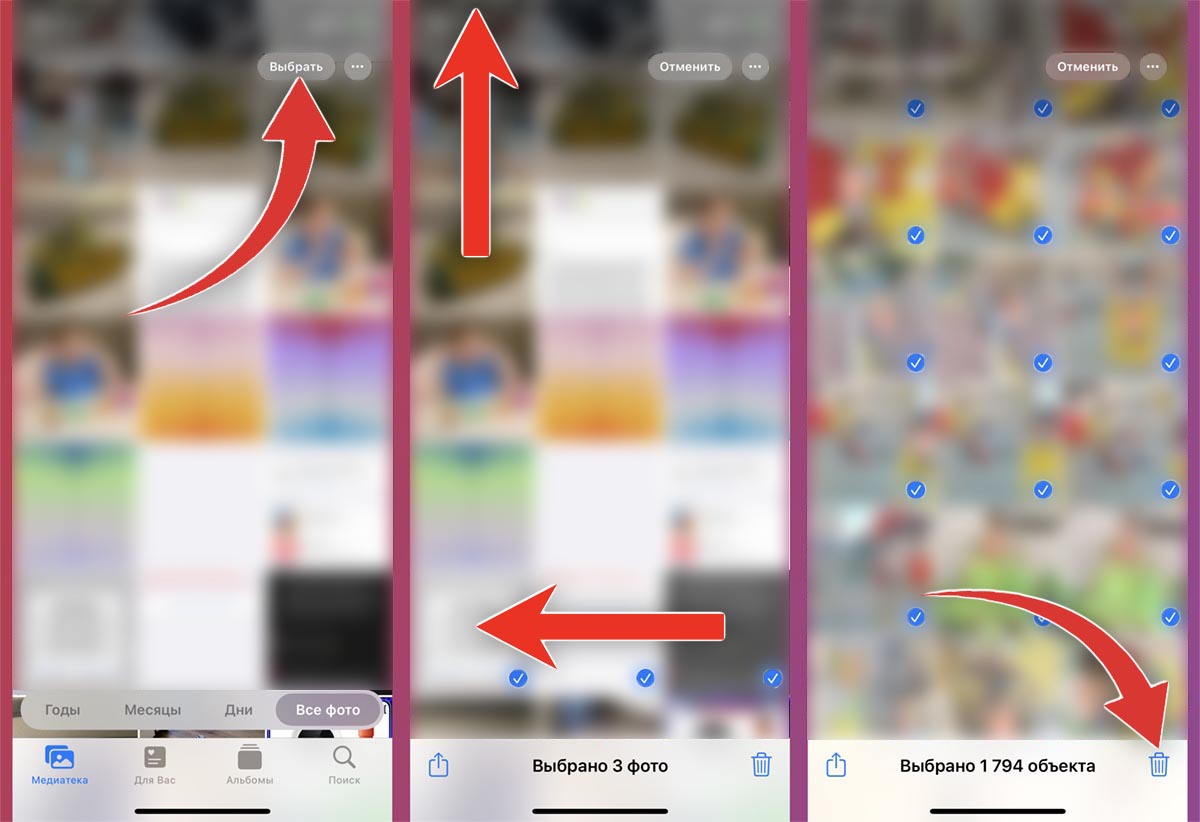
Очень странно, что купертиновцы не предусмотрели возможность выделения сразу всех данных из приложения Фото. Для этого придется прибегнуть к определенному трюку.
▶ Откройте раздел Медиатека в приложении Фото.
▶ Нажмите кнопку Выбрать в правом верхнем углу.
▶ Выделите несколько снимков, но не отпускайте палец от экрана.
▶ Другим пальцем нажмите на статусную строку для перехода к самым первым фото.
Таким способом получится выделить все данные в галерее, а затем удалить их при помощи специальной кнопки в правом нижнем углу. Не забудьте после удаления очистить папку Недавно удалённые в разделе Альбомы.
2. Удаление по альбомам
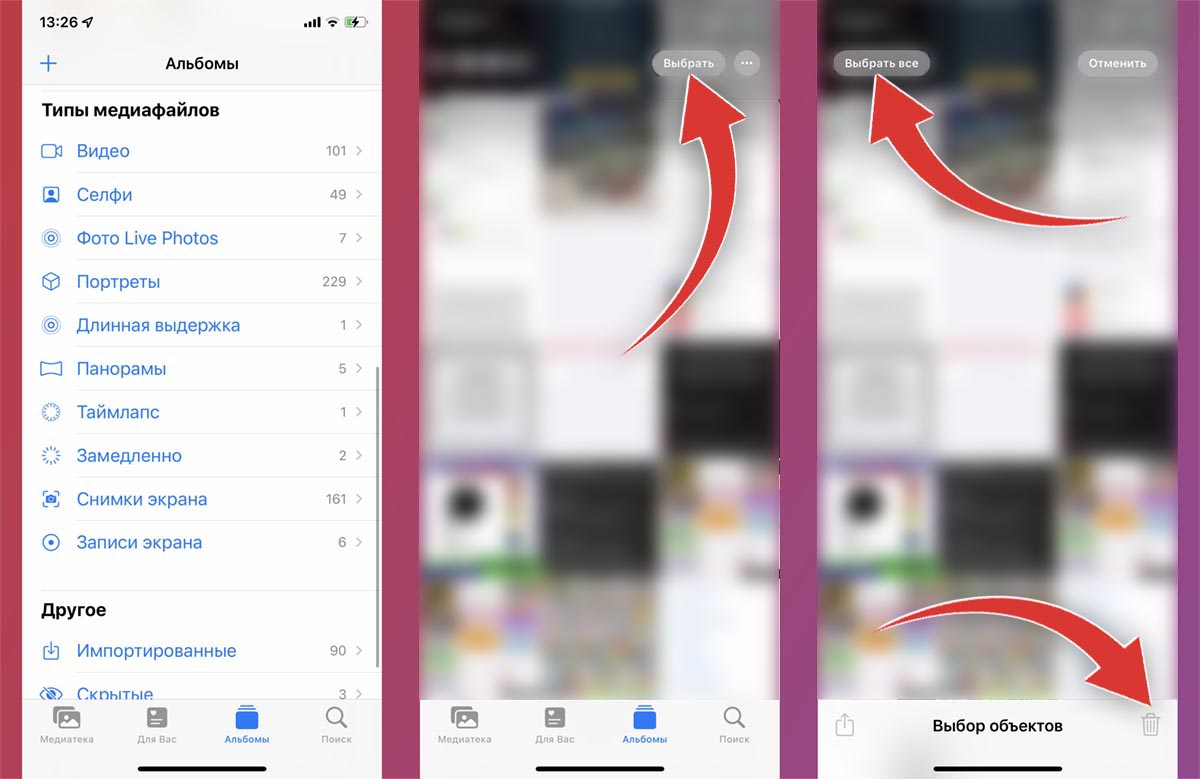
Опции очистки всех снимков нет в общей медиатеке, но такая кнопка присутствует в разделе с альбомами. Если хотите удалить все фото из конкретного альбома, с определенного события или просто стереть все данные одного типа (портреты, снимки экрана, панорамы), удобно это сделать следующим образом:
◈ Перейдите в раздел Альбомы приложения Фото.
◈ Откройте нужный альбом или раздел с типом файлов.
◈ Нажмите кнопку Выбрать в правом верхнем углу экрана.
◈ Нажмите кнопку Выбрать все в левом верхнем углу экрана и удалите выбранные данные.
После этой процедуры снова не забудьте очистить папку Недавно удаленные.
3. Удаление объемных видео
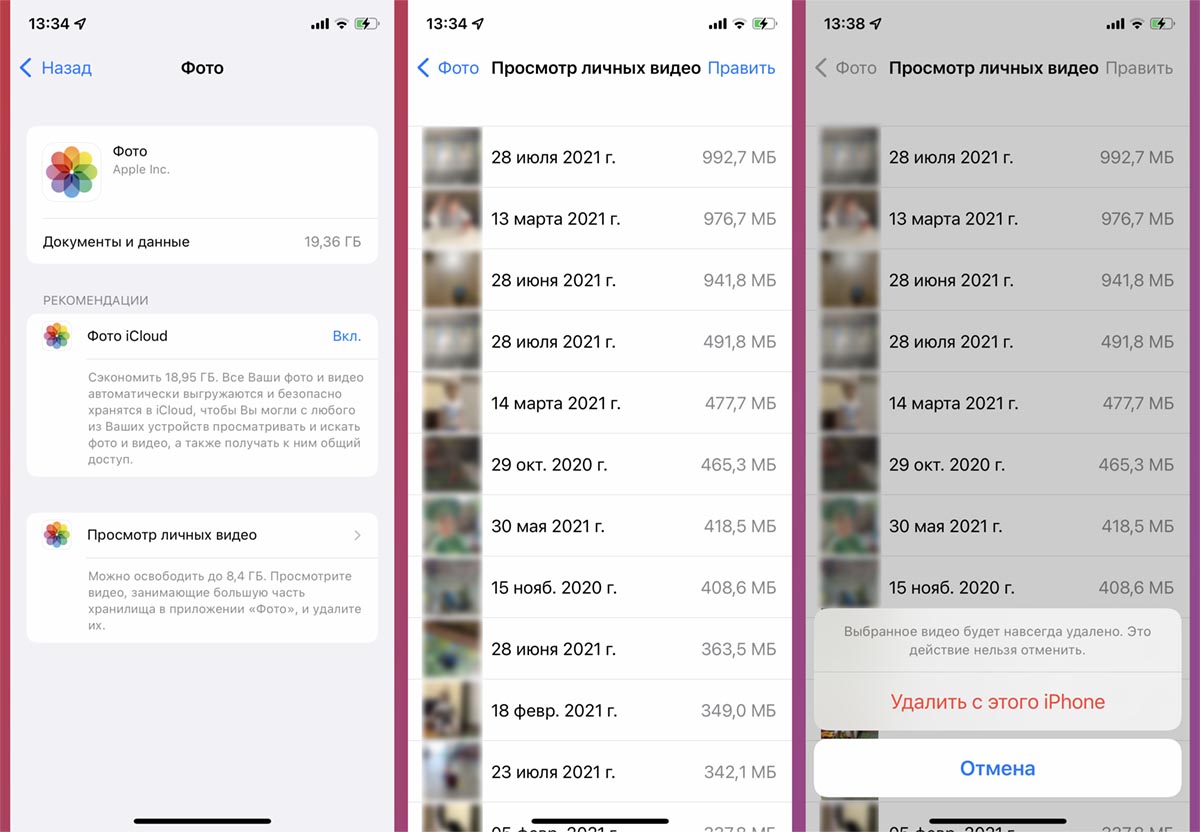
Чаще всего много места занимают не снимки, а видеоролики в высоком разрешении. Можно открыть соответствующий раздел в разделе Альбомы и удалять видео там, но есть и более удобный способ.
◉ Перейдите по пути Настройки – Основные – Хранилище iPhone.
◉ В списке ниже найдите приложение Фото.
◉ Откройте раздел Просмотр личных видео.
В этом разделе ролики будут отсортированы по объему занимаемого места, получится найти самые большие видео и удалить их. А еще удаление из этого раздела сразу же очищает память смартфона без перемещения данных в папку Недавно удаленные.
4. Удаление фото через Mac
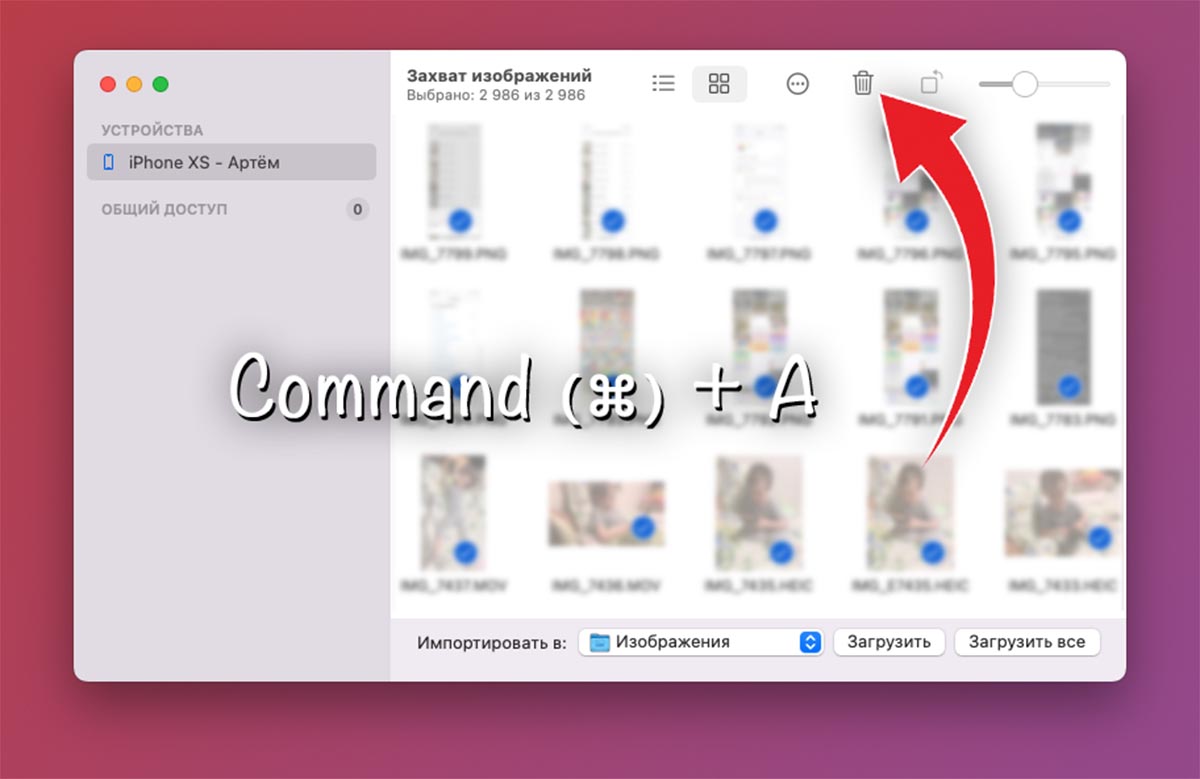
▣ Подключите iPhone к компьютеру Mac при помощи кабеля и разблокируйте его.
▣ В macOS запустите приложение Захват изображений. Найти его можно в Launchpad или поиске Spotlight.
▣ Нажмите сочетание клавиш Command + A для выделения всех снимков в галерее и удалите данные при помощи кнопки в верхней панели или контекстного меню.
После удаления фото будут безвозвратно стерты со смартфона минуя корзину на Mac и папку Недавно удаленные в iOS.
5. Удаление фото через Windows-ПК
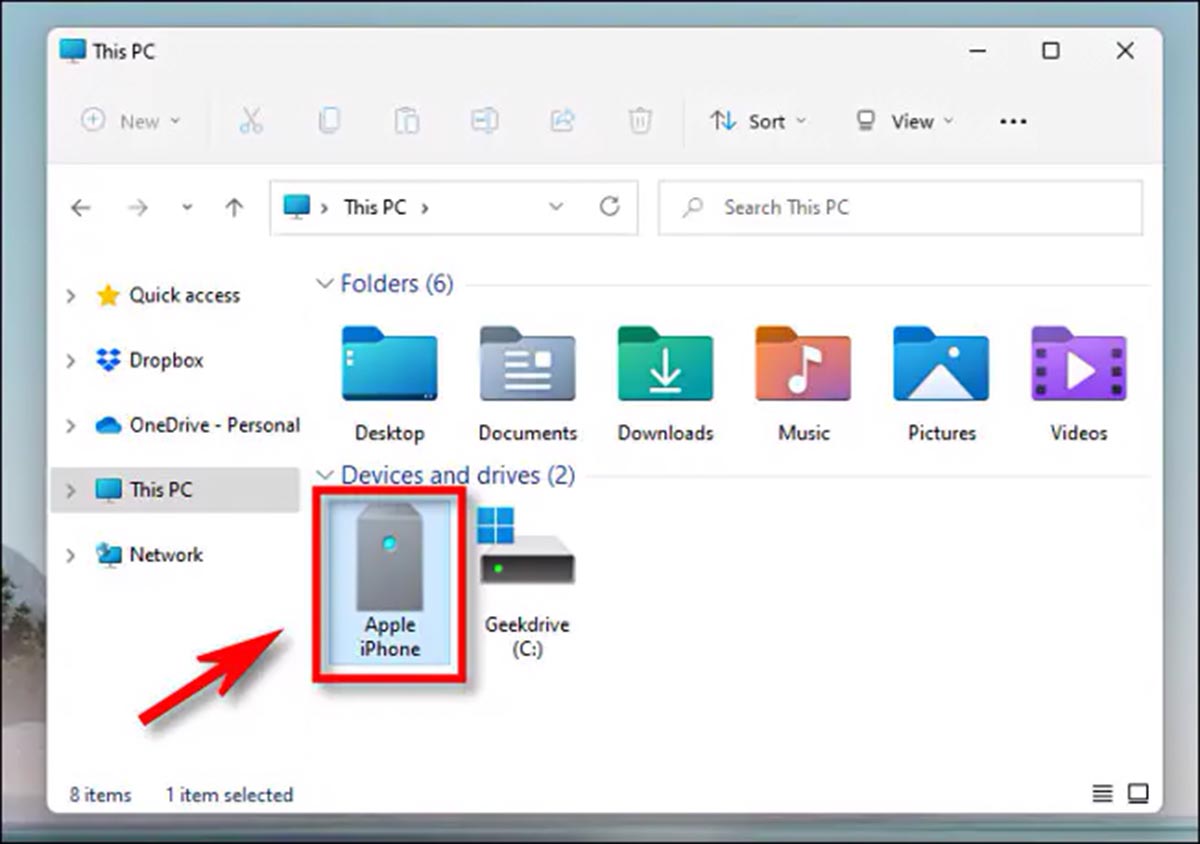
Как бы странно это не выглядело, но удобнее всего удалять фото с iPhone при помощи компьютера на Windows. При подключении смартфон будет распознан как камера или съемный накопитель и все данные будут отображаться в стандартном файловом менеджере.
▷ Подключите iPhone к компьютеру на Windows при помощи кабеля и разблокируйте его.
▷ Откройте Мой компьютер или проводник и в разделе с подключенными устройствами обнаружите смартфон.
▷ На накопителе устройства будет отображаться папка DCMI, в которой и будут храниться все снимки. Останется лишь выделить их и удалить.
Такое удаление тоже безвозвратно сотрет фото. Они не переместятся в корзину на компьютере или папку Недавно удаленные в iOS.
Теперь вы знаете обо всех самых быстрых и удобных способах очистки галереи iPhone от фото или видео.
(9 голосов, общий рейтинг: 4.56 из 5)
�� Хочешь ещё? Читай больше в Telegram
�� Ищешь ответ на вопрос? Приходи на Форум
Все владельцы смартфонов Apple регулярно сталкиваются с нехваткой места на накопителе iPhone. Удаление приложений помогает ненадолго, лучше всего очистить смартфон от ненужных снимков или роликов. Нужно предварительно перенести снимки на компьютер или найти другое подходящее хранилище для своей медиатеки. Когда резервная копия данных сохранена, можете приступать к удалению фото из галереи. 1. Быстрое выделение всех.
Артём Суровцев
Люблю технологии и все, что с ними связано. Верю, что величайшие открытия человечества еще впереди!
Как удалить все фото с iPhone
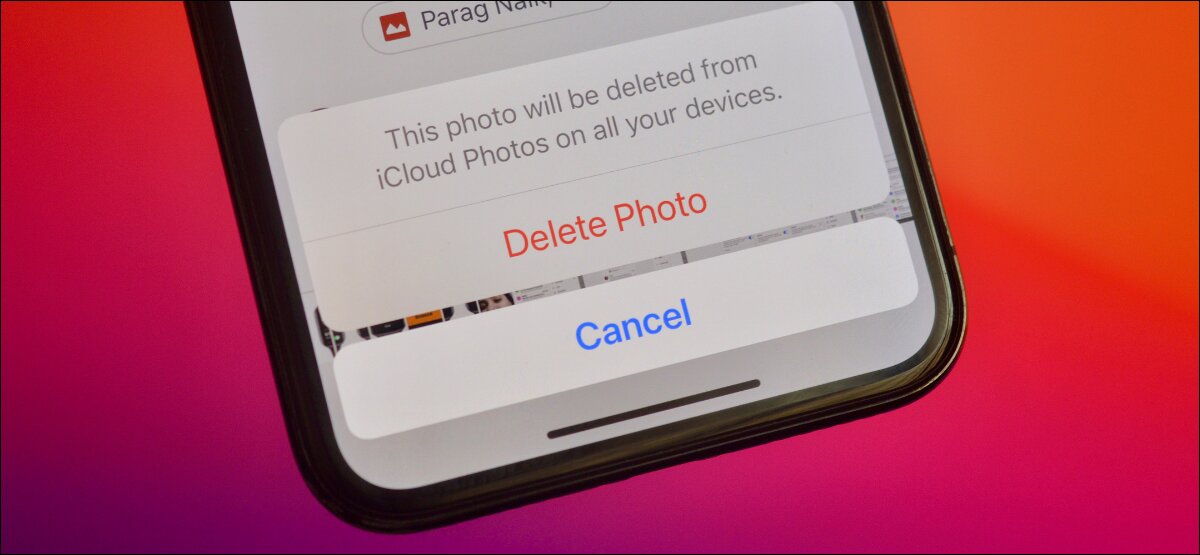
У большинства пользователей iPhone засоряется много памяти из-за огромного количества фотографий на устройстве. Некоторым нужно удалить все фотоматериалы, чтобы отдать кому-то свое устройство в пользование, продать или подарить. Поводов для удаления фото с iPhone может быть много, сейчас расскажем как это сделать. Примечание: к сожалению, iPhone не имеет функции удаления всех фото в один клик, если у вас много фотографий прийдется уделить какое-то время этому процессу.
Для удаления всех фото с iPhone нужно:
- На главном экране открыть Фотографии;
- Найти вкладку Медиатека;
- Нажать Все фотографии;
- Нажать Выбрать;
- Отметить галочкой все фотографии в галерее;
- Нажать на значок Мусорника (внизу справа).
- Подтвердить удаление, нажав Удалить.
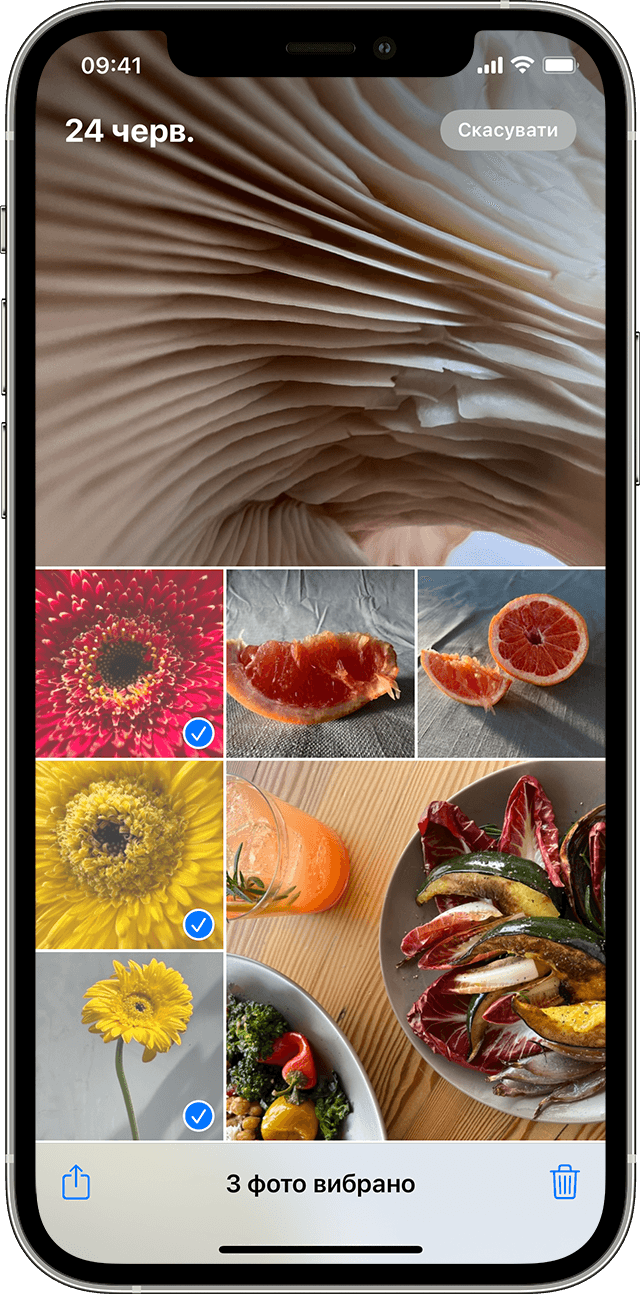

Но материалы удаленные с Фотографий, скорее всего, после этих действий попадут в раздел Недавно удаленные. Этот раздел создан для того, чтобы можно было возобновить случайно удаленное фото в течении 30 дней, после этого фото удаляются автоматически.
Очистить самостоятельно альбом Недавно удаленные можно так:
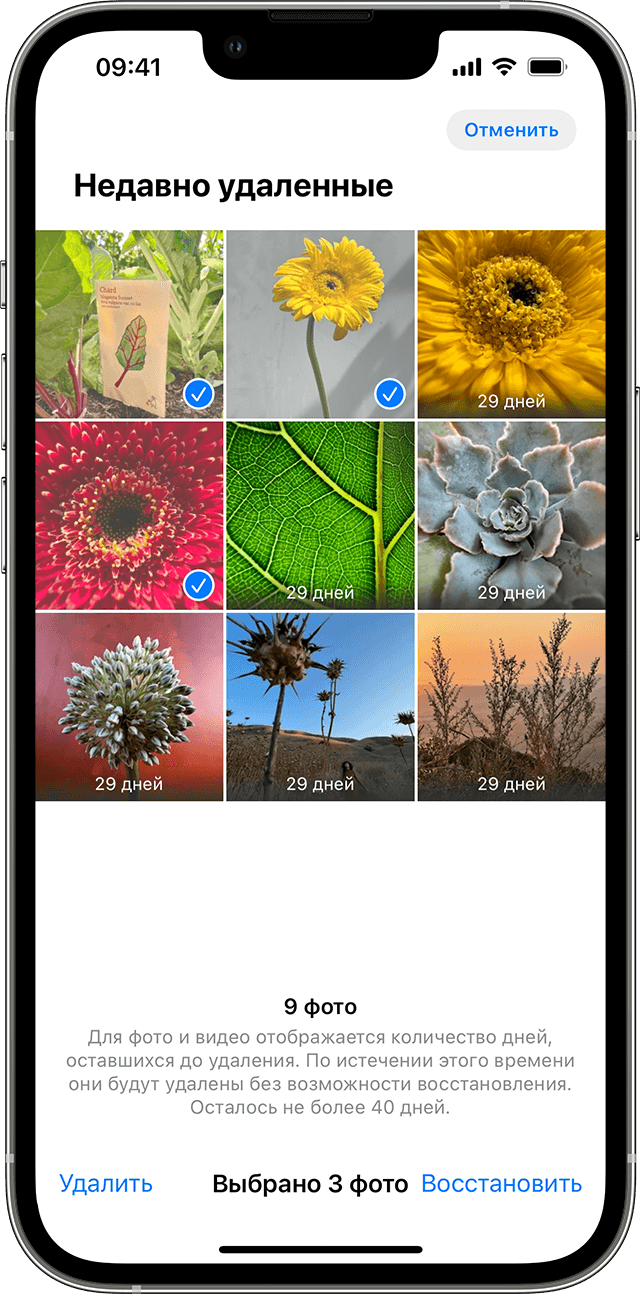
- На главном экране открыть Фотографии;
- Перейти на вкладку Альбомы;
- Прокрутить вниз;
- Найти раздел Недавно удаленные (он в самом конце списка);
- Нажать кнопку Выбрать;
- Выбрать Удалить все (слева внизу);
- Подтвердить удаление, нажав Удалить.
Вот теперь точно все фотографии будут удалены с вашего устройства безвозвратно. Важно: перед удалением фото не забудьте сделать резервные копии, чтобы вы их не потеряли навсегда. Это можно сделать с помощью iCloud или любого другого способа, который удобен вам.
Как удалить все фотографии на iPhone за 3 секунды
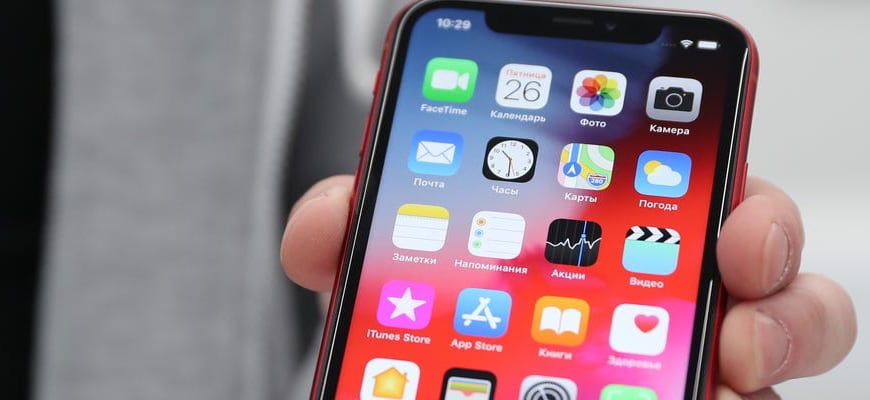
Короче так! Чтобы вы не подумали что я хочу вас развести, ГАРАНТИРУЮ ВАМ что такого метода удаления всех фотографий с iPhone вы еще нигде не видели. Не знаю по какой причине вы решили удалить все фотки, но сделать это довольно просто.
Для этого вам НЕ понадобится ни компьютер, ни Lightning кабель, “ни-че-го”… А, ну может только слегка прямые руки с пальцами на них. Sorry, не хочу никого обидеть, но это действительно то, что для этого необходимо. Поехали!
Как родилась тема этой статьи? Сейчас расскажу… Я имею привычку анализировать чужие сайты (в основном буржуйские) схожей тематики на предмет популярных статей, а именно по каким запросам на эти сайты попадает народ из поиска Google.
Так вот на одном из сайтов я и обнаружил, что кому-то уж очень интересно и невтерпеж узнать как удалить все фотографии на iPhone одним махом.
Я также просмотрел первые пару статей в выдаче Google по этому запросу, и понял что все предлагаемые методы какие-то унылые и требуют от вас усидчивости и терпения. Удалить фотографии с iPhone довольно просто – необходимо лишь выбрать фотографию и нажать на значок Корзины.
Но что делать если в Фотопленке тысячи фотографий? Сидеть и кликать по каждой? Я человек спокойный, но и у меня нервов не хватит.
Поэтому, “пораскинув мозгами”, я нашел тот заветный метод, который позволяет ВЫДЕЛИТЬ ВСЕ ФОТОГРАФИИ за три секунды. Ну а потом уже можно перемещать их в корзину.
- Как перенести фотографии с iPhone на компьютер? – Инструкция
- Как восстановить iPhone до заводских настроек – Инструкция
- Как освободить место в iCloud? – Инструкция
Для реализации “моего метода” выделения фотографий мы воспользуемся способностью экрана iPhone распознавать несколько касаний одновременно – мультитач. Вы все давно привыкли к жестам зумирования (увеличение/уменьшение) на экранах смартфона.
Я вам больше скажу, было у меня пару ситуаций когда я пытался (по привычке) зумировать на маленьком экране кнопочного телефона… а потом чувствовал себя идиотом. С вами такого не случалось? До чего нас техника доведет. Но сегодня не про зумирование, а немного другой тип жестов.
Итак, чтобы удалить все фотографии на iPhone, выполните четыре простых ШАГА изложенных ниже (картинки прилагаются). Все четыре шага очень важны, поэтому читайте внимательно.
ШАГ 1 — Заходим в приложение Фото, затем в Фотопленку и нажимаем “Выбрать” в правом верхнем углу.
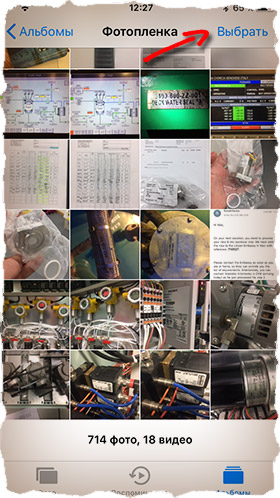
ШАГ 2 — Ставим палец на ПОСЛЕДНЮЮ фотографию в Фотопленке и не отпуская его сдвигаем влево (не вверх, а влево. ), таким образом выделяя несколько фотографий одновременно.
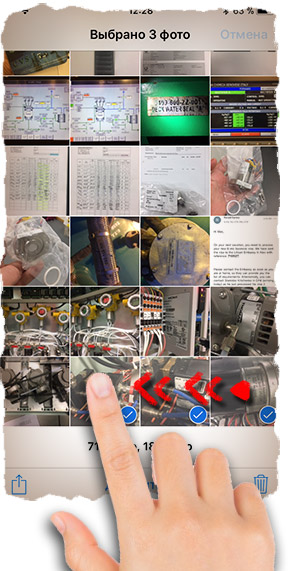
ШАГ 3 — Не отпуская первый палец, кликаем по строке с часами другим пальцем, тем самым прокручивая список фотографий в самый верх.
После этого перемещаем ПЕРВЫЙ ПАЛЕЦ на первую фотографию в Фотопленке. Таким образом вы выделите все фотографии на iPhone.
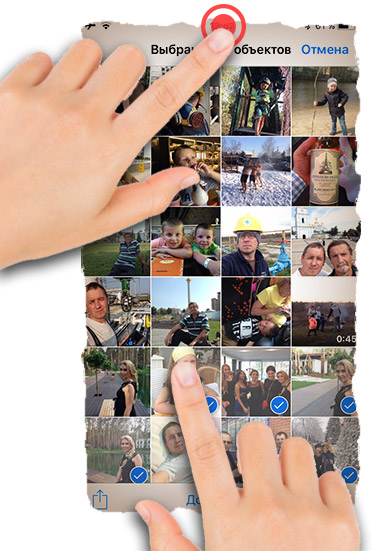
ШАГ 4 — Ну а теперь удаляем фото, нажав на изображение Корзины.
Ловкость рук, скажете вы? … Возможно. Эту процедуру можно спокойно проделать одной рукой с двумя пальцами. Я уверен, что вы справитесь. Главное не отрывать первый палец до самого конца выделения.
После того как вы удалили все фотографии на iPhone, они удачно переместились в папку “Недавно удаленные”. Зайдите в эту папку, подумайте дважды… а лучше трижды перед следующим шагом.
И если все же надумали все удалить, нажимайте Выбрать в правом верхнем углу, а затем “Удалить все” в нижнем левом.
Так! Хватит таращиться на мои фотки! Давай удаляй свои немедленно… А затем ставь лайк в соцсетях! Да, и еще, жду твоих комментариев внизу под статьей. Пиши зачем усы сбрил… и фотки удалил?