
Как удалить лишние фотографии с помощью Google Фото
Лучшие телефоны Android позволяют легко быстро сделать огромное количество фотографий. Их отличное качество провоцирует снимать снова и снова, а большой размер готовых фотографий моментально забивает всю память телефона. Но Google Фото может помочь вам освободить часть этого пространства. В частности, фотографии с высоким разрешением и особенно видео 4K или 8K могут захламить хранилище любого размера. Отслеживание каждого файла самостоятельно — бессмысленное и непродуктивное занятие. Спасут только регулярные микрочистки встроенной памяти, но есть способ проще и удобнее этого. О нем и поговорим.
Google может многое. Даже удалить лишние фотографии и освободить место в телефоне.
Как очистить память телефона
Существует много приложений, которые должны помогать вам бороться с переполненной памятью телефона. Но слепо доверять им я бы не стал. Куда больше доверия вызывает фирменный инструмент Google — Google Фото. Именно он и поможет вам избавиться от лишних фотографий, освободив немного памяти. Для этого надо сделать следующее:
- Запустите приложение Google Фото.
- Коснитесь значка своего профиля пользователя в правом верхнем углу.
- Коснитесь параметра ”Освободить место” на экране настроек, который покажет вам, какой объем хранилища используется файлами, резервные копии которых уже были сохранены в облаке.
После этого Google Фото перенесет вас на новый экран с дополнительной информацией. Тут вы увидите, сколько места можно освободить. Нажмите ”Освободить X ГБ” на этом экране.
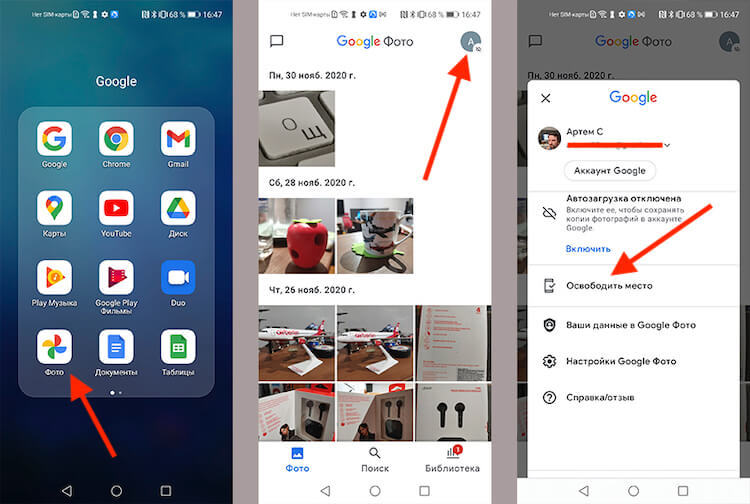
Вот так все просто
Перенос фотографий в Google Фото
После того, как вы пройдете через этот процесс, Google Фото удалит локальные копии фотографий, видео и снимков экрана из внутренней памяти вашего телефона. Копии будут по-прежнему доступны в облачном хранилище вашей учетной записи Google и доступны через Google Фото.
Почему не отключилось безлимитное хранилище в Google Фото.
То есть переживать из-за того, что вы удалили что-то лишнее, не стоит. Удалены будут только те файлы, которые уже скопированы в облако и надежно там сохранены. То есть вы ничего не потеряете, а наоборот, получите больше свободного места.
Если у вас есть большие файлы или папки, для которых не созданы резервные копии, они по-прежнему продолжат занимать место внутри накопителя. Чтобы избавиться от них, перенесите их в облако и после этого еще раз пройдите приведенный выше процесс. Теперь и они удалятся, а вы получите еще больше места для новых фото и видео.
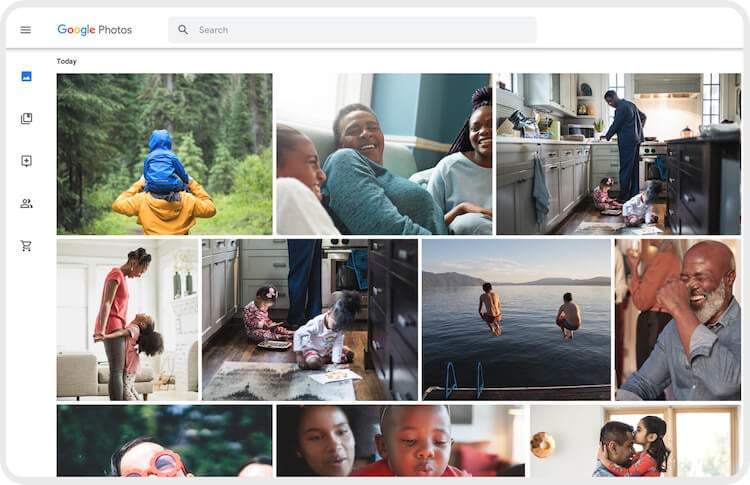
Google Фото — действительно мощный инструмент
Можно ли хранить фотографии в Google бесплатно
Проблема только в одном — Google с 1 июня 2021 года больше не предоставляет неограниченное количество пространства для фотографий. Даже в сжатом качестве они все равно будут расходовать тот объем хранилища, который предусмотрен вашим тарифом (но есть лайфхак). Для бесплатного тарифа это всего 15 ГБ.
Мой коллега Иван Кузнецов подробно рассказывал не только о том, что хранилище перестало быть бесплатным, но и о том, как вернуть такую опцию (да, есть лазейка). А еще он приводил примеры и сравнивал фотографии, которые были сжаты Google Фото, и фотографии в оригинальном качестве.
Если вы не хотите платить за увеличение объема хранилища, хотя сумма там не такая большая, Google Фото опять же поможет вам уменьшить количество сохраненных фотографий. Сделать это можно на странице управления хранилищем Google Фото, которая автоматически определяет размытые фотографии, большие файлы и снимки экрана, чтобы вы могли быстро их удалить.

А какими сервисами Google пользуетесь вы?
Куда еще можно переносить фотографии с телефона
Конечно, это не единственный способ очистить память телефона. Фотографии по-прежнему можно скидывать на компьютер, можно переносить на внешний накопитель или просто удалять. В последнее время я все больше склоняюсь именно в к последнему варианту. Делаю я это даже не из нежелания платить. У меня подключено несколько дисков, за которые я плачу. А Яндекс Диск и некоторые другие по-прежнему хранят фото в оптимизированном качестве бесплатно в любом количестве.
Просто именно постепенная переборка фотографий и их удаление позволяют не только освободить память, но и уменьшить ворох ненужных фото. Когда их количество составляет несколько десятков тысяч, с этим надо что-то делать. Как показывает практика, можно спокойно удалить примерно треть фотографий и ничего не изменится. Это будут смазанные и другие испорченные снимки. А если почистить дубликаты и те снимки, которые мы на всякий случай делаем по три-четыре раза, то и вовсе можно говорить об уменьшении библиотеки вдвое.

Теги
- Камера смартфона
- Компания Google
- Мобильная фотография
- Приложения для Андроид
Наши соцсети
Новости, статьи и анонсы публикаций
Как удалить фото в Google Фото, но оставить их на смартфоне?
Бывает так, что необходимо из облака удалить фотографию или видео, но при этом оставить в памяти смартфона.
Через функцию Архивация
Самый простой способ оставить фото или видео в памяти устройства, но удалить из облака, это использовать функция Архивация в приложении Google Фото. С помощью данной функции Вы сможете оставить файл в памяти устройства, но при этом он будет скрыт из ленты в Google Фото. Но, если удалить этот файл в приложении Google Фото или веб-сервис, то данный файл удалится и из памяти устройства.
Для того, чтобы воспользоваться данной функцией выделите фото или видео нажмите на меню (три точки), далее нажмите отправить в архив.
Отключить синхронизацию определенной папки в Google Фото
Файлы по прежнему будут отображаться в Google Фото, но не будут синхронизированы с облаком. Приложение Google Фото в данный момент так устроено, что все фото и видео отображает в приложении. Однако не все синхронизируются с облаком.
Для настройки автозагрузки / синхронизации папки нажмите на аватарку (верхний правый угол) – Настройки Google Фото.

Далее выберите пункт “Папки на устройстве”.

Отключите синхронизацию не нужных папок на устройстве.

Таким образом вы по прежнему будете видеть фото и видео в приложении Google Фото, однако на сайте https://photos.google.com их не будет. Ваши файлы не будет синхронизированы с облаком Google Фото.
Почему не получится через проводник
Если перемещать файлы, копировать, перекидывать на карту памяти и прочее, то данный подход не сработает, так как приложение Google Фото по умолчанию отображает все фото и видео на устройстве. При перемещении файлов в проводнике вы изменяете путь к файлу. В приложении Google Фото у данного файла также меняется путь месторасположения в памяти устройства. Поэтому он снова будет отображаться на вашем устройстве.
Как удалить все фото с гугл фото

Хотите навсегда удалить свои Google Фото? Независимо от того, переключаетесь ли вы на другую службу резервного копирования фотографий или устраняете ненужный беспорядок в облаке, есть несколько способов надежно и навсегда удалить ваши снимки из Google Фото. И воткак это сделать.
Как и iCloud и Amazon Photos, Google Photos — полезный инструмент резервного копирования как для новичков, так и для профессионалов. К сожалению, изменение политики, вступающее в силу с 1 июня 2021 года, означает, что Google Фото больше не будет предлагать неограниченное бесплатное хранение новых фотографий «высокого качества». Вместо этого вы получите только 15 ГБ бесплатно, для чего потребуется подписка Google One, которая начинается с 1,99 доллара США в месяц за 100 ГБ. Это изменение может означать, что вы хотите безопасно удалить некоторые ненужные фотографии с гугл аккаунта, чтобы сэкономить место в вашей учетной записи. Или он может предложить вам переключиться на другую платформу резервного копирования фотографий, которая лучше соответствует вашим потребностям. Независимо от нужно ли освобождать месте, данное руководство ниже покажет вам, как окончательно и безопасно удалить все ваши Google Фото. Определите чей номер телефона вам звонил с помощью нашего телефонного справичника и оставьте свой отзыв на подозрительный номер телефона.
Как скачать фото с гугл фото перед удалением
Прежде чем приступить к каким-либо действиям по очистке, вам следует подумать о резервном копировании изображений из Google Фото. Это может не иметь значения, если вы планируете стереть только нежелательные снимки, которые вам не навятся. Но если вы намерены навсегда стереть некоторые или все свои ценные снимки из Google Фото, стоит убедиться, что у вас есть вторая копия, сохраненная где-то еще. Итак если вы хотите скачать все фото с гугл фото на компьютер или другое устройство, у вас есть два варианта:

1) Если фотографий не много, вы можете добавить все изображения в один альбом (папку) и скачать его в виде архива. Для этого откройте альбом и кликните по трем точкам в правом верхнем углу окна. Выберите пункт «Скачать все файлы». 2) Если у вас много фотографий (например, несколько тысяч) то лучше использовать для загрузки экспорт данных из Google с помощью Google Dashboard.
- Откройте на компьютере Google Фото или любую другую страницу Google по вашему усмотрению. Кликнув по изображению вашего профиля в правом верхнем углу выберите из списка «Управление аккаунтом Google».
- После перехода в обзор своей учетной записи. Слева выберите «Данные и персонализация».
- На вкладке «Ваши действия и данные», нажмите на значок Google Фото.
- На следующей странице вы увидите информацию о всех используемых сервисах. Разверните информацию о Google Фото и, нажав на три точки, выберите «Скачать данные».
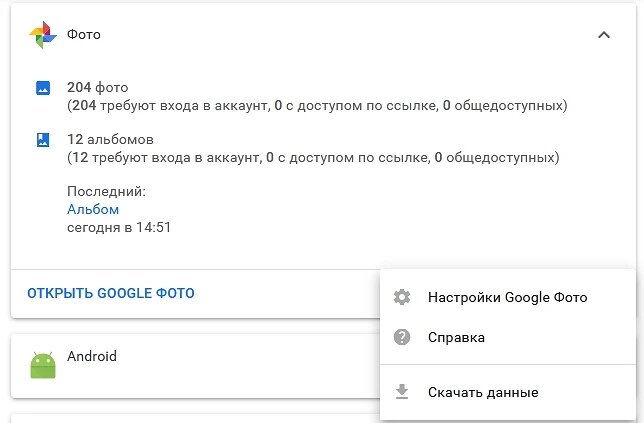
Если у вас нет резервной копии вашей облачной библиотеки в автономном режиме, сделайте это, прежде чем продолжить удаление ваших Google Фото. Это помоет удалить фото с гугл фото но оставить на телефоне или компьютее.
Google фото: архив VS корзина VS удаление, в чем разница?
Прежде чем приступить к удалению, вероятно, стоит понять разницу между функциями «Корзина» и «Архив» в Google Фото. Они могут показаться похожими, но они выполняют разные функции — и только один из них навсегда удалит ваши изображения из Google Фото.
Как и в случае с другими продуктами Google, отправка изображений в архив не стирает их. Заархивированные изображения по-прежнему отображаются в результатах поиска, а также в любых альбомах, в которых они представлены.
Так что же делает Архив? Он позволяет уменьшить беспорядок в вашей основной библиотеке Google Фото: отправьте фотографию в архив, и она исчезнет из основной сетки миниатюр, но по-прежнему будет доступна. Архивирование фотографий не сэкономит место на диске и не сотрет изображения.
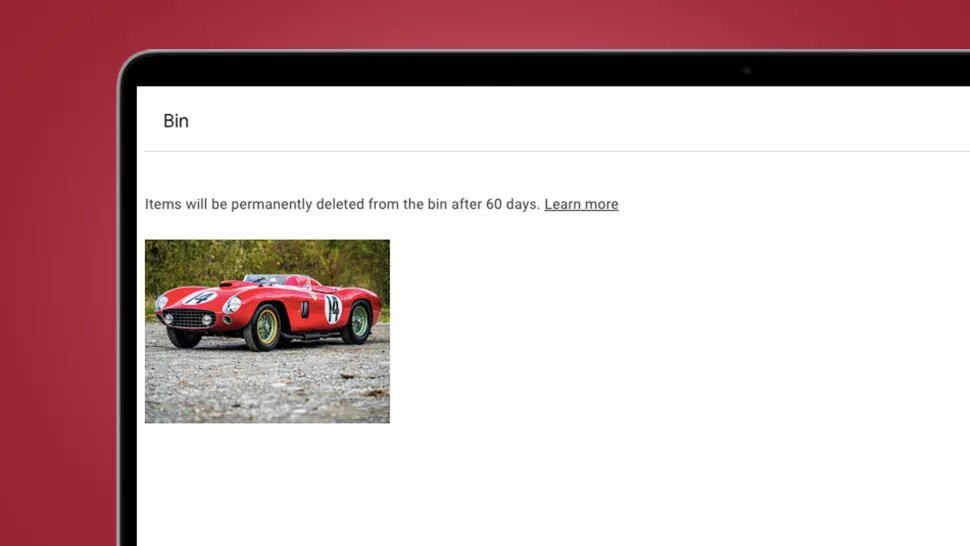
Корзина — это место, где изображения фактически стираются. Удалите фотографию, и она переместится в корзину, что является первым шагом к окончательному удалению.
Как удалить отдельные изображения google фото
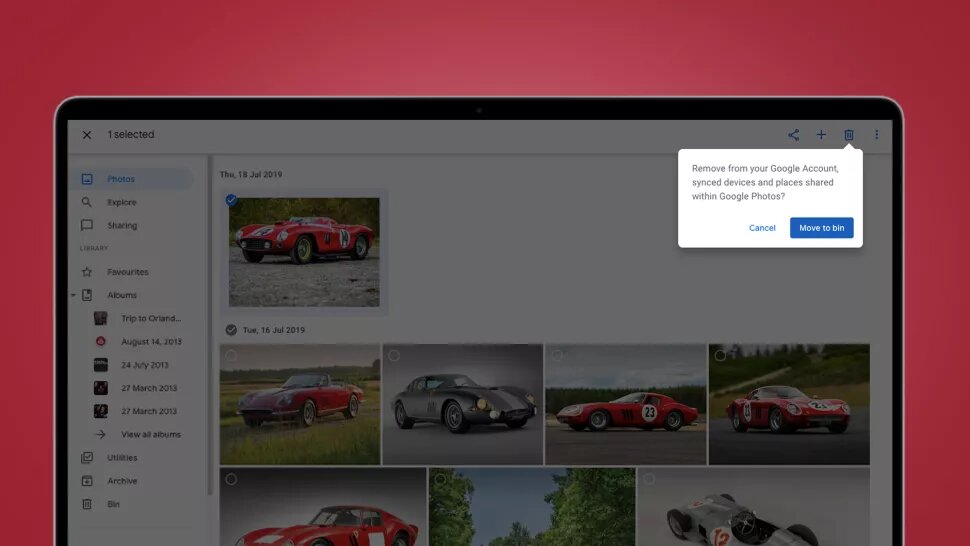
Удалить отдельные изображения из Google Фото очень просто. Если вы открываете Google Фото из браузера, просто откройте изображение, которое вы хотите удалить, из сетки миниатюр и щелкните значок корзины в правом верхнем углу. Вы увидите сообщение, подтверждающее, хотите ли вы удалить фотографию из своей учетной записи Google, синхронизируемых устройств и мест, опубликованных в Google Фото. Нажмите «Переместить в корзину».
Используя приложение Google Фото на смартфоне, удалить так же просто. Откройте изображение из основной сетки миниатюр, и вы увидите значок корзины в правом нижнем углу. Коснитесь этого, и вы увидите такое же всплывающее окно, как описано выше. Нажмите «Переместить в корзину», и первый этап удаления завершен.
Затем вам нужно перейти в корзину Google Фото. В браузере вы найдете корзину в главном меню Google Фото в левой части экрана. В приложении для смартфона вы найдете его на вкладке «Библиотека».
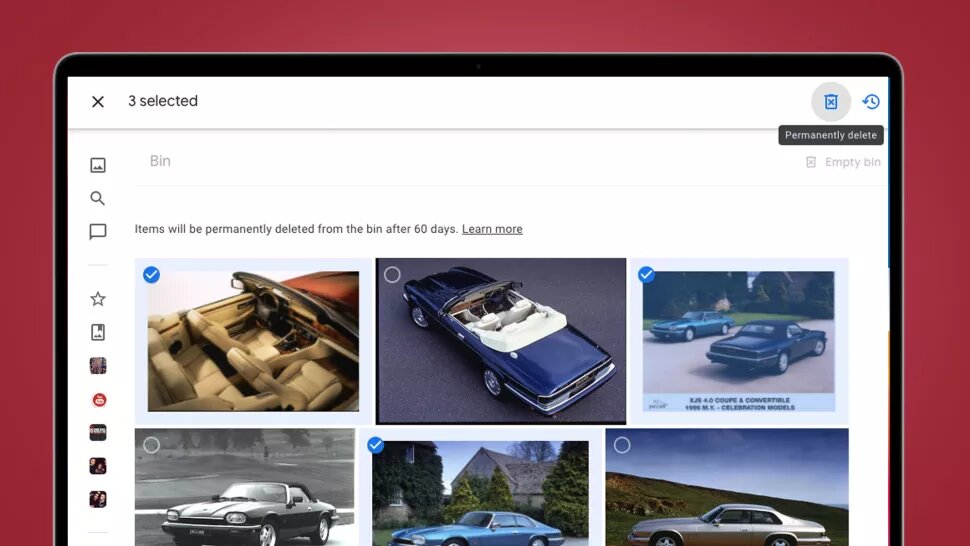
Оказавшись там, вы увидите сообщение вверху, которое гласит: «Элементы будут окончательно удалены из корзины через 60 дней». Чтобы стереть изображения навсегда, вам не нужно ничего делать: просто оставьте удаленные снимки в корзине на 60 дней, и они исчезнут. Однако, если вы хотите немедленно удалить, вы также можете вручную очистить корзину.
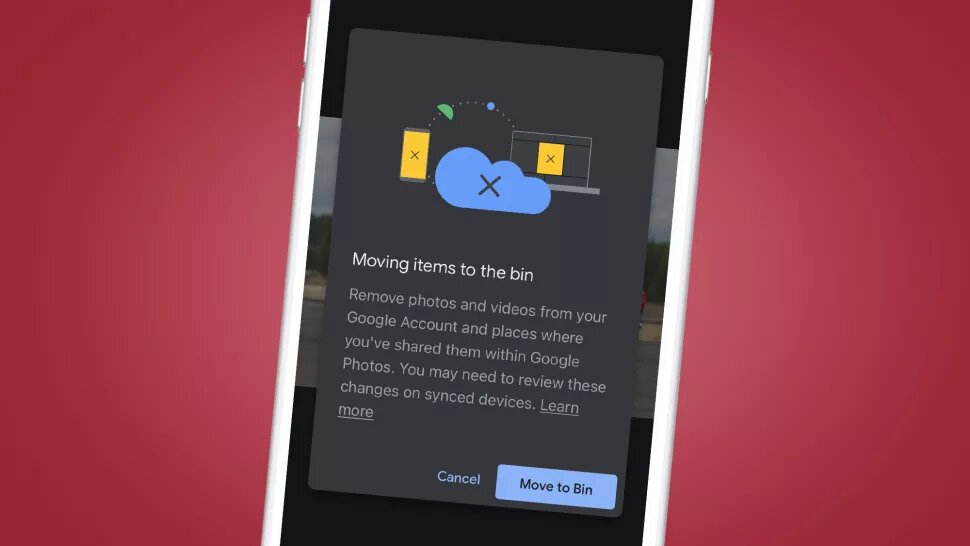
В браузере перейдите к корзине и нажмите кнопку с надписью «Очистить корзину» в правом верхнем углу. На смартфоне коснитесь трех точек в правом верхнем углу, затем коснитесь «Очистить корзину». Выполните любое из этих действий, и вам будет представлено предупреждающее сообщение, подтверждающее, что все элементы в корзине будут окончательно удалены, если вы продолжите, и предупреждение о том, что действие нельзя отменить.
Если вы уверены, что хотите немедленно и безвозвратно стереть снимки, нажмите «Очистить корзину».
Вы также можете выбрать определенные фотографии из корзины для окончательного удаления, а не сразу очищать всю корзину. Чтобы выбрать изображение в браузере, щелкните галочку в верхнем левом углу эскиза. На смартфоне просто нажмите и удерживайте соответствующие изображения. Когда вы выбор будет сделан, вы увидите варианты окончательного удаления или восстановления выбранных изображений. Они появляются внизу экрана на смартфоне и вверху экрана в веб-браузере.
Нужна дополнительная помощь при выборе снимков для отправки в корзину? В июне Google представляет инструмент для экономии места, который автоматически определяет размытые или недоэкспонированные изображения в вашей библиотеке для удаления. Это значительно упростит устранение нежелательных снимков, которые сокращают объем хранилища вашей учетной записи.
Как удалить несколько снимков google фото
Если вы хотите удалить большое количество фотографий из своей библиотеки Google Фото, удаление их по одной займет много времени. К счастью, Google позволяет легко удалять изображения большими партиями.
Начните с выбора изображений, которые хотите стереть. Чтобы выбрать снимки в браузере, щелкните галочку в верхнем левом углу соответствующего эскиза. В приложении для смартфона нажмите и удерживайте эскизы изображений, которые хотите выбрать. Какой бы метод вы ни использовали, выбранные снимки будут выделены синей рамкой и галочкой.
Вы также можете использовать клавишу Shift, чтобы выделить ряд изображений. Выберите одно изображение, затем удерживайте Shift при нажатии второго, и каждая привязка между ними будет выделена.
Когда ваш выбор будет завершен, найдите значок корзины в правом верхнем углу экрана. Щелкните или коснитесь него, и вы получите такое же подтверждающее сообщение, как указано выше. Переместите свою партию снимков в корзину, и они будут безвозвратно удалены через 60 дней — или вы можете немедленно очистить корзину вручную.
Как удалить фотографии из альбомов google фото
Удобный способ отследить и удалить определенные фотографии — найти их в уже организованных вами альбомах. Хотя, если вы решите удалить фотографии из альбома, вариант удаления будет немного менее очевидным: откройте фотографию в альбоме, и вы не увидите маленького значка корзины.
Чтобы удалить фотографию из альбома, вам нужно открыть изображение, щелкнуть три точки в правом верхнем углу, а затем выбрать «Переместить в корзину» из раскрывающегося списка. На смартфоне откройте изображение, коснитесь трех точек в правом верхнем углу, затем прокрутите появившуюся панель инструментов, пока не увидите «Переместить в корзину» со значком корзины.
Вы также можете удалить пакеты из нескольких изображений из альбомов таким же образом, как описано выше. После того, как вы выбрали соответствующие снимки, вы обнаружите, что параметры удаления скрываются в тех же местах.
Как удалить сразу все google фото
К сожалению, невозможно удалить всю библиотеку Google Фото одним щелчком мыши. В отличие от таких сервисов, как YouTube, Google Фото нельзя отдельно удалить из вашей учетной записи. Итак,если вы хотите перейти в другую облачную службу или переключиться на автономное хранилище, удаление всех изображений из Google Фото потребует немного больше усилий.
Самый простой способ удалить все изображения из вашей учетной записи Google Фото — использовать метод пакетного выбора, предложенный выше. В веб-версии Google Фото выделите верхнее изображение в своей библиотеке. Затем прокрутите вниз до нижней части сетки миниатюр, пока не дойдете до самого последнего изображения в вашей облачной коллекции.
Удерживая клавишу Shift, щелкните последнюю фотографию. Теперь каждый снимок в вашей библиотеке будет выбран. Затем вы можете выполнить те же действия, что и выше, чтобы переместить изображения в корзину, щелкнув значок корзины в правом верхнем углу. В зависимости от того, сколько изображений у вас есть в вашей библиотеке, Google может занять некоторое время, чтобы обработать запрос на удаление.
Помните, что изображения из вашего архива не будут включены в выборку из основной сетки фотографий. Чтобы удалить абсолютно все, вам также нужно будет проверить свой архив и переместить элементы оттуда в корзину. Вы найдете архив в главном меню Google Фото в левой части экрана. Зайдите в него, и вы сможете выбирать и удалять изображения группами, как указано выше тем самым очистить гугл фото.
Как удалить аккаунт в google фото
Если руководство кажется сложным, есть альтернативы. Во-первых, оставьте любой продукт Google неактивным на два года, и Google удалит весь ваш контент, включая Google Фото. Поэтому, если вы не загружаете, не удаляете или иным образом не взаимодействуете со своей библиотекой Google Фото в течение полных двух лет, Google автоматически удалит все в ней.
Хотя это может показаться простым способом обеспечить удаление всей вашей коллекции Google Фото, он все же связан со значительной потенциальной ловушкой: если в какой-либо момент в течение этих двух лет вы взаимодействуете со своей учетной записью — например, ваш смартфон автоматически создает резервную копию Google Фото — тогда часы будут сброшены, и вам нужно будет подождать еще два года.
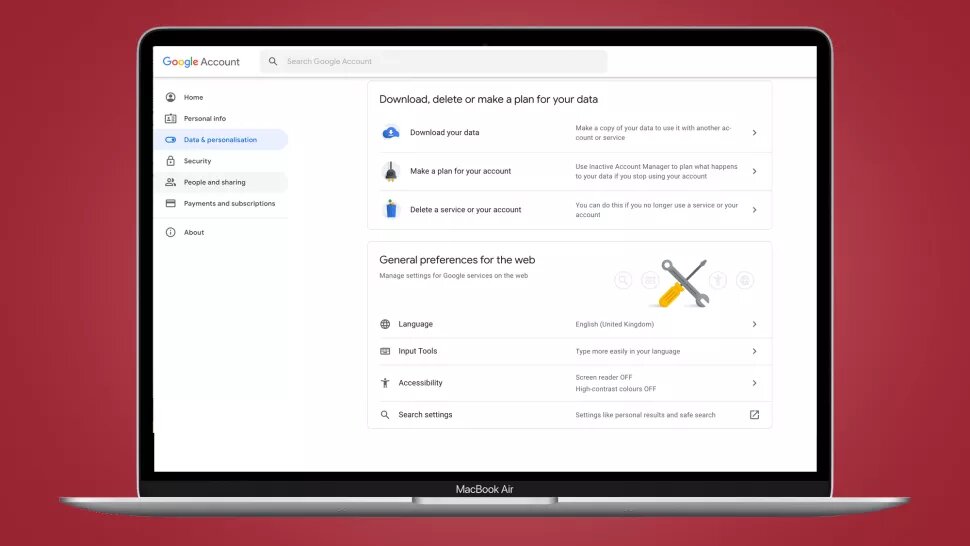
Вместо этого вы можете полностью удалить свою учетную запись Google. На самом деле это довольно просто сделать: в своей учетной записи Google перейдите на вкладку «Данные и персонализация», затем прокрутите вниз до «Загрузить, удалить или составить план для своих данных». Нажмите на опцию «Удалить службу или вашу учетную запись», затем «Удалить вашу учетную запись». Вам будет предоставлена возможность загрузить свои данные, и вам нужно будет проверить несколько подтверждающих сообщений. Нажмите «Удалить учетную запись», и все ваши данные будут удалены без возможности восстановления.
Это радикальная мера, которая уничтожит всю вашу учетную запись, включая любые другие службы Google, которые вы используете с ней, например Gmail. Однако, если вы тот, кто использует свою учетную запись Google исключительно для резервного копирования фотографий и облачного хранилища, это может быть эффективным способом полного удаления.
Как удалить свои фото из Google
Некоторые пользователи сталкиваются с проблемой удаления личных фотографий из выдачи поисковика Google. Тут следует сразу понять один момент: Google — это поисковик, он ищет всё, что лежит на сайтах. Если ваши фото продолжают находиться на источнике, будь то сайт или страница соцсети, Гугл всегда будет находить фото. Рассмотрим различные ситуации, связанные с удалением личных фото из Гугла.
Я хочу удалить свои личные фото вообще с интернета .
Удалите фотографии с источника. Если у вас нет доступа к источнику, свяжитесь с администратором сайта.
В очень серьёзных случаях (например, случайно опубликовали скан государственного документа) вы можете попросить администратора сайта не только физически удалить документ, но и в через Search Console сделать экстренное Удаление URL из индекса.
Как удалить свои откровенные фотографии .
Удалить откровенные и непристойные фотографии и материалы, выложенные без вашего ведома можно, заполнив эту форму.
Фотографии из моей страницы в соцсети воруют и используют без моего согласия .
Это уже авторское право. Вы можете удалить фотографии с нежелательных сайтов, отправив DMCA уведомление. Но для этого у вас должен быть сайт-первоисточник с вашими фото.
Я не могу связать с владельцем сайта, на фото конфиденциальная информация .
Личные фото можно удалить, воспользовавшись правом на забвение. Имейте ввиду, что не всегда поисковая система относительно этого права пойдёт вам на встречу.
Я удалил фото с сайта, но Google еще находит мои фотографии .
Поисковик не имеет возможности прямо моментально вносить изменения в свою работу. В течении 1-3 месяцев несуществующий контент еще может находиться через поиск. Так же вы можете сделать запрос на удаление устаревшего контента.