
10 приемов для ускорения работы в CorelDRAW
Знаете ли вы, что:
1. Быстро создать подложку по размеру холста можно двойным щелчком левой кнопкой мыши по холсту.
2. Режимы Экран по размеру холста и Полноэкранный просмотр можно включить кнопками F4 и F9.
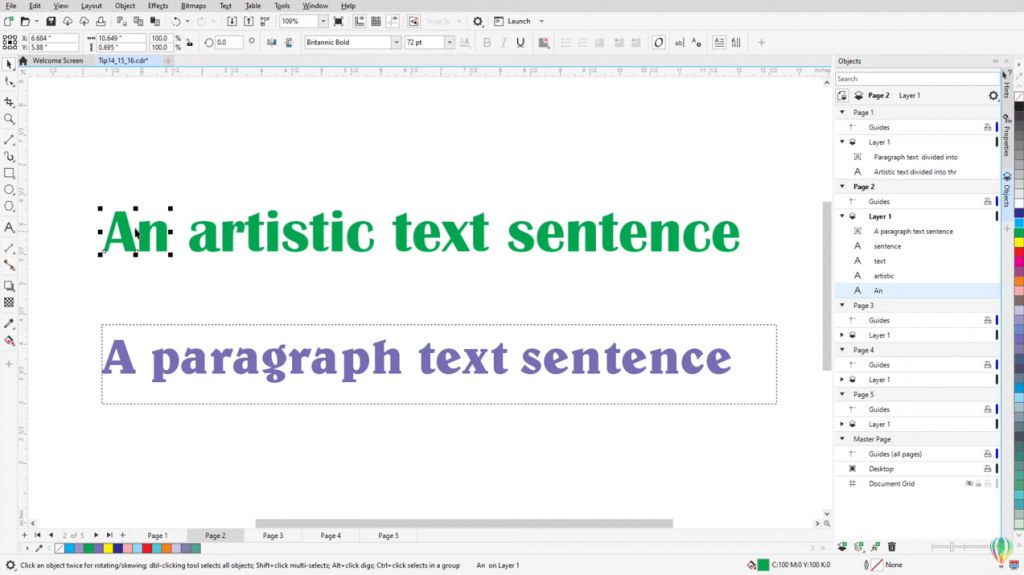
3. Чтобы выделить весь текст достаточно двойного щелчка мыши по инструменту Текст.
4. Выделить все объекты, полностью не захватывая – Выделение + Аlt.
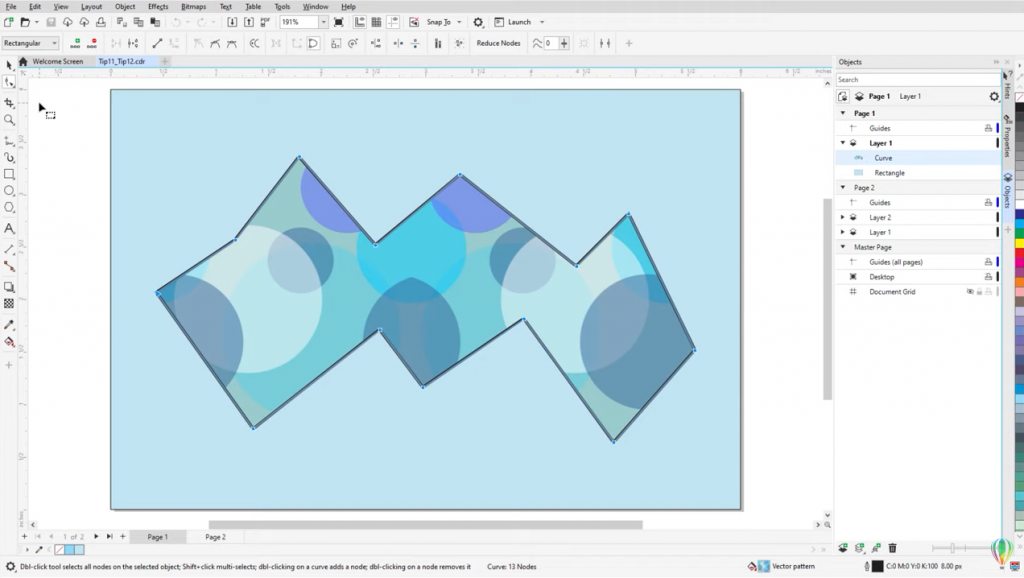
5. Чтобы редактировать объекты внутри группы — зажмите Сtrl.
6. Быстро выделить все объекты на странице поможет двойной щелчок по инструменту Указатель (Pick Tool).
7. Двойной щелчок по инструменту Масштаб (Zoom) позволит увидеть все объекты на рабочем пространстве.
8. Повторить последнее действие легко нажав Ctrl+R.
9. Нажатие Shift+F2— увеличивает выделенный объект по размеру рабочей области.
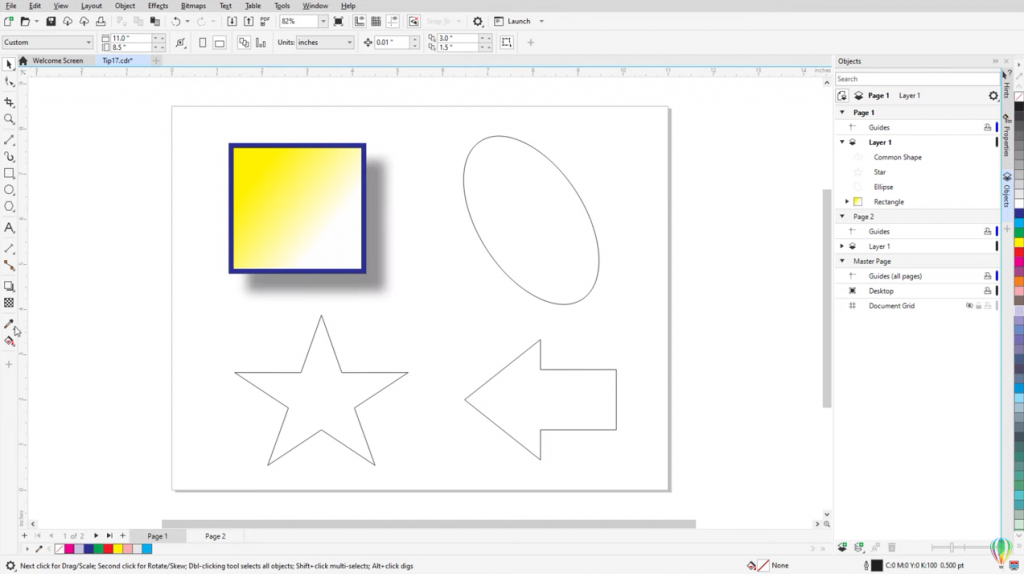
10. Комбинация инструмент Прямоугольник + Shift— поместит выделенные объекты в прямоугольник.
Более подробно в видеоуроке.
20 советов по повышению производительности в CorelDRAW | Windows и Mac

РЕКОМЕНДУЕМЫЕ ПРОДУКТЫ:
CorelDRAW Graphics Suite
Полный набор профессиональных инструментов для редактирования фотографий, разработки векторной графики, макетирования страниц и работы с текстом. Подробнее > >
CorelDRAW Standard
Универсальный пакет приложений для макетирования страниц, работы с графикой и редактирования фотографий для создания замечательных листовок, брошюр, веб-графики и других материалов. Подробнее> >
CorelCAD
Высокопроизводительная система САПР для 2D-черчения и 3D-проектирования с поддержкой формата DWG™ по доступной цене. Возможность открытия, изменения и сохранения файлов в формате DWG™ упрощает совместную работу. Подробнее>>
Corel Painter
Программное обеспечение для цифрового рисования на платформах macOS и Windows. Подробнее>>
Corel Pinnacle Studio
Видеоредактор профессионального уровня. Подробнее>>

Материал подготовлен COREL

ССЫЛКА ПО ТЕМЕ: Каталог программного обеспечения COREL для бизнеса
Переход в он-лайн магазин Датасиcтем — официального Поставщика COREL в Российской Федерации. Перейти на сайт Поставщика>>
- Отправить запрос
- Оставить комментарий
Как ускорить работу coreldraw

Если тормозит скроллинг
Может помочь включение настройки Инструменты — Параметры — Рабочее пространство — Монитор — Прерываемая прорисовка
или отключение другой настройки Инструменты — Параметры — Рабочее пространство — Монитор — Использовать изображение за экраном
или так же должна быть отключена Инструменты — Параметры — Рабочее пространство — Монитор — Принудительное обновление
Здесь необходимо поиграться с данными параметрами.
Шрифты
При торможении CorelDraw возможно проблема кроется в большом количестве шрифтов и включенным предпросмотром текста в списке шрифтов
Отключается это с помощью пункта меню Инструменты — Параметры — Рабочее пространство — Текст — Шрифты и снятием галочек с
Отобразить окно настройки со стилями шрифтов рядом со списком шрифтов и
Использовать шрифт для отображения имени
Плюсом отключения является еще и то, что при огромном количестве установленных шрифтов, это прилично экономит ресурсы компьютера. Ему не приходится все это держать в памяти и заниматься выводом всех шрифтов с примерами.
Как это выглядит с включенными настройками

Как это выглядит после отключения
Стили
Бывает, при значительном количестве стилей, начинаются длительные тормоза. Открыв один раз документ, с множеством стилей, все последующие документы будут так же содержать этот набор.
Исправить ситуацию можно, но для начала нужно убедиться, что проблема в этом. Зайдите в пункт меню Инструменты — Цветовые стили, если их много, то закладка будет долго загружаться. Одно из возможных решений, экспорт файла в *.cmx. Открыв проблемный CDR с большим количеством стилей, его необходимо сохранить в формате *.cmx
Правда у этого метода есть недостаток, будут утеряны некоторые эффекты и многостраничность.
Так же может помочь включение параметра в Инструменты — Параметры — Документ — Сохранить параметры в качестве стандартных для новых документов и в списке убрать переключатель Стили. Т.е. при создании нового документа будут браться стили по-умолчанию, а не весь «накопленный багаж»

Орфография
При работе с текстом автоматически проверяется орфография.
Данную настройку лучше отключить, чтобы не использовать лишние системные ресурсы. А проверку можно запускать и вручную по ctrl-F12

Автосохранение
По умолчанию, автосохранение проводится каждые 20 минут. При работе с тяжелым документом, это может явиться причиной тормозов, на тот момент, пока документ сохраняется. Желательно у себя выработать привычку, сохранять документ вручную, после каждых значительных изменений.
Отключается это в Инструменты — Параметры — Рабочее пространство — Сохранять — Автосохранение каждые

Сокращайте число узлов
В CorelDraw можно убрать лишние узлы, которые появляются при преобразовании шрифтов в кривые. Чем больше узлов, тем больше тормозит Корел и больше размер файла при сохранении. На примере одной записи soft-tuning.ru, можно увидеть, как сократилось количество с 241 узла до 134, при этом сама надпись визуально не изменилась.
Делается это для выделенного текста, вызывается пункт меню Упорядочить — Преобразовать в кривую (Ctrl+Q) и вызывается элемент Форма (F10) и на панели инструментов нажимается кнопка Сокращать число узлов.

После
Тормозит и долго создается новый документ
Данную проблему можно исправить, удалив все не используемые рабочие пространства. Делается это через Инструменты — Параметры — Рабочее пространство. Оставив только используемые.
Как очистить кэш CorelDRAW

CorelDRAW — одна из самых популярных программ для работы с векторной графикой, но со временем она может начать тормозить и занимать большое количество оперативной памяти. Причина этой проблемы часто кроется в накопившемся кэше программы.
Кэш CorelDRAW представляет собой временные файлы и данные, которые используются программой для ускорения работы. Однако, когда кэш переполняется, это может приводить к ухудшению производительности и зависанию программы.
Для решения этой проблемы необходимо периодически чистить кэш CorelDRAW. Для этого можно воспользоваться встроенной функцией очистки кэша, которая находится в меню программы. Также существуют сторонние программы, специализирующиеся на очистке кэша, которые могут помочь ускорить работу CorelDRAW.
Очистка кэша CorelDRAW позволяет освободить оперативную память и устранить проблемы с производительностью программы. Рекомендуется проводить эту процедуру регулярно, так как накопление временных файлов может существенно замедлить работу CorelDRAW и ухудшить качество выполненной работы.
Как очистить кэш Coreldraw и увеличить скорость работы программы?
Следующие шаги помогут вам очистить кэш Coreldraw:
- Запустите Coreldraw и откройте любой документ.
- Перейдите в меню «Правка» и выберите «Настройки».
- В окне «Настройки» выберите вкладку «Файлы» и найдите раздел «Папка временных файлов».
- Нажмите на кнопку «Очистить» рядом с папкой временных файлов.
- Подтвердите удаление временных файлов, нажав «Да».
- После завершения очистки кэша, закройте Coreldraw и перезапустите программу.
Помимо очистки кэша, существуют и другие способы увеличить скорость работы Coreldraw:
- Обновите программу до последней версии. Разработчики постоянно выпускают обновления, которые включают исправления ошибок и улучшения производительности.
- Используйте оптимальные настройки производительности. В меню «Правка» выберите «Настройки» и настройте параметры программы для максимальной производительности.
- Очистите жесткий диск от ненужных файлов. Удалите временные файлы, неиспользуемые программы и другие данные, которые могут замедлять работу Coreldraw.
- Используйте мощное аппаратное обеспечение. Coreldraw требует достаточно высокой производительности компьютера для работы с большими и сложными файлами.
- Разберитесь с плагинами и шрифтами. Иногда плагины и большое количество шрифтов могут вызывать проблемы с производительностью.
- Регулярно сохраняйте файлы и перезапускайте Coreldraw. Это поможет избежать накопления лишних данных и обновит состояние программы.
Следуя этим рекомендациям, вы сможете очистить кэш Coreldraw и увеличить скорость работы программы. Регулярно проводите чистку и оптимизацию, чтобы быть уверенными в эффективности своей работы.
Почему важно очистить кэш Coreldraw?
Очистка кэша Coreldraw имеет несколько важных преимуществ:
- Ускорение работы программы: При очистке кэша Coreldraw освобождается дисковое пространство, что позволяет программе загружаться быстрее и выполнять операции более оперативно. Это особенно важно при работе с большими проектами или обработке сложной графики.
- Повышение стабильности программы: Накопление большого количества временных файлов может вызвать ошибки и сбои в работе Coreldraw. Очистка кэша помогает избежать таких проблем и обеспечивает более стабильную работу программы.
- Улучшение производительности компьютера: Кэш Coreldraw занимает значительное дисковое пространство, которое могло бы быть использовано для хранения других файлов или запуска других программ. Очистка кэша позволяет освободить это пространство и улучшить производительность компьютера в целом.
Важно отметить, что перед очисткой кэша Coreldraw рекомендуется сохранить все необходимые файлы и закрыть программу, чтобы избежать потери данных.
Как очистить кэш Coreldraw вручную?
Кэш представляет собой временные данные, которые Coreldraw сохраняет для ускорения загрузки и работы программы. Однако, со временем кэш может набиться лишними файлами и начать замедлять работу приложения. Если вы столкнулись с проблемами производительности или ошибками в Coreldraw, очистка кэша может помочь в устранении этих проблем.
Чтобы очистить кэш Coreldraw вручную, выполните следующие шаги:
- Перед запуском Coreldraw закройте все открытые проекты и приложения.
- Найдите папку кэша Coreldraw. По умолчанию, она расположена в следующем пути: C:\Users\Имя_пользователя\AppData\Roaming\Corel\CorelDRAW Graphics Suite X7. Обратите внимание, что путь может отличаться в зависимости от версии Coreldraw и вашей операционной системы.
- Откройте папку кэша Coreldraw. Внутри этой папки вы найдете несколько подпапок и файлов.
- Удалите содержимое папки кэша. Выделите все файлы и папки внутри папки кэша Coreldraw и нажмите клавишу «Delete» на клавиатуре. Подтвердите удаление файлов и папок, если система запросит подтверждение.
- Перезапустите Coreldraw. После удаления кэша, запустите Coreldraw и проверьте, улучшилась ли производительность и отсутствуют ли ошибки.
Удаление кэша Coreldraw может помочь ускорить работу программы и устранить некоторые проблемы производительности. Однако, имейте в виду, что после очистки кэша программе потребуется некоторое время на его восстановление при первом запуске. Также не забывайте регулярно чистить кэш, чтобы избегать накопления лишних данных.
Как автоматически очистить кэш Coreldraw?
Кэш Coreldraw может занимать значительное количество места на жестком диске. Поэтому очистка кэша может быть полезной для ускорения работы программы. Если вы не хотите заниматься очисткой кэша вручную каждый раз, вы можете воспользоваться автоматической очисткой.
Для автоматической очистки кэша Coreldraw вам понадобится использовать стороннюю программу для очистки диска или реестра. Некоторые из таких программ могут быть платными, но существуют и бесплатные аналоги, которые справятся с задачей.
Следуя инструкциям программы для очистки, вы сможете настроить автоматическую очистку кэша Coreldraw. Обычно в них есть функция очистки файлов временных данных, которая также может включать кэш Coreldraw. Вы можете выбрать эту опцию и настроить расписание, по которому очистка будет выполняться автоматически. Например, можно установить еженедельную очистку кэша в определенное время.
После того как настроена автоматическая очистка кэша Coreldraw, программа будет самостоятельно удалять временные файлы и освобождать пространство на жестком диске. При этом ускорится работа Coreldraw, так как программа будет работать с более свежими и оптимизированными данными.
Не забывайте регулярно проверять свободное место на жестком диске после автоматической очистки кэша Coreldraw. Если у вас остается недостаточно места, это может привести к снижению производительности работы программы.
Как ускорить работу Coreldraw после очистки кэша?
После проведения процедуры очистки кэша в Coreldraw, вы можете ускорить работу программы, следуя нескольким рекомендациям:
1. Обновите программу и драйверы:
Убедитесь, что у вас установлена последняя версия Coreldraw и совместимые драйверы для вашего компьютера. Обновление программы и драйверов может улучшить работу программы и повысить производительность.
2. Оптимизируйте настройки программы:
Откройте настройки Coreldraw и оптимизируйте их для повышения производительности. Вы можете отключить некоторые эффекты и анимации, а также настроить параметры кэширования и использования памяти.
3. Удалите ненужные шрифты и плагины:
Иногда наличие большого количества шрифтов и плагинов может замедлять работу Coreldraw. Проверьте установленные шрифты и плагины и удалите ненужные.
4. Очистите файлы временного хранения:
После очистки кэша Coreldraw также рекомендуется очистить файлы временного хранения, которые могут накапливаться и занимать дополнительное место на жестком диске. Вернитесь к настройкам программы и найдите опцию очистки временных файлов или воспользуйтесь сторонними программами для очистки.
5. Оптимизируйте использование ресурсов системы:
Закройте ненужные программы и процессы, работающие на фоне, чтобы освободить память и процессор для работы Coreldraw. Оптимизация использования ресурсов системы может значительно ускорить работу программы.
Следуя этим рекомендациям, вы сможете ускорить работу Coreldraw после очистки кэша и повысить ее производительность.
Дополнительные способы улучшить производительность Coreldraw
Помимо очистки кэша, существуют и другие способы, которые позволяют ускорить работу в программе Coreldraw. Вот несколько полезных советов:
- Обновите программу: Важно регулярно проверять наличие обновлений для Coreldraw и устанавливать их. Обновления часто содержат исправления ошибок и улучшения производительности.
- Оптимизируйте настройки: В меню «Настройки» можно найти ряд параметров, которые можно настроить под свои нужды. Например, установка оптимальной памяти или отключение ненужных плагинов может значительно улучшить производительность.
- Ограничьте использование эффектов: Использование множества сложных эффектов на объектах может замедлить работу Coreldraw. Рекомендуется максимально ограничить их использование или применять их только при необходимости.
- Очистите рабочее пространство: Удалите ненужные файлы, объекты и слои из рабочей области. Это поможет уменьшить нагрузку на программу и повысить производительность.
- Используйте оптимизированные изображения: Если в проекте используются большие изображения, рекомендуется оптимизировать их размер или использовать ссылки на файлы, чтобы снизить нагрузку на память и процессор.
Соблюдая эти простые рекомендации, вы сможете улучшить производительность Coreldraw и сделать работу с программой более эффективной.