
Советы для повышения Excel производительности
В этой Excel команды мы постоянно работаем над улучшением Excel производительности и стабильности. Мы постоянно ищем отзывы клиентов о том, что мы можем сделать, чтобы улучшить продукт, и внедряем положительные предложения по возможности. На самом деле многие улучшения, которые мы в последнее время внося, были прямым ответом на потребности клиентов. Например, мы обнаружили, что при обновлении с Office 2010 до более новой версии многие пользователи с большим количеством Excel, которые были меньше, чем Excel производительности.
Мы прислушались к мнению, и группа была настроена на решение тех областей, в которых мы могли бы обеспечить наиболее существенные улучшения производительности и обеспечить их в самый короткий срок. Например:
- Мы вновь значительно улучшили производительность агрегатных функций (СУММЕ ЕСЛИМН, СЧЁТЕ ЕСЛИМН, СРРЕГЕ ЕСЛИМН и т. д.), RealtimeData (ДРВ) и значительно увеличат время вычислений.
- Мы значительно улучшили производительность функций В ФУНКЦИИ ВЛИО, ГВП и НАЙТИПОЗ, что также привело к существенному снижению времени вычислений, а для Microsoft 365 клиентов функции ПРОСМОТРX и XMATCH обеспечивают большую гибкость и еще больше производительности.
- Мы улучшили выделение памяти Excel с помощью больших адресных адресов Excel,увеличенной скоростью копирования и вклеивания, отменой, условным форматированием, редактированием и выделением ячеок, прокрутки, фильтрации, открытия файла и программируемости.
- Мы переинструировали Excel с выпуском функций динамического массива,которые заменяют функции массива Excel CTRL+SHIFT+ВВОД (CSE). Эти функции добавляют возможности для Excel, которые трудно было достичь в более ранних версиях Excel. Например, теперь можно сортировать и фильтровать список с формулами, а не делать это вручную.
Чтобы продолжить работу с темой производительности, в этой статье перечислены несколько советов по Excel производительности.
Советы по производительности при определенных обстоятельствах
Обстоятельство
Общая замедление при редактировании в сетке или при переключении между таблицами
Замедление при перемещении Excel окна или использовании клавиш ALT+сочетания клавиш после обновления до Windows 10
Общая замедление на компьютере без выделенного графического процессора или старой графической карточки или драйвера
Замедление при редактировании одной ячейки за другой
Замедление при использовании нескольких мониторов с высоким разрешением с учетом динамической высокой четкости Office функциональных возможностей.
Части Excel могут быть белыми или серыми при запуске кода VBA
Неотвечаемость или высокий ЦП на Windows 10, когда открыто много Excel и Диспетчер фоновых приложений периодически выполняет фоновую проверку
Установите этот реестр в Windows 10 версии 17763.832 или более поздней, чтобы отключить сканирование.
Замедление нажатия клавиш ALT и сочетания клавиш в Excel
Замедление при Excel запуске
Откройте Excel в Сейф, чтобы узнать, вызвана ли замедление надстройки
Проблемы с открытием нескольких книг из-за потери памяти
Power Query загружается в запрос на таблицу слишком долго.
Power Query слишком долго добавляет запрос к просмотру данных в редакторе Power Query.
Новые значения ключа
Имя: DisableWindowHinting
Тип: REG_DWORD
Значение: 1
Имя: UseAsyncRibbonKeytips
Тип: REG_DWORD
Значение: 1
Ссылки на популярные темы
Ознакомьтесь с Excel о последних улучшениях производительности группы.
Excel теперь можно использовать больше системной памяти, чем когда-либо раньше, даже с 32-Office.
Узнайте о способах более интеллектуальной работы с формулами и способах их вычисления.
Это общее резюме некоторых последних улучшений.
Советы и рекомендации по оптимизации кода VBA от Excel группы.
Если вы создаете макрос или Office надстройки, просмотрите эту статью.
Дополнительные советы по повышению Excel вычислений, в том числе о пользовательских функциях (UDF) для VBA.
В Excel 2013 и более поздних версиях каждая Excel может содержать только одну книгу, в каждой из которых есть собственная лента. Он называется единым интерфейсом документов (SDI). По умолчанию новая книга будет отображаться в другом окне Excel, хотя она и Excel экземпляре.
Получите последние обновления и дайте нам знать, что вы думаете
- Если вы хотите получать последние обновления для Excel, вы можете присоединиться к программе Office программы.
- Чтобы отправить отзыв, в правом верхнем углу области Excel кнопка Смайлик. Обязательно разоставьте в своих комментариях термин ExcelPERF, чтобы мы могли следить за ним.
- Задайте вопрос в Excel Tech Community. Это динамичное сообщество Excel, которые ждут ответов на ваши вопросы. Мы также пассивно отслеживаем форумы, чтобы отслеживать все новые тенденции и проблемы.
- Если вам требуется какая-либо возможность, отправьте свой отзыв, чтобы помочь нам определить приоритеты новых функций для будущих обновлений. Дополнительные сведения см. в статье Как оставить отзыв по Microsoft Office?
Как ускорить быстродействие Excel
Microsoft Excel – это одна из самых распространенных программ для работы с таблицами и данных. Однако, часто при работе с большими объемами информации, программа может начать работать медленно. Чтобы избежать задержек и увеличить быстродействие Excel, важно знать несколько полезных советов и рекомендаций. В этой статье мы рассмотрим 10 способов ускорить работу с Excel и повысить эффективность работы с данными.
1. Используйте подходящие форматы ячеек
Один из способов повысить производительность Excel – это использовать правильные форматы ячеек. Например, если вы работаете с датами, используйте формат даты вместо текстового поля. Это позволит программе обрабатывать и отображать данные более быстро.
Если ваша таблица содержит связанные данные или формулы, которые обновляются автоматически при внесении изменений, это может замедлить работу Excel. Чтобы ускорить быстродействие, отключите автоматическое обновление и обновляйте данные только по необходимости.
Оптимизация формул и функций
- Избегайте использования медленных функций, таких как INDIRECT, OFFSET и других функций, которые обрабатывают большие диапазоны ячеек. Если возможно, замените их на более быстрые альтернативы.
- Оптимизируйте формулы, избегайте использования лишних операций и ссылок на ячейки, которые не нужны для рассчетов. Удалите ненужные пробелы и символы из формул.
- Используйте относительные ссылки вместо абсолютных. Абсолютные ссылки могут замедлять работу Excel, поэтому, если возможно, используйте относительные ссылки.
- Разделите сложные формулы на несколько меньших формул, чтобы упростить их обработку. Это может помочь снизить нагрузку на процессор и ускорить работу с документом.
- Используйте встроенные функции Excel, вместо написания собственных макросов или пользовательских функций. Встроенные функции обычно оптимизированы для выполнения наиболее распространенных операций.
- Избегайте обработки больших массивов данных в формулах, так как это может замедлить работу Excel. Если возможно, разделите данные на меньшие группы или воспользуйтесь специальными инструментами Excel для работы с массивами данных.
- Выбирайте наиболее подходящую для конкретной задачи функцию Excel. В некоторых случаях одна функция может быть более эффективной, чем другая. Используйте функции, специально предназначенные для работы с датами, текстом и числами.
- Ускорьте вычисления, установив режим рассчета формул Excel в автоматическую или ручную. При ручном режиме Excel будет обрабатывать только те формулы, которые требуют обновления, что может снизить время вычислений.
- Используйте функции, такие как ИНДЕКС и СРЕДНЕЕСЧИТАТЕЛЬНОЕ, чтобы обрабатывать данные в колонках и строках, вместо использования функций, которые обрабатывают большие диапазоны ячеек.
- Оптимизируйте параметры функций, чтобы избежать излишней обработки данных. Например, задайте ограничения для функций, таких как СУММ, чтобы избежать обработки ненужных ячеек.
Следуя этим советам, вы сможете существенно повысить быстродействие Excel и сократить время работы над документами.
Использование фильтров и сводных таблиц
Используя фильтры, вы можете отфильтровать данные по определенным критериям, чтобы увидеть только нужную информацию. Фильтры позволяют выбирать строки, удовлетворяющие определенным условиям, и скрывать остальные строки.
Чтобы использовать фильтры, выделите весь диапазон данных и выберите вкладку «Данные» в верхней панели меню. Затем нажмите на кнопку «Фильтр», и появится выпадающий список, позволяющий выбрать критерии фильтрации.
Сводные таблицы — это отличный способ увидеть сводную информацию о большом объеме данных. Они позволяют кратко и наглядно представить результаты анализа данных.
Чтобы создать сводную таблицу, выделите интересующий вас диапазон данных и выберите вкладку «Вставка» в верхней панели меню. Затем нажмите на кнопку «Сводная таблица» и следуйте инструкциям мастера сводных таблиц.
Сводные таблицы позволяют суммировать и анализировать данные, находить среднее, минимальное и максимальное значения, а также выполнять другие вычисления на основе выбранных данных.
Использование фильтров и сводных таблиц поможет вам значительно ускорить работу с данными в Excel и получить необходимую информацию без лишних усилий.
Удаление ненужных столбцов и строк
Ускорение работы с таблицами в Excel может быть достигнуто путем удаления ненужных столбцов и строк из документа.
Когда в вашей таблице имеется большое количество столбцов или строк, это может сказаться на быстродействии программы.
Чтобы удалить ненужные столбцы, выделите их, щелкнув на заголовке столбца правой кнопкой мыши, и выберите опцию «Удалить». Проделайте ту же операцию для удаления ненужных строк.
Важно помнить, что перед удалением столбцов и строк рекомендуется сделать резервную копию документа, чтобы избежать потери данных.
Удаление ненужных столбцов и строк позволит улучшить производительность Excel и ускорить работу с большими таблицами.
Не забывайте, что при удалении столбцов или строк вы также можете потерять связанные данные, так что будьте внимательны и проверьте, не повредили ли вы свою таблицу в процессе удаления.
Использование сжатия и архивации файлов
Существует несколько форматов архивации, которые поддерживаются эксель:
- .zip — один из наиболее распространенных форматов архивации. Этот формат обеспечивает хорошую степень сжатия и совместим со многими программами для распаковки.
- .rar — более эффективный формат сжатия, который позволяет создавать более компактные архивы. Однако, для работы с этим форматом, потребуется специальное программное обеспечение.
Чтобы архивировать файл эксель, выполните следующие шаги:
- Откройте эксель-файл, который вы хотите архивировать.
- Выберите вкладку «Файл» в верхнем меню.
- В разделе «Сохранить как», выберите опцию «Архивированный файл».
- Выберите формат архивации, который вы предпочитаете (например, .zip или .rar).
- Укажите место для сохранения файла и нажмите «Сохранить».
После завершения архивации, вы получите файл с меньшим размером. Для просмотра содержимого архива, просто распакуйте его при помощи программы для работы с архивами.
Использование сжатия и архивации файлов может значительно ускорить быстродействие эксель и упростить его передачу по электронной почте или другим способом передачи файлов.
6 способов облегчить работу с Excel

Microsoft Excel — основной инструмент Digital специалиста. С его помощью можно упростить работу с большим количеством данных и автоматизировать рабочие задачи: сбор семантики, подготовка рекламной кампании или составление отчета по данным из систем Яндекс.Директа, Google Ads и других.
Валерия Федотова, специалист по интернет-рекламе в E-Promo, поделилась лайфхаками, благодаря которым можно сократить время на выполнение рутинных задач при работе с таблицами.
Горячие клавиши
Начнём с самого простого и рассмотрим самые нетипичные горячие клавиши и сценарии их использования.
Alt+=
Запуск функции «автосумма». Считаем сумму значений из диапазона ячеек без ввода формулы. Удобно, если нужно быстро посчитать сумму в диапазоне ячеек
Shift+F9
Пересчет всех имеющихся формул на открытом листе. Может пригодиться, если вычисления в вашем документе производятся вручную, а не автоматически. Ускоряет работу с большими данными.
CTRL + G
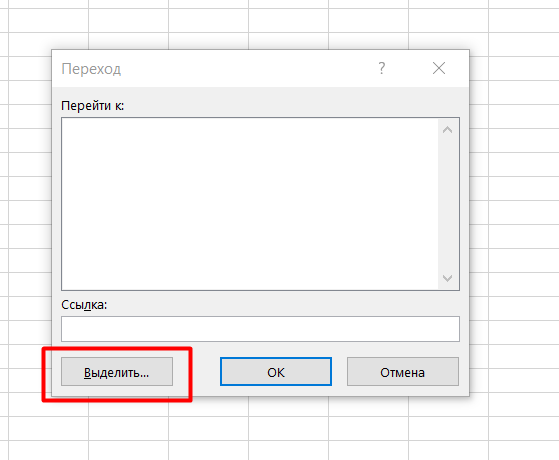
Найти и выделить → Перейти
Выделение диапазона видимых ячеек — заполняем диапазоны данных в таблице с установленным фильтром без ошибок. Отличный способ удостовериться в том, что данные не протянуты в лишние ячейки. Используем для группировки ключевых слов.
Выделение пустых ячеек -— избавляемся от пустых ячеек или проверяем, все ли нужные ячейки заполнены. Используем для чистки поисковых запросов, сборе семантики.
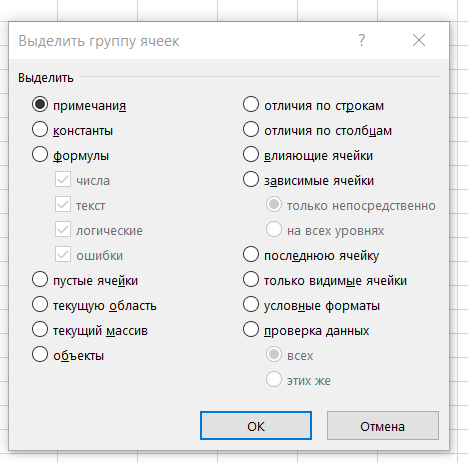
Выделение ячеек, содержащих формулы — проверяем отчеты на предмет ошибок (не съехали ли формулы, не назначены ли те или иные функции, перенесенные из предыдущего отчета). Используем при обновлении регулярных отчетов.
Подтяжка данных из закрытых файлов
Помогает при обновлении того или иного отчета одного формата, но за разные периоды времени.
Скачиваем все необходимые данные в формате таблиц из которых строится отчет, и складываем их в отдельную папку. Открываем итоговый файл, в который собираются данные.
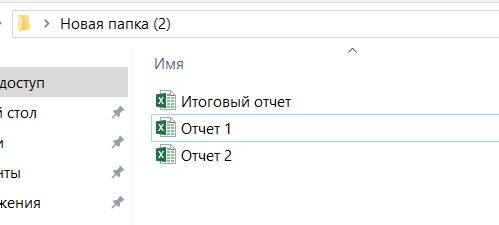
Проставляем ссылку на ячейки из ранее скачанных данных.
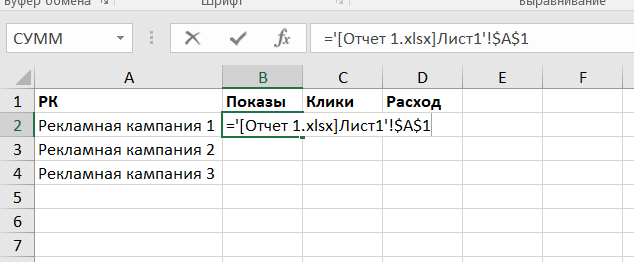
Если отчет не меняется — ставим ссылку на конкретную ячейку.
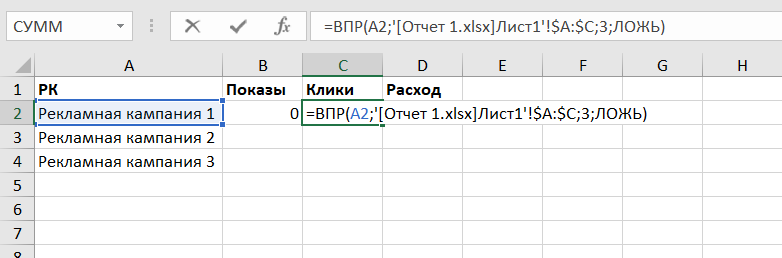
Данные меняются — пользуемся функцией ВПР, которая работает даже в случае, если вы ссылаетесь на закрытый файл.

Теперь при обновлении отчета вам необходимо просто заменить данные в папке на актуальные, открыть итоговый отчет и обновить в нем ссылки.
Подтяжка старых текстов по группам и кампаниям к новым
Помогает при сравнении файлов — например, для старых и новых текстов из аккаунта. Переставлять тексты руками — скучно и нудно, здесь помогут функции СЦЕПИТЬ и ВПР.
Для этого в файл со старыми и с новыми текстами добавляем дополнительный столбец. Затем при помощи функции ЕСЛИ присвоим номер каждой строке.
Создаем еще один дополнительный столбец. При помощи функции СЦЕПКА соединяем название кампании, название группы и номер строки.
Теперь при помощи функции ВПР стягиваем данные из одного файла в другой.
Сводные таблицы
У сводных таблиц есть полезные фишки, которые помогают в решении повседневных задач:
Изменение макета отчета
Позволяет сократить время при анализе данных, преобразовать отчет в удобный формат. Незаменима, если приходится работать с большими объемами информации.
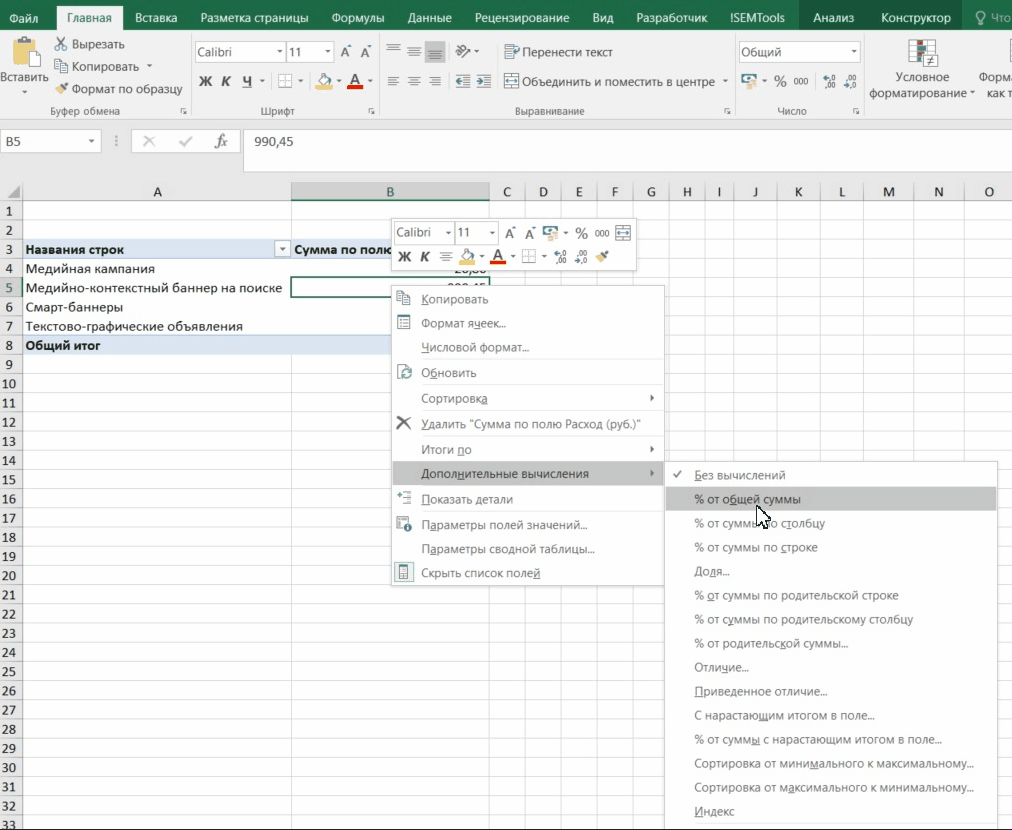
Дополнительные вычисления
Автоматический расчет прямо внутри сводной таблицы. Здесь вы можете выбрать вариант из предложенных (% от суммы, сортировка и др). Сокращает время при анализе больших массивов данных на регулярной основе: достаточно дополнить исходные данные и обновить сводную таблицу — Excel сделает остальное.
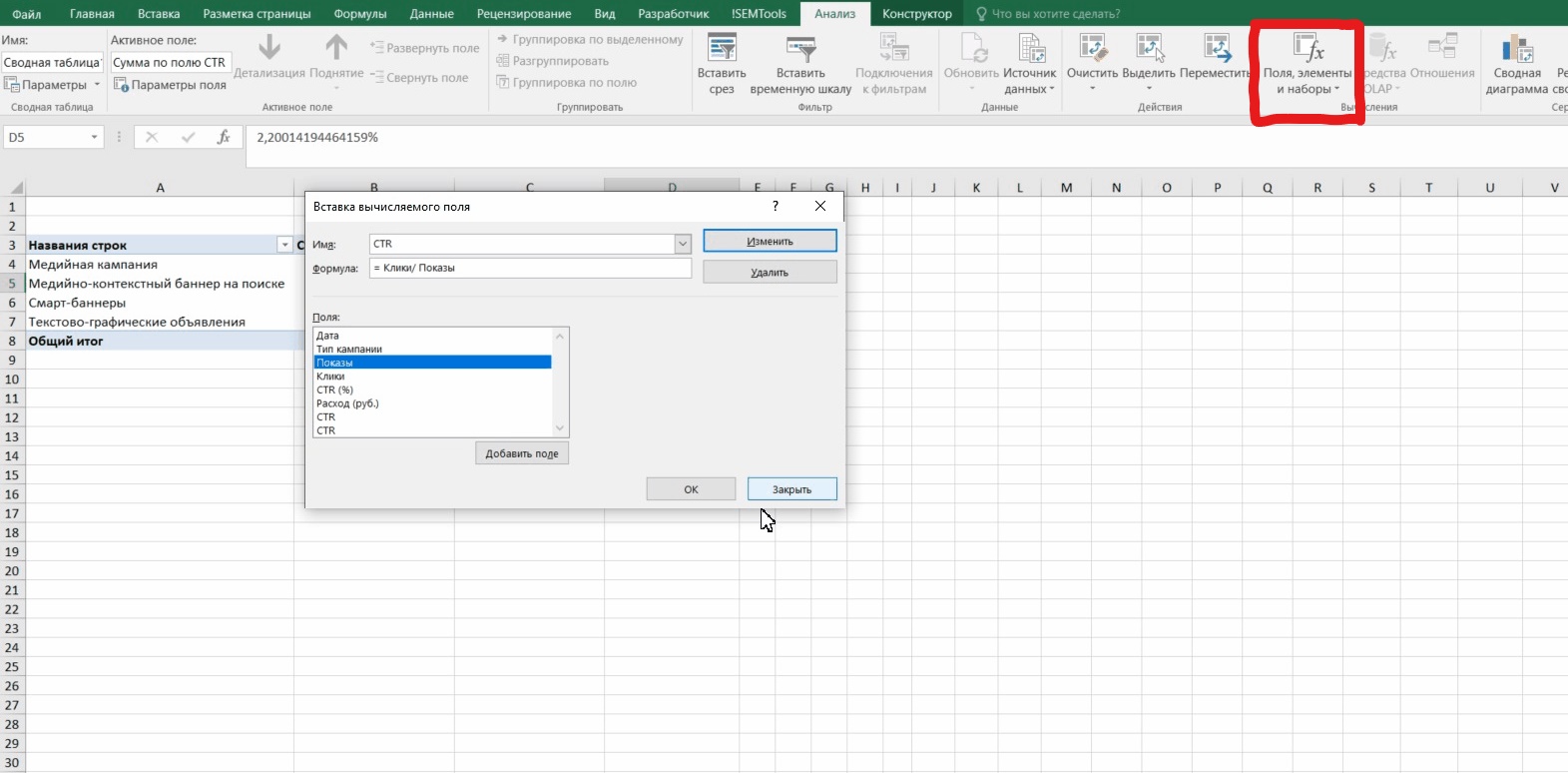
Есть возможность самому задать формулу для вычислений в разделе «Поля, элементы и наборы».
Скачивание отчетов из аккаунтов Яндекса при помощи макроса открытия ссылок
Этот лайфхак сокращает время на подготовку ежедневного мониторинга рекламных кампаний в три раза.
Есть макрос, позволяющий открыть много ссылок одновременно одним нажатием кнопки. Данный макрос помогает скачать сразу несколько отчетов из Яндекс.Директа.

В первую очередь вам необходимо получить ссылку на отчет, который нужно скачать. Для этого формируем необходимый отчет в мастере отчетов и копируем получившуюся ссылку.

К скопированной ссылке вам необходимо добавить частичку &format=xlsx& (выделена красным), чтобы открывшаяся ссылка не перебрасывала вас на отчет, а сразу скачивала.
Если вы часто скачиваете ряд отчетов для консолидации за разные даты или же из разных аккаунтов, можете с помощью функции СЦЕПКА сделать изменяемыми необходимые параметры (выделены зеленым).
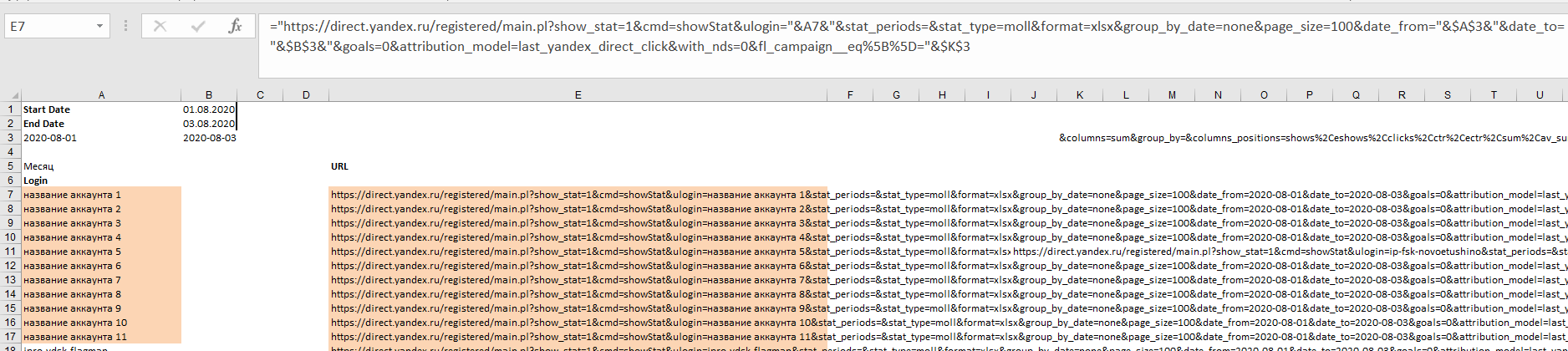
В Excel это будет выглядеть так.
Выносите все ссылки на отдельный лист (не копируя значения, а ссылаясь на ячейки). И нажатием одной кнопки скачиваете все необходимые отчеты.
!SEMTools
Полезная надстройка, которая поможет сократить временные затраты на огромный пул задач — работу с семантикой, написание текстов и чистку поисковых запросов. Используйте ее, чтобы:
Проставить модификаторы соответствия в один клик.
Посчитать частоту встречаемости слов в массиве. Помогает, когда надо почистить поисковые запросы.
Посчитать длину текста в пикселях. Незаменимая функция, которая помогает при написании текстов для рекламных кампаний в Яндексе.
Ознакомиться со всеми функциями и скачать !SEMTools вы можете на сайте разработчика.
Перечисленные советы по работе в Excel помогут вам упростить выполнение рутинных задач и расширить свои возможности как Digital-специалиста. А какими инструментами пользуетесь вы? Расскажите об этом в комментариях.
Excel зависает и тормозит. Как исправить? Решение
В этой статье расскажу, как я решил проблему с Excel у себя на работе раз и навсегда. А теперь постоянно делюсь этим решением с коллегами, а они в свою очередь подтверждают эффективность данных действий. Изначально проблема заключалась в том, что сотрудники каждый день по несколько раз жаловались на то, что Excel зависает при работе: долго открывает файлы, сохраняет, долго пересчитывает формулы и обновляет ячейки, а также наглухо зависает при перемещении по ячейкам, даже при простом клике, окно белеет и вылезает надпись «Программа не отвечает». Зависания Excel от 1 минуты до 30 минут были частой проблемой и головной проблемой для сисадминов, когда я только перешёл на новую работу, поэтому сразу решил заняться этой проблемой. Делалось это для того, чтобы
- снять нагрузку с IT-отдела
- наконец-то чтобы пользователи остались довольными.
- повысить свою квалификацию в решении вопросов пользователей
- выслужиться перед работодателем, куда ж без этого ��
- написать данную статью и поделиться с вами, а благодаря вашим коментариям «Спасибо!» я получаю искреннее удовольствие.
Поэтому, если вам поможет моё решение, отпишитесь в комментариях. Итак, я приведу несколько советов в порядке важности, использую которые вы раз и навсегда решите проблема с зависаниями Excel. Если у вас тоже Excel тормозит и зависает при работе с таблицами, воспользуйтесь моими советами в этой статье
Так почему же Excel зависает?
Причин на самом деле много, здесь я перечислю пункты по решению основных проблем по мере своей эффективности по убыванию. Бывают и очень узкие проблемы, но во-первых, эти случаи единичны, а во-вторых, они требуют тщательного изучения и исследования. Поэтому ловите 7 способов решения проблемы с Excel, если он тормозит и зависает.
1. Отключить аппаратное ускорение прорисовки (бесплатно)
Пожалуй, это один из самых простых и бесплатных способов ускорить работу Excel, но про который знает не так уж и много айтишников, не говоря уже про простых пользователей. Итак, если у вас Excel зависает и тормозит, сделайте так:
- Откройте меню Файл
- Выберете подпункт Параметры
- Дополнительно
- Внизу найдите раздел Отображение (в старых версиях Экран)
- Найдите пункт «Отключить аппаратное ускорение обработки изображения»
- Поставьте на нём галочку
- Перезапустите программу Excel и заодно окна Microsoft Office
- Готово!
После этого у вас Excel будет работать быстрее и меньше тормозить. Особенно это даёт результат на компьютерах и ноутбуках со встроенной видеокартой, потому что аппаратное ускорение на таких видеокартах более чем сомнительно. Особенно меньше будет подвисать в моменты, когда в большом файле пересчитываются формулы по каждому «чиху» (перемещение по ячейкам, попытки копировать, вызвать контекстное меню, вставить, редактировать) или перерисовываются ячейки при изменении размеров окна.
2. Перейти на SSD (надо купить SSD)
Это универсальный способ для того, чтобы заставить операционную систему и программы быстрее открываться, работать, меньше тормозить. Если до этого Excel и Word у вас открывались за 5-20 секунд, то после перехода на твердотельные накопители это будет происходить за 1-2 секунды. Также Windows будет грузиться не 2-10 минут, а 10-15 секунд. Согласитесь, это очень большой прирост производительности. Вкупе с предыдущим пунктом — это самые действенные способы. Все нижеследующие способы менее эффективные, но тоже позволяют избавиться от тормозов Excel.
3. Почистить папку TEMP, Temporary (бесплатно)
Временные файлы — это на самом деле большая проблема на компьютерах, где Windows установлен довольно давно и ни разу эта папка не чистилась. Папка временных файлов у каждого пользователя своя, её легко открыть введя в адресной строке %TEMP% и нажав Enter. Если в этой папке свыше 500-1000 файлов и огромное количество папок с перешифрованными названиями, а также весь список файлов и папок грузится очень долго, значит этот пункт вам очень сильно поможет. Дело в том, что все программы и службы в своей работе используют папку с временными файлами как некоторый отстойник, куда можно ненадолго распаковать файлы, закинуть копии, автосохоранять различные ситуации, закачивать обновления, скрипты. Но не все эти файлы также благополучно удаляются, как создаются. Естественно с течением времени она так набухает, что все программы, использующие эту папку начинают подтормаживать. Excel не исключение, он пытается туда сохранять промежуточные версии документов, пока вы не нажмёте Сохранить, и прочие данные. Соответственно как долго у вас эта папка открывается, также долго Excel может пытаться открыть или восстановить некоторые файлы.
Для решения этой проблемы надо почистить папку со временными файлами. Сделать это можно как вручную, выделив и нажать Delete. Но надо быть аккуратным, не удалить файлы, которые сейчас используются. Но я использую программу Ccleaner. Есть и другие аналоги, однако Ccleaner меня более чем устраивает, главное — не обращать внимание на рекламу и предложения перейти на полную PRO-версию. Скачать последнюю версию можно здесь https://www.ccleaner.com/ru-ru/ccleaner/builds. Выбирайте сокращенную версию, если она там имеется. Одно замечание — можете убирать галочку с «Файлы Cookie» в каждом браузере при стандартной очистке, чтобы у вас не слетала авторизация и не приходилось заново заходить в личные кабинеты и почту. Далее жмёте «Анализ», затем «Очистка». Если у вас удалилось больше 2 Гб, значит у вас очень захламлённый компьютер, данный пункт вам подошёл. Удаляйте временные файлы раз в месяц, полгода. Каждый день и неделю не надо, это уже перебор.
4. Почистить папку %appdata%/Microsoft/Excel от временных файлов (бесплатно)
Кроме папки TEMP, Excel также сохраняет временные копии в %appdata% (которая roaming)/Microsoft/Excel. Также как и в предыдущем пункте, здесь может много файлов лишь с одним отличием — все они принадлежат Excel, ничего лишнего не удалите. Но если вдруг в будущем вам потребуется восстановить какой-то файл, то у вас это не получится. Поэтому опять-таки будьте аккуратны, удаляйте вручную, здесь Ccleaner не поможет.
5. Удалите лишние стили (форматирование), которые наслаиваются при копировании из разных файлов (долго, бесплатно)
Этот способ поможет, если у вас Excel зависает при работе именно с одной конкретной таблицей. Бывает такое, что файл могут редактировать множество пользователей и каждый из них добавляет в файл что-то своё, применяет свои стили. Или, например, когда вы в один файл копируете таблицы и их куски с кучи разных файлов, собираете всё в одном файлике и он начинает тормозить. Особенно это заметно, когда применяется условное форматирование (кто пользуется Excel, тот знает), чересстрочные выделения и прочие стили заголовков, строк и столбцов. Из-за этого «компота», как говорил Медведев, Excel и тормозит. Поэтому если вам все эти форматирования неважны, а важнгы именно данные, то надо из удалить. Выделить диапазон ячеек или весь лист и в меню выбрать «Очистить форматирование». Иногда это не срабатывает ,потому что остаются ссылки и зависимости, а также невидимые объекты. На моей памяти одна сотрудница запихивала в маленькие ячейки 1 на 1 см фотографии по 5Мбайт и искренне удивлялась, почему этот файл долго открывается, обрабатывается и сохраняется.
Если вы сделали всё из предыдущих пунктов и очистили форматирование, но ничего не помогло, то вам надо скопировать все данные таблицы в новый файл и работать далее с новым файлов.
6. Купите лицензию MS Office или последнюю версию офисного пакета (дорого, проблема может быть не в этом)
Вы не поверите, но бывает, что Excel зависает, если у вас пиратская версия, поэтому однозначно купите лицензию. Хоть Майкрософт Офис стоит дорого, но он стоит каждой копейки, ведь благодаря ему вы можете зарабатывать. А лицензионная версия часто работает без сбоев из-за ошибок активации, а также ошибок, связанных с патчами, кряками и активаторами. Просто купите, для дома версия стоит недорого.
И в том случае, если вы ещё пользуетесь версиями Microsoft Office 2007 или даже 2003, то пришла пора поставить новую версию. Некоторые функции в старых версиях отсутствует, также потихоньку сокращается совместимость файлов. Так, например, файлы, запароленные в свежей версии Excel, допустим 2016 или 2019, могут просто не открыться в версии 2007. Я уж молчу, что в 2003 изначально не было поддержки файлов xlsx и docx, над оставить патч, а в 2007 нет поддержки файлов формата odf и ods, также нет экспорта в PDF напрямую, возможности работы с pdf и многих других функций.
7. Отключите лишние надстройки
Чуть не забыл про этот пункт. Так как Excel очень мощная программа, то другие программы интегрируются в неё с помощью разных надстроек. Есть надстройки OneDrive, КонсультантПлюс, Foxit, антивирусов, конвертеров файлов и прочие. Пользуетесь вы ими редко, либо не пользуетесь совсем, а из-за них Excel зависает частенько. Поэтому лишние надстройки надо удалять. Делается это так:
- Файл
- Параметры
- Надстройки
- в пункте Активные надстройки приложений выбрать ненужные и отключить
- Перезапустить Excel.
В принципе всё. Пользуйтесь на здоровье, работайте с Excel без тормозов, лагов и зависаний, редактируйте таблицы и не испытывайте неудобств. Если статья помогла и оказалась полезна, буду благодарен за комментарии и замечания или дополнения!
Отблагдарить автора статьи также можно переводом, +100 вам в карму!