
Как установить программу без прав Администратора в Windows
Если какая-то программа или игра требует прав администратора для установки на компьютер, а их у вас нет, иногда всё-таки можно решить проблему и выполнить установку. Есть нюансы, но не всегда критичные.
В этой инструкции подробно о способе выполнить установку программы не имея прав Администратора в Windows 11, Windows 10 и других версиях системы.
Установка программы без прав и ввода пароля учетной записи Администратора
По умолчанию, если вы без прав администратора запустите установщик программы, на значке которой изображен щит вы увидите запрос контроля учетных записей UAC и предложение ввести пароль от учётной записи администратора, как на изображении ниже.
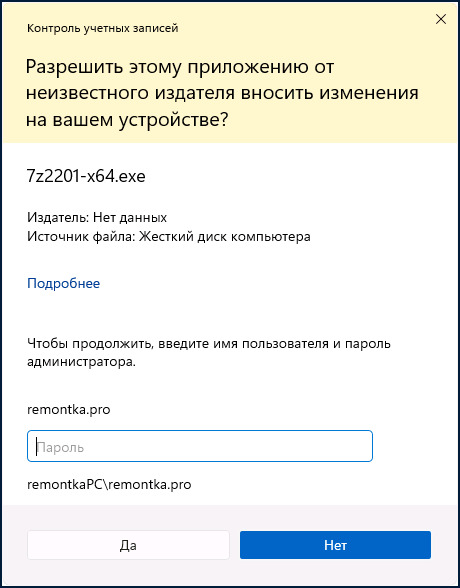
Появление запроса можно обойти и во многих случаях это позволяет выполнить установку программы. Порядок действий, если речь идёт об однократной установке:
- Запустите командную строку, для этого в поиске на панели задач начните набирать «Командная строка» и выберите нужный результат, либо нажмите клавиши Win+R на клавиатуре, введите cmd и нажмите Enter.
- В командной строке введите команду
set __COMPAT_LAYER=RunAsInvoker
и нажмите Enter.
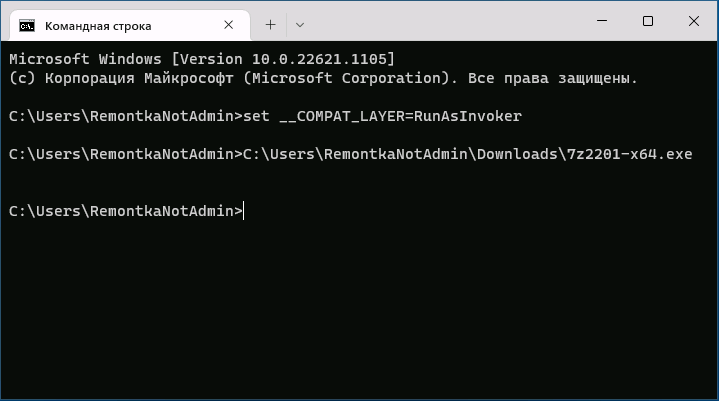

А теперь о важных особенностях такой установки: команда, введённая на втором шаге, не даёт нам прав администратора в системе, а лишь убирает запрос контроля учетных записей.
- Главное последствие этого при установке программ описанным способом— невозможность устанавливать их в защищенные системные папки. В последних версиях Windows это, в том числе, папка Program Files, то есть придется создавать свою папку для устанавливаемых программ в расположении, где это разрешено.
- Также установщик не сможет прописать параметры в реестр «для всех пользователей», что для некоторых программ может привести к их неправильной работе, для некоторых других, как для архиватора из примера выше — невозможности прописать ассоциации файлов и добавить пункты в контекстные меню папок и файлов (хотя сама программа исправно работает).
- Удалить установленные показанным способом программы, не имея прав администратора не получится через «Программы и компоненты». Для удаления потребуется тем же методом запускать файл удаления (uninstall) из папки программы.
set __COMPAT_LAYER=RunAsInvoker && start "" %1
и в дальнейшем запускать такие установщики и программы простым перетаскиванием установщика на созданный файл .bat.
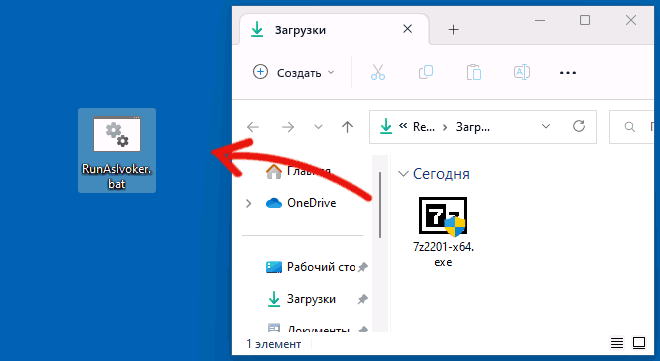
Как и в предыдущем способе, работоспособность не гарантирована: в случае, если для каких-то процедур программе требуются «настоящие» права администратора, выполнить их она не сможет.
А вдруг и это будет интересно:
- Лучшие бесплатные программы для Windows
- Тормозит мышь в Windows — варианты решения
- Как удалить пользователя Windows 11
- В манифесте указана неизвестная структура в Microsoft Store — варианты решения
- Как добавить комментарии, теги и рейтинги к папке Windows
- Не удается войти в учетную запись Windows — как исправить?
- Windows 11
- Windows 10
- Android
- Загрузочная флешка
- Лечение вирусов
- Восстановление данных
- Установка с флешки
- Настройка роутера
- Всё про Windows
- В контакте
- Одноклассники
-
Данил 05.02.2023 в 11:47
- Dmitry 06.02.2023 в 15:15
- Dmitry 27.03.2023 в 08:20
Здравствуйте.
OBS можно скачать в виде архива, не требующего установки
https://github.com/obsproject/obs-studio/releases
- Назик 16.08.2023 в 05:56
- Dmitry 01.04.2023 в 09:19
Как установить java без прав администратора
Недавно прекратили поддерживать Windows XP, и все чаще попадаются грабли, связанные с потерей совместимости. Сегодня столкнулся с проблемой установки новой версии Java SE 1.8.0_05 (установочный пакет jdk-8u5-windows-i586.exe). Инсталлятор оказался несовместимым с 32-битной Windows XP SP3, и выдавал ошибку: «procedure entry point RegDeleteKeyExA could not be located in the dynamic link library ADVAPI32.dll». В переводе на русский язык «точка входа в процедуру RegDeleteKeyExA не найдена в DLL ADVAPI32.dll». В этой статье описан пошаговый процесс ручной, без инсталлятора, установки Java, если по какой-то причине она у Вас не устанавливается.
[Какая текущая версия JDK/Java?]
Иногда полезно узнать, какая версия JDK (Java) сейчас установлена на компьютере. Для этого откройте консоль (запустите интерпретатор CMD) и введите команду:
java -version
В результате будет выведено что-то наподобие:
java version "1.7.0_45" Java(TM) SE Runtime Environment (build 1.7.0_45-b02) Java HotSpot(TM) Client VM (build 25.5-b02, mixed mode)
Примечание: когда Java установлена, то её исполняемый файл находится в путях запуска. Это либо каталог %Windows%\system32, либо каталог, указанный через переменную Path, например c:\Program Files\Java\jdk1.7.0_45\bin.
[Процесс ручной установки Java (JDK)]
1. Сначала удалите старую версию Java. Это можно сделать через Панель управления -> Установка и удаление программ. Найдите в списке установленных программ все программы, которые начинаются с «Java», и удалите их. После успешного удаления должна перестать выполняться команда java -version, и должны перестать запускаться программы, которые написаны на Java (например, ADT или Eclipse).
2. Закачайте новую версию Java с сайта Oracle [1]. Это будет исполняемый файл наподобие jdk-8u5-windows-i586.exe. Обычно этот файл просто запускают, и он берет всю работу по инсталляции на себя. Если это так, и у Вас процесс инсталляции прошел без ошибок, то дальше можете не читать. Если же нет, и автоматическая инсталляция невозможна (например, Вы получаете ошибку «RegDeleteKeyExA не найдена в DLL ADVAPI32.dll»), то придется немного поработать, чтобы установить Java.
3. Запустите бесплатный архиватор 7-zip, и откройте им файл jdk-8u5-windows-i586.exe. В этом файле будет находиться файл наподобие tools.zip, распакуйте его в любую временную папку на диске.
4. Распакуйте содержимое файла tools.zip в папку наподобие c:\Program Files\Java\jdk1.8.5\. Здесь jdk1.8.5 просто произвольное имя, отражающее версию скачанного JDK. В результате должна получиться примерно такая структура папок:
c:\Program Files\Java\jdk1.8.5>dir Том в устройстве C не имеет метки. Серийный номер тома: 7CCB-BDB0 Содержимое папки c:\Program Files\Java\jdk1.8.5 05.05.2014 22:54 < DIR >. 05.05.2014 22:54 < DIR >.. 05.05.2014 20:48 < DIR >bin 05.05.2014 20:48 < DIR >db 05.05.2014 20:48 < DIR >include 18.03.2014 03:14 4 673 034 javafx-src.zip 05.05.2014 20:48 < DIR >jre 05.05.2014 21:37 < DIR >lib 18.03.2014 03:14 40 LICENSE 18.03.2014 03:14 159 README.html 18.03.2014 03:15 526 release 18.03.2014 03:14 123 324 THIRDPARTYLICENSEREADME-JAVAFX.txt 18.03.2014 03:14 178 445 THIRDPARTYLICENSEREADME.txt 6 файлов 4 975 528 байт 7 папок 706 576 891 904 байт свободно c:\Program Files\Java\jdk1.8.5>
5. Добавьте в переменную окружения %Path% путь c:\Program Files\Java\jdk1.8.5\bin.
6. Добавьте (или измените) переменную окружения %JAVA_HOME%. Она должна указывать на новое положение папки bin:
JAVA_HOME=c:\Program Files\Java\jdk1.8.5
Перелогиньтесь, чтобы изменения в переменных окружения вступили в силу.
В переменной окружения PATH (в командных файлах и в строке интерпретатора cmd для составления путей на неё ссылаются как на %Path%) хранятся пути поиска исполняемых файлов. Это нужно для того, чтобы не надо было вводить длинную строку пути до исполняемого файла, в нашем случае это java.exe и другие утилиты JDK. Т. е. если в переменной Path прописан путь до java.exe, то можно не утруждать себя вводом полного пути до java.exe, операционная система Windows будет знать, где искать исполняемый файл.
Все переменные окружения, в том числе и Path, могут быть просмотрены, изменены, удалены и добавлены командой SET. В переменной Path может быть прописано множество путей. Каждая запись пути отделяется от другой точкой с запятой. Вот например, как можно просмотреть содержимое переменной окружения Path:
c:\>SET PATH Path=C:\Program Files\PC Connectivity Solution\;c:\Program Files\Atmel\AVR Tools \AVR Toolchain\bin;C:\WINDOWS\system32;C:\WINDOWS;C:\WINDOWS\system32\WBEM;C:\Xi linx\11.1\ChipScope\bin\nt;C:\Xilinx\11.1\common\bin\nt;C:\Xilinx\11.1\common\li b\nt;C:\Xilinx\11.1\EDK\bin\nt;C:\Xilinx\11.1\EDK\lib\nt;C:\Xilinx\11.1\PlanAhea d\bin;C:\Xilinx\11.1\ISE\bin\nt;C:\Xilinx\11.1\ISE\lib\nt;c:\WinAVR-20100110\bin ;c:\WinAVR-20100110\utils\bin;c:\devkitPro\msys\bin;C:\Program Files\ATI Technol ogies\ATI.ACE\Core-Static;C:\WINDOWS\system32\WindowsPowerShell\v1.0;C:\Program Files\TortoiseHg\;C:\Program Files\TortoiseSVN\bin;C:\Program Files\IVI Foundati on\IVI\bin;C:\Program Files\IVI Foundation\VISA\WinNT\Bin\;C:\PROGRA~1\IVIFOU~1\ VISA\WinNT\Bin;C:\Program Files\Common Files\Adobe\AGL;C:\Program Files\Microsof t SQL Server\100\Tools\Binn\;C:\Program Files\Microsoft SQL Server\100\DTS\Binn\ ;C:\Program Files\OpenVPN\bin;c:\Program Files\Android\apache-ant-1.9.3\bin;c:\P rogram Files\Android\android-studio\sdk\tools;c:\Program Files\Android\android-s tudio\sdk\platform-tools;c:\android-ndk-r9c;c:\Program Files\Java\jdk8u5\bin;C:\ Program Files\TortoiseGit\bin;C:\Program Files\IVI Foundation\VISA\WinNT\Bin;C:\ Program Files\ATMEL Corporation\sam-ba_2.11\drv\;C:\Program Files\ATMEL Corporat ion\sam-ba_2.11;C:\Program Files\ATMEL\FLIP 2.4.6\bin;C:\Program Files\Nmap;c:\M inGW\bin;C:\Program Files\Atmel\Flip 3.4.7\bin;c:\Program Files\GPAC;C:\Program Files\Common Files\Ahead\Lib\;C:\Program Files\Common Files\Ahead\Lib\ PATHEXT=.COM;.EXE;.BAT;.CMD;.VBS;.VBE;.JS;.JSE;.WSF;.WSH;.PSC1
Однако новичкам намного проще использовать для редактирования переменной окружения Path инструмент Пуск -> Панель управления -> Система -> закладка Дополнительно -> кнопка внизу Переменные среды. Откроется окно, в котором можно просмотреть (и отредактировать) как настройку Path для текущего пользователя (в верхней части окна «Переменные среды пользователя»), так и настройку Path для всей системы (в нижней части окна «Системные переменные», эта настройка влияет на всех пользователей). Я советую вносить изменения в «Системные переменные».
7. Найдите в папке jdk1.8.5 все файлы с расширением *.pack и распакуйте их с помощью распаковщика unpack200.exe (он находится в папке c:\Program Files\Java\jdk1.8.5\bin), чтобы получить соответствующие файлы *.jar. Все файлы с расширением *.pack можно найти с помощью финдера Windows (вызывается по кнопке F3), или с помощью Total Commander.

Каждый файл *.pack можно распаковать командой наподобие (на примере файла rt.pack):
"%JAVA_HOME%\bin\unpack200" -r rt.pack rt.jar
Примечание: полностью распакованные файлы — всю структуру каталогов, которую достаточно положить в c:\Program Files\Java\, останется только настроить %Path% и %JAVA_HOME% (по шагам 5 и 6) — можно скачать в архиве [2].
На этом установка Java завершена, команда java -version должна нормально отрабатывать из любого каталога.
C:\>java -version java version "1.8.0_05" Java(TM) SE Runtime Environment (build 1.8.0_05-b13) Java HotSpot(TM) Client VM (build 25.5-b02, mixed mode)
Примечание: получается, что на одном компьютере может быть одновременно установлено любое количество разных версий Java. Какая версия в данный момент активна, будет определяться исключительно значениями пути в переменной %Path% до каталога bin, и значением переменной окружения %JAVA_HOME% (см. шаги 5 и 6).
[Ярлыки для Java]
После того, как Вы вручную установили Java и проверили её работу, можно сделать ярлыки для некоторых часто используемых функций (см. таблицу ниже). Путь до javacpl.exe нужно указать реально существующий (в ту папку, куда вы копировали файлы Java).
| Ярлык | Командная строка ярлыка |
| About Java | «c:\Program Files\Java\jre1.5.0_11\bin\javacpl.exe» -tab about |
| Check For Updates | «c:\Program Files\Java\jre1.5.0_11\bin\javacpl.exe» -tab update |
| Configure Java | «c:\Program Files\Java\jre1.5.0_11\bin\javacpl.exe» |
| Get Help | http://java.com/help |
| Visit Java.com | http://java.com/ |
[Ссылки]
Как установить JVM без прав администратора?
Всем привет. Хочу на рабочем компе писать и запускать код на Java, но не могу установить JVM из-за отсутствия прав администратора. Среду разработки я установил, т.к. если устанавливать не в Program Files, то возможно обойти необходимость админки, но JVM без админки никак не могу установить. Подскажите, есть ли возможность запустить JVM без прав админа? Может, есть какие-то среды со встроенной JVM или portable версии?
Отслеживать
задан 1 июл 2021 в 13:12
faritowich faritowich
55 5 5 бронзовых знаков
1 ответ 1
Сортировка: Сброс на вариант по умолчанию
В IDE нужно указать параметры JAVA_HOME или ссылку на bin/java.exe
Со встроенной явой работают IDE от JetBrains.
Отслеживать
ответ дан 1 июл 2021 в 13:56
33.6k 3 3 золотых знака 26 26 серебряных знаков 60 60 бронзовых знаков
- java
- установка
- jvm
-
Важное на Мете
Похожие
Подписаться на ленту
Лента вопроса
Для подписки на ленту скопируйте и вставьте эту ссылку в вашу программу для чтения RSS.
Дизайн сайта / логотип © 2023 Stack Exchange Inc; пользовательские материалы лицензированы в соответствии с CC BY-SA . rev 2023.11.21.1314
Нажимая «Принять все файлы cookie» вы соглашаетесь, что Stack Exchange может хранить файлы cookie на вашем устройстве и раскрывать информацию в соответствии с нашей Политикой в отношении файлов cookie.
Установка и запуск 1C:EDT
Установка 1C:EDT производится из комплекта поставки, но, прежде чем начинать установку, выполните некоторые подготовительные действия.
Возможная проблема: Перед установкой новой версии 1C:EDT завершите работу программы запуска и обновления (1C:EDT Start);
- Проверьте версию Java, установленную на компьютере;
- Установите Java, если это необходимо;
- Удалите утилиту ring, если она была установлена ранее (до первого запуска 1C:EDT ).
- Установите 1C:EDT ;
- Выполните дополнительные настройки.
Проверьте версию Java, установленную на компьютере
Для работы 1C:EDT необходимо, чтобы на компьютере была установлена 64-разрядная Java Platform, Standard Edition версии 11 с поддержкой OpenJFX(JavaFX).
Примечание: С большой долей вероятности поддерживается работа с Java 12 и Java 13, однако детальное тестирование не проводилось.
В операционных системах Windows 10 и Windows 8:
- Правой кнопкой мыши нажмите в левой нижней части экрана и выберите из раскрывающегося меню Панель управления ;
- В панели управления выберите Программы > Программы и компоненты ;
- Отобразится список установленных версий Java.
В операционных системах Windows 7 и Vista:
- Откройте меню Пуск ;
- Выберите Панель управления ;
- Выберите Программы ;
- Выберите Программы и компоненты ;
- Отобразится список установленных версий Java.

В операционных системах Windows и macOS вы можете определить версию Java с помощью командной строки. Введите команду java -version в окне терминала.
java -version openjdk version "11.0.5-BellSoft" 2019-10-15 OpenJDK Runtime Environment (build 11.0.5-BellSoft+11) OpenJDK 64-Bit Server VM (build 11.0.5-BellSoft+11, mixed mode)Если версия Java Platform, установленная на вашем компьютере, не соответствует системным требованиям, обновите ее до нужной версии (подробнее.
Важно: Если вы устанавливаете 1C:EDT в операционной системе Linux и используете OpenJDK, входящий в состав дистрибутива Linux, то вам понадобится дополнительно установить пакет openjfx. Дело в том, что «Установщик» и 1C:EDT используют JavaFX, однако JavaFX не входит в состав некоторых дистрибутивов OpenJDK.
Как установить Java
Мы рекомендуем использовать полный дистрибутив Liberica JDK от компании BellSoft. Он публикуется на портале ИТС в разделе Среды разработки и исполнения Java-программ для пользователей 1С:Предприятия — https://releases.1c.ru/project/Liberica11FullJDK.
Примечание: Если вы работаете «нестандартно» и не используете программу запуска и обновления, в некоторых случаях после установки 1C:EDT вам потребуется вручную отредактировать файл 1cedt.ini (подробнее).
Как настроить Java
В процессе установки Java выполнит все необходимые настройки. Но, если этого не произошло, вы можете самостоятельно проконтролировать и при необходимости установить следующее.
Для операционной системы Windows:
- Установите в переменную окружения JAVA_HOME каталог, в который установлена Java.
- Добавьте к переменной окружения PATH путь к каталогу bin каталога, в который установлена Java.
Возможная проблема: Если для проверки версии Java ( java -version ) вы используете обработчик команд Windows ( cmd.exe ) имейте в виду, что он читает значения системных переменных в момент своего запуска. Поэтому после изменения системных переменных перезапустите cmd.exe , чтобы увидеть актуальную информацию.
Для операционной системы Linux:
- Установите в переменную окружения JAVA_HOME каталог, в который установлена Java.
- Если в системе установлено более одной версии Java, то с помощью команды update-alternatives установите в качестве Java по умолчанию версию, соответствующую системным требованиям.
Удалите утилиту ring, если она была установлена ранее
Если вы уже устанавливали на своем компьютере программные продукты «1С:Предприятия 8», то, возможно, вместе с ними вы установили и утилиту ring. Эта утилита входит в состав платформы и позволяет управлять локальной конфигурацией процессов системы «1С:Предприятие 8» — подробнее.
Новый Установщик 1С:Предприятия , входящий в комплект поставки 1C:EDT , помимо самой 1C:EDT также установит на вашем компьютере и утилиту ring. Эта утилита может потребоваться вам для того, чтобы запускать 1C:EDT из командной строки для выполнения рутинных операций.
Но поскольку новый «Установщик» не использует пакетные менеджеры операционных систем, то утилиту ring, установленную «старой» программой установки, нужно удалить, прежде чем выполнять первую установку 1C:EDT с помощью нового «Установщика».
Чтобы узнать, установлена ли у вас утилита ring, откройте Панель управления (Windows). Если утилита установлена, вы увидите ее в списке установленных программ. Удалите ее.

Установка 1C:EDT
В операционной системе Windows
Чтобы начать установку 1C:EDT , распакуйте архив, в котором поставляется 1C:EDT , в любой каталог. Запустите файл 1ce-installer.exe от имени администратора.
В операционной системе Linux
Распакуйте архив дистрибутива, откройте терминал, перейдите в директорию с дистрибутивом и выполните sudo ./1ce-installer .
В операционной системе macOS
В Finder кликните два раза по DMG-файлу с дистрибутивом, в появившемся окне кликните два раза на файле 1ce-installer (или 1ce-installer.app , если у вас показываются расширения всех файлов); запрос прав администратора будет выполнен автоматически.
Совет: Далее описан минимальный набор действий, необходимых для установки и запуска 1C:EDT . Если вы хотите ознакомиться со всеми возможностями «Установщика», его документация опубликована на портале ИТС.
Начнется запуск «Установщика». «Установщик» кроссплатформенный, он имеет одинаковый (насколько это возможно) графический интерфейс на всех перечисленных операционных системах.

- убедитесь, что Java установлена — Проверьте версию Java, установленную на компьютере;
- убедитесь, что Java поддерживает OpenJFX(JavaFX); если вы устанавливали Liberica JDK, то необходим полный дистрибутив (подробнее);
- убедитесь, что переменная JAVA_HOME установлена правильно — Как настроить Java.
Через некоторое время «Установщик» покажет название и характеристики устанавливаемой версии 1C:EDT .
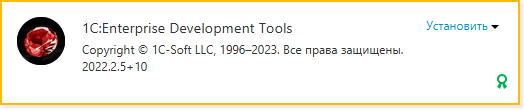
Проверка цифровой подписи
Все компоненты комплекта поставки 1C:EDT подписываются цифровой подписью. «Установщик» проверяет эту подпись и отображает результат проверки рядом с названием версии.

Если отображается зеленая «медаль», значит, цифровая подпись успешно проверена и вы можете устанавливать дистрибутив.
Если отображается красный треугольник, значит, цифровая подпись не прошла проверку.

В этом случае вы тоже можете установить дистрибутив, но на свой страх и риск. Цифровая подпись может не пройти проверку по двум причинам: либо файлы дистрибутива были скомпрометированы (то есть это не те файлы, которые поставляет фирма «1С»), либо на вашем компьютере неправильно настроена проверка цифровых подписей. Нажмите на красный треугольник, и вы получите более подробную информацию о проверке цифровой подписи по каждому компоненту, входящему в комплект поставки.
Назначение домашней директории установки при первом запуске
Только при первом запуске нового «Установщика» вы можете выбрать домашнюю директорию, в которую будут устанавливаться все версии 1C:EDT и другие программы «1С:Предприятия 8″. Отдельная собственная домашняя директория, которую использует «Установщик», позволяет всегда иметь только одну копию 1C:EDT некоторой версии, без дублирования.
При следующих запусках «Установщика» вы уже не сможете изменить домашнюю директорию в его диалоге. Но при необходимости вы можете перенести домашнюю директорию на любой диск, поставив ссылку на файловой системе на первоначальную директорию.

Предупреждение: Для macOS рекомендуется не изменять домашнюю директорию установки на такую, которая не является поддиректорией в /Applications . «Установщик» будет корректно работать с любой директорией, однако macOS в таком случае не будет автоматически добавлять установленные приложения на экран Launchpad и их придется запускать вручную. Если есть необходимость изменить домашнюю директорию установки, то возможным обходным решением является ручное создание символических ссылок на приложения в /Applications .
Установка
Чтобы начать установку, нажмите Установить . О ходе установки вас будет информировать индикатор.

Когда установка закончится, ее результат будет показан на экране. Вы можете перейти по ссылкам из раздела Далее , чтобы ознакомиться со связанной информацией, или можете нажать Готово , чтобы завершить работу «Установщика».

Запуск 1C:EDT
Основной способ работы с 1C:EDT — это использование программы запуска и обновления. Она позволяет управлять всеми вашими проектами и версиями 1C:EDT , установленными на компьютере. При этом вы можете запускать конкретные версии 1C:EDT и «вручную», без использования программы запуска и обновления, если в этом есть необходимость.
Ярлык для программы запуска и обновления «Установщик» помещает на рабочий стол Windows. Аналогичный ярлык создается и для Linux.

Примечание: Для Linux создано большое количество оболочек (desktop environment), несовместимых между собой. Это сказывается на механизме создания ярлыков для установленного программного обеспечения. Программа установки ориентируется на спецификацию Desktop Menu Specification от FreeDesktop — подробнее — и ее работа проверена на Gnome 3 и KDE 5.
Кроме этого ярлык программы запуска и обновления создается в меню Пуск (Windows) и в Launchpad (macOS). Там же создаются пункты меню для запуска конкретных версий 1C:EDT .

Кроме этого вы всегда можете запустить 1C:EDT непосредственно из домашней директории установки (файл 1cedt.exe ), выбрав в папке components нужную вам версию 1C:EDT .

Предупреждение: Также в Linux возможны проблемы с отображением иконки в панели задач. Это связано с ограниченной поддержкой данной возможности в JavaFX.
Совет: Более подробно о нахождении установленных файлов вы можете прочитать в разделе Расположение программных файлов после установки 1C:EDT .
После установки 1C:EDT
Примечание: Если вы работаете «нестандартно» и не используете программу запуска и обновления, вам понадобится выполнить ряд настроек (подробнее).
Групповая разработка. Перед началом совместной работы над большим проектом желательно выполнить некоторые настройки Git. Они помогут вам избежать проблем, связанных с использованием больших файлов, разных операционных систем и разных кодировок — подробнее.
- приложение 1cedt.exe ;
- каталоги рабочих областей 1C:EDT ;
- каталоги, в которых располагаются локальные репозитории Git;
Дополнительное программное обеспечение. Кроме этого для запуска и отладки прикладных решений вам понадобится платформа «1С:Предприятие 8» и, возможно, дополнительное программное обеспечение (подробнее).
На уровень выше: Установка и запуск