
Как устанавливать пакеты в Python: с PIP и без
Узнайте, как установить пакеты Python без интернета и с использованием pip. Создайте собственные пакеты, импортируйте и установите определенные версии пакетов. Используйте Visual Studio и requirements.txt для установки пакетов в Python.
Навигация по странице
- Что такое пакет в Python
- Как установить пакет в Python
- Как удалить все пакеты Python
Понятие «пакет» в Python
Пакет — это организационная единица кода, которая нужна для упорядочивания, структурирования и повторного использования. Они позволяют разработчикам группировать связанные модули и ресурсы вместе для более удобной организации проекта. По сути, это своего рода каталог, в которым находятся файл или несколько файлов. Иногда в нем есть и другие вложенные библиотеки. Пакеты нужны для создания структуры проекта, где связанные файлы будут группироваться вместе. Это позволяет разработчикам более удобно организовывать проект и быстро находить нужные файлы и ресурсы.
Модуль — это файл с кодом, который содержит функции, классы и переменные. Пакеты в Python — это способ организации и повторного использования скриптов.
Структура пакета
Файлы и каталоги в пакете структурируют. Обычно пакеты состоят из главного каталога, называемого «пакетным каталогом», и файлов-модулей, которые располагаются внутри этого каталога. Каждый пакет должен содержать файл _init_, чтобы Пайтон понимал, что это пакет.
Теперь разберем, что такое установка пакетов пакетов python — вот краткий обзор шагов, из которых обычно состоит процесс создания:
- Создайте новую директорию.
- Внутри директории создайте файл __init__.py. Этот файл будет служить точкой входа.
- Разместите свои модули и другие ресурсы внутри директории. Каждый должен быть отдельным файлом с расширением .py.
- Если требуется, создайте дополнительные директории внутри для организации скрипта и ресурсов.
- Определите функции, классы или другие объекты внутри, которые будут применяться в других частях исходного кода.
- Импортируйте далее в другие файлы или проекты, чтобы получить функциональность.
Создание пакета в Python упрощает структуру вашей программы, обеспечивает его повторную эксплуатацию и удобное расширение функциональности.
Импортирование пакетов и модулей
Чтобы использовать функции, классы или переменные из пакета или модуля, их нужно импортировать в вашу программу. Импорт пакетов python позволяет вам использовать код, написанный другими разработчиками или вами, и повторно запускать его в своих проектах.
Преимущества данного метода:
- Структурирование: позволяют организовать скрипт в логические блоки и сделать его более понятным и удобным для сопровождения.
- Повторное использование: дают возможность повторно применять в различных проектах, что способствует более эффективной разработке.
- Модульность: помогают создавать модульную архитектуру, где функциональность разбита на независимые, что упрощает тестирование и поддержку кода.
- Изоляция: предоставляют изоляцию алгоритма программы, что означает, что их можно запускать в разных проектах, не сталкиваясь с конфликтами имен или зависимостями.
Применение значительно упрощает организацию и разработку проектов, а также способствует повторному исполнению и созданию модульной архитектуры.
Узнай, как получить
5 онлайн-курсов бесплатно
Как создать пакет в python
Чтобы установить определенную версию пакета Python, нужно применить команду:
pip install package_name==version
Где package_name — имя, а version — конкретная версия. Например:
Таким образом, вы сможете быстро настроить нужную версию.
Установка пакета без pip
Иногда возникают ситуации, когда невозможно или нежелательно пользоваться pip для настройки. В таких случаях можно рассмотреть самостоятельные альтернативные методы конфигурации, например: скачать исходный код с официального репозитория или иного источника, затем распаковать его и выполнить размещение вручную. Обычно это делается с помощью команды python setup.py install в командной строке.
Установка пакета без доступа к интернету
Если у вас компьютер без интернета, но имеется доступ к другому устройству с интернетом, можно применять следующий подход:
- На устройстве с доступом к интернету скачайте необходимый пакет и его зависимости с помощью pip.
- Далее перенесите скачанные файлы на компьютер без доступа к интернету, например, на флеш-накопитель.
- На ПК без доступа к интернету выполните установление через команду pip install . Укажите путь к скачанному файлу.
Применение Visual Studio для установки пакетов
Если работаете с Visual Studio, есть возможность настройки напрямую из среды разработки. Это можно сделать таким образом:
- Откройте свой проект в Visual Studio.
- Перейдите в меню «Tools» (Инструменты) и выберите «Python» -> «Python Environments» (Среды Python).
- В окне «Python Environments» выберите нужную среду и выберите флажок «Packages» (Пакеты).
- Кликните на кнопку «Install» (Установить) и введите название пакета, который требуется добавить.
- Нажмите на кнопку «Install» (Установить) и ожидайте, пока процесс создания не завершится.
Использование requirements.txt для установки пакетов
Чтобы настроить несколько пакетов из requirements.txt Пайтон, выполните следующие действия:
- Создайте файл requirements.txt и перечислите в нем имена пакета, каждый с новой строки.
- Затем выполните команду «pip install -r requirements.txt».
- Pip автоматически разместит все названия, перечисленные в файле requirements.txt, а также их зависимости.
Использование пакета без его установки
Иногда возникает необходимость выполнять пакеты без его фактической конфигурации. Для этого запустите виртуальное окружение (virtualenv) или контейнеризацию, такую как Docker, и предварительно подготовьте окружение, которое включает нужные модули. Что именно нужно сделать:
- Сформируйте виртуальное окружение или контейнер, содержащий все требуемые зависимости.
- Активируйте виртуальное окружение или запустите контейнер для пользования.
- Далее можете работать с пакетами, которые находятся в этом окружении, без необходимости устанавливать их на глобальном уровне.
Эти альтернативные методы позволяют использовать необходимые пакеты в ситуациях, когда привычные инструменты или условия ограничены или недоступны.
Язык программирования — это инструмент, который определяет не только то, что можно создать, но и как быстро и эффективно это будет сделано. Выбирайте язык, который соответствует вашим целям и дает возможность воплотить все идеи в жизнь.
Удаление всех пакетов Python
Команда удаления может быть полезна, например, при переустановке среды разработки или очистке системы от неиспользуемых зависимостей. Вот несколько способов как удалить все пакеты Питон:
Установка пакета pip для удаления
Процесс удаления с исполнением инструмента pip может быть достаточно простым. Вот подробная инструкция о том, как установить пакет pip python для последующего удаления:
- Запустите командную строку или терминал на вашем компьютере.
- Используйте команду pip freeze > requirements.txt, чтобы создать файл requirements.txt, в котором будет сохранен список всех развернутых пакетов.
- После этого выполните команду pip uninstall -r requirements.txt -y, чтобы удалить все перечисленные в файле requirements.txt, с вашей системы.
Использование Python скрипта
- Создайте новый скрипт с помощью текстового редактора.
- Вставьте следующее:import pip
for package in pip.get_installed_distributions(): pip.main([‘uninstall’, ‘-y’, package.project_name]) - Сохраните скрипт и запустите его. Он удалит все добавленные.
Ручное удаление
- На вашем компьютере запустите командную строку или терминал.
- Чтобы получить список загруженных пакетов, выполните команду «pip list«.
- Далее для удаления каждого, воспользуйтесь командой «pip uninstall «.
- Повторите этот шаг для всех, которые требуется удалить.
Важно отметить, что удаление всех может повлиять на работу ваших проектов или других приложений, которые зависят от этих файлов. Поэтому перед удалением рекомендуется сохранить список созданных модулей или создать резервную копию системы.
Проверка наличия установленных пакетов
Чтобы узнать, какие пакеты были развернуты в среде, то можно применить следующие методы:
Использование команды pip list
- На компьютере необходимо запустить командную строку или терминал.
- Для получения полного списка активированных введите команду «pip list«.
- Вам будет представлен список и их соответствующих версий, которые были загружены.
Использование команды pip freeze
- Требуется открыть командную строку или терминал
- Выполните команду pip freeze, которая отобразит весь список установленных пакетов Питон и их зависимостей.
- После выполнения команды, вы получите вывод, где будут указаны названия их версии. Эту информацию можно сохранить в файле с названием «requirements.txt» для последующего запуска.
Использование Python скрипта
- Создайте новый скрипт с помощью текстового редактора.
- Вставьте следующие строки:
import pkg_resources
installed_packages = pkg_resources.working_set
for package in installed_packages:
print(package.key, package.version) - Сохраните скрипт и запустите его. Он выведет список загруженных наименований и их версий.
Использование специальных инструментов
Существуют инструменты, которые помогают анализировать и управлять файлами. Некоторые из них включают:
- Anaconda Navigator: графический интерфейс для управления в Anaconda.
- PyCharm: интегрированная среда разработки, предоставляющая удобный способ просмотра и управления.
- pipdeptree: инструмент командной строки, который отображает зависимости между загруженными в виде древовидной структуры.
Проверка развернутых пакетов позволяет получить информацию о текущем состоянии вашей среды разработки и легко контролировать зависимости. Это полезно при разработке проектов или обновлении зависимостей.
Почему изучение Python на курсах GeekBrains предпочтительно
Высокоуровневый язык программирования Пайтон занимает первое место в рейтинге Tiobe на июнь 2023. Он один из самых популярных языков программирования. Почему его следует изучать именно на курсах платформы GeekBrains:
- Обширный материал на сайте GeekBrains представляет собой всеобъемлющее обучение языку, охватывающее все его ключевые аспекты.
- Преподаватели, обладающие богатым опытом в программировании на этом языке программирования, ведут занятия, обеспечивая высокое качество обучения.
- Занятия направлены на практическое применение языка, включая работу с реальными проектами и выполнение задач, способствующих закреплению усвоенных знаний и навыков.
- Платформа использует гибкие форматы обучения, включая онлайн-курсы и записи лекций, позволяя студентам изучать в удобное время и месте.
GeekBrains предлагает удобный и эффективный способ изучения языка программирования Python. Здесь вы найдете опытных преподавателей и практические задания, которые помогут вам лучше понять материал и научиться применять его на практике. Вы будете работать над реальными проектами, что даст вам уверенность в своих навыках программирования. На курсах GeekBrains освоение Python дается студентам легко, так как процесс интересный.
В целом, обучение GeekBrains — это отличный выбор для тех, кто хочет получить всестороннюю поддержку и развить свои навыки программирования.
Пакеты в Python помогают организовать и быстро повторно применять код, тестировать и поддерживать проекты, а также изолировать алгоритмы программы. Если вы научитесь работать с пакетами, то получите мощный инструмент для управления зависимостями в своих проектах. Важно знать, как устанавливать, удалять и проверять установленные пакеты.
Получить консультацию
Отправляя заявку, вы принимаете условия публичного договора и даете согласие на обработку своих персональных данных в соответствии с политикой конфиденциальности.
Отправляя заявку, вы принимаете условия публичного договора и даете согласие на обработку своих персональных данных в соответствии с политикой конфиденциальности.
Что такое файл requirements.txt и что он делает в Python?
Файл requirements.txt в Python позволяет отслеживать модули и пакеты, используемые в ваших проектах. Проще говоря, файл requirements.txt — это просто файл .txt, в котором отслеживаются все требования к вашему пакету и версии пакета.
Это упрощает установку необходимых пакетов, как для себя, так и для других пользователей вашего кода. Смотреть на эти требования гораздо проще, чем смотреть на разные фрагменты кода, чтобы попытаться собрать их вместе.
Чтобы поделиться своим проектом, чтобы другой человек мог использовать его с теми же зависимостями, что и вы, без проблем. Это особенно полезно, потому что файл также отслеживает версии этих библиотек, гарантируя соблюдение минимальных требований!
Как создать файл requirements.txt в Python
Вы можете просто создать файл .txt, содержащий все ваши требования, менеджер проекта pip на самом деле значительно упрощает создание файла требований.
При работе в виртуальной среде вы можете просто использовать следующую команду:
pip freeze > requirements.txt
Когда вы запустите эту команду, в каталоге, в котором вы работаете, будет создан новый файл с именем requirements.txt . В этом файле будут перечислены различные пакеты и модули в вашей виртуальной среде. Это действительно все, что вам нужно!
В том числе, запуск этой команды также будет включать в файл номера версий пакетов.
Как установить все пакеты из файла requirements.txt с помощью Python
Главное преимущество в том, что каждый пользователь файла requirements.txt может установить все необходимые библиотеки и модули одной командой.
Если в корневой папке проекта есть файл requirements.txt , вы можете запустить команду ниже, чтобы установить все пакеты в файле:
pip install -r requirements.txt
Эта команда прочитает файл и установит все пакеты в файле. Ваш терминал отобразит список всех установленных библиотек и отобразит все ошибки, если они есть.
Как поддерживать файл requirements.txt в Python в актуальном состоянии
Теперь, когда вы создали файл requirements.txt , вам может быть интересно, как вы будете его поддерживать. Если вы хотите проверить, какие пакеты устарели, вы можете использовать следующую команду:
pip list --outdated
В нем будут перечислены все пакеты, в которых ваша версия пакета устарела, с вашей версией и самой последней версией.
Чтобы обновить пакет до последней версии, вы можете использовать следующую команду:
pip install -U package_name
package_name - это имя вашего пакета
Это обновит вашу версию до последней версии. Как только это будет сделано, вы можете повторно заморозить свои требования, повторно запустив команду:
pip freeze > requirements.txt
Выберите метод управления версиями для необходимых библиотек. Номера версий могут быть определены строго, либо нет.
Строгое равенство library==1.0.1
Больше или равно library>=1.0.1
Совместимая версия library~=1.0.1
Введение
Для вызова интерактивной среды разработчика достаточно в консоли набрать команду:
python3
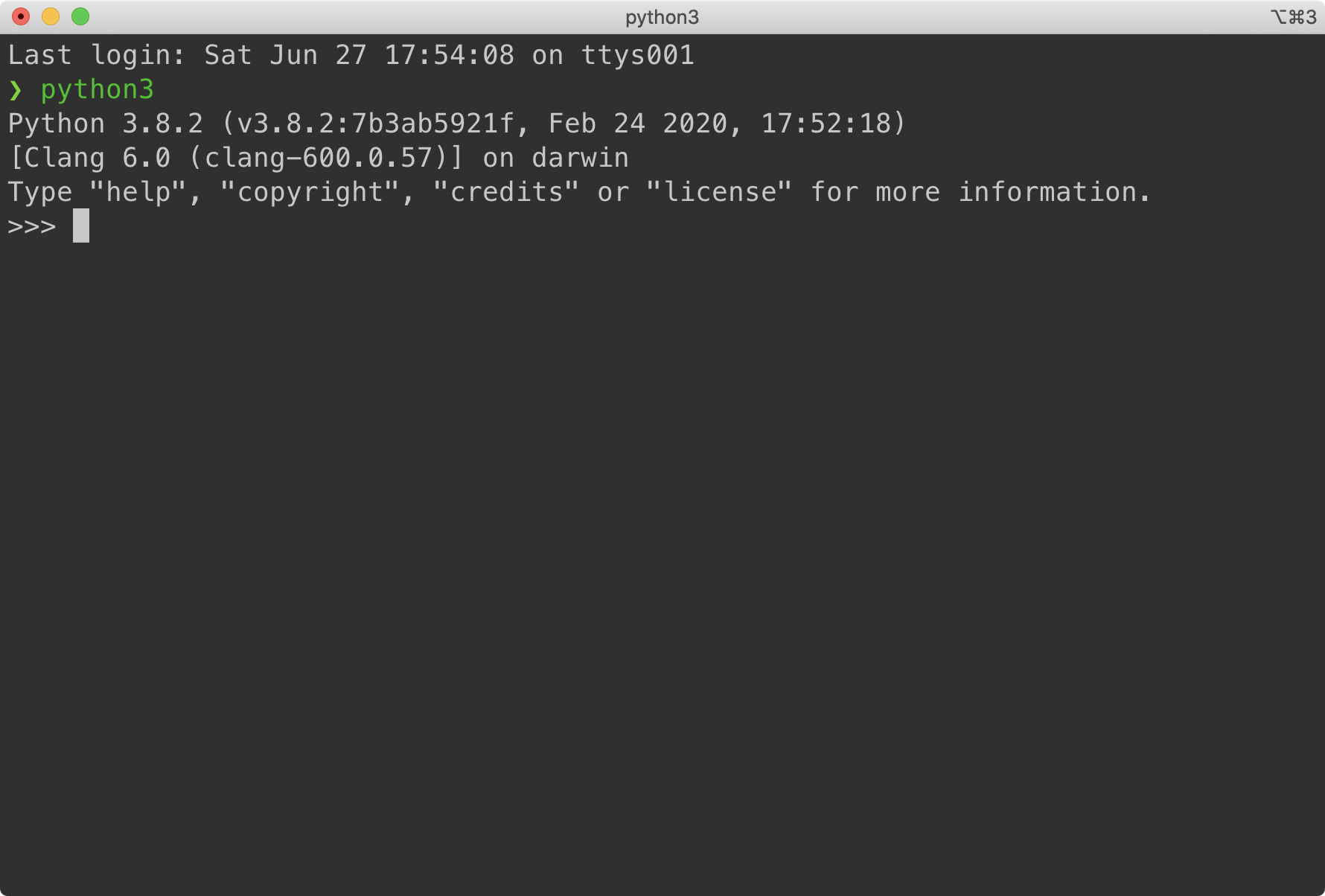
В этой интерактивной среде можно выполнять команды Python и сразу же получать результат выполнение введенной команды.
Редакторы кода и серда разработки IDE
Для написания программ на языке Python подойдет любой текстовый редактор, но для более комфортной работы рекомендуется использовать редакторы кода с подсветкой синтаксиса и отслеживанием ошибок. один из таких редакторов, это VSCODE
Так же будет полезно использовать полноценную среду разработки IDE, одной из наиболее популярных евляется PyCharm
Виртуальное окружение (venv)
Для начала работы рекомендуется подготовить виртуальное окружение, оно необходимо для того что бы вслучае использования дополнительных библиотек они не конфликтовали с другими библиотеками используемыми в других проектах, например: нет необходимости держать в одном проекте библиотеки фреймворков Django и Flask
Для того что бы создать виртуальное окружение, в папке с проектом необходимо выполнить команду:
python -m venv venv
незабудьте так же активировать ваше виртуальное окружение выполнив команду:
source venv/bin/activate
это создаст внутри проекта папку venv с компилятором и всеми необходимыми библиотеками используемые по умолчанию.
Так же для того что бы сохранить список используемых в нашем проекте библиотек, нужно создать файл reqirements.txt его можно создать автоматически выполнив команду:
pip freeze > requirements.txt
Для установки в наше виртуальное окружение необходимых библиотек нужно выполнить команду:
pip install requirements.txt
Попробуйте установить фреймворк flask используя менеджер пакетов pip и сохраните список установленных пакетов:
pip install flask pip freeze > requirements.txt
Теперь если вы откроете файл requirements вы увидите список наших зависимостей используемые в нашем проекте
click==7.1.2 Flask==1.1.2 itsdangerous==1.1.0 Jinja2==2.11.2 MarkupSafe==1.1.1 Werkzeug==1.0.1
Первая программа
Настало время написать нашу первую программу, создайте файл Hello_World.py со следующим содержимым:
#!/usr/bin/env python3 # -*- coding: utf-8 -*- # Это моя первая программа """ Это многострочный коментарий использыется для создания докуентации к ксласам или функциям и описывает их принцип работы. В данном уроке мы пока не будет рассматривать примеры с документацией классов """ a = "World" # так помно присвоить конкретной переменной какое либо значение, в данном случее строку. if __name__ == '__main__': print("Hello", a) # программа напечатет в консоли Hello World
Теперь запустите нашу программу выполгив в консоле команнду:
python Hello_World.py
в консои вы должны увидеть результат нашей программы.
Обратите внимание, что первая строка указывает какой интерпритатор мы будет использовать, она необходима если мы хотим запускать нашу команду с интерпритатором по умолчанию, например так: .. code:: sh
Если этой строки не будет, то мы получим ошибку.
Вторая строка отвечает за кодировку, тоесть если мы хотим вывести на экран Русские символы, то нам надо указать какую кодировку мы будем ипользовать.
© Copyright 2020, Oleg Kishinskii Revision 87b11443 .
Built with Sphinx using a theme provided by Read the Docs.
Read the Docs v: latest
Versions latest Downloads pdf html epub On Read the Docs Project Home Builds Free document hosting provided by Read the Docs.
Что такое requirements.txt и как с ним работать?
Существует множество пакетов Python, которые мы ежедневно используем для решения различного рода задач. Возьмем, к примеру, библиотеку «Beautiful Soup» — она не поставляется с Python по умолчанию и должна быть установлена отдельно.
Многие проекты зависят от библиотек и других зависимостей, и установка каждой из них может быть утомительной и отнимать много времени.
Именно здесь на помощь приходит файл requirements.txt. Это файл, содержащий список пакетов или библиотек, необходимых для работы над проектом, которые желательно установить перед запуском. Это обеспечивает согласованность среды и облегчает совместную работу.
Формат файла requirements.txt
Файл requirements.txt представляет собой текстовый файл, используемый в Python-проектах для указания списка зависимостей и их версий.
Каждая строка в этом файле представляет одну зависимость и имеет формат имя_пакета==версия , где имя_пакета — это название библиотеки или пакета Python, а версия — это желаемая версия этой зависимости.
Этот файл часто используется с инструментами управления пакетами, такими как pip, для автоматической установки и управления зависимостями проекта.
Ключевые термины
Я уже упоминал несколько терминов, которые вы, возможно, не знаете. Вот что они означают:
- Зависимости— это программные компоненты, которые необходимы программе для корректной работы. Это могут быть библиотеки, фреймворки или другие программы.
- Пакеты— это способ объединения связанных зависимостей. Они облегчают установку и управление зависимостями.
- Виртуальная среда — это каталог, содержащий копию интерпретатора Python и все пакеты, необходимые для конкретного проекта.
- Pip — это менеджер пакетов для Python. С помощью pip можно устанавливать и удалять пакеты Python, а также управлять ими.
Как создать файл requirements.txt
Для создания файла зависимостей необходимо настроить виртуальную среду. Если вы используете PyCharm, то виртуальная среда уже настроена (.venv). Но при работе с кодом Visual Studio вам придется создавать виртуальную среду самостоятельно.
Для создания файла зависимостей можно использовать терминал или командную строку. Ниже перечислены шаги, которые необходимо выполнить для создании файла.
Во-первых, откройте терминал или командную строку. Затем перейдите в ваш рабочий каталог. Для этого используйте следующую команду:
$ cd folder-name #cd - change directory
В этой команде замените ‘folder-name’ на имя каталога, к которому требуется получить доступ.
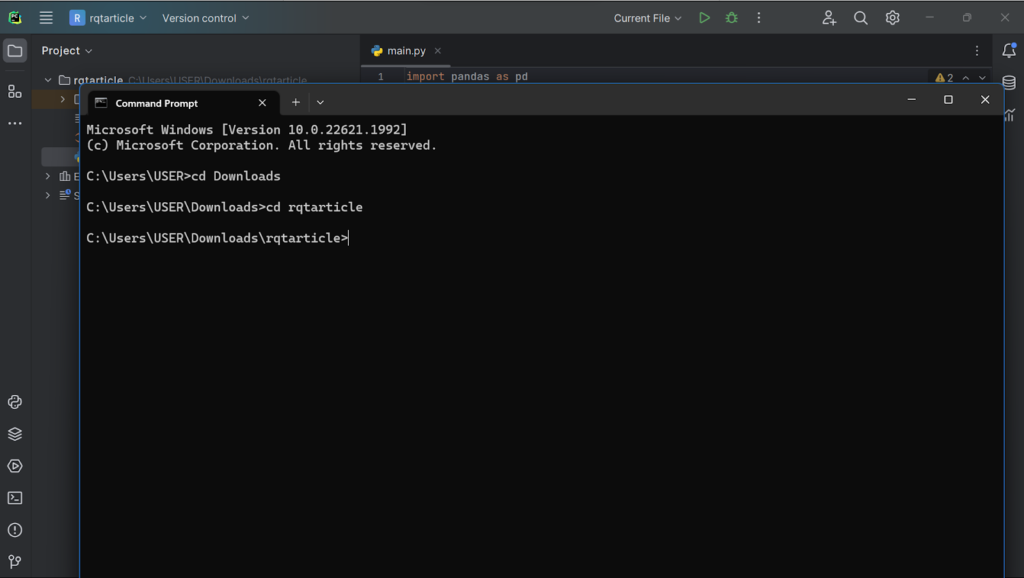
Далее выполните эту команду:
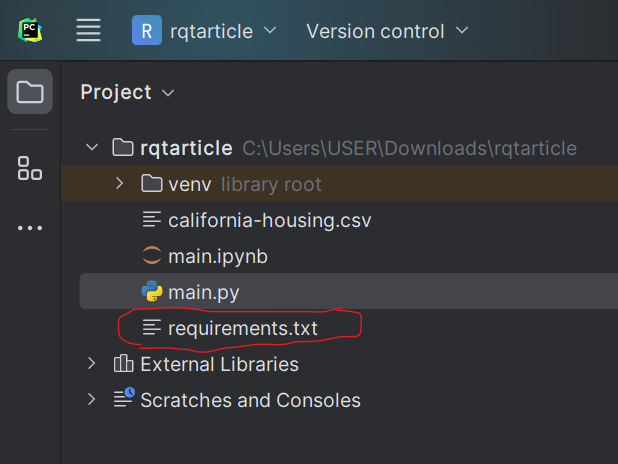
$ pip freeze > requirements.txt
И вы увидите, что появился файл requirements.txt
А вот содержимое только что созданного файла requirements.txt:
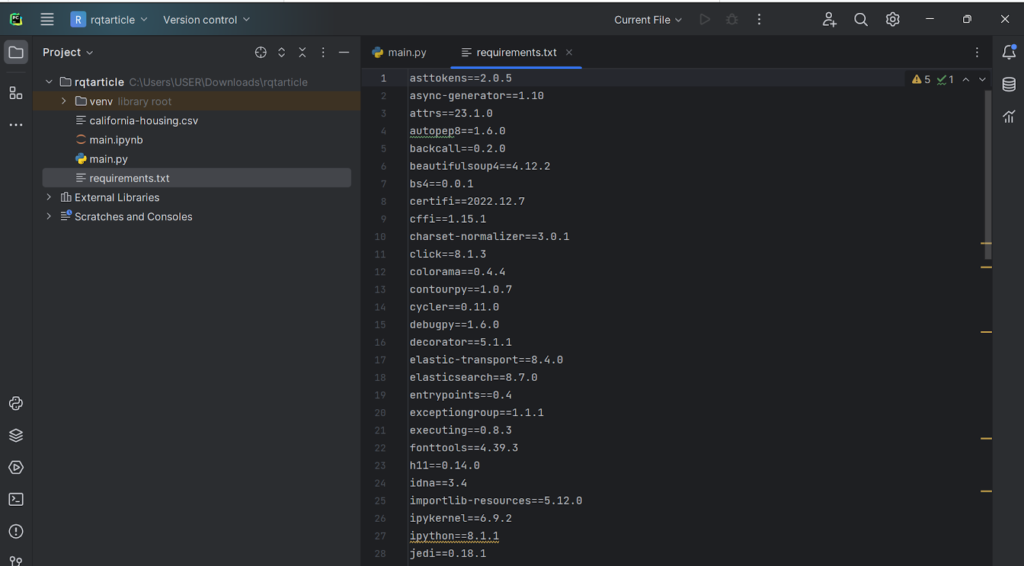
На скриншоте видны зависимости, используемые в нашем окружении, а также их версии.
Как работать с файлом requirements.txt
Теперь, когда у нас есть файл зависимостей, видно, что он содержит длинный список различных пакетов.
Для работы с пакетами необходимо их установить. Это можно сделать с помощью командной строки или терминала.
Введите эту команду:
pip install -r requirements.txt
Установка будет выглядеть следующим образом:
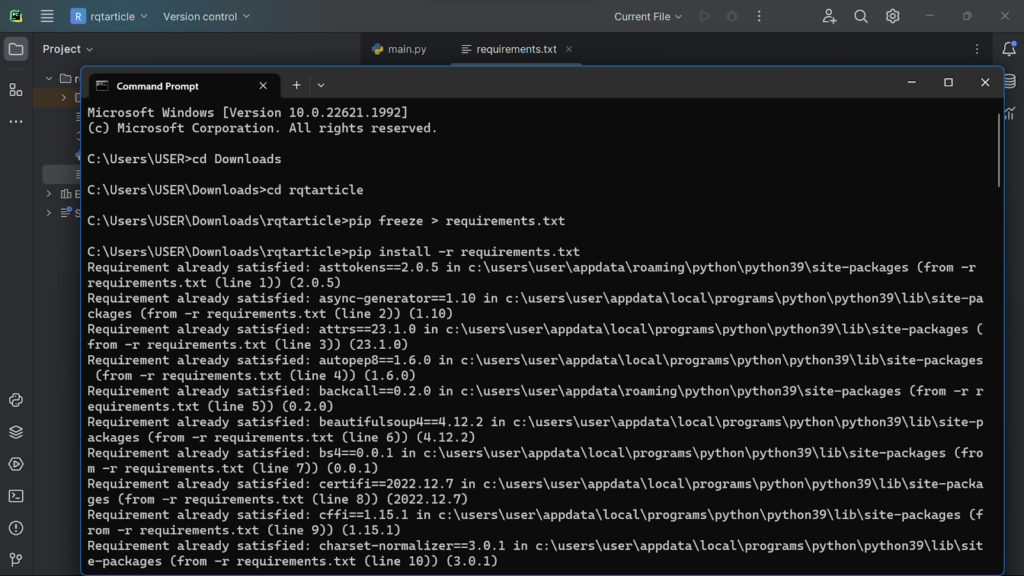
Теперь, когда все зависимости установлены, можно работать с файлом requirements.txt.
Пример использования файла requirements.txt
В этом примере мы будем работать с двумя библиотеками, beautifulsoup4 и requests , чтобы обрабатывать нужную нам информацию с сайта.
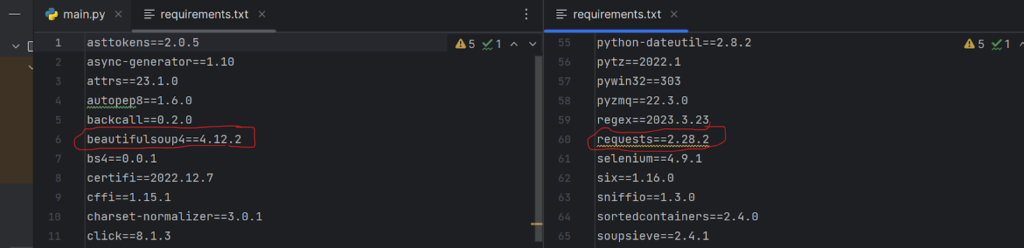
Мы видим, что в файле requirements.txt уже присутствуют обе библиотеки и указаны их версии, так что мы можем работать с ними.
Импортируйте библиотеку BeautifulSoup из пакета с именем bs4 (beautifulsoup4), а также импортируйте библиотеку requests в ваш Python-код.
from bs4 import BeautifulSoup import requests
Для получения информации из сайта мы используем метод .get() библиотеки requests.
web_data = requests.get("https://www.lithuania.travel/en/category/what-is-lithuania", headers=)
Теперь, когда мы получили нужные нам данные, передадим их в bs4 для дальнейшей обработки.
soup = BeautifulSoup(web_data.content, features="html.parser")
Нам нужен первый элемент с тегом p .
news_info = soup.findAll("p")[0] print(news_info.text
Вот весь код целиком:
from bs4 import BeautifulSoup import requests web_data = requests.get("https://www.lithuania.travel/en/category/what-is-lithuania", headers=) soup = BeautifulSoup(web_data.content, features="html.parser") news_info = soup.findAll("p")[0] print(news_info.text)
И вот результат запуска программы:
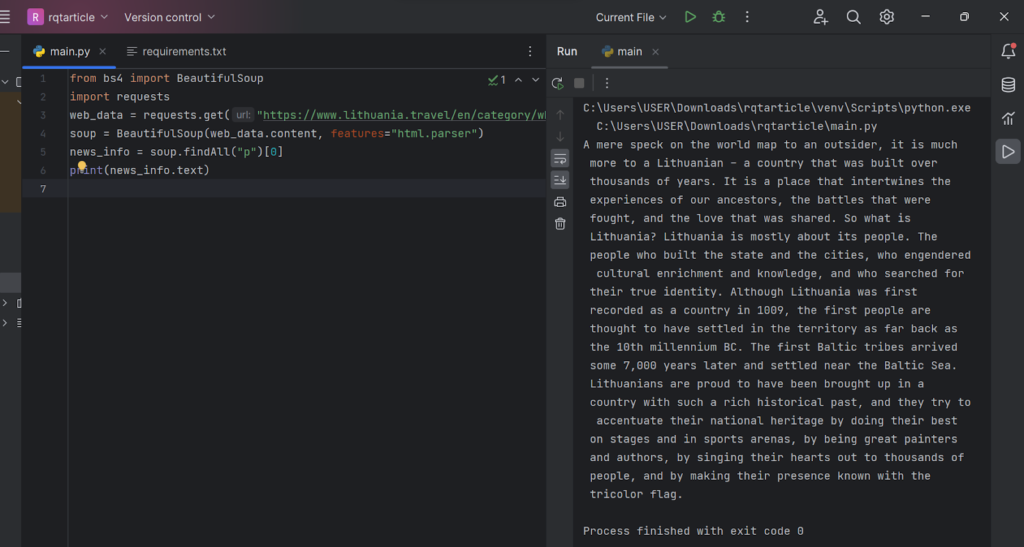
Для чего нужен файл requirements.txt
- Управление зависимостями. Перечисление зависимостей проекта в файле requirements.txt позволяет легко увидеть, какие пакеты и в каких версиях требуются.
- Совместное использование проекта с другими пользователями. Если вы предоставляете проект другим пользователям, то можете включить в него файл requirements.txt, чтобы они могли легко установить необходимые пакеты. Это поможет сэкономить время и убедиться в том, что все используют одинаковые версии библиотек и пакетов.
Заключение
В статье мы разобрали, как создать файл requirements.txt, и рассказали о преимуществах его использования.
Вам также следует поработать с зависимостями самостоятельно для закрепления материала.