
Изменение размера шрифтана iPhone, iPad или iPod touch
В программах «Почта», «Контакты», «Календарь», «Телефон», «Заметки» и других, поддерживающих функцию «Динамический шрифт», можно изменять размер шрифта.
Изменение размера шрифта
- Выберите «Настройки» > «Экран и яркость» и установите флажок «Размер текста».
- Перетащите ползунок, чтобы выбрать требуемый размер шрифта.
Дополнительное увеличение размера шрифта
- Выберите «Настройки» > «Универсальный доступ» и установите флажок «Дисплей и размер текста».
- Чтобы выбрать увеличенный шрифт, нажмите «Увеличенный текст».
- Перетащите ползунок, чтобы выбрать требуемый размер шрифта.
Если сделать текст слишком крупным, может быть сложно нажимать кнопки или пользоваться другими функциями в программах. Вернитесь в нужное меню настроек и отрегулируйте размер шрифта.
Дополнительная информация
Дополнительные сведения о функциях универсального доступа и их использовании см. в разделе «Универсальный доступ» руководства пользователя для соответствующего устройства iOS.
Как настроить шрифт в приложениях на iOS: увеличить, уменьшить или сделать жирным
Представить себе iPhone без стороннего софта практически невозможно. Так или иначе, все скачивают из App Store какие-нибудь программы от сторонних разработчиков. Очень часто в погоне за дизайном или какими-то фишками создатели программ забывают про удобство пользователей и либо делают в нем неудобный для восприятия размер шрифта, либо могут перенасытить приложение анимациями так, что оно станет просто тормозить. Специально для таких случаев Apple предусмотрела в iOS отдельные настройки.
Многие функции Айфона спрятаны в недрах настроек, и их надо немного поискать.
❗️ПОДПИШИСЬ НА НАШ ДЗЕН. ТАМ КАЖДЫЙ ДЕНЬ ВЫХОДЯТ КРУТЫЕ СТАТЬИ
Для каждого приложения в системе можно установить жирный шрифт, увеличенный текст, понизить прозрачность и даже отключить часть анимаций. При выходе из программы весь остальной интерфейс будет выглядеть стандартно, и его эти изменения не затронут. Рассказываем, где искать эти настройки и как ими правильно пользоваться.
Жирный шрифт на Айфоне
Apple — одна из немногих компаний, которая старается дать людям с ограниченными возможностями шанс пользоваться своими устройствами и не ощущать каких-то проблем. Для этого компания создала целый раздел “Универсальный доступ” в настройках и ежегодно добавляет в него новые функции. Практически обо всех мы рассказывали в отдельном материале. Очень часто в этом разделе скрываются возможности, которые пригодятся не только при каких-то ограничениях, но и просто для комфортного использования смартфона.

Настройка приложений происходит через универсальный доступ.
Именно там Apple и спрятала настройки шрифта, размера текста и прочие интересные штуки для каждого конкретного приложения. Безусловно, вы можете установить все эти параметры глобально, на уровне всей системы и больше не напрягаться. Но что, если внешний вид всей системы полностью устраивает, а проблемы возникли с каким-то конкретным приложением? Или, наоборот, хочется, чтобы на рабочем столе был жирный и крупный шрифт, а во всех остальных разделах — стандартный? Именно для таких случаев и появился этот раздел универсального доступа.
❗️ПОДПИШИСЬ НА НАШ ТЕЛЕГРАМ-ЧАТ И ЗАДАВАЙ ВОПРОСЫ НАШИМ АВТОРАМ, НА КОТОРЫЕ ОНИ ОБЯЗАТЕЛЬНО ОТВЕТЯТ
Давайте сначала попробуем настроить внешний вид экрана “Домой”, ведь многих не устраивают шрифты именно там:
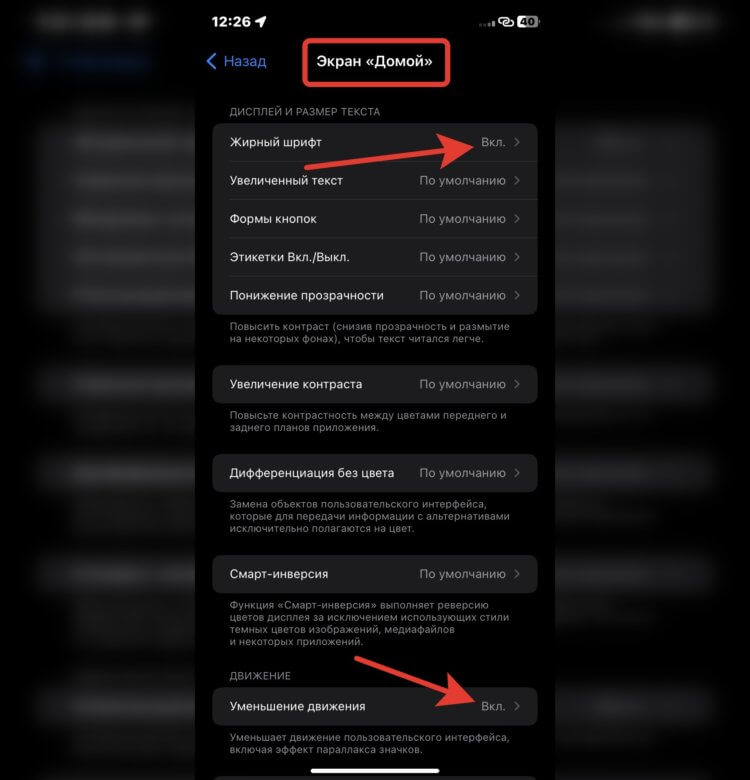
Установите такие же настройки, чтобы отключить анимацию и включить жирный шрифт.
- Откройте настройки и перейдите в раздел “Универсальный доступ”.
- Пролистайте в самый низ и выберите пункт “Настройки по приложениям”.
- Нажмите “Добавить приложение”.
- Выберите “Экран “Домой” и еще раз нажмите на него.
- Перед вами появятся все доступные настройки. Предлагаю установить жирный шрифт и отключить анимацию.
- В пункте “Жирный шрифт” переставьте галочку на “Вкл.” и тоже самое сделайте в уменьшении движения.
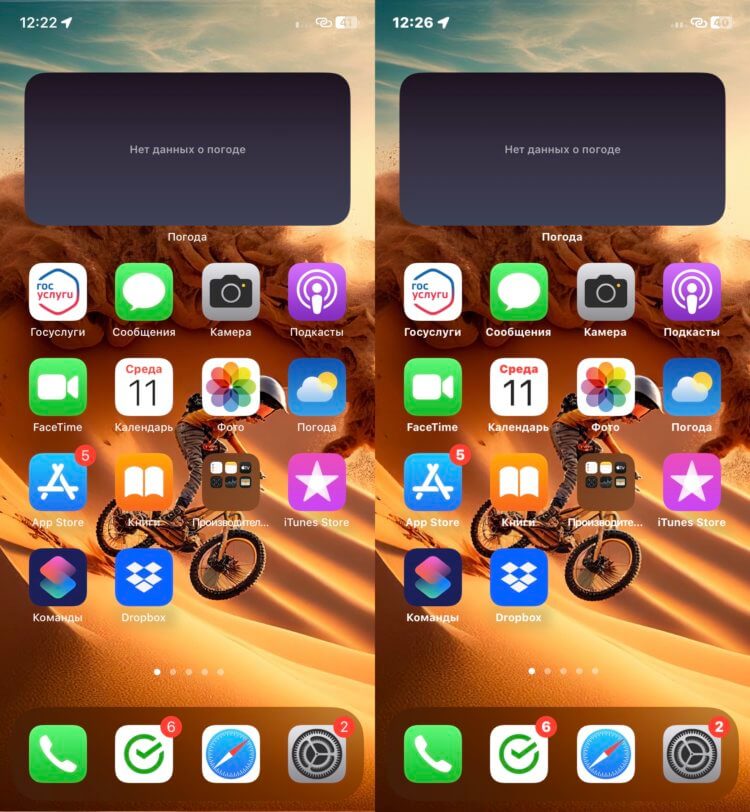
Надписи на экране “Домой” сразу стали четче.
Теперь выход на рабочий стол не будет сопровождаться лишними анимациями, которые изрядно отвлекают. При этом во всех остальных приложениях все будет работать, как и прежде. Ну а жирный шрифт позволит с удобством видеть названия всех приложений, не ломая глаз.
❗️ПОДПИШИСЬ НА НАШ ПУЛЬС. БУДЕШЬ УЗНАВАТЬ ВСЕ НОВОЕ САМЫМ ПЕРВЫМ
Отдельно отмечу, что активация жирного шрифта для всей системы в целом — не самое лучшее решение. Как-то он слишком сильно меняет внешний вид iOS, и многие элементы просто становятся неудобными и некрасивыми. Поэтому делать я этого не советую. А вот настроить этот параметр чисто для экрана “Домой” — отличное решение, которое точно добавит удобства.
Размер шрифта на Айфоне
Ну или представим ситуацию, что вы много работаете с документами с помощью приложения “Файлы”. Всем известно, что шрифт там не сильно большой, и к некоторым названиям приходится присматриваться. С помощью универсального доступа эту проблему можно решить в пару касаний:
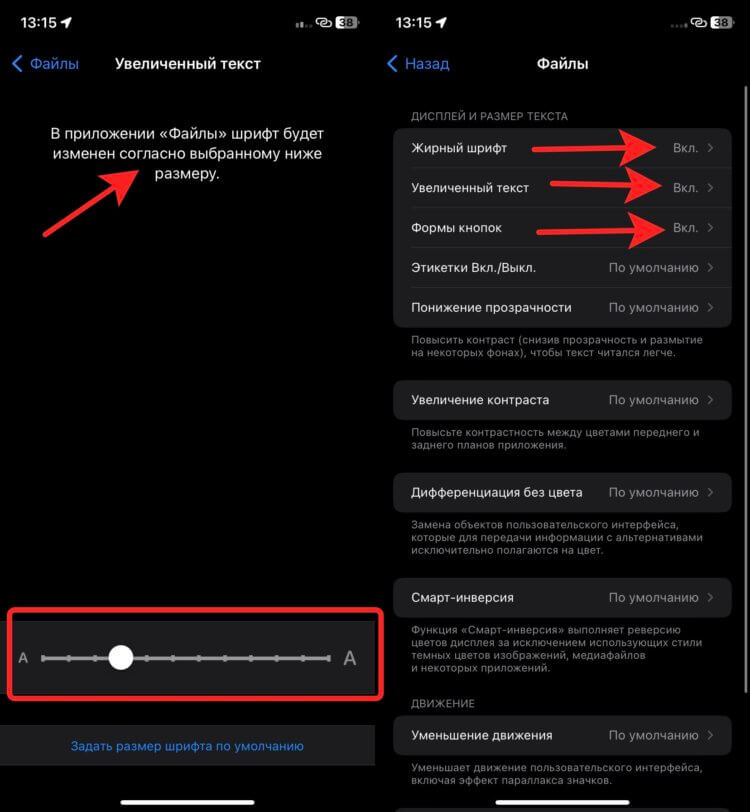
Очень удобно регулировать размер шрифта в каждом конкретном приложении.
- Откройте настройки и перейдите в раздел “Универсальный доступ”.
- Пролистайте в самый низ и выберите пункт “Настройки по приложениям”.
- К уже имеющемуся там экрану “Домой” добавьте приложение “Файлы” и перейдите в его настройки.
- Для увеличения размера шрифта зайдите в “Увеличенный текст” и передвиньте ползунок на нужное значение. При необходимости можно сделать шрифт жирным. И я бы еще добавил “Формы кнопок” для большего удобства при навигации по папкам.
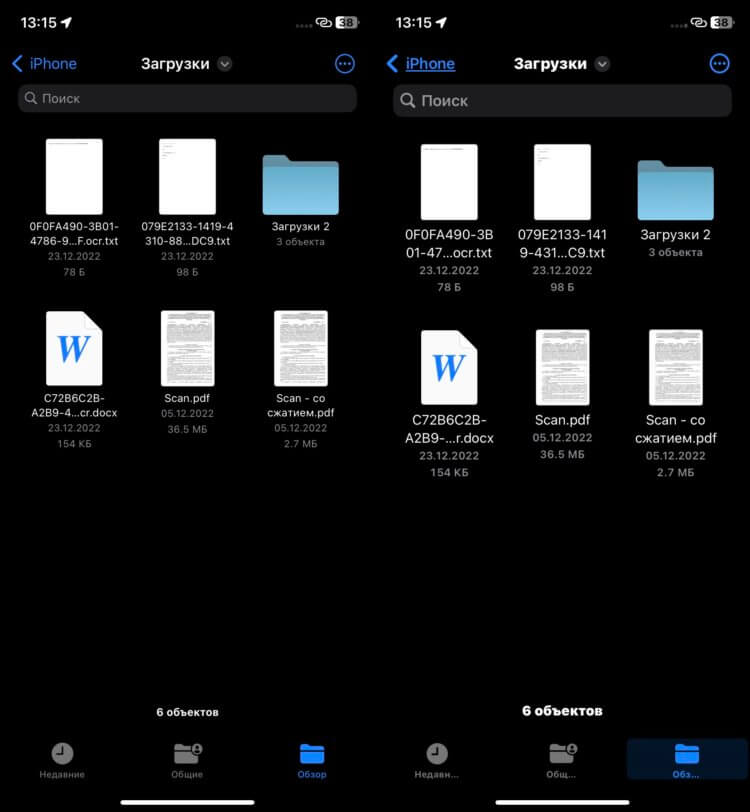
Вот так выглядит приложение “Файлы” с новыми настройками.
Сравните на скриншотах выше, как изменился внешний вид приложения. Но самое главное, что эти параметры никак не влияют на остальную систему. Советую всем желающим попробовать поиграться с настройками и подобрать оптимальные для себя варианты.
❗️ПОДПИШИСЬ НА ТЕЛЕГРАМ-КАНАЛ СУНДУК АЛИБАБЫ, ЧТОБЫ ПОКУПАТЬ ТОЛЬКО ЛУЧШИЕ ТОВАРЫ С АЛИЭКСПРЕСС
Часто сторонние разработчики учитывают все пожелания пользователей и делают интерфейс своих программ действительно удобным. В таких ситуациях вмешательство извне во внешний вид просто не требуется. Ну а для тех случаев, когда его стоит немного подкорректировать, Apple дала своим пользователям отличный инструмент. Не помню, чтобы кто-то из других производителей мог похвастаться такими возможностями. Из последнего на ум приходит только настройка языков для каждого приложения в Андроиде. Но слишком уж это специфическая задача, чтобы говорить о ней всерьез. Мало кому потребуется подобная функция. А вот более гибкая настройка внешнего вида вполне бы могла получить определенную популярность.
Как увеличить шрифт iPhone и iPad для текста, кнопок, надписей и пр.
И это удобно не только для пожилых пользователей или для людей с плохим зрением, но и для любого юзера, поскольку увеличенный шрифт iPhone намного проще выделять.
Плюс к этому, если сделать больше кнопки и иконки, то попадать по ним пальцем тоже легче.
В этом посте — о двух наиболее распространенных способах увеличить размеры текста, кнопок и значков в iPhone. Работают оба как на новых, так и на старых iPhone, и даже на iPad (кстати, если интересно, то по этой ссылке — о настоящем тюнинге Айфонов).
Так вот, если вкратце, то текст можно сделать «жирным» и лучше читаемым надолго, но для этого нужно будет перезагрузить iPhone, либо при необходимости оперативно увеличить его за 10 секунд без всяких перезагрузок.
Итак, как увеличить шрифт iPhone и iPad:
способ #1 — увеличить тесты и надписи в меню:
- открываем «Настройки«, тапаем «Экран и яркость» и затем — «Размер текста«;
- теперь с помощью слайдера выбираем наиболее подходящий размер шрифта;
- возвращаемся в раздел «Экран и яркость» (изменения будут сохранены автоматически).
Тут же в разделе «Экран и яркость» можно также включить «Жирный шрифт«, но чтобы шрифты потом обновились, необходима перезагрузка смартфона.
Увеличить шрифт и включить опцию «Жирного» для кнопок и надписей в меню iPhone можно в разделе «Универсальный доступ«.
Делается это следующим образом:
- открываем «Настройки«, тапаем «Основные» и затем — «Универсальный доступ«;
- находим и жмем «Увеличенный текст» и далее слайдером выбираем размер шрифта.
способ #2 — увеличить всё на экране iPhone
Это на случай, когда нужно увеличить отдельные кнопки и прочие элементы управления на экране:
- открываем «Настройки«, тапаем «Экран и яркость«, затем прокручиваем экран вниз и жмем «Вид«;
- вместо «Стандартно» включаем режим «Увеличено«.
Изменения вступят в силу после перезагрузки системы.
Как увеличить текст на iPhone, iPad или iPod touch

Если вам сложно читать текст на iPhone, вот как увеличить текст на экране всего за несколько простых шагов.
Есть два разных способа изменить размер текста на устройстве iOS: с помощью настроек экрана и специальных возможностей. Мы предлагаем сначала попробовать метод Display.

Как изменить размер шрифта на iPhone, iPad или iPod touch
Откройте настройки. Нажмите «Дисплей и яркость». Нажмите «Размер текста». Перетащите ползунок, чтобы выбрать размер шрифта.
Если шрифт по-прежнему недостаточно большой, вы можете увеличить его еще немного. Тем не менее, справедливое предупреждение — слишком большой текст может затруднить правильную навигацию в приложениях.

Как увеличить текст с помощью настроек специальных возможностей в iOS
Откройте настройки. Нажмите «Специальные возможности» Нажмите «Дисплей и размер текста». Нажмите «Увеличить текст». Перетащите ползунок, чтобы выбрать размер шрифта. При необходимости: выберите «Большие размеры для специальных возможностей», чтобы выбрать один из нескольких дополнительных размеров.
Важно: это повлияет только на приложения, поддерживающие динамический тип. Все приложения Apple по умолчанию поддерживают динамический тип, а многие сторонние приложения — нет.
Конечно, есть и способы обойти это. У Apple есть удобная функция масштабирования, которая позволяет пользователям увеличивать экран с помощью нескольких простых жестов.

Как включить функцию масштабирования на iOS
Открыть настройки Нажмите Специальные возможности Нажмите Масштаб Переключить на масштаб
Совет. Для простоты использования мы также рекомендуем включить интеллектуальный ввод, чтобы предотвратить увеличение на экранной клавиатуре iPhone, что может затруднить набор текста.
Навигация с масштабированием немного отличается от обычной. Вот основные функции навигации.
Коснитесь тремя пальцами для увеличения или уменьшения масштаба Проведите тремя пальцами для навигации при увеличении масштаба Дважды коснитесь тремя пальцами и сразу же перетащите их вверх или вниз по экрану, чтобы изменить уровень масштабирования
К использованию функции масштабирования нужно немного привыкнуть, но она особенно удобна для приложений, которые не поддерживают динамический тип, и позволяет пользователям лучше рассмотреть небольшие элементы пользовательского интерфейса в приложениях.