
Как настроить шрифт на Mac
Те, кто часто работают на компьютере Mac, рады любой возможности кастомизировать свою операционную систему. В OS X функций для этого предостаточно, особенно в El Capitan, но для того, чтобы не захламлять интерфейс, они надежно спрятаны. Мы постоянно занимаемся поиском интересных возможностей Mac, которые могут пригодиться каждому пользователю.
Так, например, это касается настройки шрифтов. Чтобы получить доступ к расширенным параметрам шрифтов, необходимо открыть любую папку с файлами и выбрать произвольный документ. Далее перейти в меню «Вид» — «Показать параметры вида».
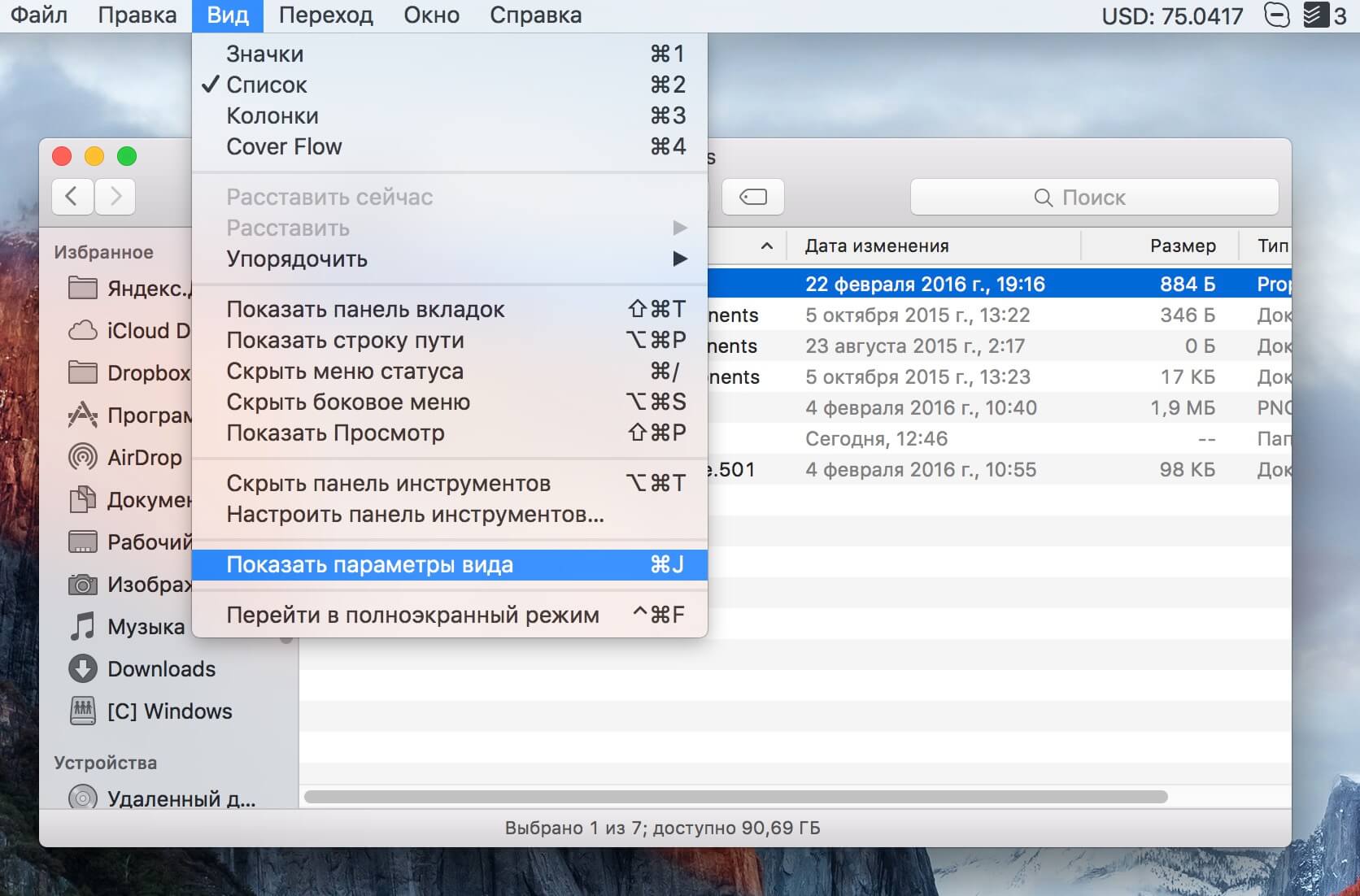
Здесь предусмотрена возможность не только изменить размер текста, но и добавить колонки, отредактировать размер значка, выбрать тип упорядочивания и сортировки.
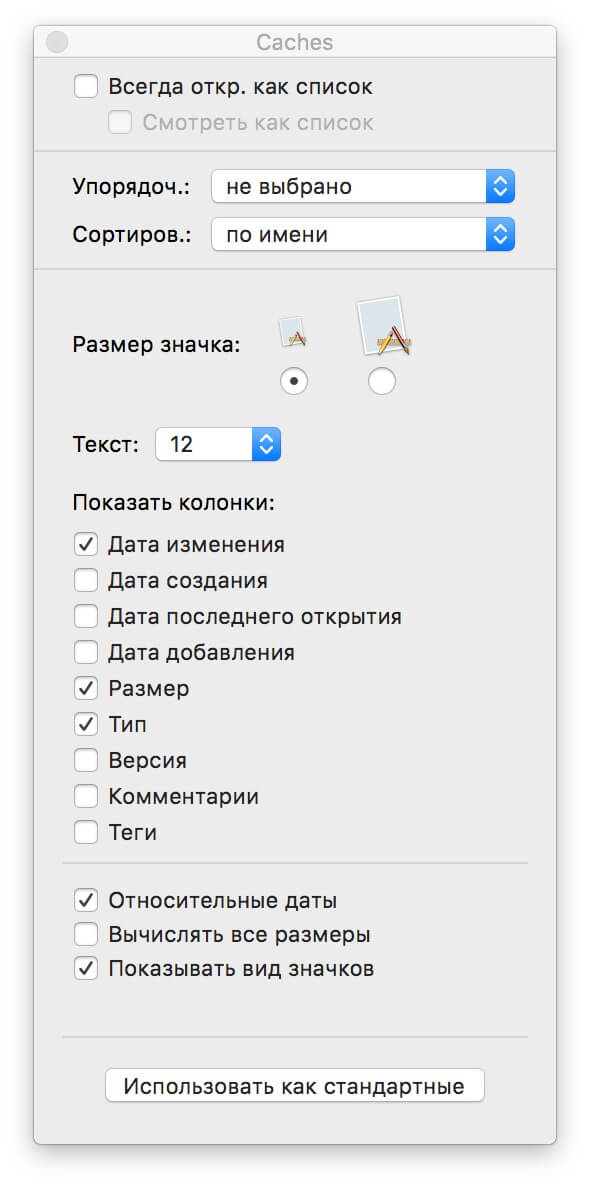
Чтобы применить настройки ко всем папкам и файлам, нажмите «Использовать как стандартные». Вообще, в OS X еще много пусть и мелких, но довольно полезных возможностей, о которых мы периодически будем вам рассказывать.
Как увеличить размер шрифта в приложении MacOS Notes (и сохранить свое зрение)

Не всем нам может хватить зрение 20/20. По правде говоря, шрифт на большинстве дисплеев смартфонов и компьютеров слишком мелкий. Если вы используете Notes в macOS Sierra, теперь вы можете увеличить размер шрифта по умолчанию и меньше прищуриваться.
Возможность изменять размер шрифта в заметках — это новая функция, о которой многие пользователи Mac жаловались годами. И хотя это относительно простая новая функция, она порадует многих.
Чтобы изменить размер шрифта, откройте приложение «Заметки» и обратите внимание на текущий размер шрифта. Это довольно мало и действительно может быть больше.

Затем откройте настройки, щелкнув меню «Заметки» и выбрав «Настройки» или нажав Command + на клавиатуре.

Как видите, внизу панели настроек находится ползунок, который позволит вам изменить размер текста по умолчанию.

Обратите внимание на следующем снимке экрана, насколько легче читать текст после увеличения размера шрифта.

Как вы могли заметить, ползунок размера текста по умолчанию работает в обоих направлениях, что означает, что вы можете не только увеличивать размер текста в заметках, но и уменьшать его.
Эта функция доступна только в приложении Notes, которое входит в последнюю версию macOS Sierra, что дает вам еще одну причину для обновления.
Как увеличить шрифт на iPhone и Mac

Постоянное чтение мелкого шрифта и всматривание в мелкие объекты на экране смартфона, планшета или компьютера негативно сказывается на зрении, на что указывают исследования офтальмологов. В iOS и MacOS есть возможность настроить размер шрифта, увеличив его от стандартного значения. Это полезно не только людям с плохим зрением, но и тем, кто много времени в течение дня взаимодействует с устройствами. В данной статье рассмотрим, как увеличить шрифт на iPhone и Mac.
Оглавление: 1. Как увеличить шрифт на iPhone 2. Как увеличить шрифт в MacOS
Как увеличить шрифт на iPhone
Обратите внимание: С увеличением размера шрифта могут возникать проблемы с отображением некоторых элементов в приложениях.
В операционной системе iOS очень просто увеличить размер шрифта, который является динамическим. Такой шрифт используется в большинстве приложений от известных разработчиков. При этом, стоит понимать, что увеличивая размер шрифта, не увеличится шрифт в ряде мест:
- У иконок на рабочем столе шрифт останется прежним;
- В браузере на страницах сайтов — данный шрифт никак не зависит от шрифта, который устанавливается на уровне системы;
- В большинстве игр.
Важно: Некоторые игры и приложения имеют собственную настройку для увеличения размера шрифта или элементов взаимодействия.
Чтобы увеличить размер шрифта в системе iOS, необходимо зайти в “Настройки” и далее перейти в раздел “Экран и яркость”.
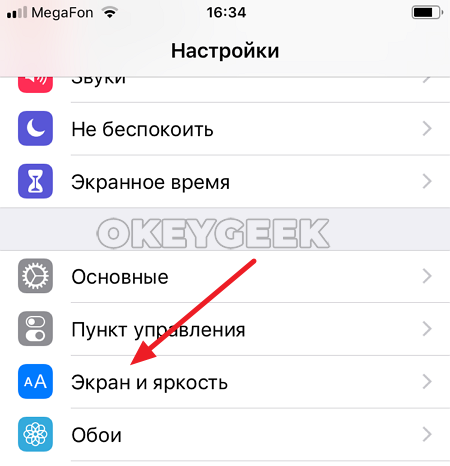
Здесь проследуйте в раздел “Размер текста”.
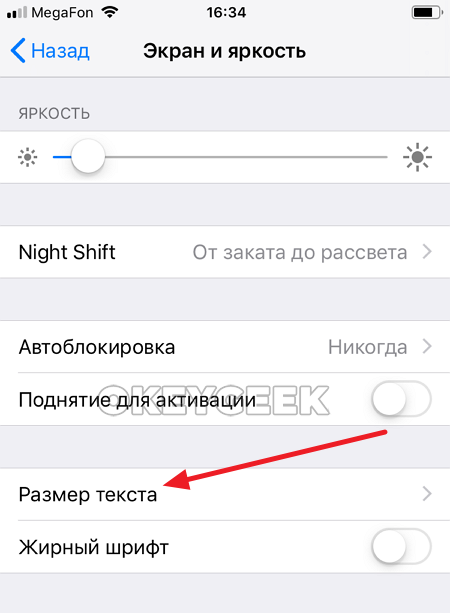
По умолчанию ползунок размера текста установлен на середине доступных вариантов настройки динамического шрифта. То есть, при желании можно не только увеличить шрифт, но и уменьшить его. Чтобы увеличить шрифт, перетащить ползунок направо.
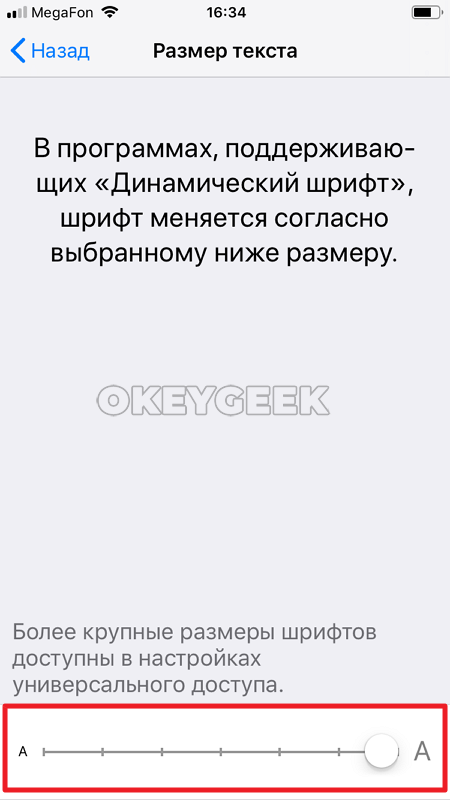
Обратите внимание: Наблюдать за увеличением шрифта можно в реальном времени, тем самым определяя для себя оптимальный размер.
Увеличив шрифт до необходимого уровня, можно выйти из настроек.
Стоит отметить, что если даже с увеличенным шрифтом элементы на экране плохо читаются, можно включить в разделе “Экран и яркость” опцию “Жирный шрифт”, которая сделает динамические шрифты еще более массивными.
Как увеличить шрифт в MacOS
В операционной системе MacOS все не так однозначно, как в iOS. Для компьютеров на MacOS, которые обладают разрешением Retina, то есть современные модели MacBook, можно настроить масштабирование, которое напрямую влияет на размер шрифта и элементов во всей системе. Для этого в верхнем левом углу нажмите на значок яблока и перейдите в раздел “Системные настройки”.
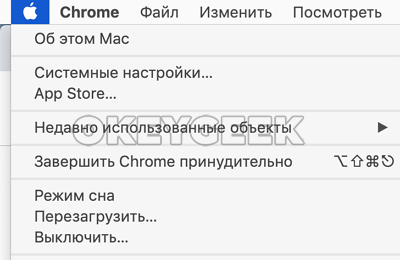
Далее выберите раздел “Мониторы”.
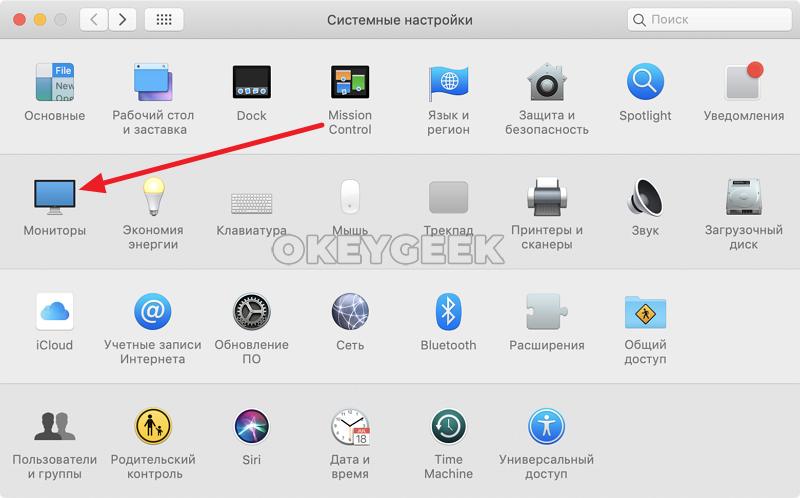
Здесь в пункте “Разрешение” есть несколько опций. Чтобы сделать максимально крупным шрифт, необходимо выбрать вариант “Более крупный текст”.

Обратите внимание: Если на используемом компьютере Mac разрешение не Retina, тогда в настройках монитора нужно выбрать пункт “Масштабирование” и установить поменьше разрешение — это приведет к тому, что шрифт станет больше.
Еще один способ увеличить шрифт в MacOS — это изменить его в конкретном приложении или для отдельных элементов интерфейса. Например, чтобы увеличить шрифт у иконок на рабочем столе, нужно перейти на рабочий стол, после чего в верхнем меню нажать “Вид” — “Показать параметры вида”.
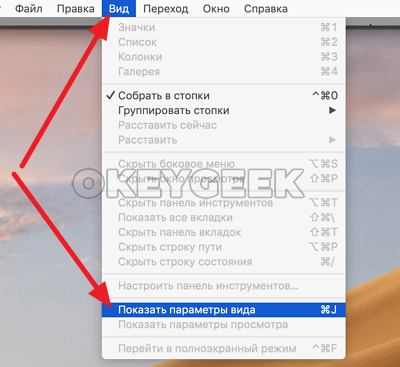
Откроются настройки, где можно задать размер текста.
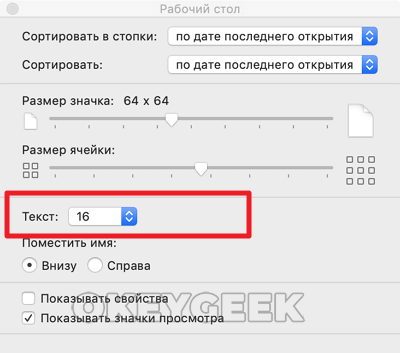
Обратите внимание: При необходимости здесь же можно изменить размер значка.
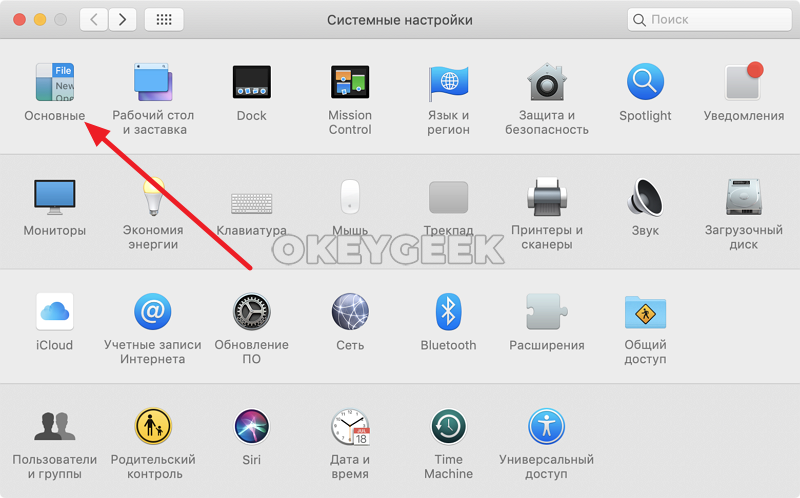
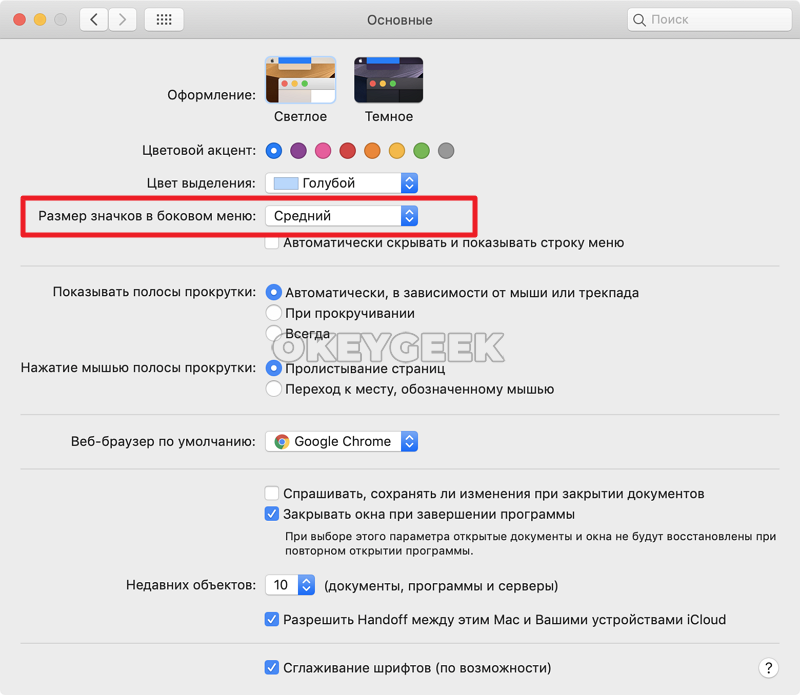
Есть также возможность увеличить размер элементов на боковых панелях системы. Это делается через системные настройки. Нужно выбрать раздел “Основные”.
А далее установить размер “Значков”, выбрав из выпадающего списка вариант “Большие”.
В некоторых приложениях, как системных, так и сторонних, есть свои настройки для увеличения размера шрифта, например, в браузерах.
Как в macOS Sonoma менять размер текста для любого приложения. Теперь это как на iPhone

В закладки
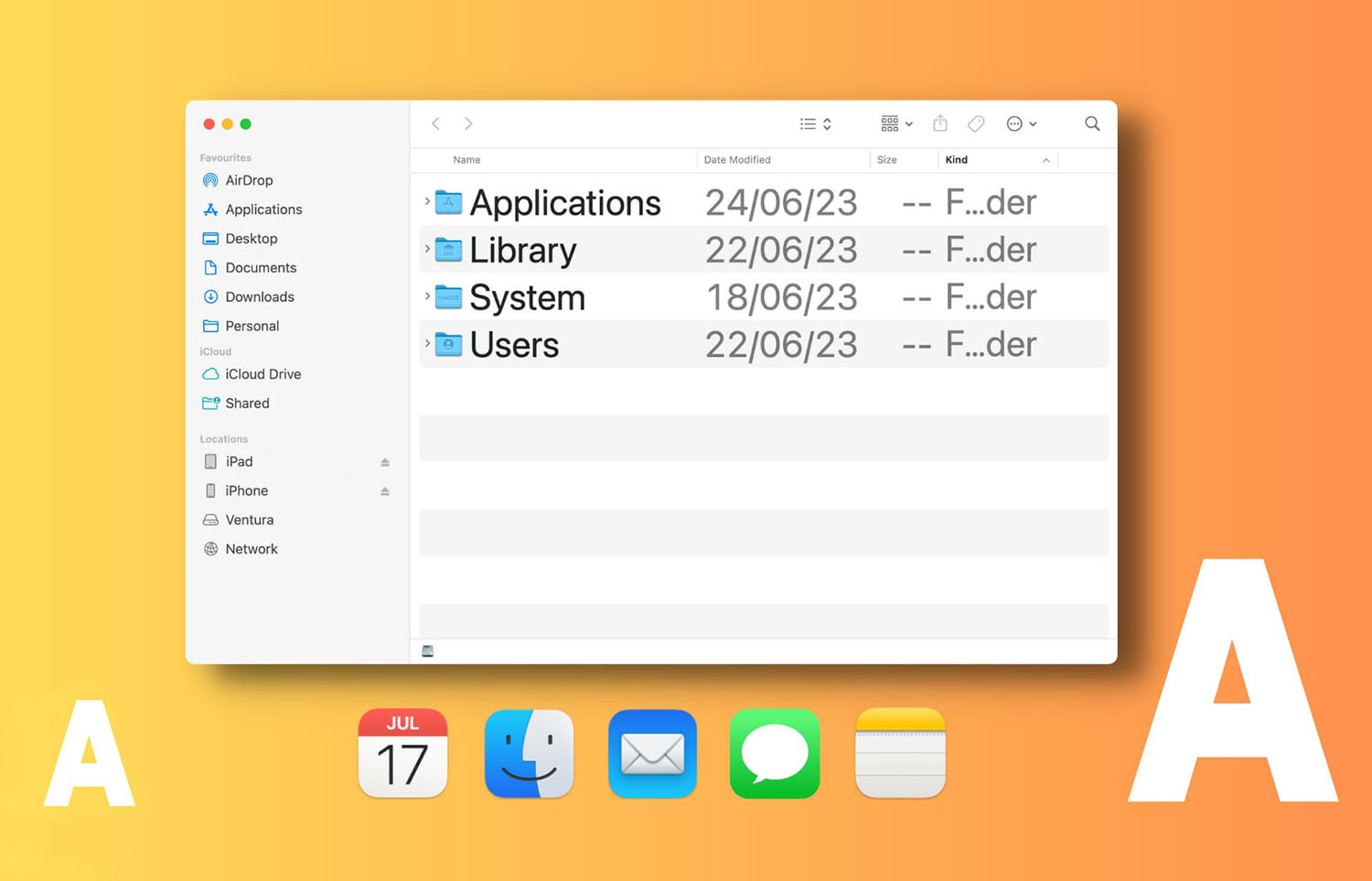
Не всем пользователям разных операционных систем подходит стандартный размер текста и элементов интерфейса. Иногда хочется сделать текст крупнее для лучшей читаемости, а иногда наоборот — уменьшить его размер, чтобы уместить больше элементов на экране.
Потребность в изменении размера текста может появиться при работе на сторонних мониторах. Там все это еще может конфликтовать с Retina-разрешением.
Купертиновцы обратили внимание на эту проблему и добавили соответствующее меню настроек в iOS 15.
Теперь такая опция появится и на Mac, в новой macOS Sonoma разработчики добавили похожий блок параметров для этого. Установить первую публичную тестовую версию и попробовать новую фишку можно по нашей инструкции.
Как менять размер текста для выбранных приложений на Mac
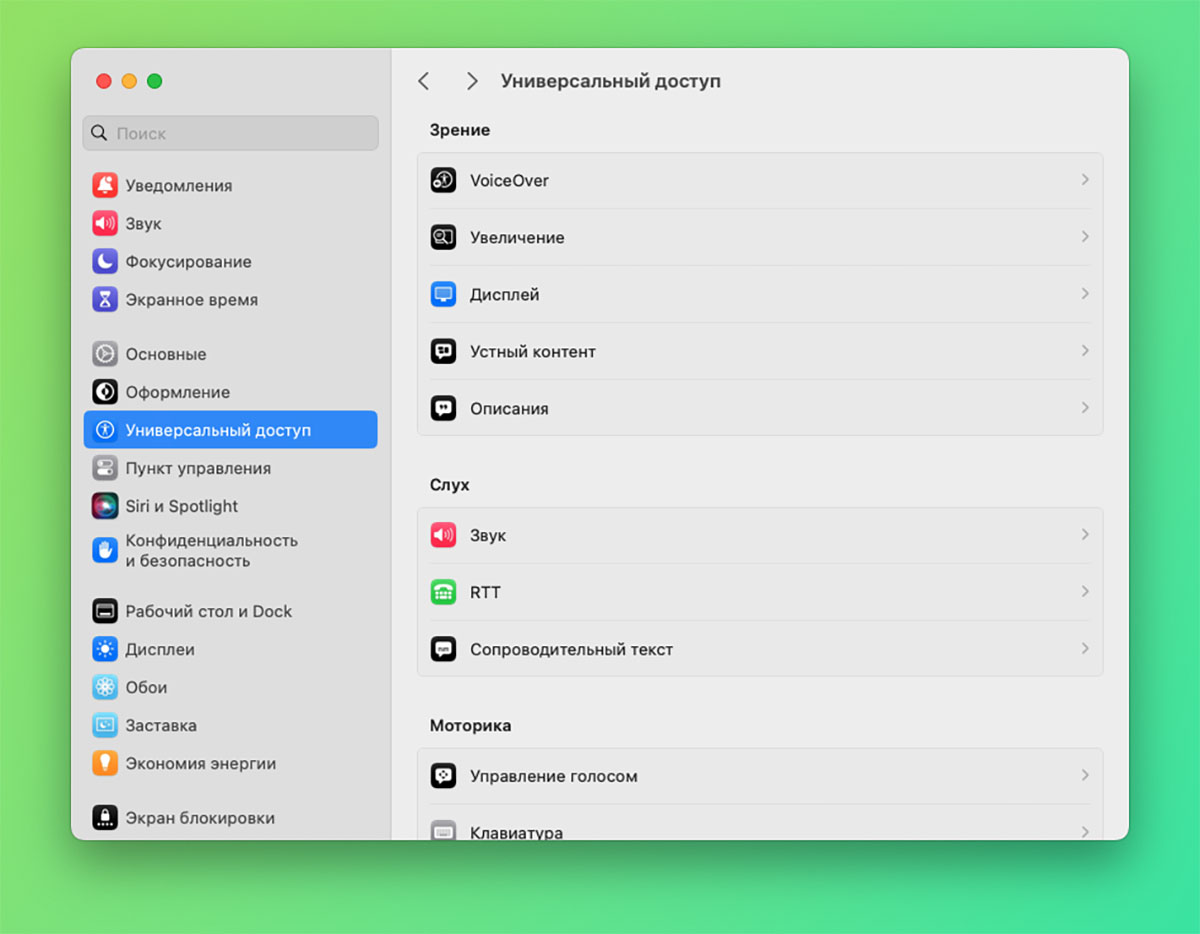
1. Перейдите в Системные настройки — Универсальный доступ.
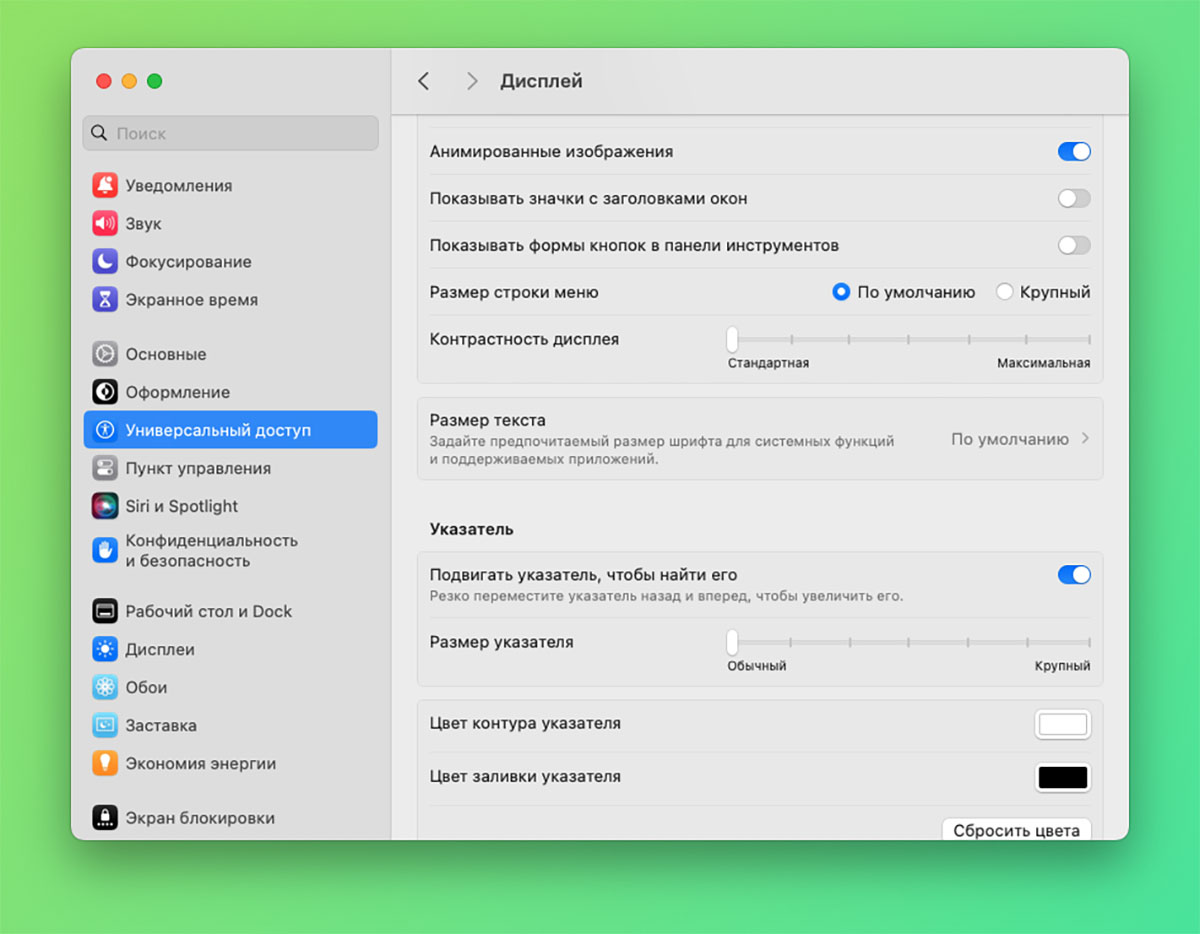
2. Откройте раздел Дисплей и найдите новый пункт меню Размер текста.
3. Регулируйте значение размера текста по умолчанию при помощи ползунка.
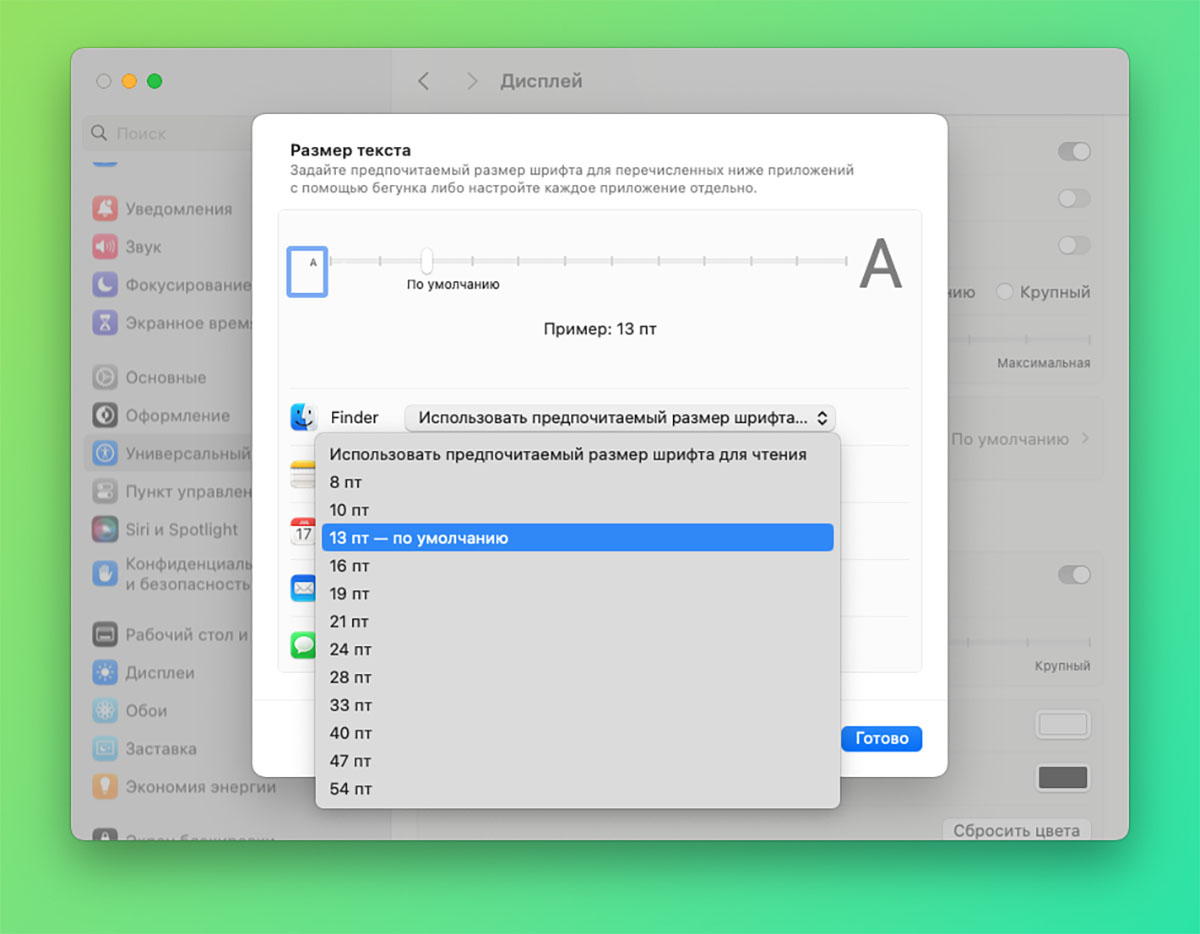
4. Можно менять размер для отдельных приложений при помощи выпадающего меню.
На данный момент опция поддерживается в стандартных программах Календарь, Finder, Почта, Сообщения и Заметки. Надеемся, что к финальному релизу системы появится поддержка не только всех стандартных, но и сторонних приложений.
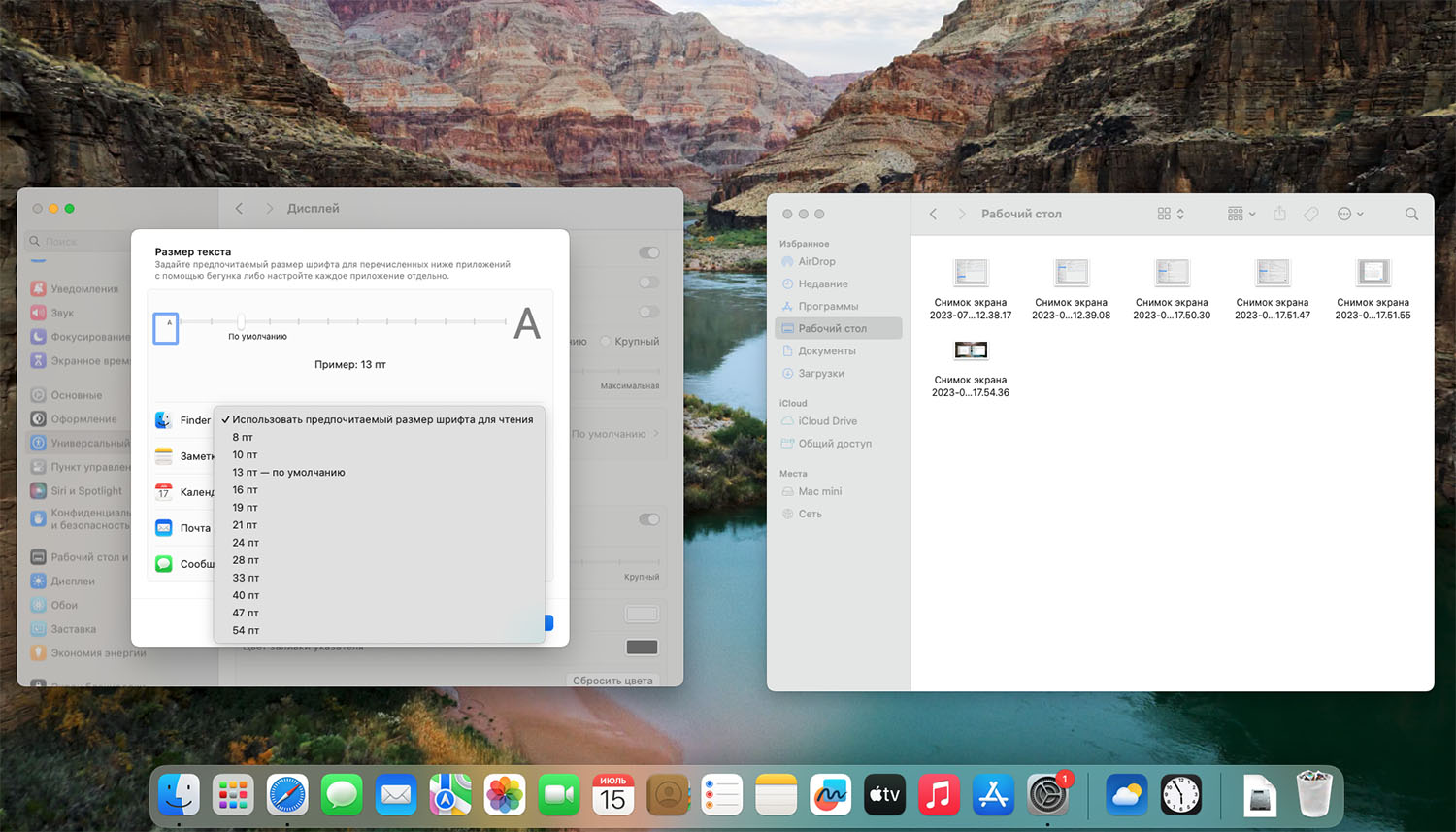
Изменения в этом меню применяются на лету, для удобства можно открыть окно настраиваемой программы рядом, чтобы сразу видеть результат.