
Как в Safari на iPhone и Mac настроить темное оформление для любого сайта
В закладки
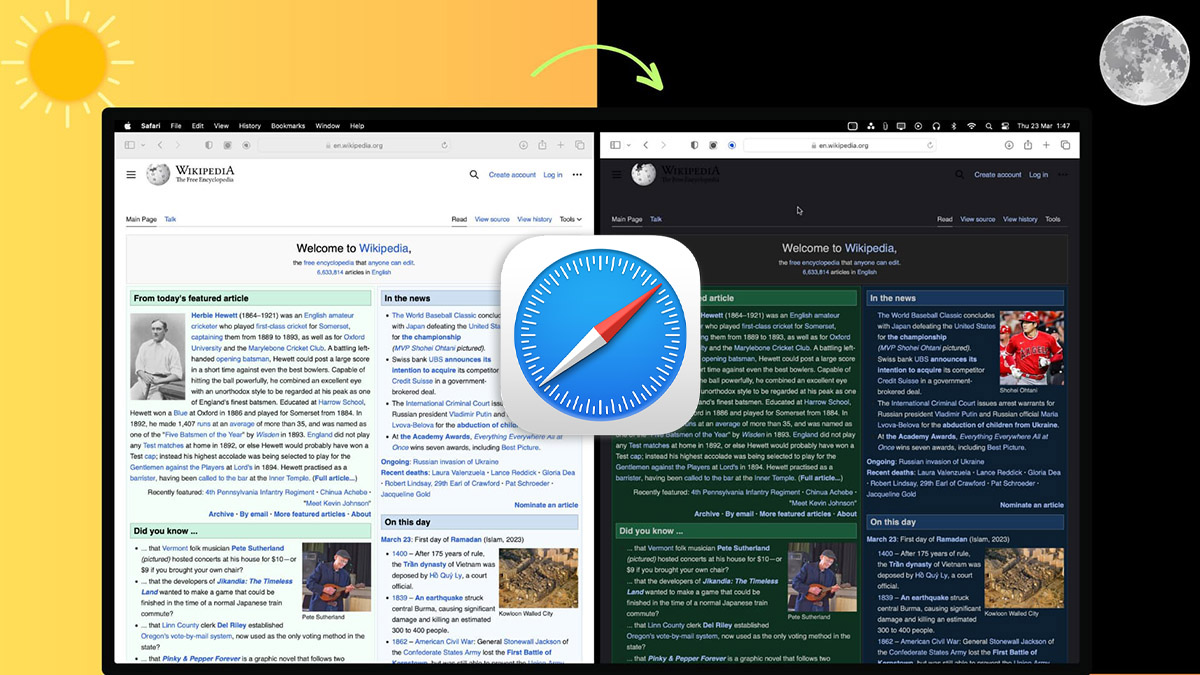
С появлением темной темы интерфейса на iPhone и Mac работать с гаджетами вечером или ночью стало гораздо комфортнее. При этом из общей стилистики выбивается оформление некоторых сайтов и сервисов.
Например, на нашем сайте темное оформление есть уже давно, но некоторые ресурсы продолжают напрягать наше зрение светлым фоном.
Исправить ситуацию можно при помощи универсального расширения для браузера, которое будет работать на iPhone, iPad и Mac.
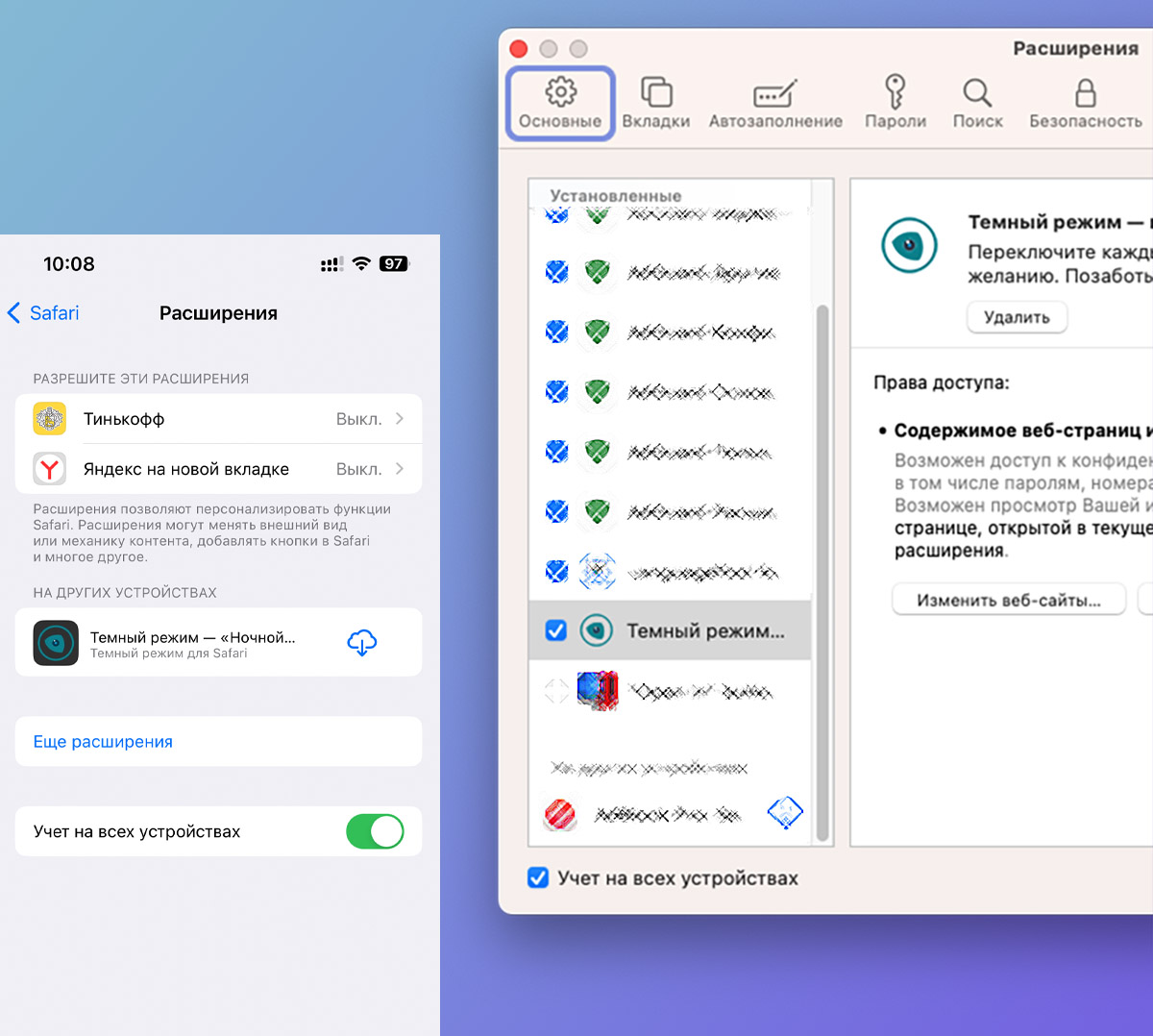
Вы можете настроить работу дополнения на одном из своих гаджетов, а затем активировать тумблер Учет на всех устройствах. Расширение вместе с настройками мигрирует на другие устройства в рамках одной учетной записи Apple ID.
Как настроить темное оформление для сайтов на iPhone
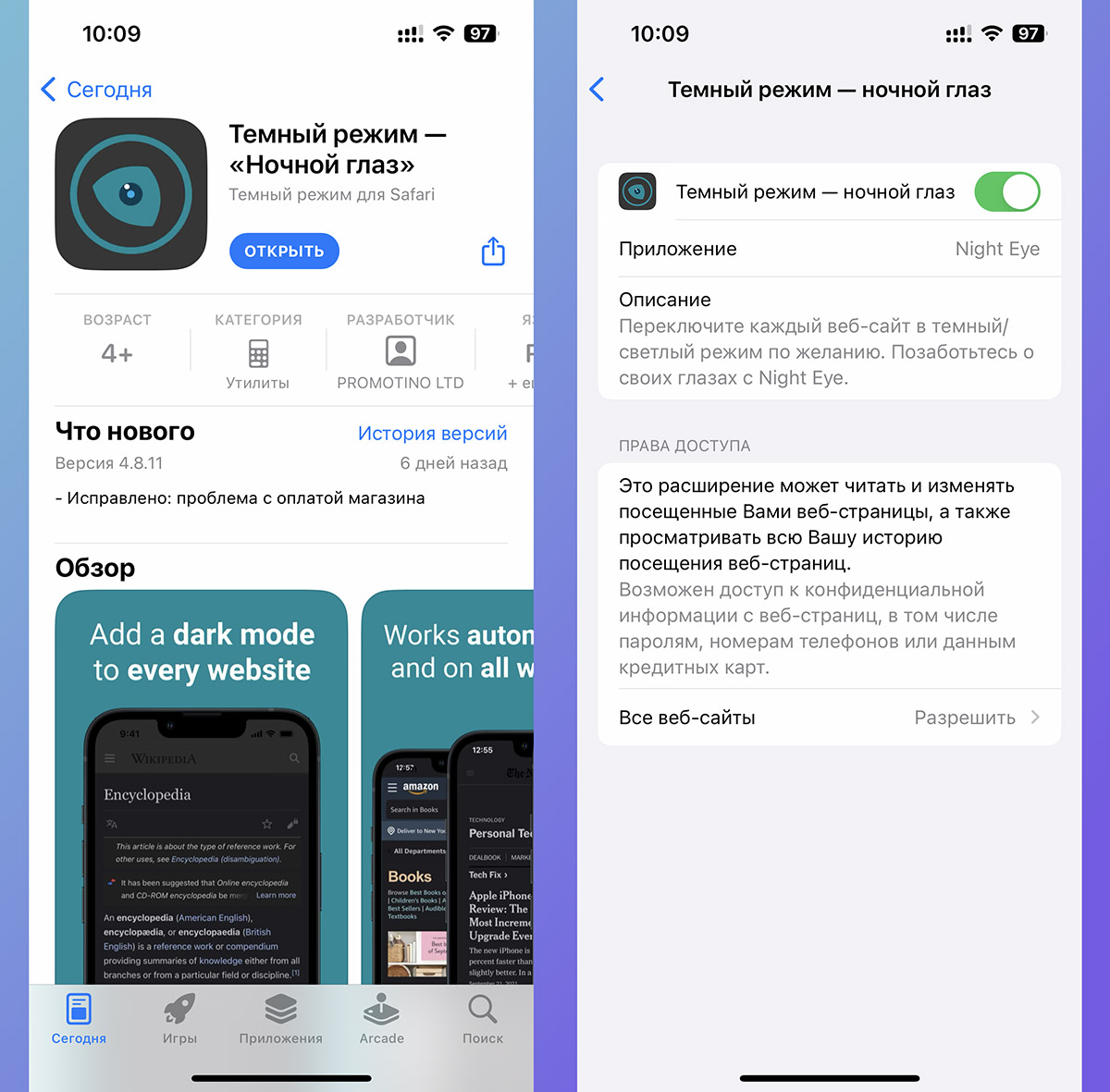
▶ Перейдите в Настройки – Safari – Расширения и откройте параметры нового дополнения.
▶ Активируйте главный тумблер и разрешите действия в разделе Все веб-сайты.
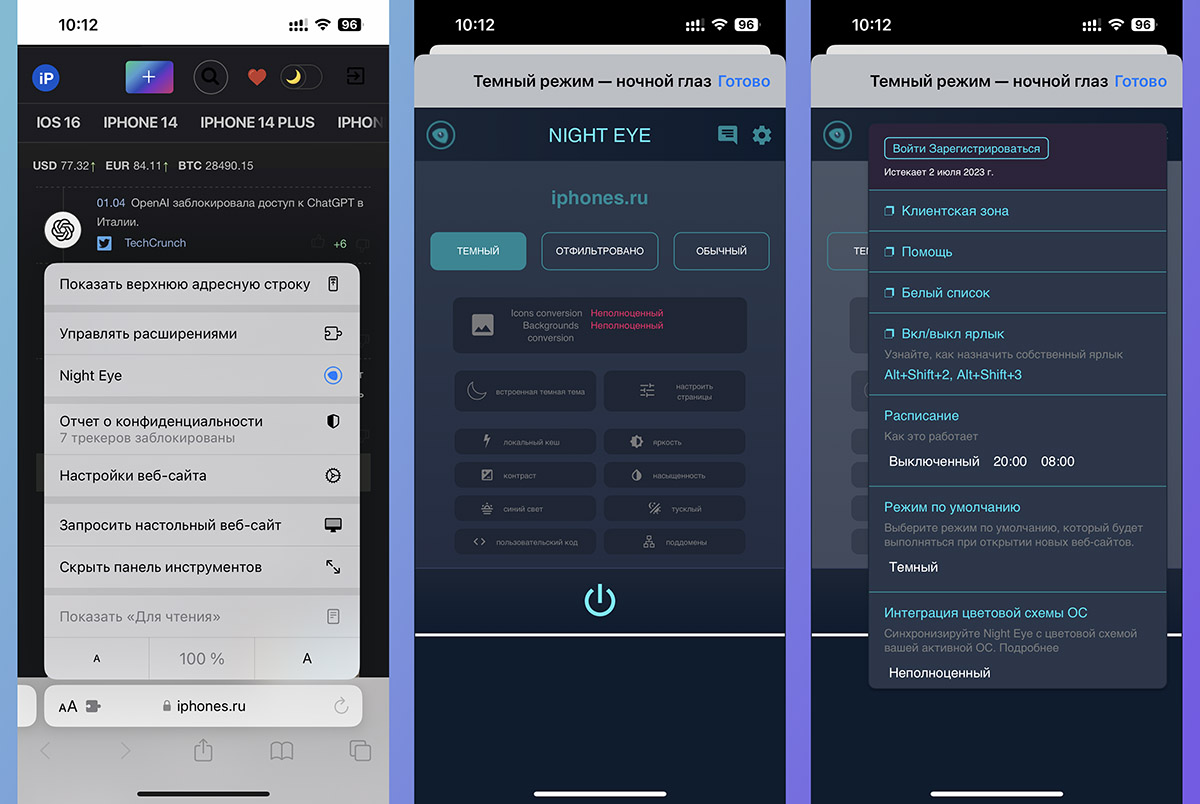
▶ Перезагрузите Safari (завершите приложение из панели многозадачности и откройте снова).
▶ Откройте любой сайт в Safari и нажмите индикатор аА в адресной строке браузера.
▶ Откройте параметры Night Eye. Здесь можно управлять настройками расширения, отключать его работу на некоторых сайтах, настраивать режим по умолчанию и задавать временной интервал для активации темной темы.
Как настроить темное оформление для сайтов на Mac
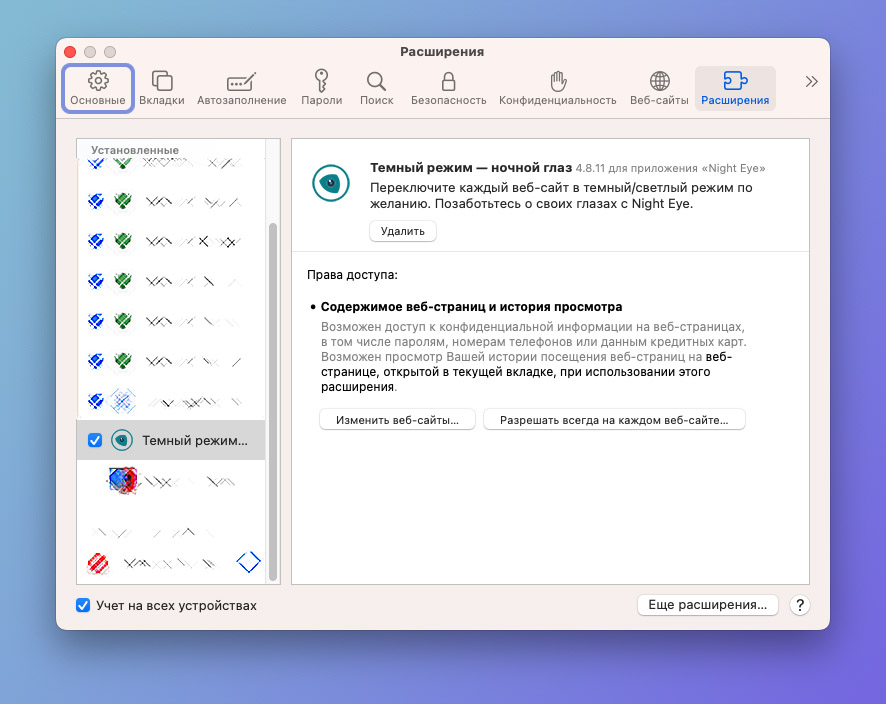
▶ Откройте параметры Safari на вкладке Расширения и включите Ночной режим.
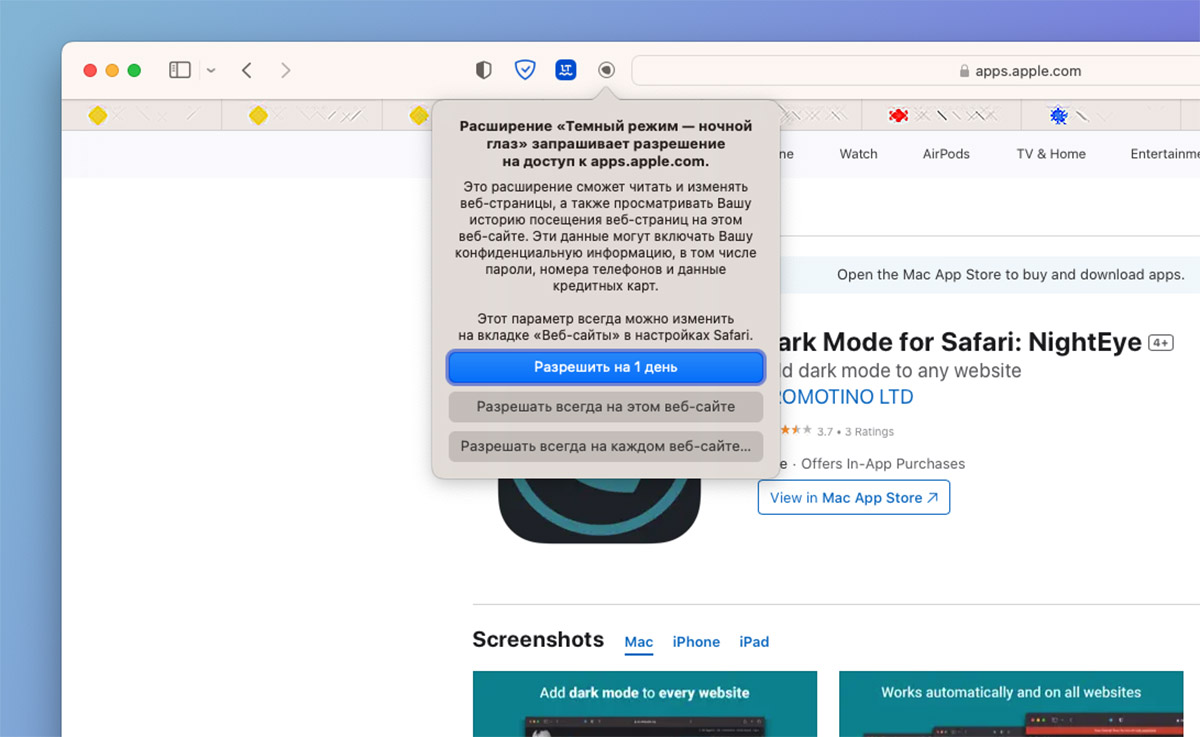
▶ Нажмите на кнопку расширения возле адресной строки браузера и выдайте разрешение для всех сайтов.
▶ В настройках дополнения можете отключить его работу для сайтов со своей темной темой и задать время работы темного режима.
Так вы сможете активировать ночной режим для неподдерживаемых сайтов и задать удобное время для срабатывания расширения на смартфоне и компьютере.
Как включить Режим Safari Dark легко в 3 шага и БЕСПЛАТНО?
В веб-браузере Apple Safari у вас нет опции тематического пакета Dark Mode для установки или изменения темы браузера между 1000 красивыми темами, такими как веб-браузер Google Chrome (который можно найти в Chrome Web Store). Тем не менее, вы можете выбрать для светлого или темного режима встроенный пользовательский интерфейс, который зависит от вашего внешнего вида системы на macOS. Таким образом, вы можете получить интерфейс пользователя Safari Dark Mode.
Шаги для темного режима Safari
Чтобы получить режим Safari Dark, следуйте шагам здесь ниже, чтобы активировать это в macOS 10.14, macOS 10.15 и macOS11 Big Sur.
- С скамьи подсудимых Mac нажмите на кнопку «Предпочтения системы значков»
- Появьте новые окна и нажмите на кнопку General
- Из этой панели, вы можете выбрать свой внешний вид Mac, что между «Свет«, «Темный», и «Авто«
Это то, что вы видите, когда это «Свет» внешний вид выбран.
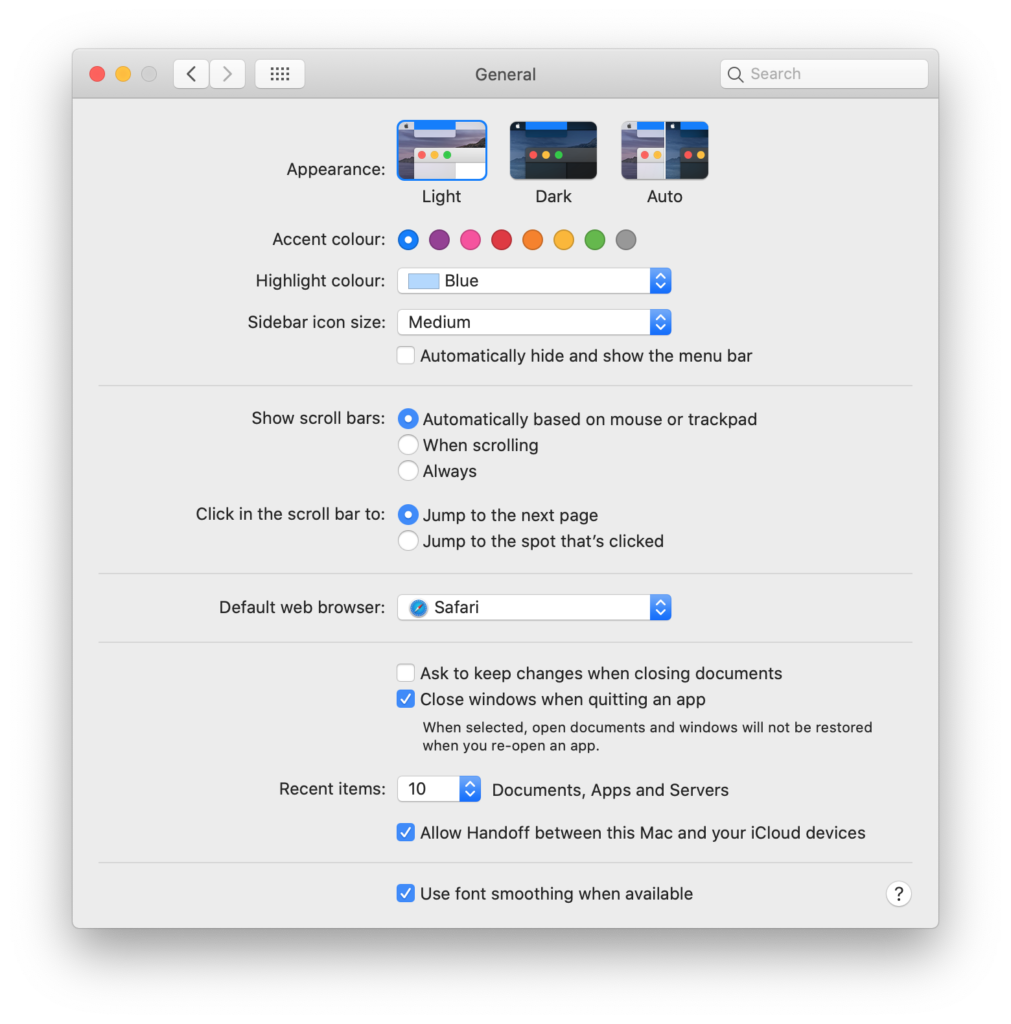
Но когда вы нажмете на «Темный» Mac внешний вид вы увидите его преобразует мгновенно цвет пользовательского интерфейса окна. Это к более темной панели окна на экране компьютера Mac.
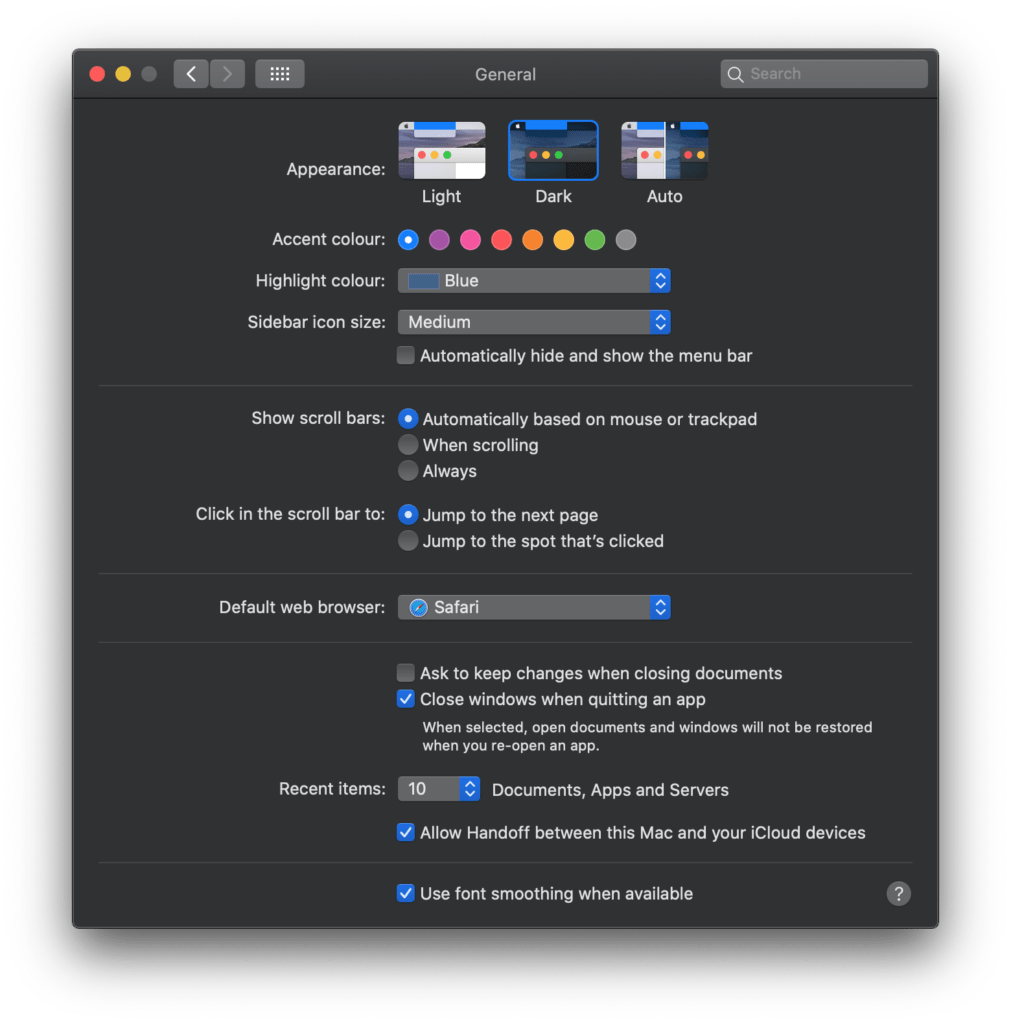
И когда вы открываете веб-браузер Safari, вы видите, что он преобразуется из этого пользовательского интерфейса по умолчанию, яркий и легкий.
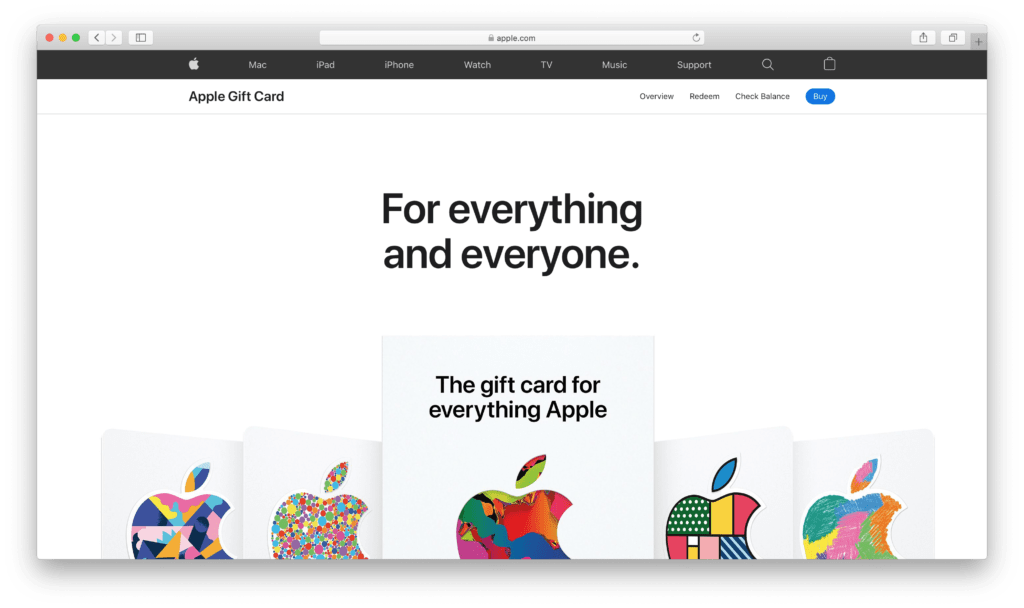
И когда вы меняете предпочтения системы на Mac, вы видите, что все становится темным и цвет текста становится белым. И это включает в себя веб-браузер Apple Safari. Панель инструментов, панель поиска и панель меню Apple темные.
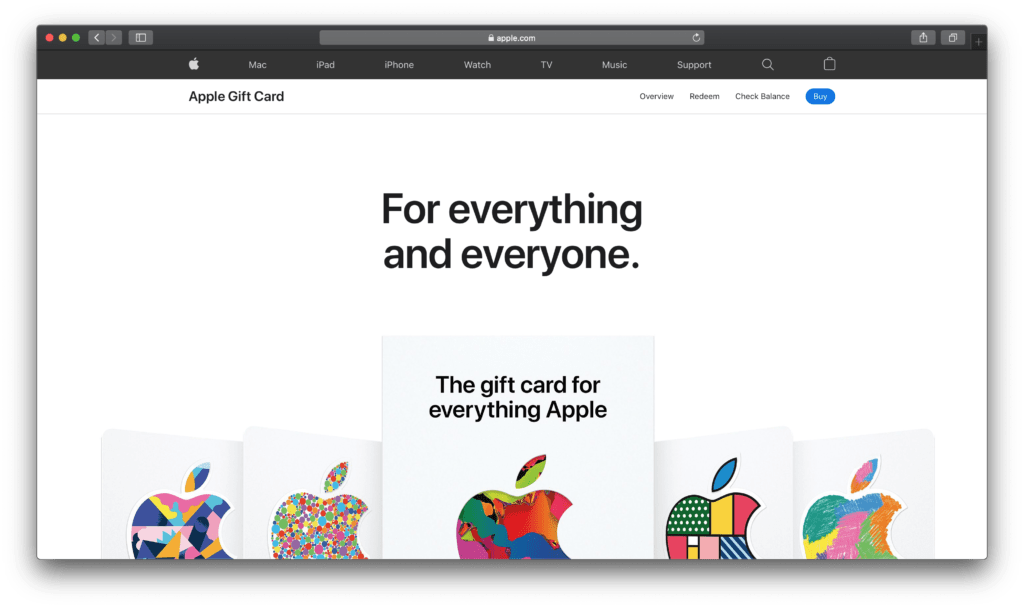
С интерфейсом Safari Dark Mode пользователи все становится настолько удобным для ваших глаз, и не напряжение глаз и не тяжелые головные боли больше от этого яркого света.
Однако, как вы можете видеть веб-страница не преобразуется в темную тему. Но есть бесплатное решение для преобразования веб-Apple.com и любых веб-сайтов на веб-сайт Dark Mode. Это благодаря полезным и просто выключить свет Safari расширение. С помощью этого бесплатного инструмента вы можете включить функцию Ночного режима, которая преобразует каждый стиль веб-сайта в свой личный выбранный темный режим темы. И с нажатием на выключатель, вы можете активировать его, но и деактивированы. Это, не разрушая читать опыт или элемент на веб-странице. Например, на веб-странице технических спецификаций Apple iPad Pro.
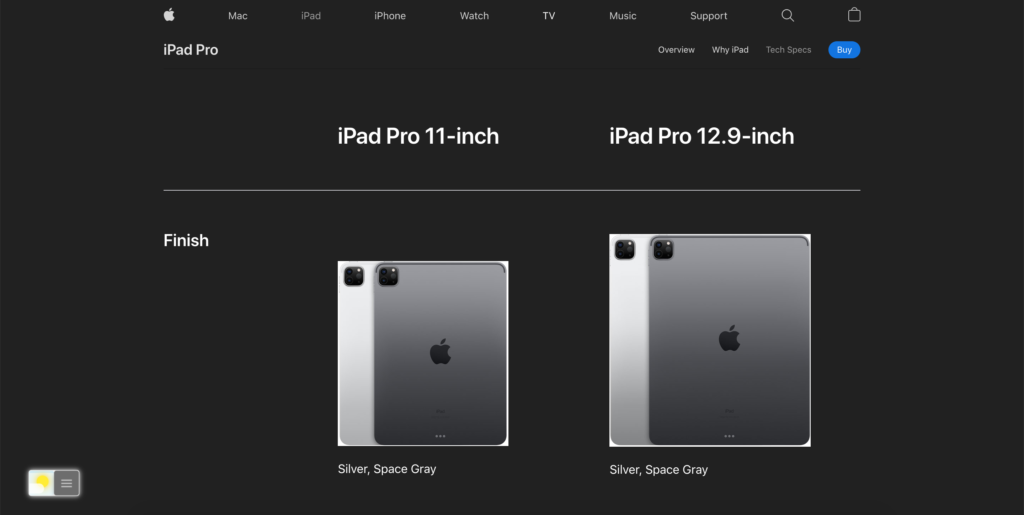
Следуйте шагам здесь ниже о том, как вы можете получить бесплатно выключить свет Safari расширение и включить функцию ночного режима.
- Перейти и скачать выключить свет Safari расширение
- Когда установка завершена:
- для macOS 10.15 и ниже: Н
ажмите прямо на кнопку серой лампы и выберите параметры элемента меню. - для macOS 11 и higherCl
ick дважды на серой кнопке лампы, чтобы получить мини-панели настроек, и нажмите на кнопку Параметры.
- для macOS 10.15 и ниже: Н
- Выключит свет Параметры страницы шоу и с боковой панели выбрать вкладку Ночной режим
- На этой вкладке, включить первый флажок, чтобы увидеть ночной переключатель на всех веб-сайтах. Или включите опцию, чтобы получить длинный глубокий пресс для активации и деактивации ночного режима на текущей веб-странице.
На странице Turn Off the Lights Options вы можете изменить цвет этого ночного режима, вы можете изменить фон, текст и цвет гиперссылки на ваш любимый темный цвет. От еще черного, или мягкой темной версии веб-страницы.
Заключение
Теперь вы можете иметь режим Safari Dark, который является удовлетворительным и последовательным с полной темой macOS. И с помощью бесплатного и с открытым исходным кодом выключить расширение браузера Lights вы можете получить контроль над веб-сайтом stylesheet. И получить все ваши любимые веб-сайт в темных цветах темы. Таким образом, у вас есть лучший веб-опыт, который вы хотите видеть в вашем веб-браузере Apple Safari.
Как включить Режим Safari Dark легко в 3 шага и БЕСПЛАТНО? was last modified: 26 сентября, 2022 by Stefan Van Damme
Did you find technical, factual or grammatical errors on the Turn Off the Lights website?
You can report a technical problem using the Turn Off the Lights online technical error feedback form.
About The Author
Stefan Van Damme
Stefan Van Damme — разработчик популярного браузерного расширения Turn Off the Lights, которое он начал создавать в декабре 2009 года для Google Chrome. Имея более чем десятилетний опыт работы в этой области, он расширил доступность расширения для широкого спектра веб-браузеров, включая Safari, Opera, Firefox, Maxthon, Brave, Vivaldi, Microsoft Edge, Yandex и Naver Whale. Его стремление предоставить пользователям качественный продукт сделало расширение Turn Off the Lights одним из самых уважаемых и широко используемых расширений браузера. Кроме того, расширение является бесплатным и имеет открытый исходный код для всех веб-браузеров, и оно было размещено в крупных блогах, таких как Google, Microsoft и Mozilla. Обладая обширным опытом и знаниями в области расширений для браузеров, Стефан Ван Дамм является высококвалифицированной и авторитетной фигурой в этой области.
Contact Us 24h/7


Donate to Turn Off the Lights
Help support us by donating today — so we can continue helping you!
Name a fair price (in USD):