
Как сбросить настройки Microsoft Edge
Microsoft Edge является браузером по умолчанию в Windows 10 и Windows 11. Браузер также можно установить в другие операционные системы, в том числе, Windows 7, Windows 8.1, Android, Mac OS и Linux.
Если при использовании браузера вы столкнулись с проблемами, то для их решения можно попробовать сбросить настройки и восстановить установку. Это стоит рассматривать как крайнюю меру, если другие действия не привели к результату, потому что сброс браузера приведет к удалению пользовательских данных.
Вы можете вернуть исходные параметры Edge в настройках браузера, но в этом случае объем восстановленных данных будет ограничен. В этом руководстве вы узнаете, как сбросить настройки Edge, используя встроенную опцию или альтернативный способ для сброса всех пользовательских данных.
Как сбросить настройки Edge
Встроенная опция восстановления настроек по умолчанию
Самый быстрый способ восстановить исходные настройки Edge — воспользоваться встроенной опции сброса.На подойдет, если браузер по-прежнему загружается и открывает страницы.
В описании функции Сбросить настройки сообщается:
При этом произойдет сброс стартовой страницы, страницы новой вкладки, поисковой системы и закрепленных вкладок. Также будут отключены все расширения и удалены временные данные (например, файлы cookie). Ваше избранное, журнал и сохраненные пароли не будут удалены.
Сам процесс очень простой:
- Введите edge://settings/resetProfileSettings в адресную строку браузера и нажмите Enter.
- Выберите опцию Восстановить стандартные настройки.
- В открывшемся окошке подтвердите выполнение операции, нажав кнопку Сбросить.

При сбросе будут внесены следующие изменения:
- Сброс стартовой страницы.
- Сброс страницы новой вкладки.
- Сброс поисковой системы.
- Сброс закрепленных вкладок.
- Отключение всех расширений.
- Удаление временных веб-данных (включая файлы cookie).
Эта функция не очищает Избранное, историю просмотров или сохраненные пароли.
Сброс настроек Edge вручную
Данный метод является более продвинутым, как как удаляет абсолютно все пользовательские данные из Edge. В итоге вы получаете профиль по умолчанию, а при первом запуске отображается мастер первичной настройки.
Примечание: этот метод удаляет все данные, включая пароли, закладки, установленные расширения или историю просмотров. После завершения сброса вы сможете войти в систему, используя учетную запись Microsoft для восстановления некоторых данных, если ранее использовалась синхронизация.
- Закройте Microsoft Edge. Возможно понадобится загрузить систему в Безопасном режиме.
- Откройте Проводник.
- Перейдите в
C:\Users\[USERNAME]\AppData\Local\Microsoft\Edge\User Data
- Убедитесь, что вы заменили [USERNAME] на имя пользователя, вошедшего в систему.
- Переименуйте папку Default, например в Default-Backup. Папка Default — это папка профиля веб-браузера Microsoft Edge. Переименовывая ее, вы удаляете доступ Edge к данным, и в этом случае браузер при следующем запуске создаст новую папку профиля по умолчанию.

В следующий раз, когда вы запустите Microsoft Edge, вы увидите мастер первого запуска. Эта процедура позволяет исправить практически любую проблему, связанную с профилем пользователя.
Переустановка Edge
Еще один вариант исправления проблем — переустановка веб-браузера. Во многих руководствах для этого предлагается использовать команду PowerShell, но есть более простой вариант.
Основное преимущество этого подхода заключается в том, что при установке все файлы Edge заменяются исходными, предоставленными Microsoft. Пользовательские данные, включая файлы cookie, настройки и историю просмотров, будут восстановлены после завершения установки.
- Скачайте Microsoft Edge для своей системы.
- Установите Microsoft Edge с помощью загруженного установщика.

Все три варианта для сброса имеют свои преимущества. Подход с настройками браузера самый простой, но не позволяет очистить некоторые пользовательские данные. Удаление профиля по умолчанию удаляет все данные пользователя, но не затрагивает установленные файлы. Переустановка Edge, наконец, гарантирует, что все файлы браузера не повреждены или не модифицированы, но не затрагивает большинство пользовательских данных.
Если Edge не запускается, можно прибегнуть к переустановке браузера, а после переустановки удалить папку профиля, чтобы начать с нуля.
Сброс браузера Microsoft Edge в Windows 10

23.03.2016

itpro

Windows 10

Комментариев пока нет
В том случае, если при работе нового браузера Microsoft Edge в Windows 10 наблюдаются проблемы (браузер падает, не запускается, тормозит, выдает какие-то ошибки и т.д.), мешающие нормальной работе пользователя, можно попробовать выполнить сброс его параметров и текущего состояния. MS Edge в Windows 10 (как и IE в предыдущих версиях Windows) является частью систему и полностью не может быть удален или переустановлен. Основная методика восстановления его работоспособности — очистка и сброс его параметров и состояния.
Есть два способа сброса браузера Edge: мягкий (сброс текущих настроек пользователя, внесенных в процессе его работы) и жесткий сброс (восстановление браузера к первоначальному состоянию чистой системы). Прежде, чем приступить к сбросу, убедитесь, что проблема связана именно с браузером, а не с одним конкретным сайтом.
Важно! Обе описанные ниже методики полностью удалят все пользовательские данные в Edge, в том числе закладки, списки избранных сайтов, данные веб форм, сохраненные пароли и пр. Поэтому предварительно позаботитесь о сохранении важных данных.
Мягкий сброс Microsoft Edge
Если браузер еще запускается, в первую очередь попробуйте выполнить мягкий сброс Microsoft Edge с помощью встроенных средств.
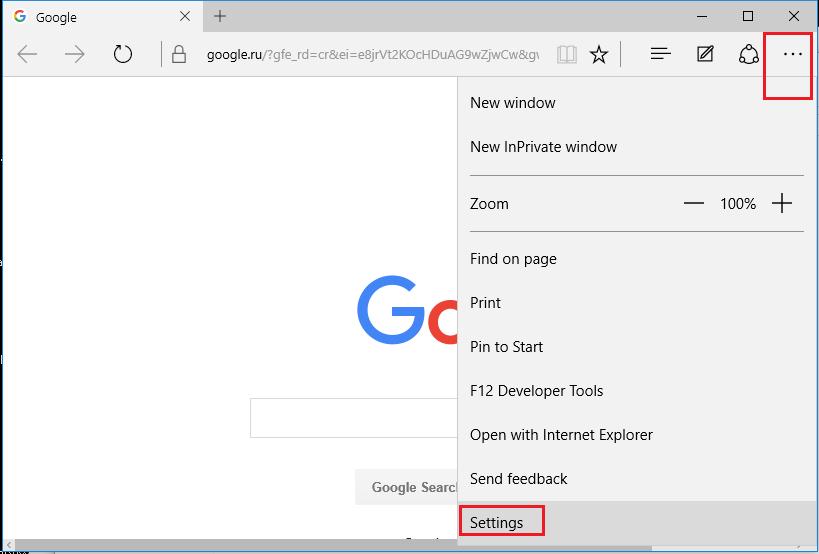
- Откройте Edge и щелкните по значку «…» (три точки) в правом верхнем углу. В выпадающем меню выберите раздел Settings (Настройки).
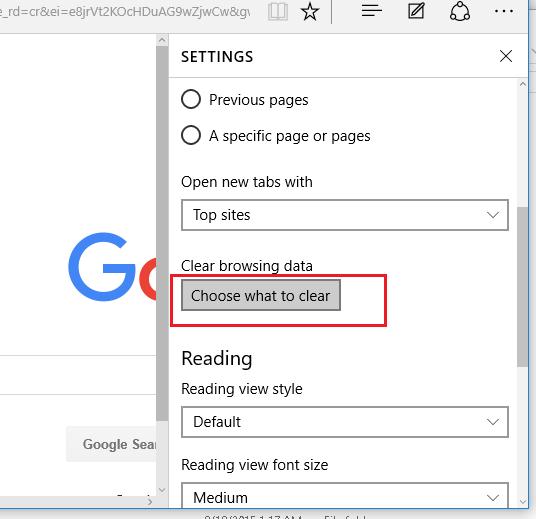
- В окне настроек найдите секцию ClearbrowsingData (Очистить данные браузера) и нажмите кнопку Choosewhattoclear (Выберите, что нужно очистить).
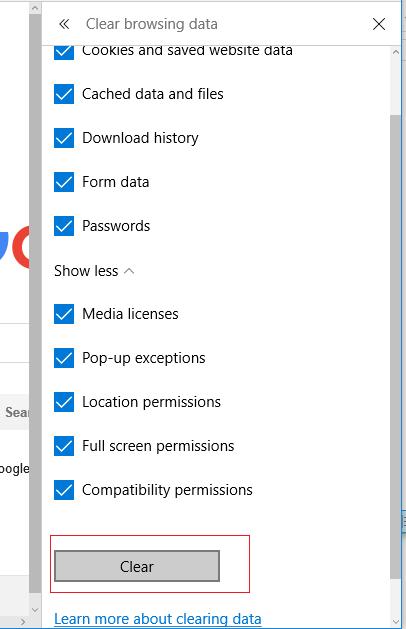
- В окне нужно выбрать, что необходимо удалить. Поставьте чекбоксы у всех пунктов, в том числе, скрывающихся под спойлером Showmore (Больше). Нажмите на кнопку Clear (Очистить).
- После завершения операции перезагрузите компьютер и запустите Edge. Проверьте, пропала ли проблема. Если не пропала – перейдите к следующему методу.
Жесткий сброс Edge с помощью PowerShell
Если предыдущий способ не помог, попробуйте более радикальную методику сброса параметров MS Edge.
Для этого в первую очередь нужно очистить содержимое каталога C:\Users\%username%\AppData\Local\Packages\Microsoft.MicrosoftEdge_8wekyb3d8bbwe, хранящего параметры браузера данного пользователя.
где, %username% — имя вашей учетной записи.
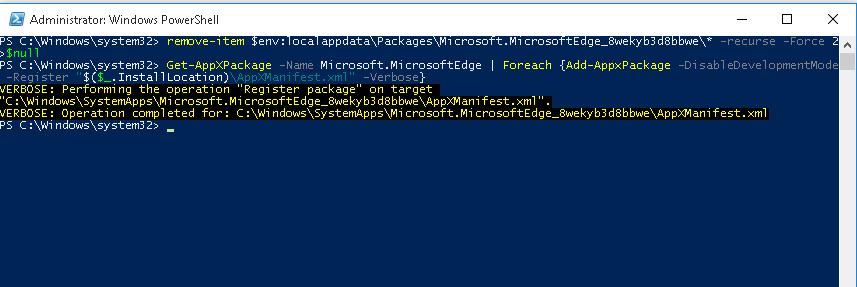
Очистку можно выполнить вручную, либо (предпочтительнее) из командой строки PowerShell, запущенной с правами администратора (Edge должен быть закрыт):
remove-item $env:localappdata\Packages\Microsoft.MicrosoftEdge_8wekyb3d8bbwe\* -recurse -Force 2>$null
Данная команда рекурсивно очищает содержимое каталога localappdata\Packages\Microsoft.MicrosoftEdge_8wekyb3d8bbwe\ в профиле текущего пользователя.
Затем установим дефолтную копию браузера из локального хранилища:
Get-AppXPackage -Name Microsoft.MicrosoftEdge | Foreach
Перезагрузите Windows 10 и проверьте работу Edge.
 Предыдущая статья Следующая статья
Читайте далее в разделе Windows 10

Разрешить несколько одновременных RDP сеансов в Windows 10 и 11
Компьютер неожиданно перезагрузился, или возникла непредвиденная ошибка
Восстановление удаленного загрузочного EFI раздела в Windows
Windows LAPS: Управление паролями локальных администраторов на компьютерах в AD
Восстановление потерянных или удаленных избранного в Microsoft Edge
Теперь вы можете восстановить потерянные или случайно удаленные избранное в Microsoft Edge с помощью нашей новой функции восстановления избранного. Вам потребуется войти в учетную запись Майкрософт и включить параметр синхронизации , чтобы использовать функцию восстановления избранного.
Чтобы восстановить потерянное или удаленное избранное в Microsoft Edge:
-
Щелкните значок Избранное в правом верхнем углу панели браузера, чтобы открыть меню Избранное .
Вы также можете открыть меню Избранное , нажав клавиши CTRL + SHIFT + O.
Примечание: Если значок Избранное не отображается на панели браузера, выберите Параметры и другие > Параметры > Настройка внешнего вида, а в разделе Настройка панели инструментов > Выберите кнопку для отображения на панели инструментов, включите переключатель Кнопка Избранное .
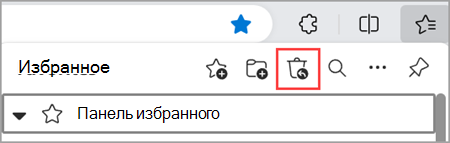
Щелкните правой кнопкой мыши (или выберите и удерживайте) элемент или папку, которые требуется восстановить, а затем выберите Восстановить .
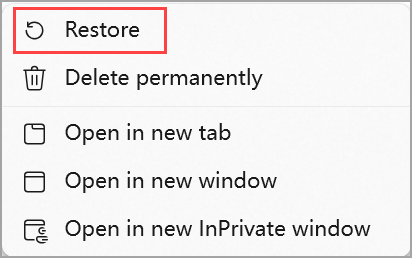
Важно: Восстановить избранное можно только за последние 28 дней.
Чтобы восстановить все доступные удаленные избранное, нажмите клавиши CTRL + A , чтобы выбрать все удаленные избранное, а затем выберите Восстановить.

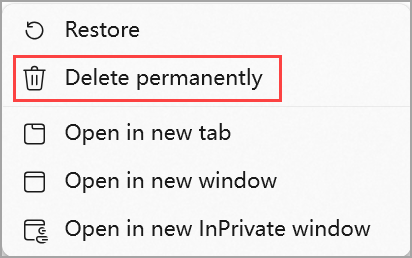
Если вы не хотите снова видеть удаленное избранное, щелкните правой кнопкой мыши (или выберите и удерживайте) элемент, а затем выберите удалить без возможности восстановления.
Статьи по теме
- Добавление сайта в избранное в Microsoft Edge
- Организация избранного в Microsoft Edge
Вместо Internet Explorer открывается Microsoft Edge. Как вернуть Internet Explorer?
При открытии браузера Internet Explorer, он закрывается и автоматически открывается браузер Microsoft Edge. Разберём, что с этим делать и как вернуть Internet Explorer.
Корпорация Microsoft всё увереннее продвигает свой новый браузер – Microsoft Edge, базированный на ядре Chrome. В последних обновлениях Windows 10 и 11 так и вовсе: при запуске IE, он автоматически закрывается и открывается Microsoft Edge. Однако некоторые государственные порталы или сайты, использующие ActiveX-элементы (например панели управления видеорегистраторами) всё так же работают корректно только с браузером Internet Explorer.
Вариант 1 – Работает на Windows 10 не последней версии
Для того, чтобы Microsoft Edge перестал запускаться вместо Internet Explorer необходимо зайти в браузер Microsoft Edge. В правом верхнем углу нажмите на три точки (. ). Далее перейдите в Настройки. 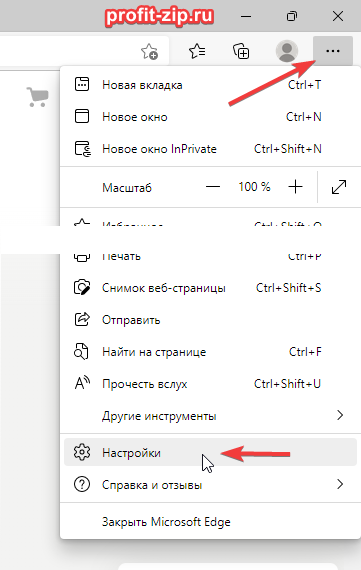
Далее перейдите в раздел «Браузер по умолчанию» и в графе «Разрешение Internet Explorer открывать сайты в Microsoft Edge» и установите значение «Никогда». 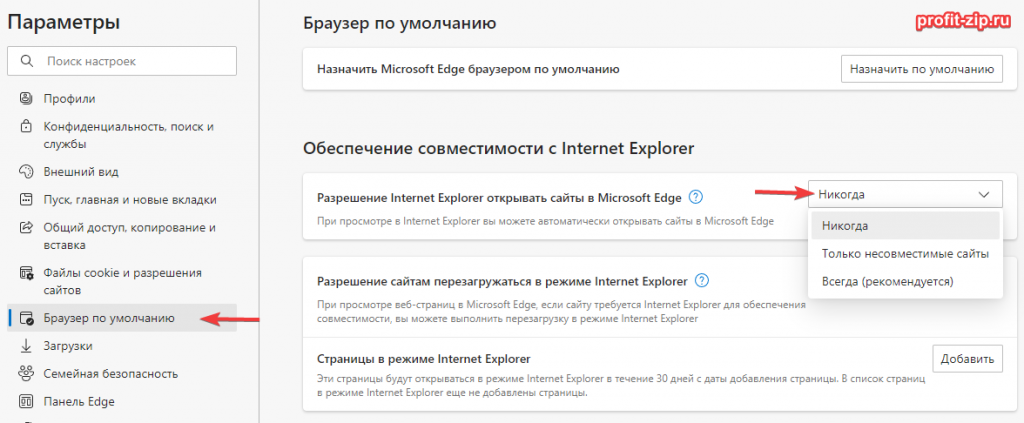
Согласитесь на изменение параметров, нажав кнопку «Да». 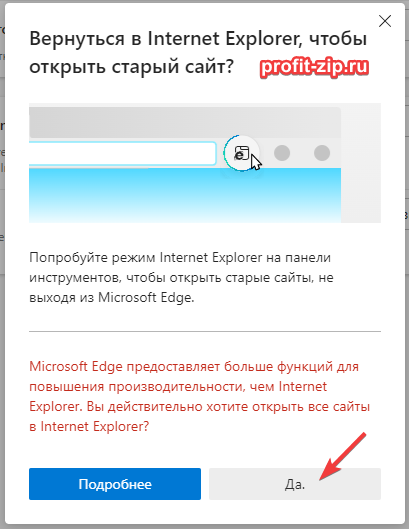
Вариант 2 – Работает на Windows 10 с последними обновлениями (требуются права администратора)
Для восстановление Internet Explorer в Windows 10, нужно сделать несколько вещей:
1. Переименуйте или удалите папку BHO
Для этого перейдите в папку C:\Program Files\Microsoft\Edge\Applications – для Windows 10 32-bit, или C:\Program Files (x86)\Microsoft\Edge\Applications – для Windows 10 64-bit. Внутри этой папки нужно найти папку с текущей версией Microsoft Edge. Её имя будет иметь вид цифрового ряда, разделённого точками, например «110.0.1587.50». Перейдите внутрь этой папки. Найдите папку BHO и переименуйте её, например, в BHO.old, либо вовсе удалите её.
2. Переименуйте или удалите папку компонента обновлений Microsoft Edge
Для этого перейдите в папку C:\Program Files\Microsoft – для Windows 10 32-bit, или C:\Program Files (x86)\Microsoft – для Windows 10 x64-bit. Найдите и переименуйте папку EdgeUpdate, например, в EdgeUpdate.old, либо вовсе удалите её.
Альтернатива:
Скачайте ZIP-архив, извлеките из него bat-файл и запустите его от имени администратора: rename_bho_edgeupdate.zip
Вариант 3 – Работает на Windows 10 с последними обновлениями и на Windows 11
Единственный пока что рабочий вариант запуска Internet Explorer на Windows 11, который работает и на Windows 10 – запускать Internet Explorer через VBS-скрипт. Скачать файл скрипта, запускающего IE, можно по ссылке: StartIE.vbs (ПКМ — Сохранить как. ) или StartIE.zip. Разместите файл скрипта в любом удобном месте, и при его запуске будет открываться Internet Explorer. Также можно создать ярлык на этот файл, переименовать и изменить его значок (ПКМ – Свойства – Сменить значок) на значок файла Internet Explorer (C:\Program Files (x86)\Internet Explorer\iexplore.exe).